
Что делать если случайно удалил App Store?
Как вернуть App Store на iPhone?
Чтобы восстановить аппстор, ищите в Настройках – основное – ограничения. В поле «установка программ» нужно будет перевести переключатель в активное положение. Вот все, appstore восстановиться на экране.
Как восстановить удаленный App Store?
Если вы по-прежнему не можете его найти, попробуйте сбросить домашний экран, выбрав « Настройки »> « Общие »> « Сброс »> « Сброс макета главного экрана ». Это должно вернуть ваши иконки к настройкам по умолчанию и восстановить значок App Store.
Как вернуть удаленное приложение с экрана домой?
Восстановление встроенной программы, которая была удалена
Где скачать App Store?
App Store – это магазин приложений для гаджетов всемирно известной корпорации Apple.
…
Делается это очень просто:
Как включить App Store на iPhone?
Перейдите в меню «Настройки». Нажмите App Store. Включите или выключите параметр «Обновления ПО».
Как установить App Store на iPad?
Чтобы установить Appstore на ipad, для начала нужно скачать приложение iTunes. Затем нужно зарегистрироваться, а есть уже есть аккаунт – ввести свой Apple ID. После регистрации заходите в меню iTunes Store, выбираете App Store скачиваете и все — наслаждаетесь покупками.
Как установить App Store на Apple TV?
на Apple TV выделите кнопку «Купить» или «Загрузить» (для бесплатного приложения), затем нажмите поверхность Touch на пульте Apple TV Remote, чтобы начать загрузку. Если отображается кнопка «Установить» (со значком iCloud), то это приложение уже было куплено Вами, и его можно загрузить снова бесплатно.
Как зайти в App Store в iTunes?
Вход в iTunes Store
Как вернуть приложение на главный экран iOS 14?
Как отобразить приложение на главном экране на iPhone
Чтобы вернуть скрытое приложение на главный экран, проведите по экрану пальцем влево, пока не дойдете до библиотеки приложений в конце страниц главного экрана. Теперь вы можете перетащить приложение прямо из одной из папок библиотеки приложений на главный экран.
Как вернуть приложение на главный экран?
Как добавить объекты на главный экран
Как вернуть приложение из библиотеки приложений?
Чтобы вернуть скрытое приложение на главный экран, зайдите в библиотеку приложений, зажмите и перенесите иконку на рабочий стол. Если не можете визуально найти нужную программу в папках библиотеки, найдите приложение по поиску, зажмите и перетяните иконку на главный экран.
Как скачать App Store на андроид?
iPhone App Store для Android — это приложение, которое позволяет нам просматривать магазин приложений от Apple по странам и узнать рейтинги приложений
Как скачать бесплатно в App Store?
Как скачивать приложения из App Store бесплатно
Как войти в App Store?
Вход в учетную запись на iPhone, iPad или iPod touch
Что делать если иконка App Store пропала с iPhone или iPad
В редких случаях владельцы Android устройств сталкиваются с проблемой отсутствия магазина приложений на своем смартфоне или планшете. Происходить это может по самым разным причинам. На яблочной мобильной платформе такая ситуация практически исключена. Однако иногда иконка App Store может пропасть с рабочих столов на iPhone или iPad. В этом материале мы расскажем, как поступать в подобной ситуации.
Хорошей новостью является то, что App Store входит в список стандартных приложений и удалить его с устройства невозможно. Иконка яблочного магазина приложений может быть скрыта или перемещена в какую-то папку. Обычно это делается для того, чтобы ограничить доступ к App Store. По этой причине решать проблему с отсутствием на устройстве иконки магазина приложений нужно с проверки папок и настроек системы.
Как проверить наличие App Store в папках
В случае если иконка App Store «потерялась» в одной из многочисленных папок, то ее можно попробовать найти штатным поиском iOS. Для этого нужно:

Как проверить, не скрыт ли App Store в настройках
Как уже было сказано выше, иконка яблочного магазина приложений может быть скрыта в Настройках. Проверить это достаточно просто. Для этого нужно:
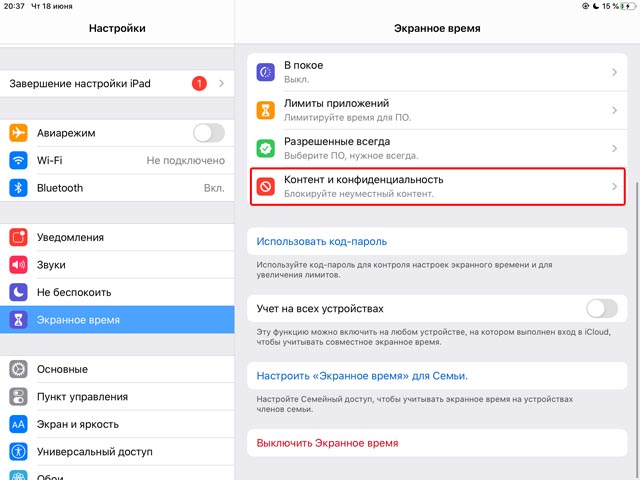
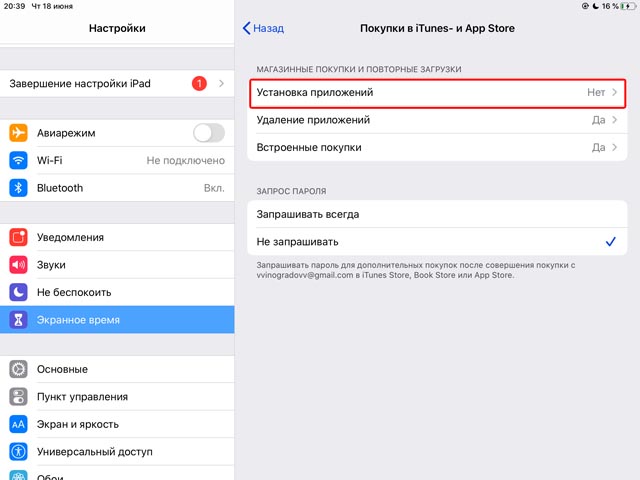
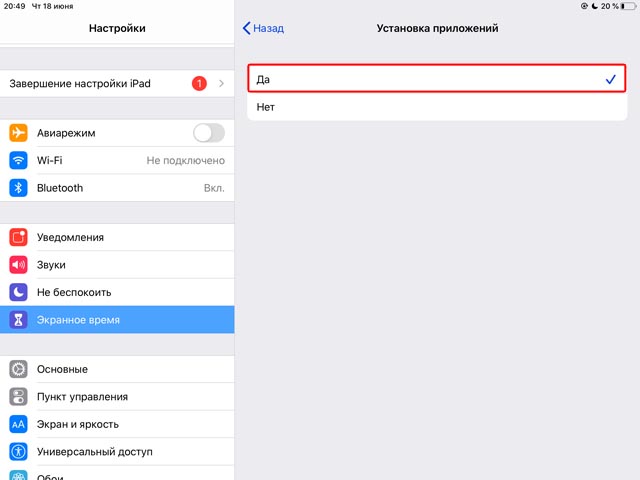
После этих манипуляций иконка App Store снова станет доступна.
Сброс настроек
В случае если первые два пункта не помогли справиться с проблемой, то можно постараться решить ее более радикальными методами. Например, сбросить настройки системы. Для этого нужно:
После этого останется подтвердить желание сбросить настройки и дождаться пока устройство перезагрузится.
Стоит отметить, что при полном сбросе настроек iOS пользовательские данные и медиафайлы остаются нетронутыми. Однако настройки сети, словарей клавиатуры, оформление домашнего экрана, настройки местоположения и конфиденциальности, а также карты в Apple Pay будут сброшены, и пользователям придется восстанавливать все вручную.
Обновление iOS до последней версии
В случае если и сброс настроек не помог исправить ситуацию, можно попробовать вернуть иконку App Store с помощью установки самой последней версии iOS. Подобное решение часто позволяет справиться со многими программными ошибками.
Удалил app store как восстановить
С iOS 10, вы можете удалить некоторые встроенные приложения Apple от домашнего экрана на вашем iPhone, iPad и iPod touch, или Apple наблюдать.
При удалении встроенного приложения с домашнего экрана, вы также удалить все данные пользователя и файлы конфигурации. Это может повлиять на такие вещи, как функции, связанные с системой или информацией на вашем Apple наблюдать.
С приложениями, встроенными в iOS создавались так, чтобы быть очень эффективным, так их все вместе использовать менее 200МБ. Удаление встроенных приложений iOS не освободить дисковое пространство на вашем устройстве.
Встроенные приложения можно удалить с домашнего экрана
Если у вас iOS 10, вы можете удалить 1 Эти приложения с главного экрана:


Удалить встроенные приложения с домашнего экрана
Если у вас есть Apple Watch, удалением приложения из вашего iPhone также удаляет приложения с вашего Apple наблюдать.
Восстановить встроенный в приложение, которое вы удалили
Если у вас есть Apple наблюдать, восстановление приложения в вашем iPhone также восстанавливает приложения на Apple смотреть.
Что происходит, когда вы удалить встроенные приложения с домашнего экрана
Удаление встроенных приложений ваш домашний экран может влиять на другие функции системы. Вот некоторые примеры:
Для восстановления пострадавшей функции, вы можете добавить встроенные приложения вернуться на главный экран.
Как восстановить удаленное приложение на айфоне
Бывают моменты, когда нужную программу удаляют по ошибке, случайно нажав не на ту клавишу. Деинсталляция не беда, если вы обладатель системы iOS, которая позволяет восстановить все элементы и приложения, которые были скачены ранее. Автоматическая синхронизация с iTunes и авторизация ID запоминается системой, что дает возможность легкого доступа, даже если программы были платными.
Для возврата утерянных по разным причинам файлов, разработчики обеспечения подумали и создали множество утилит, которые помогут вам в нелегкой ситуации. Существует множество вмонтированных и сторонних сервисов для поддержки удаленных компонентов. Все они сосредоточены на возврате резервных копий на основное устройство.
Далее приведем несколько способов, которые помогут восстановить удаленные приложения.
Способ 1. Как вернуть удаленное приложение
Для быстрого восстановления существует единое условие – авторизация первоначального ID. То есть возврат данных возможен на тот адрес, на который приложение скачивалось в первый раз. Даже если приложение с App Store было платным, то последующие скачивания будут бесплатными на тот же адрес, так как данные оплаты сохраняются в вашем аккаунте, и не требуют повторного внесения средств.
Прогресс в играх или изменение информации тоже вернется. Также более недоступные программы, которые были удалены разработчиками в магазине App Store можно загрузить повторно, если они использовались ранее и просто были удалены со смартфона или планшета.
Любой вариант отображается в онлайн магазине среди вкладок скачивания. Как это сделать? Достаточно просто.
Шаг 1. Для возобновления запустите фирменный магазин и найдете вкладку «Обновления», которая находится в нижней части панели предлагаемых опций.
Шаг 2. В разделе с покупками, перед вами возникнет вкладка в виде облака со стрелочкой. Нажав на представленную иконку, пойдет автоматическая установка программы, подвязанной к вашему ID.
Шаг 3. Для того чтобы выбрать конкретное вложение листайте по списку далее и выбирайте необходимую потерянную игру.

Если ваша программа уже загружается, то возврат будет значительно проще.
Работа с App Store также может поддержать другое устройство, привязанное к вашему личному аккаунту. Дополнительная вкладка, что скрылась в том же разделе «Покупки», называемая «не на этом ….» поможет восстановить или перенести любое скаченное ранее приложение на другое устройство с вашим ID кодом. Для операции следует нажать уже знакомую иконку в виде облака.
Пользуясь специально программой, вам необходимо подключить устройство к компьютеру.
Способ 2. Как восстановить удаленные приложения
Шаг 1. Для того, чтобы восстановить удаленное рекомендуем использовать хитрость пользователей: начните загрузку, после появления таблички с отказом нажимайте «ОК» и переходите в режим «В самолете».
Шаг 2. Последующая перезагрузка устройства с выключением режима, автоматически продолжит загрузку приложения, если интернет будет включен.
Особенностью системы является то, что не только восстановить, но и удалить базовые стандартные программы возможно. Для этого необходимо зажать значок приложения на экране и дождаться появления крестика на ярлыке. Восстановить данные программы возможно также как и другие: пользуясь базовыми и дополнительными приложениями.
Для комфортного восстановления введите ваши данные в сплывающую таблицу.
Способ 3. Программа для восстановления данных приложения Tenorshare UltData
Данные, фото, видео, контакты, файлы и приложение – все найдет программа Tenorshare UltData, которая совместима с любой версией операционной системы. Приложение поможет восстановить файлы следующими способами:


Шаг 1. Подключите смартфон или планшет к компьютеру.
Шаг 2. После присоединения означаете маркером элементы, которые необходимо восстановить.
Шаг 3. После подтверждения и завершения сканирования ранее удаленные файлы появятся в интерфейсе.
Восстановить удаленную программу iPhone реально. Поэтому случайное удаление приложения в случае сбоев, ошибки и прочих помех – не повод расстраиваться. Все утраченные файлы можно вернуть, пользуясь вышеперечисленными способами. Восстановление без копий, через фирменные iTunes и iCloud возможно быстро и легко как на сам смартфон, так и на домашний компьютер. Вернуть потерянное легко, пользуясь специальным программным продуктом, который поможет в быстром и комфортном восстановлении. Скачивание обеспечения Tenorshare UltData позволит скомпоновать удаленные данные и вывести их на основной экран. Легкое пользование и бесперебойная уверенная работа для вашего гаджета.
Обновление 2019-07-25 / Обновление для iOS восстановление данных
Нет App Store на iPad? Способ вернуть магазин приложений назад
Я не могу найти приложение App Store на своем iPad 2. Почему значок App Store отсутствует на iPad? Мне нужно скачать новое приложение. Есть ли простой способ вернуть App Store на мой iPad?
Не можете найти Apple Store на iPad в iOS 12? Ошибочно удалить приложение App Store на своем iPad?
Вы можете обнаружить, что есть нет App Store на вашем iPad, В этом случае вам не разрешено загружать новые приложения или обновлять старые. Там нет места для вас, чтобы сделать это. Что делать когда Значок App Store отсутствует на iPad?
Хорошо, что вы не можете удалить App Store ни на одном устройстве iOS. Apple не позволяет вам сделать это. В этом сообщении будут показаны простые способы вернуть App Store, когда App Store исчез с iPad.

1. Проверьте ограничения, чтобы исправить Нет App Store на iPad
Когда App Store отсутствует, вы должны сначала проверить все папки на iPad. Вы можете использовать функцию поиска, чтобы найти ее напрямую. Затем вы можете перезагрузить свой iPad, чтобы увидеть, появится ли App Store. Если проблема все еще существует, вы можете проверить ограничения, чтобы исправить отсутствие App Store на iPad.
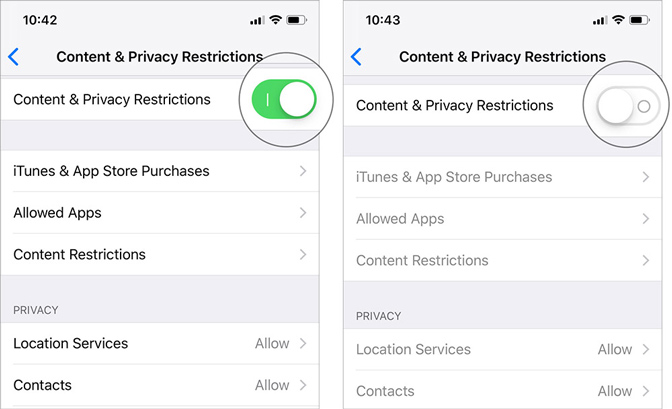
Исправить отсутствие App Store на iPad в iOS 12
Шаг 1 Разблокируйте свой iPad и откройте Параметры приложение
Шаг 2 Найдите и нажмите на Экранное время вариант. Здесь вы можете найти Содержание и ограничения конфиденциальности. Нажмите на него и введите Пароль времени экрана.
Шаг 3 Выключить Содержание и ограничения конфиденциальности возможность вернуть App Store на iPad.
Исправить отсутствие App Store на iPad в некоторых старых версиях iOS
Шаг 1 Включите свой iPad и перейдите к Параметры приложение
Шаг 2 Нажать на Общие > ограничение.
Шаг 3 Когда вы входите в интерфейс ограничения, введите пароль ограничения и затем убедитесь, что Установка приложений включается.
2. Сброс макета главного экрана, чтобы вернуть App Store обратно на iPad
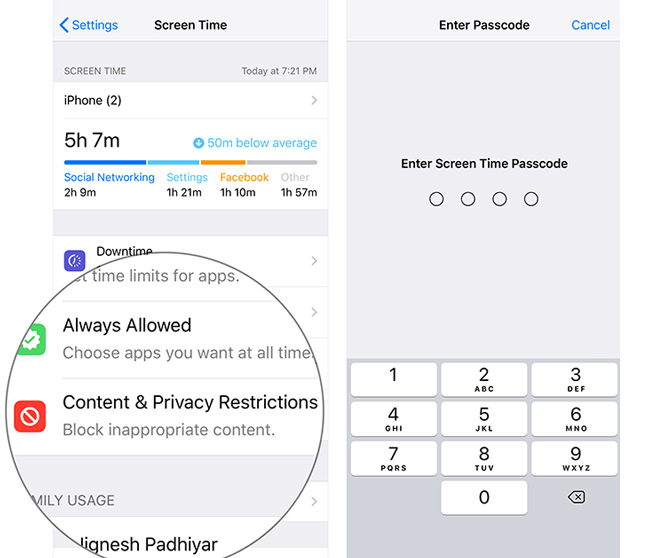
Что делать, если вы не ограничиваете App Store? Здесь вы можете попробовать сбросить макет главного экрана, чтобы исправить проблему отсутствия значка в App Store.
Шаг 1 Откройте Параметры приложение на вашем iPad и нажмите на Общие.
Шаг 2 Прокрутите вниз и нажмите Сбросить. Потом выберите Сбросить макет основного экрана опцию.
3. Сброс настроек сети для исправления отсутствия значка App Store
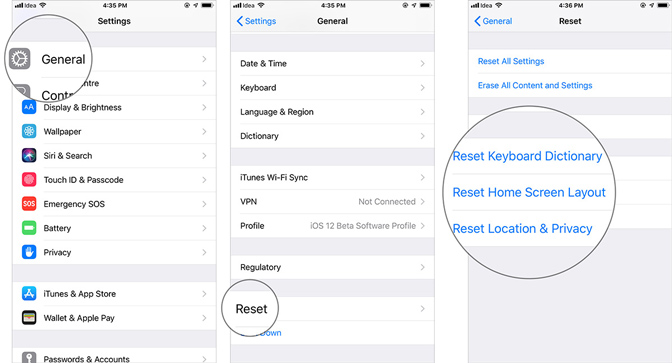
Когда на iPad нет App Store, можно попробовать сброс iPad до заводских настроек по умолчанию. При этом все данные для входа и пароли Wi-Fi будут удалены.
Шаг 1 Разблокируйте свой iPad и перейдите на Параметры приложение
Шаг 2 Нажмите Общие > Сбросить > Сброс настроек сети удалить все настройки, связанные с сетью. После этого вы можете проверить, появляется ли значок App Store на iPad.
4. Обновите iOS, чтобы исправить отсутствие App Store на iPad
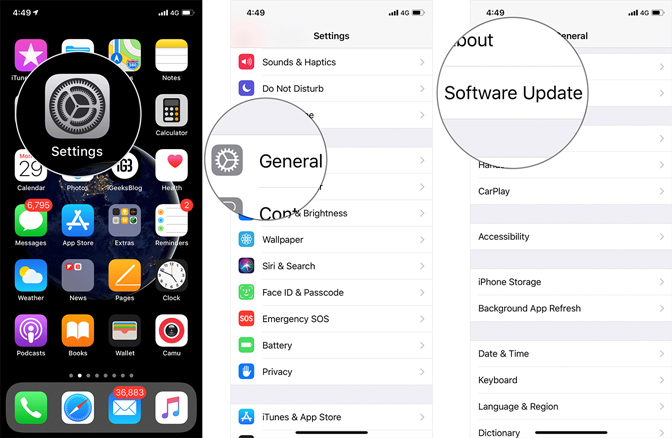
Обновление iOS до последней версии iOS, чтобы исправить многие ошибки в оригинальной версии. Так что новая iOS может вернуть ваш App Store обратно на iPad.
Шаг 1 Разблокируйте iPad и перейдите на Параметры приложение
Шаг 2 Нажмите Общие > Обновление ПО обновить iPad до последней версии iOS.
5. Профессиональный способ исправить No App Store на iPad
Здесь мы познакомим вас с профессиональным программным обеспечением для решения проблем iOS, Восстановление системы iOS чтобы помочь вам решить различные проблемы iOS, в том числе отсутствие App Store на iPad или iPhone.
FoneLab позволяет переводить iPhone / iPad / iPod из режима DFU, режима восстановления, логотипа Apple, режима наушников и т. Д. В нормальное состояние без потери данных.
Шаг 1 Скачать iOS System Recovery
Бесплатно загрузите, установите и запустите эту программу для исправления ошибок iOS на вашем компьютере. Вы можете легко сделать это с помощью кнопки загрузки выше. Запустите его и выберите Восстановление системы iOS функцию.

Шаг 2 Подключить iPad
Подключите iPad к компьютеру через USB-кабель. iOS System Recovery автоматически обнаружит ваш iPad и обнаружит его проблему. Нажмите на Start чтобы двигаться дальше.
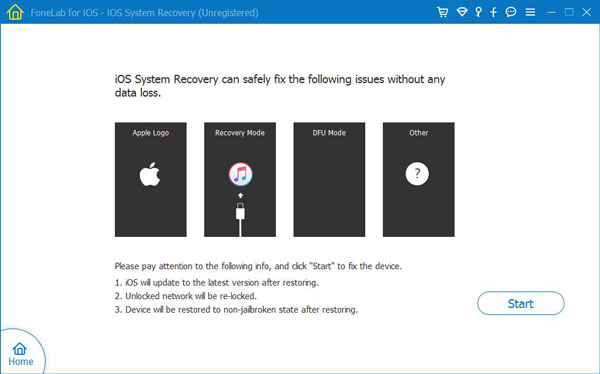
Шаг 3 Переведите iPad в режим DFU / Recovery
Чтобы устранить проблему с отсутствующим значком в App Store, необходимо перевести устройство iOS в режим восстановления или Режим DFU, На экране есть инструкции, которые помогут вам сделать это. Тогда вы можете нажать Скачать Кнопка для загрузки прошивки для решения проблем.
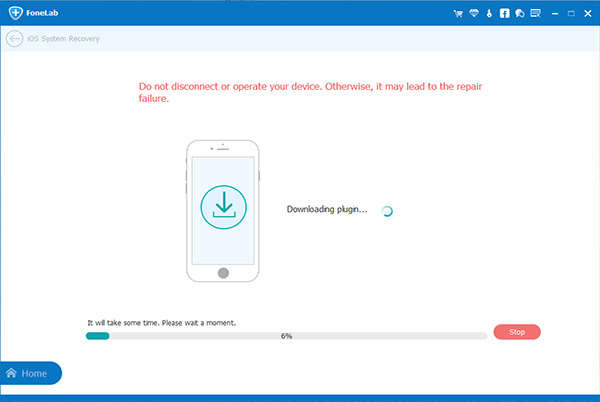
Шаг 4 Исправить нет App Store на iPad
Когда загрузка прошивки будет завершена, iOS System Recovery немедленно начнет исправлять проблему с iPad. После этого ваш iPad вернется в нормальное состояние. Вы можете легко найти App Store на iPad.
Заключение
Рекомендованное iOS System Recovery способно исправить различные системные проблемы iOS, такие как iPad застрял на логотипе Apple, заморозить в режиме восстановления, iPad не может разблокироваться, и больше. Просто бесплатно скачайте его и попробуйте.
Прочитав эту страницу, вы можете легко исправить нет App Store на iPad вопрос. Мы перечисляем 5 простые способы, чтобы помочь вам вернуть App Store на ваше устройство iOS. Если проблема все еще висит, вы можете связаться с нами в комментарии.
FoneLab позволяет переводить iPhone / iPad / iPod из режима DFU, режима восстановления, логотипа Apple, режима наушников и т. Д. В нормальное состояние без потери данных.



