
Как удалить загрузчик GRUB и восстановить загрузчик Windows после удаления с диска Linux

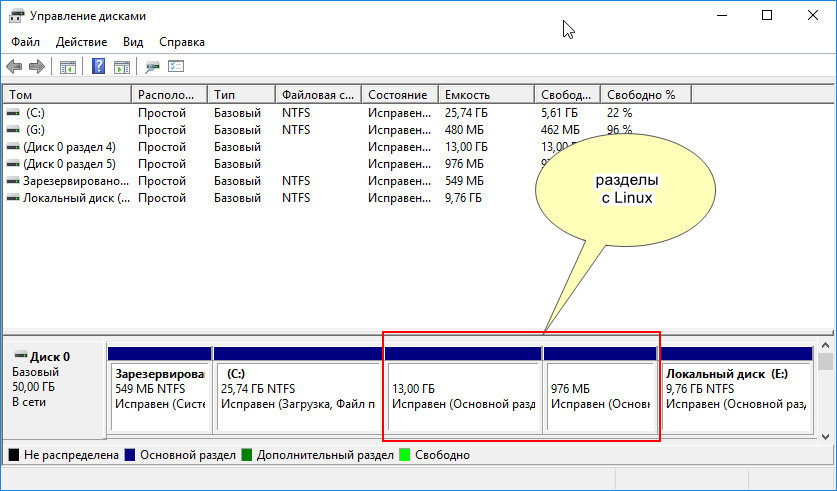
Теперь нажмите «Proccess кнопку MBR».
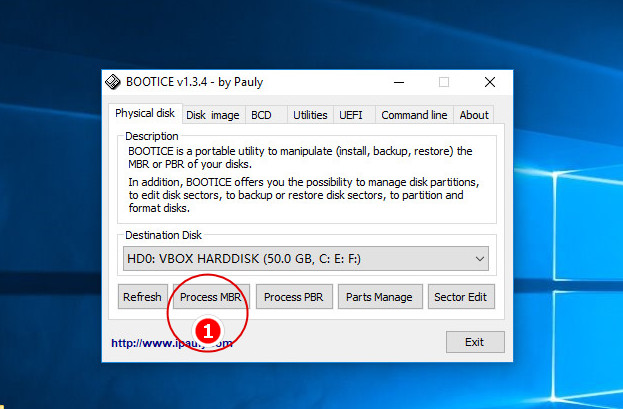
В открывшемся окошке мастера отметьте пункт «Windows NT 5.x / 6.x MBR» и нажмите «Config / Install». Откроется маленькое диалоговое окошко, в котором программа предложит выбрать версию загрузчика.
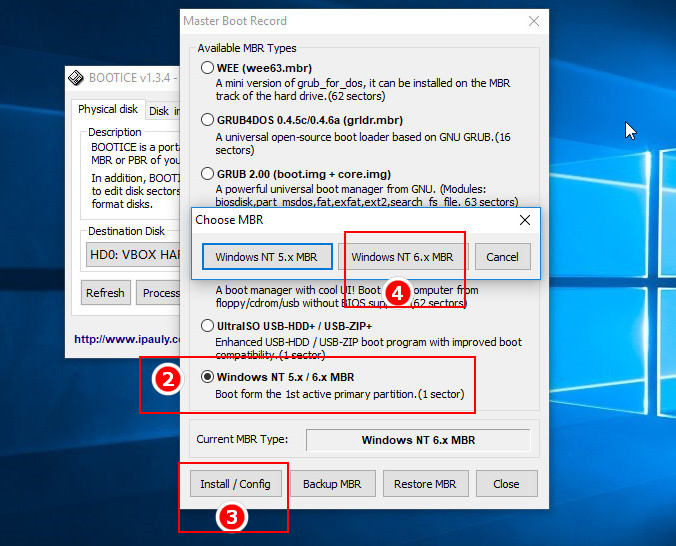
Поскольку мы работаем в Windows 10, выбираем «Windows NT 6.x», совместимый также в Windows 8.1, 8 и 7.
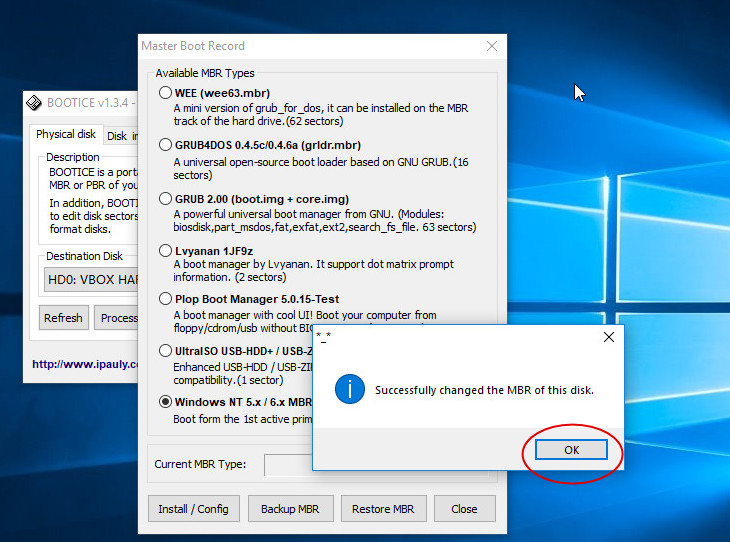
В системах UEFI всё немного иначе, но тоже ничего сложного. Ну и естественно, версия Bootice понадобится 64-битная.
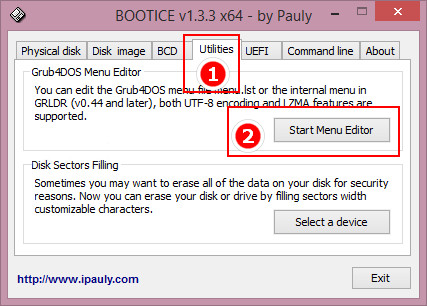
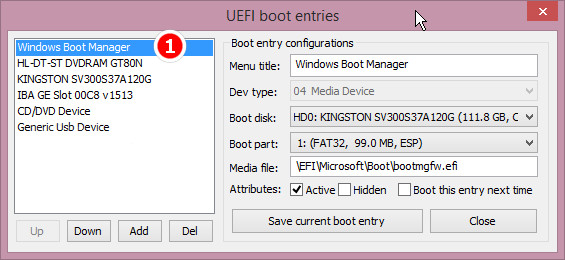
Этого будет достаточно, чтобы восстановить классический загрузчик Windows, но в обоих случаях файлы Grub физически останутся на диске.
Сделать это можно с помощью командной строки, но эту тему мы рассмотрим уже в следующий раз.
удалил убунту. grub rescue no such partition. Как восстановить винду без livecd?


нет никаких дисков ни с виндой ни с убунту и нет возможности записать.
Тогда твой компутер кирпич, поздравляю.

Тогда твой компутер кирпич, поздравляю.
Плюсую по всем пунктам.
Болмеру позвони, пусть вышлет диск с Windows 1.01.
Тогда лучше: загружаться с установочного диска windows в режим с поддержкой командной строки и записывать виндовый загрузчик в MBR диска. Так же можно пользоваться grub2 и для загрузки Windows, но ему нужно выделить небольшой раздельчик для файлов, в этом случае придется загружаться с live-образа линукс, и после создания раздела не забыть положить туда правильный конфиг.
Т.е. без загрузочных носителей не восстановить.
P.s. и таки да, на винфак!

Если ты в ДС, обратись вот к этим ребятам, только поспеши к семи часам. Они-то тебе точно помогут. Только не говори им просто что на убунту пофиг, лучше «на убунту пофиг, установите gentoo».
Восстановление GRUB
Содержание
На любом загрузочном винчестере есть так называемая Главная загрузочная запись (англ. master boot record, MBR), к которой обращается BIOS при загрузке компьютера. В эту область загрузчик системы и должен записать информацию об основных файлах, которые хранятся уже на разделах винчестера.
Восстановление с помощью LiveCD/USB
Первый способ
Запустите систему с LiveCD/USB и откройте терминал. Для этого можно нажать Alt + F2 и ввести команду:
Далее необходимо узнать Вашу таблицу разделов. Используйте команду:
На экран должна быть выведена примерно такая таблица:
Из таблицы видим, что Linux (загрузочный /-корень отмечен звёздочкой) стоит, в нашем случае, на разделе /dev/sdc1.
Теперь подключим этот раздел в /mnt следующей командой (следим за пропусками между кодами и порядковыми номерами разделов):
Затем, для записи grub в MBR, вводите следующую команду:
В случае, если нужно только восстановить MBR диска (например, после переустановки Windows), то этого достаточно, закрываем терминал и перезагружаем.
Если нужно обновить и меню grub (например, после установки Windows), то нужно сделать:
Восстановление используя chroot
Запустите систему с LiveCD/USB и откройте терминал. Для этого можно нажать Alt + F2 и ввести команду:
Далее необходимо узнать Вашу таблицу разделов. Используйте команду:
На экран должна быть выведена примерно такая таблица:
Теперь нужно примонтировать Ваш Linux раздел (здесь это sda1) и еще несколько важных директорий:
Теперь перейдем в окружающую среду chroot:
Теперь необходимо установить GRUB, используя команду:
Также в некоторых случаях может помочь вариант:
Если все прошло успешно, выходим из chroot командой:
Теперь необходимо отмонтировать разделы:
Если Вы монтировали раздел /boot воспользуйтесь командой:
Затем перезагрузим Ваш компьютер командой:
При необходимости Вы можете обновить меню загрузчика командой:
Восстановление в rescue mode
При отсутствии загрузочного диска, можно восстановить Grub из его консоли. Восстановление происходит следующим образом: сначала нужно подгрузить все модули, чтобы стала доступна вся функциональность Grub, а затем уже запуститься с нужного раздела. Как известно, Grub состоит из двух частей. Первая часть записана в MBR диска. Она содержит базовую функциональность, то есть в ней есть консоль в rescue mode и ничего больше. Вначале нужно определить, на каком разделе находится вторая часть груба (она лежит в каталоге /boot/grub), подгрузить недостающие модули. И только потом можно будет дать команду запуска с нужного раздела. В rescue mode доступно всего четыре команды:
Вначале следует дать команду:
В ответ она выведет, например, следующее:
Иногда Grub может неправильно опеределить, какие файловые системы находятся на разделах дисков. В данном случае определяет их как msdos. Нам нужно постараться угадать, какие диски мы видим. В данном случае видно два диска. Диск с индексом 0 содержит три раздела, диск с индексом 1 содержит два раздела. Зная структуру своих дисков несложно определить нужный диск.
Этими командами мы указываем использовать диск (hd0,1) для дальнейших команд. После чего нужно проверить, действительно ли на этом разделе есть то, что нам нужно. Даем команду:
если в ответ получаем список всех файлов в этой директории, то диск и раздел выбраны правильно. Подгружаем модули:
После чего Grub перейдёт в полнофункциональный режим. Он автоматически найдет все операционки, которые можно подгружать, и покажет своё Grub-меню.
Дальнейшее восстановление сводится к тому, чтобы загрузить нужный нам Linux, и в нем от рута дать команду:
Где sdX, диск, на который нужно установить Grub.
Восстановление Grub2
Восстановление Grub2 с помощью LiveCD
Начнем с того, что вам нужна LiveCD система, той же разрядности, что и ваша система Linux Mint, на которую был установлен Grub. Причем, неважно будет там графический интерфейс или нет. Обычно все необходимые инструменты поддерживаются всеми дистрибутивами. А нужны нам только утилиты fdisk, mount и chroot. Чтобы восстановить загрузчик grub2 просто следуйте описанным ниже шагам.
Шаг 1. Загрузка LiveCD
Сначала вставьте носитель с LiveCD системой в дисковод или порт USB, если это флешка. Для загрузки с носителя, возможно, вам сначала понадобится зайти в меню BIOS и выставить приоритет загрузки с внешнего устройства.
Для запуска BIOS нажмите Del, F2, F8 или Shift +F2. В открывшимся меню найдите раздел Boot, и в пункте Boot Device Priority или 1st Boot Device или Boot Option #1 выберите нужное устройство:
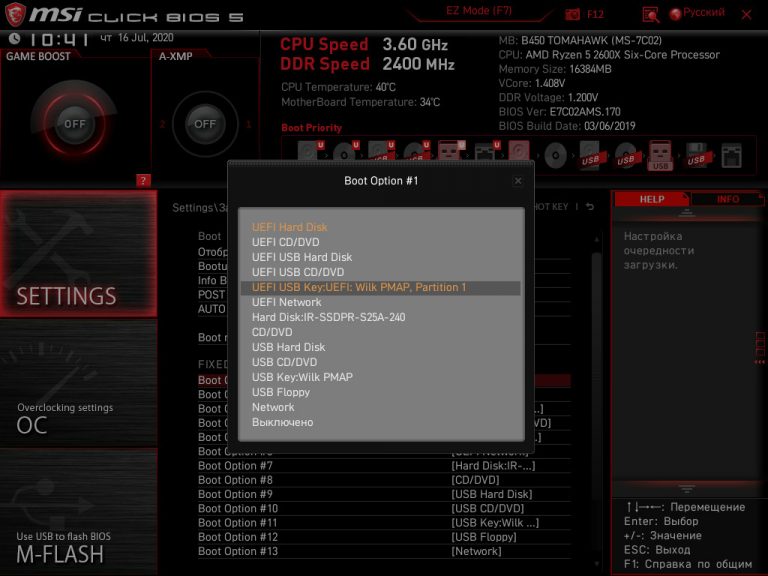
Дальше перейдите на вкладку Exit и выберите Exit & Save settings. Дальше начнется загрузка образа.
Шаг 2. Определение разделов
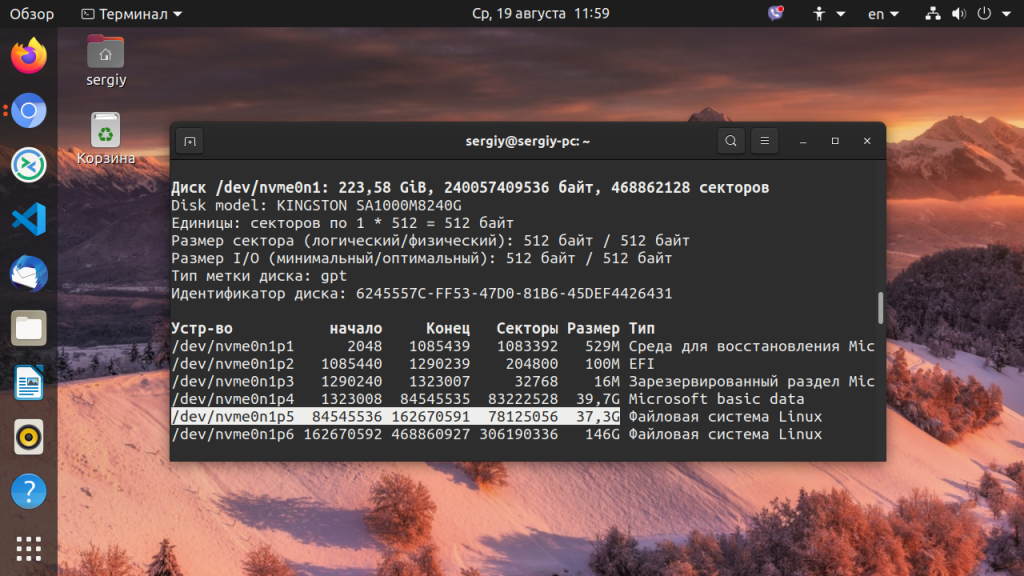
Шаг 3. Монтирование файловой системы
Теперь вам предстоит смонтировать вашу корневую файловую систему в каталог /mnt:
mount /dev/nvme0n1p5 /mnt
Кроме того нужно смонтировать раздел boot. Например, если бы он у меня находился по адресу /dev/nvme0n1p1:
mount /dev/nvme0n1p1 /mnt/boot
Шаг 4. Подготовка к входу в систему
Шаг 5. Вход в окружение системы
Для входа в окружение вашей системы используйте команду:
chroot /mnt /bin/bash
Затем выполните эти команды для загрузки и обновления переменных профиля:
Теперь вы находитесь в Linux Mint, и можете выполнять почти все его программы, разумеется, недоступны сервисы, поскольку во время загрузки не использовалась система инициализации, а также как следствие, недоступно графическое окружение.
Шаг 6. Восстановление Grub2
Теперь восстановление Grub в Linux Mint. Просто выполните следующие команды. Первая, для переустановки загрузчика на жесткий диск:
sudo grub2-install /dev/sd*
Теперь создадим новый конфигурационный файл:
Путь к конфигурационному файлу может немного отличаться, так что будьте внимательны.
Еще можно использовать команду:
Но она работает только в Ubuntu и основанных на ней дистрибутивах.
Шаг 7. Готово
Выйдите из окружения chroot командой:
И перезагрузите компьютер:
Теперь все работает.
Восстановление Grub2 без LiveCD
В некоторых случаях повреждения Grub не вызывает полную невозможность загрузки. Например, когда загрузочный код в MBR цел, но программа не может получить доступ к файлам на диске. Тогда загрузчик открывает вместо меню некое подобие терминала с сообщением: Minimal BASH like line editing is supported. С помощью этого терминала мы можем попытаться загрузить систему. Восстановление grub2 без LiveCD не такая уж и сложная задача, хотя, это сложнее, чем первый способ.
Чтобы посмотреть список подключенных к компьютеру дисков просто выполните:
(hd2,msdos1, hd2,msdos2, hd2,msdos3, hd2,msdos4)
Важно отметить, что в grub диски и разделы именуются немного по другому. Здесь каждый жесткий диск имеет название hd и номер диска, например, hd0 или hd1. Разделы именуются начиная с единицы.
Вы можете работать только с одним разделом в определенный момент. Чтобы установить раздел, с которым нужно работать, нужно указать его в переменной root. Для установки переменных окружения используется команда set. Например, у если у меня файлы загрузчика grub находятся на /dev/sdc2, то получится hd2,2:
Загрузим нормальную оболочку grub:
insmod ext2
insmod normal
normal
После этого можно найти и запустить ядро. Для этого используйте команду linux. Обычно ядро находится папке /boot:
И наконец загружаемся:
Теперь, когда система загрузится, вам останется только открыть терминал, и выполнить следующие команды, чтобы завершить восстановление загрузчика linux mint:
sudo grub2-install /dev/sd*
Восстановление в Boot Repair
После этого установите утилиту:
sudo apt install boot-repair
Для запуска выполните:
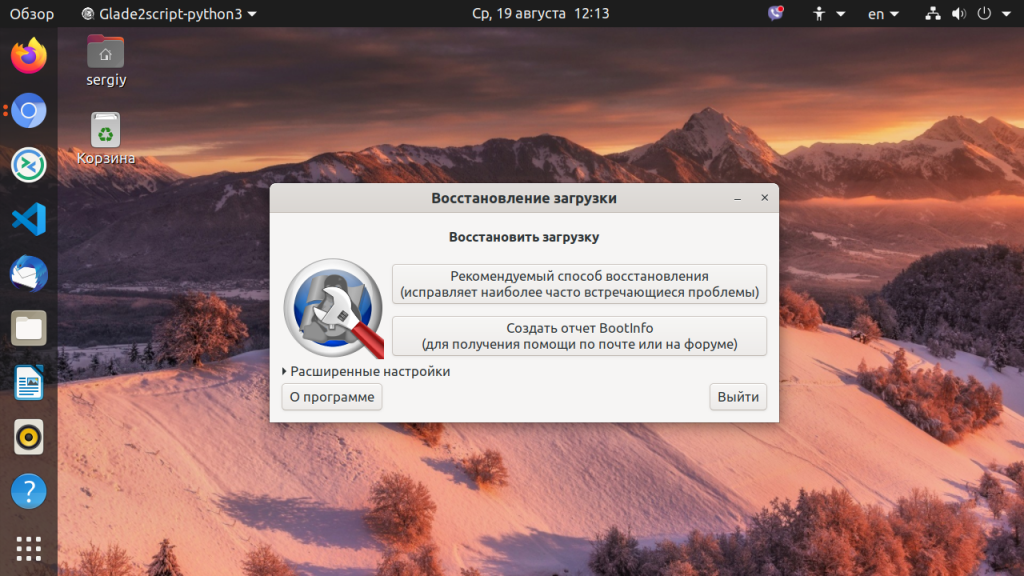
Далее для восстановления загрузчика достаточно нажать кнопку Рекомендуемый способ восстановления:
Затем просто дождитесь завершения процесса восстановления:
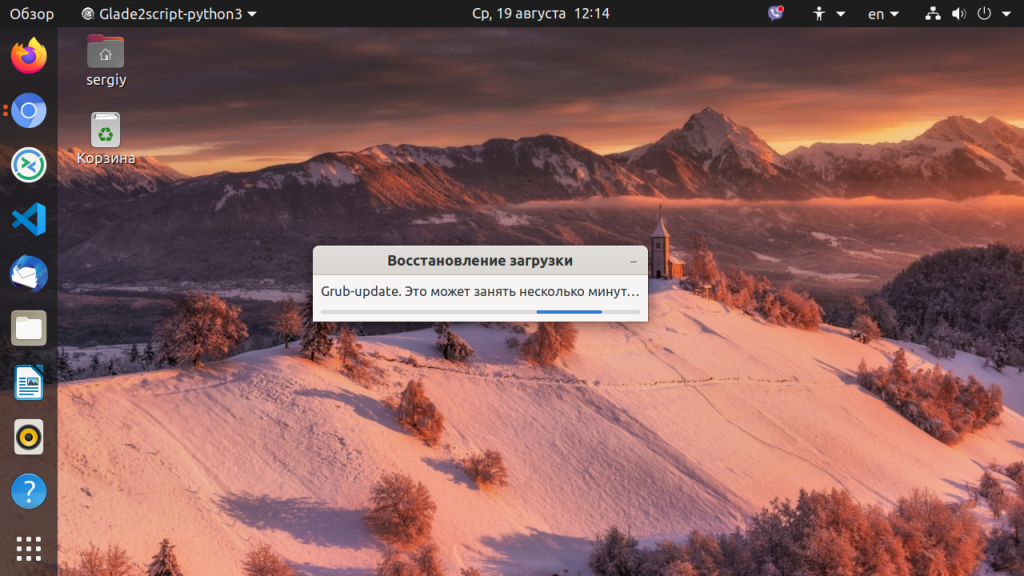
После этого компьютер можно перезагружать и всё будет работать.
Выводы
Теперь восстановление загрузчика linux mint не вызовет у вас проблем в любых обстоятельствах, независимо от того, есть ли у вас диск с другим дистрибутивом или нет. Если остались вопросы, напишите в комментариях!
Способы восстановления Grub или восстановление меню Grub

Этим прекрасным утром вы запустили свой ноутбук и БУМ! Вы получили черный экран с сообщением “Неизвестная файловая система” и сообщением о спасении grub. Теперь вы здесь, на LinuxCool, чтобы узнать, как решить эту проблему, сохранить ваши драгоценные данные и снова нормально загрузиться в Linux. Давайте обсудим некоторые команды восстановления grub.
Способы спасения или восстановления загрузчика Grub
Вы, возможно, думаете о том, что случилось с дистрибутивом. Причин может быть много. Вы могли установить какое-то программное обеспечение, могли испортить GRUB2, кто знает, вы использовали другой дистрибутив при попытке двойной загрузки и многое другое. Независимо от причины, в большинстве случаев проблема заключается в GRUB. Ниже приведены некоторые способы, которые вы можете использовать, чтобы вернуть свой дистрибутив с экрана Grub Rescue.
Способ 1 Для восстановления Grub
Введите ls и нажмите enter.
Теперь вы увидите множество разделов, которые присутствуют на вашем компьютере. [например, (hd0),(hd0,msdos1)(hd0,msdos2)]. Выберите раздел, в котором установлен дистрибутив Linux.
Предполагая, что вы установили дистрибутив во втором варианте, введите эту команду
(Совет: – если вы не помните раздел, попробуйте ввести команду с каждым вариантом. Если вы ошиблись, вы получите сообщение об ошибке. Если правильно – вы продолжите)
После того, как вы нашли диск, введите эту команду insmod normal, а затем normal.
Теперь ваш компьютер/ноутбук перезагрузится, и вы окажетесь на рабочем столе. Теперь нажмите Ctrl+Alt+T, откройте терминал и введите
sudo grub-install /dev/sda
Вас могут попросить ввести пароль; введите его, пароль останется невидимым, это нормально.
У вас может быть запрошено подключение для передачи данных, если файлы GRUB потеряны и система хочет их загрузить. Ваша ошибка исправлена, и дистрибутив восстановлен.
Способ 2 Для восстановления Grub
Возьмите флешку Live USB. Я предпочту флешку Ubuntu Live USB.
Откройте терминал после загрузки на live рабочем столе.
Вы должны заменить /dev/sda на правильный раздел или диск. Теперь обновите grub, набрав
Это может занять некоторое время, поэтому подождите. После успешного обновления перезагрузитесь, и вуаля – проблема решена.
Метод 3 для восстановления Grub
Если у вас двойная загрузка и ни один из вышеперечисленных шагов не работает, вам может пригодиться следующий способ.
Возьмите установочный DVD-диск Windows OS, одолжите его у друга или у кого-нибудь еще. (Не берите DVD с Windows XP или Vista.)
Запустите его на своем компьютере и запустите программу установки. Это можно сделать, выбрав загрузочный носитель либо нажатием F12, либо установив порядок загрузки в загрузчике. Доступ к нему можно получить, нажав F2 или Del. или любую клавишу, предложенную производителем.
После того как все файлы Windows загрузятся, выберите Восстановление ОС. Обычно эта опция появляется в нижней части диалогового окна после выбора нескольких опций.
При появлении запроса выберите ОС, затем в опции восстановления системы выберите командную строку. Теперь введите по очереди следующие команды
bootrec /fixboot
bootrec /fixmbr
Теперь завершите установку и перезагрузите компьютер/ноутбук. Окно восстановлено и переопределило GRUB.
Ваш дистрибутив Linux по-прежнему присутствует в нем. Только GRUB отменен. Вы можете вернуть его обратно, следуя методу 2, описанному выше.
Метод 4 Восстановление Grub
Возьмите USB/DVD-накопитель Ubuntu live и загрузитесь с него на рабочий стол.
Подключитесь к Интернету и откройте терминал.
Установите Boot Repair Tool, введя следующие команды –
Появится инструмент восстановления загрузки. Выберите рекомендуемый вариант и выполните все шаги в точности, как там написано. Ваш ПК будет восстановлен, и ничего не будет потеряно.
Помните, что скорость восстановления зависит от вашего интернет-соединения.
Советы профи:-
Если вы задаетесь вопросом, где взять Live USB, вы можете посетить своего друга и скачать Ubuntu iso и создать загрузочный USB-накопитель с помощью Rufus и загрузочный DVD с помощью PowerISO, а также с помощью Ventoy.
Вы можете посетить общественное место, если вам нужен WiFi. Есть много мест, таких как аэропорты, железнодорожные вокзалы, больницы, где есть открытый Wi-Fi. Это поможет, только если у вас есть ноутбук.
Заключение
Наша команда LinuxCool готова помочь вам с вашим ПК. Если вы столкнулись с какими-либо трудностями, не стесняйтесь оставлять комментарии. Также, если у вас есть потрясающий способ выхода из этой ситуации, оставьте комментарий; мы с удовольствием добавим его в статью. Однако, несмотря на все ваши усилия, если вы не сможете спасти свой ноутбук или данные будут испорчены, мы в LinuxCool не будем нести ответственность за разгневанную мать, взбешенного отца, мертвого котенка или ядерную войну.



