
Монитор не работает на частоте 75, 120, 144 Гц, почему? В свойствах монитора нет нужной герцовки. Как выбрать кабель для работы на 144 Гц
Помогите с одной «непоняткой». В общем, сменил свой старенький монитор ViewSonic на Samsung Odyssey G3 F24G35 на 144 Гц. Изображение, конечно, в разы лучше стало, глаза отдыхают!
Всё в нем хорошо, но я не могу выставить 144 Гц в свойствах — там просто нет такой герцовки. Странно, ведь в паспорте на монитор точно указано, что он ее поддерживает.
Мой ПК: Ryzen 5 3400G, встроенная Vega 11, 16 ГБ ОЗУ (готовая сборка, на корпусе логотип HP). Может это быть из-за каких-то преднастроек производителя?
Тем не менее, ниже постараюсь привести универсальный ответ всем, кто столкнулся с нечто подобным.
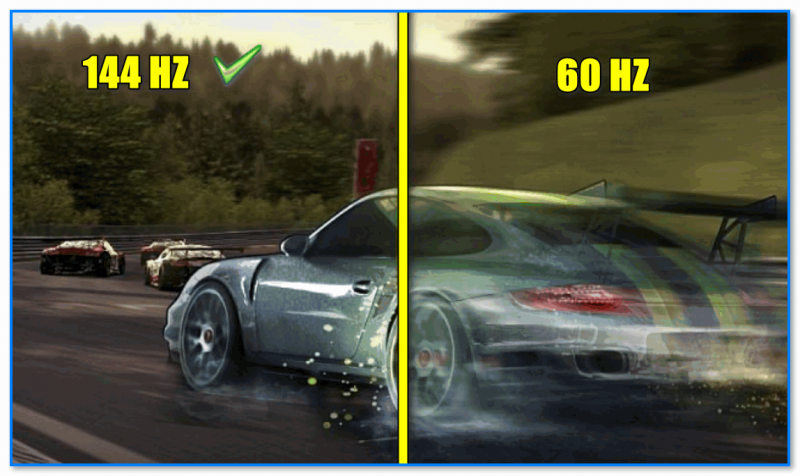

На что обратить внимание, если в свойствах монитора нет строки с 100, 120, 144 Гц и т.д.
Первое
Как проверить текущее разрешение и развертку (Гц)
Для начала я порекомендую вам открыть настройки дисплея в Windows. Для этого нужно нажать сочетание Win+R и использовать команду desk.cpl (работает во всех совр. версиях Windows).
Далее посмотрите свойства дисплея: какое разрешение и частота выставлены (в моем примере ниже: 2560 на 1440, при 75 Гц). Попробуйте вручную указать новую нужную вам частоту. 👇
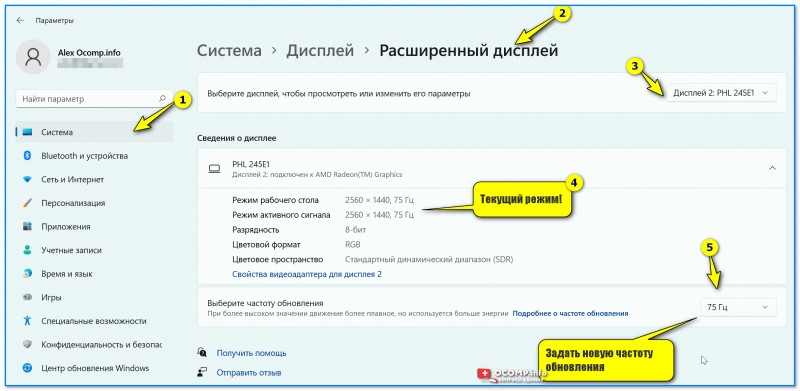
Windows 11 — настройка режима работы монитора
Кстати, в разделе расширенных настроек, обычно, можно открыть свойства видеоадаптера : там во вкладке «Монитор» тоже можно сменить частоту! Стоит попробовать! 👇
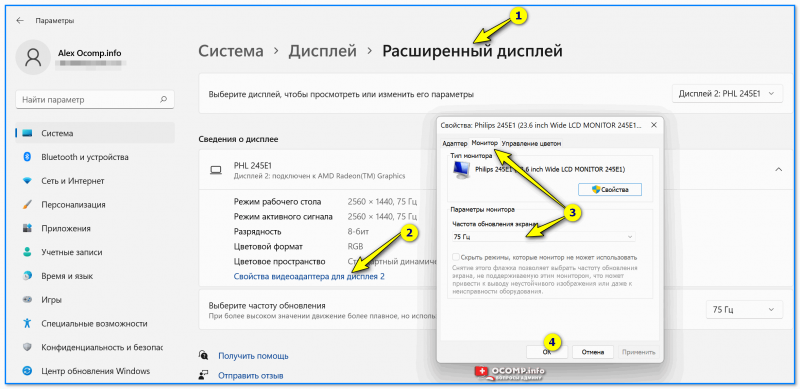
И еще один момент : для диагностики попробуйте уменьшить разрешение экрана, а потом установить новую частоту. Возможно, что с более низким разрешением удастся установить заветные 120/144 Гц (в любом случае, для полноты «понимания картины» — эта информация лишней не будет).
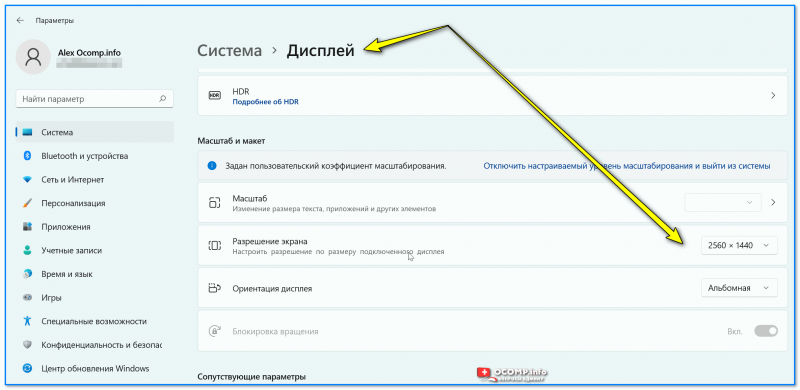
Windows 11 — дисплей
Таблица для основных интерфейсов: разрешение / герцовка
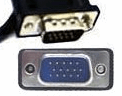
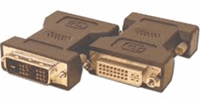
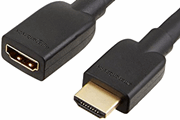
Обратите пристальное внимание на интерфейс (кабель), которым вы подключили монитор к ПК. Вероятнее всего вы выбрали что-то из этого: VGA (D-Sub), DVI-D, HDMI, DisplayPort.
👉 Дело в том, что у каждого интерфейса есть свои «максимумы» по разрешению и частоте обновлению.
Чтобы вам было проще — я собрал информацию в небольшую табличку. Сравните свое подключение с нижеперечисленными цифрами. Т.е. если вы подключили монитор с помощью VGA (D-Sub) — можно не ожидать никаких 144 Гц. 😥
Разумеется, за все данные я не могу поручиться (это данные из справочников, и не все устройства их офиц. поддерживают!). Рекомендую перепроверять их на офиц. сайтах производителей своих устройств.
( Для справки : 1080p = 1920×1080; 1440p = 2560×1440; 4k = 3840×2160; 8k = 7680×4320)
| № | Интерфейс | Макс. «герцовка» и разрешение |
| 1 | VGA (D-Sub)
| До 1920×1200 и 75Hz |
| 2 | Dual-Link DVI-D (двуканальные разъемы)
| До 1920×1080 при частоте 144Hz или 2560×1440 при частоте 75Hz. |
| 3 | HDMI (1.4)
📌 Важно!
(* Информации о новой версии пока относительно мало) |
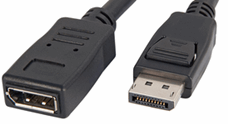
👉 Еще один важный момент:
Второе
Допустим использованный вами интерфейс допускает 144 Гц (ну или того значения, которое вам нужно).
Теперь другой вопрос : а выдаст ли нужный режим компьютер (видеокарта)?
Здесь я вам посоветую следующее:
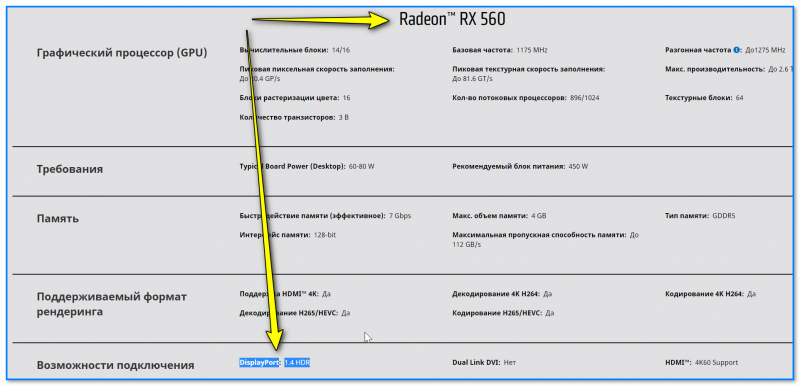
Возможность подключения — DisplayPort 1.4 // Скрин с сайта AMD // Спецификация к видеокарте RX 560
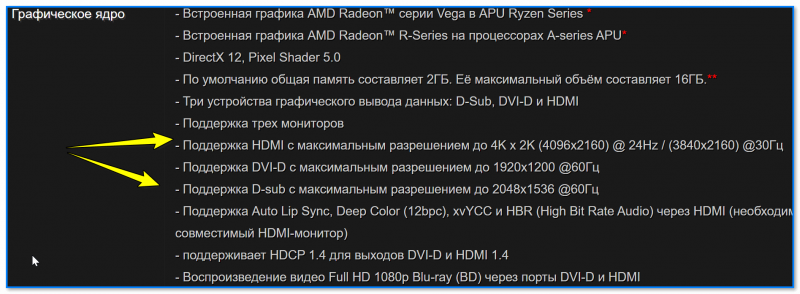
Спецификация мат. платы — макс. разрешение и Гц
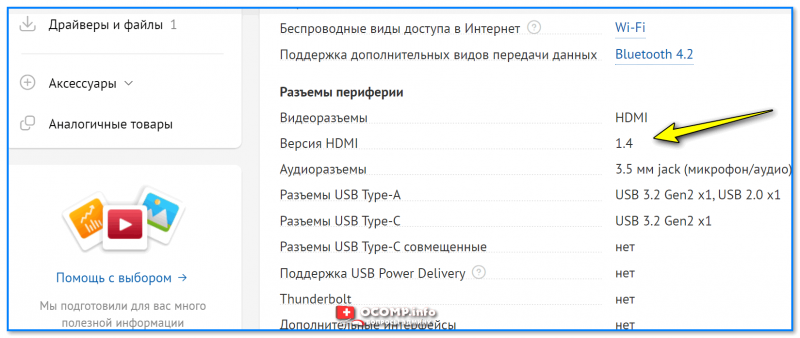
Характеристики ноутбука — скрин с сайта DNS
👉 Что касается монитора: я бы также порекомендовал (на всякий случай) узнать его точную модель, открыть офиц. сайт производителя и посмотреть спецификацию.
Просто может так стать, что заветные 144 Гц производитель «заложил» только на определенный тип подключения (такое бывает, например, с HDMI — физически интерфейс поддерживает 144 Гц, а у конкретного монитора может быть «ограничение» только в 60 Гц. ).
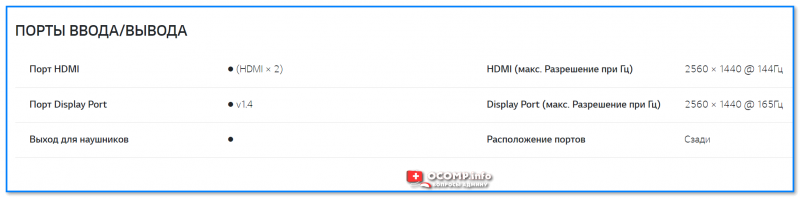
Скрин с сайта LG — характеристики монитора (спецификация)
Третье
На офиц. сайте производителя монитора (помимо спецификации) посмотрите наличие драйвера. Разумеется, хорошо, если он там есть — рекомендую загрузить!
Дело в том, что в некоторых случаях Windows не позволяет задать частоту развертки выше 60 Гц, пока не будет установлен родной драйвер монитора. У меня, например, так с монитором Philips 245E — пока нет драйвера — все, что выше 60 Гц — недоступно!
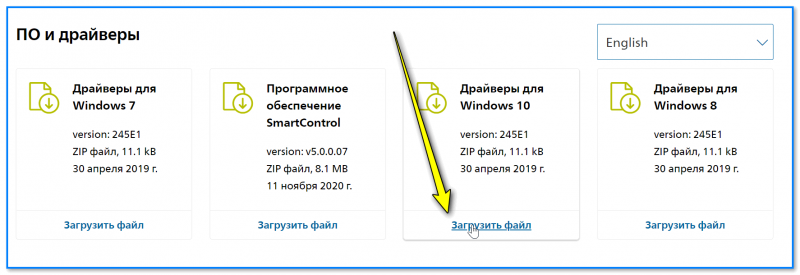
Загружаем и извлекаем драйвер монитора
Как установить драйвер, если нет установщика (файла EXE)
1) Архив с драйвером необходимо извлечь в обычную папку (архиваторы в помощь).
2) Далее нужно запустить диспетчер устройств (самый простой способ открыть его — сделать клик ПКМ по ПУСК).
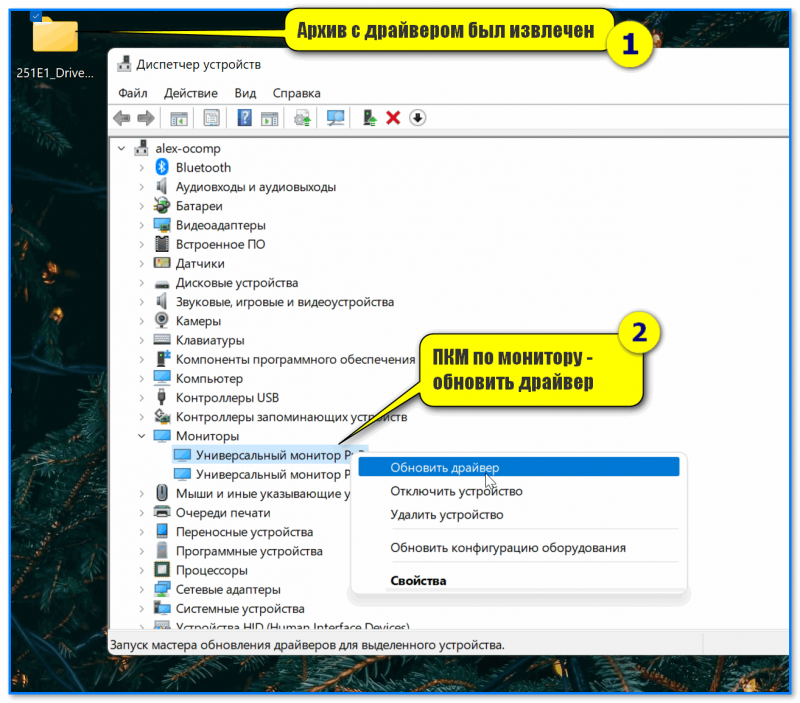
Обновить драйвер — диспетчер устройств
4) Затем указать, что поиск драйверов нужно осуществить на этом ПК (далее просто указать папку, в которую мы извлекли архив, загруженный с офиц. сайта производителя монитора).
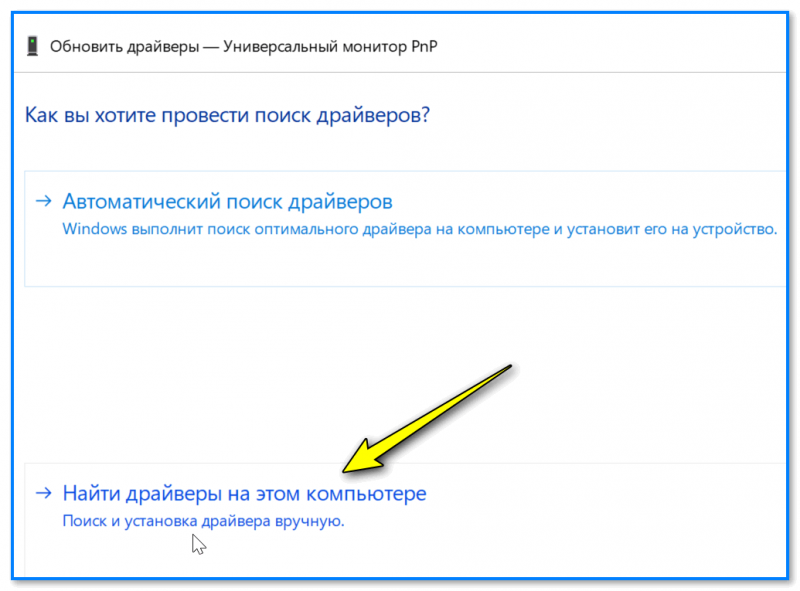
Найти драйвер на этом ПК (нужно указать нашу папку)
5) Как правило, обновление происходит моментально — вместо универсального монитора должна начать отображаться его точная модель. См. пример ниже. 👇
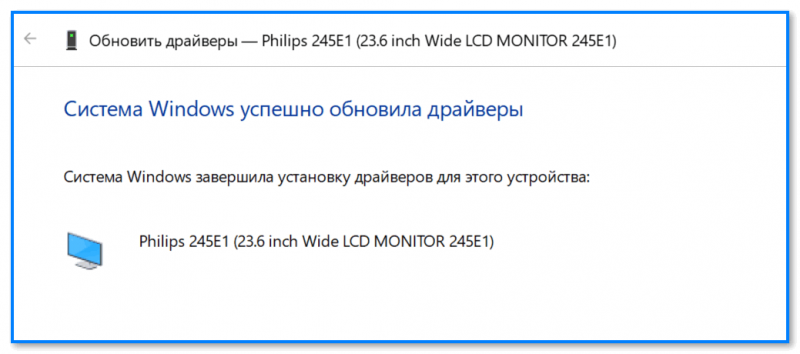
Если все прошло успешно
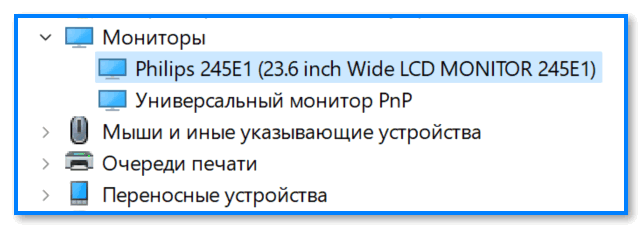
В диспетчере устройств теперь отображается модель
6) Сразу после этого в параметрах системы можно повысить частоту обновления. 👌
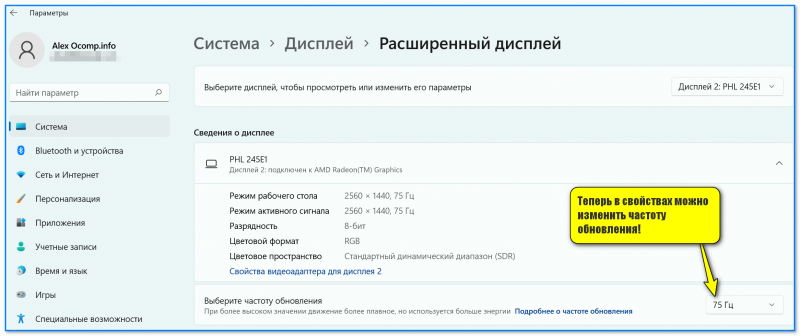
Теперь в свойствах можно изменить частоту обновления — параметры Windows 11
📌 Про выбор кабеля (чтобы задействовать 144+ Гц)
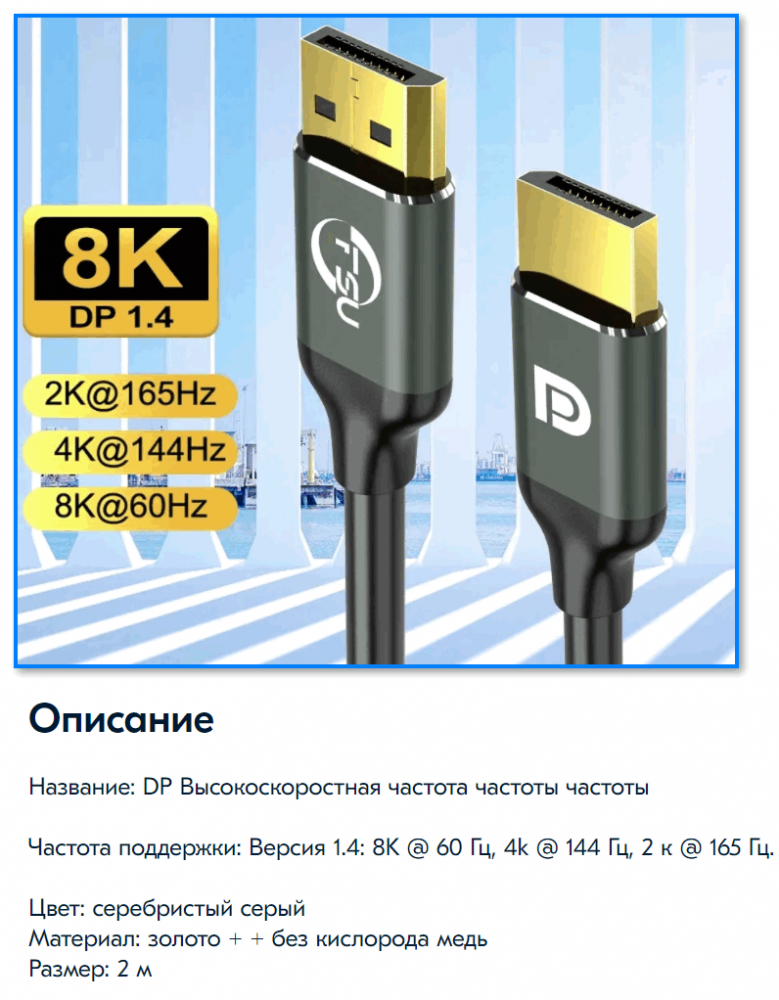
Скриншоты DP кабеля (в продаже на Ozon)
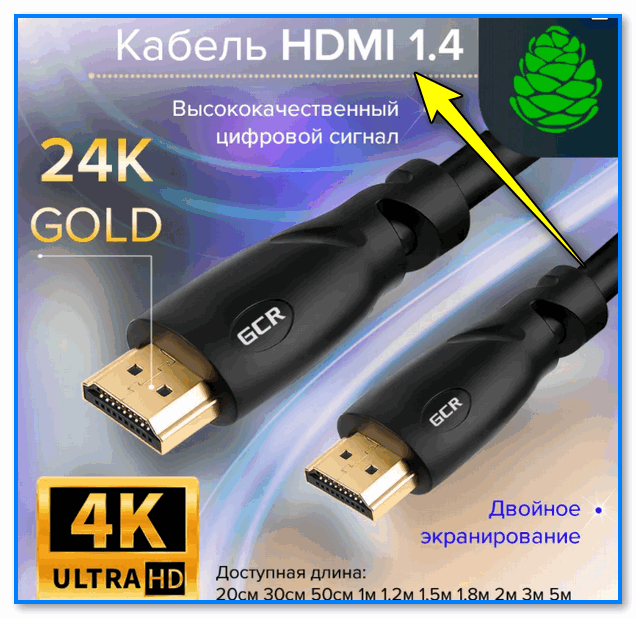
Информация о версии (на упаковке с кабелем)
Собственно, последний штрих — заказать нужный кабель и подключить устройства между собой.
📌 Важное дополнение!
Все HDMI обратно совместимы: т.е. если вы купите кабель HDMI 2.0 и подключите им монитор (который поддерживает только версию 1.4) — ничего плохого не произойдёт, просто качество изображения будет соответствовать версии 1.4.
2) Как подключить монитор к ноутбуку [инструкция по шагам]
Дополнения по теме — приветствуются ниже в комментариях.
На мониторе 144 падает герцовка, когда играешь на мониторе 144гц и смотришь видео на мониторе 60гц. Как исправить?
Попросить снимать видео в 144 фпс.
Обновиться до последней Windows 10 или до Windows 11, только там пофиксили окончательно и, как написали выше, играть в полноэкранном режиме.
Реже но так же появляется этот косяк с герцовкой.
После обновления до 21H1 не наблюдал проблем при использовании 2ух мониторов с разными герцовками, возможно, конечно, это связано с тем, что я удаляю лишние разрешения и герцовки с помощью CRU, оставляя только единственное разрешение с максимальной герцовкой, но, до 21H1, при тех же условиях проблемы были. Ну и вертикальную синхронизацию я отключаю в настройках драйвера.
Играю в фк6 поставил оконный во весь экран герцовка упала. Чистая win11 home.
Кек офигенное решение, мб надо оконный починить. Тот же ф76 отлично работает в окне. Или дезлуп.
На то есть множество факторов, начиная от API, на котором сделана игра, заканчивая реализацией оконного режима. Например в той же Ларке сразу несколько реализаций сделана, одна из них Exclusive mode, в этом режиме можно как в полноэкранном режиме спокойно играть, так и в оконном т.к. тут перестает DWM вмешиваться.
Не на постоянной основе герцовка ломается. И не во всех играх.
Либо играть, либо смотреть фильм, а не косить под Цезаря например.
Почему нет? Хороший же салат
Ты думаешь, что из человека хороший салат? Оригинальные у тебя вкусы для наших широт.
Ты про два монитора? Это баг такой кажется на вин10, который так никогда и не исправили. Может в 11 норм.
На Win10 это исправили, но только в этом году
Не совсем понятно о чём речь, но если оно переключает на дефолтное разрешение/герцовку, то это можно пофиксить, поменяв этот самый дефолт через CRU
У меня такая же фигня, только по моему проблема обусловлена открытой на фоне игрой, когда скрываешь игру и начинаешь например серфить в интернете, есть ощущения что то-ли отстает, толи герцовка уменьшилась, но как только игру закрываешь, все работает как надо, мб у тебя так-же?
Проблема с установкой герцовки
Доброго дня. По техническим причинам, в настоящий момент вместо монитора использую телевизор Phillips 43pus6503/60. Телек поддерживает 4к в 60 Гц, но видеокарта (точнее HDMI-выход 1.4) только в 30 Гц, поэтому решил выставить разрешение 2560*1440. Однако столкнулся с тем, что система позволяет для данного разрешения выставить максимальную герцовку в 30 Гц (при этом дает выставить 60 Гц для 4к).
Аналогичная ситуация в панели управления Nvidia
А как же хвалённые боярские 144 фпс? Тут мы наблюдаем всю суть пк гейминга.
Комментарий удален по просьбе пользователя

Занимательный факт: ни одна плойка до сих пор не поддерживает разрешение в 1440.
Но набросить стоило, да.
у меня похожая ситуация была с ноутбуком lenovo и монитором asus 4K. не получилось добиться 4К@60hz, только 30hz. и кабель меняли и к другому тв подключали, ничего не помогло. похоже, дело было в видеокарте, либо hdmi-выходе, в итоге пришлось выставить 2560х1440@60.
создай свое разрешение попробуй
на LG телеках как и на многих других, разные хдэмай порты у телека дают разную частоту и разрешение. у меня например 1 хдэмай вход для игровых консолей. Он в ТВ так и называется. И на нём частота больше чем на остальных. А остальные нужны с более низкими характеристиками для подключения тв приставок и тд и тп. Так что посмотри у себя на телеке, по перетыкай в разные порты
Первая же ссылка гугла направила меня туда же откуда я прислал первый скрин
ПК перезагрузился, Гц не выставилась.
Пк не должен просить перезагрузку
Он и не просил, перезагрузился и все.
Перезагрузка даже если выставить 31гц?
Со второго раза вроде получилось сохранить 60 Гц, но в списке пользовательских разрешений оно не появилось, а 31 Гц появился.
Ну ты видишь 60 гц или 30 осталось?
Ну чтож играй тогда в 4к
Виндовс занижает герцы на 1 штуку в режиме рабочего стола.



