
Не запускается Steam клиент на Windows 10
В первую очередь, если вы используете сторонний антивирусный продукт, то отключите его на время. Также, зайдите в карантин антивируса и посмотрите, не занес ли он туда файлы связанные со Steam. Брандмауэр тоже может блокировать сетевое соединениеСтим. Нажмите Win+R и введите firewall.cpl, чтобы открыть параметры брандмауэра Windows. Отключите его и проверьте, запускается ли Стим клиент.
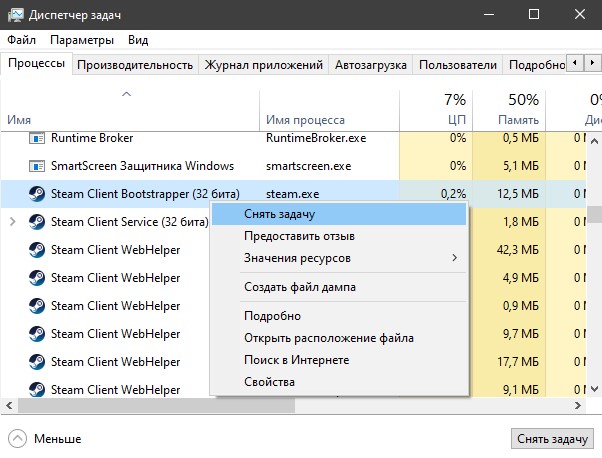
1. Закрыть запущенные процессы Steam
Когда вы закрыли Steam, то процесс, который должен закрываться автоматически, мог не закрыться, и следовательно, Стим не будет открываться при следующем запуске. Нужно проверить запущенные процессы Стим и завершить их. Для этого:
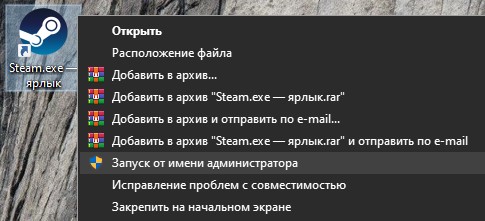
2. Запуск Steam от имени администратора
При запуске различных программ иногда бывают сбои связанные с правами администратора, и клиент Стим не исключение.
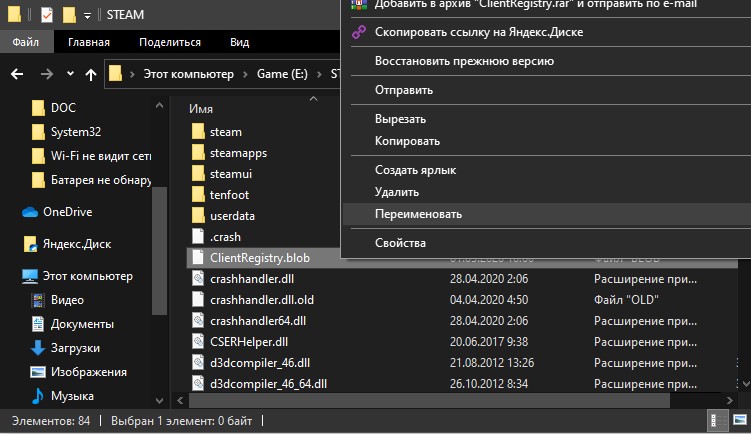
3. Изменить ClientRegistry.blob
Файл ClientRegistry.blob может быть виновником, когда Steam не запускается на Windows 10 и его нужно переименовать, чтобы автоматически создался новый. Для начало завершите все процессы Стим в диспетчере задач, как указано в способе 1. Далее:
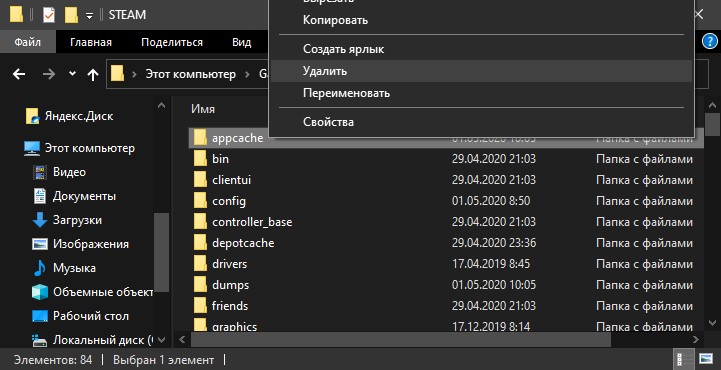
4. Удалить кеш приложений Steam
Папка appcache в Стим хранит некоторые параметры игр и клиента. Этот кеш нужен, чтобы при следующих запусках, все запускалось и работало быстрее. Иногда кеш может быть поврежден и Стим не будет запускаться. Нужно очистить содержимое папки, и для этого:
5. Дата и время в Windows 10
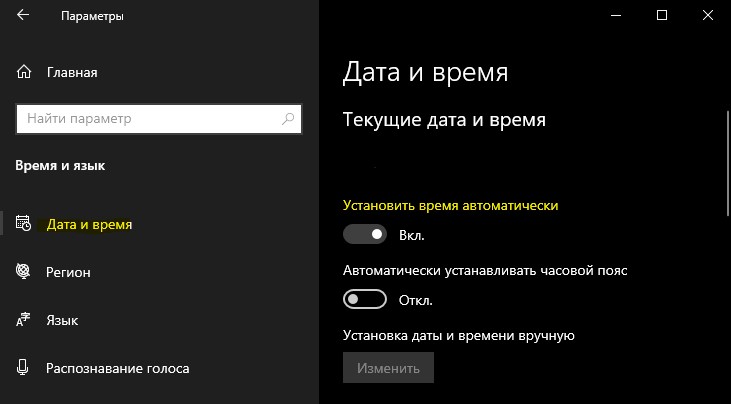
Если сбилась дата и время, то клиент Стим не будет запускаться в системе Windows 10, поскольку клиент собирает данные в реальном времени для связи со своими серверами. Откройте «Параметры» > «Время и Язык» > «Дата и время» > справа выключите и включите обратно «Установить время автоматически«.
6. Удалить и переустановить клиент Steam
Если Стим все еще не запускается, то проделаем радикальный способ с удалением и переустановкой клиента в ручном режиме. Переходим в папку Steam, по умолчанию это C:\Program Files (x86)\Steam, и удаляем всё содержимое, кроме :
Что делать если стим перестал запускаться

Здравствуйте! Я зарегистрировался и преобрел игру: Portal 2 после чего установил на компьютер Steam. но после установки Steam не запускается (появляется знчок и вылетает) и игру скачать мне не удается. Написал в sopport, им по уху.
makbook pro
Название модели: MacBook Pro
Идентификатор модели: MacBookPro10,2
Имя процессора: Intel Core i5
Скорость процессора: 2,5 ГГц
Количество процессоров: 1
Общее количество ядер: 2
Кэш 2-го уровня (в каждом ядре): 256 КБ
Кэш L3: 3 МБ
Память: 8 ГБ
спасибо, жду помощи в решении проблемы

1. Выйди полностью из steam
2. Иди в /Users/[Username]/Library/Application Support/Steam
3. Найди файл ClientRegistry.blob и переименуй его в ClientRegistryOld.blob
4. Запусти steam (он перезагрузит файлы)
Саппорт может отвечать в течение двух недель.


Осталось только Винду переустановить. ♥♥♥♥♥♥♥♥♥♥ просто.
Почему не запускается Стим на Windows 7?
Не запускается Стим на Windows 7 из-за технических неполадок? Любую проблему можно исправить – расскажем, какие способы решения можно использовать, чтобы добиться нужного результата. Не переживайте, скоро вы сможете воспользоваться десктопным клиентом!
Процесс запущен повторно
Скажем несколько слов о первых шагах, которые нужно предпринять, если не запускается Стим на Виндовс 7. Об этих мерах почти все пользователи знают, но забывают – мы напомним.

Зачастую эти действия помогают – и вам не придется думать, почему не запускается Стим на Виндовс 7. Если вы предприняли несложные шаги, но ошибка не уходит – будем действовать по ситуации!
Переходим к первому методу решения проблемы – трудности порой возникают из-за дублирования запуска процесса. Удалим его!

Не запускается Стим на Windows 7 и ничего не происходит, хотя вы сняли дублированный процесс? Переходим к другим способам – мы обязательно найдем подходящее решение.
Неверные настройки даты и времени
Второй ответ на вопрос, почему Steam не запускается на Windows 7 – несовпадение даты и времени компьютера с настройками программы. Сбиться могут любые часы, поэтому просто отрегулируем их!


Готово – изменения сохраняются автоматически, теперь можете перезагрузиться и попробовать открыть программу снова. Все должно быть хорошо!
Блокировка антивирусом
Порой Steam не запускается на Windows 7 из-за блокировки антивирусным программным обеспечением – от этой ситуации никто не застрахован.
Проблема легко решается – можно на время отключить антивирус (помните, это опасно). Если приложение запускается при выключенном антивирусе, нужно открыть настройки и внести клиент в список исключений. Инструкции разнятся в зависимости от установленного ПО.
Повреждения файла hosts
В этот системный файл легко могут «забежать» лишние данные! Что делать, если Стим на Виндовс 7 не запускается из-за повреждения документа? Ответ прост – почистить файл и убрать ненужную информацию.
Ниже не должно быть ни строчки! Если вы видите дополнительные строки, их нужно выделить и удалить – только снизу, информацию выше не трогайте. Сохраните изменения в блокноте и повторите попытку запуска.
Неверные настройки приложения
Хотите знать, почему не запускается Стим на Виндовс 7 – нажимаешь, а ничего не происходит? Проблема может таиться в настройках программы, не видная человеческому глазу.
Попробуем почистить кэш – это удалит неверные параметры.


Будьте внимательны, после очистки кэша придется повторно проходить авторизацию. Заранее вспомните логин и пароль, чтобы не попасть в неприятную ситуацию.
Последнее, о чем стоит сказать, почему не запускается Стим на Виндовс 7 и вылетает ошибка. Обязательно проверьте операционную систему на соответствие требованиям:
Что делать, если Стим не запускается на Виндовс 7 и выдает ошибку – знаете, опробуйте наши советы на практике! Вы с легкостью восстановите работоспособность приложения и сможете играть, общаться и пользоваться торговой площадкой или мастерской.
Что делать, если Стим не отвечает?

Если Стим не отвечает, воспользоваться функциями десктопного клиента не получится. Хотелось бы восстановить работоспособность приложения и разобраться, откуда появляется неприятная ошибка, блокирующая все процессы.
Перезапуск и перезагрузка
Как бы банально не звучало, но! Если Steam не отвечает при запуске, стоит перезапустить приложение и перезагрузить компьютер. Будем действовать последовательно!
Многие пользователи недооценивают эти простые действия – между тем, обычный перезапуск или перезагрузка зачастую помогают справиться с огромным количеством проблем, ошибок, багов. Попробуйте! Если Steam не отвечает после перезагрузки, можно переходить к другим действиям.
Очистка кэша загрузки
Очень часто трудности возникают из-за переполненного кэша загрузки, где хранятся данные о запуске всех программ. Мы попробуем почистить кэш, а нужная информация постепенно восстановится с серверов приложения!


Не переживайте, очистка кэша не повлияет на установленные игры. После завершения процедуры нужно пройти повторную авторизацию.
Стим не отвечает при запуске даже после очистки кэша? Прибегнем к другим методам!
Проверка жесткого диска и оперативной памяти
Иногда внутренние повреждения на устройстве провоцируют возникновение неприятных ситуаций. Мы рекомендуем крайне ответственно подходить к процедурам, о которых будем рассказывать ниже!
Давайте вместе попробуем проверить жесткий диск на наличие проблем. Если наблюдаются трудности из-за большой нагрузки, система сможет выправить ошибки в работе.


Еще один ответ на вопрос, почему Стим не отвечает – появились ошибки оперативной памяти (при установке игр). Вы можете вручную запустить проверку и просканировать устройство!

Постарались разобраться, почему Стим не отвечает. Зачастую можно справиться с неполадками за несколько минут – если только проблема не в старом устройстве, которое не может вытянуть работу программы. Желаем удачи в решении ошибки!
Почему не открывается Steam? Что предпринять?
Steam – популярная во всем мире игровая площадка, которая считается самым продвинутым сервисом, предоставляющим многие функции, среди которых:
Из-за удобства в использовании и большого набора полезных функций, Steam буквально вошел в жизнь каждого любителя видеоигр. Поэтому, если сервис перестает запускаться, у многих возникает вопрос, почему не работает Стим?
Перед тем как дать ответ на этот вопрос, необходимо помнить, что у Стима имеются минимальные системные требования. Следовательно, проблемы могут возникнуть только при запуске игровой площадки на очень слабых компьютерах. Основные требования таковы:
Если все технические запросы софта соблюдены, то можно переходить к поиску и решению проблем запуска.
Зависание процесса
Нередко при обработке процесса запуска программы случаются непредвиденные сбои, из-за которых не включается Стим. То есть задача остается «висеть» в диспетчере, при этом операционная система безуспешно пытается ее обработать. В этом случае нет смысла множество раз кликать на иконку игровой площадки, необходимо лишь выключить активный процесс.
Для этого при помощи клавиш Ctrl+Alt+Delete запускаем диспетчер системы и ищем активную задачу Стима:

Нажимаем правой кнопкой мыши на задачу и выбираем «Завершить процесс». Если в диспетчере имеется несколько одинаковых активных процедур, то можно выбрать «Завершить древо процессов».
Удаление файлов
В случае если завершение процессов в диспетчере задач не решило проблему, из-за которой Steam не запускается, то можно попробовать удалить часть файлов из корневой папки программы. Переходим по следующему пути: C:\Program Files\Steam, где C – диск, на который по умолчанию устанавливаются приложения.
Если на компьютере имеется папка Program Files (x86), то файлы Стима будут расположены именно в ней.
Перейдем к удалению. Нам необходимы 2 конкретных файлов, которые называются tier0_s64.dll и tier0_s.dll. При стандартной сортировке они расположены рядом друг с другом:

Выделяем указанные файлы и удаляем их. После этого пробуем запустить Steam. Сервис должен начать загружать обновления и как только процедура закончится, Стим загрузится.
Есть и более радикальный вариант, который подразумевает полное удаление всех файлов, кроме внутренней папки Steam и Steam.exe. Вновь запускаем сервис. Начнется его обновление, так как игровая площадка будет восстанавливать утраченные документы.
Ошибка «Timeout expired»
Полная версия ошибки выглядит следующим образом: «Steam.exe (main exception): The registry is in use by another process, timeout expired». Решить проблему можно следующим образом:

Это были общие причины, из-за которых не открывается сервис Стим. Теперь поговорим о частных случаях, которые имеют место быть, но встречаются гораздо реже.
Проблемы в реестре
Если ни один из вышеуказанных способов не подошел, то возможно проблема кроется в реестре системы. Для того чтобы ее исправить необходимо:

Для предосторожности рекомендуется сделать резервную копию реестра, чтобы в случае ошибки не нарушить работоспособность всей операционной системы.
Антивирус
Некоторые антивирусные программы (например, Avast) при установке Steam могут занести его в карантин, не известив при этом самого пользователя. Решается проблема путем добавления файла steam.exe в исключения. В качестве примера разберем антивирус Avast:

Если необходимо добавить несколько процессов в исключения, то путь указывается для каждого из них.
Проблемы с интернетом
И последняя причина, по которой не включается Стим – проблемы с доступом в интернет. Сервис достаточно неприхотлив к скорости и может функционировать даже при 56 кб/сек, однако в этом случае скорость запуска оставляет желать лучшего (потребуется около 5-10 минут для полной загрузки).
Решение здесь одно – увеличить скорость соединения. Для качественной работы сервиса рекомендуется использовать интернет от 512 кб/сек.
Видео-инструкция
Если игровая площадка Стим не загружается, то для более наглядной инструкции рекомендуем посмотреть видео, в котором представлены все общие и частные случаи сбоев, а также способы их решения:
Стим – прекрасно организованный сервис для покупки игр. Все ошибки, которые возникают с клиентом, как правило, решаются достаточно легко. Не стоит забывать и о службе технической поддержки, которой можно написать через сайт Стима, не скачивая приложение на компьютер. Служба разберется с проблемой и предоставит подробную инструкцию по ее решению.



