
Целевой слой спрятан что делать
Учебник » Основы PS
 Недавно столкнулся с проблемой при работе в Photoshop, когда мне нужно было поднять целую группу выше или ниже, то просто ничего не происходило. Перезапустил фотошоп, но ничего не изменилось.
Плюнул на все это и опустил все слои вручную, а не через группу, но проблемы продолжались дальше. Сразу после этого, у меня появилась ещё одна ошибка:
Применение инструмента «Текст» невозможно: целевой канал спрятан.
Тут уже пришлось искать варианты решения, так как работать нужно, но фотошоп почему-то думал иначе.
Давайте разберемся сразу перейдем на вкладку «Каналы», там где наши Слои. Там вы можете заметить новый канал, который подписан «Быстрая маска», вот из-за него и получается у нас такая ошибка.
Все что нужно сделать, это просто удалить его и работать дальше без проблем!
Сообщение “Целевой канал спрятан” в руском Photoshop CS

В Photoshop CS5, при работе со слоями и передвижениями объектов внутри них, выходит сообщение «целевой канал спрятан».
Чтобы его обойти это сообщение на какое то время поставьте lock на слой, замочек над слоями, и нажмите на слой, затем снимите lock и ошибки не будет какое то время.
Если не помогло, еще одно решение
Или если вы ничего не меняли, то рядом со вкладкой «Слои» должна быть вкладка «Каналы», в которой отображаются 4 канала (RGB, красный, зеленый, синий). Время от времени появляется 5 канал (белый фон), который подписан ккак «Быстрая маска» – удалите его или выберите канал RGB и ошибка исчезнет, а вы сможете перетаскивать объекты (слои)!

Добавить в:


Постоянные ссылки
При копировании ссылка на Заметки дизайнера обязательна!


Вы можете прийти в замешательство и недоумевать: « Может я что-то делаю не так? » Прочитайте эту статью, и вы узнаете, что такое « индексное » изображение и как разблокировать индексированный слой.
Индексированный цветовой режим (индексированные цвета)
Слой является « индексным » потому, что это изображение находится в индексированном цветовом режиме. Этот режим создает изображение, используя CLUT ( таблицу поиска цветов ). Отвечая на вопрос о том, сколько цветов используется и режиме индексированных цветов нужно сказать, что CLUT хранит и индексирует до 256 цветов.
Если вы выберете режим индексированного цвета, Photoshop изменит изображение в 8-битном цветном файле, уменьшив его качество и применив более высокую степень сжатия.
Как разблокировать слой (как отключить индексированные цвета в фотошопе?)
Существуют два способа, которые помогут завершить процесс преобразования.
Первый способ: используйте селектор режима изображения Photoshop

Второй способ: используйте Paint, чтобы заново сохранить изображение
Целевой слой спрятан что делать
Учебник » Основы PS
Недавно столкнулся с проблемой при работе в Photoshop, когда мне нужно было поднять целую группу выше или ниже, то просто ничего не происходило. Перезапустил фотошоп, но ничего не изменилось.
Плюнул на все это и опустил все слои вручную, а не через группу, но проблемы продолжались дальше. Сразу после этого, у меня появилась ещё одна ошибка:
Применение инструмента «Текст» невозможно: целевой канал спрятан.
Тут уже пришлось искать варианты решения, так как работать нужно, но фотошоп почему-то думал иначе.
Давайте разберемся сразу перейдем на вкладку «Каналы», там где наши Слои. Там вы можете заметить новый канал, который подписан «Быстрая маска», вот из-за него и получается у нас такая ошибка.
Все что нужно сделать, это просто удалить его и работать дальше без проблем!
Сообщение “Целевой канал спрятан” в руском Photoshop CS
В Photoshop CS5, при работе со слоями и передвижениями объектов внутри них, выходит сообщение «целевой канал спрятан».
Чтобы его обойти это сообщение на какое то время поставьте lock на слой, замочек над слоями, и нажмите на слой, затем снимите lock и ошибки не будет какое то время.
Если не помогло, еще одно решение
Или если вы ничего не меняли, то рядом со вкладкой «Слои» должна быть вкладка «Каналы», в которой отображаются 4 канала (RGB, красный, зеленый, синий). Время от времени появляется 5 канал (белый фон), который подписан ккак «Быстрая маска» – удалите его или выберите канал RGB и ошибка исчезнет, а вы сможете перетаскивать объекты (слои)!
Добавить в:
Постоянные ссылки
При копировании ссылка на Заметки дизайнера обязательна!
Вы можете прийти в замешательство и недоумевать: « Может я что-то делаю не так? » Прочитайте эту статью, и вы узнаете, что такое « индексное » изображение и как разблокировать индексированный слой.
Индексированный цветовой режим (индексированные цвета)
Слой является « индексным » потому, что это изображение находится в индексированном цветовом режиме. Этот режим создает изображение, используя CLUT ( таблицу поиска цветов ). Отвечая на вопрос о том, сколько цветов используется и режиме индексированных цветов нужно сказать, что CLUT хранит и индексирует до 256 цветов.
Если вы выберете режим индексированного цвета, Photoshop изменит изображение в 8-битном цветном файле, уменьшив его качество и применив более высокую степень сжатия.
Как разблокировать слой (как отключить индексированные цвета в фотошопе?)
Существуют два способа, которые помогут завершить процесс преобразования.
Первый способ: используйте селектор режима изображения Photoshop
Второй способ: используйте Paint, чтобы заново сохранить изображение
Сколько раз в году можно болеть ротавирусом?
Ротавирусы являются наиболее распространенной причиной тяжелых диарейных заболеваний у детей младшего возраста во всем мире. Как правило, к 2-летнему возрасту почти каждый ребенок хотя бы 1 раз переносит ротавирусную инфекцию и более 2/3 заболевают повторно. Некоторые случаи могут закончиться летальным исходом.
Сколько раз в жизни можно болеть ротавирусом?
Однако большинство заболевших — дети первых лет жизни, взрослые болеют в 10 раз реже. Практически каждый ребенок по достижению 3-5 лет переносит ротавирусную инфекцию (РВИ). 1 из 5 обращается к врачу, 1 из 65 нуждается в госпитализации, примерно 1 из 293 умирает.
Можно ли сразу повторно заболеть ротавирусом?
Больной становится заразным с первыми симптомами ротавироза и остается заразным до конца проявления признаков заболевания (5-7 дней). Через 5-7 дней наступает выздоровление, организм вырабатывает стойкий иммунитет к ротавирусу и повторное заражение происходит очень редко.
Можно ли повторно заболеть кишечной инфекцией?
После заболевания в 90% случаев вырабатывается иммунитет, и повторного заражения у взрослого человека, как правило, долгое время не случается.
Сколько времени человек является носителем ротавируса?
Ротавирус способен длительно выживать вне человеческого организма в воде, пищевых продуктах, предметах, загрязненных выделениями больных. В водопроводной воде он выживает до 60 дней, на овощах, фруктах — до 30 дней, на различных предметах — от 10 до 45 дней, в выделениях больных — до 7 месяцев.
Как не заболеть ротавирусом если дома болеют?
Что нужно сделать, чтобы не заболеть ротавирусом
Неспецифическая профилактика включает в себя комплекс мер санитарно-гигиенического характера (регулярное мытье рук, применение только кипяченой питьевой воды, проветривание помещений, влажная уборка).
Как передается ротавирус Комаровский?
Ротавирусная инфекция – это острое кишечное заболевание. Им болеют 100 процентов детей от 6 месяцев до 2-5 лет и не раз. Переносится это вирусное заболевание орально-фекальным путем.
Как восстановиться после ротавирусной инфекции?
Для борьбы с сопутствующими расстройствами пищеварения и восстановления после ротавирусной инфекции, необходимо принять один из сорбентов (активированный уголь, Полисорб или Энтеросгель), Смекту или аналоги данного препарата. Также, показан прием ферментативных препаратов (Мезим, Панкреатин) и пребиотиков.
Как отличить отравление от ротавирусной инфекции?
В то время как ротавирусная инфекция протекает с ярко выраженными симптомами интоксикации, в том числе довольно высокой лихорадкой, которая длится не менее 3 — 4х суток. Это — первое отличие ротавирусной инфекции от пищевого отравления, или еще, как выражаются некоторые доктора, ферментативного срыва.
Какой инкубационный период у ротавирусной инфекции?
Инкубационный период (время от момента попадания возбудителя в организм до появления симптомов заболевания) длится от 12 ч до 7 дней (чаще 1-2 дня). Основными симптомами РВИ являются: многократная рвота и диарея, боли, вздутие и урчание в животе, снижение аппетита, повышение температуры тела.
Как правильно лечить кишечную инфекцию?
Лечение кишечной инфекции
Сколько времени нужно лечить кишечную инфекцию?
Длительность болезни при кишечной ротавирусной инфекции – 2 недели. Болезнь проходит две фазы: острую и фазу выздоровления. Первая фаза длится 7 дней: организм борется с инфекцией, симптомы тяжелые. На протяжении второй фазы организм вырабатывает иммунитет, и начинается постепенное выздоровление.
Какое средство убивает ротавирус?
В отличие от других кишечных инфекций, пик которых приходится на лето, ротавирусы активизируются с октября по апрель. Важно знать, что на вирус не действуют обычные растворы хлора, погибает он только при обработке современными дезинфицирующими средствами, содержащими 95% спирт.
Как понять что у вас ротавирус?
Иммунитет к ротавирусу нестойкий, заболеть можно несколько раз в течение жизни. Определение РНК ротавируса А в кале выполняют методом ПЦР (полимеразная цепная реакция), в ходе которого выявляется генетический материал ротавируса. ПЦР позволяет подтвердить диагноз ротавирусной инфекции.
Как определить ротавирус у взрослого?
Симптомы ротавирусной инфекции у взрослых
Как не заразиться от ребенка ротавирусом?
овощи, фрукты и ягоды тщательно мыть проточной, а затем кипяченой водой, а лучше всего — обдать кипятком, особенно, если фрукты и ягоды предназначены для детей; ежедневно проводить влажную уборку с использованием моющих средств. Тщательно обрабатывать игрушки, ручки дверей, сливные кнопки сантехники.
Как работать со слоями в Adobe Photoshop
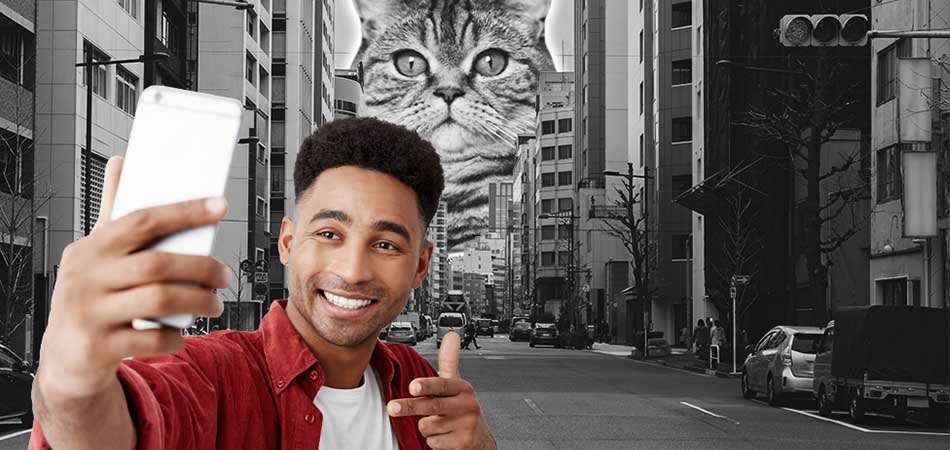
В Фотошопе слои – это фундамент. С помощью них можно совмещать разные изображения в одно, создавать потрясающие коллажи, накладывать текст или даже делать коррекцию изображения. В этой статье я расскажу об основном функционале слоев, покажу как ими пользоваться на примерах, а также создам забавный коллаж. Новичкам будет особенно интересно!
Все примеры я буду показывать в Adobe Photoshop 2020 для Windows.
Слои в Photoshop: первое знакомство
Представьте, что рабочая зона Фотошопа – это ваш рабочий стол. А слои – это стопки с картинками, которые лежат на этом столе. Точно как и в жизни, в Фотошопе можно менять порядок этих картинок, накладывать их друг на друга в любом порядке, вырисовывать буквы или вырезать ненужный фон.
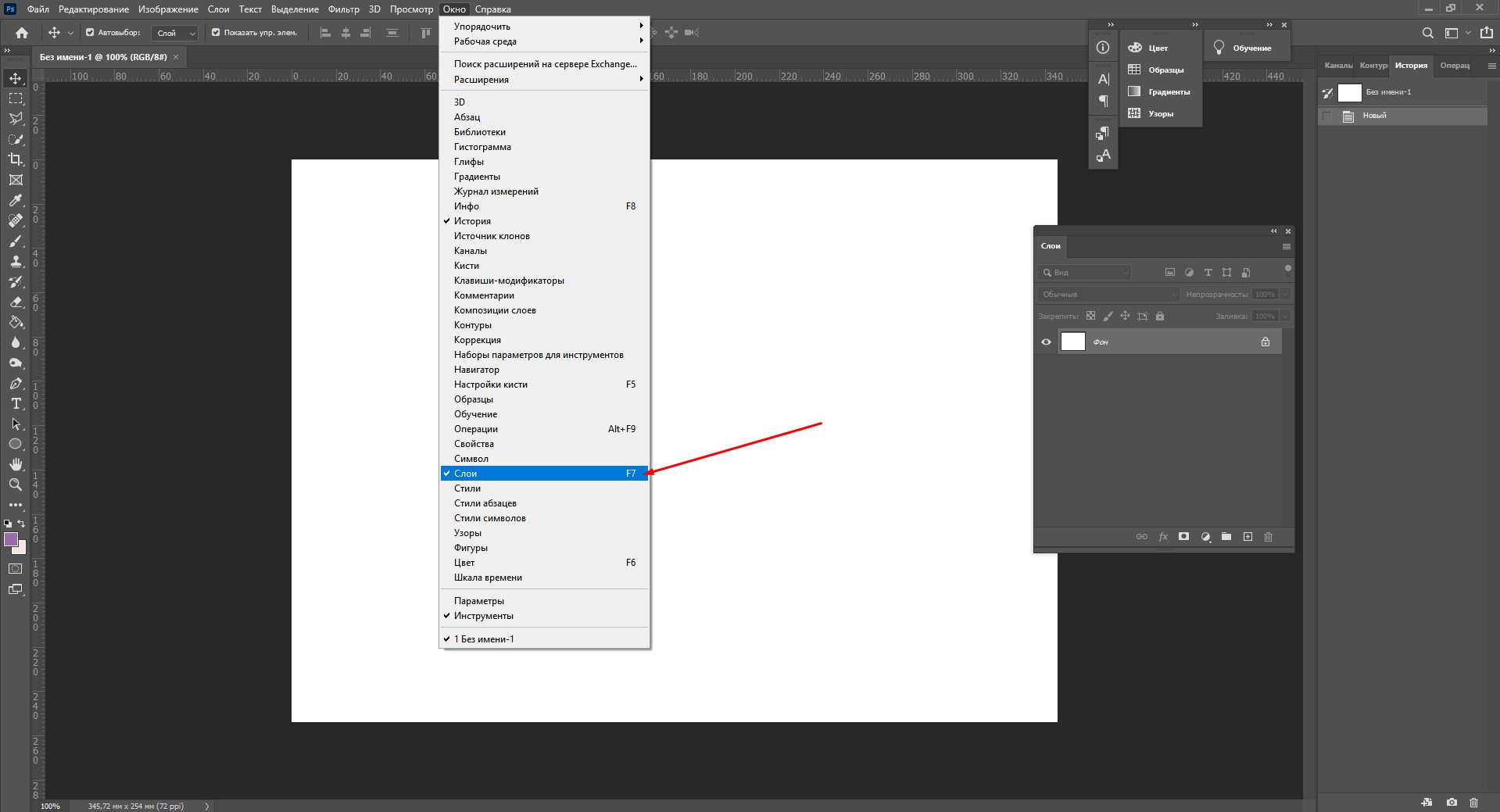
Давайте для начала откроем панель «Слои» (Layers). Чтобы их увидеть, нужно выбрать в верхней части экрана вкладку «Окно» – «Слои» или нажать F7 на клавиатуре. Если вы создали новый документ, то у вас просто отобразится пустой фон. Это наш чистый лист бумаги. Давайте теперь посмотрим, что мы можем с ним сделать.
Как создать новый слой
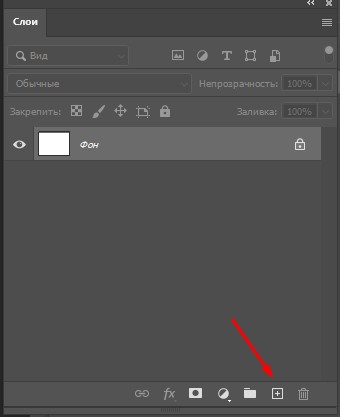
Новый слой создается двумя способами: можно нажать кнопку «Создать новый слой» прямо на панели слоев (значок с плюсом) либо использовать сочетание клавиш Shift + Ctrl + N. В первом случае слой создается с параметрами по умолчанию, а во втором – появляется окно настроек, где вы можете задать имя, выбрать цвет, прозрачность или режим наложения. Можно использовать любой из этих способов: даже если вы просто создадите новый слой с параметрами по умолчанию, все настройки можно будет выставить позже.
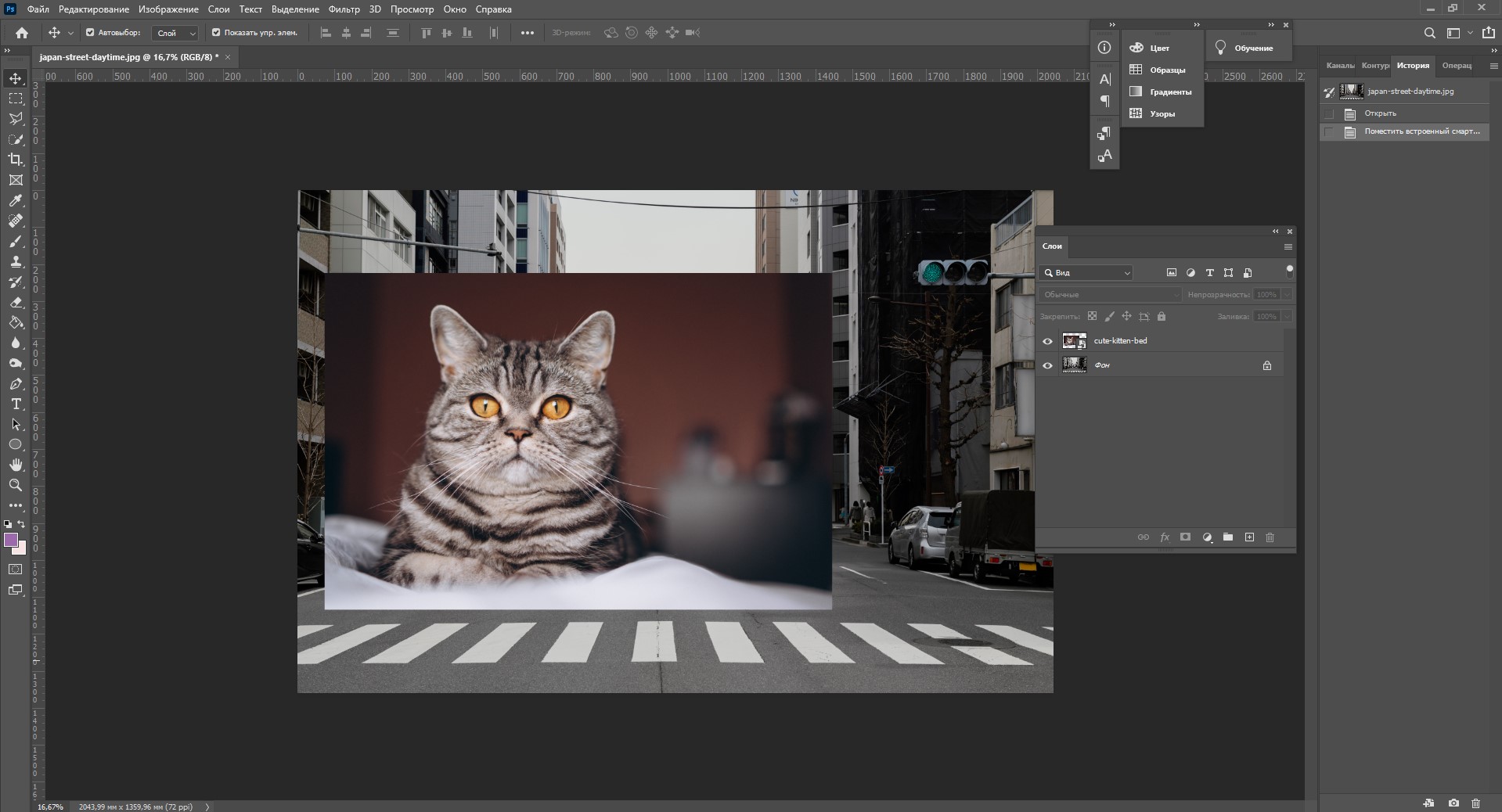
Слой также создается автоматически из файла, если просто перетянуть фото из папки прямо на фон в Фотошопе. Чтобы подготовиться к созданию коллажа, я перетащила в Photoshop две картинки – фото городской улицы и изображение с котиком. Кстати, обе фотографии я скачала на одном из бесплатных фотостоков, обзор которых я делала здесь.
Итак, мы перетащили картинки в окно, и теперь они отображаются на панели «Слои» в том порядке, в котором я их добавляла.
Как выделить слой
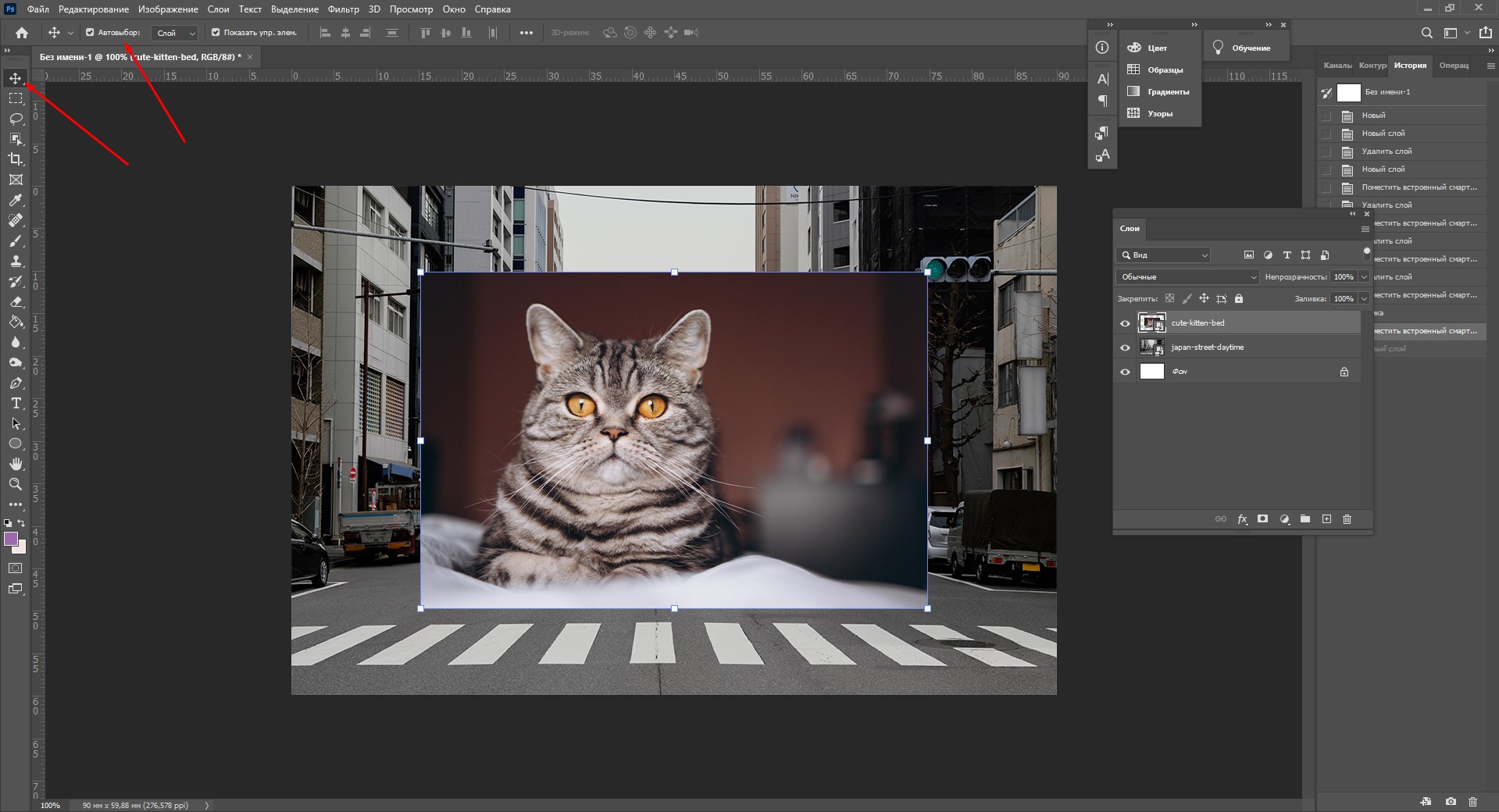
Чтобы выделить нужный слой, необходимо щелкнуть по нему на панели «Слои» – там отображаются списком все слои с названиями и миниатюрами. Если их очень много, то может быть непросто отыскать нужный на панели.
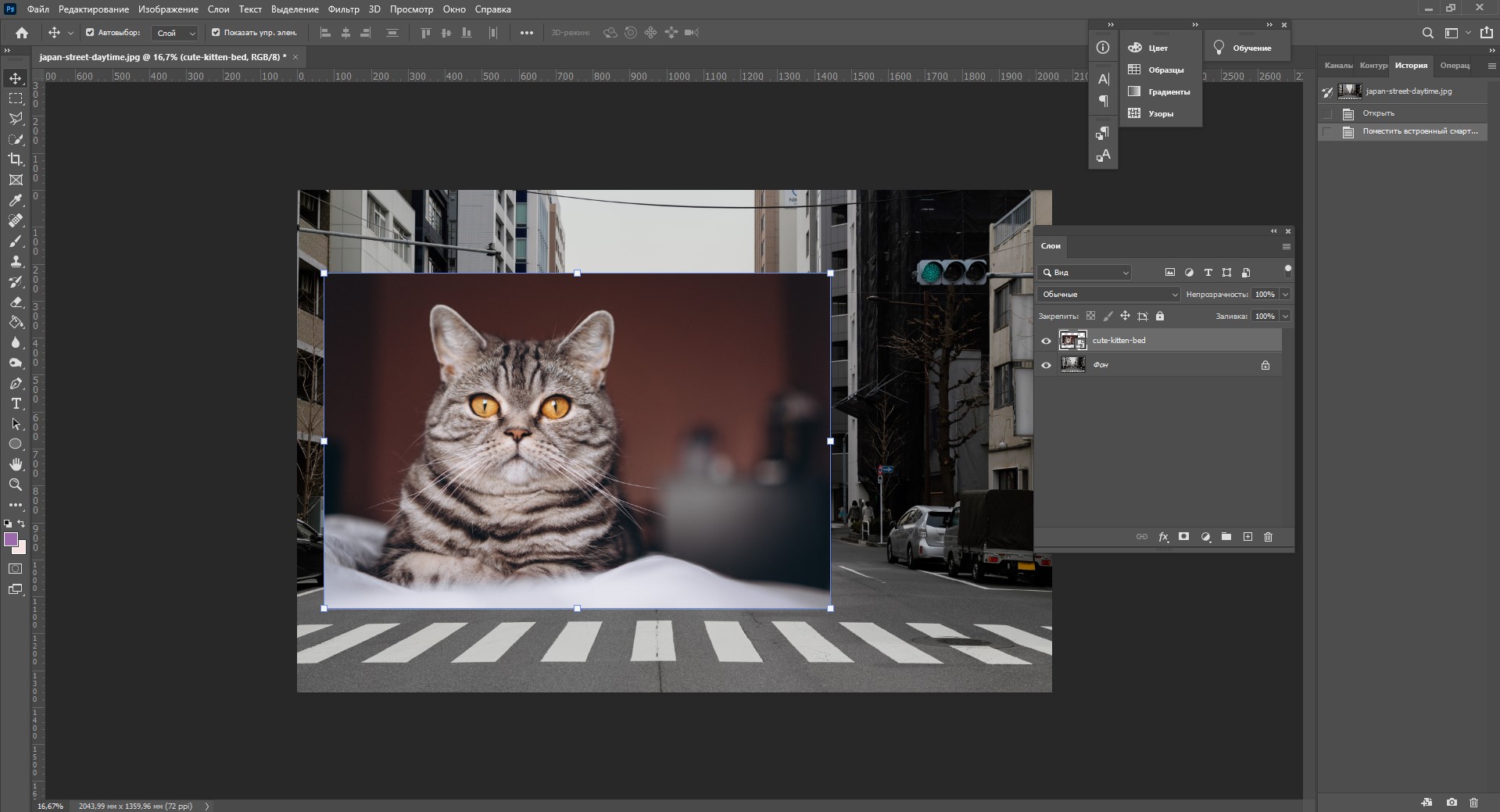
В таком случае можно просто нажать на интересующее вас изображение в самом документе: сперва убедитесь, что у вас стоит галочка возле пункта «Автовыбор», а затем с помощью инструмента «Перемещение» (V) щелкайте на нужное изображение.
Как скрыть слой
По моему замыслу гигантский кот будет возвышаться над городом, а его мордочка будет виднеться между домами. Так как я буду сначала работать над фоном, то я бы хотела пока скрыть картинку с котиком.
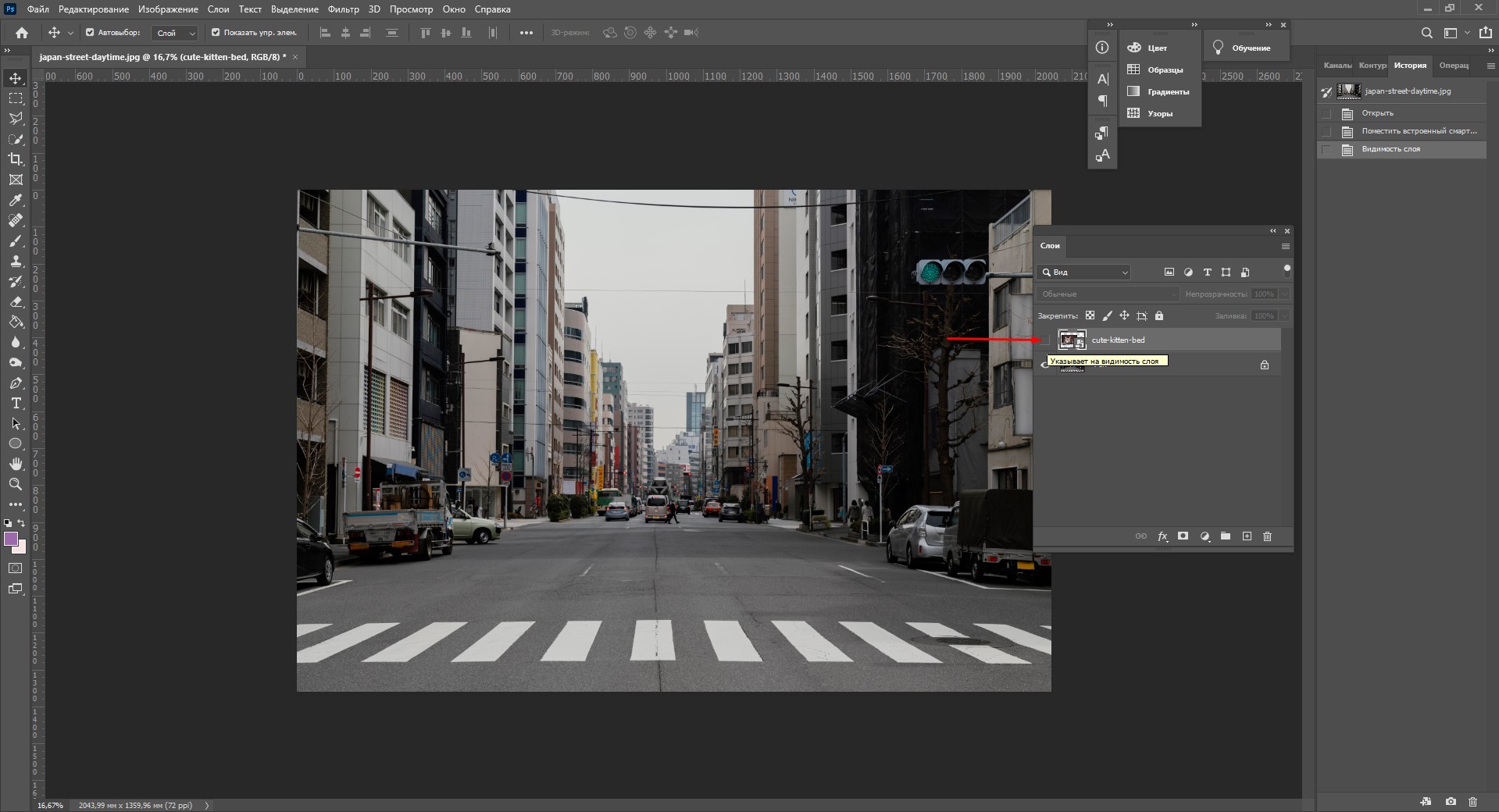
Чтобы спрятать ненужный слой в Фотошопе, нажмите на иконку с глазом на той же панели «Слои». Повторный щелчок возвращает фотографию на место.
Как скопировать слой
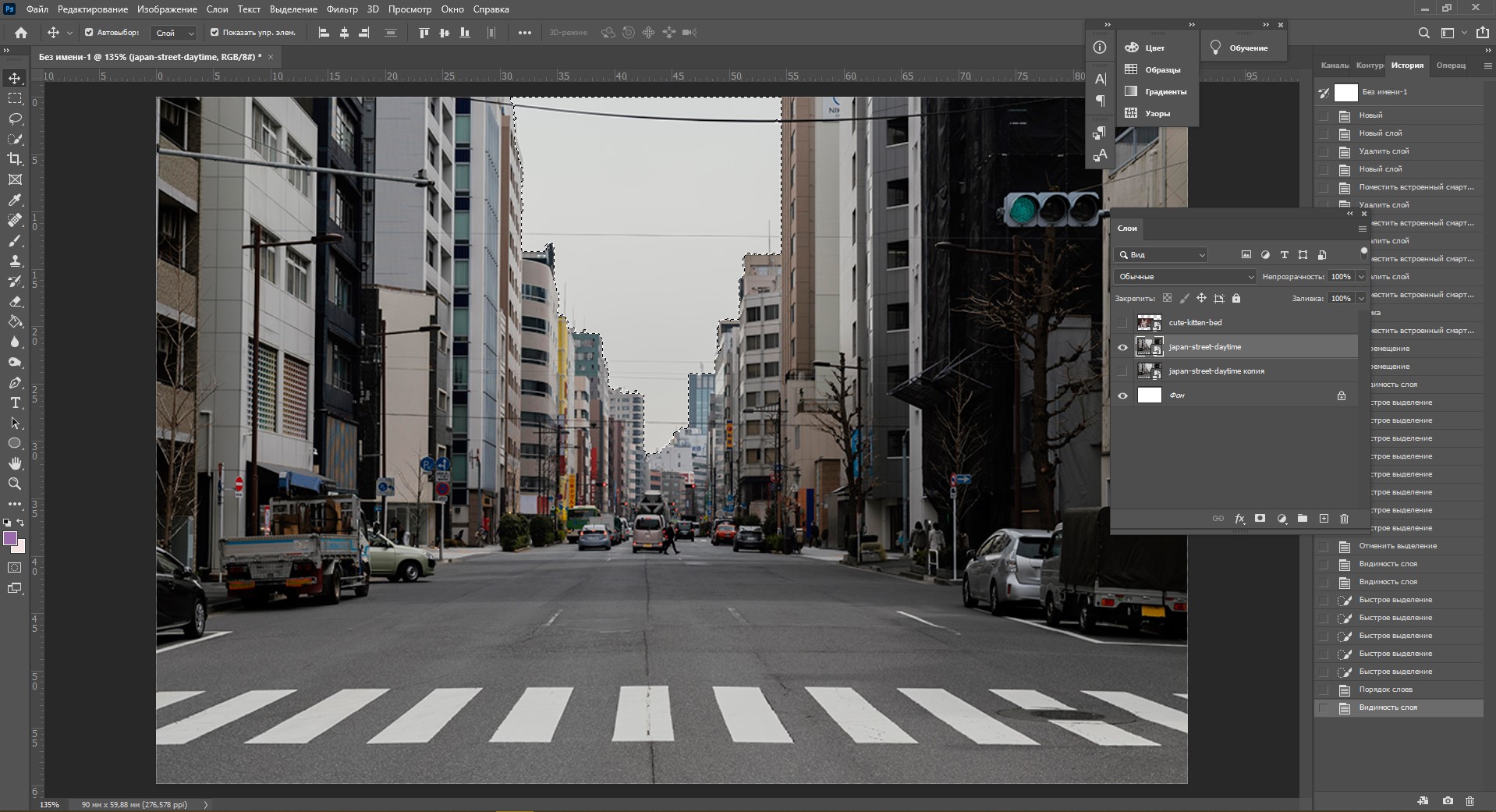
Перед началом работы полезно сделать копии слоев, чтобы в случае ошибки можно было вернуться назад. Вот три самых простых способа, как сделать копию:
Как объединить слои
Объединить два или несколько слоев в Фотошопе очень просто: щелкните по тем слоям, которые вы хотите свести в один, и нажмите Ctrl + E.
Как заблокировать слой
Если вы не хотите редактировать какой-то из слоев в вашем документе, просто выберите его и нажмите на значок с замком. Можно заблокировать несколько слоев – щелкайте по ним с зажатым Shift, а затем – на замок. Чтобы снять блокировку, нужно нажать на значок замка повторно. С замочком он не будет выделяться или перемещаться.
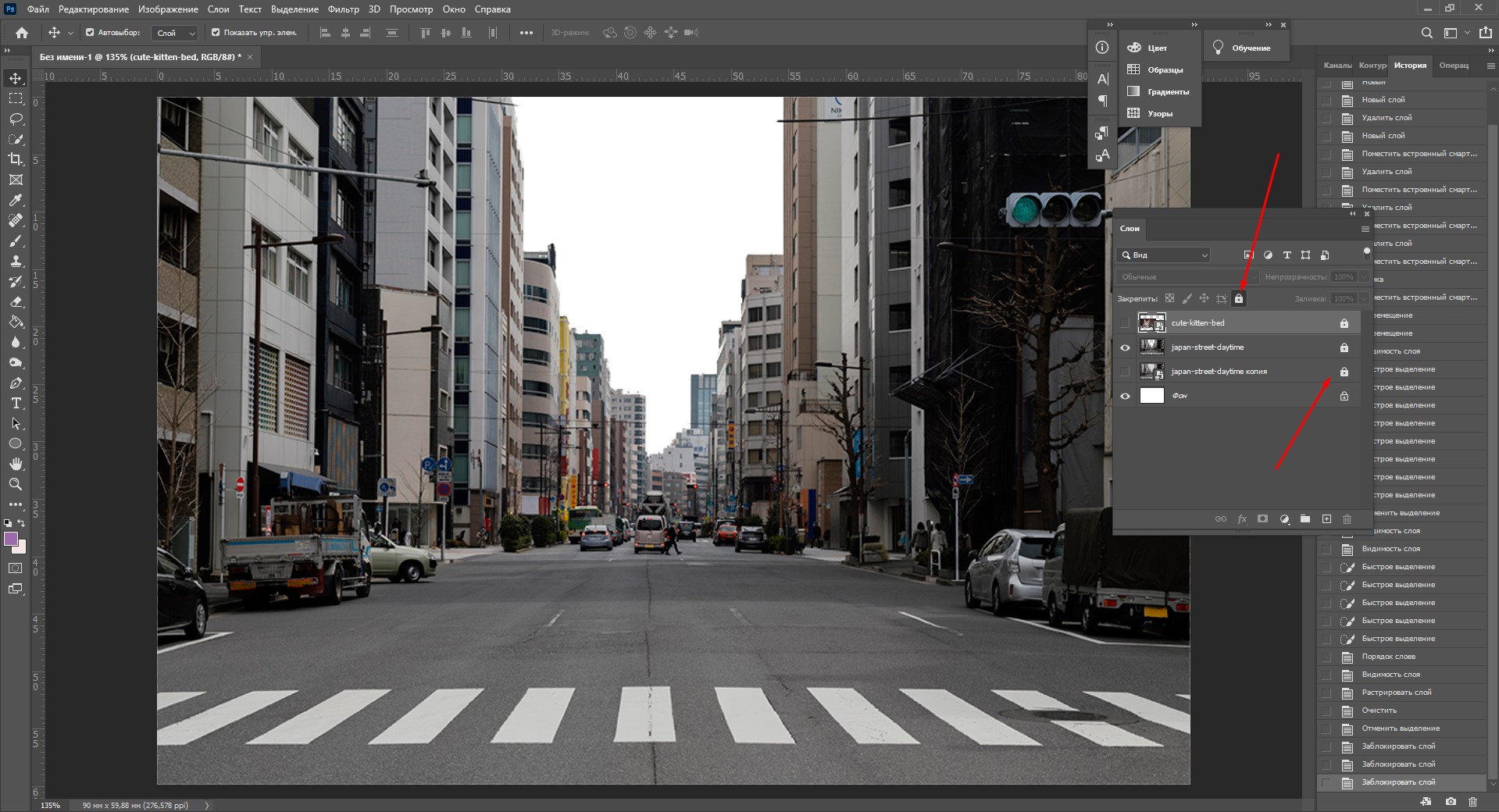
Как переместить слой
Чтобы перемещать слои и менять их порядок отображения, нужно просто изменять очередность в панели «Слои». Просто щелкните мышкой на слой и тяните вверх или вниз. Вы увидите, как выбранные слои перекладываются на передний или задний план. Если у вас в процессе работы накопилось очень много слоев, то щелкать по ним мышкой может быть утомительно. Для экономии времени были придуманы специальные горячие клавиши.
Горячие клавиши для работы со слоями в Photoshop
Думаю, вы заметили, что я часто упоминаю горячие клавиши. Их используют для того, чтобы сэкономить время – зажать комбинацию намного быстрее, чем щелкать мышью по разным кнопкам в интерфейсе программы. Здесь я собрала для вас все полезные горячие клавиши, которые я постоянно использую во время работы со слоями.
Сочетания клавиш для Фотошопа на Windows:
Создаем коллаж
Теперь вы знаете, как выполнить самые элементарные манипуляции со слоями в Фотошопе. Давайте теперь немного углубимся и рассмотрим несколько новых функций детально.
Чтобы осуществить свою грандиозную идею с гигантским котом, для начала я уберу небо с фотографии города. Подробно о том, как удалить фон с картинки, я недавно писала в этой статье, поэтому углубляться в детали процесса не буду – давайте лучше говорить о слоях.
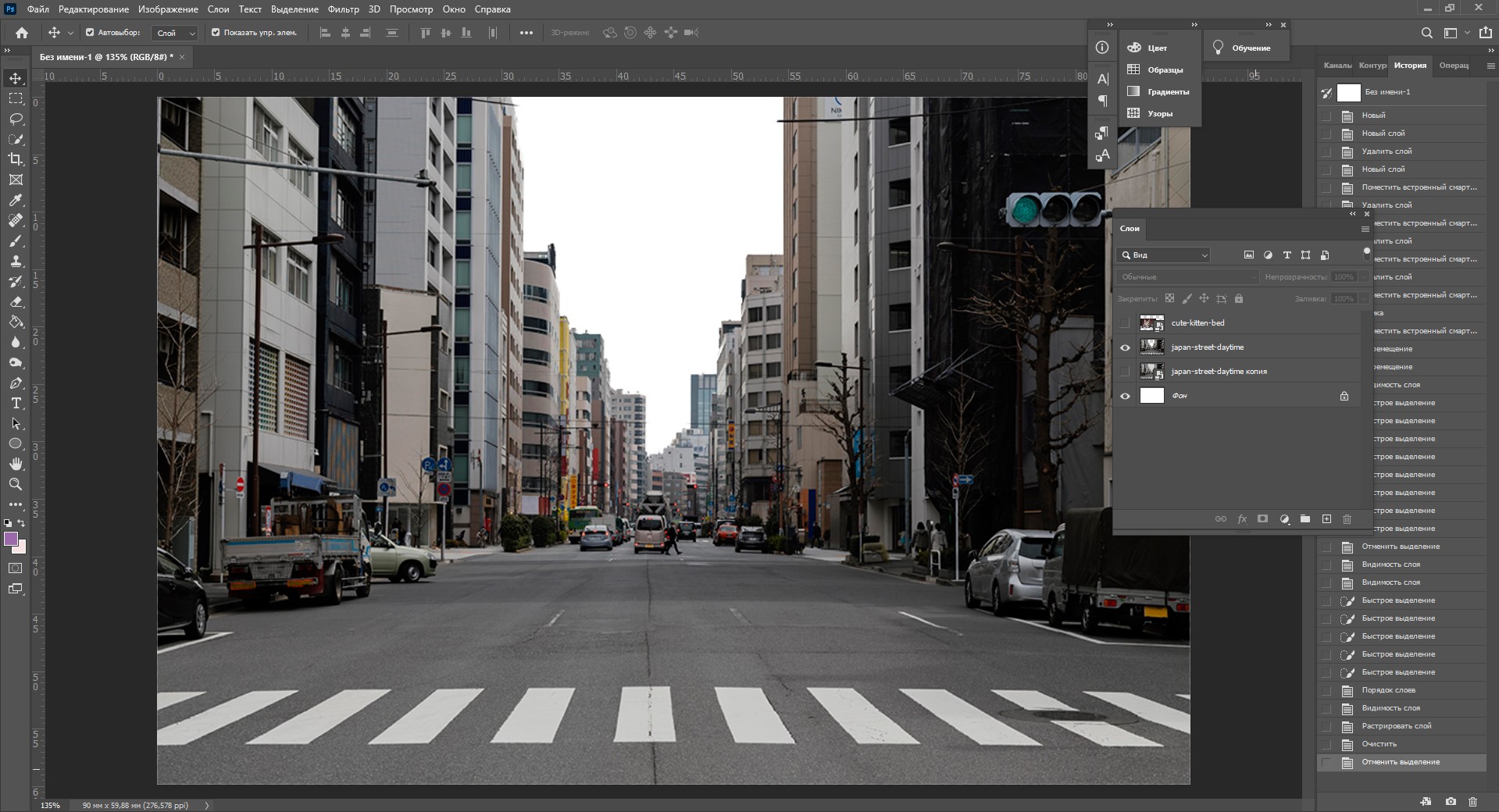
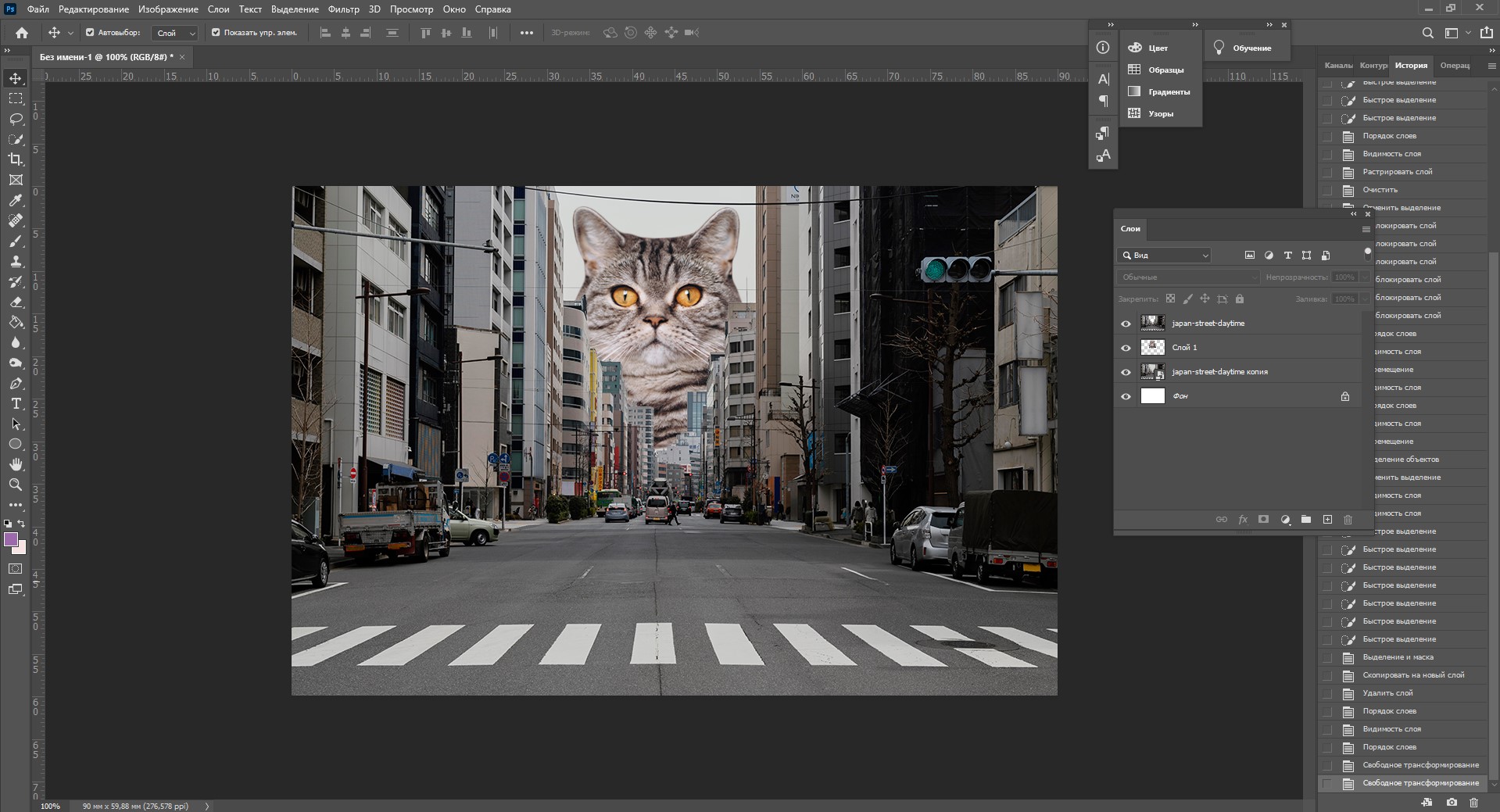
Я удалила небо, и теперь мне нужно вырезать котика с фона, чтобы поместить его за домами. Я нажимаю на значок с глазом, чтобы снова сделать картинку видимой, аккуратно выделяю кота инструментом «Быстрое выделение» и нажимаю Ctrl + J, чтобы кот оказался на новом слое. Затем я удаляю старого кота, просто щелкнув по нему, а потом на клавишу Delete.
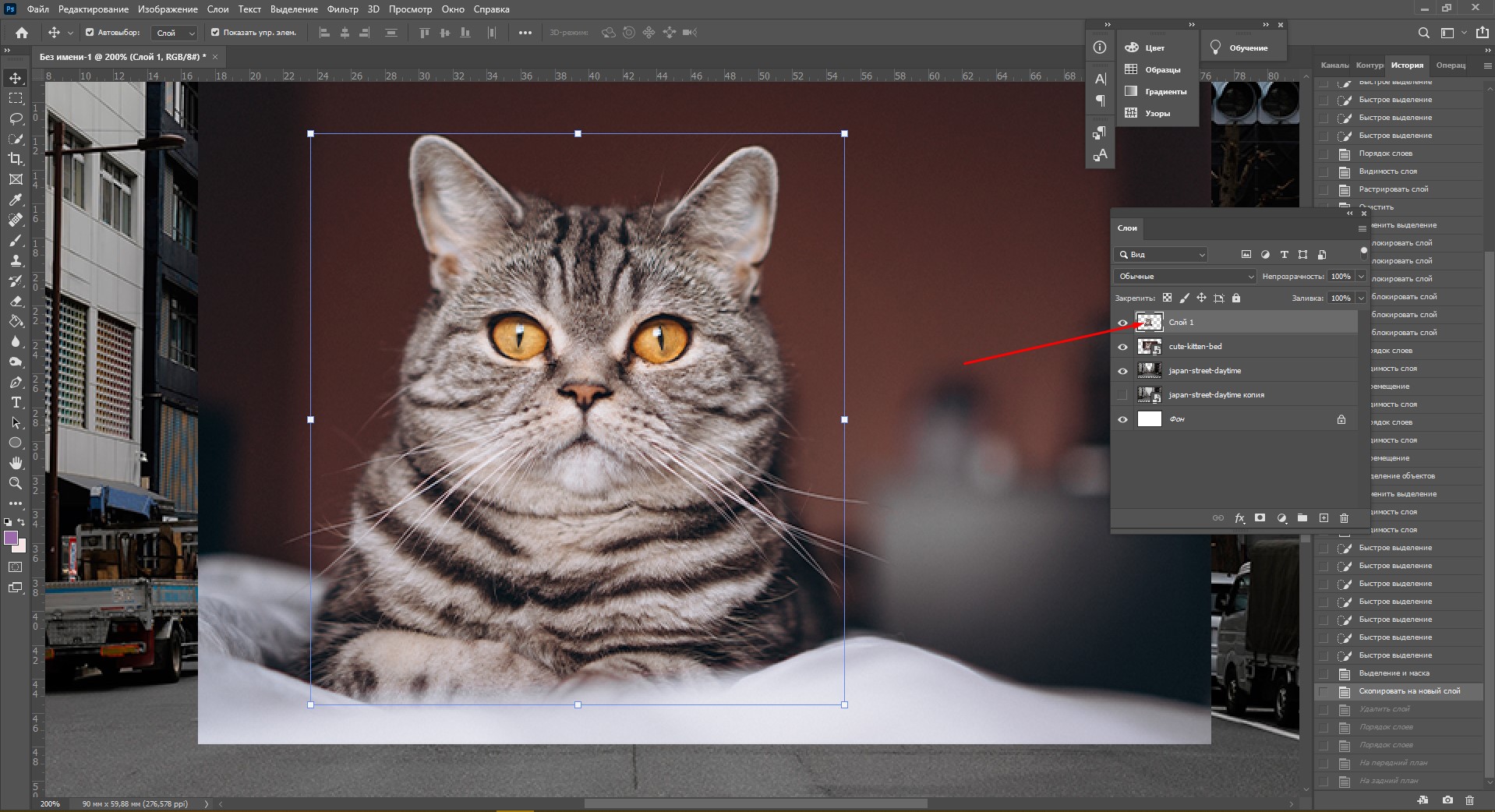
Теперь мне нужно изменить порядок слоев – кот должен быть за домами. Я выделяю слой с котом на панели «Слои» и перетаскиваю его мышкой под изображение с городом. Уже становится веселее!
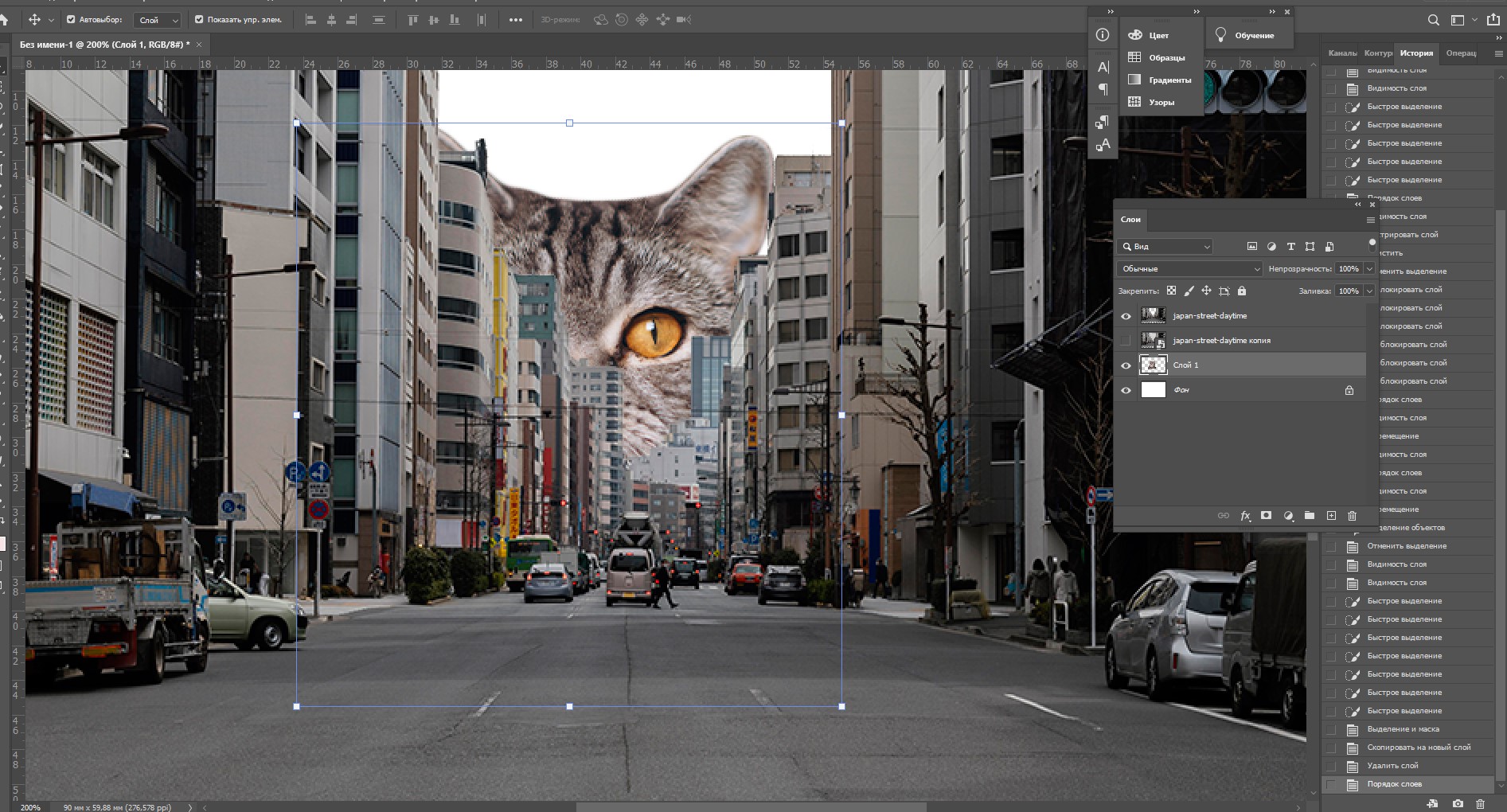
Я сделаю видимой фотографию города – там есть кусочек неба, который я вырезала с его копии – нажимаю на значок с глазом. Теперь надо немного изменить масштаб и положение слоя с котиком. Щелкаю на него прямо на нашем коллаже, немного уменьшаю, потянув за уголок, и передвигаю повыше. Все эти простые действия я делаю с помощью инструмента «Перемещение».
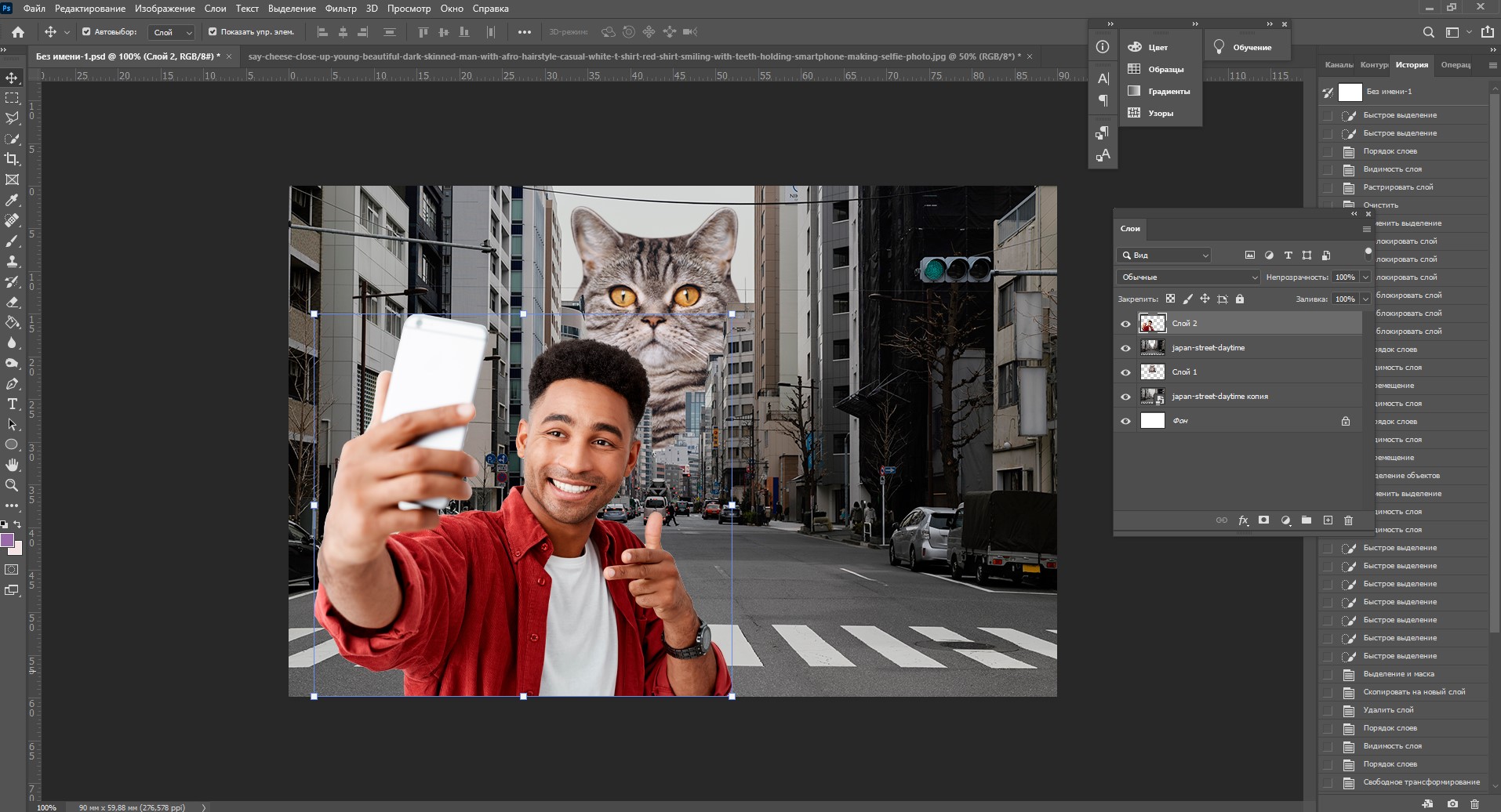
Я решила поместить на коллаж еще один слой – теперь здесь появился парень, делающий селфи на фоне нашего кота. Слой с парнем я помещала уже с прозрачным фоном. Чтобы это сделать, нужно открыть фотографию в новой вкладке (просто бросьте картинку из папки на панель вкладок, чтобы она открылась отдельно). Затем я вырезала человека с фона инструментом «Быстрое выделение», выбрала инструмент «Перемещение» и просто потянула вырезанное изображение с парнем на вкладку с нашим коллажем. Это изображение автоматически отобразилось как слой с прозрачным фоном.
Мне захотелось немного поменять цвета – город и кота сделать немного более контрастными, а небо – чуть затемнить. Для этого я создам корректирующий слой.
Как сделать корректирующий слой
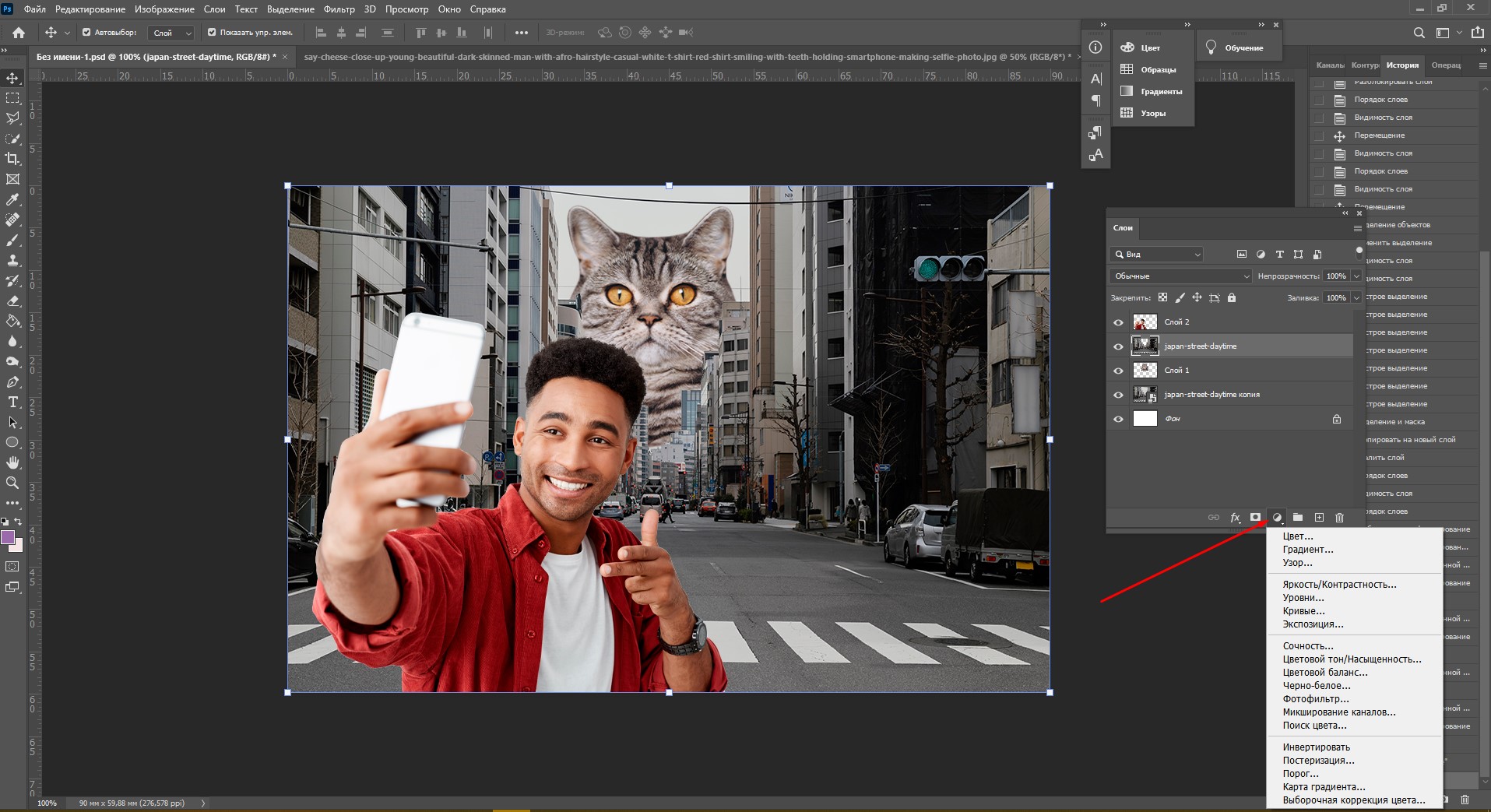
Корректирующие слои в PS нужны для того, чтобы изменять цвет, тона, контрастность и многое другое, при этом не изменяя пикселей самой картинки. Все настройки хранятся на самом корректирующем слое и применяются на все слои, что находятся под ним. Это очень удобно еще и потому, что все корректировки легко отменить или изменить в любое время.
Чтобы создать корректирующий слой, я выбираю слой с городом и нажимаю на черно-белый кружок внизу панели слоев. В выпадающем меню можно выбрать, какую корректировку вы хотите сделать. Я выбираю «Кривые», чтобы немного изменить контраст. В появившемся окошке я выставляю нужные настройки и закрываю его. Если вы захотите изменить настройку позднее – щелкните два раза по черно-белому кружочку слева от корректирующего слоя, и окно коррекции снова появится.
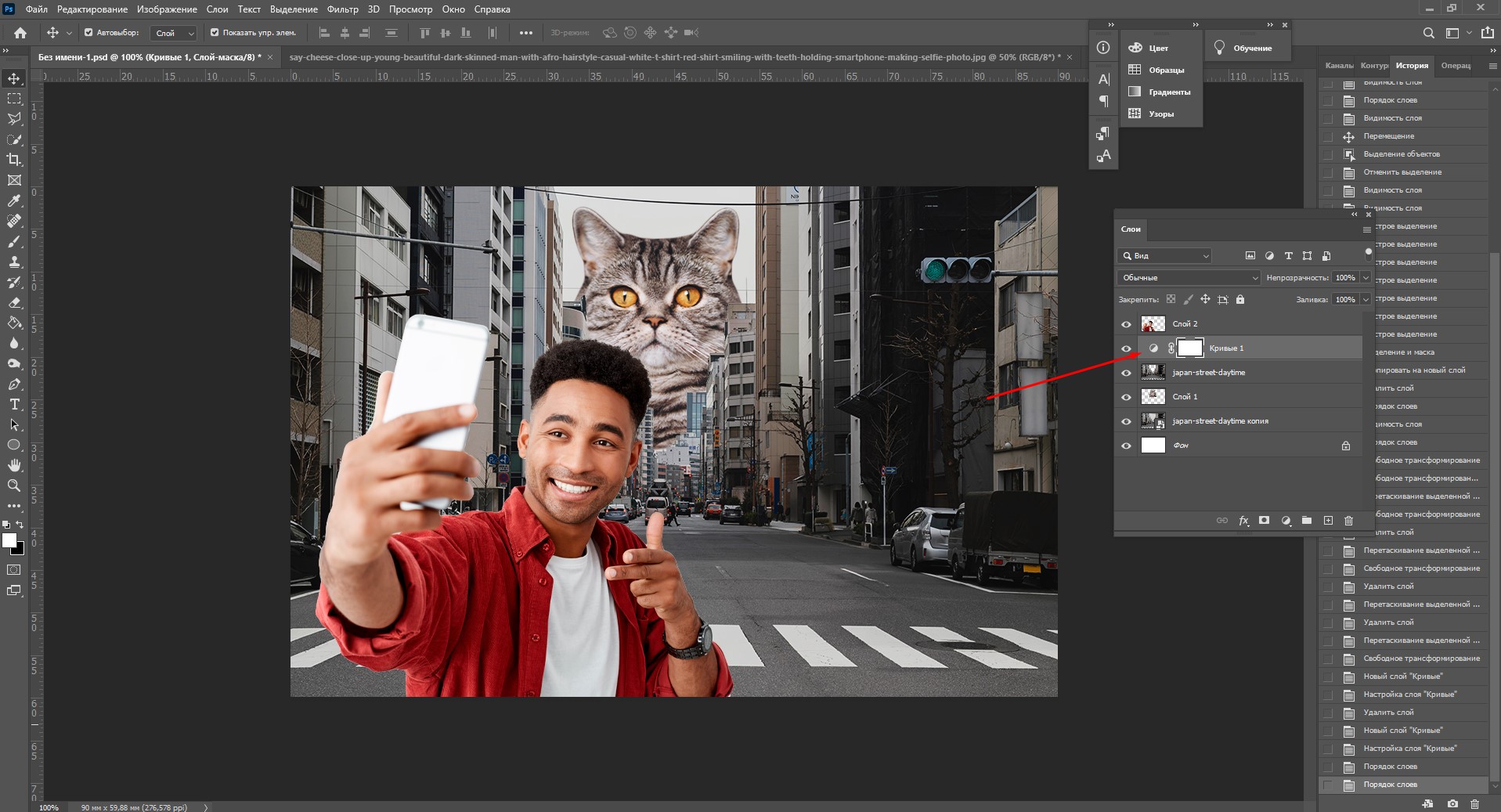
Чтобы сделать небо чуть темнее, я нажимаю на слой нижней фотографии с городом, снова на кружок и затем на «Уровни». Теперь у нас есть целых два корректирующих слоя. Попробуйте переместить их выше или ниже – вы увидите, как меняется отображение тех слоев, которые попадают под влияние корректирующего.
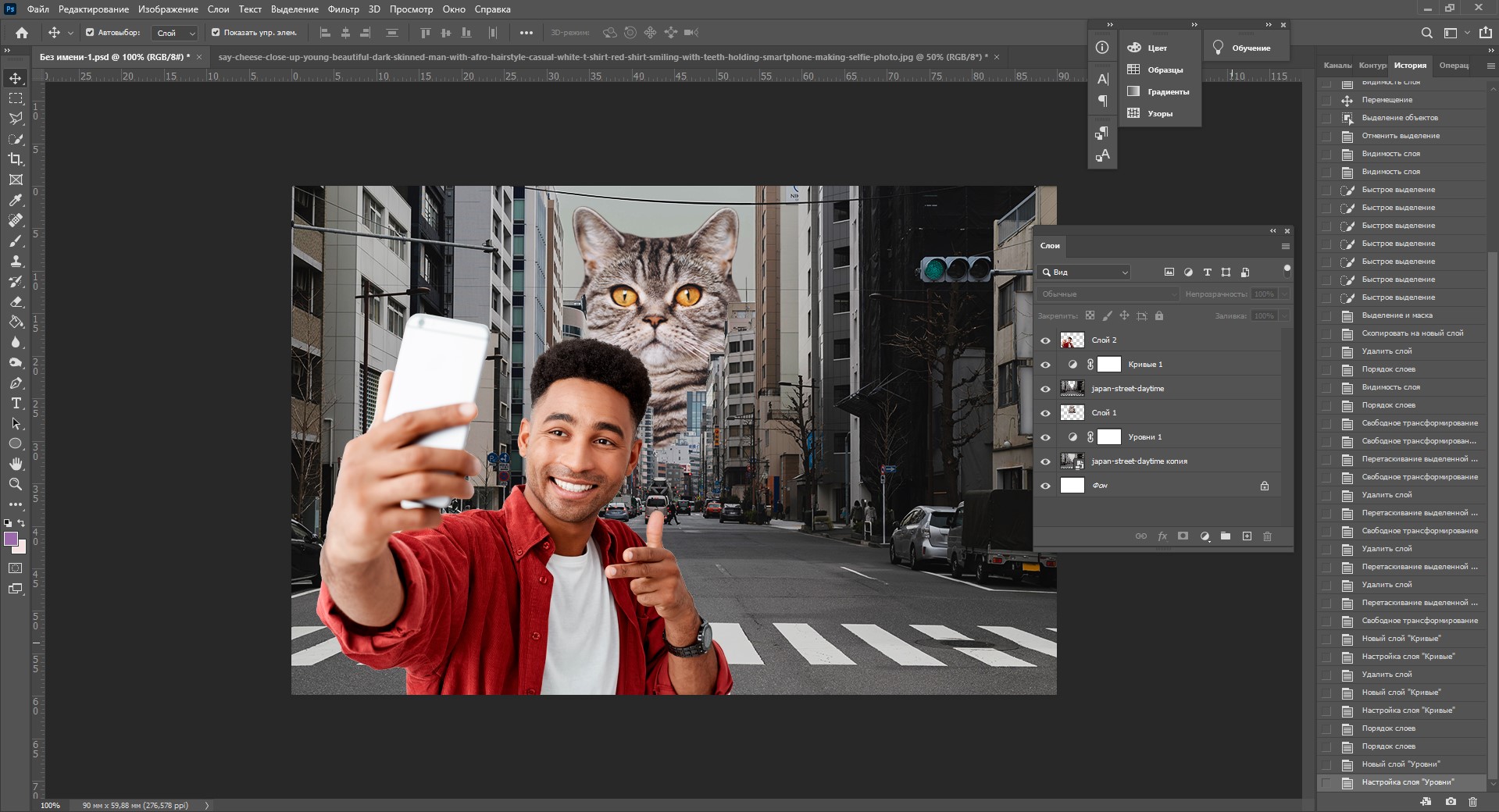
Мне захотелось посмотреть, как бы выглядел коллаж в черно-белом формате. Создаю корректирующий слой, выбираю «Черно-белое» и перетягиваю его на самый верх. Вуаля! С корректирующими слоями работают все те же правила, что и с обыкновенными – их можно закреплять, перемещать и, например, скрывать.
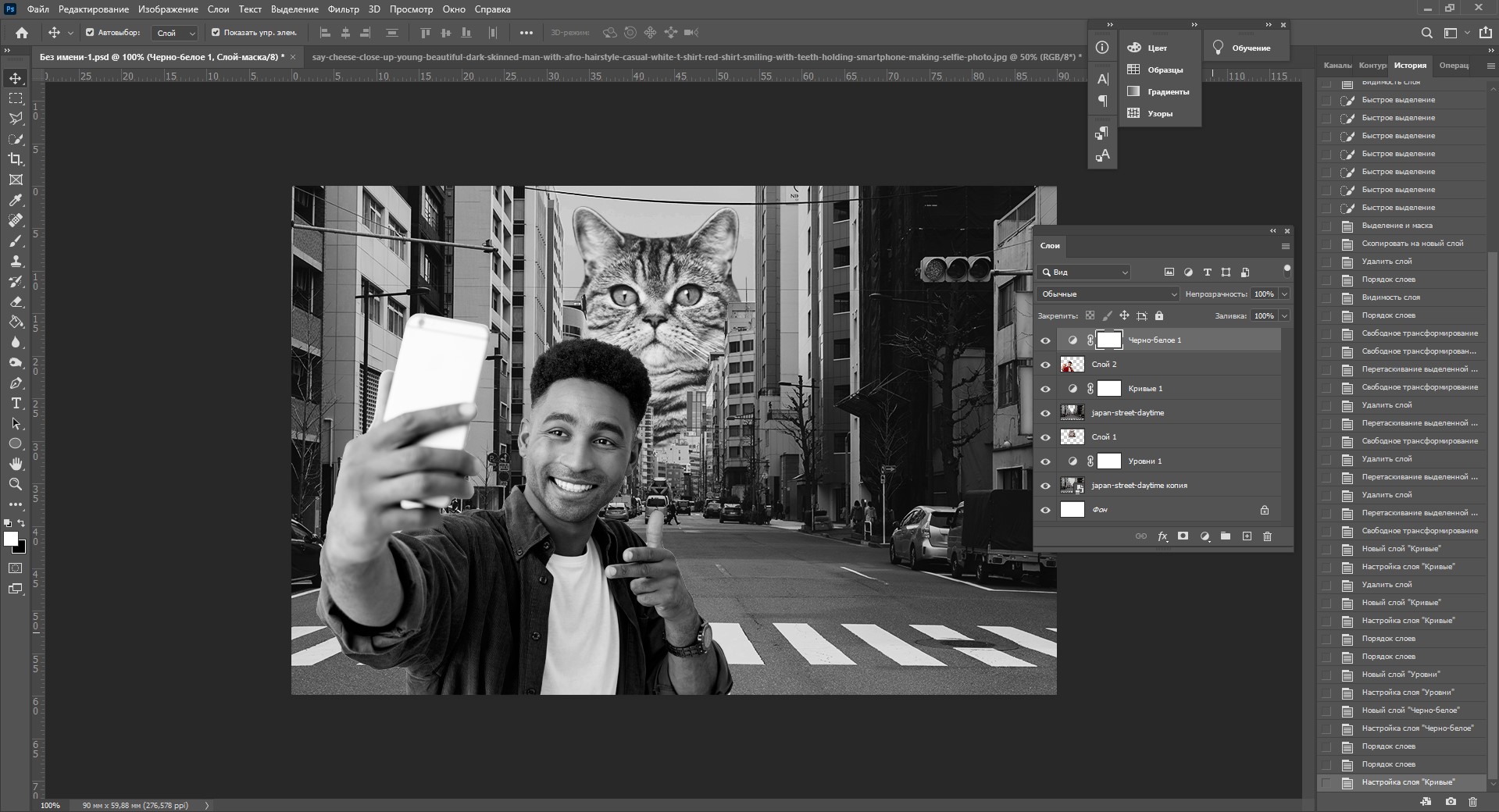
Чтобы добавить капельку безумия в этот отличный коллаж, а заодно и показать вам, что еще можно сделать со слоями, я применю эффект к слою с котом. Это называется стиль слоя.
Стили
Чтобы открыть окно стилей, нужно дважды щелкнуть на панели по слою, на который вы хотите наложить эффект. Здесь дается масса возможностей – можно сделать реалистичную тень, свечение, наложить цвет или градиент. В общем, все зависит только от вашей фантазии. Эти эффекты также применимы к текстовым слоям, например, если вы хотите сделать обводку или тень от букв.
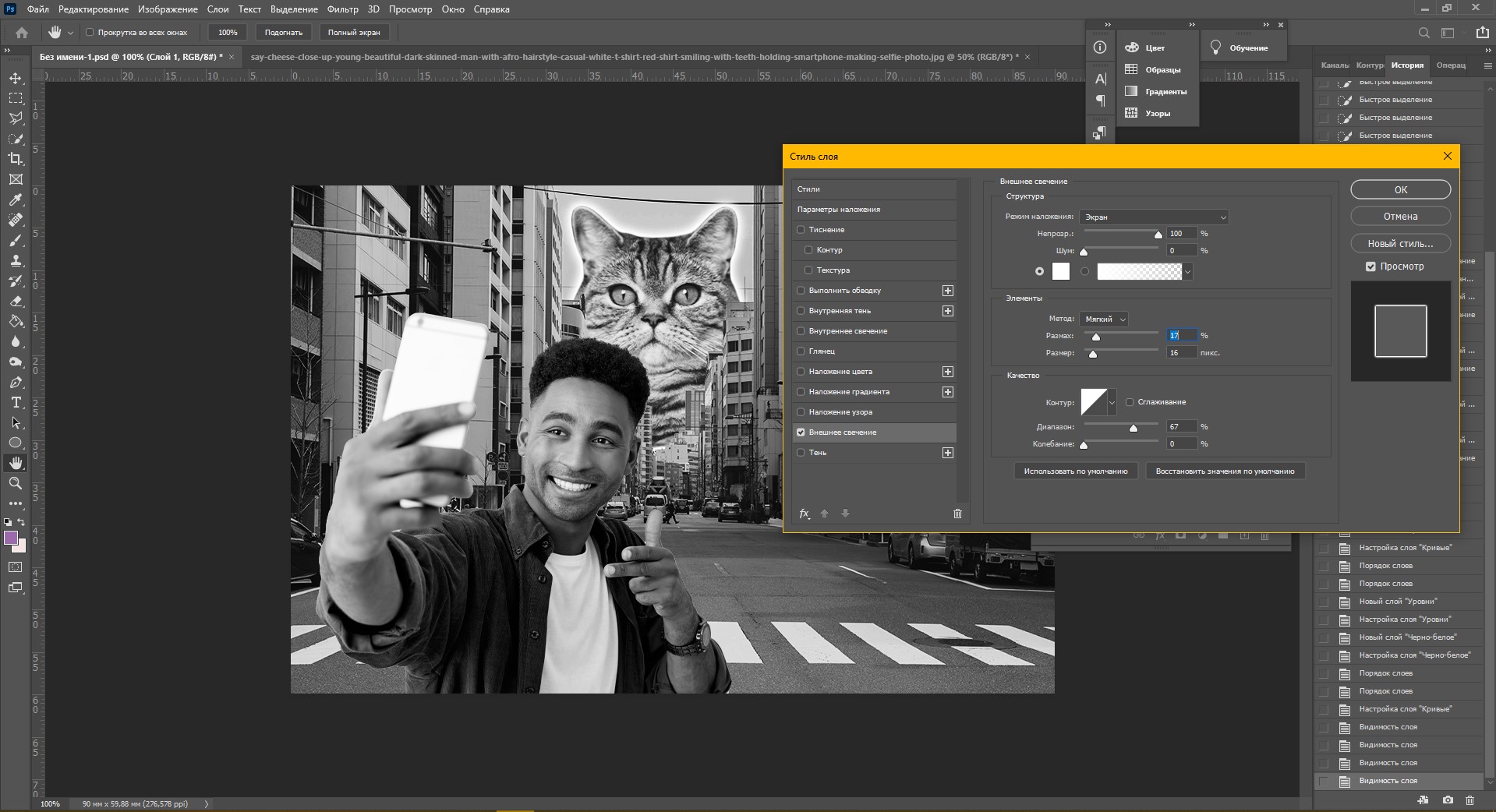
Я хочу применить к коту «Внешнее свечение». В этом окне можно изменять параметры наложения свечения, настроить прозрачность и интенсивность света. Как только вас устроит результат, нажимайте ОК.
Если вы хотите применить одинаковый стиль к нескольким слоям одновременно:
В конце я решила переместить корректирующий слой на один пункт вниз – теперь черно-белый фильтр применяется ко всем слоям, что расположены под ним, а слой с парнем остается в цвете.
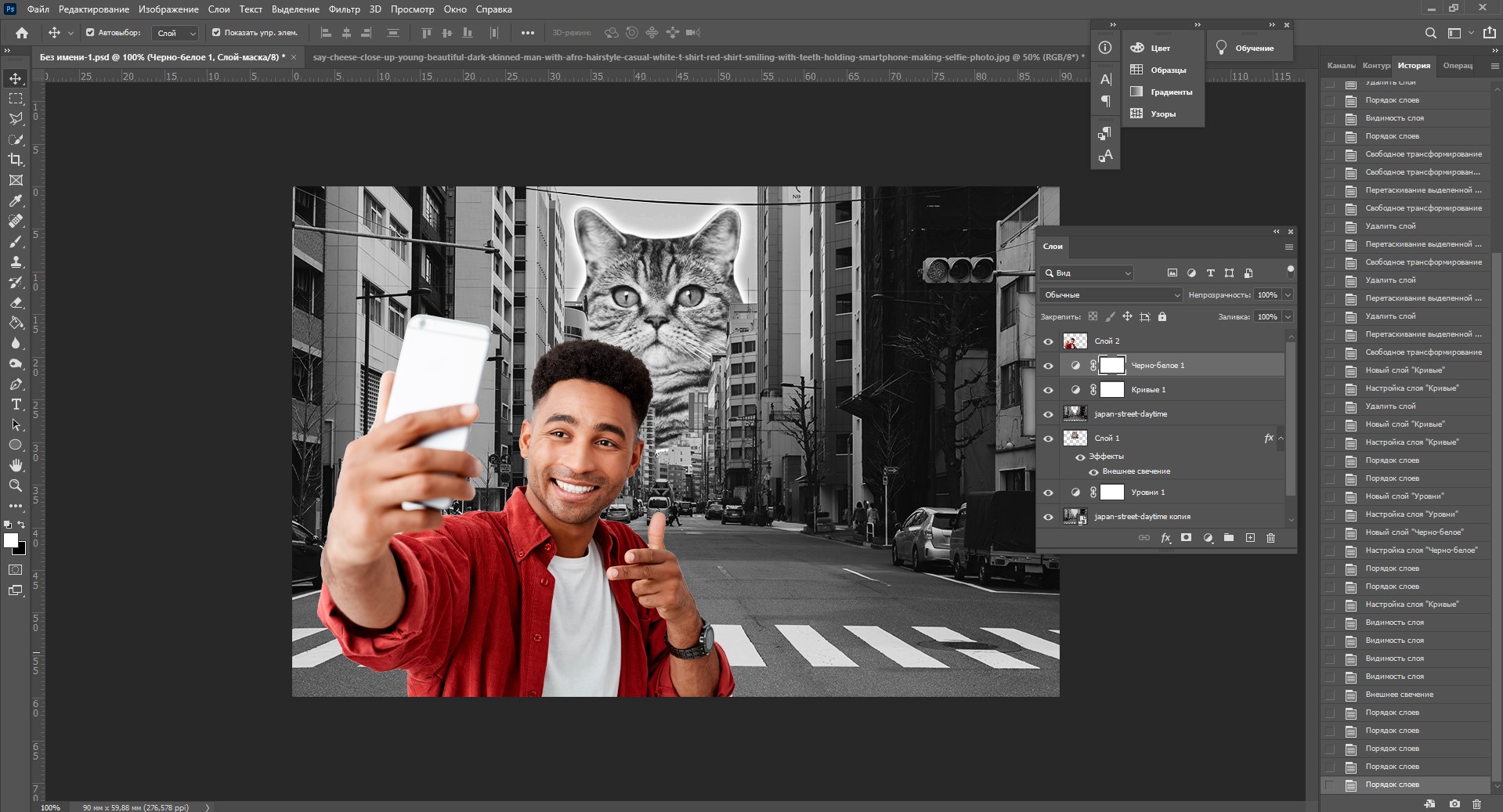
Мои поздравления! С этими знаниями вы можете создать собственный коллаж, состоящий из нескольких фотографий, и даже наложить простой эффект. Все оказалось не так сложно, правда?

Заключение
Слои – это базовая вещь в Photoshop, поэтому учиться работать с ними важно с самого начала. Если вы научились элементарным действиям со слоями, то уже можете создавать уникальные коллажи и воплощать любые идеи!
Надеюсь, что моя статья помогла вам сделать первые шаги к укрощению Фотошопа, а также вдохновила на создание чего-то особенного. Спасибо за внимание 🙂



