
iPhone показывает зарядку, но не включается – причины и решение
Почему iPhone 6 не включается?
Для того чтобы понять, почему смартфон перестал работать и как его реанимировать, нужно выяснить причины неисправности. В зависимости от этого станет понятно, что делать для восстановления работоспособности телефона.
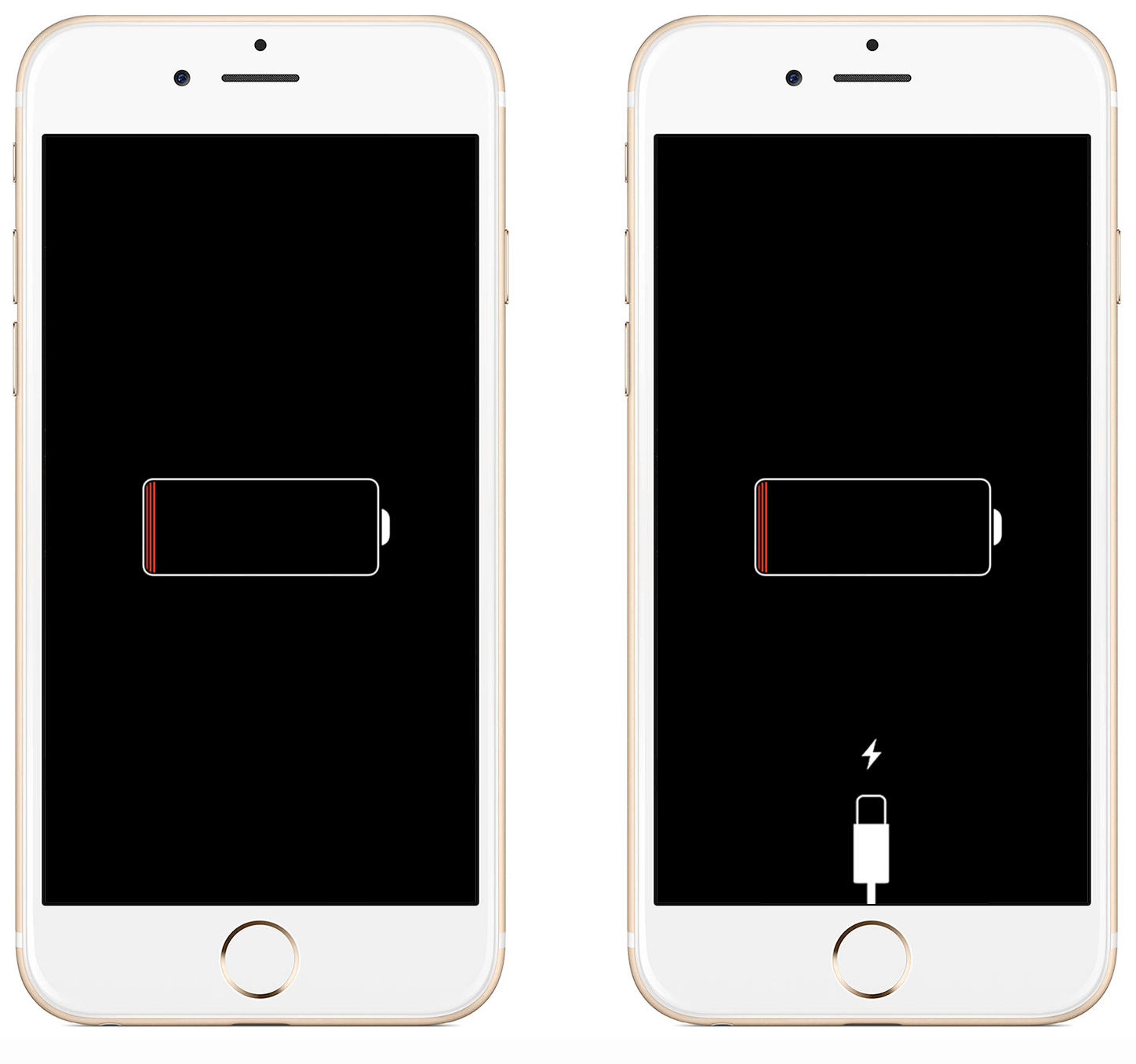
Наиболее частая причина, из-за которой не включается Айфон 6 – это разрядившийся аккумулятор. В этом случае аппарат просто перестает работать: отключается экран, кнопки не реагируют. Такой Айфон нужно подключить к сети электропитания и подождать 15 минут, прежде чем снова пытаться включить его. Если накопленной энергии хватит на активацию системы, то на экране отобразится индикатор зарядки.
Для подзарядки яблочной техники следует применять только фирменное зарядное устройство, так как использование неподходящих устройств приводит к негативным последствиям:
Если Айфон 6 не заряжается, то рекомендуется принести его в сервисный центр для проведения диагностики и вероятной замены вышедшего из строя аккумулятора на новый. При попытке самостоятельной разборки и ремонта смартфона теряется гарантия производителя. Достаточно часто самостоятельно отремонтировать iPhone не получается, при этом появляются новые и уже более серьезные поломки. Как вариант – Айфон 6 может не заряжаться из-за загрязненности или поломок порта.
Аппаратные неполадки 6-ого Айфона
Проблемы «с железом» могут возникать и из-за материнской платы, чьи повреждения чаще всего вызываются падением. Среди наглядных признаков поломки можно выделить: самопроизвольные перезагрузки, пропадание звука, появление красного экрана и, в какой-то момент, отказ устройства включаться. Спасет гаджет в такой ситуации лишь «капитальный» ремонт.
Если у iPhone 6 не включается экран, то это может являться свидетельством отошедшего контакта, либо выхода из строя дисплея. Его сервисная замена стоит, как половина цены новенького аппарата, поскольку меняется он целостным блоком – отдельные запчасти компания Apple не выпускает.
Иногда бывает достаточно осуществить более крепкую фиксацию соответственных шлейфов и поменять перетертый кабель на новенький.
Кроме того дело может быть в заблокированной или сломавшейся кнопке включения, в особенности, если телефон подмокал или падал незадолго до этого. Нужно снять защитный чехол, протереть кнопочку и пазы. Если видимые повреждения отсутствуют, есть необходимость во вскрытии устройства.
Если смартфон упал, то могут возникнуть неполадки в работе аппаратных компонентов устройства. Из-за повреждений материнской платы телефон часто перезагружается, экран становится красным, а потом Айфон 6 перестает включаться. Возможны повреждения контактов, выход из строя экрана, блокировка кнопки включения, поломки шлейфа. Для устранения этих неполадок следует обратиться в специализированный сервисный центр Apple №1.
Причина: программные сбои
Если iPhone внезапно отключился без каких-либо причин, то его можно перезагрузить. Для этого надо одновременно нажать кнопки Power и Home, подержать 20 секунд, а затем отпустить. В результате произойдет сброс и перезагрузка. Такой перезапуск телефона применяется при зависании приложений.
Если на экране отображается логотип, но Айфон 6 не реагирует на касания и нажатие кнопок, то возможны проблемы с обновлением прошивки. В этом случае придется восстанавливать iPhone через Recovery Mode или DFU. Перед восстановлением необходимо сделать резервные копии данных, чтобы не потерять важную информацию.
Самостоятельный запуск iPhone 6 после программных и аппаратных сбоев не всегда возможен. Если ваш смартфон начал зависать или не включается, обращайтесь за профессиональной помощью в сервисный центр Apple №1. Опытные специалисты быстро проведут бесплатную диагностику, выяснят причину проблемы и оперативно восстановят работу смартфона!
Гаджет разрядился и не включается на зарядке
Если гаджет разрядился и не включается в процессе зарядки, значит, произошла глубокая разрядка смартфона или появился конфликт на программном уровне iOS. Для устранения неполадок нужно выполнить следующие действия:
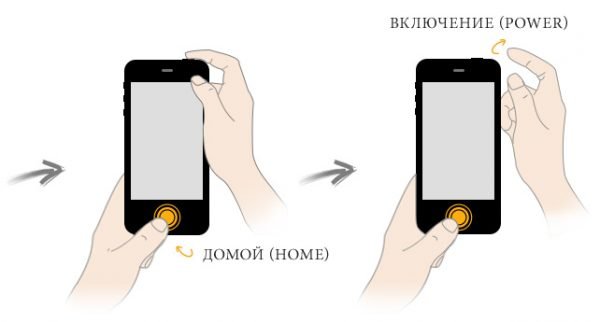
Нажмите одновременно на клавиши Power и Home в течение 10 секунд
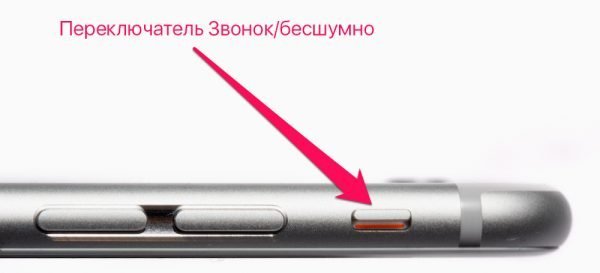
Беззвучный режим на iPhone включается и выключается специальной кнопкой на корпусе телефона
Если после этих действий результат не будет достигнут, причину неполадки следует искать в адаптере питания или кабеле.
iPad и iPhone намного быстрее теряют заряд при низких температурах. При попытке провести зарядку изделия после его длительного нахождения на холоде, особенно в морозную погоду, схема питания может мгновенно выйти из строя. Поэтому при входе в тёплое помещение перед включением в розетку устройство нужно отогреть в течение 20–30-минут.
Причины неисправности
Надежность iPhone проверена годами. Производитель заботится о качестве своих гаджетов, поэтому заводской брак практически исключен, но допускается. Многие неисправности возникают из-за неаккуратного обращения со смартфоном, либо со смартфонами из первых партий. А также появляются сбои в программном обеспечении из-за самостоятельных попыток перенастроить телефон, сбрасывая заводские настройки.
Среди самых распространенных причин, почему Айфон перестал включаться, выделяют:
Обратите внимание! При проблемах с контроллером питания или батареей потребуется полная разборка телефона. Не пытайтесь осуществлять ее самостоятельно – вы можете повредить основные контакты, что приведет к полному выходу устройства из строя.
Выполните «жесткую» перезагрузку
Первое, что нужно сделать, если Айфон не включается — выполнить его принудительную (она же «жесткая») перезагрузку. Она выводит iPhone из режима восстановления, который мог быть случайно включен и просто сбрасывает программные ошибки на устройстве.
Принудительная перезагрузка по-разному выполняется на различных моделях iPhone.
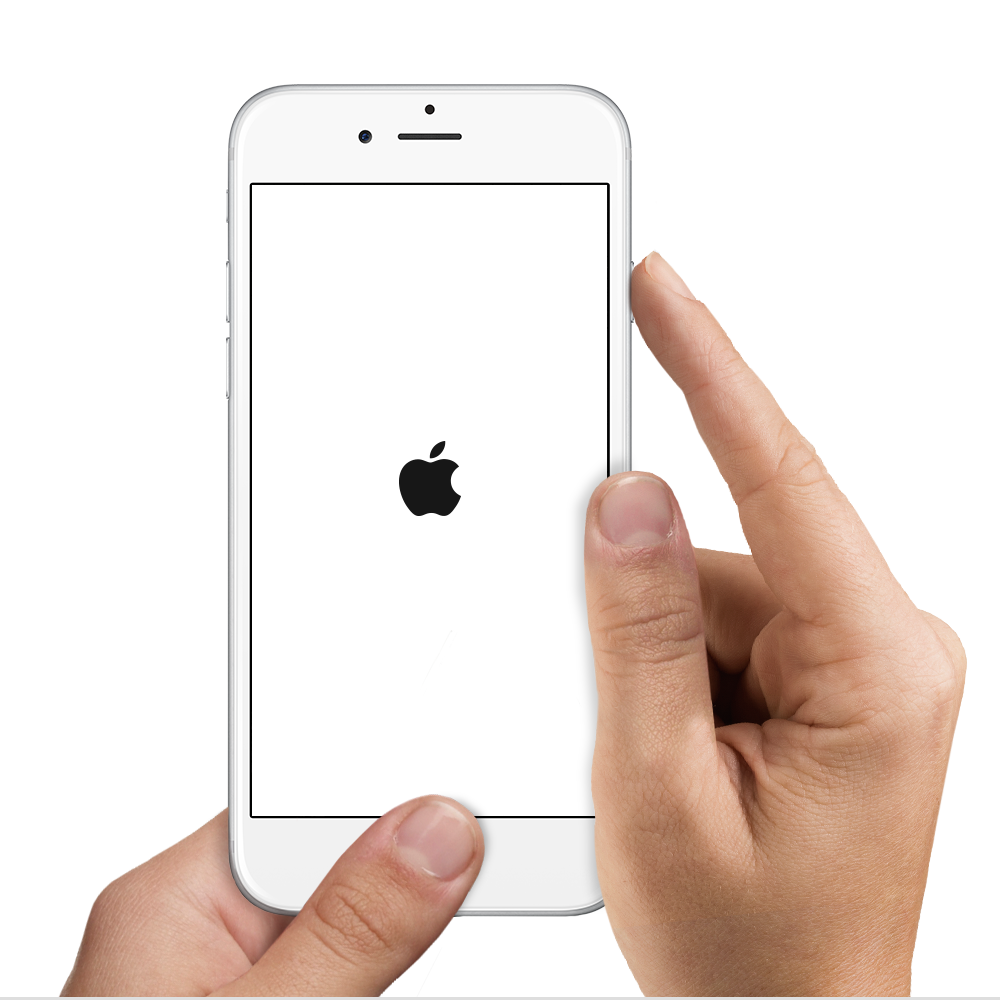
На iPhone 6s, iPhone 6, iPhone 5s и более ранних моделях. Одновременно нажмите кнопки «Домой» и «Питание» (кнопка включения, располагается сбоку или наверху корпуса) и удерживайте их в течение 15 секунд до тех пор, пока на экране не появится логотип Apple.
На iPhone 7 и iPhone 7 Plus. Одновременно нажмите кнопку уменьшения громкости и кнопку «Питание» (боковую) и удерживайте их в течение 15 секунд до появления логотипа Apple.
На iPhone 8/8 Plus, iPhone X и более новых моделях. Нажмите и сразу отпустите кнопку увеличения громкости. Нажмите и сразу отпустите кнопку уменьшения громкости. После зажмите боковую кнопку и удерживайте ее в течение 15 секунд до появления логотипа Apple.
Восстановите iPhone через iTunes
Если Айфон не включается и после подключения к компьютеру, то выручит только восстановление.
В большинстве случаев восстановление подразумевает собой удаление всех данных с устройства. Вернуть их получится только при наличии актуальной резервной копии.
Шаг 1. Подключите iPhone к компьютеру при помощи кабеля USB и запустите iTunes (окно Finder в macOS Catalina).
Шаг 2. Введите iPhone в режим восстановления. Для этого:
Примечание: iPhone должен обязательно быть подключенным к компьютеру через кабель USB.
Шаг 3. iTunes сообщит об обнаружении iPhone в режиме восстановления. В открывшемся окне выберите «Обновить». Первоначально следует выбирать именно эту опцию, так как она может позволить вернуть устройство в рабочее состояние без потери данных.
Если восстановление без потери данных возможно, начнется процесс обновления iPhone. Дождитесь его окончания.
Ни в коем случае не отключайте iPhone от компьютера.
Шаг 4. Если же обновление завершится ошибкой, то следует выполнить восстановление. Вновь введите iPhone в режим восстановления (шаг № 2) и в открывшемся окне iTunes выберите «Восстановить». Дождитесь окончания операции.
В результате обновления или восстановления ваш iPhone вновь вернется в рабочее состояние.
Сломалась кнопка включения
Кнопки на iPhone выглядят добротно. Клавиши сделаны из алюминия, и практически не царапаются, и не ломаются. Чего не скажешь о пружинном механизме, которые обеспечивает собственно нажатие и замыкание цепи. Этот элемент может раскрошиться от удара или слишком сильного нажатия. Иногда Айфон живет своей жизнью, то внезапно отключается, то включается. Еще симптом – после разговора черный экран и система не реагирует на нажатия.
Если кнопка перестала давать тактильный отклик, нет характерного щелчка, нажатие вялое, либо есть ощущение, что клавиша запала – скорее всего пружинный механизм сломан. Менять модуль в домашних условиях не рекомендуется. Лучше отдать девайс в сервисный центр.
Временной заменой механической клавиши включения может стать виртуальная «power». Зайдите в «настройки», далее в «Основные». Здесь нужно найти «Универсальный доступ». Активировать пункт «Assistive Touch». После чего разместить виртуальную кнопку в любом удобном месте на дисплее.
Решение проблемы
Многие пользователи спешат разобраться с проблемой самостоятельно, пытаясь выяснить причину и ликвидировать ее. Недостаточное количество и качество знаний порой приводит к печальным последствиям.
Существует всего несколько методов, которые можно попробовать реализовать самостоятельно до похода в сервисный центр или вызова мастера на дом.
Перезагрузка девайса
Среди всех рекомендаций, приведенных многими блоггерами в интернете, специалисты сервисных центров (СЦ) безопасной считают полную перезагрузку мобильного устройства. Ее проводят, если Айфон не реагирует на подключенное зарядное устройство. Для этого зажмите двумя пальцами кнопки Power и Home, после чего подождите 10-15 секунд.
В случае появления логотипа компании телефон начнет загружаться, а проблема со включением уйдет. Дождавшись активации, подключите зарядное устройство к гнезду и полностью зарядите аккумулятор смартфона.
Если телефон не включается, возможно, причина в программном сбое. Чтобы проверить и устранить этот недочет проделайте следующее (у вас должен быть бэкап данных):
После всех манипуляций запустится процесс восстановления данных, при этом Айфон должен перезагрузиться и вновь вернуться в рабочее состояние.
Решение проблемы с зарядным устройством
По статистике, многие пользователи iPhone экономят на покупке зарядного устройства, если оригинальное было утеряно или сломано. Это не удивительно, потому что приобретение «зарядника» от производителя обойдется в 20 долларов США, а неоригинальную комплектующую легко достать через «Aliexpress» по доступной цене.
Решение такой проблемы простое – достаточно купить оригинальный аксессуар и поставить устройство на подзарядку. Если такие манипуляции помогли, вы можете дальше наслаждаться работой качественного мобильника.
Важно! Внимательно осмотрите USB-разъем в компьютере, через который вы чаще всего заряжали Айфон. Он может быть поврежден или сломан. Чтобы проверить эту теорию, достаточно поставить девайс на зарядку от розетки с напряжением в 220 В.
Проблемы с аксессуарами для зарядки встречаются довольно часто, поэтому перед попыткой «взломать» iPhone отвертками или скинуть настройки, проверьте работоспособность этого атрибута.
Смена компонентов и модулей
Когда не помогает смена «зарядника» или перезагрузка девайса, пора обращаться в СЦ. Только там специалисты проведут полную диагностику и выяснят, какую запчасть необходимо менять.
Например, контроллер питания или аккумуляторная батарея в процессе эксплуатации нередко выходит из строя. Для замены данных элементов необходима полная разборка «яблока», в процессе которой отсоединяются шлейфы от материнской платы.
Важно! Мастера по ремонту Айфонов проводят замену запчастей при помощи специальных инструментов. При использовании подручных средств вы полностью «уничтожите» iPhone.
А также причиной не включения может стать повреждение материнской платы, заменить которую также способны только профессионалы.
Рекомендации по уходу
Ваш iPhone проработает много лет, если соблюдать ряд рекомендаций по использованию девайса. Они прописаны и в инструкции по применению, но многие пользователи не обращают никакого внимания на приложенную к новинке книжку. Из всех комментариев производителя обратите внимание на следующие замечания:
Если эксплуатировать гаджет без чехла, то спустя определенный промежуток времени, потребуется чистка разъема. Для этого используют щетку с мягким ворсом.
Нельзя чистить разъемы или динамик при помощи иголки, зубочистки или проволоки. Это приведет к нарушению целостности деталей и необходимости заменять их на новые.
Если ничего не помогло
Ни один из перечисленных выше способов не помог? Это означает, что в вашем iPhone произошла физическая поломка и нужно обращаться в сервисный центр.
Из-за чего Айфон не включается?
1. Вышедший из строя аккумулятор — самая частая причина, по которой iPhone перестает включаться. Если вы прежде замечали, что смартфон стремительно разряжался, выключался на 10-30% заряда, отключался на холоде и с ним происходили какие-либо другие подобные аномалии, значит проблема точно с батареей.
Поможет замена. Цена вопроса в большинстве сервисных центрах России — 1500-3000 рублей. В авторизованных сервисных центрах Apple в России дороже — 3000-7000 тысяч рублей.
2. Поломка контроллера питания — еще одна очень частая причина выхода iPhone из строя. Симптомы до выхода смартфона из строя схожи с поломкой аккумулятора — случайные отключения устройства, перегрев.
Замена относительно недорогая. Поменять контроллер питания или другую микросхему, связанную с процессом зарядки можно по цене около 2000 рублей.
3. Выход из строя других комплектующих. iPhone может не включаться из-за поломки десятков различных комплектующих, вплоть до материнской платы. Чаще всего так происходит после падения смартфона. Определить, что именно сломалось можно только в ходе диагностики.
Ремонт может разорить. Если iPhone не перегревался до поломки, то лучше сразу начать молиться о том, чтобы материнская плата была в целости. Ее замена, особенно на новых моделях iPhone, встанет в копеечку. Цена вопроса — до 30 000 рублей.
Помощь специалистов сервисного центра
При нарушении работоспособности iPhone любой модели верным решением будет обращение к специалистам СЦ. Они проведут диагностику, куда входит внешний и внутренний осмотр элементов, выявят причину поломки и устранят ее. Если потребуется замена комплектующих, то в ваш смартфон будет установлена оригинальная запчасть от компании Apple, либо более дешевый но качественный аналог, который ничем не уступает оригинальным запчастям.
Помощь мастеров обойдется гораздо дешевле, чем покупка нового Айфона после попыток самостоятельного ремонта.
Айфон не вкл после долгого простоя. IPhone (Айфон) не включается: что делать
Айфон не включается на зарядке что делать в таком случае?
Большинство пользователей сразу несут свои гаджеты в дорогостоящие сервисные центры, хотя решить неполадку можно самостоятельно всего за несколько минут.
Проверка подключения кабеля
Из-за неисправности кабеля или использования неоригинального аксессуара, телефон может не запускаться. Подключив к телефону зарядное устройству, убедитесь, что оно работает и действительно заряжается. Если электрический сигнал не поступает в Lightning-разъем, на экране появится соответствующее графическое уведомление:
Активация/деактивация режима энергосбережения
Управлять режимом сохранения можно через опцию сохранения заряда аккумулятора. Появление черного экрана возникает из-за невозможности обработать команду, так как в режиме энергосбережения значительно урезается. После появления черного экрана телефон нужно сразу подключить к блоку питания и только после полной зарядки выполнять включение.
Деактивировать опцию сохранения аккумулятора можно только на включенном IPhone. Если вы отключите опцию в настройках, девайс перестанет выключаться на последних 20% оставшегося заряда:

Рис.3 – отключение режима сбережения
Деактивация функции позволит предотвратить произвольные выключения девайса и значительно ускорит работу таких приложений:
Помните, что отключение функции приводит к тому, что гаджет начинает разряжаться на 20%-30% быстрее, поэтому нужно следить за использованием программ в фоновом режиме и чаще подзаряжать смартфон.
Принудительное включение IPhone
Если проблема с включением телефона заключается не в низком уровне заряда, даже после нескольких часов подключения к электросети IPhone не запустится. В таком случае, необходимо активировать принудительное включение устройства.
В зависимости от модели, нужная комбинация клавиш может отличаться. Владельцы и 6 выполняют следующие действия:
Механическое повреждение Lightning-разъёма
Часто айфон не включается на зарядке из-за механического повреждения или загрязнения Lightning-разъёма. Таким образом девайс устраняет возможность замыкания или же просто не может опознать подключенный к нему кабель и начать процесс заряда батареи.
В разъеме скапливается пыль, ворс, шерсть домашних животных и другая грязь. Самый простой способ избавиться от неё – это обычная зубочистка или иголка. С ёё помощью вы можете достать весь мусор. Убрать остатки пыли можно с помощь небольшой кисточки.
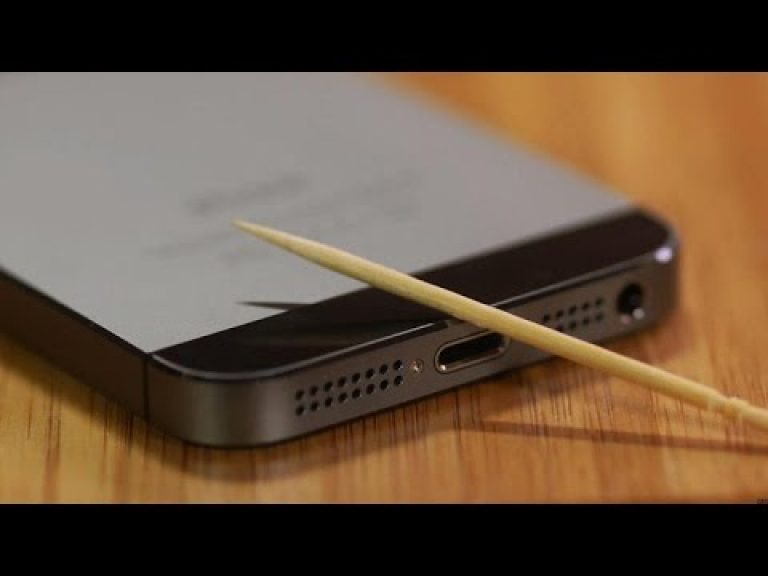
Рис.5 – чистка Lightning-порта
Программный сбой в IOS. Восстановление через ITunes
Внезапное выключение устройства может возникать из-за некорректной работы определенной программы или после заражения системы вирусным ПО. Программный сбой не позволяет запустить гаджет и блокирует доступ к пользовательским файлам. Подобные сбои были предусмотрены разработчиками Apple. Для быстрого восстановления данных пользователя, IPhone регулярно сохраняет резервные копии файлов, папок и настроек в облачные хранилища iCloud или на компьютер, с помощью синхронизации с ITunes.
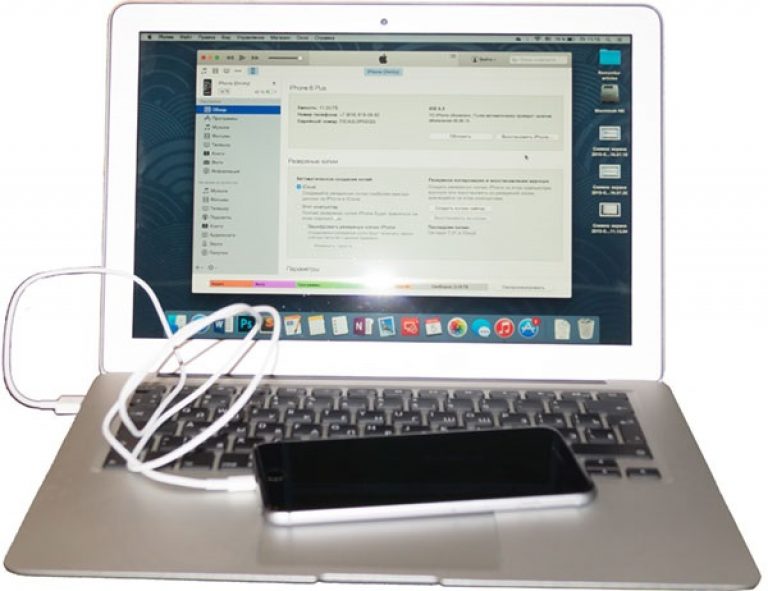
Рис.6 – подключение к ПК
Ошибка установки обновления
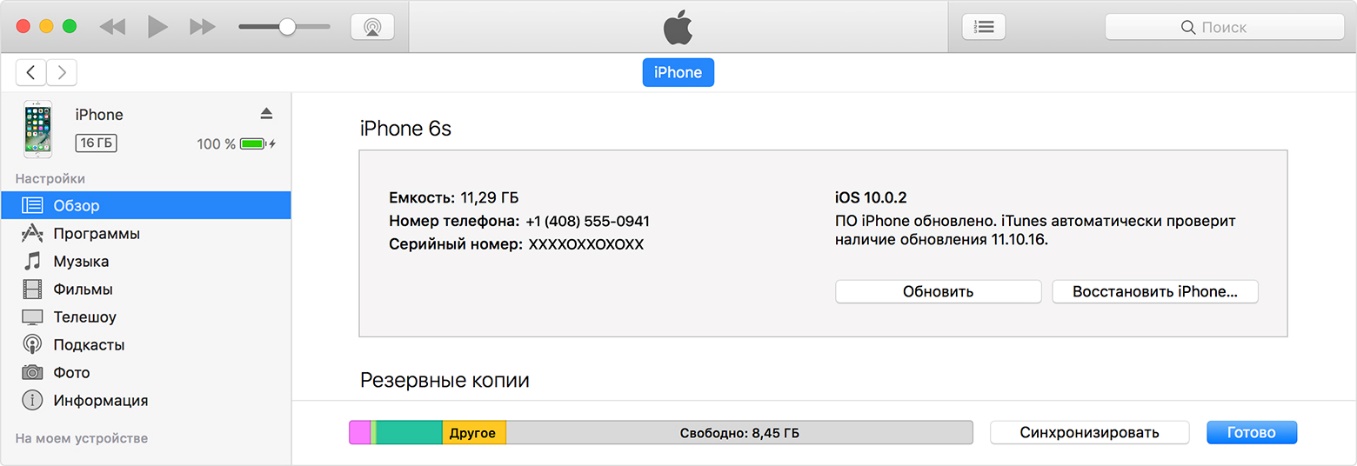
Если после попытки включения IPhone не загружается, а на экране появляется иконка яблока, проблема возникла из-за ошибки в процессе установки обновления прошивки. Нужно выполнить принудительную перезагрузку или подключить гаджет к компьютеру. и в главном окне десктопного приложения нажмите на клавишу «Обновить».
В это время компьютер должен быть подключён к глобальной сети, чтобы загрузка новой версии IOS из сервера была успешной. На IPhone будет снова установлена последняя версия прошивки и он перезагрузится сразу после завершения инсталляции.
Аппаратная поломка IPhone
Проблемы с включением IPhone могут иметь не только программное, но и аппаратное происхождение. Если вам не удалось «оживить» IPhone с помощью вышеописанных методов, проблема со 100% вероятностью заключается именно в поломке одного или нескольких физических компонентов. Такое случается, когда телефон падает или сильно ударяется. Среди распространённых проблем можно выделить следующие:
Заметьте, что ремонт цепей питания, контроллера и других составляющих платы проводить запрещено. Любые модификации в структуре и верификационных данных могут превратить ваш IPhone в кирпич уже после следующего включения. Изменённые данные аппаратных деталей не будут опознаны сервером Apple и гаджет автоматически определиться как краденный или фальшивый.
Решить проблему можно, заменив всю материнскую плату целиком. Убедитесь в том, что приобретаете подлинную модель с исправными составляющими. После установки новой главной платы все проблемы с зарядкой, работой аккумулятора и внезапным отключением гаджета будут устранены.
К сожалению, практически у каждого владельца айфона рано или поздно возникает проблема работы его смартфона. Точнее, часто бывает такое, что айфон выключился и не включается. Причин для этого может быть множество. Попытаемся разобраться с основными из них.
В случае, если ваш айфон не включается, что делать в первую очередь:
Возможные причины
Причинами, почему не включается айфон, могут быть:
iPhone выключился и не включается — проблема, с которой хотя бы раз в жизни сталкивается каждый владелец смартфонов от компании Apple. Ниже мы рассмотрим все самые распространённые причины по которым смартфон не хочет включаться. Я не буду касаться причин, связанных с аппаратными проблемами айфона, так как это работа для сервисных центров и в домашних условиях неподготовленному пользователю починить его будет нереально.
Как включить iPhone
Прежде чем мы приступим к непосредственному выяснению причин, по которым не включается айфон, проверим 2 момента, непосредственно не связанных ни с какими неисправностями.
В лучшем случае телефон включится и вы сможете пользоваться им дальше, как обычно. Если не помогло, читаем дальше.
Неисправность ПО
И хотя устройства от Apple по праву считаются более надёжными, по сравнению со смартфонами других производителей, они также подвержены сбоям, зависания и другим ошибкам программного обеспечения. Причинами таких неисправностей, как правило становятся:
Кардинальным способом решения проблем, связанных с программным обеспечением айфона, является прошивка через itunes в режиме DFU. В этом случае нам понадобится компьютер и usb-кабель (лучше использовать оригинальный).
Следует понимать, что во время прошивки все данные с вашего телефона будут удалены, поэтому рекомендуется периодически создавать резервные копии и это касается не только айфонов.
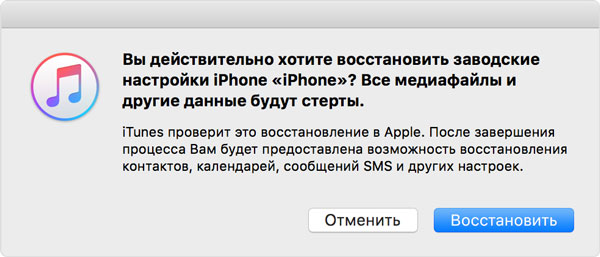
Восстановление в режиме DFU — это максимум, что может выполнить неподготовленный пользователь самостоятельно. Если данный способ не помог, то скорее всего неисправность смартфона связана с аппаратными проблемами.
Неисправность «железа»
Если вам не помог ни один из способов, описанных выше, с большой долей вероятности можно утверждать, что проблема в «железе» смартфона. Причин может быть несколько:
Не пытайтесь самостоятельно разобрать iPhone, даже если у вас есть подозрение на конкретную неисправность. Неквалифицированное вмешательство может плачевно кончиться для вашего айфона, доверьте эту работу профессионалам.
iPhone выключился и не включается — обратитесь в сервисный центр, попытка самостоятельного ремонта только усугубит ситуацию и увеличит стоимость дальнейшего ремонта.
iPhone не включается — основные симптомы и что делать
Никто этого не ожидает, но такое может случиться внезапно! Однажды достав из кармана свой iPhone, я обнаружил его выключенным, на нажатия и попытки включить обычным способом, телефон не реагировал. После многочисленных «танцев с бубном», максимум, что я краткосрочно увидел — белое яблоко на черном экране. Пытаясь разобраться с проблемой самостоятельно, я испробовал все возможные способы, узнал несколько вариантов решения и решил собрать все в одной статье и поделиться с вами. Поэтому если iPhone не включается, то вы пришли по адресу! 🙂
Сразу стоит сказать, если вы разбили или утопили айфон, то маловероятно, что указанные ниже способы, помогут. Такие повреждения. как правило, требуют разборки устройства с последующей сушкой, чисткой или заменой компонентов. Не каждый способен сделать это самостоятельно и самым оптимальным выходом из ситуации, будет поход в сервис. Для понимания и ориентира по стоимости ремонта, в конце статьи я подготовил таблицу с ценами на ремонт всех моделей и поколений iPhone.
Видимые симптомы при которых есть шанс спасти iPhone без похода в сервис:
Основные способы решения проблемы:
Режим DFU Mode — служебный режим или способ доступа к устройству в обход операционной системы, позволяющий восстановить систему или загрузить прошивку. Используется сервисами для восстановления ПО.
Жесткая перезагрузка iPhone
Принудительная перезагрузка позволяет устройству сбросить возникшие программные ошибки или выйти из режима восстановления, в который кстати телефон может войти случайно. При этом можно не опасаться за свои данные, данный способ не делает сброс, не удаляет информацию и не очищает память на вашем iPhone.
Как сделать жесткую перезагрузку iPhone
Для разных поколений iPhone, способ жесткой перезагрузки может отличаться. Будте внимательны, у ранних поколений iPhone кнопки зажимаются одновременно, у современных нажимаются по очереди. Если с первой попытки не получилось, повторите действия несколько раз.
Рекомендую запомнить способ жесткой перезагрузки подходящий для вашего телефона, иногда он выручает! 😉
Как правило, большенство проблем с зависанием решаются при помощи жесткой перезагрузки, это одна из причин почему я поставил ее на первое место.
Подключение iPhone к зарядному устройству
Данный способ еще проще чем предыдущий, но т.к. для этого вам потребуется зарядка и розетка я отнес его ко второму. В частых случаях айфон может не включаться попросту потому, что у него сел аккумулятор, в особенности если телефон не новый или на дворе зима. При этом имеется такое понятие как «Глубокая разрядка аккумулятора», при которой для запуска устройству потребуется некоторое время провести на зарядке. Поэтому необходимо подключить iPhone к зарядному устройству и дать возможность заражаться не менее 30 минут.
iPhone не заряжается?
Когда iPhone начинает заряжаться, на экране отображается изображение аккумулятора. Как правило 30 минут достаточно чтобы телефон включился, в случае если после подключения к зарядному устройству, iPhone не включился, а значок аккумулятора продолжает гореть, возможно неисправен кабеля или сама зарядка.
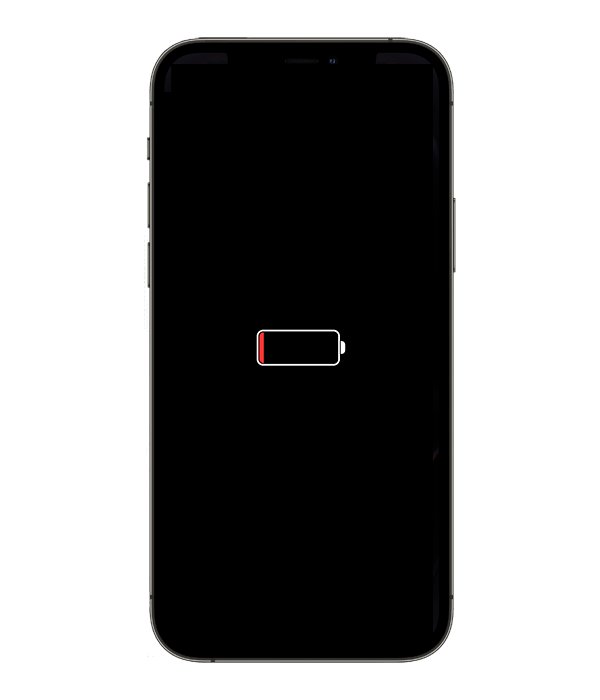 iPhone заряжается
При подключении неисправного зарядного устройства или кабеля, на айфоне будет отображаться значок аккумулятора с кабелем Lightning, соответственно необходимо подключить заведомо исправный кабель и адаптер.
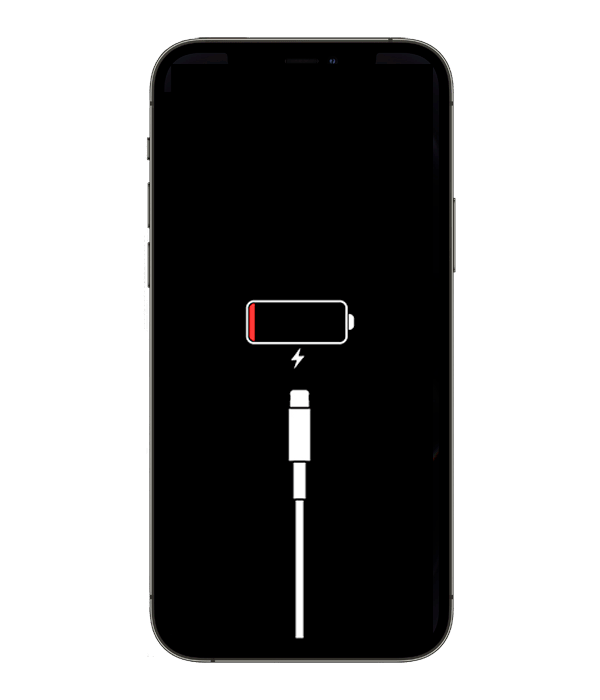 iPhone не заряжается
Если же зарядка не начинается, держите несколько советов:
Перезапуск iPhone с помощью iTunes без потери данных
Если вышеописанные способы не помогли, прежде чем стирать все данные и делать полное восстановление, можно попробовать запустить iPhone с помощью режима восстановления, при этом само восстановление и сброс данных не делать. Этот способ может показаться странным «восстановление без восстановления», но поверьте, он действительно рабочий! Для этого нам потребуется iTunes и кабель.
Перевод iPhone в режим восстановления с последующим перезапуском
В первую очередь, подключите iPhone к компьютеру или ноутбуку с помощью USB кабеля и запустите iTunes. В macOS Catalina и новее iTunes нет, поэтому ничего запускать не требуется, окно Finder откроется автоматически.
Обратите внимание, данное предупреждение относится ко всем поколениям устройств, в процессе выполнения следующих действий, на экране может появиться логотип яблоко Apple, при этом кнопку вы не должны отпускать вплоть до появления иконки ноутбука или значка iTunes!
Переводим iPhone в режим восстановления, у разных поколений телефонов, способ отличается:
После проделанных операций ваш iPhone должен включится и работать как ранее, при этом все данные будут на месте и восстановление не потребуется. К сожалению данный способ хоть и помогает в большинстве случаях, но не всем и если это относится к вам, то переходим к следующему.
Перевод iPhone в режим восстановления с помощью iTunes или Finder
В случае если предыдущие способы не помогли и Айфон не включается после жесткой перезагрузки, подключения к компьютеру или блоку питания, остается только полное восстановление.
Будте внимательны, все ваши фотографии и другие данные могут быть безвозвратно стерты во время восстановления! Восстановить данные возможно только при наличии актуальной резервной копии.
Восстановление iPhone с помощью iTunes или Finder
Подключите iPhone к компьютеру или ноутбуку с помощью USB кабеля и запустите iTunes. В macOS Catalina и новее iTunes нет, поэтому ничего запускать не требуется, окно Finder откроется автоматически.
Переведите iPhone в режим восстановления, у разных поколений телефонов, способ отличается:
Надеюсь, ваш iPhone включился и работает как прежде? Если нет, идем дальше.
Перевод iPhone в режиме DFU и восстановление через iTunes или Finder
Будте внимательны, при восстановлении через режим DFU, все ваши фотографии и другие данные хранящиеся на iPhone будут безвозвратно стерты. Восстановить данные возможно только при наличии актуальной резервной копии.
Если режим восстановления вам не помог, то все что остается до похода в сервис это перевести iPhone в режим DFU. Данный способ очень похож на предыдущий, поэтому думаю вам будет легче проделать повторно все действия, с некоторыми изменениями, поехали.
Переводим iPhone в режиме DFU mode
Подключаем iPhone к компьютеру или ноутбуку с помощью USB кабеля и запускаем iTunes. Как уже ранее писал, в macOS Catalina и новее iTunes нет, поэтому ничего запускать не требуется, окно Finder откроется автоматически.
Переведите iPhone в режим DFU, у разных поколений телефонов, способы отличаются:
Далее порядок действий не отличается от описанных в предыдущем разделе, поэтому можете приступать к восстановлению iPhone.
Видеоинструкция как войти в режим DFU на iPhone X/XS/XR/11/11 Pro/12/12 Pro
Как выйти из режима восстановления и DFU на iPhone 8, 8 Plus, X, XR, XS, XS Max, SE (2-го поколения), 11 Pro, 11 Pro, 11 Pro Max, 12, 12 mini, 12 Pro, 12 Pro Max
Как выйти из режима восстановления и DFU на iPhone 7, 7 Plus
Как выйти из режима восстановления и DFU на iPhone 1st Gen (2G), 3G, 3Gs, 4, 4s, 5, 5s, 5c, 6, 6 Plus, 6s, 6s Plus, SE (1-го поколения)
Ни один из способов не помог
Айфон хоть очень надежное устройство, но к сожалению, случается и так, что программно восстановить его не получается. Как правило причина заключается в неисправности аппаратной части устройства, для восстановления придется обратиться в сервисный центр. Ниже разберу самые часто встречающиеся поломки.
Неисправный аккумулятор
Да, это одна из самых частых причин выхода из строй Айфона! Все начинается с отключения телефона на морозе, а закончится может и вовсе отказом включаться. В этом случае вы наверняка замечали быстрый расход аккумулятора, самопроизвольное отключение при оставшихся 20-30% заряда. Ну и конечно очень часто встречается полное отключение на морозе независимо от уровня заряда. По информации Apple, аккумулятор iPhone обеспечивает до 80% первоначальной ёмкости после 1000 полных циклов зарядки.
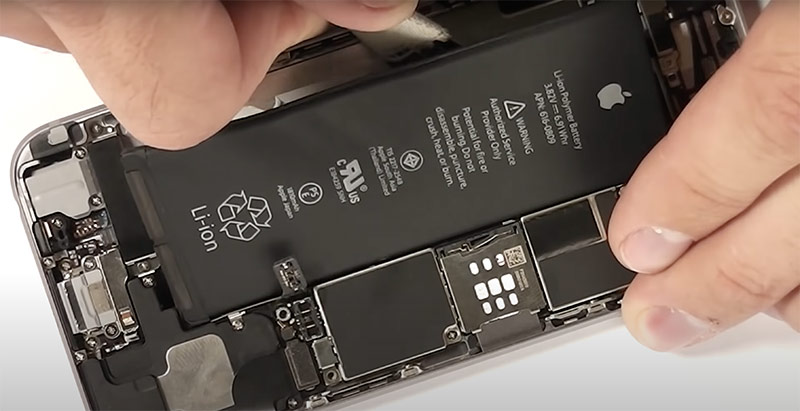 Замена аккумулятора в iPhone
Спешу вас обрадовать, стоимость замены аккумуляторной батареи в iPhone не такая высокая, а саму замену некоторые сервисные центры готовы провести в день обращения. Во время гарантийного срока, при определенных обстоятельствах, замена аккумулятора производится бесплатно (в России это 2 года, первый год от производителя, второй год по закону о защите прав потребителей). Ниже, в таблице вы можете ознакомиться с ценами на ремонт iPhone и другой техники с надкусанным яблоком. Ориентировочная стоимость замены батареи в авторизованных сервисных центрах Apple колеблется от 3000₽ до 7000₽. У сторонних сервисов и частников, возможно заменить аккумулятор за 1500₽ — 3000₽, но как вы сами понимаете, есть определенные риски, от потери влагозащиты до неисправного устройства.
Контроллер питания
Стоимость ремонта iPhone — таблица
Ниже подготовил таблицу со средней стоимостью ремонта различных поколений устройств в официальных сервисных центрах Apple, цены актуальны на Апрель 2021г. Таблица адаптивная, с горизонтальной прокруткой.
| Вид ремонта | iPhone 12 Pro Max | iPhone 12 Pro | iPhone 12 | iPhone 12 mini | iPhone 11 Pro Max | iPhone 12 Pro | iPhone 11 | iPhone SE (2-поколения) | iPhone XS Max | iPhone XS | iPhone XR | iPhone X | iPhone 8 Plus | iPhone 8 | iPhone 7 Plus | iPhone 7 | iPhone SE | iPhone 6s Plus | iPhone 6s | iPhone 6 Plus | iPhone 6 | iPhone 5s |
| Замена всего устройства | 59 900 ₽ | 54 990 ₽ | 45 490 ₽ | 38 990 ₽ | 59 990 ₽ | 54 990 ₽ | 38 490 ₽ | 29 990 ₽ | 59 990 ₽ | 54 990 ₽ | 38 490 ₽ | 54 990 ₽ | 36 490 ₽ | 33 990 ₽ | 33 990 ₽ | 28 490 ₽ | 25 990 ₽ | 26 490 ₽ | 24 590 ₽ | 26 490 ₽ | 24 990 ₽ | 25 990 ₽ |
| Задняя панель с платой | 49 900 ₽ | 43 990 ₽ | 34 990 ₽ | 29 990 ₽ | н/у | н/у | н/у | н/у | н/у | н/у | н/у | н/у | н/у | н/у | н/у | н/у | н/у | н/у | н/у | н/у | н/у | н/у |
| Дисплей | 36 990 ₽ | 29 990 ₽ | 29 990 ₽ | 24 990 ₽ | 33 990 ₽ | 27 990 ₽ | 18 990 ₽ | 14 990 ₽ | 33 990 ₽ | 27 990 ₽ | 18 990 ₽ | 27 990 ₽ | 15 990 ₽ | 13 990 ₽ | 15 990 ₽ | 13 990 ₽ | 11 990 ₽ | 15 990 ₽ | 13 990 ₽ | 12 810 ₽ | 11 990 ₽ | 11 990 ₽ |
| Камера | 10 990 ₽ | 10 990 ₽ | 8 990 ₽ | 8 990 ₽ | 10 990 ₽ | 10 990 ₽ | 8 990 ₽ | 6 990 ₽ | 6 490 ₽ | 6 490 ₽ | 6 490 ₽ | 6 490 ₽ | 4 290 ₽ | 4 290 ₽ | 4 290 ₽ | 4 290 ₽ | 4 290 ₽ | 6 990 ₽ | 6 990 ₽ | 6 990 ₽ | 6 490 ₽ | 6 490 ₽ |
| Аккумулятор | 6 990 ₽ | 6 990 ₽ | 6 490 ₽ | 6 490 ₽ | 6 490 ₽ | 6 490 ₽ | 6 490 ₽ | 4 290 ₽ | 8 990 ₽ | 8 990 ₽ | 5 990 ₽ | 5 990 ₽ | 5 990 ₽ | 5 990 ₽ | 5 990 ₽ | 5 990 ₽ | 4 490 ₽ | 4 290 ₽ | 4 290 ₽ | 4 290 ₽ | 4 290 ₽ | 3 690 ₽ |
| Динамик | 9 490 ₽ | 6 490 ₽ | 6 490 ₽ | 6 490 ₽ | 6 490 ₽ | 6 490 ₽ | 6 490 ₽ | 6 490 ₽ | 1 990 ₽ | 1 990 ₽ | 8 990 ₽ | 8 990 ₽ | 8 990 ₽ | 6 990 ₽ | 7 990 ₽ | 6 990 ₽ | 6 490 ₽ | 5 990 ₽ | 5 990 ₽ | 5 990 ₽ | 5 990 ₽ | 5 990 ₽ |
| Вибромотор | 6 990 ₽ | 6 990 ₽ | 6 990 ₽ | 6 990 ₽ | 6 990 ₽ | 6 990 ₽ | 6 990 ₽ | 5 990 ₽ | 7 490 ₽ | 7 490 ₽ | 6 490 ₽ | 6 490 ₽ | 6 990 ₽ | 6 490 ₽ | 6 490 ₽ | 5 590 ₽ | 5 990 ₽ | 4 490 ₽ | 4 490 ₽ | 4 490 ₽ | 4 490 ₽ | 4 490 ₽ |
| Лоток для SIM-карты | 1 990 ₽ | 1 990 ₽ | 1 990 ₽ | 1 990 ₽ | 1 990 ₽ | 1 990 ₽ | 1 990 ₽ | 1 990 ₽ | 9 490 ₽ | 9 490 ₽ | 1 990 ₽ | 1 990 ₽ | 1 990 ₽ | 1 990 ₽ | 1 990 ₽ | 1 990 ₽ | 1 990 ₽ | 1 990 ₽ | 1 990 ₽ | 1 990 ₽ | 1 990 ₽ | 1 990 ₽ |
С помощью данной таблицы, вы можете сопоставить стоимость затрат не ремонт телефона и принять взвешенное решение. Если же вы решили сдать телефон в ремонт, рекомендую предварительно обратиться на горячую линию Apple, где вам обязательно помогут советом или как минимум, подскажут как найти ближайший сервисный центр. С текущей стоимостью ремонта, вы также можете ознакомиться на сайте у одного из официальных партнеров Apple, компании re:Store.



