
На планшете нет изображения, а звук есть
 Если вдруг ваш планшет дал сбой и не показывает видео, хотя звук присутствует, то проблемы могут быть как с самим монитором, так и с наличием или отсутствием некоторых программ и приложений. Давайте разбираться по порядку.
Почему на планшете отсутствует изображение, но есть звук
Если планшет при включении издаёт все привычные системные звуки, а экран не загорается, причин тому может быть несколько:
В первых двух случаях планшет придётся нести в сервисный центр. Вставить шлейф в разъём можно попробовать самостоятельно, только делать это нужно очень аккуратно.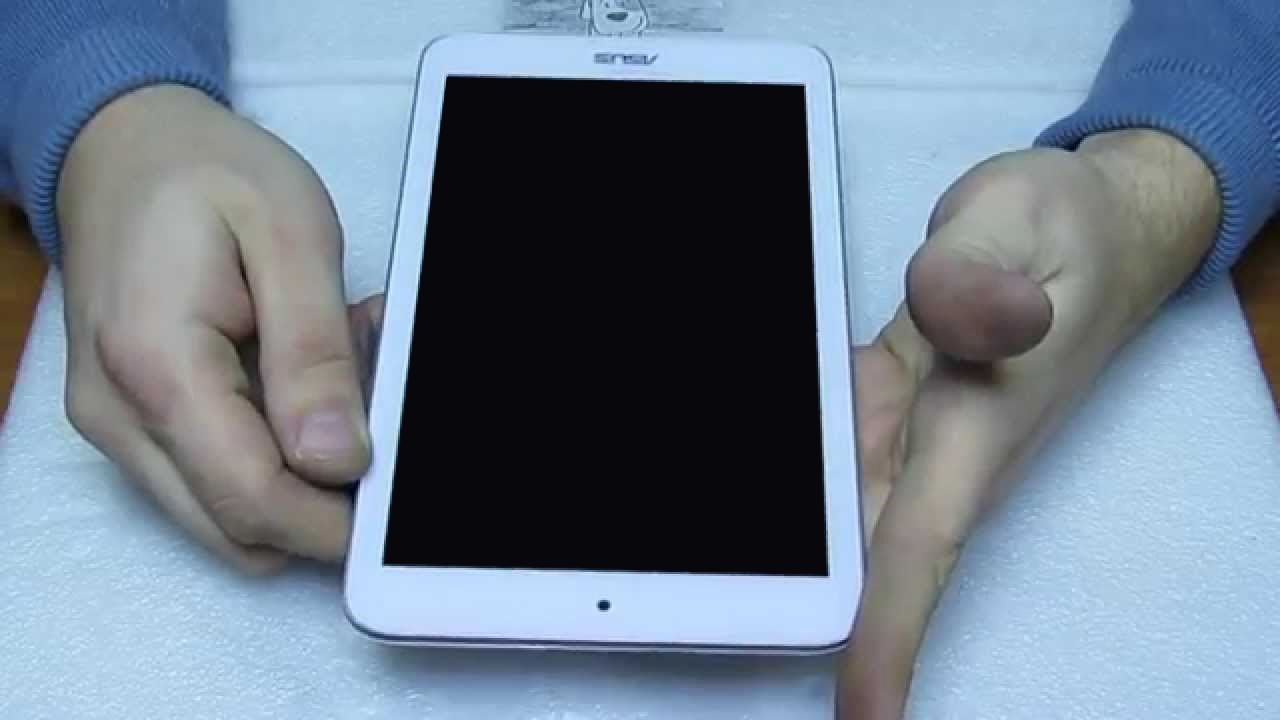
Чтобы проверить исправность видеоадаптера, нужно подключить планшет к любому внешнему экрану через видеовход. Если изображения нет и на нём, значит, проблема поломки в видеоадаптере. Если этот экран показывает картинку, причина в другом — в матрице или аппаратном сбое.
Что можно сделать самостоятельно, если на планшете нет изображения
Если планшет работает, но почему-то перестал показывать видео из галереи или при просмотре онлайн, то причиной этому может быть:
Первая проблема возникает, когда пользователь изменял настройки цветовой температуры (F.lux, Twilight) или включал встроенные функции в настройках дисплея (например, Live Display в CyanogenMod), а также «баловался» с коррекцией цвета, инверсией цветов или высококонтрастными цветами. В этом случае следует либо удалить приложения, либо отключить данные функции. Возможно, после этого видео появится.
Некоторые наложения могут также привести к потере изображения. К ним относятся блокировщики приложений (такие, как CM Locker) либо же приложения оформления — бывает, что они добавляют элементы управления поверх основного интерфейса и даже функция родительского контроля. В этом случае нужно попробовать удалить данные приложения.
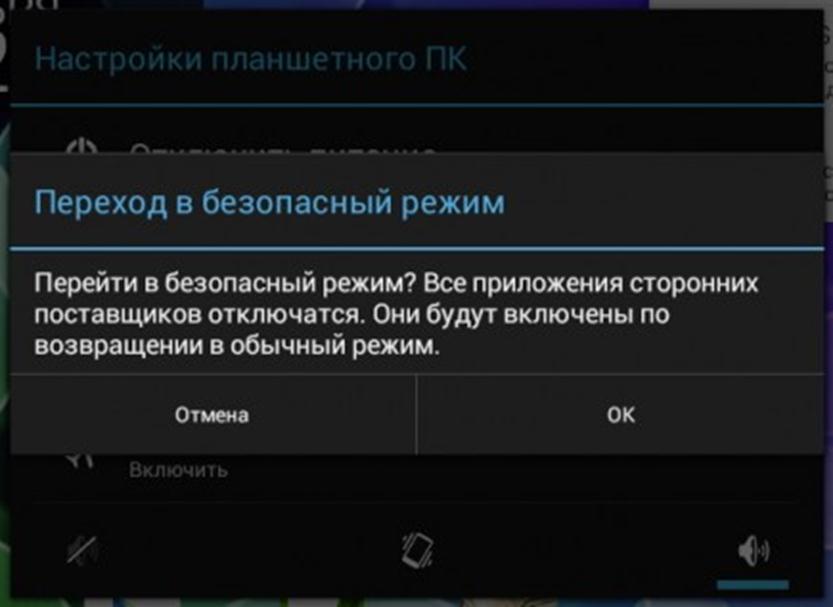
Внимание! Убедиться, что причиной чёрного экрана стало одно из приложений, можно загрузив устройство в безопасном режиме. Если видео в данном режиме показывает без проблем, значит, нужно найти проблемное приложение и удалить его.
Не со всеми сбоями можно справиться в домашних условиях, но некоторые неполадки всё-таки под силу исправить самостоятельно:
Важно! При откате до заводских настроек или перепрошивке все игры, фотографии, музыка, сохранённые на устройстве, удалятся.
Как видим, причин чёрного экрана на планшете может быть несколько. Если ваше устройство находится на гарантии, то самому вообще не стоит пытаться его наладить — все проблемы, связанные со сбоем в функционировании, лучше решать в сервисном центре.
[Решено] Как починить планшет Samsung с черным экраном
Я уехал в поездку и забыл свое зарядное устройство. Так что мой планшет Samsung Galaxy не включается. Когда я вернулся домой, я сразу же зарядил его. После ночной зарядки экран становится черным, но можно нажимать кнопки, которые загораются и издают звуковой сигнал. Пожалуйста, помогите мне, большое спасибо!

Когда это происходит с вашим устройством, вы не видите ничего на экране, даже если устройство включено. Дисплей остается пустым и не реагирует на прикосновения.
В этом случае,
Попробуйте следующие решения для исправить вкладку галактики черный экран смерти проблема. Проверьте, сохраняется ли проблема после каждого шага.
1. Как исправить Samsung Tablet черный экран с помощью зарядки
Если батарея может разрядиться, подключите планшет Samsung к зарядному устройству, если на экране отображается сигнал зарядки, а затем просто оставьте его для зарядки.
Если с вашим телефоном ничего не происходит, перейдите ко второму способу.
2. Как исправить черный экран Samsung Tablet с помощью Soft Restart
Шаг 1 Убедитесь, что ваш планшет полностью выключен.
Шаг 2 Снимите заднюю крышку планшета Samsung.
Шаг 3 Выньте аккумулятор и положите его обратно.
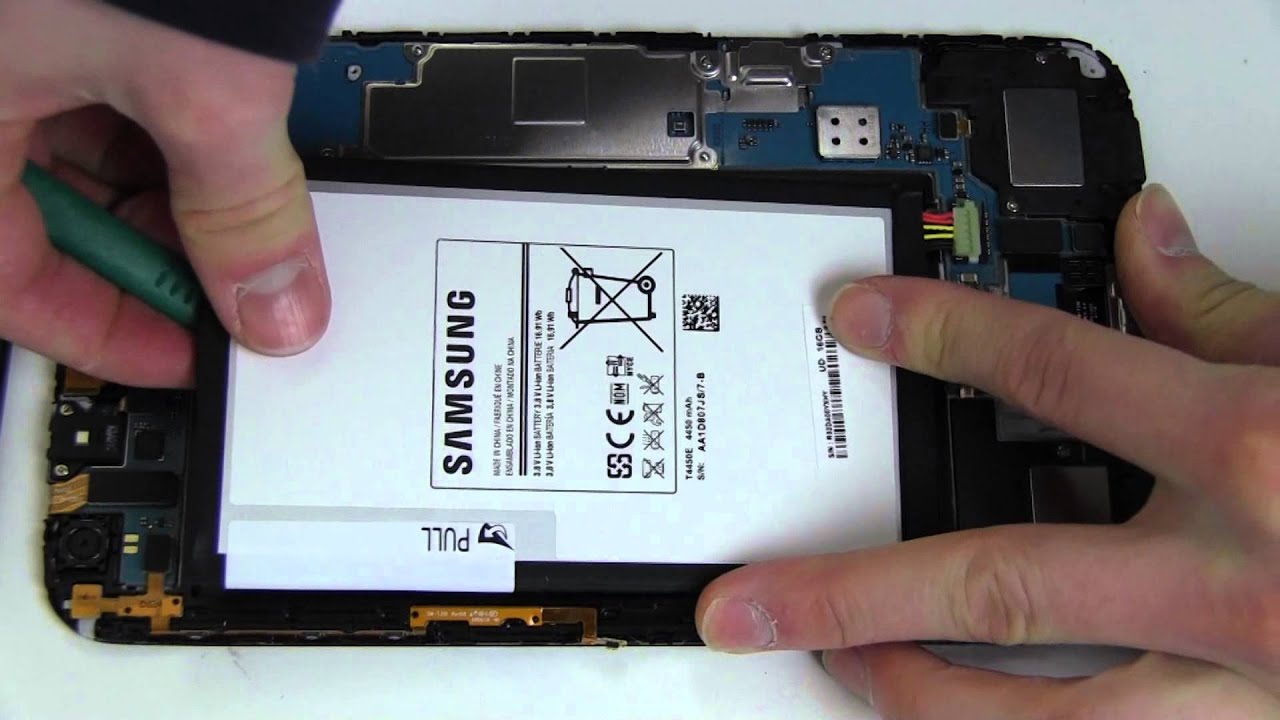
Шаг 4 Обратите внимание на ленточный кабель, который находится на стороне аккумулятора с изображением мусорного контейнера. Проверьте, не ослаблен ли этот кабель. Если да, задвиньте его до упора в гнездо и защелкните рычаг на месте.
3. Как исправить черный экран планшета Samsung по заводским настройкам
Если приведенные ниже шаги не пройдены, сброс к заводским настройкам будет последним. Это сотрет все данные на планшете Samsung, но вы не сможете сделать их резервную копию из-за черного экрана смерти.
Шаг 1 Просто поставьте планшет на зарядку, чтобы не отвлекать внимание от процесса сброса настроек.
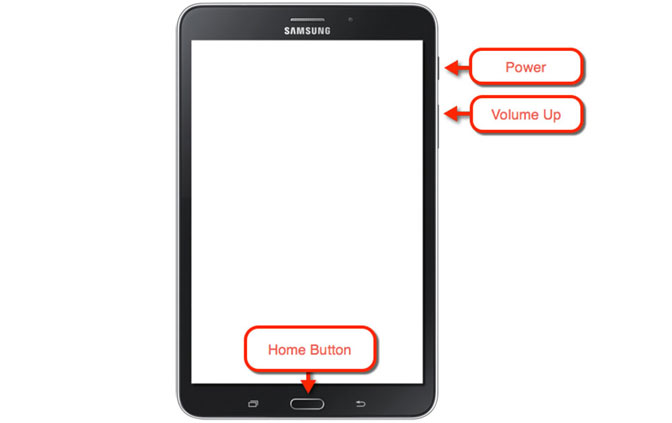
Шаг 2 Загрузите устройство в режим восстановления, удерживая Главная, мощность и Volumn Up кнопки одновременно на несколько секунд.
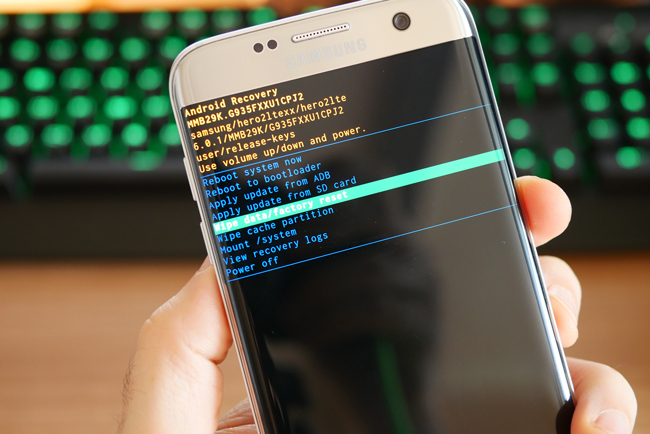
Шаг 3 В режиме восстановления выберите Сброс всех настроек используя клавиши регулировки громкости. Если вы не хотите удалять все данные на Samsung, то вы можете выбрать Перезагрузить систему сейчас, чтобы попытаться это исправить.
Шаг 4 Нажмите мощность ключ, чтобы начать сброс настроек.
Тогда вы можете решить проблему вручную.
Это может быть немного сложным для большинства из вас. Поэтому я хотел бы представить лучшее и наиболее работоспособное решение для черного экрана планшета Samsung Galaxy. Все, что вам нужно, это профессор по устранению неполадок в системе Android, который называется FoneLab Сломанный Android телефон извлечения данных.
4. Как исправить черный экран планшета Samsung
Это приложение, которое может исправить различные проблемы с системой Android, включая проблемы с черным экраном, зависание планшета, зависание устройства Android и вернуть устройство в нормальное состояние, а затем извлечь данные из сломанного телефона Android.
Кроме,
Зафиксируйте свою замороженную, разбитую, заблокированную на черном экране или заблокированную систему Android систему как нормальную или восстановите данные со сломанного телефона Android или SD-карты.
С его помощью пользователи также могут восстановить данные с мертвого телефона, треснувший экран устройства, восстановить фотографии Snapchat с сломанного андроида, разблокировать андроид с разбитым экраном or восстановить данные с зараженного вирусом Android, Программа также позволяет извлекать фотографии, контакты, журналы вызовов, видео, аудио, SMS, WhatsApp, документы, хранящиеся на телефоне или планшете Android.
Теперь доступна бесплатная пробная версия этого программного обеспечения. Вы можете скачать его на нашем официальном сайте или нажать на ссылку ниже.
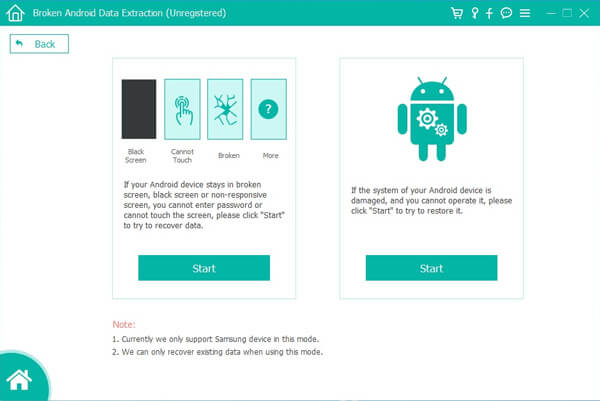
Шаг 1 Скачайте и установите программу на свой компьютер по вышеуказанной ссылке. Затем программа автоматически откроется, когда она будет успешно установлена. Выбрать Разбитое извлечение данных с телефона Android раздел по интерфейсу.
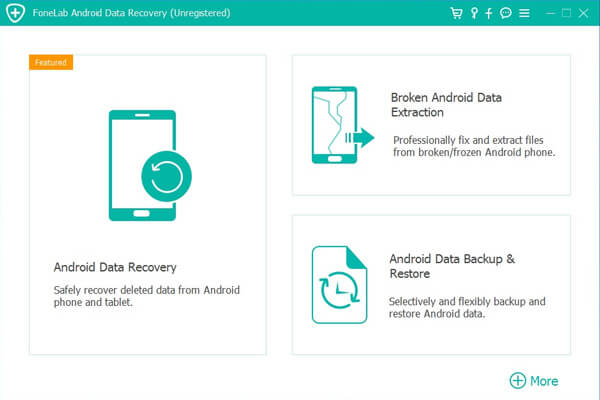
Шаг 2 Подключите устройство Samsung к компьютеру с помощью USB-кабеля. Если ваше Android-устройство не работает, черный экран или экран не отвечает, или вы не можете ввести пароль или коснуться экрана, нажмите левую кнопку Start кнопка. В противном случае, если система вашего Android-устройства повреждена, и вы не можете ее использовать, щелкните правой кнопкой мыши Start кнопку.
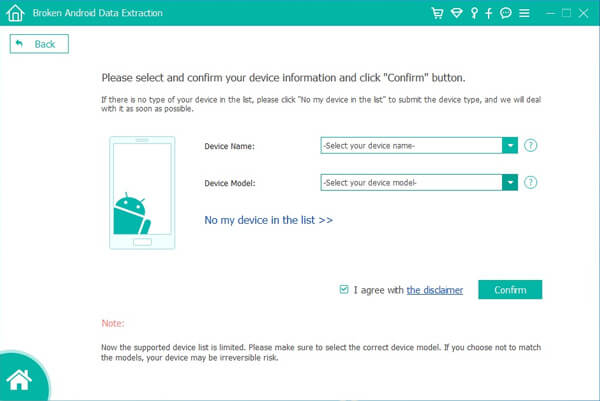
Шаг 3 Выберите имя устройства и модель из списка. Убедитесь, что вы выбрали правильную информацию о вашем телефоне или планшете Samsung Galaxy. Затем нажмите подтвердить двигаться дальше.
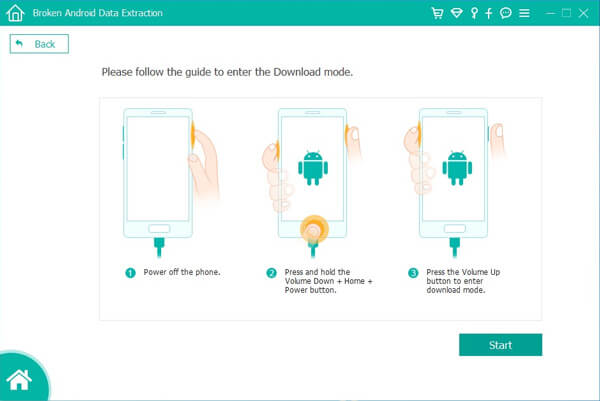
Шаг 4 Следуйте инструкциям на экране, чтобы войти в режим загрузки.
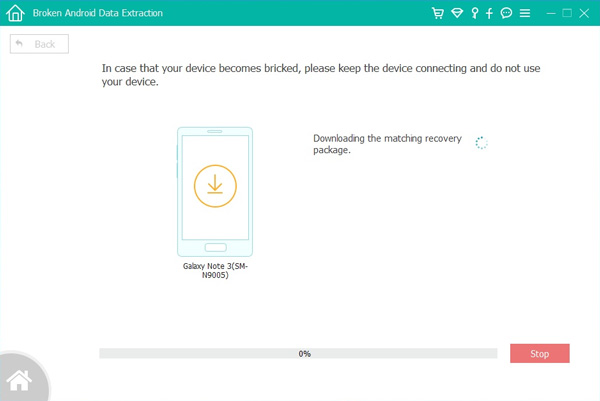
Шаг 5 Программа начнет загружать соответствующий пакет восстановления для восстановления вашей сломанной системы Android. Как только это будет сделано, вы сможете получить доступ и восстановить ваши данные.
Программное обеспечение также может помочь вам разблокировать андроид телефон с разбитым экраном, исправить треснувший экран Android, Обход экрана блокировки Galaxy S4 и извлекать любые файлы, которые вы хотите на компьютер.
Зафиксируйте свою замороженную, разбитую, заблокированную на черном экране или заблокированную систему Android систему как нормальную или восстановите данные со сломанного телефона Android или SD-карты.
Внезапно выключился планшет: ищем причины и варианты “лечения”
Портативная техника, несомненно, упрощает жизнь современного человека. Небольшой гаджет способен подсказать, что нужно взять в дорогу зонт, или напомнить о важной встрече. Это так подкупает — что планшет знает о нас больше, чем коллеги по работе. Поэтому, если устройство почему-то не включается, эта проблема сродни катастрофе. Важно, чтобы вы смогли справиться с паникой и разобраться с возможными причинами неисправности.

Проблемы с работой планшета после падения
Ваш планшет упал? В таком случае вам нужно настроиться на поход в сервисный центр. Особенно если на корпусе имеются видимые повреждения. Самостоятельно что-то делать не стоит, потому как шанс успешного ремонта своими силами близок к нулю.
Самая частая поломка после сильных ударов или падений ― это выход из строя дисплея или тачскрина. Технически подкованные пользователи в таком случае пытаются сэкономить и самостоятельно провести замену детали. Проблема в том, что внутренние неисправности могут проявиться не сразу. И затягивание с профессиональной диагностикой может только усугубить ситуацию.
Планшет не работает после контакта с влагой
В первую очередь стоит запомнить, что любая жидкость может стать «смертельным приговором» вашему гаджету. При этом неважно, насколько сильно намок корпус. Если не произошло замыкания и устройство не отключилось, все равно отнесите как можно быстрее его в сервисный центр. Влага провоцирует окисление контактов на платах планшета, поэтому важно оперативно провести чистку.
Алгоритм действий, когда жидкость попала на гаджет, предельно прост, и состоит всего из двух пунктов:
Ни в коем случае не пытайтесь включать устройство или сушить его с помощью фена. Любые действия могут стать причиной того, что ремонт станет невозможным.
Проблемы с операционной системой
Если планшет не включается или экран внезапно погас во время работы, стоит задуматься о проблемах с операционной системой. Сначала попробуйте зажать кнопку включения на 15–20 секунд. Затем отпустите ее и вновь нажмите на 2–5 секунд. Не сработало? В таком случае читайте мануал, чтобы найти на корпусе отверстие, позволяющее сделать Reset.
Если инструкции нет, то просто поищите небольшую дырочку на устройстве, которая явно не является динамиком или микрофоном. Кнопка Reset специально утоплена в корпус, чтобы исключить случайную перезагрузку. Чтобы нажать её, понадобится скрепка или тонкая палочка. Вставьте её в отверстие до лёгкого щелчка. Такая мера должна помочь в случае программного сбоя.
Hard Reset
Несмотря на все попытки перезагрузить планшет, он не включается? Тогда стоит попробовать Hard Reset. Эта процедура предполагает откат системы к заводским настройкам. То есть все ваши приложения, файлы и контакты будут удалены. Поэтому все, что не было скопировано в «облако», восстановить не получится.

Чтобы сделать Hard Reset, нужно предпринять следующее:
Перепрошивка
Если вы перепробовали все возможное, даже Hard Reset, но планшет все равно не включается, то последняя мера — перепрошивка системы. Самостоятельно делать это не стоит, поскольку вы лишитесь гарантии и можете превратить гаджет в «кирпич». Отнесите его в сервисный центр.
Проблемы с батареей
Если планшет совсем не включается или экран погас после сообщения о недостаточном уровне заряда, то для начала попробуйте его зарядить. Это должно разрешить вашу проблему. А вот если он то включается, то нет — причиной может оказаться неисправность аккумулятора. Сначала вы должны разобрать гаджет и отсоединить батарею. Затем проверьте напряжение на выходе. Вы должны получить следующие результаты:

Вы получили другие данные? Можете смело заказывать новую батарею. Если результаты измерений соответствуют норме, то самостоятельно диагностировать поломку вы вряд ли сумеете. Так что просто отнесите планшет в сервисный центр и ждите результатов.
Независимо от вида неисправности, вы должны помнить, что перепрошивка или разбор устройства лишает гаджет гарантийных прав. Погас экран или планшет не включается? Все, что вы можете сделать, — это попытаться перезагрузить систему и убедиться, что устройство не нуждается в зарядке. Обязательно пользуйтесь облачными хранилищами данных. Тогда вы не только восстановите самую важную информацию, но и сможете получить к ней доступ, пока планшет на ремонте.
Как исправить черный экран на Samsung Galaxy 7?
Данная статья посвящена актуальному среди владельцев Samsung Galaxy S7 (а также владельцев других моделей данной линейки) вопросу: что делать, если экран телефона Samsung черный и как можно максимально быстро устранить данную ошибку. Конечно же, трудно найти абсолютно идеальное устройство, и в работе того или иного телефона однажды происходит какой-либо сбой. Одной из распространенных ошибок, встречающихся на многих устройствах Android, является появление так называемого «черного экрана смерти». Причины данного явления могут быть различными, но все они приводят к визуально пустому черному экрану телефона, не реагирующего на стандартные способы включения. В целом, данная статья будет полезна не только владельцам именно модели Samsung Galaxy S7, но и любому другому пользователю смартфона с ОС Android, т.к. способы устранения ошибки будут аналогичны для любого Android-устройства.

Причины появления черного экрана на Samsung Galaxy S7
На появление на телефоне черного экрана в сети Интернет жалуются многие пользователи. Это, несомненно, одна из самых часто встречающихся ошибок на телефонах любой модели и бренда. Причины данного сбоя на смартфоне Samsung Galaxy S7 могут быть самыми разнообразными:
Однако вне зависимости от корня проблемы, представленные в нашей статье решения помогут Вам вернуть смартфон Samsung Galaxy S7 в рабочее состояние. Предлагаем Вам ознакомиться с представленным ниже кратким перечнем возможных способов, каждый из которых будет подробно рассмотрен далее и снабжен пошаговой инструкцией.
Как исправить черный экран телефона Samsung?
Существует несколько основных методов, которые позволят Вам легко справиться с данной ошибкой на Вашем телефоне. Для разных пользователей эффективными могут оказаться разные способы. Поэтому в случае одной неуспешной попытки не опускайте руки и попробуйте все представленные варианты действий. Все описанные методы были не раз испробованы многими пользователями и отличаются высокой эффективностью результатов.
Способ 1. Принудительная перезагрузка устройства
Наипростейший способ, который часто первым приходит в голову пользователю, – это принудительный перезапуск устройства. Несмотря на кажущуюся простоту, более чем в половине случаев данный способ помогает мгновенно устранить проблему черного экрана на телефоне. Чтобы выполнить жесткую перезагрузку Samsung Galaxy S7, следуйте дальнейшим указаниям.
Шаг 2. После включения телефона отпустите кнопки, после чего Ваш Samsung будет доступен для работы в обычном режиме.
Способ 2. Подключение к зарядному устройству
Если причина появления черного экрана смерти на Samsung S7 Edge достаточно проста и заключается в обычной разрядке батареи, то решение очевидно. Никакие действия, кроме как пополнение заряда аккумулятора, в данной ситуации не помогут. Подключите Ваш телефон к зарядному устройству и оставьте его не менее чем на 30 минут, чтобы аккумулятор мог получить достаточный объем заряда. Кроме того, так как модель Samsung Galaxy S7 оснащена технологией беспроводной зарядки, Вы можете просто положить его на док-станцию.
Способ 3. Удаление отдельных приложений
Иногда появление черного экрана на Samsung Galaxy S7 может быть вызвано сбоем какого-либо установленного приложения. Вы можете подтвердить данную догадку, если заметите сбои при открытии или использовании одного из Ваших приложений. Хотя многие считают такие явления лишь временными багами, не несущими никаких последствий для устройства, во избежание случаев появления на телефоне черного экрана стоит удалять приложения со сбоями в работе.
Способ 4. Загрузка телефона в безопасном режиме
Загрузка устройства в безопасном режиме позволит Вам узнать, была ли проблема вызвана недавно установленным на телефон приложением. Вам останется лишь вычислить, какое именно, выйти из безопасного режима и удалить его. При загрузке Вашего телефона в безопасном режиме на панели приложений будут отображены только предварительно установленные приложения. Если Вы сможете войти в данный режим, это будет означать, что с программным обеспечением, прошивкой и даже с аккумулятором телефона нет никаких проблем. Для перевода телефона Samsung в безопасный режим выполните следующие действия.
Шаг 3. В итоге Вы должны увидеть в левом нижнем углу экрана надпись «Безопасный режим».
Способ 5. Очистка кэша в режиме восстановления
Еще один способ избавиться от черного экрана на телефоне Galaxy S7 – это очистить кэш в режиме восстановления. Таким образом Вы сможете удалить со своего устройства все временные данные, накопленные за длительный период. Не стоит волноваться за личные данные, фотографии, видеозаписи и другие файлы, хранящиеся на Вашем устройстве, т.к. удален будет только кэш. Чтобы выполнить данную процедуру на Samsung S7, следуйте прилагаемой инструкции.
Шаг 3. Вскоре Вы увидите экран режима восстановления Android, после чего Вы можете отпустить обе кнопки.
Шаг 4. Используя для навигации кнопки увеличения/уменьшения громкости, а для подтверждения выбора – кнопку питания, перейдите к опции «wipe cache partition».
Способ 6. Использование профессионального ПО
Для исправления ошибок системы Вашего телефона, в том числе устранения черного экрана смерти, целесообразно использовать профессиональное программное обеспечение. Лучшая среди программ подобного рода Tenorshare ReiBoot for Android позволит Вам быстро вернуть Ваш Galaxy в рабочее состояние. Для исправления ошибок системы Вашего телефона, в том числе устранения черного экрана смерти, целесообразно использовать профессиональное программное обеспечение. Лучшая среди программ подобного рода Tenorshare ReiBoot for Android позволит Вам быстро вернуть Ваш Galaxy в рабочее состояние. Чтобы с помощью программы избавиться от черного экрана на Вашем Samsung Galaxy S7, выполните действия согласно прилагаемому пошаговому руководству.
Сначала скачайте установочный файл программы с официального сайта разработчика или по ссылке ниже. Затем установите ее на Ваш компьютер.

Шаг 1 На телефоне Samsung перейдите в «Настройки», откройте раздел «Об устройстве» и найдите пункт «Номер сборки». 7 раз нажмите на данный пункт, чтобы перейти в режим разработчика. Затем снова перейдите в общие настройки и выберите меню «Параметры разработчика». Здесь активируйте отладку по USB, передвинув ползунок в правую сторону. После этого подключите телефон Samsung к ПК с помощью USB-кабеля. При появлении запроса на отладку по USB выберите опцию «Разрешить». И в главном меню программы выберите опцию «Исправление системы Android».
Шаг 2 В следующем окне нажмите на опцию «Исправить сейчас». Внимательно ознакомьтесь с рекомендациями программы, расположенными под данной кнопкой.
Шаг 3 Укажите сведения о Вашем Samsung Galaxy (бренд, серию, модель, страну и оператора). Проверьте еще раз корректность введенной информации, а затем нажмите на кнопку «Далее».
Шаг 4 После этого будет запущен процесс загрузки пакета с прошивкой. Дождитесь его завершения, а затем перейдите к следующему шагу. После успешной загрузки файлов снова выберите опцию «Исправить сейчас». Ознакомьтесь с информацией во всплывающем окне и нажмите на кнопку «Продолжить восстановление».
Шаг 5 Чтобы перейти в режим загрузки для запуска восстановления системы следуйте инструкции, представленной в окне программы. После этого будет запущен процесс восстановления, который займет приблизительно 10 минут. В течение данного времени не отключайте, пожалуйста, Ваше устройство от компьютера. После завершения восстановления телефон будет перезагружен в обычном режиме.
Способ 7. Сброс настроек телефона до заводских
К сбросу настроек стоит прибегать в последнюю очередь, т.к. после него все пользовательские данные и настройки будут удалены с Вашего устройства. Перед применением данного способа рекомендуется сделать (при наличии такой возможности) резервную копию всех данных телефона. После сброса настроек телефон будет возвращен к заводскому состоянию. Чтобы выполнить сброс настроек до заводских на Samsung Galaxy S7/S7 Edge, выполните несколько простых шагов.
Шаг 3. После этого в верхнем левом углу экрана Вы увидите надпись «RECOVERY BOOTING…». Теперь Вы можете отпустить все кнопки.
Шаг 4. С помощью кнопок увеличения/уменьшения громкости перейдите к опции «wipe data/factory reset» и подтвердите решение с помощью кнопки питания.
Шаг 5. Далее выберите опцию «Да» для подтверждения действия и подождите некоторое время для завершения процесса.
Способ 8. Обращение в сервисный центр
Если ни один из вышеперечисленных способов не помог исправить черный экран на Вашем Samsung Galaxy S7, значит, скорее всего, причина заключается в проблемах с аппаратным обеспечением. В этом случае лучше всего обратиться в ближайший в Вашем городе сервисный центр Samsung.
Таким образом, если Вы столкнулись с проблемой черного экрана на Вашем Samsung Galaxy S7, Вы можете использовать любой из 8 способов, представленных в данной статье. Здесь Вы найдете как простые способы (перезагрузка, заряд аккумулятора), так и более сложные (специализированная утилита ReiBoot for Android, сброс до заводских настроек). В зависимости от Вашей ситуации выберите подходящий Вам вариант действий либо пробуйте все способы по очереди.
Обновление 2020-04-06 / Обновление для Android Проблемы и Решения



