
Пропал звук на компьютере
Разбираться, почему пропал звук на компьютере, приходилось почти каждому пользователю ОС Windows. Проблема может возникнуть после переустановки, установки нового приложения, подключения периферийного устройства — или просто в процессе работы. В статье мы приведём несколько способов решения для ПК и ноутбуков — следуйте инструкциям, и аудио снова начнёт воспроизводиться. А если ничего не получается, обратитесь в «Службу добрых дел»: наши мастера окажут дистанционную помощь и помогут вам вернуть отсутствующее звучание!
Начальный этап
Если колонки не воспроизводят звук, но никаких изменений в систему вы не вносили, драйверы не удаляли и звуковую карту не меняли, следуйте краткой инструкции:
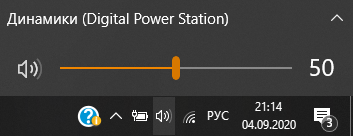
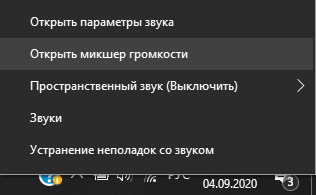
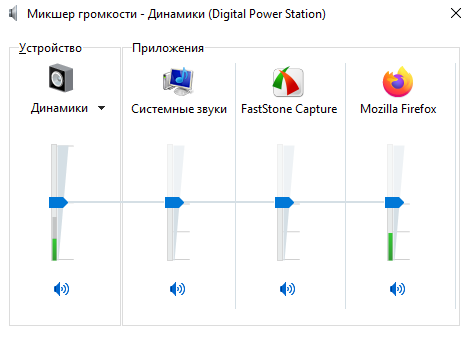
Попробовали все варианты, но по-прежнему не работает звук на колонках? Начнём устранение неполадки с исправления драйверов.
Работа с драйверами
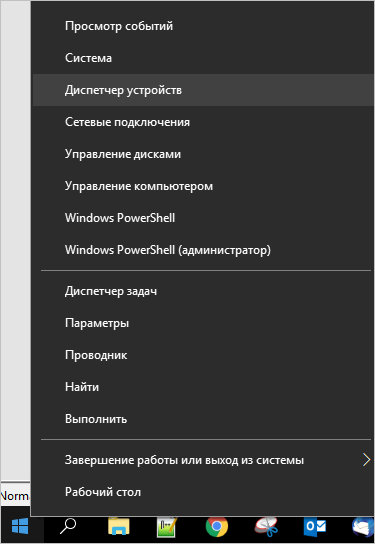
Для восстановления звучания сделайте следующие шаги, позволяющие устранить неполадку. Запустите «Диспетчер устройств», щёлкнув правой кнопкой мыши по пиктограмме «Пуск».
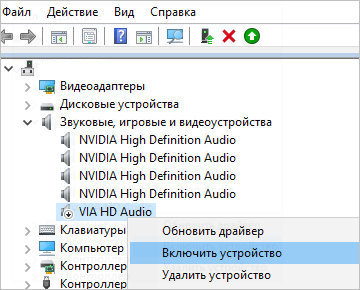
Разверните список «Звуковые устройства» и вызовите для проблемной карты контекстное меню. Включите оборудование, если оно было отключено, и проверьте, не появилось ли аудио.
Если восстановить звук на ПК этим действием не удалось, обновите для него, из того же контекстного меню, драйвер. Можете, наоборот, откатить служебную утилиту к старой версии. Для этого откройте «Свойства» и выберите соответствующую кнопку.
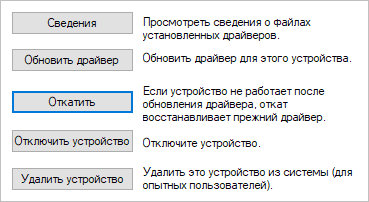
Вместо обновления или отката можете полностью удалить устройство. После перезагрузки система автоматически установит исправный драйвер.
Выбор устройства
ПК, к которому подключены дополнительные мультимедийные устройства, может отправлять аудиосигнал на них. Ответ на вопрос пропал звук на компьютере что делать прост — выполнить настройку оборудования по умолчанию. Следуйте инструкции:
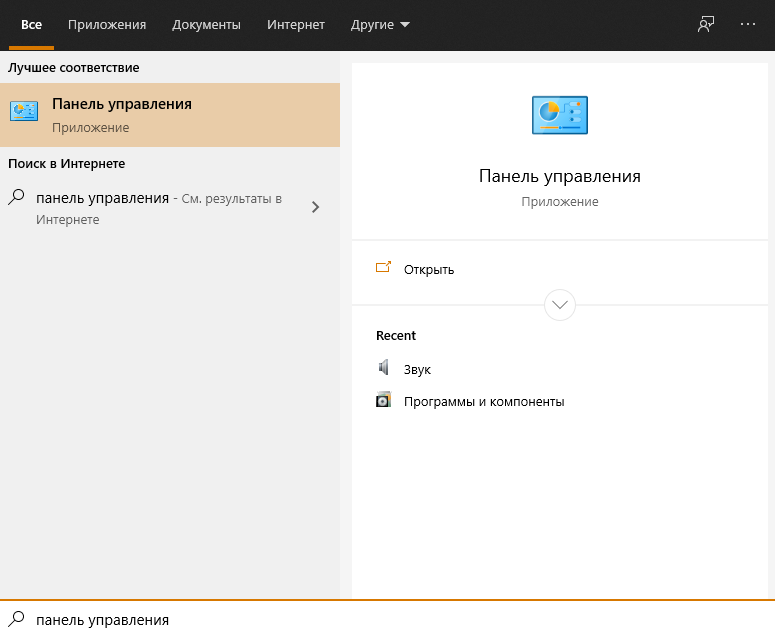
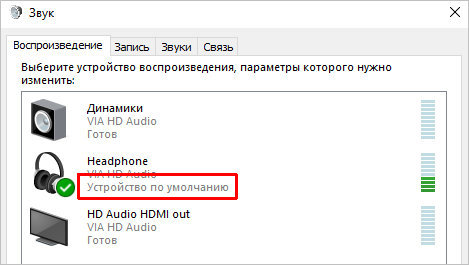
После внесения изменений примените их — и посмотрите, удалось ли устранить неисправность.
Служба аудио
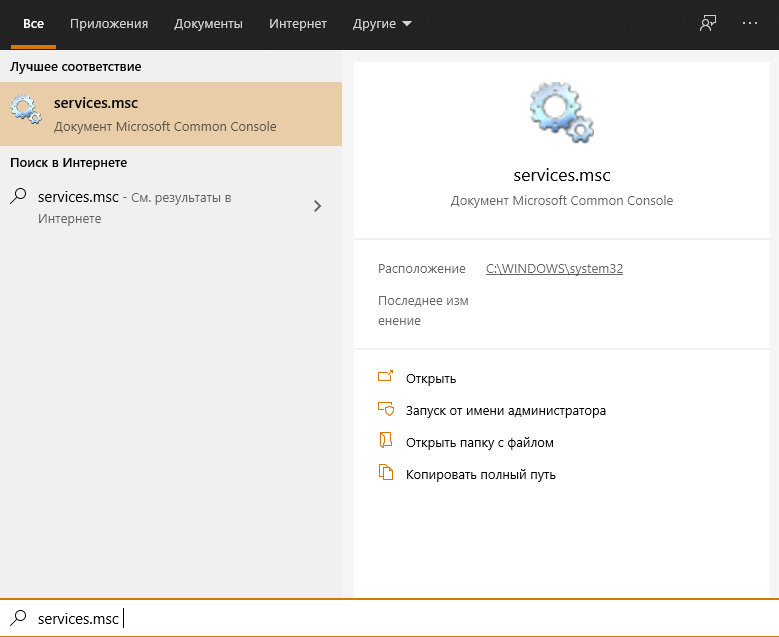
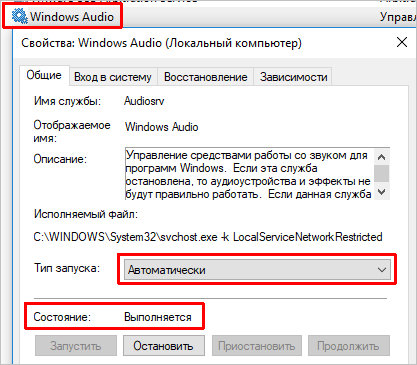
Пропал звук на ПК и перечисленные выше методы не помогли? Попробуйте включить службу Windows Audio. Для этого откройте меню «Пуск» и введите запрос services.msc. Перейдите по первой ссылке в выдаче.
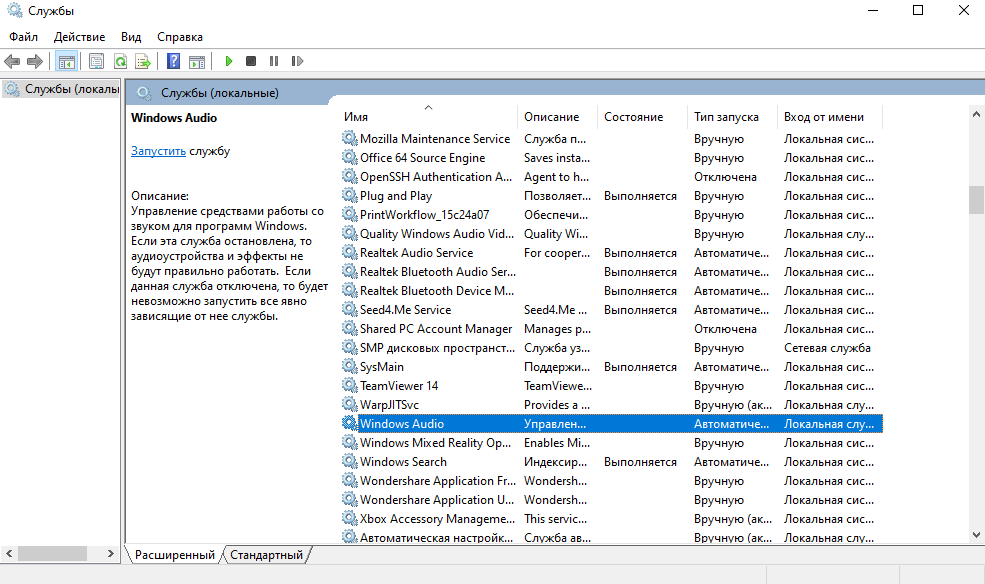
В новом окошке найдите пункт Windows Audio и, кликнув по заголовку правой клавишей мыши, вызовите меню.
Выберите вариант «Запустить», если ранее служба была неактивна.
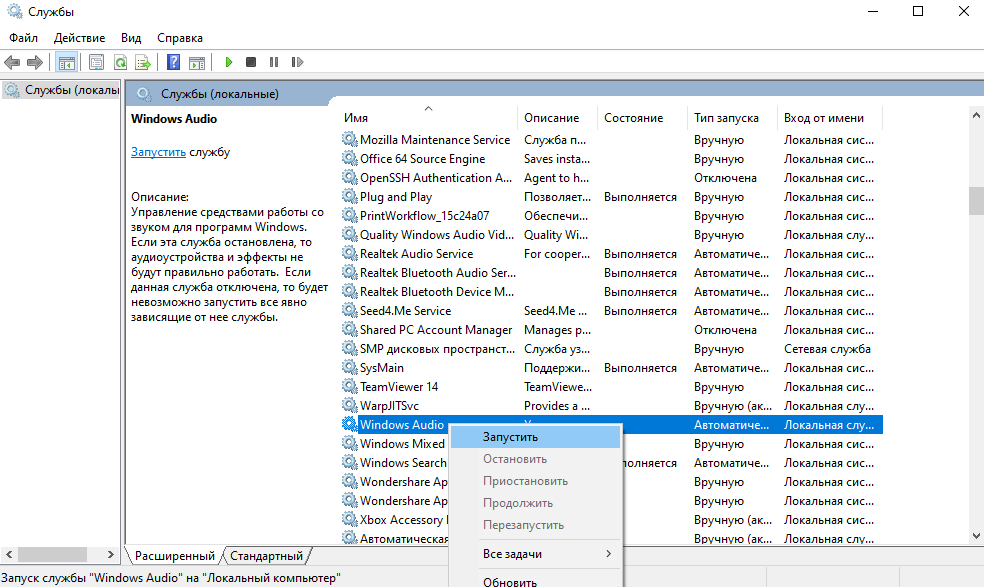
Дважды щёлкните по заголовку — и в новом окошке задайте автоматический запуск при каждом новом включении. После этого перезагрузите ПК.
В статье мы рассмотрели самые вероятные источники неполадок. Другие причины отсутствия звука — действие вирусов, отхождение контактов, поломка звуковой карты. Просканируйте ПК антивирусом, убедитесь в качестве подсоединения проводов, приобретите дешёвую карту и подключитесь к ней — так вы сможете точнее выявить причину.
Задача слишком сложна, а времени на её решение нет? Позвоните или напишите в «Службу добрых дел»! Мы проведём дистанционную консультацию, при необходимости — приедем для исправления поломки к вам домой. Возможен выезд в пределах Москвы и Санкт-Петербурга. Обращайтесь — не дайте отсутствию звучания испортить вам настроение!
Не работают колонки на компьютере: 5 причин, почему колонки не воспроизводят звук на ПК
 Каждому знакома ситуация, когда не работают колонки, подключенные к ноутбуку или компьютеру. Мы подготовили подробное описание типичных проблем, которые могут мешать полноценной работе звуковой периферии, чтобы вы могли провести полноценную диагностику самостоятельно и устранить неисправность.
Все причины можно условно разделить на три категории. Первая и наиболее частая – человеческий фактор, банальная невнимательность. Вторая категория включает ошибки программного характера. А в третью категорию входят все, что касается неисправности железа: поломка портов, выход из строя штекера и т.д. Отдельно стоит напомнить о вредоносных программах, которые могут нарушить работу не только приложений, но и периферийных устройств.
Причина #1: Проверяем, подключены ли колонки
Подключая акустическую систему или обычные колонки, нужно быть уверенным в том, что все коннекторы на своих местах. Особенно это актуально для систем, включающих несколько аудио-выходов, типичным представителем которых является система 5.1. Впервые столкнувшись с полноценной акустикой, новичок может легко растеряться и перепутать гнезда, из-за чего колонки будут молчать.

Подключая колонки, важно не перепутать гнезда. Разъем под микрофон и линейный вход внешне неотличимы от того, что предназначен для вывода звука. Перед тем как подсоединять акустику, нужно посмотреть маркировку гнезда. В противном случае, вставив штекер в соседний порт, физически связь будет, но сигнал по ней не пойдет, и колонки продолжат молчать.
Как подключить колонки через провод

Стандартный тип подключения колонок через звуковой кабель не составит труда, если все сделать правильно. Тип штекеров в этом случае называется Jack 3.5. На компьютере гнездо для соединения будет окрашено зеленым цветом или маркировано «Audio Out», но чаще всего возле такого разъема изображены наушники.
На колонках второй конец провода нужно вставить в разъем, подписанный «Audio In». Если ваши колонки неразлучны со своим кабелем (он припаян под корпусом), просто вставьте штекер в зеленое гнездо системного блока. Если при правильном подключении не работает звук на компьютере через колонки, имеет смысл проверить провод на целостность. Чаще всего связь обрывается в месте припайки одного конца к контактам периферического устройства.
Как подключить колонки по USB

Немало современных моделей акустических систем работают через USB. С одной стороны, это удобно – исключен риск использования входа для микрофона вместо аудио-выхода. Но с другой стороны – не все знают, что даже USB-гнезда могут отличаться друг от друга. Если раньше все устройства работали по технологии USB 2.0, то с недавнего времени появилась разновидность USB 3.0, которая внешне абсолютно идентична USB 2.0. Разница заключается в скорости передачи данных. Чтобы выяснить, почему не работают колонки на компьютере: нет звука при горящих индикаторах, нужно проверить интерфейс подключения, заявленные в документах к колонкам. Может поддерживаться, либо USB 2.0, либо USB 3.0. Чаще всего передача данных из USB 2.0 в третью версию проходит удачно, и о разнице портов мы даже не подозреваем. Но когда речь идет о потоках звука, скорость передачи данных может играть важную роль. Отсутствие технических характеристик устройства легко восполнить, посетив сайт производителя, где, указав модель, несложно получить доступ к нужной информации.
Как подключить колонки по Bluetooth

Беспроводными наушниками, как и колонками, уже никого не удивить. А значит, ситуация, когда не идет звук через колонки на компьютере, актуальна и для беспроводных девайсов. Отсутствие Bluetooth-модуля в вашем компьютере не станет помехой – можно установить так называемый USB-свисток, который представляет собой внешний Bluetooth передатчик, подключаемый через USB. После того, как вы завершите установку драйвера, нужно будет произвести несложную настройку:
Если звук не был автоматически перенаправлен на беспроводную акустику, нужно зайти в настойки раздела «Звук». Там, среди вариантов вывода информации потребуется выбрать наименование колонок.
Если вы зайдете в «Параметры устройств и громкость приложений», то увидите, что здесь можно распределить звуковые потоки между воспроизводящими устройствами. Например, музыку или звуковое сопровождение фильма вывести на беспроводные колонки, а звуки системы (сообщение об ошибке, щелчок мыши, звук подключенного устройства) оставить в динамиках.
Как это сделать, подскажет понятный интерфейс – для каждого источника звука потребуется выбрать из списка свое устройство. Исходя из чего, становится понятно, что если не поют колонки на компьютере, а звук выходит через встроенные динамики – нужно заглянуть в «Параметры устройств».
Если же у вас не Windows 10, то после присоединения внешнего Bluetooth в трее появится иконка, правый клик по которой даст возможность прямо на месте «Добавить устройство».
Причина #2: Проверяем, работает ли звуковая карта
Как установить аудиокарту в компьютер
Иногда не идет звук в колонки на компьютере из-за проблем со звуковой картой. Для проведения диагностики нужно провести несложные манипуляции:

Будьте внимательны: этот пункт подойдет лишь для тех компьютеров, у которых видеокарты не совмещены с материнскими платами.
Проверяем, включена ли звуковая карта в BIOS
В поисках ответа на вопрос, почему колонки не воспроизводят звук на компьютере, не стоит забывать о BIOS. Это простейшая система управления устройствами ввода/вывода информации, которой оснащен любой компьютер или ноутбук. Она есть даже там, где отсутствует жесткий диск. Поскольку колонки – это устройство вывода информации, BIOS влияет и на их работу тоже. Как открыть БИОС, рассказано в инструкции по ссылке, рассмотрим три разных типа интерфейса BIOS: UEFI, AMI и Award.
Включение звуковой карты в AMI BIOS
Чтобы проверить, почему не работают колонки на ПК, нужно совершить несложные действия:


Когда правильные значения будут установлены, можно выходить из BIOS и приступать к обычной работе на компьютере, чтобы проверить работают ли колонки.
Включение аудиокарты в Award BIOS
Если ваше устройство оснащено BIOS от Award, процесс настройки не будет отличаться уровнем сложности:


Важно! Внимательно читайте наименования разделов. Они частично могут отличаться на разных моделях. Главное – установить значение активности для выводящего звук разъема.
Включение звука в UEFI BIOS
Для UEFI BIOS существует свой порядок действий, позволяющий включить аудиокарту:


Клавиша «F10» позволит сохранить внесенные правки в настройки, а «ESC» – поможет выйти из BIOS.
Проверяем, не отключена ли аудиокарта в Windows
Операционная система Windows позволяет с помощью графического интерфейса проводить настройку оборудования. Это удобно, потому как не нужно иметь знаний английского или специальных команд, чтобы попасть в нужный раздел и установить требуемые параметры. Вам для настройки звука потребуется обратиться к «Диспетчеру устройств»:


Перейти к управлению динамиков можно и из панели задач. Для этого нужно отыскать символическое изображение динамика, расположенное возле часов, или прячущееся за стрелочками раскрывающегося списка.


Процедура запустит колонки. Если воспроизведение не началось, перезагрузите компьютер – это станет гарантом того, что система внесет указанные правки и задействует колонки.
Проверяем драйвер аудиокарты
Если после проверки качества соединения и статуса в диспетчере устройств положительного результата добиться не удалось, и остается загадкой, почему не играют колонки на компьютере. Что делать, разберем в этом пункте.
Нужно проверить состояние драйвера для аудиокарты. Драйвер – это программное обеспечение, которое позволяет операционной системе понять, как именно использовать подключаемую периферию. Для каждой комплектующей детали есть свой драйвер. Обычно они идут в комплекте с устройствами – вы могли заметить, что фотоаппараты или принтеры продаются с CD-диском. На нем и записан драйвер, а также нередко мануал по эксплуатации.
Для звуковой карты (если она не идет в сборе с материнской платой), и для колонок также существуют свои драйверы. Правда, стоит отметить, что звуковые драйверы уже есть в самой системе, если компьютер или ноутбук продавался со встроенными динамиками. Но и у этого программного обеспечения бывают сбои. Поэтому может понадобиться переустановка или обновление драйверов.
Проверить состояние программного обеспечения звуковой карты можно там же – в «Диспетчере устройств». Если после раскрытия списка звуковых и игровых устройств вы увидите желтый треугольник с восклицательным знаком возле аудиокарты – нужно проверить драйвер.


Если диспетчер не может определить аудиокарту и обозначает её «Неизвестным устройством», можно самостоятельно установить драйвер, взяв его с диска или скачав из сети. Кроме того, система может в автоматическом режиме скачать и установить обновление программного обеспечения.


Проверить работоспособность звуковой карты можно следующим образом:


Вкладка «Драйвер» позволит получить подробную информацию о программном обеспечении девайса, а также о его состоянии работы.
Причина #3: Проверяем ПО, отвечающее за вывод звука на колонки
Если колонки проверены на пригодность, и обновление драйверов не дало результата, остается открытым вопрос, почему не включаются колонки на компьютере. Что делать, будем разбираться дальше.


Тестирование автоматически завершается представлением отчета, в котором вы увидите состояние колонок.
Причина #4: Ищем проблему с помощью средства устранения неполадок Windows
Когда все вышеперечисленное не дало положительного результата, самое время обратиться к электронной диагностике. Она поможет протестировать состояние аудиокарты и качества подключения колонок к компьютеру.


Система проведет электронную диагностику оборудования, о чем сообщит строкой состояния на экране. После завершения самоанализа программа покажет список всех неисправностей и ошибок, которые были выявлены в ходе тестирования, и варианты исправления каждой.
Причина #5: Что делать, если на компьютере не работает Bluetooth колонка
Если вы пытаетесь настроить беспроводное воспроизведение, но у вас не работает колонка на компьютере, что делать – подскажет «Диспетчер устройств». Существует распространенная проблема, связанная с устаревшей версией драйвера, установленной на компьютер.

Это должно решить возникшую проблему с беспроводной колонкой.
Заключительные советы
Факторы физического характера, мешающие прослушиваю музыки на компьютере через колонки, могут быть следующими:
Параметры, на которые всегда следует обращать внимание:
Осторожная эксплуатация оборудования – залог его долгосрочной службы. Чтобы не возникало проблем с воспроизведением, не наматывайте провода акустики на корпус колонок, следите за тем, чтобы во время эксплуатации кабель не пережимался. С программными ошибками всегда справиться проще, чем с аппаратными – берегите технику.
Если не работает колонка на компьютере в Windows 10 или более ранних версиях, и вы перепробовали все советы из статьи, а они не дали результата, – задайте вопрос в комментариях. Стараемся отвечать подробно.
Что делать если не работают колонки на компьютере?

Отсутствие звука на персональном ПК может по-настоящему расстроить, и первым делом возникает вопрос – почему не работают колонки на компьютере, если они включены. Любая техника подвержена износу, сбоям и поломкам, иногда это случается по вине бракованных комплектующих, неважной сборки или неаккуратного обращения. Но не всегда проблема касается именно динамиков. Существуют и другие причины этого неприятного явления.
Куда хуже, если дело касается отказа аппаратуры – тогда придется проверить функциональность всех элементов аудиосистемы, а для этого нужно мало-мальски разбираться в электронике.
Причинами того, почему не работают колонки на компьютере, может быть:
Чтобы точно узнать причину, необходимо начать с самых простых действий – в некоторых неосложнённых случаях есть возможность быстро и легко устранить неприятность.
Почему не поет колонка. Не работают колонки на компьютере что делать
Столкнувшись с проблемами со звуком пользователи обычно грешат на колонки, спрашивая почему не работают колонки если они включены. Но, чаще всего, в таких ситуациях колонки оказываются не причем и причина отсутствия звука в другом. В данном материале мы рассмотрим ряд наиболее распространённых проблем, которые могут приводить к отсутствию звука на компьютере.
Проблема № 1. Проблемы с подключением колонок.
Если у вас не работают колонки, то в первую очередь нужно убедиться в том, что они подключены так как нужно. Во-первых, колонки должны быть подключены к сети электропитания, то есть в розетку. Также на многих колонках есть кнопка «Включить/Выключить». Данная кнопка обычно расположена с передней или задней стороны правой колонки. Убедитесь, что эта кнопка находится в положении «Включено». Иначе колонки не будут работать, даже если они включены и подключены к сети электропитания.
Кроме этого нужно проверить подключение колонок к компьютеру. Убедитесь, что колонки правильно подключены к компьютеру. Если у вас обычные колонки с конфигурацией 2.0, то они подключаются следующим образом: правая колонка подключается к зеленому аудио выходу компьютера, а левая колонка подключается к правой с помощью отдельного кабеля. Таким образом для подключения таких колонок к компьютеру используется всего два кабеля.
Проблема № 2. Звук выключен в Windows или на самих колонках.
Если вы проверили подключение колонок к компьютеру и электропитанию, но они все равно не работают, то следующее, что нужно проверить, это громкость звука. Если громкость звука установлена на ноль, то вам может показаться, что колонки не работают, даже если они включены.
Для того чтобы проверить какая громкость звука установлена на компьютере, кликните мышкой по значку колонок на панели задач и переместите ползунок громкости вправо.
Также нужно проверить регулятор громкости, который находится на самих колонках. Если у вас колонки с конфигурацией 2.0, то регулятор громкости будет на правой колонке. В колонках с сабвуфером (конфигурация 2.1 или 5.1) регулятор обычно расположен на сабвуфере.
Проблема № 3. Проблемы с настройками звука в Windows.
Для того чтобы проверить данный вариант вам нужно кликнуть правой кнопкой мышки по иконке колонок на панели задач и выбрать пункт «Устройства воспроизведения».
После этого перед вами откроется окно «Звук» на вкладке «Воспроизведение». Здесь будут отображаться все динамики, которые доступны в системе. При этом, рядом с динамиками будет указываться название используемой звуковой карты, а используемыми по умолчанию динамики будут помечены зеленой отметкой.
Для того чтобы переключиться на использование других динамиков, вам нужно выделить их мышкой и нажать на кнопку «По умолчанию».
Проблема № 4. Не установлены драйверы для звуковой карты.
В большинстве случаев, если на компьютере не установлены для звуковой карты, то подключенные к компьютеру колонки работать не будут. На них просто не будет поступать сигнал со звуковой карты.
Для того чтобы исправить это, вам нужно скачать драйверы звуковой карты с сайта производителя и установить. Если вы используете встроенную звуковую карту, то драйверы для нее нужно искать на сайте производителя вашей материнской платы (если у вас настольный компьютер) или на сайте производителя самого компьютера (если у вас ноутбук или моноблок). Если же вы используете дискретную звуковую карту (отдельная звуковая карта), то драйверы на нее нужно искать на сайте производителя самой звуковой карты.
Скачайте последнюю версию драйверов, установите ее и перезагрузите компьютер.
Если проблема была в драйверах, то данная процедура должна ее решить.
Проблема № 5. Неисправные колонки, звуковая карта или кабели.
Если вы проверили все выше описанное, но колонки на компьютере все равно не работают, то возможно проблема в том, что они неисправны. Для того чтобы проверить исправность колонок их нужно подключить к другому источнику сигнала. Например, вы можете подключить их к другому компьютеру (на котором точно есть звук) или к телевизору. Если с другим источником звука колонки все равно не работают. То проблема именно в них и их нужно ремонтировать.
Также нельзя исключать неисправность кабелей, которыми вы подключаете колонки к компьютеру. Кабель может иметь внутренние повреждения даже если сверху он кажется целым.
Операционная система Windows 10 динамично развивается, но не менее динамично появляются новые проблемы, связанные с её работой. Так после ряда обновлений пользователи начали жаловаться, что пропал звук. В большинстве случаев пропажа была связана именно с обновлениями, но причины отсутствия звука могут заключаться не только в них. Потому и решений проблемы существует несколько.
Рекомендации по ремонту
Общее правило: начинайте с простых действий. Открывать корпус, проверять цепь с помощью мультиметра и искать отказавший элемент имеет смысл после того, как полностью исключены внешние причины.
Приспособления могут быть исправны, а звука нет из-за того, например, что штекер выпал из гнезда;
Основные причины отсутствия звука в Windows 10
Вы хотите послушать музыку или посмотреть кино, но замечаете, что нет звука на компьютере
. Наушники выткнуты, громкость выкручена на полную, так в чём причина? Варианты могут быть следующие:
Чтобы не совершать множество ненужных движений, пытаясь понять, почему так вышло, в Windows 10 можно запустить программу проверки неполадок со звуком. Для этого достаточно ткнуть правой кнопкой мыши по иконке громкости в трее. В выпадающем меню появится вкладка «обнаружить неполадки со звуком». Щёлкнув по этой вкладке один раз, вы запускаете программу проверки, которая проводит сканирование, а затем предлагает варианты решения проблемы.
Установка кодеков
По умолчанию звук в динамиках или наушниках при входе в систему Windows есть. Он может работать и при посещении какого-нибудь сайта, где можно скачать музыку, а также прослушать нужные треки перед загрузкой. Но при попытке воспроизвести уже скачанные аудиофайлы они не воспроизведутся. За этот процесс отвечают виртуальные музыкальные и звуковые средства, называемые кодеками. Каждый кодек соответствует определённому типу файлов. Чтобы послушать музыку или интернет-радио, требуется установить нужные кодеки в качестве отдельной программы. Либо воспользоваться аудиопроигрывателем, в котором они уже есть.
Сам проигрыватель, в зависимости от его версии и версии операционной системы, может не доустановить нужные кодеки.
Можно воспользоваться программой K-Lite Codec Pack. Скачайте её из проверенного источника.
Перезапустите ПК и проверьте, правильно ли система воспринимает медиафайлы, ранее не воспроизводившиеся.
Как вернуть звук
С вероятными причинами разобрались, но как восстановить звук на компьютере? Если нет подходящих драйверов для звуковой карты (или после обновления были поставлены не те), то необходимо скачать и поставить их. Искать диск с драйверами, который шёл в комплекте с вашим компьютером, необязательно. Процесс следующий:
Драйвера в порядке, но звука по-прежнему нет? Стоит проверить, насколько правильно подключены звука. Всё может быть очень просто: например, воткнули колонку не в тот разъём, либо к порту штекер прилегает не плотно. Также колонки могут просто не работать по причинам, никак не связанным с вашим компьютером. Чтобы проверить их работоспособность, можно просто подключить наушники к порту и проверить, есть ли звук. Конечно же, не забыв их включить, если предусмотрен дополнительный регулятор.
Но когда нет проблем ни с оборудованием, ни с подключением, ни с драйверами, остаётся попробовать повозиться с настройками. Не исключено, что они слетели или вы просто их выкрутили на минимум. При этом существует вероятность, что возникла аппаратная неисправность на звуковой карте либо она была отключена в BIOS. Возможно, её потребуется отремонтировать или заменить. Для этого нужна будет диагностика на специализированном оборудовании в сервисном центре.
Проблема № 5. Неисправные колонки, звуковая карта или кабели.
А теперь перейдём к возможной неисправности звукового устройства. Если ни один из перечисленных выше советов не дал положительного результата, делаем следующее. Вам необходимо проверить колонки на работоспособность. Осуществить это можно просто, подключив их к телевизору или к иному компьютеру. Аудиосистема всё равно не функционирует? Возможно, пришло время колонки в ремонт.
Стоит отметить, что ещё одной причиной могут быть кабеля. Проверьте все кабеля и провода на наличие переломов и изгибов. Особенно часто бывают переломы у основания, т.е. вначале или в конце входных частей шнура. Повертите их, т.к. повреждение может быть внутренним, даже при наличии целостности верхней обмотки.
Минутку внимания, друзья! предлагаю вам узнать какие наушники лучше выбрать для компьютера или как зайти на сайт топфейс мобильная версия, а так же что означает ошибка our servers are humbled by your incredible response. Ну и на последок не пропустите узнать про конвертер dwg в pdf онлайн или как зачеркнуть текст в word, а так же как сбросить настройки на андроиде.
Настройка звука в Windows 10
Всё ещё нет звука на компьютере — что делать, если и оборудование в порядке, и программное обеспечение установлено правильно? Обратить внимание на настройки. Самые очевидные причины проблемы порой оказываются на виду, но проходят мимо внимания.
Нажмите правой кнопкой мыши на иконку громкости в трее панели задач. Найдя вкладку «звуки», перейдите на неё. Появится утилита с названием «Звук» и несколькими вкладками для настройки. В панели «воспроизведение» найдите подключённое устройство вывода звука, оно обозначается зелёной галочкой. Выбрав его, можно посмотреть свойства, а затем проверить и выставить подходящие настройки. Возможно, потребуется поменять битрейт, но обычно достаточно выставить необходимую громкость. Также стоит обращать внимание на настройки звука программ, через которые вы просматриваете видео или слушаете музыку.
Если компьютер стационарный, то, как и в любой подключаемой технике, сперва стоит проверить кабель. В нашем случае – акустический шнур и шнур питания. Все ли штекеры до упора вставлены в гнезда, нет ли обрыва кабеля? Для уверенности вынимаем шнур из розетки и вставляем снова, то же самое проделываем с акустическим штекером. Аудиовыходу обычно соответствует зеленый или салатовый цвет на корпусе звуковой карты. Если звук не появился, значит, есть несколько причин, почему не работают колонки:
Первый случай самый распространенный. Для начала проверяем иконку динамика в нижнем правом углу монитора. Красный крестик рядом с ней означает, что колонки не подключены. Отдельно стоит отметить, что на ноутбуках есть специальная кнопка включения и регулировки звука на клавиатуре, стоит проверить её положение.
Кликнув левой кнопкой мыши по значку, можно запустить диагностику проблемы. Если после завершения проверки звук снова не работает, выбираем правой кнопкой мыши тот же значок динамика и указываем на «устройства воспроизведения». В появившемся окне щелчком правой кнопки мыши вызываем показ всех подключенных устройств. Появится значок динамика, снова щелкаем правой кнопкой и нажимаем «включить», а после «использовать по умолчанию». Далее, в свойствах динамика указываем параметр применения устройства. В тех же свойствах существует вкладка «уровни» с ползунком уровня звука и кнопкой включения, должно быть все в рабочем положении. Еще в прежнем окне нужно убрать галочки с монопольного режима.
Если и эти приёмы не привели к положительному результату, то следует правой кнопкой на обозначении динамика в правом нижнем углу экрана выбрать микшер громкости, и выкрутить все ползунки на максимум. Перезагрузка системы после таких настроек должна помочь восстановить работу звука.
Работа с панелью управления
Если звук не заработал – настало время перейти к панели управления. В ней содержится много полезных инструментов, но нас интересует вкладка «администрирование», в списке устройств которой содержится пункт Windows audio. Его нужно активировать. Также в панели управления имеется сервис устранения неполадок на компьютере. Еще одно средство — это восстановление системы, которое расположено в папках: стандартные / служебные, кнопки «пуск».
Последний шаг к восстановлению звучания динамиков – переустановка драйвера. В панели управления выбираем вкладку диспетчер устройств, далее отмечаем звуковые устройства. Правой кнопкой на звуковом устройстве выбираем установку драйверов. Далее, следуя инструкциям установщика, проделываем все операции с драйверами. В большинстве случаев этот шаг решает все проблемы.
О неисправности звуковой карты можно судить по неработающему светодиоду рядом с аудиовыходами. Причиной может служить короткое замыкание, например, из-за обилия пыли и грязи, скопившейся в корпусе компьютера. Также звуковую карту можно повредить при неаккуратной работе с другими компонентами компьютера внутри системного блока.
Большинство механических поломок можно устранить заменой отдельных электронных элементов, звуковая карта представляет из себя плату с набором этих самых элементов. Еще одной причиной может служить скачок напряжения в сети, но обычно в таком случае ломается еще что-нибудь. Заменить сгоревший элемент также вполне реально при наличии соответствующего оборудования. Естественно, такую работу должен проводить компьютерный мастер. Но надежнее будет заменить звуковую карту на новую.
Программные неисправности
Такое случается, если для звуковой платы не установлены драйверы. Динамики, даже подключённые, в такой ситуации функционировать не будут.
Чаще всего причиной становится переустановка ОС, при этом вспомогательные драйверы воспроизведения звука могут быть не загружены. При встроенной карте эту проблему решить довольно легко, нужно просто посетить веб-страницу поставщика материнки – для настольного ПК, для моноблока, ноута – сайт изготовителя компьютера, и загрузить последние версии программы. Перейти на ресурс изготовителя звуковой платы понадобится при использовании отдельного дискрета. После скачивания и установки необходимо перезагрузить систему.
Не стоит забывать, что может выйти из строя и сама звуковая карта. Это можно понять по тому, что не работает светодиод, который находится рядом с гнёздами аудио. Предпосылкой к этому может послужить большое количество пыли внутри корпуса ПК, замыкания в сети, перепады напряжения, повреждения происходят и по причине неаккуратного обращения в ходе ремонта системного блока.
Как бы то ни было, плату или её отдельные элементы придётся заменить и лучше, если это сделает квалифицированный мастер. Альтернатива замене – покупка новой запчасти, что гораздо предпочтительнее, поскольку ремонт обойдётся довольно дорого.
Отказ динамиков
Сломаться колонки могут при использовании мощного усилителя, или, например, если долго воспроизводить звук на максимальной громкости. Также в результате удара, например, когда колонка падает, может оторваться контакт. Лечится это разбором колонки и перепаиванием контактов.
Распространена проблема выхода из строя блока питания колонки после скачка напряжения в сети. Это касается в первую очередь дешёвых китайских колонок. Их лучше всегда выключать из сети, даже после выключения компьютера. Причина в том, что внутреннее устройство такой техники незамысловато.
Кнопка питания на корпусе колонки выключает только подачу звукового сигнала и питания на встроенный усилитель. Преобразующий трансформатор, в свою очередь, выключается только после вынимания вилки питания из розетки. Включенная в розетку колонка всегда нагружена и, кроме всего прочего, представляет опасность удара электрическим током. Ремонт перегоревшего модуля лучше доверить специалисту или купить исправные колонки.
Следует понимать, что любая неисправность – это результат нарушения условий эксплуатации. Избежать проблем можно прибегая к простым правилам использования техники. Выполнять их следует одинаково тщательно как по отношению к домашней, так и к рабочей технике. Именно рабочие машины часто доводят до запущенного состояния.
Доводить до критической точки — значит существенно сокращать срок службы техники. Колонки также требуют ухода. Необходимо содержать их в чистоте, периодически продувать от пыли и производить настройку оборудования. Касаемо системы, то обновлять её можно комплексно переустановкой операционной системы. В таком случае количество программных сбоев звуковых устройств сводится к нулю. Серьезные поломки устранять самостоятельно не рекомендуется, безопаснее обратиться в сервисный центр.
У отсутствия звука на ПК или ноутбуке с операционной системой Windows 7 может быть несколько причин. В этой статье приведен перечень причин, почему перестал работать звук. Что необходимо проверить и какие действия предпринять, если нет звука на персональном компьютере с установленной системой Виндовс 7?
Основные этапы осмотра для тестирования и исправления каждого пункта:
Столкнувшись со звуковым неполадками колонки, важно внимательно изучить вопрос и подойти к решению проблемы со, что называется, знанием дела. Лучше пару раз перепроверить один и тот же пункт, протестировав его на исправность или неисправность, чем, не досмотрев, начать чинить вполне рабочий механизм. Кроме того, не стоит начинать «лечить» шипящие колонки самостоятельно, не проконсультировавшись перед этим со специалистом, т.к. есть большой риск потерять гарантию производителя.
Проблема с драйверами
Неактивность службы Windows Audio
Вирусы
Причиной того, почему звука нет, могут также являться вирусы, которыми заражен компьютер. Суть проблемы такова: вирусы, попавшие на ваш компьютер, могут сбить настройки программного обеспечения для звуковой карты, и звук перестал работать. Попробуйте установить антивирус и провести полную диагностику всех дисков и носителей на вашем компьютере.
Но программы для диагностики вирусов нужно обязательно скачивать с официальных сайтов разработчиков, но многие пользователи пренебрегают этим, вот почему порой возникают сложности с ПК.



