
Как восстановить удаленную игру?
Порой, мы можем проявить неосторожность и случайно удалить что-то со своего личного компьютера. Особенно обидно становиться тогда, когда по ошибке удаляется игра, которая была в процессе прохождения уже довольно давно. Казалось бы, если что-то было удалено, то оно потеряно с концами.
Однако, в данной статье мы с вами рассмотрим, как восстановить случайно удаленные игры и продолжить спокойно играть в них. Конечно же, мы не гарантируем вам того, что нижеописанные методы помогут вам вернуть на компьютер утерянное сокровище, но попытаться всегда стоит.
Как восстановить удаленную игру на компьютере?

Метод №1 Восстановление удаленных файлов из Корзины
Итак, вы случайно удалили игру и теперь пытайтесь понять, как ее восстановить. Успешность осуществления ваших намерений зависит от того, каким образом вы удалили игру. Допустим, вы просто случайно удалили папку с самой игрой, после чего та угодила в Корзину.
Если вы если поступили именно так, то переживать вам не о чем, так как провести восстановление удаленной папки – это дело плевое. Откройте свою Корзину на Рабочем столе и найдите там нужную папку с игрой. Нажмите на эту папку правой кнопкой мыши и выберите «Восстановить».
После выполнения таких простых шагов ваши неаккуратные действия вернут удаленные файлы игры. Однако, если вы использовали перманентное удаление(CTRL+SHIFT+DELETE), то такой способ восстановления файлов вам определенно не поможет.
Метод №2 Переустановка игры
Да, не самый лучший совет, но переустановка игры в какой-мере является ее восстановлением. Если у вас на компьютере еще остался установщик от игры, то, скорее всего, легче будет попросту переустановить ее заново. Особенно, если игра имеет небольшой размер и сохранения от нее все еще находятся на вашем компьютере.
Метод №3 Использование сторонних утилит
Теперь мы переходим к куда более туманным решениям. Что делать, если случайно удалил игру? Ну, при учете того, что вам не помогла пара методов, которые мы описали выше, то вы можете попробовать воспользоваться услугами стороннего программного обеспечения.
В сети можно найти кучу программ, которые в теории могут попытаться восстановить те или иные удаленные файлы на вашем компьютере. Ярким примером такой программы станет R-Studio или Recuva, которые пользуется чрезвычайно высокой популярностью как среди простых пользователей, так и среди профессионалов. Загрузите данные утилиты и попробуйте с помощью них восстановить удаленную игру.
Восстановление удаленной игры в Steam
Давайте теперь поговорим о том, что делать, если вы случайно удалили игру в сервисе цифровой дистрибуции Steam. Рассмотрим вариант событий, в котором вы удалили некоторую часть файлов игры или ее папку. В этом случае, вы можете провести процесс проверки целостности файлов игры, после чего запуститься загрузка недостающих элементов, что и приведет к ее восстановлению. Для этого сделайте следующее:
Если же вы «умудрились» удалить игру в Steam из самой библиотеки, то вам не остается ничего другого, как только провести ее загрузку повторно. Этого можно избежать, если вы создали резервную копию игры заранее, но учитывая, что в настоящий момент данные строки читаются вами – такой копии создано не было.
Советы на будущее
Итак, если вы смогли с помощью вышеперечисленных методов ответить на вопрос «что делать, если случайно удалил игру?», то это просто отлично и вас можно только поздравить. Однако, удаленные файлы, как ни крути, восстановить крайне тяжело, а порой даже и невозможно при определенных обстоятельствах. Если вам не удалось восстановить потерянную игру, то ее придется только переустанавливать.
В связи с этим, вам хочется посоветовать одно: если вы переживайте за целостность игры, то вы вполне можете воспользоваться услугами резервного копирования, архивации или создания образа системы.
Резервная копия игры, которую можно также в свою очередь выполнять и в Steam, позволит вам вмиг восстановить игру, если с ней что-то произойдет. Архивация также может помочь восстановить удаленные файлы.Образ системы же является уже более кардинальным решением ситуации, так как он восстановит не только утерянные файлы, но всю систему к тому виду, при котором был создан применяемый образ.
Итак, мы надеемся, что данный материал смог объяснить вам, как вернуть удаленную игру. Да, порой это вполне осуществимо, но в большинстве случаев легче смириться и выполнить обычную переустановку.
Как восстановить безвозвратно удаленные игры на ПК без резервного копирования
— Есть ли способ найти мои удаленные игры?
— Я хочу восстановить неустановленные / удаленные игры в Windows 10…
— Как восстановить удаленную игру?
Есть много похожих вопросов о восстановлении удаленной игры. Ну можно восстановить удаленные файлы в Windows 10 / 8 / 7 с резервной копией или без нее. Если вы включили функцию резервного копирования Windows, вы можете восстановить свой компьютер до предыдущего состояния вручную.
Имейте в виду, что другие файлы будут заменены одновременно. Таким образом, вам необходимо сделать резервную копию важных файлов до восстановления файла. Если у вас нет резервной копии, не беспокойтесь об этом. Вы все еще можете вернуть удаленные игры с вашего компьютера. Просто читай и следуй.


1. Могу ли я восстановить удаленные игры
Неважно, если вы перетащите его значок с рабочего стола в корзину. Однако, если вы удаляете игры с жесткого диска, вам необходимо принять меры для восстановления удаленных игр на ПК.
Как и выше, вы можете восстановить удаленные файлы с резервной копией в любое время, а также удаленные игры. К сожалению, многие люди не имеют привычки регулярно создавать резервные копии файлов на ПК. Кроме того, есть много причин, которые вызывают потерю данных на жестком диске.
Например, ваш жесткий диск поврежден из-за системных ошибок, сбойных секторов, вирусной атаки и многих других неожиданностей. Во всяком случае, твоя игра смена удалена.
В большинстве случаев вы можете восстановить навсегда удаленные игры на ПК. Хотя ваши игровые файлы стерты, эти файлы все еще существуют в исходном хранилище. Если вы не сохраняете новые файлы на этом жестком диске, вы можете успешно восстановить удаленные или потерянные файлы.
Таким образом, вам лучше прекратить использование компьютера, чтобы избежать перезаписи данных перед восстановлением удаленной игры. Одним словом, вам необходимо как можно скорее восстановить удаленную игру на ПК.
2. Как восстановить навсегда удаленные игры на ПК
FoneLab Data Retriever лучшее программное обеспечение для восстановления удаленных игр, которое вы ищете. Вы можете восстановить удаленные / потерянные / отформатированные игры со всех восстанавливаемых дисков. Чтобы быть более конкретным, вы можете восстановить игры на Windows, Mac, iPhone, Android и многое другое.
Кроме того, вы можете использовать программу, чтобы найти скрытые файлы тоже. восстановление данных программное обеспечение предлагает функцию фильтра. Поэтому вы можете найти любой файл с расширением, датой создания и датой изменения.
По сравнению с традиционными способами восстановления файлов вы можете гибко вернуть определенный файл. Программа гарантирует, что она не будет хранить или изменять ваши данные. Вообще говоря, вы можете безопасно и легко восстанавливать удаленные игры на ПК с помощью программного обеспечения для восстановления данных Windows здесь.
1. Основные характеристики программного обеспечения для восстановления данных
2. Как восстановить удаленные компьютерные игры без резервного копирования
Шаг 2 Выберите тип файла и жесткий диск, к которому принадлежит ваша игровая папка. Вы можете выбрать из Фото товара, Аудио, Видео, Эл. адрес, Документ и Другое.
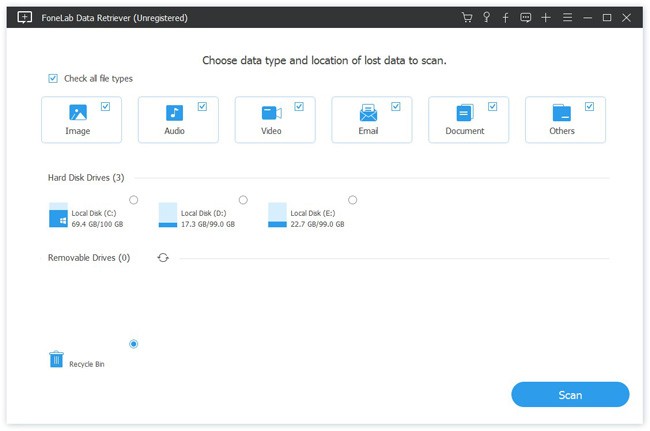
Шаг 3 Нажмите на Scan чтобы начать сканирование удаленных файлов игры быстро.
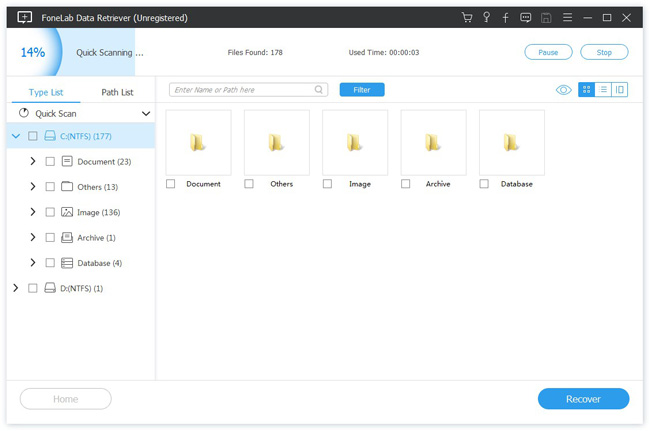
Шаг 4 Откройте одну папку на левой панели. Позже вы можете просмотреть и выбрать любой файл в основном интерфейсе.
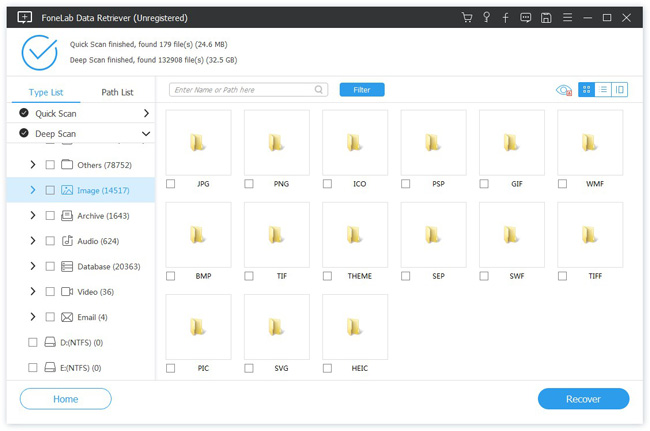
Шаг 5 Выберите Recover восстановить удаленные игры на ПК.
В общем, вы можете восстановить удаленные игры на ПК с Ретривер данных без особых усилий. также поддерживается восстановление удаленных игровых файлов из PS4, Steam или даже с вашего смартфона. Несмотря на то, что файл был удален несколько месяцев назад, все же стоит бесплатно загрузить программное обеспечение для восстановления данных.
Если у вас есть другие хорошие методы восстановления звука Android, вы также можете поделиться в комментариях ниже.
Как быстро восстановить удаленное приложение на Андроиде
Объем встроенной памяти на смартфоне не безграничен, а потому пользователь вынужден периодически чистить место, удаляя файлы и программы. После удаления нередко возникает потребность восстановить приложение в телефоне, в связи с чем возникает масса вопросов о том, можно ли восстановить софт, и как это сделать. Ниже рассмотрим все варианты возврата программ.
Универсальный способ: через резервную копию
На телефоне Андроид, будь то Xiaomi, Samsung или Honor, есть возможность вернуть недавно удаленные приложения и другие файлы через резервную копию. Разумеется, этот способ работает только в том случае, если ранее пользователь создавал бэкап. Даже если вы точно не знаете, существует ли копия, посмотрите на то, как вернуть удаленное приложение при помощи бэкапа:

После этого любой человек, который удалил приложение на телефоне, вновь увидит его на главном экране. Но только в том случае, если дата создания резервной копии совпадает со временем, когда программа была установлена на устройстве. Если хозяйка сначала удалила приложение, и только потом создала бэкап, восстанавливать софт придется иным способом
Через Play Market
Как правило, приложения на Андроид устанавливаются через программу Play Market. Она предустановлена на Ксиоми, Самсунге, Редми и большинстве других смартфонов. Однако на Хоноре магазин приложений отсутствует, а потому для данного вида устройств будет действовать другая инструкция.
На заметку. Play Market, как и остальные Google-сервисы отсутствуют на смартфонах Honor и Huawei, выпущенных после 2020 года, из-за санкций со стороны США. На старых устройствах магазин работает без каких-либо проблем.
Итак, взглянем на то, как восстановить случайно удаленное приложение средствами Play Market:


Через некоторое время икона программы появится на главном экране, а также будет отображаться в вашей библиотеке Play Market, где тоже можно запустить необходимое приложение.
Кстати, через Play Market приложения можно восстановить на компьютере. В данном случае сработает функция удаленного управления смартфоном. Ниже представлена инструкция, как восстановить удаленное приложение на Андроиде средствами ПК:


Обратите внимание, что приложение на Андроид установится только в том случае, если оно подключено к интернету. В противном случае придется искать иной способ, как восстановить приложение на телефоне.
Через App Gallery
App Gallery – альтернативный магазин приложений для Хонор и Хуавей, через который пользователь может восстановить системные и сторонние программы на Андроиде после удаления. Принцип действия здесь такой же, как в Play Market. Следовательно, чтобы восстановить на телефоне приложение, его необходимо сначала найти в App Gallery, а затем нажать на кнопку «Установить».

Вне зависимости от того, случайно удалил программу пользователь или сделал это намеренно, приложение восстановится и вновь появится на главном экране.
Через APK-файл
Некоторые пользователи жалуются на то, что у них пропали приложения на Андроиде после переезда с одного устройства на другое. Такое часто происходит, когда люди меняют старенький Xiaomi на Honor. Если приложение отсутствует в магазине App Gallery или Play market, его можно будет установить только через отдельный APK-файл.

С этой целью можно обратиться к агрегатору программ APKPure или сайтам, на которых отдельно размещаются APK-файлы. Теперь, чтобы восстановить приложение на Андроид, понадобится запустить файл и подтвердить инсталляцию.
Важно. Перед тем, как восстановить удаленную программу через APK-файл, в настройках телефона необходимо разрешить установку приложений из неизвестных источников.
Как восстановить данные приложений
До этого момента мы рассматривали варианты, как восстановить удаленные приложения на телефоне Самсунг, Ксиоми и Хонор. Одновременно с этим важно понимать, как вернуть сохранения в играх, а также использовавшиеся ранее данные в программе.

Если хозяйка случайно удалила приложение, а после повторной установки обнаружила, что все сохранения пропали, необходимо авторизоваться в учетной записи Google или Huawei в зависимости от используемого устройства. Телефон на Андроиде всегда показывает такую плашку при запуске программ, и вам важно сразу же выбрать свою учетную запись.
Антивирус не дает запустить программу? Выход есть!
Рассказываем, как открыть программу, даже если антивирус бьет тревогу при ее запуске.


Задача любого защитного решения — обеспечивать безопасность системы и сообщать пользователю об угрозах. А что делать, если вместо зловреда антивирус блокирует безобидную программу или без причины бьет тревогу во время сканирования? Возможно, вы столкнулись с ложноположительным срабатыванием.
Как показывают независимые тесты, наши решения крайне редко поднимают ложную тревогу, но иногда такое все же случается. В таком случае не нужно отключать антивирус — это поставит ваш компьютер под угрозу. Лучше добавить приложение, в котором вы уверены, в список исключений. Рассказываем, как это сделать в решениях «Лаборатории Касперского» для домашних пользователей.
В чем разница между доверенными программами и добавлением в исключения
Мы хотим, чтобы пользователям было удобно работать с нашими программами. Поэтому в наших самых популярных решениях — Kaspersky Internet Security, Kaspersky Total Security и Kaspersky Security Cloud — исключения настраиваются одинаково. Но прежде чем перейти к подробным инструкциям, позволим себе отступление, чтобы вам было легче понять, что именно вы будете делать дальше.
Современные защитные решения подходят к защите комплексно: они не только проверяют (при антивирусном сканировании и перед запуском), нет ли чего-то вредоносного в коде программ, но еще и следят за подозрительными действиями установленных в системе программ.
Такие дополнительные проверки нужны потому, что злоумышленники в стремлении обойти защиту иногда засылают на компьютеры вполне безобидные приложения, которые позже скачивают более опасных товарищей, а также создают зловредов, которые долго «спят», прежде чем начать подрывную деятельность.
Поэтому наши разработчики разделили настройки для этих двух типов проверок:
Теперь подробнее о том, где и как можно настроить обе эти опции в Kaspersky Internet Security, Kaspersky Total Security или Kaspersky Security Cloud.
Что делать, если антивирус не дает запустить программу
Как правило, антивирус блокирует запуск программы, если видит в ее активности что-то потенциально опасное. Если вы уверены, что ваше приложение делает только то, что нужно, добавьте его в список доверенных. Для этого в настройках исключений:
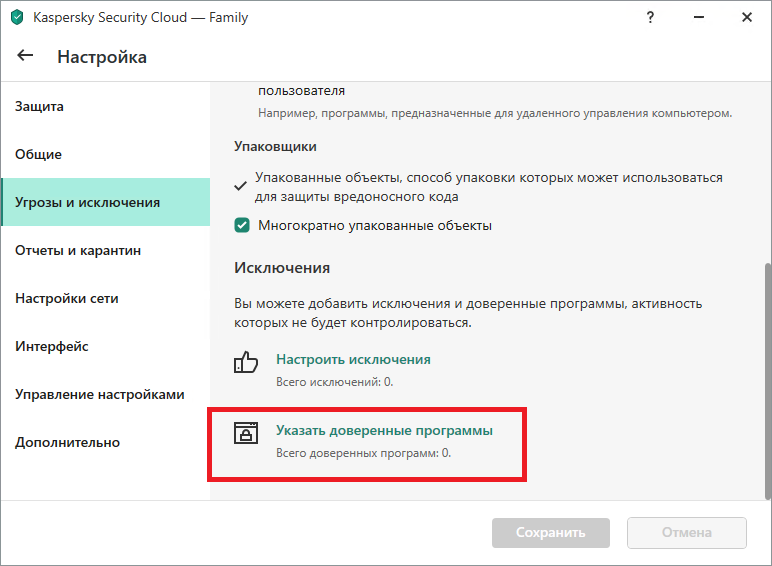
Настройки доверенных программ в Kaspersky Internet Security, Kaspersky Total Security и Kaspersky Security Cloud
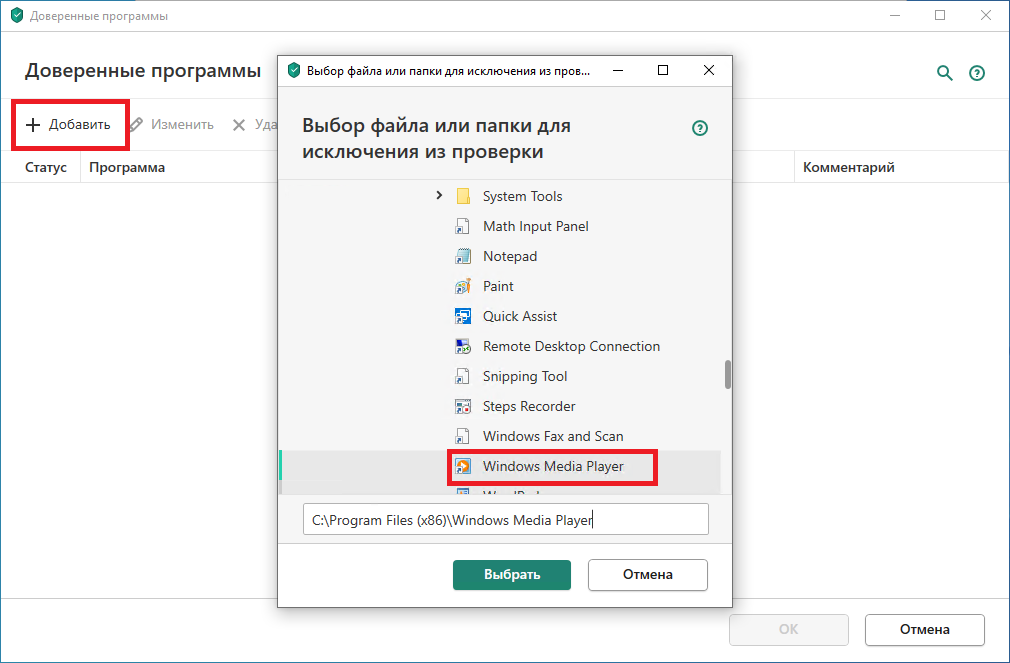
Выбор доверенной программы
Общее правило тут простое: чем меньше галочек, тем лучше. Мы советуем поэкспериментировать, поочередно включая и отключая следующие три:
Никогда не разрешайте взаимодействие с интерфейсом защитного решения! Добропорядочным приложениям это не нужно.
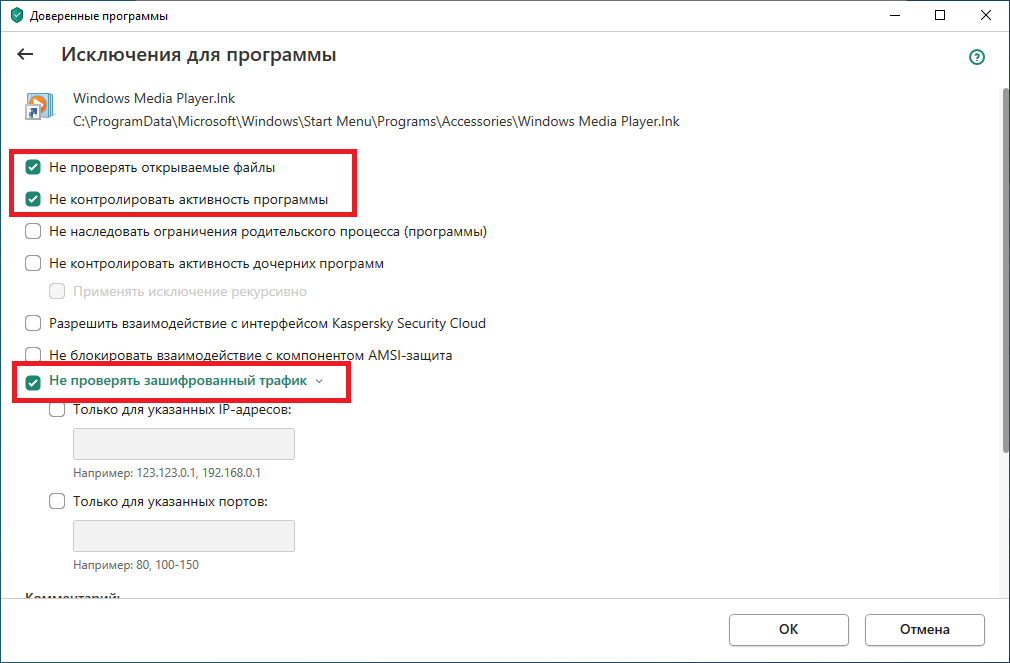
Допустимые опции для исключения из защиты
Что делать, если антивирус ругается на программу при сканировании
Если программа вызывает у антивируса вопросы при сканировании, или же вы попробовали добавлять ее в список доверенных, но это не помогло, можно попробовать добавить ее в исключения из проверки. Для этого вернемся к разделу Угрозы и исключения в настройках.
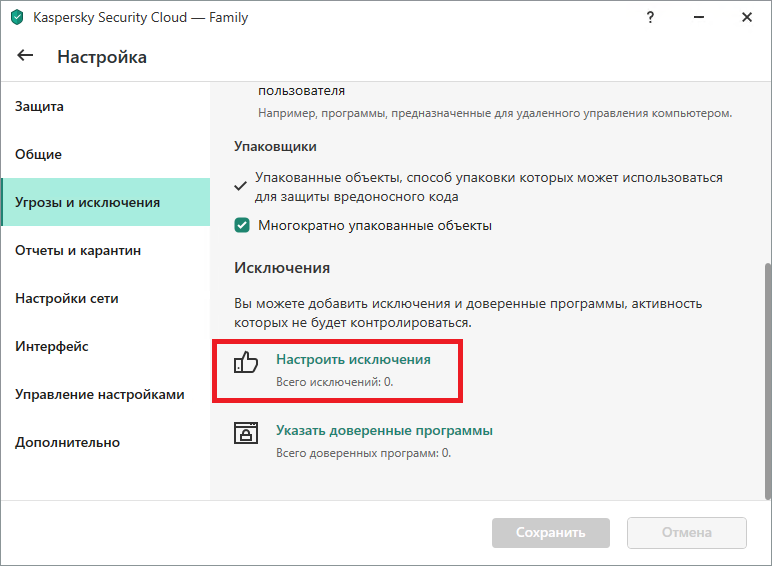
Настройки исключений в Kaspersky Internet Security, Kaspersky Total Security и Kaspersky Security Cloud
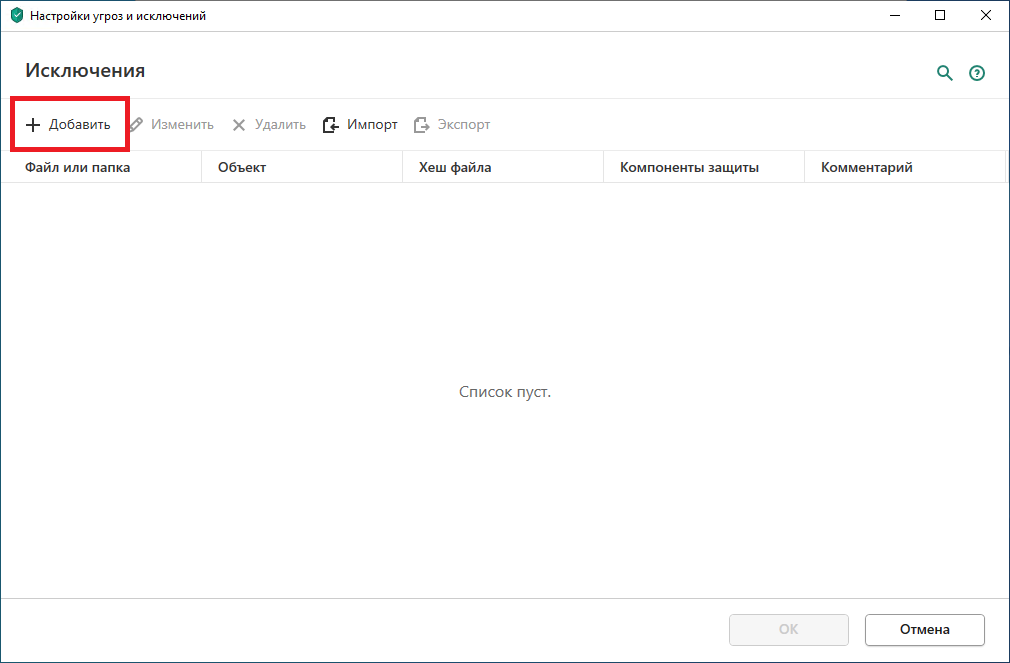
Добавление нового исключения
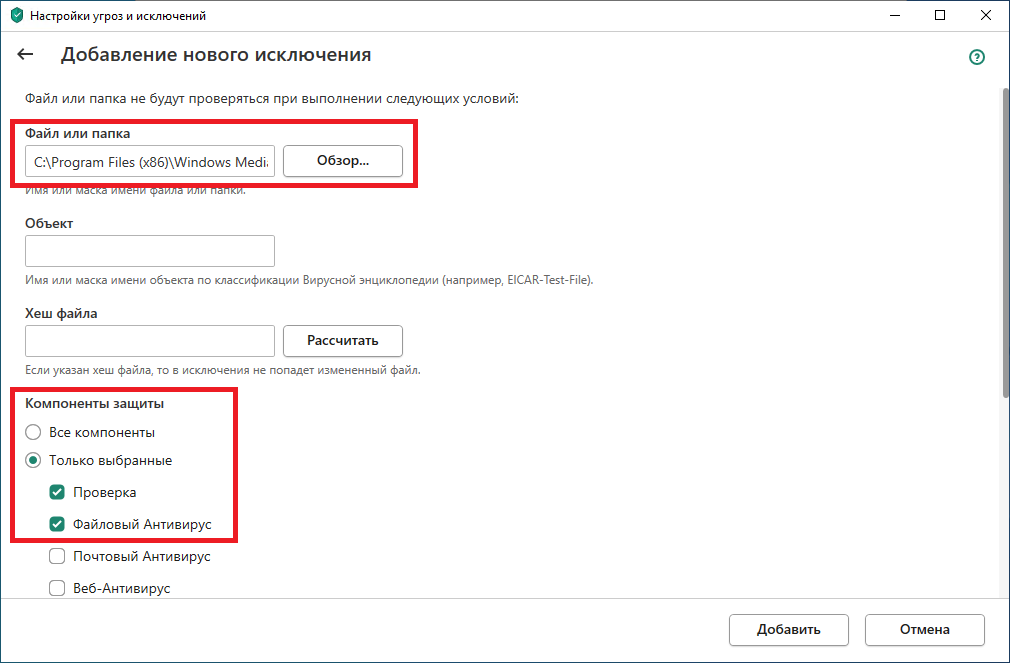
Путь к файлу-исключению и выбор компонентов, которые будут его игнорировать
Заключение
Теперь вы знаете, как настроить антивирус под свои нужды, если вам кажется, что он мешает работе. Однако помните, что его цель — защитить ваш компьютер, а не помешать вам. Поэтому не стоит увлекаться и злоупотреблять списком исключений, чтобы не пропустить реальную угрозу.
Как восстановить случайно удаленные игры в Windows 10
Вы когда-нибудь случайно удаляли папку с видеоиграми по ошибке при использовании компьютера с Windows 10? Это случается время от времени, но по большей части люди обычно удаляют свои игры, потому что хотели, но позже понимают, что не должны этого делать. Те, кто просто случайно удалил игру и задается вопросом, как ее вернуть, не волнуйтесь, потому что этой статьи должно хватить, чтобы ваши игры были там, где они должны быть.
Восстановить случайно удаленные файлы игры
Если вы удалили папку с игрой и данные, этот пост может вам помочь; но если вы удалили игру, вам придется переустановить ее, загрузив установку с официального сайта. Восстановление игры без переустановки зависит от того, был ли файл удален безвозвратно. Если это произойдет, возврата назад не будет, а это значит, что вам потребуется переустановить игру, чтобы вернуть ее.
Обсудим подробнее, как решить эту проблему.
1]Загляните в корзину
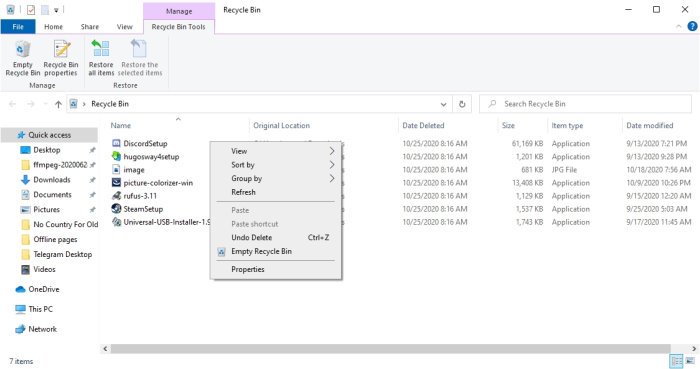
В большинстве случаев удаленный файл в первую очередь попадает в папку Корзина, который находится на рабочем столе. Первое, что нужно сделать здесь, это открыть корзину с рабочего стола и посмотреть, есть ли внутри файл вашей игры.
В этом случае щелкните файл правой кнопкой мыши и выберите Восстановить, и отправьте файл игры туда, где он был до удаления.
2]Воспользуйтесь функцией проводника, чтобы восстановить игру.
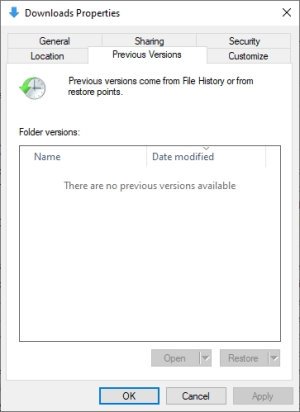
Мы должны сказать, что инструмент File Explorer в Windows 10 довольно хорош и должен им быть, поскольку многие пользователи регулярно пользуются его функциями.
Для тех, кто хочет найти случайно удаленный файл игры, мы объясним, как это сделать с помощью проводника.
Выберите недавно удаленный файл, затем завершите, нажав Применить> ОК, и, надеюсь, это должно решить проблему после перезапуска Windows 10.
Это будет работать, только если история файлов была включена ранее.
3]Воспользуйтесь функцией восстановления системы
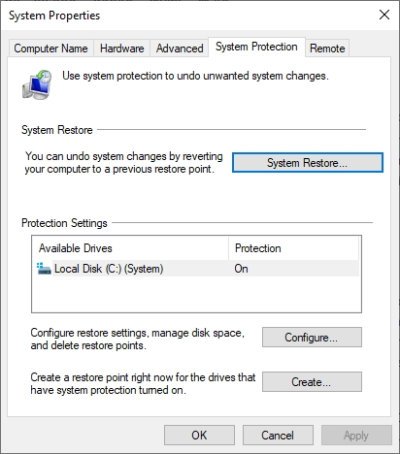
Если все не удается, последний шаг — использовать Восстановление системы, чтобы вернуть файлы игры. Это будет работать, только если у вас была включена эта функция раньше, так что имейте это в виду.
Чтобы это сделать, введите Создать точку восстановления в области поиска, затем нажмите Войти клавишу на клавиатуре, чтобы начать поиск. Выберите результат с таким же названием, и сразу должно появиться новое окно.
Оттуда нажмите Защита системы> Восстановление системы, затем следуйте инструкциям по восстановлению файла игры. Это не стопроцентная гарантия, но, тем не менее, хороший вариант.



