
Похоже что установленный у вас discord поврежден
Как зарегистроваться в Discord?
В первую очередь следует скачать и установить программу для вашего устройства. При первом запуске программы Discord попросит вас создать новую учетную запись или залогиниться в существующую. Если вы впервые имеете дело с Дискорд, то выбираем «Зарегистрироваться», далее следуем за такими указаниями системы регистрации:
После этого вам на указанный адрес электронной почты придет имейл со ссылкой-подтверждением регистрации. Перейди по ней и вуаля, вы уже полностью готовы к использованию Дискорд. Дальнейшая настройка, вроде описания профиля и аватарки – это уже дело вашего вкуса и желания.
Что делать, если в Discord не работает микрофон?
Возникает такая проблема чаще всего, если вы общаетесь не через режим «Активация голосом», а «Активация нажатием», но суть проблемы скорее всего в другом. Зайдите в Настройки — Голос и видео, убедитесь, что уровень громкомсти микрофона не установлен на минимум. Далее в меню слева есть пункт «Игры», в нем необходимо обязательно добавить игру, в которой вас не слышно, потому что это создает конфликт уровня доступа к микрофону от игры и Дискорда. Чтобы игру можно было добавить в список на Дискорде, её сначала нужно будет запустить.
Для того, чтобы перестраховаться кроме добавления игры в список настроек можно еще по умолчанию запускать Дискорд от имени администратора. Делается это следующим образом:
Также рекомендуется включить в настройках Дискорда пункт «Запускать свернутым», он находится в «Настройки — Настройки Windows»
Что делать, если не запускается Discord (бесконечное обновление)?
«Procedurally generating buttons — Update failed» такое окошко может у вас появиться, если вы хотели запустить Discord и что-то пошло не так. В таких случаях ясно, что проблема именно с прерванным обновлением программы. Один из способов решения проблемы:
Переносить или переименовывать файл update.exe не обязтельно, его можно просто удалить. В дальнейшем система самостоятельно закачает новый update.exe снова.
Что такое активация голосом в Discord? Как исправить если она не работает?
В настройках (пункт меню «Голос и ведо») вы можете увидеть переключатель «активация голосом»/»активация кнопкой» — это выбор способа активации голосового чата с вашей стороны. «Активация голосом» означает, что когда у вас активирован микрофон и вы находитесь в голосовом чате, то вас всегда будет слышно собеседникам в чате.
Иногда бывает, что данная функция перестает работать. В таком случае в первую очередь заходим в «Голос и Видео», скроллим в самый низ и там находим красный текст в квадрате «Сбросить голосовые настройки». Если же данный способ не помог, стоит попробовать голосовой чат посредством кнопки, многие рекомендуют именно этот режим, так как он более устойчивый к проблемам с микрофоном пользователя.
Для использования мессенджера Дискорд необходимо зарегистрироваться в нем. И, как любая другая программа, Discord систематически обновляется.
Но что же делать, если вдруг Дискорд не обновляется и в результате возникает его некорректная работа?
Как решить проблему с неправильной инсталляцией или трудностями обновления платформы Discord?
Сегодня существует огромное количество всевозможных мессенджеров и так называемых звонилок, где пользователи могут не только обмениваться текстовыми и голосовыми сообщения, но и общаться в режиме реального времени, созваниваясь друг с другом, вне зависимости от их географического месторождения.
Одной из таких программ является Discord – платформа, первоначально разработанная для общения геймеров, где люди с разных уголков мира могут делиться своим опытом и обсуждать все новинки и интересные моменты компьютерных игр. Сегодня же этой прогой пользуются многие люди, которые даже не играют в компьютерные игры.
Если в процессе использования программы вдруг появились проблемы с ее обновлениями – они не устанавливаются либо же постоянно выдают какие-либо ошибки, то, с целью обеспечения более комфортной работы с мессенджером, необходимо выполнить ряд следующих действий:

Если все процессы в работе данного мессенджера закрыты, то папки удалятся. Если же система не даст вам этого сделать и укажет, что их невозможно удалить по причине того, что они используются, то необходимо открыть Диспетчер задач и прервать все процессы, связанные с работой программы Discord.
Останется только переустановить мессенджер, заново на нем зарегистрироваться и перезапустить его.
Вместо заключения
Надеемся, данные манипуляции помогут вам решить проблему с некорректной работой мессенджера Discord и ваше общение будет на данной платформе комфортным и легким!

Проблемы с установкой/обновлением Discord
Для корректной работы программного обеспечения, его нужно постоянно обновлять. Обновления содержат в себе исправления ошибок и недоработок предыдущей версии программы, поэтому нет гарантии, что старая версия будет работать исправно. Если при установке или обновлении Discord возникли проблемы и постоянно выскакивает ошибка, нужно выполнить определенный алгоритм действий, который позволит беспрепятственно закончить инсталляцию.
Если проблема не устранилась, то отключите антивирус.

Чаще всего ошибки при инсталляции Discord возникают из-за поврежденного файла установки. Советуем скачать дискорд с нашего сайта, либо с сайта разработчика.
Если все действия по устранению проблемы были проделаны, а ошибка так и не исчезла, нужно запустить файл DiscordSetup.exe от имени администратора.
Если интересуют вопросы по звуку, или почему Вас не слышно, то в этой статье можете ознакомиться с решением проблем.
Ошибки могут возникнуть на этапе запуска программы. Чтобы их предотвратить, нужно выявить причины их возникновения. К ним относятся:
Потребность обновить флеш плеер можно выявить по серому окну, которое будет возникать после каждого запуска Discord. Низкая скорость интернет соединения не мешает запуску программы, но при нестабильной передаче данных программа не будет работать.
Во время установки или обновления Discord все защитные программы должны быть выключены. Чтобы избежать повторных ошибок ее следует внести в список безопасного программного обеспечения.
После многократных попыток наладить работу приложения можно переходить к радикальным мерам, а именно – полностью переустановить программу. Для этого понадобится очистить компьютер от всех файлов, которые связаны с Discord. Это можно проделать вручную в папке Program Files, хотя нет гарантии того, что она не оставит после себя остаточных файлов в другом месте. Или с помощью специальных утилитов таких, как IObit Uninstaller, Uninstall Tool, Ccleaner и прочих.
Если Discord перестал работать из-за нетипичной ошибки, всегда можно обратиться за помощью в тех. поддержку. Для этого нужно составить развернутое описание проблемы и, по возможности, приложить скриншоты ошибок, которые выдает программа.
Если данная статья не помогла решить проблему, то пишите в комментариях поможем разобраться
8 простых способов исправить раздор, когда он не открывается
Discord действует на вашем компьютере? Хотя нет гарантированного способа решить проблему, есть несколько общих методов, которыми вы можете следовать, чтобы потенциально исправить это приложение.
В этом руководстве вы узнаете, что делать, если Discord не открывается на вашем компьютере. Итак, вот восемь способов исправить Discord в Windows 10.
1. Принудительно выйдите из приложения Discord.
Когда Discord не выходит за пределы начального экрана, первое, что вам следует сделать, это принудительно закрыть приложение.
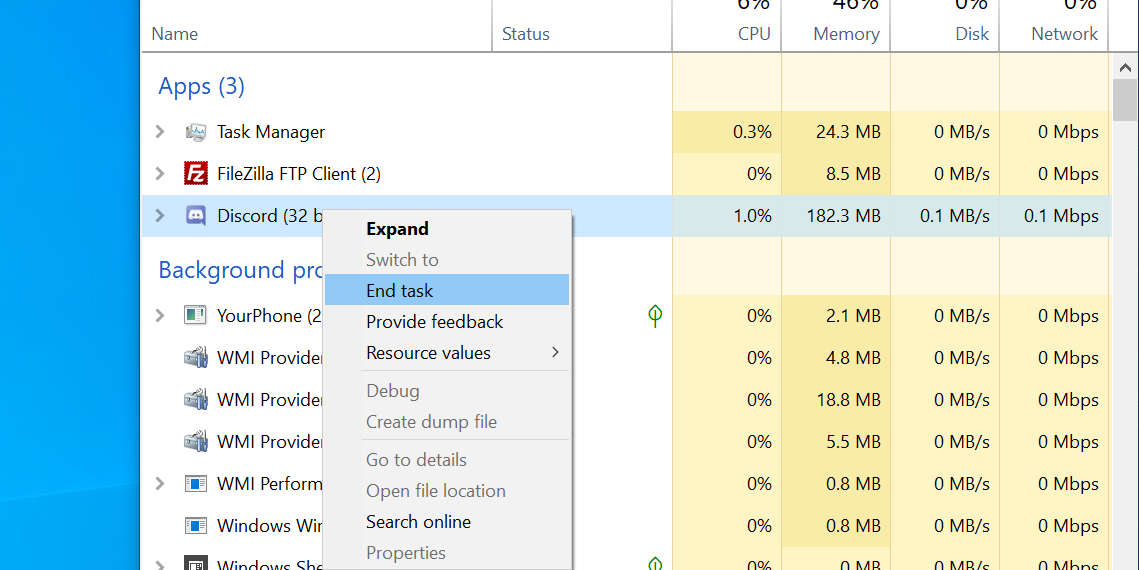
Вы можете использовать диспетчер задач следующим образом, чтобы принудительно закрыть Discord:
Щелкните правой кнопкой мыши панель задач и выберите Диспетчер задач.
Щелкните значок Процессы вкладка, если вы еще не там.
Найдите запись с именем Раздор в списке.
Щелкните правой кнопкой мыши Раздор запись и выберите Завершить задачу.
Как только Discord полностью закроется, перезапустите его, используя предпочитаемый вами способ.
2. Запустите Discord от имени администратора.
Одна из возможных причин, по которой Discord не открывается, заключается в том, что приложение не имеет необходимых разрешений для запуска на вашем компьютере. Вы можете решить большинство проблем с разрешениями, запустив приложение с правами администратора.
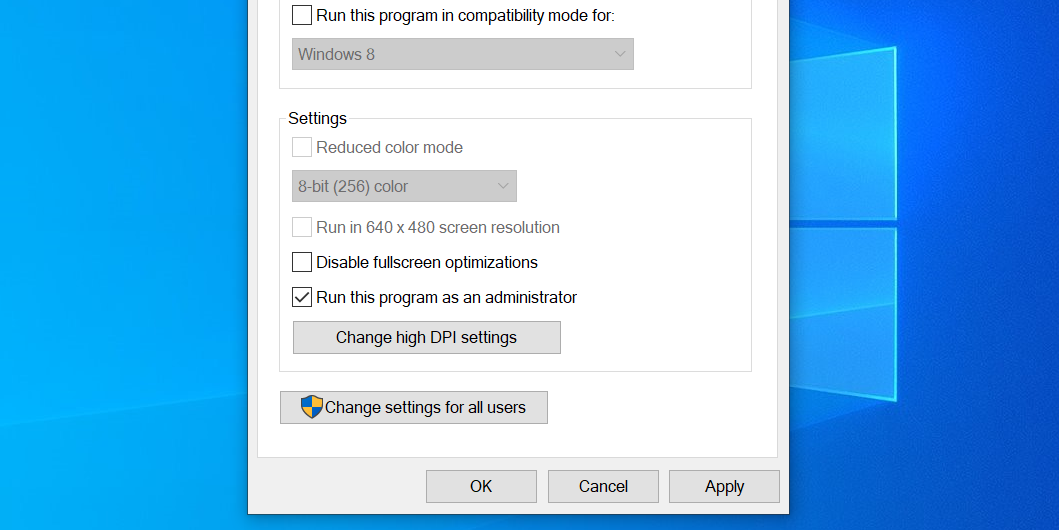
Вот как вы это делаете для Discord:
Найдите ярлык Discord на рабочем столе, щелкните его правой кнопкой мыши и выберите Свойства.
Щелкните значок Совместимость на появившемся экране.
Отметьте поле с надписью Запустите эту программу от имени администратора.
Нажмите Применять с последующим Хорошо внизу.
3. Обновите приложение Discord.
Одна из причин, по которой Discord не открывается, заключается в том, что вы используете устаревшую версию приложения. Если это так, обновление Discord до последней версии потенциально должно решить проблему для вас.
Обновить Discord так же просто, как и установить его, и вот как это сделать:
Откройте новую вкладку браузера и перейдите на Раздор Веб-сайт.
Щелкните значок Скачать и загрузите приложение на свой компьютер.
Установите приложение как обычно.
Связанный: Как обновить Windows, приложения и драйверы: полное руководство
4. Удалить временные файлы
На вашем компьютере, вероятно, есть множество временных файлов. Эти файлы не очень полезны после того, как соответствующие программы закончат их использовать (вот почему Windows не удаляет эти временные файлы автоматически).
Иногда эти временные файлы мешают работе различных приложений, включая Discord. Это может вызвать сбои в работе этих приложений разными способами, и ваша проблема может быть вызвана этим.
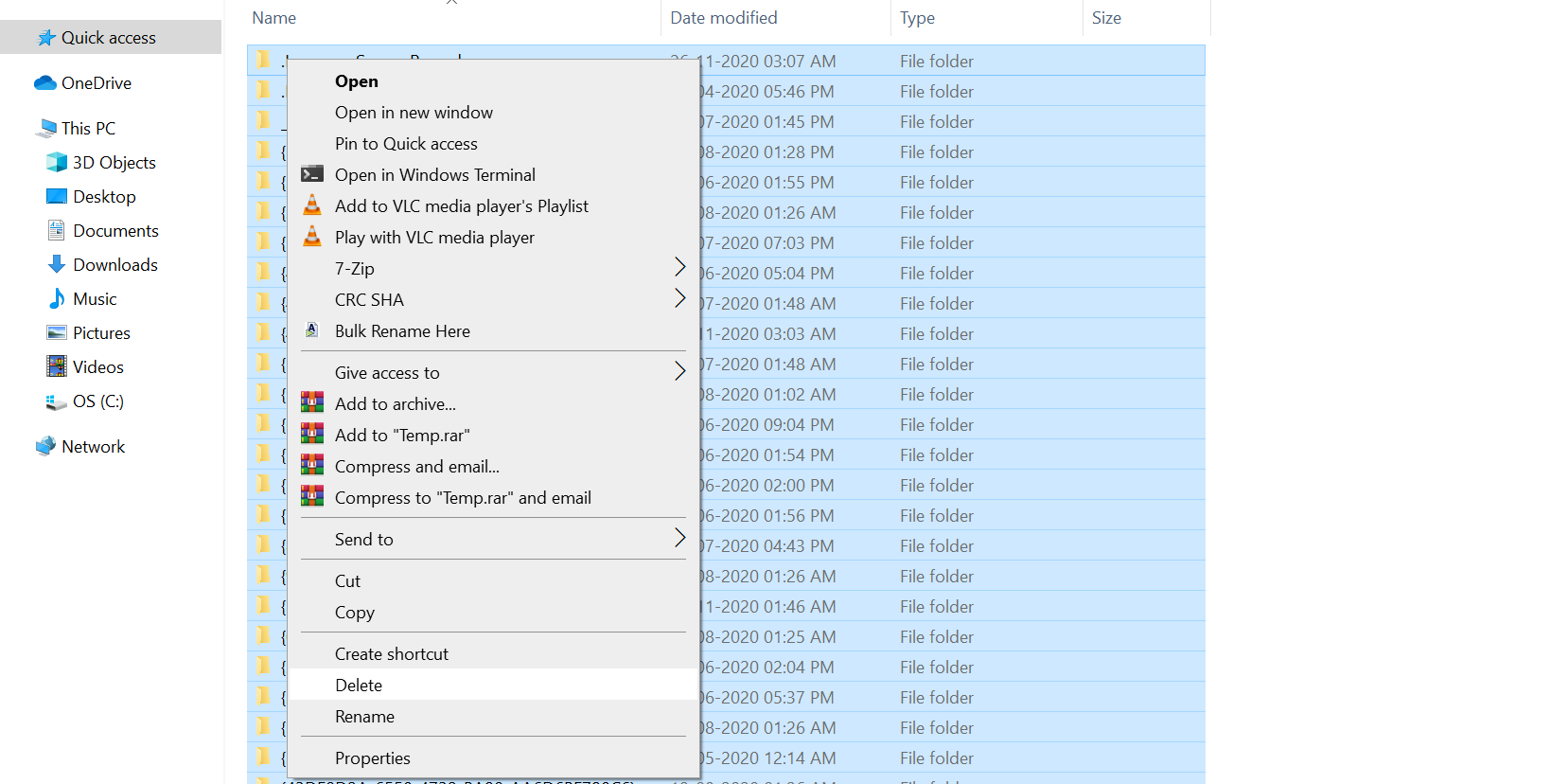
К счастью, вы можете удалить временные файлы, не затрагивая ни одну из ваших программ. Вот как удалить временные файлы:
Откройте окно проводника и перейдите в следующий каталог. Обязательно замените имя пользователя с вашим собственным именем пользователя.
нажмите Ctrl + A клавиши на клавиатуре, чтобы выбрать все файлы в папке.
Щелкните правой кнопкой мыши любой файл и выберите удалять.
После удаления файлов щелкните правой кнопкой мыши значок Корзина на рабочем столе и выберите Пустая мусорная корзина. Это необходимо для того, чтобы ваши файлы исчезли навсегда.
5. Очистите кеш DNS.
Discord использует ваш DNS-сервер для подключения к Интернету. Если есть проблема с этими серверами или их файлами кеша, это может привести к тому, что Discord не откроется.
К счастью, вы можете очистить кеш DNS на своем компьютере, и это потенциально может решить проблему для вас.
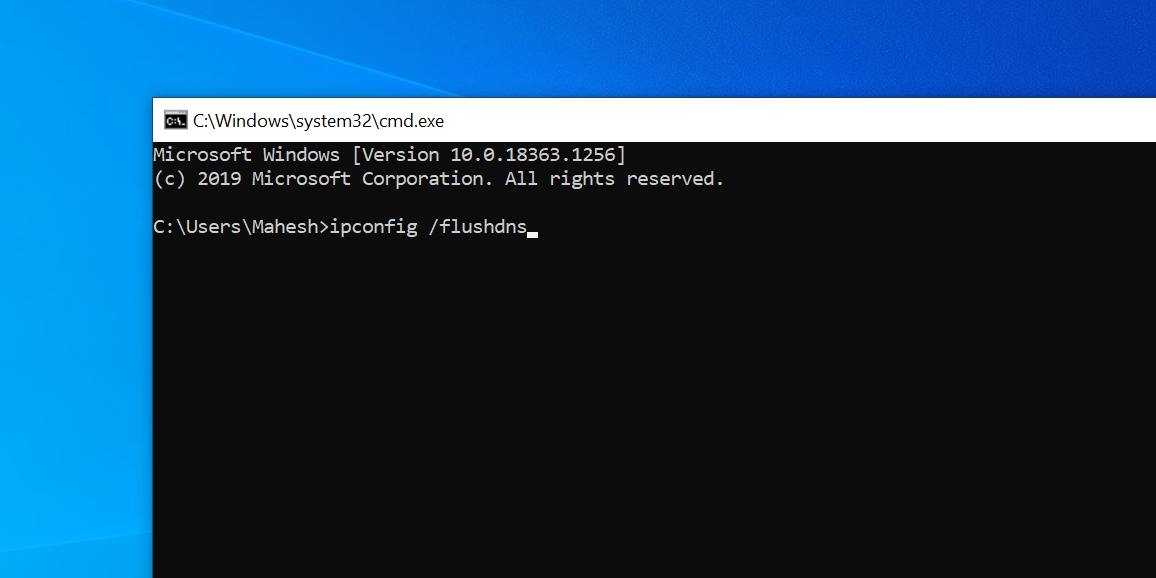
Вот как вы очищаете кеш DNS:
Откройте утилиту командной строки.
Введите следующую команду и нажмите Войти.
6. Настройте параметры даты и времени.
Неправильные настройки даты и времени вызывают проблемы во многих приложениях, включая Discord. Если настройки даты и времени на вашем компьютере неверны, вам необходимо сначала исправить их, а затем попробовать открыть приложение Discord.
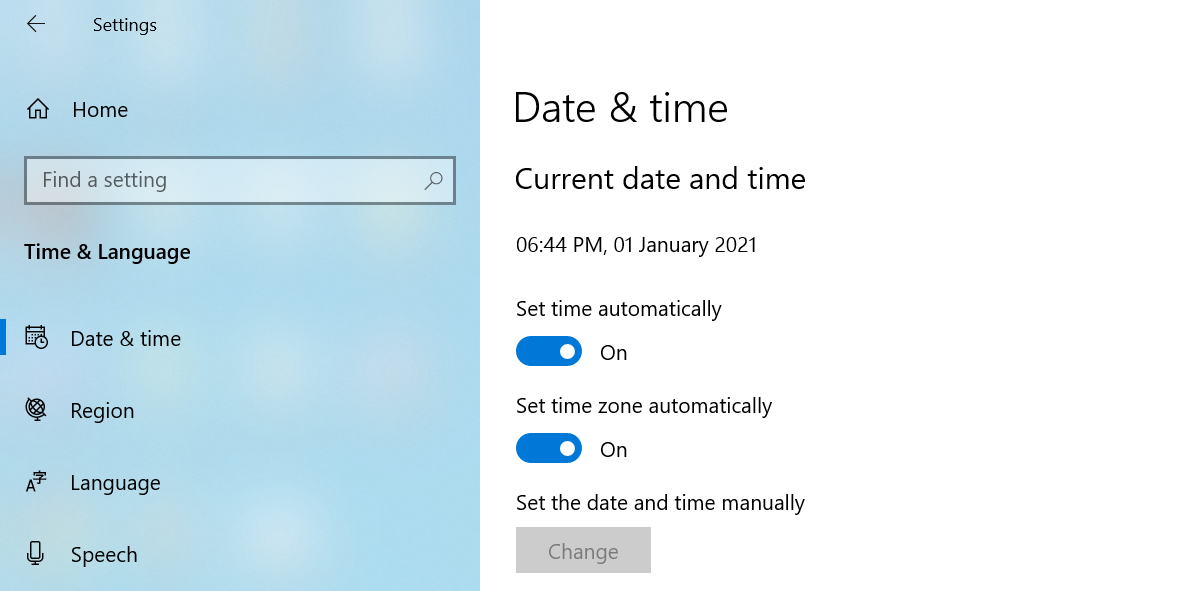
Вот как использовать автоматические дату и время на ПК с Windows:
Открыть Настройки приложение и нажмите Время и язык.
Нажмите Дата и время слева, если вас еще нет.
Повернуть Установить время автоматически вариант для НА должность.
Включите Установить часовой пояс автоматически вариант тоже.
7. Удалите вредоносное ПО с вашего ПК.
Вредоносное ПО вызывает множество проблем на компьютере. Не запускается Discord, возможно, из-за вредоносного ПО, заразившего ваш компьютер.
Типы вредоносных программ могут вести себя по-разному, и некоторые из этих вариантов могут повредить файлы вашего приложения. Возможно, из-за этого вредоносного ПО Discord потерял некоторые из своих основных файлов.
В этом случае лучше всего запустить на своем компьютере проверку на наличие вредоносных программ и убедиться, что все вредоносные программы удалены. Ознакомьтесь с нашим исчерпывающим руководством по удалению вредоносных программ с компьютера для всех ваших задач по удалению вирусов.
8. Переустановите приложение Discord.
Если Discord по-прежнему не запускается, несмотря на использование нескольких методов, возможно, проблема связана с основными файлами приложения. На самом деле вы не можете вручную проверить эти файлы, чтобы убедиться, что они в хорошем состоянии.
Однако вы можете переустановить Discord, и это очистит старые файлы и принесет новые файлы ядра.
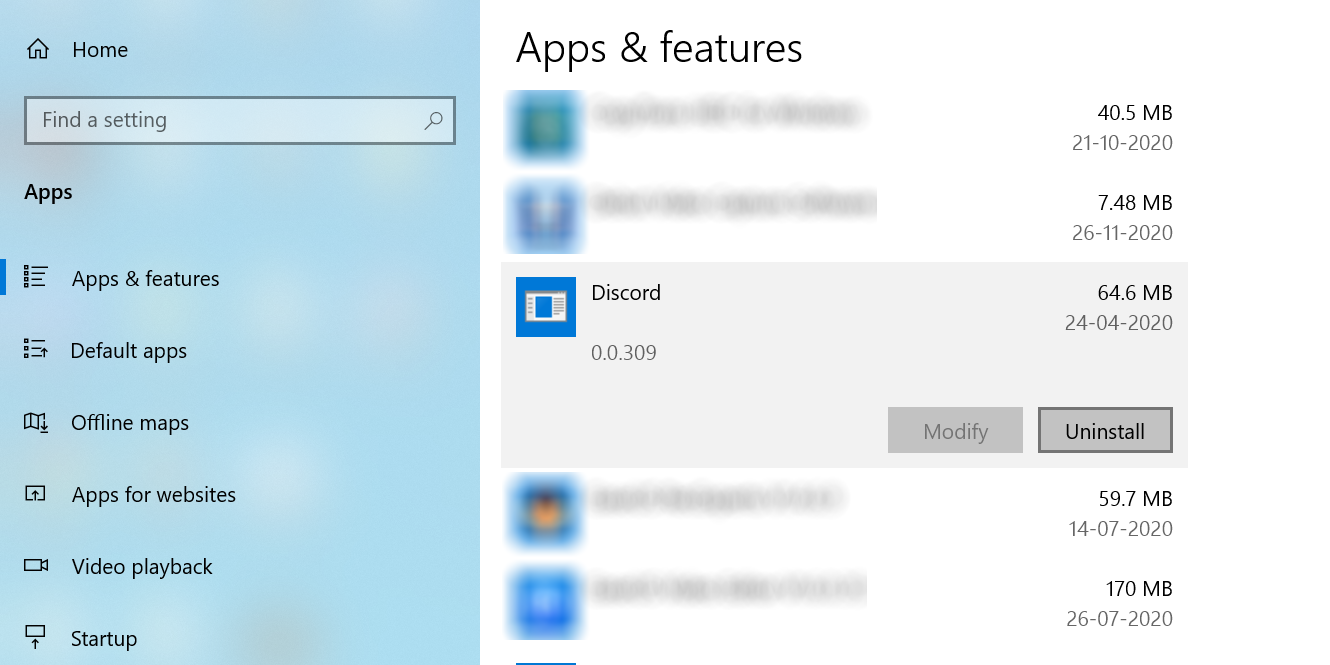
Вот как вы переустанавливаете Discord на свой компьютер:
Запустить Настройки app и нажмите Программы.
найти Раздор в списке установленных приложений.
Нажмите Раздор а затем щелкните Удалить кнопка.
Появится подсказка; щелкнуть Удалить в этом приглашении.
После удаления Discord перейдите к Раздор site и скачайте и установите приложение на свой компьютер.
Используйте веб-версию Discord
Если Discord продолжает оставаться недоступным, что бы вы ни делали, вы можете использовать веб-версию приложения для выполнения срочных задач.
У Discord есть версия, которая работает в ваших веб-браузерах. Он предлагает почти те же функции, что и настольное приложение, и вы можете войти в свою учетную запись в этом веб-приложении и возобновить свою работу с того места, где вы остановились в реальном приложении.
Щелкните значок Откройте Discord в своем браузере кнопка.
Войдите в свою учетную запись Discord, и все будет готово.
Устранение проблем с запуском Discord
Существует множество причин, по которым Discord не открывается на вашем компьютере. Тем не менее, вы можете начать с первого метода, описанного выше, а затем продолжать идти вниз, пока не найдете метод, который решит вашу проблему.
Discord может предложить множество функций, и, вероятно, именно поэтому он так популярен. Убедитесь, что вы получаете максимум от этого приложения, поскольку в нем могут быть функции, о которых вы еще не знаете.
Оверлей Discord не работает? 10 способов исправить
Внутриигровая функция наложения Discord — это воплощение мечты игрового сообщества. Его впечатляющая система чата позволяет пользователям легко общаться со своими друзьями или другими игроками, используя текстовые чаты и голосовые вызовы, играя в онлайн-игры. Все это стало возможным благодаря внутриигровой функции наложения Discord. Но недавно несколько пользователей пожаловались на проблемы с функцией наложения. У некоторых оверлей не появлялся во время игры; для других оверлей не работал для определенных игр. Хорошей новостью является то, что вы можете использовать наше руководство, чтобы исправить проблему с оверлеем Discord. Продолжайте читать, чтобы узнать больше.
Как исправить неработающий оверлей Discord
Причины, по которым оверлей Discord не работает
Существует несколько причин, по которым функция наложения Discord может не работать должным образом в вашей системе. Самые распространенные из них:
10 способов исправить неработающий оверлей Discord
Давайте теперь подробно обсудим, как исправить проблему неработающего оверлея Discord. Применяйте эти методы один за другим, пока не найдете подходящее решение для своей системы.
Метод 1. Включите внутриигровой оверлей Discord
Если вы хотите использовать функцию наложения внутри игры в Discord, вам необходимо сначала включить ее. Поскольку функция наложения не включена по умолчанию, прочтите ниже, чтобы узнать, как включить оверлей в Discord.
1. Откройте Discord через настольное приложение. Войдите в свою учетную запись.
2. Перейдите в настройки пользователя, щелкнув значок шестеренки в нижнем левом углу экрана.
3. Прокрутите вниз до Настройки активности и щелкните вкладку Игровой оверлей на левой панели.
4. Здесь включите переключатель Включить внутриигровой оверлей.
5. Перейдите на вкладку Статус активности.
6. Найдите игру, в которую хотите играть, с функцией оверлея. Убедитесь, что для этой игры включена эта функция.
7. Если вы не видите эту игру в списке, нажмите Добавьте ее!, чтобы добавить ее в список.
8. Более того, если оверлей уже включен для игры, отключите его, а затем снова включите.
9. Наконец, сохраните настройки.
Запустите указанную игру, чтобы убедиться, что оверлей появляется.
Метод 2: Перезагрузите компьютер
Перезагрузка системы может избавить от временных сбоев, из-за которых оверлей исчезает с экрана. Таким образом, перезагрузка компьютера и перезапуск Discord может помочь вам решить проблему с неработающим оверлеем Discord. Попытайтесь. Если не сработает, примените следующее решение.
Метод 3: Запустите Discord от имени администратора
Запуск Discord с правами администратора поможет вам обойти ограничения, если таковые имеются, и, возможно, решить проблему, когда оверлей Discord не работает во время игры.
Вот как вы можете запустить Discord от имени администратора:
1. Найдите ярлык Discord на рабочем столе и щелкните его правой кнопкой мыши.
2. Выберите Запуск от имени администратора.
3. Нажмите Да, когда на экране появится запрос на подтверждение.
4. Наконец, перезапустите Discord и откройте игру, чтобы проверить, удалось ли исправить проблему с оверлеем Discord.
Если это решит проблему, вам придется повторять вышеуказанные шаги каждый раз при запуске Discord. Поэтому, чтобы постоянно запускать Discord с правами администратора, выполните следующие действия:
1. Щелкните правой кнопкой мыши ярлык Discord.
2. На этот раз выберите Свойства в данном меню.
3. На экране появится новое окно. Щелкните вкладку Совместимость сверху.
4. Теперь установите флажок Запускать эту программу от имени администратора, чтобы включить эту опцию.
5. Щелкните OK, чтобы сохранить новые изменения, как показано ниже.
После этого Discord будет автоматически запускаться с правами администратора и функционирующим оверлеем.
Если простые исправления не помогли, прочтите ниже, как изменить различные настройки, чтобы оверлей в Discord заработал.
Метод 4: Масштабирование экрана дисплея
Если вы используете функцию масштабирования, чтобы увеличить изображение и улучшить видимость приложений, это может быть причиной того, что вы не можете видеть оверлей. Многие пользователи подтвердили, что после масштабирования экрана до 100% они вернули оверлей Discord назад.
Вот как можно изменить масштаб экрана:
1. В поле поиска Windows введите Параметры. Запустите их из результатов поиска.
2. Щелкните Система.
3. По умолчанию окно открывается на вкладке Дисплей. Если нет, выберите его на левой панели.
4. Теперь щелкните раскрывающееся меню в разделе Масштаб и разметка.
5. Щелкните 100% (рекомендуется), как показано.
Примечание. Рекомендуемые настройки могут отличаться в зависимости от модели устройства и размера экрана дисплея.
Метод 5. Измените положение оверлея Discord в игре
Возможно, вы по ошибке удалили оверлей со своего экрана, но, тем не менее, функция его работает отлично. В таких ситуациях изменение положения оверлея поможет решить проблемы, связанные с неработающим наложением, следующим образом:
1. Откройте приложение Discord в вашей системе.
2. Нажмите и удерживайте клавиши Ctrl Shift + I на клавиатуре, чтобы запустить консоль javascript. Она появится в правой части экрана.
3. В верхнем меню выберите пункт Application.
4. На левой панели дважды щелкните стрелку рядом с Local storage, чтобы развернуть его.
5. Щелкните в меню запись https:\\discord.com.
6. Прокрутите вниз столбец Key и найдите OverlayStore или OverlayStoreV2. Щелкните его правой кнопкой мыши и выберите Delete.
Перезапустите Discord и запустите игру, в которую хотите играть. Вы сможете увидеть оверлей на экране, поскольку он больше не скрыт.
Метод 6: Отключите аппаратное ускорение
Когда вы включаете аппаратное ускорение в Discord, он использует ваш системный графический процессор для более эффективного запуска игр. Хотя это также может вызвать проблемы при запуске функции оверлея в игре. Чтобы решить проблему с неработающим оверлеем, вы можете попробовать отключить аппаратное ускорение, как описано ниже:
1. Запустите Discord. Перейдите к настройкам пользователя, как описано в методе 1.
2. На левой панели перейдите на вкладку Расширенные в разделе Настройки приложения.
3. Выключите переключатель рядом с Аппаратное ускорение.
4. Щелкните ОК во всплывающем окне, чтобы подтвердить это изменение.
Вы сможете использовать функцию оверлея после отключения аппаратного ускорения.
Метод 7: Разрешение конфликтов со сторонним антивирусным программным обеспечением
Возможно, что сторонние антивирусные программы в вашей системе могут вызывать проблемы с оверлеем во время игры. Обычно это происходит из-за того, что антивирус или брандмауэр Windows могут пометить оверлей Discord как подозрительный и не разрешить его запуск. Более того, это может привести к сбоям в работе приложений или некоторых их функций.
Примечание. Если сторонняя антивирусная программа мешает работе функции оверлея Discord, удалите ее и установите надежный антивирус.
Выполните следующие действия, чтобы отключить брандмауэр Windows на ПК с Windows 10:
1. Щелкните поле поиска Windows, чтобы найти брандмауэр. Откройте Брандмауэр Защитника Windows из результатов поиска.
2. На экране появится новое окно. Здесь нажмите на параметр Включение или отключение брандмауэра Защитника Windows на панели слева.
3. Щелкните параметр Отключить брандмауэр Windows (не рекомендуется) как для частных сетей, так и для гостевых или общедоступных сетей.
4. Наконец, нажмите OK, чтобы сохранить изменения.
Метод 8: Используйте программное обеспечение VPN
Вы можете использовать VPN (виртуальную частную сеть), чтобы замаскировать свое местоположение и получить доступ к онлайн-играм и играть в них. Таким образом, вы будете использовать другой сервер для доступа к Discord. Будьте осторожны, так как использование прокси для Discord делает вашу систему более уязвимой для вирусных атак и взломов.
Вот как отключить прокси:
1. Запустите Панель управления, выполнив поиск в строке поиска Windows.
2. Выберите Сеть и Интернет.
3. Щелкните Свойства браузера.
4. Откроется окно Свойства: Интернет. Перейдите на вкладку Подключения сверху и нажмите Настройка сети.
5. Затем снимите флажок Использовать прокси-сервер для локальных подключений, чтобы отключить данный параметр.
Примечание. Эти настройки не применяются к коммутируемым или VPN-подключениям.
6. Наконец, нажмите OK, чтобы сохранить изменения.
Метод 9: Закройте запущенные в фоновом режиме приложения
Часто приложения, работающие в фоновом режиме, могут мешать работе Discord и мешать правильной работе внутриигрового оверлея. Следовательно, чтобы решить эту проблему, в этом методе мы закроем все работающие нежелательные фоновые приложения.
1. Перейдите в панель поиска Windows и введите Диспетчер задач. Запустите его из результатов поиска.
2. Все приложения, запущенные в вашей системе, будут перечислены во вкладке Процессы.
3. Выберите приложение и нажмите кнопку Снять задачу, отображаемую в нижней части экрана.
4. Повторите шаг 3 для всех ненужных задач.
Примечание. Не отключайте никакие процессы, связанные с Windows или Microsoft.
Запустите Discord, чтобы убедиться, что проблема, связанная с неработающим оверлеем Discord, решена.
Метод 10: Обновите или переустановите Discord
Если вы используете устаревшую версию настольного приложения Discord, вам необходимо обновить ее. Это не только избавит от ошибок, но и заставит оверлей работать должным образом. К счастью, приложение предназначено для автоматического обновления, как только подключается к Интернету.
Если приложение регулярно обновляется, но проблема с внутриигровым оверлеем Discord сохраняется, переустановите Discord. Переустановка приложения может помочь вам исправить поврежденные или отсутствующие файлы приложения и, возможно, исправить неработающий оверлей Discord.
Вот как удалить, а затем установить Discord на компьютер с Windows 10:
1. Запустите панель управления с помощью поиска Windows.
2. Щелкните Программы, Программы и компоненты, чтобы открыть окно Удаление или изменение программы.
3. Здесь вы сможете увидеть все приложения, установленные в вашей системе, в алфавитном порядке. Найдите Discord в списке.
4. Щелкните правой кнопкой мыши Discord и выберите Удалить.
5. Закройте панель управления. Затем перейдите в проводник, нажав одновременно клавиши Windows + E.
6. Перейдите к C: > Program files > Discord.
7. Выберите все файлы Discord и удалите оставшиеся файлы.
8. Перезагрузите компьютер, чтобы выполнить удаление.
9. Переустановите приложение Discord в Windows с официального сайта.
Отныне вы должны иметь возможность использовать все функции, а приложение должно работать без сбоев.



