
Не удалось найти значок, чтобы начать игру
Симптомы
Решение
Создание ярлыка на игру на рабочем столе
Чтобы создать ярлык, выберите игры в обозревателе игр, для которого требуется создать ярлык. Перетащите на рабочий стол игры. Будет создан ярлык на рабочем столе.
Если после установки игры, но не отображается значок игры в обозревателе игр, можно вручную создать ярлык из папки «игры». Чтобы сделать это, выполните следующие действия.
Нажмите кнопку Пуски выберите пункт компьютер.
Дважды щелкните диск C.
Откройте папки Program files.
Откройте папку игр корпорации Майкрософт, а затем откройте определенную папку игры.
Найдите исполняемый файл для игры.
Щелкните правой кнопкой мыши исполняемый файл и выберите команду Создать ярлык. Например для Flight Simulator, можно щелкнуть правой кнопкой мыши fsx.exe.
Когда будет предложено создать ярлык на рабочем столе, щелкните Да. Рассмотрим следующий пример:
Дополнительные сведения
После установки игры для Windows в системе Windows Vista, ярлыки для игр находятся в папке обозреватель игр. Обозреватель игр папок является центральным местом для всех игр на компьютере. В папке обозреватель игр можно найти и запустить игры, установленные на компьютере, загрузить информацию об игре и хранить список недавно воспроизведенных игры.
Windows использует папку обозреватель игр для объединения ваших игр в одном месте для использования. Обозреватель игр папка является центральным местом для всех игр на компьютере. Он также предоставляет параметры для игр и Дополнительные сведения об играх, позволяя выполнять следующие:
Найти и запустить игры, установленные на вашем компьютере
Загрузить информацию об игре
Хранить список недавно воспроизведенных игры
Чтобы открыть папку Обозреватель игр, нажмите кнопку Пуск  , выберите Все программы, игрыи выберите команду Обозреватель игр.

Примечание. Обычно новые игры автоматически появляются в папке обозреватель игр. Тем не менее некоторые более ранние игры могут не отображаться в папке обозреватель игр автоматически. Если игра не отображаются автоматически в папке обозреватель игр, перетащите исполняемый файл игры в папку обозреватель игр. Исполняемый файл игры находится в папке, где установлена игра.
удалили значок запуска игры на рабочем столе. как его мажно востановить


в папке с игрой. не благодари


Верное решение проблемы.
Вам надо прочесть этот пост.
Восстановление потерянных или удаленных файлов

Если не чистили корзину, то значок можно легко восстановить. После восстановления он вернется в ту директорию где находился.
А если все же почистили корзину, то просто создай ярлык.





1. Проверьте корзину, если ярлык все еще там, его можно восстановить.
2. Если ярлыка в корзине нет, его можно создать заново. Зайдите в папку с игрой ( к примеру D:\World of Tanks) кликните правой кнопкой мыши на файле WoTLauncher.exe и выберите пункт «Создать ярлык» после чего скопируйте созданный ярлык на рабочий стол.
Закрыто

◄ Мой видеоканал на youtube ►
Что делать если удалил ярлык игры гта 5
Восстановить удаленные ярлыки на рабочем столе Windows 10
Что делать если случайно удалил ярлык игры, программы или приложения на рабочем столе Windows 7, 8 и 10? Иногда такое случается у каждого, так что достаточное число пользователей интересуется, можно ли найти и вернуть пропавшие ярлыки на рабочем столе компьютера или ноутбука. Итак, в данной статье разбираем различные способы, как восстановить удаленные ярлыки на рабочем столе ПК на Виндовс 10!
Восстановить пропавшие ярлыки Виндовс 10
Если случайно были удалены несколько ярлыков, например Мой компьютер или другие, восстановить пропавшие ярлыки можно следующим образом:
Вот таким образом и можно восстановить случайно удаленные и пропавшие ярлыки на рабочем столе компьютера или ноутбука!
Как запустить игру без ярлыка
Ярлыки предназначены для быстрого запуска файлов, ссылки на которые они в себе хранят. Ярлыки быстрого запуска обычно расположены на Рабочем столе. При установке того или иного приложения (например, игры) на персональный компьютер программа его установки обычно запрашивает согласия пользователя на создание ярлыка на Рабочем столе. Если же ярлыка на Рабочем столе нет, то приложение можно запустить и без него.
Для начала убедитесь, что ярлык нужной игры на Рабочем столе точно отсутствует. Возможно, что он просто был переименован или перемещен.
Запустить игру без ярлыка можно также и другим способом. Для его реализации вызовите меню «Пуск» (находится на Панели задач слева). В появившемся меню наведите курсор мыши на строчку «Все программы». После этого перед вами появится список всех программ, установленных на вашем персональном компьютере. Среди них найдите вкладку с названием нужной игры и также наведите на нее курсор мыши. В выплывающем списке выберите Строчку с названием игры и щелкните кнопкой мыши. Игра запустится.
Следует помнить, что в папке с игрой находятся файлы, которые обеспечивают нормальную работу приложения и его взаимодействие с системой. Поэтому ни в коем случае не переименовывайте, не перемещайте и не удаляйте эти файлы.
В меню «Все программы» приложения, установленные недавно, подсвечиваются желтым цветом. Поэтому, если игра установлена не так давно, то можно легко ее увидеть.
Как обновить драйвера на компьютере самостоятельно
Сам по себе процесс обновления драйверов не несет в себе ничего сложного, однако для ряда.
Ошибка «Не найден объект gta5.exe» [PC]

Денис Малыгин
Для Steam-версии игры: Для этого используем небезызвестную функцию проверки целостности кэша, открываем Steam, переходим в «библиотеку игр», нажимаем правой кнопкой мыши на GTA 5, переходим в «локальные файлы» и жмем проверить «целостность кэша». Система автоматически просканирует все файлы и в случае необходимости самостоятельно исправит ситуацию.
Если это не помогло, советуем вам взять скачать оригинальный исполняемый файл GTA5.exe v1.0.350.2 и просто заменить в корневой папке с игрой. Обязательно при этом осуществлять запуск от имени администратора.
Для дисковой версии игры: Многие утверждают, что иногда даже установка и удаление игры не помогает с решением этой проблемы, поэтому советуем Вам установить последний официальный патч и попробовать запустить игру. Если ошибка повториться, значит исполняемый файл отсутствует или поврежден, советуем взять вышеупомянутый экзешник и поместить в корневую папку с игрой. Опять таки, не забываем запускать от имени администратора.
Как вернуть удаленный ярлык на рабочем столе

Кстати, некоторые пользователи интересуются, что произойдет если удален ярлык программы? На самом деле ничего страшного не случится, если удалить ярлык программы с рабочего стола. Просто Вы не сможете запустить эту программу с рабочего стола, но всегда можно восстановить её ярлык.
Пропали папки, файлы и значки с рабочего стола. Что делать?
Помогите пожалуйста. У меня на рабочем столе было несколько папок с файлами (различные документы). Утром села поработать, а папок-то и нет (и почти всех значков). Ужас!
За компьютером кроме меня никто не сидит, программы никакие накануне не устанавливала, настройки системы не меняла. Подскажите, что делать?
Для начала не паниковать. Если не «подцепили» какой-нибудь вирус (который и удалил часть файлов) — то скорее всего удастся быстро найти и восстановить файлы (причем, возможно они никуда и не пропадали — просто ошибка в «отображении» элементов рабочего стола. ).
Важно!
Если у вас на ПК установлено 2 (и более) Windows — сначала убедитесь, что вы загрузились именно в той версии, в которой работали накануне. (рабочий стол-то у них разный. ✌)

Что можно посоветовать
👉 ШАГ 1
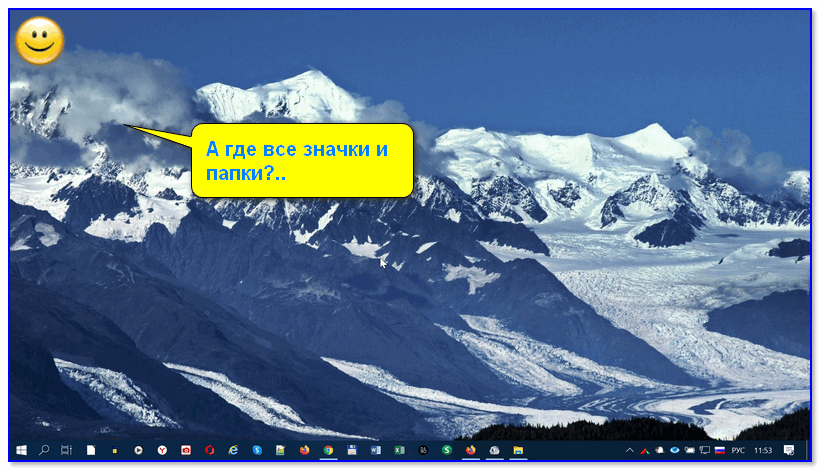
Чтобы исправить ситуацию, рекомендую сделать следующее:
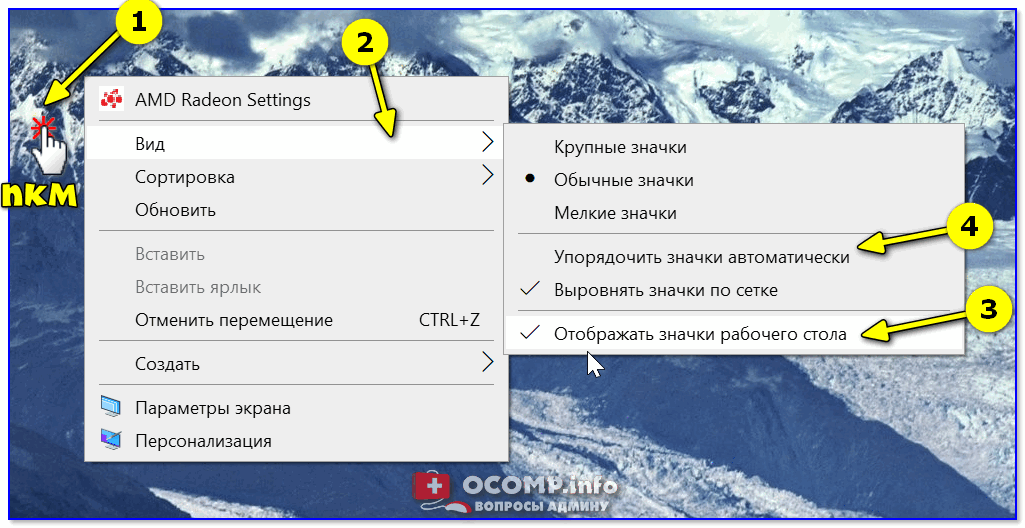
Упорядочить значки автоматически

👉 ШАГ 2
По умолчанию проводник не показывает скрытые файлы и папки (а таковыми они могут стать, например, даже после некорректной антивирусной проверки. ).
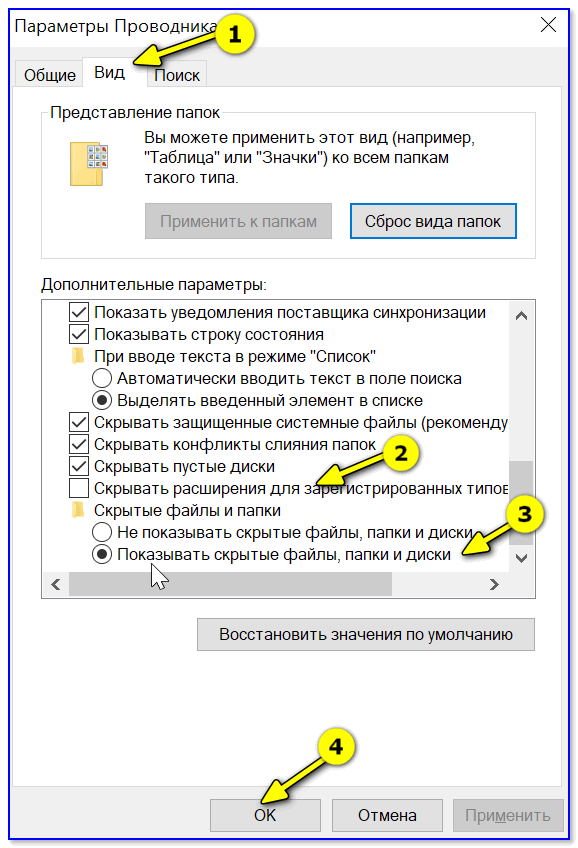
Показывать скрытые файлы и папки
Как видите из моего примера ниже — на самом рабочем столе ничего не отображается, а вот в каталоге «Desktop» — все файлы и папки целы.
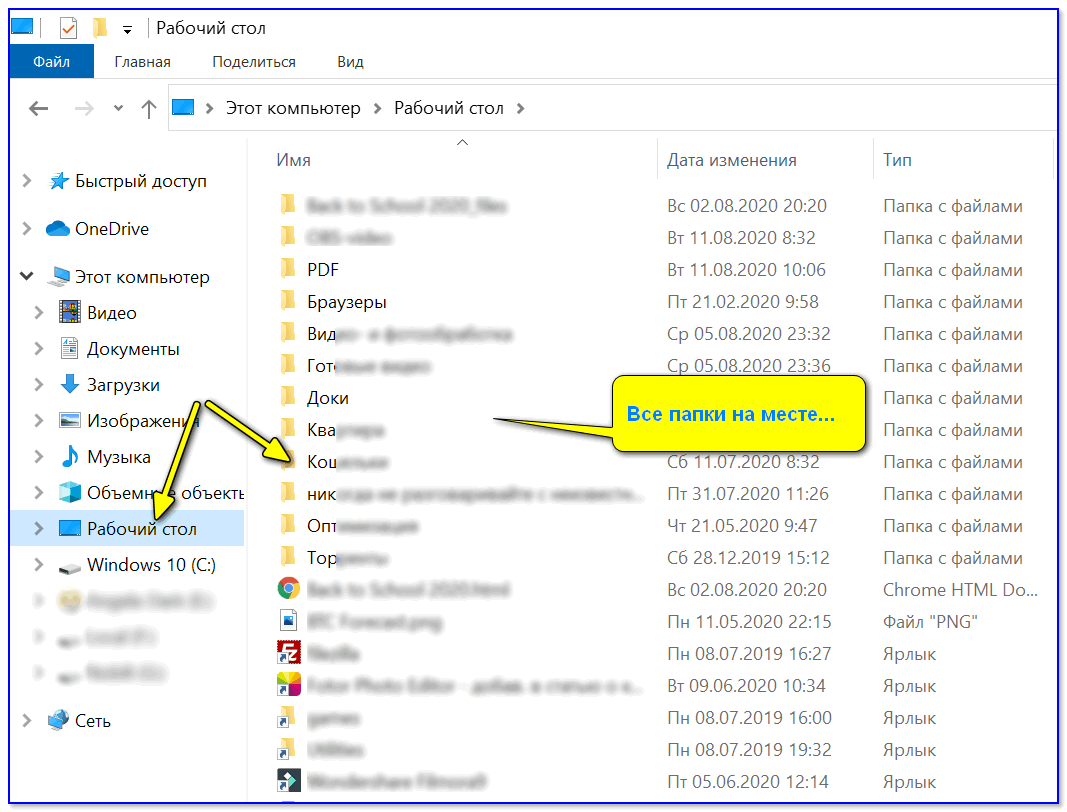
Проводник — открыли рабочий стол
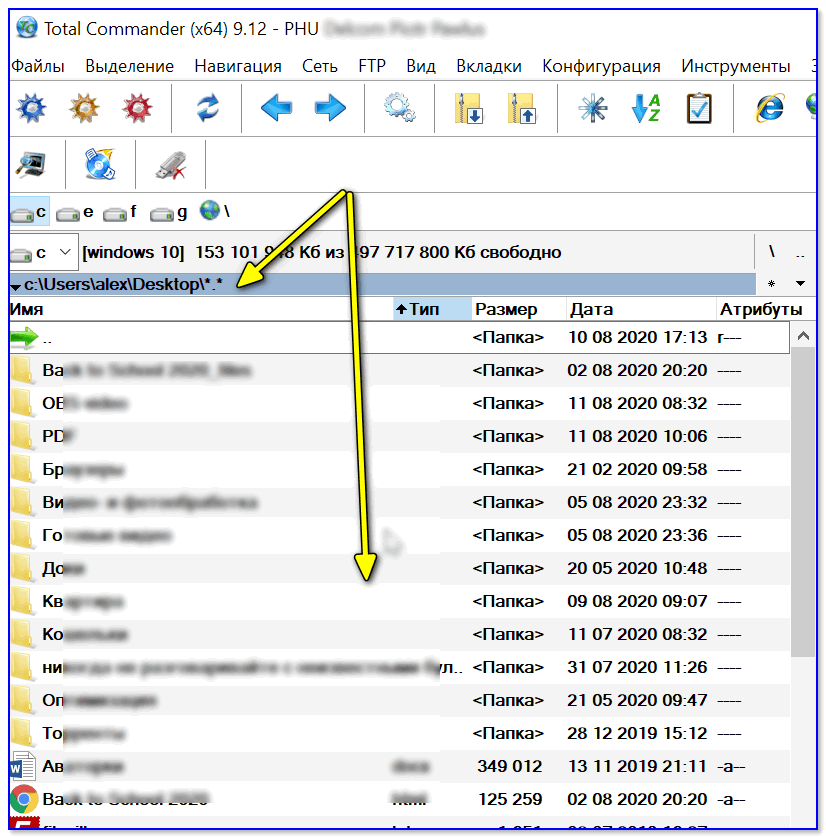
Total Commander — открыли рабочий стол
👉 ШАГ 3

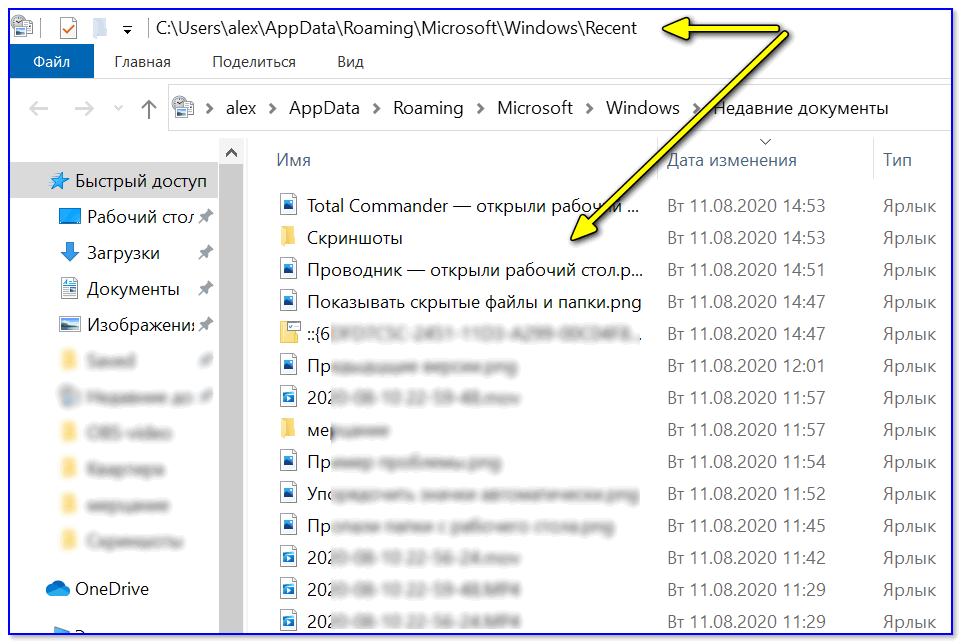
Документы, с которыми недавно работали
Как посмотреть недавно открытые файлы в ОС Windows 10 (никак не могу найти вчерашний документ. )
Также порекомендовал бы проверить 👉 корзину, и воспользоваться 👉 поиском файлов (см. скриншот ниже).

Результаты поиска / проводник Windows 10
👉 ШАГ 4
Из-за ошибок файловой системы часть папок и файлов может стать «не читаемой», в т.ч. и те, которые хранились на рабочем столе. (чаще всего, подобное возникает в следствии некорректного выключения ПК, например, когда резко «пропадает» электричество. ).
Примечание : в этом случае всё же, обычно, папки и файлы видны, просто часть из них перестает открываться. Однако, проверить диск не помешает (а вдруг. ).
Делается это просто: в «моем компьютере» необходимо открыть свойства нужного диска.
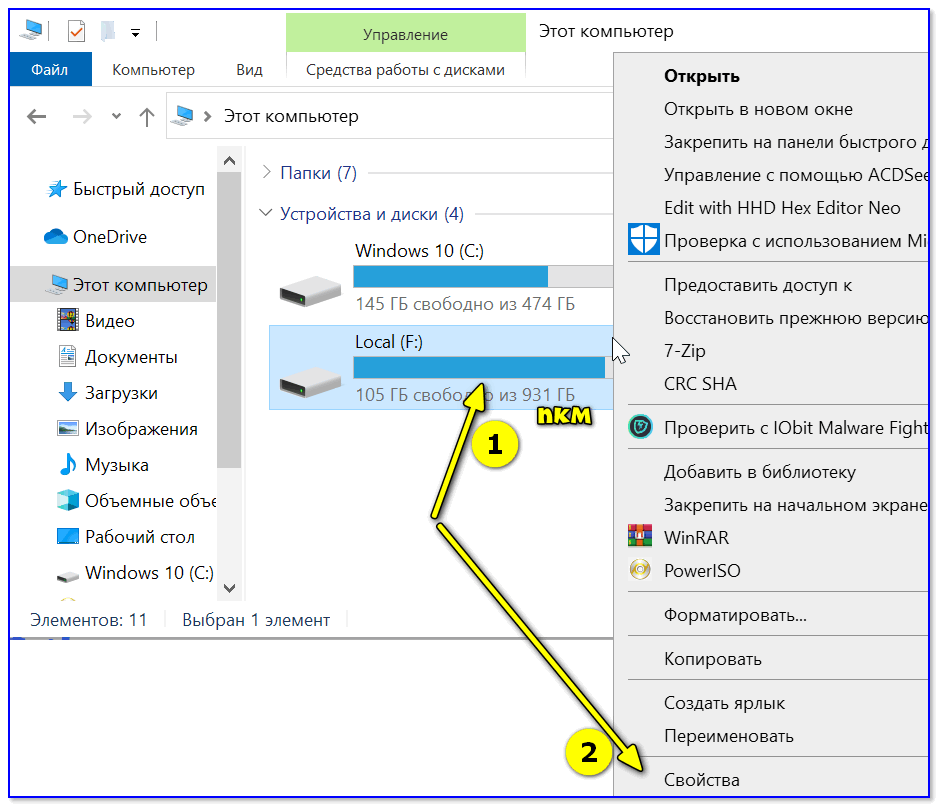
Свойства диска — мой компьютер
После, в меню «Сервис» нажать по кнопке «Проверить» (см. скрин ниже 👇).
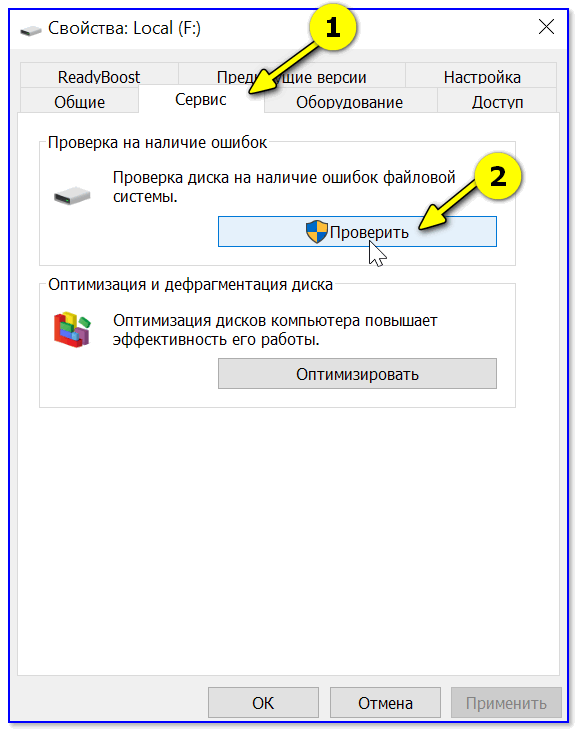
Меню сервис — проверить диск
Через 1÷10 мин. появится отчет о том, были ли ошибки, устранены ли они, и всё ли в порядке.

Ошибки не обнаружены
👉 ШАГ 5
Если всё вышеприведенное не принесло результатов — вероятно искомые файлы и папки были удалены (возможно случайно и по ошибке, возможно вирусами. ).
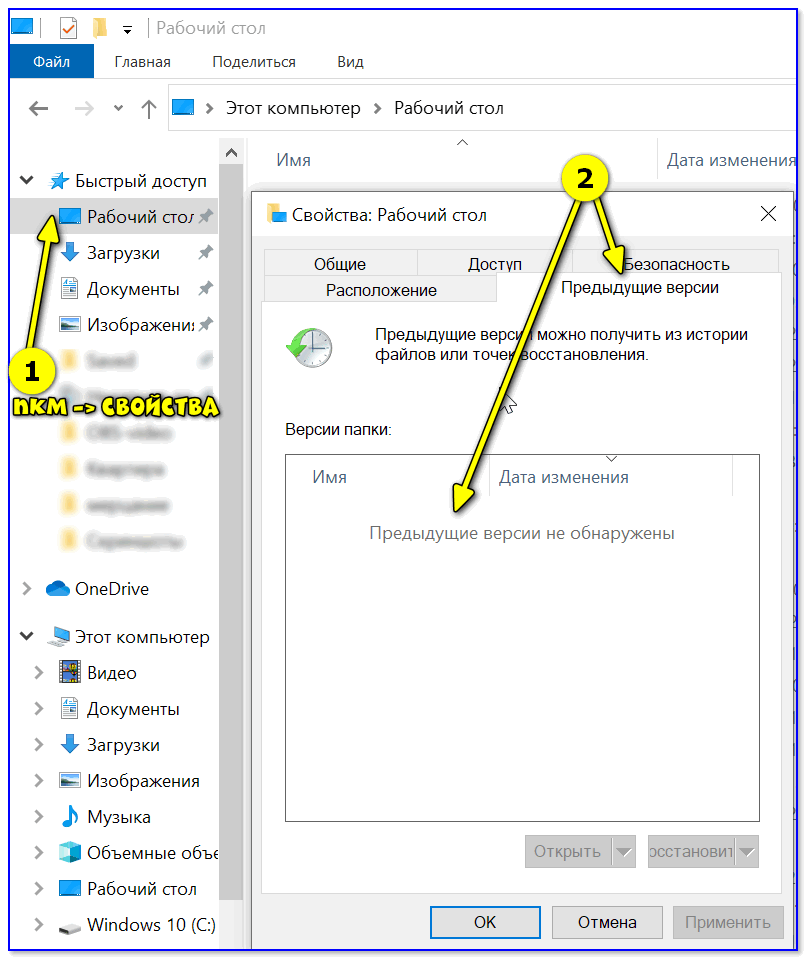
Если копий не оказалось — можно посоветовать воспользоваться 👉 спец. утилитами для восстановления файлов (они могут просканировать диск и «вернуть» к жизни часть информации. ).
Тема эта несколько обширна, поэтому порекомендовал бы воспользоваться одной моей предыдущей заметкой, ссылка на нее ниже. 👇
Пример восстановления файлов и фото с MicroSD карты памяти — читать заметку

Как вернуть ярлык игры на рабочий стол. Как восстановить удаленные ярлыки
Создание ярлыков в Ubuntu на рабочем столе в версиях до 11.04 выполнялось очень просто – всего в несколько щелчков мыши. Во всех последующих дистрибутивах ОС этот процесс несколько усложнился.
Создание ярлыка, используя командную строку
В наши дни для того, чтобы создавать ярлыки в Ubuntu, требуется устанавливать дополнительные пакеты, после чего запускать специальную команду. Для того, чтобы их загрузка началась, вам потребуется одновременно нажать Ctrl + Alt + T для открытия окна терминала. После его отображения ведите в командной строке нижеуказанное, после чего нажмите ВВОД:
sudo apt-get install –no-install-recommends gnome-panel
Запись «no-install-recommends» дает гарантию того, что установке подлежат лишь требуемые пакеты, что позволит сэкономить на жестком диске свободное место.
В ответ на появившийся запрос введите пароль. Затем вы получите системное сообщение со сведениями об устанавливаемых пакетах и размере дискового пространства, которое должно при этом использоваться. Как только система выдаст вопрос о том, намереваетесь ли вы продолжить, впишите «Y» (без кавычек), после чего нажмите ВВОД. По окончании установочного процесса, вы получите возможность создания нового ярлыка при помощи командной строки.
Наберите нижеуказанное в командной строке, после чего нажмите ВВОД:
Отобразится окно настроек, куда вы должны заполнить требуемые параметры. В верхнем выпадающем списке следует выбрать опцию «Применение», после чего написать название ярлыка в поле «Имя». Введите команду с указанием полного пути, чтобы запустить программу в окне редактирования команд. Вы также можете использовать кнопку «Обзор», чтобы выбрать команду. Большинство программ, работающих на компьютере, располагаются в каталоге по адресу /usr/bin.
При желании, вы можете ввести описание для ярлыка в окне редактирования комментария. Нажмите «ОК», чтобы создать ярлык в Ubuntu. Поскольку диалоговое окно было открыто из командной строки, вы вернетесь к ней после его закрытия. Для закрытия окна терминала, наберите «exit» (без кавычек) в командной строке и нажмите ВВОД. Ярлык отобразится на рабочем столе, и от вас потребуется только дважды щелкнуть по нему мышкой, чтобы открыть программу.
Как создать ярлыки в Ubuntu другим способом
Вы также можете создавать ярлыки, нажав Alt + F2, и введя команды, перечисленные выше, в поле ввода. Затем появится всплывающее окно, в которое необходимо ввести все запрашиваемые данные. С помощью этого способа можно создать несколько ярлыков на рабочем столе за короткий срок.
Ярлыки фактически являются командой операционной системе, которая выдается при помощи кликов (обычно двойных). В ОС Windows значок ярлыка отмечен стрелкой на значке приложения, на которое ссылается ярлык. Аналогично помечены ярлыки и в других ОС, для которых имеется графическая оболочка. Будучи всего лишь ссылкой, удаленный ярлык не наносит такого ущерба, как удаленные данные, не имеющие резервных копий.
Для восстановления удаленных ярлыков сначала следует открыть Корзину. Если там находятся нужные ярлыки, то их надо выделить и выбрать команду «Восстановить». Ее можно выбрать из меню или из контекста выделения (правая кнопка мыши — всплывающее меню — команда). Если в Корзине не обнаруживается удаленных ярлыков, можно попытаться использовать программу для восстановления удаленных файлов (таких много в Интернет, в том числе и бесплатных).
Вопрос как восстановить удаленные ярлыки можно рассматривать немножко иначе. Вместо восстановления можно повторно создать требуемые. Сделать это достаточно просто, гораздо проще, чем использование каких-либо программ. Для этого достаточно выбрать папку, в которой вам удобно создать ярлыки, например, Рабочий стол. Затем щелкните правой кнопкой мыши. В появившемся
Как восстановить удаленные ярлыки 🚩 как вернуть ярлык игры 🚩 Операционные системы 🚩 KakProsto.ru: как просто сделать всё
Ярлыки программ, файлов с данными и папок на рабочем столе добавляют в интерфейс операционной системы простой и удобный способ запуска нужных приложений и загрузки в них часто используемых документов. Увы, экранное пространство ограничено, и время от времени приходится избавляться о части скопившихся значков. Иногда при этом отправляются в корзину и ярлыки, которые через некоторое время приходится восстанавливать.
Удаленные обычным способом (клавишей Delete или выбором пункта «Удалить») ярлыки попадают в промежуточное хранилище удаленных файлов — в «корзину». Вернуть их оттуда несложно, начните эту процедуру с двойного щелчка левой кнопкой мыши по ярлыку «Корзина» на рабочем столе. Это действие откроет окно «Проводника» со списком содержимого корзины. Найдите нужные ярлыки и верните на прежнее место с помощью пункта «Восстановить» в контекстном меню, вызываемом щелчком по объекту правой кнопкой мыши.
Если нужные ярлыки были удалены безвозвратно, например, нажатием клавиши Delete в сочетании с клавишей Shift, вернуть их из корзины не удастся. Таким способом объекты удаляются, минуя корзину, поэтому у вас остается два варианта их восстановления — «откатить» систему к тому моменту, когда ярлыки еще были в нужном месте, либо создать их заново. Если вы решите использовать первый вариант, раскройте главное меню, наберите «вос» и нажмите клавишу Enter. Так вы запустите системное приложение, с помощью которого нужно выбрать одну из сохраненных системой точек восстановления (они рассортированы по датам), а остальное программа сделает сама.
При выборе второго варианта — повторного создания ярлыков — находите в главном меню или с помощью «Проводника» нужные программы или файлы с данными и мышкой перетаскивайте их на рабочий стол. При этом будет появляться небольшое меню, в котором выбирайте пункт «Создать ярлык».
Ярлыки компонентов операционной системы — «Корзина», «Компьютер», «Панель управления» и др. — удаляются по-другому, поэтому иным должен быть и способ их восстановления. Эти значки не отправляются в корзину, ОС просто выключает их отображение на рабочем столе, изменяя соответствующие установки. Чтобы вернуть эти ярлыки, надо вручную изменить настройки. Для этого раскройте главное меню, например, нажав клавишу Win, введите буквы «ото» и нажмите клавишу Enter. На экране появится окно с заголовком «Параметры значков рабочего стола» и набором чекбоксов, каждый из которых отвечает за отображение одного из ярлыков. Поставьте отметки рядом с теми компонентами ОС, ярлыки которых вы хотите вернуть. Затем нажмите кнопку OK.
После Конченного удаления STEAM, ВСЕ ЯРЛЫКИ ИСЧЕЗЛИ.
А ты когда читал, что тебе пишут — ты в тот момент думал, или нет?
Блеа, такая же хрень была! У меня удалились все ярлыки с рабочего стола, обида (
Ничего не поможет. Стим удаляют ту папку, в которой он находится.
Знаю что уже поздно, но наткнулся на этот вопрос. Если вы привязали игры к стим, читать это если нет пропустите —————————————————————————————————————————————————————— Дело в том что стим (дабы не было хлопот со значками, так как вы не сможете запустить игру без стим.) решили убрать для того что бы в случаи удаления стим у вас было меньше проблем. При этом стим не удаляет никаких программ и игр с ним связанных всё это находиться там же в папке «Steam — SteamApps — common» Так же он не удаляет всё что с ним связанно. —————————————————————————————————————————————————————- Если игра не была связана со стим В таком случаи стим всегда имеет возможность автоматически определять игру. И так выходит что стим ошибочно удаляет ярлыки т. к Если у человека есть стим то у него якобы не должно быть игры в пиратской версии. А если учесть тот факт что мы живём в России где авторское право на западные публикации «Игнорируются» поэтому и существует такой прокол в системе стим —————————————————————————————————————————————————————-
Ответы@Mail.Ru: Android 4.2.2 — если с Рабочего стола удалять ярлыки Приложений, то как их восстановить? Значка «Все Приложения» нет?
просто в общем меню находишь нужное приложение, держишь некоторое время на экране и он автоматически выбивает рабочий стол и выбираешь куда поставить и все
Пробовал через настройки входить? Ну там где написано приложения просто а не все приложения. Насчёт остал много не знаю. Если хочешь восстановить файлы это возможно. Но со всем катит. Это можно сделать через диспетчер файлов.
Удалил ярлык камера как вернуть с. о андроид
Нечаянно удалил ярлык игры из папки с игрой. Как восстановить ярлык? В папке с игрой нету искал везде не нашёл
Зайди в корзину и оттуда перетащи в папку с игрой
Ты брат не ярлык удалил, а экзешник скорее )) Иначе ярлык новый сделал бы сам.
переустанови игру. если ты из папки с игрой ярлык удалил, то это не ярлык, а программный файл был.
как вернуть иконку если она пропала
Как восстановить ярлык на андроиде знает не каждый пользователь. Для облегчения доступа к важным файлам и приложениям удобно располагать их иконки на рабочих столах. Владельцы смартфонов и планшетов привыкли добавлять, перемещать или удалять значки сторонних приложений – но что делать, когда пропадают стандартные, установленные по умолчанию иконки – смс, камера, контакты, галерея и другие? Вернуть их самостоятельно и установить причину «пропажи» не всегда просто.

Почему пропали ярлыки на Андроиде – как вернуть
Ярлыки могут пропадать с рабочих столов телефонов по нескольким причинам:
При перемещении с памяти телефона на встроенную могут пропасть ярлыки приложений, которые были скачаны и установлены самостоятельно. Стандартные, внедренные в android, после такого переноса останутся на своих местах. Чаще всего они исчезают или попадают на другие рабочие столы после случайного долгого тапа. Есть у системы андроид функция, которая способствует «пропаже»: при «наведении» одного значка на другой они автоматически группируются в папку. Похожая ситуация может произойти, если вы пользуетесь лаунчером.
Лаунчер – специальная утилита, созданная, чтобы менять внешний вид кнопок и иконок. Если он установлен, при долгом нажатии ярлыки часто меняются местами, после чего их сложно найти. Это иногда происходит и после установки нового пакета или изменения размеров сетки.
Преимущество лаунчеров в том, что их можно использовать и для восстановления удаленных приложений: достаточно найти в меню нужное и перенести на экран.
Если у вас есть лаунчер и вы недавно им пользовались для обновления дизайна экранов:
Далее, чтобы вернуть стандартные иконки на андроиде, исключите вероятность системного сбоя. Они происходят редко, но на всякий случай перезагрузите устройство. Для этого зажмите кнопку питания до появления меню и выберите строку «Перезагрузка». Если иконка не появилась и после этого, ее придется искать и возвращать на привычное место «вручную».
Как восстановить удаленный ярлык на Андроиде
Существует несколько способов, как восстановить ярлык на андроиде.
Способ первый: перейти на вкладку с приложениями и виджетами. Обычно для этого достаточно нажать сенсорную кнопку. Найдите пропавшую иконку, зажмите ее до короткой вибрации. При этом она слегка увеличится в размерах. Не отпуская, потяните ее вбок. На экране появится полупрозрачное отображение рабочих столов. Все так же удерживая значок, перетащите его в нужное место. Он «приземлится», как только вы уберете палец. К сожалению, раздел с приложениями в таком исполнении есть не во всех моделях телефонов.
Способ второй. Вернуть стандартные иконки на андроиде можно через меню «Настройки». Найдите в нем строку «Приложения» или «Все приложения». После нажатия появится список со всеми установленными на android программами, включая стандартные. Найдите нужную; для удобства можно воспользоваться поиском, который предусмотрен в некоторых моделях. Кликните по ней – появится окно с подробными сведениями о программе. Нажмите кнопку меню, которая обычно расположена в верхнем правом углу, выберите пункт «Добавить ярлык на рабочий стол».



