
Что делать когда черный экран на планшете

Чёрный экран планшета, не реагирующий на кнопку включения и зарядное устройство, может погрузить в отчаяние. Современные аппараты очень чувствительны к различным воздействиям. Сегодня наш сайт поможет в решение этой проблемы.
Пошаговая починка
Причин неисправности может быть очень много. Выявить нужную можно с помощью пошагового обследования. Возможно, один из пунктов вам поможет, иначе — придётся обратиться в сервисный центр. Но об этом ниже.
Шаг 1: Повреждение зарядного устройства
Первым делом, нужно внимательно изучить зарядное устройство на предмет повреждений. Многие планшеты очень капризны в его отношении. Повлиять на технику может не только поломка и неправильный подбор. Особенно внимательным нужно быть при покупке его от сторонних производителей.

Вспомните, не меняли ли вы зарядное устройство в ближайшее время. Возможно роняли его или намочили. Осмотрите шнур и вилку на предмет внешних повреждений. Проверьте контакт между блоком питания и розеткой. Попытайтесь взять чужую зарядку, в идеале — одного с вашим планшетом производителя. Или подключите свой к другому телефону.
Шаг 2: Достаточно долгая зарядка
Бывает и такое, что достаточно просто подольше подержать планшет, подключенным к сети. Процесс займёт от двух часов. В крайнем случае, оставьте на всю ночь. Необходимость в этом возникает, если долго не пользоваться устройством.

После этого попытайтесь снова запустить планшет. Если это не поможет, по возможности, выньте батарею и позже вставьте обратно, попытавшись включить. Если и это не поможет, попробуйте включить его принудительно.
Шаг 3: Альтернативный способ
Если происходит полная разрядка, контроллер мешает устройствам планшета в дальнейшем потребление тока, чтобы не вывести батарею из строя. Но при этом она не только не теряет энергию, но и не может её пополнять.

Обычно, планшет при уровне заряда ниже 10-15% выключается, но если помешать или снизить порог наступает полная разрядка и гаджет больше не реагирует на зарядное устройство.
При этом, есть альтернативный способ. Нажмите на 20 секунд кнопку запуска. Если это не поможет, зажмите одновременно её и увеличение громкости. Держать возможно придётся до минуты. Не сработало — кнопка включения и уменьшения громкости.
Шаг 4: Кнопка reset
На новых моделях она есть не всегда. Тогда её функцию выполняет предыдущий способ. Многие пользователи даже не подозревают о её существовании. Причина в том, что её специально располагают в труднодоступных местах, чтобы случайно не задеть.

Найти её можно практически в любом месте планшета — сбоку или сзади. Обычно рядом с разъемом микрофона или с кнопкой включения. Главной особенностью являются скромные размеры. Нажать можно только с помощью иглы или наконечника карандаша.
Отвечает Reset за мгновенную принудительную перезагрузка аппарата. Она может стать настоящим спасением, если система неожиданно зависла. С опцией Hard reset — возврат к заводским настройкам (удаление всех данных пользователя), она никак не связана. Злоупотреблять этой функцией, разумеется, не нужно.
Шаг 5: Отдельная зарядка аккумулятора
Если ваш планшет сутки пролежал у розетки, но это не помогло, существует более капитальный способ. Использовать его можно только если вы уверены в своих силах. Вам понадобится блок питания, способный поддерживать постоянное напряжение до 12 вольт. Лучше всего настроить на пять вольт. Нужен также резистор — аппарат, контролирующий напряжение, мощностью 0.5 ватт. Наличие вольтметра не обязательно, но очень желательно.

Есть и другой, гораздо более простой способ, но работает он не на всех устройствах. Нужно достать батарею из планшета и подключить устройство к розетке. Не отключая, вставьте батарею обратно. Снова оставьте на сутки или хотя бы наполовину. Такой резкий приток энергии и даст нужный «толчок» батарее.
Шаг 6: Специализированный сервис
Если все вышеприведённые способы не возымели эффекта, единственным выходом будет отдать устройство в ремонт. Цена может быть совершенно разной и варьироваться исходя из характера повреждений. Самыми лёгкими в починке являются загрязнённые контакты. Для того, чтобы проверить это, нужно воткнуть штекер и пошевелить им. Возможно, пойдёт процесс зарядки.

Если вы недавно самостоятельно перепрошили телефон, это также может стать причиной поломки. Прошивка устройства — очень тонкая штука и менять её лучше с помощью профессионалов. Если причина в ней, помочь может перепрошивка планшета.
Серьёзной проблемой становятся вирусы. Они могут управлять приложениями без вашего ведома — включать Wi-Fi, микрофон или камеру. Может происходить неверное отслеживание заряда или невозможность к полному наполнению энергией. Тут уж вас спасет только профессионал.
Сегодня мы привели множество способов починки вашего планшета, и все же самый надежный — это обращение в сервисный центр. При этом вы можете быть уверены, что не усугубите положение и все пройдет безопасно для вас. А на сегодня все.
Внезапно выключился планшет: ищем причины и варианты “лечения”
Портативная техника, несомненно, упрощает жизнь современного человека. Небольшой гаджет способен подсказать, что нужно взять в дорогу зонт, или напомнить о важной встрече. Это так подкупает — что планшет знает о нас больше, чем коллеги по работе. Поэтому, если устройство почему-то не включается, эта проблема сродни катастрофе. Важно, чтобы вы смогли справиться с паникой и разобраться с возможными причинами неисправности.

Проблемы с работой планшета после падения
Ваш планшет упал? В таком случае вам нужно настроиться на поход в сервисный центр. Особенно если на корпусе имеются видимые повреждения. Самостоятельно что-то делать не стоит, потому как шанс успешного ремонта своими силами близок к нулю.
Самая частая поломка после сильных ударов или падений ― это выход из строя дисплея или тачскрина. Технически подкованные пользователи в таком случае пытаются сэкономить и самостоятельно провести замену детали. Проблема в том, что внутренние неисправности могут проявиться не сразу. И затягивание с профессиональной диагностикой может только усугубить ситуацию.
Планшет не работает после контакта с влагой
В первую очередь стоит запомнить, что любая жидкость может стать «смертельным приговором» вашему гаджету. При этом неважно, насколько сильно намок корпус. Если не произошло замыкания и устройство не отключилось, все равно отнесите как можно быстрее его в сервисный центр. Влага провоцирует окисление контактов на платах планшета, поэтому важно оперативно провести чистку.
Алгоритм действий, когда жидкость попала на гаджет, предельно прост, и состоит всего из двух пунктов:
Ни в коем случае не пытайтесь включать устройство или сушить его с помощью фена. Любые действия могут стать причиной того, что ремонт станет невозможным.
Проблемы с операционной системой
Если планшет не включается или экран внезапно погас во время работы, стоит задуматься о проблемах с операционной системой. Сначала попробуйте зажать кнопку включения на 15–20 секунд. Затем отпустите ее и вновь нажмите на 2–5 секунд. Не сработало? В таком случае читайте мануал, чтобы найти на корпусе отверстие, позволяющее сделать Reset.
Если инструкции нет, то просто поищите небольшую дырочку на устройстве, которая явно не является динамиком или микрофоном. Кнопка Reset специально утоплена в корпус, чтобы исключить случайную перезагрузку. Чтобы нажать её, понадобится скрепка или тонкая палочка. Вставьте её в отверстие до лёгкого щелчка. Такая мера должна помочь в случае программного сбоя.
Hard Reset
Несмотря на все попытки перезагрузить планшет, он не включается? Тогда стоит попробовать Hard Reset. Эта процедура предполагает откат системы к заводским настройкам. То есть все ваши приложения, файлы и контакты будут удалены. Поэтому все, что не было скопировано в «облако», восстановить не получится.

Чтобы сделать Hard Reset, нужно предпринять следующее:
Перепрошивка
Если вы перепробовали все возможное, даже Hard Reset, но планшет все равно не включается, то последняя мера — перепрошивка системы. Самостоятельно делать это не стоит, поскольку вы лишитесь гарантии и можете превратить гаджет в «кирпич». Отнесите его в сервисный центр.
Проблемы с батареей
Если планшет совсем не включается или экран погас после сообщения о недостаточном уровне заряда, то для начала попробуйте его зарядить. Это должно разрешить вашу проблему. А вот если он то включается, то нет — причиной может оказаться неисправность аккумулятора. Сначала вы должны разобрать гаджет и отсоединить батарею. Затем проверьте напряжение на выходе. Вы должны получить следующие результаты:

Вы получили другие данные? Можете смело заказывать новую батарею. Если результаты измерений соответствуют норме, то самостоятельно диагностировать поломку вы вряд ли сумеете. Так что просто отнесите планшет в сервисный центр и ждите результатов.
Независимо от вида неисправности, вы должны помнить, что перепрошивка или разбор устройства лишает гаджет гарантийных прав. Погас экран или планшет не включается? Все, что вы можете сделать, — это попытаться перезагрузить систему и убедиться, что устройство не нуждается в зарядке. Обязательно пользуйтесь облачными хранилищами данных. Тогда вы не только восстановите самую важную информацию, но и сможете получить к ней доступ, пока планшет на ремонте.
На планшете нет изображения, а звук есть
 Если вдруг ваш планшет дал сбой и не показывает видео, хотя звук присутствует, то проблемы могут быть как с самим монитором, так и с наличием или отсутствием некоторых программ и приложений. Давайте разбираться по порядку.
Почему на планшете отсутствует изображение, но есть звук
Если планшет при включении издаёт все привычные системные звуки, а экран не загорается, причин тому может быть несколько:
В первых двух случаях планшет придётся нести в сервисный центр. Вставить шлейф в разъём можно попробовать самостоятельно, только делать это нужно очень аккуратно.
Чтобы проверить исправность видеоадаптера, нужно подключить планшет к любому внешнему экрану через видеовход. Если изображения нет и на нём, значит, проблема поломки в видеоадаптере. Если этот экран показывает картинку, причина в другом — в матрице или аппаратном сбое.
Что можно сделать самостоятельно, если на планшете нет изображения
Если планшет работает, но почему-то перестал показывать видео из галереи или при просмотре онлайн, то причиной этому может быть:
Первая проблема возникает, когда пользователь изменял настройки цветовой температуры (F.lux, Twilight) или включал встроенные функции в настройках дисплея (например, Live Display в CyanogenMod), а также «баловался» с коррекцией цвета, инверсией цветов или высококонтрастными цветами. В этом случае следует либо удалить приложения, либо отключить данные функции. Возможно, после этого видео появится.
Некоторые наложения могут также привести к потере изображения. К ним относятся блокировщики приложений (такие, как CM Locker) либо же приложения оформления — бывает, что они добавляют элементы управления поверх основного интерфейса и даже функция родительского контроля. В этом случае нужно попробовать удалить данные приложения.
Внимание! Убедиться, что причиной чёрного экрана стало одно из приложений, можно загрузив устройство в безопасном режиме. Если видео в данном режиме показывает без проблем, значит, нужно найти проблемное приложение и удалить его.
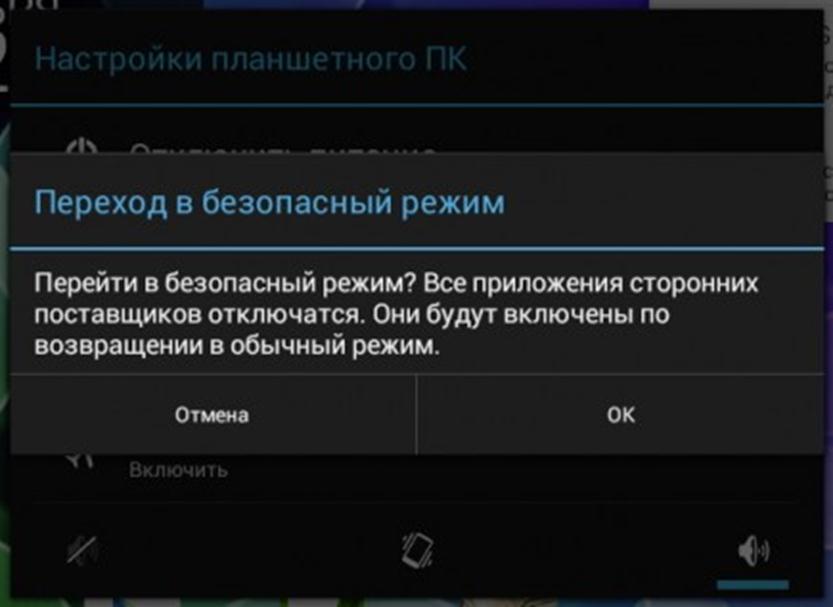
Не со всеми сбоями можно справиться в домашних условиях, но некоторые неполадки всё-таки под силу исправить самостоятельно:
Важно! При откате до заводских настроек или перепрошивке все игры, фотографии, музыка, сохранённые на устройстве, удалятся.
Как видим, причин чёрного экрана на планшете может быть несколько. Если ваше устройство находится на гарантии, то самому вообще не стоит пытаться его наладить — все проблемы, связанные со сбоем в функционировании, лучше решать в сервисном центре.
Тайна чёрного экрана: что делать, если ваше устройство Android не включается
Как говорил в своё время Воланд: «Беда не в том, что человек смертен, а в том, что он внезапно смертен». То же самое можно сказать и о наших электронных друзьях — смартфонах и планшетах. Ещё полчаса назад он таинственно мерцал экраном и качал в наушниках басы, а теперь лежит чёрный, холодный и никак не реагирует на ваши попытки его оживить: не включается, не заряжается. Такая же беда может подстеречь и при покупке бывшего в употреблении устройства. Да и купленные по акционным ценам на распродажах аппараты могут неприятно удивить владельца. Из-за чего смартфон уходит в глубокую кому и как его из этого состояния вывести — тема нашей небольшой инструкции по оказанию неотложной помощи.

Почему не включается устройство
Проблема аппарата, не подающего признаков жизни, — едва ли не самая распространённая в мире цифровых гаджетов. Как и в большинстве аварийных ситуаций, правильно поставленный диагноз — 99% успеха.
Смартфон или планшет могут не включаться из-за программных проблем, поломок аппаратной части или неисправностей аккумуляторной батареи. Причин, из-за которых устройство не включается, — вагон и маленькая тележка.
Неисправность зарядного устройства
Зарядные устройства компактны, работают в тяжёлом тепловом режиме и поэтому часто выходят из строя. Самый правильный способ проверки — при помощи вольтметра убедиться, что на выходе блока питания присутствует постоянное напряжение 5 В. Если такой возможности нет, нужно подключить к этому блоку питания другой, работающий смартфон и проверить, идёт ли зарядка.

Повреждение кабеля USB
Кабели выходят из строя гораздо чаще блоков питания. Провод перегибается, а зарядный штекер расшатывается при многократных подключениях/отключениях. В какой-то момент электрический контакт нарушается, ток через кабель уже не идёт. Нет тока — нет зарядки. Кабель проверяется подключением к заведомо исправному блоку питания и рабочему смартфону.

Глубокий разряд аккумуляторной батареи
Проблема глубокого разряда характерна для устройств, которые долго лежали без использования/зарядки или находились на складском хранении. Причина заключается в том, что даже у выключенного смартфона аккумулятор разряжается за счёт саморазряда и потребления тока дежурными цепями. Рабочее напряжение литий-полимерного аккумулятора — 3,6–3,7 В. Если напряжение батареи упадёт ниже 3,2 В, контроллер заряда смартфона не сможет зарядить его из-за алгоритма работы. Чтобы удостовериться в проблеме глубокого разряда, нужно снять батарею с устройства и подключить её к вольтметру.

Выход из строя аккумуляторной батареи
Оригинальный аккумулятор рассчитан примерно на 500 циклов заряда/разряда. В течение срока эксплуатации его ёмкость падает. В один прекрасный момент ёмкость батареи становится настолько маленькой, что она уже не может заряжаться. Такая неисправность легко отслеживается, так как с ёмкостью батареи падает и время работы устройства.
Отдельным пунктом рассмотрим выход из строя батареи от перегрева. Чаще всего от этого страдают бескорпусные литий-полимерные аккумуляторы в планшетах и некоторых смартфонах с несъёмной батареей. Из-за высокой температуры в герметичном аккумуляторе начинается газообразование, он вспучивается. Если его вовремя не заменить, последствия могут быть самые плачевные.
При потере герметичности батарея загорится или взорвётся, кроме того, увеличиваясь в размерах от газов, аккумулятор может повредить собой внутренности смартфона. Раздавленные изнутри экраны и сенсоры не редкость.

Неисправность контроллера заряда в смартфоне или планшете
Часть электронной схемы смартфона предназначена для заряда аккумулятора при подключении сетевого устройства. Контроллер заряда следит за остаточной ёмкостью батареи, заряжает её при низком уровне и прекращает заряд по достижению 100 %. При подключении неоригинального зарядного устройства, кабеля с коротким замыканием или броска напряжения в электросети контроллер заряда может выйти из строя. После этого смартфон не сможет заряжать батарею, хотя будет прекрасно работать от заряженной батареи или от блока питания.
Ремонт контроллера питания на плате планшета — недешёвое удовольствие. Если ваше устройство немолодое, целесообразнее будет питать его через Micro-USB порт с помощью внешней батареи (PowerBank), так как ремонт может превысить стоимость вашего любимца на вторичном рынке.

Устранение проблем с питанием
Сетевое зарядное устройство и кабель проверены. Теперь мы точно знаем, что проблема в аппарате. Наша первая задача — попытаться зарядить аккумулятор.
Если батарея у смартфона съёмная, нам поможет зарядное устройство, называемое в народе «Лягушка».

Подключите аккумулятор к «Лягушке» и заряжайте в течение 2–3 часов. Затем установите его обратно в смартфон. Если смартфон запустился — подключите его родное зарядное устройство и контролируйте заряд. Не заряжается — неисправен контроллер заряда. Весело шагаете с аппаратом в сервис-центр.
В случае глубоко разряда аккумулятора алгоритм действий будет несколько сложнее. Если вы не умеете держать в руках паяльник, лучше обратиться в сервисный центр или купить новую батарею. Полны решимости сделать всё сами? Приступим:

Видео: как зарядить аккумулятор при помощи «Лягушки»
Устройство начинает загрузку, но не доводит до конца
Ваш электронный друг включается, высвечивает заставку и даже начинает грузиться. Потом гаснет и всё повторяется по новой. Эта неисправность может иметь две причины: программную и аппаратную.
Причин программного сбоя может быть много: и вирусы, и повреждённая файловая система пользовательского раздела, и бездумное использование серьёзных системных утилит. Алгоритм исправления простой — загрузка смартфона в режим Recovery и сброс на заводские настройки:

 С помощью различных программ для Андроид можно освободить достаточно много свободного места
Аппаратный сбой может заключаться в том, что контроллер батареи заблокировал её, скажем, на 10–15% заряда. Смартфон при загрузке видит низкий уровень заряда и выключается. Рецепт лечения тот же, что и в случае с глубоким разрядом аккумулятора: снимаем батарею, отпаиваем контроллер от «банки», заряжаем банку зарядным устройством до 3,7–4 В. Но такое решение — паллиативное. Прошедший через глубокий разряд аккумулятор уже необратимо потерял изрядную часть своей ёмкости. Наилучшим решением будет покупка новой батареи, если есть такая возможность.
Смартфон вибрирует, но не включается
Если смартфон вибрирует, но не загружается, это говорит о разряженной до 0% батареи. Из такого состояния смартфон самостоятельно зарядить батарею не сможет. Её нужно снимать и заряжать при помощи универсального зарядного устройства, как было описано выше. При извлечении батареи оцените её состояние. Если есть следы вздутия или потери герметичности, обязательно замените её.

Не заряжайте универсальной зарядкой аккумулятор дольше 1,5–2 часов — это может повредить батарее, ведь контроля температуры и защиты от перезаряда у универсального устройства нет.
Смартфон не включается после прошивки или обновления
Прошивка прошла неудачно. Был это программный сбой или на середине процесса «потухла» батарея — уже неважно. Нужно перевести смартфон в аварийный (download) режим, повторить процесс прошивки или восстановить её. Все пользовательские данные, скорее всего, при этом погибнут. Рассмотрим такую операцию на примере смартфона семейства Galaxy фирмы Samsung:
 Режим Download позволяет установить многие файлы вручную


Устройство заряжается, но не включается
В этом случае причин может быть несколько:

Конечно же, покупая новый смартфон, нужно всесторонне проверять его в магазине. Но при покупках на интернет-площадках такой возможности может и не быть. И вернуть проблемный агрегат зачастую непросто. Дело в том, что лежать на складе новый смартфон может долгими месяцами, всё это время его аккумулятор разряжается и вполне может дойти до такого нижнего порога, когда будет заблокирован контроллером заряда.
Первым делом надо подключить смартфон к его заводской зарядке и дать возможность зарядиться в течение 7–9 часов. Если это не помогло, действуйте по алгоритму работы с батареей в глубоком разряде: снять аккумулятор и попробовать зарядить универсальным зарядным устройством «Лягушка». Если такой режим зарядки, как и зарядка «банки», минуя контроллер, не помогли, остаётся только замена батареи на новую.
Кнопки, гнёзда и контакты
Вскользь упомянем о нескольких частых отказах механического характера:
Профилактика дешевле ремонта
Чтобы ваш любимец не попал на операционный стол к сервисным инженерам, а кошелёк не стал ощутимо легче, стоит выполнять ряд простых правил:
Если ваше устройство не включается или не заряжается, первым делом нужно самостоятельно попробовать найти проблему и устранить её. И хотя некоторые неисправности гарантированно сделают вас клиентом сервисного центра, несложные причины позволят обойтись простыми недорогими решениями, защищая ваш кошелёк и повышая самооценку.
Не загружается планшет
Планшетный компьютер может неисправно работать или вовсе не включаться ввиду различных проблем, либо же планшет включается, но не загружается дальше логотипа.
Большинство из подобных неполадок можно диагностировать и исправить в домашних условиях, без каких-либо узкоспециализированных знаний в технике. Поэтому прежде чем отдавать устройство в сервисный центр, стоит попытаться решить неисправность собственноручно.

В этой статье я разберу причины, по которым не загружается планшет, и расскажу о самых эффективных и универсальных способах решения данной проблемы. Причем не только для Андроид девайсов, но для iPad-ов от Apple.
Причины поломки и почему планшет не загружается
Прежде чем переходить к исправлению неисправностей, стоит хотя бы примерно понять, в чем причина того, почему планшет не загружается дальше заставки.
Произвести системный анализ напрямую через планшетник в этом случае не получится, потому что пользователь не может даже открыть настройки при такой поломке.
Зачастую, когда гаджет не загружается дальше логотипа, перед этим он долго загружается и виснет, и когда владелец устройства решает перезагрузить аппарат, тот перестает включаться до конца.
Наиболее распространенные причины возникновения данной неполадки:
Что делать на Android
Теперь можно разобрать, что делать, если аппарат зависает на загрузке и не запускается до конца. Методов решения подобной неполадки не так уж и много, потому что приходится взаимодействовать с гаджетом, который не может полностью включиться.
Сброс через Recovery
Самый эффективный метод исправления неполадки. Сброс настроек планшета к заводским, приведет к удалению всех пользовательских файлов и данных, поэтому желательно, чтобы важные файлы хранились в облачных сервисах или на карте памяти.
Если проблема системная, сброс помогает почти всегда.
Безопасная загрузка
Безопасная загрузка запускает систему в ограниченном режиме, деактивируя большинство функций кроме системных. Режим безопасной загрузки можно включить как через меню планшета, так и физическими кнопками.
Из-за того, что дальше логотипа производителя девайс не загружается, поможет только вариант перехода с помощью кнопок. Для этого, когда планшет выключен, нажмите кнопку питания и зажмите качельку громкости.
На некоторых устройствах эти горячие кнопки другие. Теперь гаджет загрузится в безопасном режиме. Чтобы выйти из него, перезагрузите девайс.
Reset
На корпусе Андроид устройства всегда есть небольшое отверстие, рядом с которым написано “Reset”.
Внутри отверстия есть маленькая кнопка, которая принудительно перезагружает планшет. Попробуйте нажать и удерживать ее иголкой, но не более 3-5 секунд.
Эта перезагрузка отличается от обычной и считается прямым ресетом системы, без потери данных.
Если не включается iPad
Если iPad не включается или резко отключается при появлении логотипа яблока, можно попробовать сделать следующее:
В большинстве случаев, поможет обновление ОС, но если вы не хотите или не можете это сделать, отнесите планшет в сервисный центр, и сотрудники продиагностируют систему и исправят неполадку.
Как достать информацию из неработающего планшета

Данные из неработающего устройства можно получить двумя способами, каждый из которых не гарантирует стопроцентного результата, так как неисправности могут быть разные.
Например, если поломка вызвана механическим повреждением внутренней флеш-памяти, ее уже практически невозможно восстановить.
Варианты восстановления данных:
Процесс восстановления данных сложный и требует знаний, поэтому эта услуга в может обойтись в несколько тысяч рублей.



