
DNS сервер не отвечает. Что делать? Разбираемся самостоятельно!
Сейчас сложно жить без интернета и почти в каждом доме есть доступ к всемирной паутине. Обычно современные провайдеры обеспечивают потребителей высоким качеством услуг, предоставляя им стабильное и высокоскоростное подключение. Но случаи бывают разные. И если резко пропадает сеть, не торопитесь обращаться к оператору.
Чаще всего поломки возникают на устройстве пользователя или вызваны ошибками программного обеспечения. Иногда при диагностике проблем компьютер выдает нам сообщение: «DNS-сервер не отвечает». Что делать в этом случае? У данной неисправности есть несколько причин и каждая из них решается по-своему. Рассмотрим самые распространенные из них.
DNS-сервер недоступен. Что это означает?
Итак, вы не можете подключиться к сети, и выход в Интернет закрыт. Такое сообщение будет выдаваться при открывании любого браузера. А значок сетевого подключения в правом нижнем углу отобразится со знаком восклицания. Этот показатель отвечает за перенаправление IP адреса на домен. Причиной ошибки может стать провайдер, маршрутизатор или ваш компьютер.
Сделайте диагностику вашего устройства с помощью Windows. Для этого наведите мышь на иконку текущих подключений и кликните правой кнопкой. В результате проверки появится окно с ошибками, которые нашла система. Одной из самых распространенных неполадок будет отсутствие связи с DNS сервером.
Это указывает на неисправность оборудования провайдера или проблему с вашим сетевым устройством, не способным определить адрес. Что делать в этой ситуации и как восстановить сеть, расскажем дальше.
Решаем проблему самостоятельно
Некорректную работу ip сервера могут вызвать простые сбои, которые несложно устранить.
Вот список простых действий, которые помогут вам исправить положение.
Для устранения неисправности нужно понимать смысл сообщения «DNS сервер не отвечает», что делать в этом направлении и как вообще растолковать подобный термин.
Во время перехода на любую виртуальную страницу пользователь вначале получает доступ к нужному разделу удаленного сервера. Там хранятся файлы, которые преобразуются каждым браузером и открываются в виде текстовой страницы с картинками и прочей визуальной информацией, привычной глазу. Каждый из серверов имеет свой IP-адрес для получения доступа. Иными словами ДНС сервер – это специализированное ПО, удобный инструмент для корректной передачи запросов с любого IP-адреса на домен.
Если, перечисленные выше действия не помогли и доступ к сети не восстановлен, переходите к более серьезным мерам.
Чистим кэш
Если нет связи с DNS-адресом, можно провести очистку сетевого кэша. С этой целью выполняем следующее:
Для операционной системы Windows 10 предусмотрена функция сброса настроек сети.
Меняем настройки подключения к серверу
Параметры DNS–сервера можно увидеть в свойствах используемых сетей. Во избежание ошибок лучше задать автоматическое получение адресов с использованием серверов Google. Чаще всего этот способ устраняет проблемы. Для этого применяем следующий алгоритм:
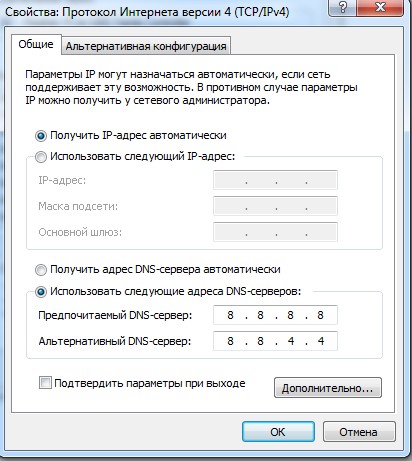
В некоторых случаях помогает указание адресов Google. Для этого в цифровые поля вводим 8.8.8.8 и 8.8.4.4. Если ошибка наблюдается на всех устройствах, подключенных к Wi-Fi, её устраняют в разделе WAN настроек роутера внесением тех же адресов.
Проблемы у провайдера
Иногда в отсутствии доступа виноват поставщик услуг. Необходимо уточнить в технической поддержке, ведутся ли ремонтные работы. Например, что делать, если DNS сервер не отвечает у абонентов Ростелеком? Можно установить следующие адреса: 48.193.36 (приоритетный) и 213.158.0.6 (для регионов). Или набрать номер горячей линии 8 800 302 08 00, если предыдущие действия не помогли. 
У многих пользователей Билайн встречается похожая проблема, когда отсутствует связь с интернетом. Часто причиной этих неполадок является высокая загрузка оборудования. Здесь актуален тот же способ – внесение серверов Гугл либо звонок в поддержку – 8 800 700-06-11.
Другие причины
Гораздо реже причинами поломок могут быть:
А если дело не в поломке?
Нередко в офисах компаний и общественных Wi-Fi запрещают доступ к некоторым ресурсам. В их список попадают социальные сети, торренты, онлайн-кинотеатры и сайты с недозволенным контентом.
В этом случае есть два способа исправить ситуацию:
Теперь, если устройство выдает вам сообщение «DNS сервер не отвечает», вы знаете что делать.
“DNS-сервер не Отвечает”: 11 Способов Устранить Ошибку
Система доменных имён (DNS) — это каталог, который переводит доменные имена или имена хостов в адреса интернет-протокола (IP). Благодаря этому процессу пользователи могут легко заходить на сайты через браузер.
Иногда при переходе на сайт можно увидеть сообщения об ошибке DNS, например «DNS-сервер не отвечает» или «Не удаётся открыть страницу». Это означает, что браузер не может подключиться к сайту, потому что DNS-серверу не удаётся правильно сопоставить имя хоста с IP-адресом.
Существует ряд причин, по которым может возникнуть эта ошибка: от неправильно настроенного сетевого адаптера до недействительного адреса DNS-сервера. К счастью, большинство этих проблем лежит на стороне пользователя, и их можно довольно просто решить.
В этой статье мы рассмотрим более 11 решений проблемы «DNS-сервер не отвечает» в Windows и Mac, а также несколько частых причин появления этого сообщения об ошибке.
1. Устраните проблемы с сетью
Диагностика сети — первый шаг к устранению ошибки «DNS-сервер не отвечает». Этот метод без особых усилий поможет диагностировать и устранить все сетевые проблемы и ошибки.
Вот как запустить диагностику сети на компьютерах с Windows и Mac.
Диагностика сети в Windows
Выполните следующие действия, чтобы запустить диагностику сети в Windows 10:
Настройка беспроводной диагностики на Mac
Вот как запустить диагностику беспроводной сети в macOS:
Если этот метод не помог уcтранить проблему с DNS-сервером, переходите к следующему шагу.
2. Подключитесь с другого устройства
Попробуйте подключить другое устройство к той же домашней сети и зайти на сайт, с которым у вас возникли проблемы.
Если второму устройству удалось получить доступ к странице через ту же сеть, проблема связана с основным устройством.
Однако, если вы по-прежнему не можете зайти на сайт, это может свидетельствовать о проблеме с вашим маршрутизатором.
Попробуйте подключиться с помощью мобильного интернета, чтобы убедиться, что проблема не на стороне сайта.
3. Попробуйте другой браузер
Ещё один простой способ решения проблемы «DNS-сервер не отвечает» — посетить сайт из другого браузера.
Например, если вашим основным браузером является Mozilla Firefox, попробуйте зайти на страницу из Microsoft Edge или Google Chrome.
Если этот метод окажется успешным, обновите браузер по умолчанию до последней версии или полностью переустановите его. Однако, если сообщение «DNS-сервер не отвечает» появляется снова, браузер не является источником проблемы с подключением.
4. Загрузите компьютер в безопасном режиме
Некорректная работа операционной системы может привести к появлению сообщения об ошибке «DNS-сервер не отвечает».
Чтобы выяснить это, необходимо загрузить компьютер в безопасном режиме — урезанной версии вашей операционной системы, которая может ограничивать файлы и ресурсы, используемые для работы вашего устройства.
Вот инструкция по запуску компьютера в безопасном режиме в Windows:
Если вы используете Mac, вот как запустить компьютер в безопасном режиме:
Если в безопасном режиме ваше сетевое соединение работает, значит причина проблемы «DNS-сервер не отвечает» в стороннем программном обеспечении. Чтобы устранить неполадку, вам нужно будет найти и удалить проблемное приложение со своего компьютера.
5. Перезагрузите модем или роутер
Неисправный модем или маршрутизатор также могут быть причиной того, что DNS-сервер не отвечает.
Попробуйте перезапустить модем или маршрутизатор, чтобы очистить кэш.
Для этого просто нажмите кнопку питания на маршрутизаторе или модеме и выньте вилку кабеля питания из розетки. Подождите не менее 30 секунд, прежде чем снова включить устройство.
Если это не помогло, попробуйте сбросить модем или роутер до настроек по умолчанию. Обратитесь к инструкции по эксплуатации устройства, чтобы узнать, как это сделать.
6. Деактивируйте антивирус и брандмауэр
Антивирусные программы и брандмауэры призваны защитить ваше устройство от вредоносного программного обеспечения. Однако эти инструменты также могут блокировать ваше интернет-соединение.
Попробуйте временно отключить антивирус и брандмауэр, чтобы проверить, не являются ли они причиной ошибки «DNS-сервер не отвечает».


После деактивации антивируса и брандмауэра повторно запустите диагностику сети и откройте сайт снова.
Если проблема исчезла, обновите или переустановите антивирус и брандмауэр перед их повторной активацией.
7. Отключите другие подключения
Ещё одно решение проблемы «DNS-сервер не отвечает» — отключить неиспользуемые соединения на вашем устройстве.
Выполните следующие действия, чтобы отключить дополнительные сетевые подключения в Windows:
Вот как отключить сетевые подключения на Mac:
После отключения всех неиспользуемых подключений перезапустите браузер и попробуйте зайти на сайт снова.
8. Измените адрес DNS-сервера
Если ни одно из выше перечисленных решений не помогло получить доступ к сайту, попробуйте изменить адрес DNS-сервера.
Ваша домашняя сеть настроена таким образом, чтобы автоматически получать адрес DNS-сервера от вашего интернет-провайдера (ISP). Однако, если DNS-сервер интернет-провайдера не отвечает, интернет-служба тоже перестанет работать.
Чтобы временно решить эту проблему, измените настройки DNS, заменив DNS-адрес. Это позволит вашему браузеру загружать любые сайты, как и прежде.
К счастью, многие сервисы, такие как Cloudflare или Google Public DNS, предлагают DNS-адреса для бесплатного использования.
Чтобы настроить другой DNS-сервер в Windows, выполните следующие действия:
Вот пошаговая инструкция, как изменить адрес DNS-сервера на Mac:
Переподключитесь к интернету и проверьте, исчезла ли проблема «DNS-сервер не отвечает».
9. Очистите DNS-кэш
Ещё одно решение для устранения проблем с подключением к DNS-серверу — очистка кэша DNS. Очистка кэша маршрутизатора может способствовать правильной работе DNS.
Чтобы удалить файлы кэша DNS в Windows:
Очистить кэш DNS на Mac также относительно просто, но крайне важно запустить правильную командную строку в зависимости от вашей текущей версии операционной системы.
На вашем Mac откройте Терминал, нажав F4 и введя слово «терминал» в поиске Launchpad.
После открытия приложения запустите команду, которая подходит для вашей версии macOS.
Для macOS Big Sur введите следующую команду:
Чтобы очистить DNS-кэш в macOS Catalina, запустите эту команду:
Используйте эту команду, чтобы очистить кэш DNS в macOS Mojave:
Очистите DNS-кэш в macOS High Sierra с помощью этой команды:
Для macOS Sierra, Mac OS X El Capitan, X Mavericks, X Mountain Lion или X Lion выполните следующую команду:
Если вы используете Mac OS X Yosemite, введите эту команду:
Для Mac OS X Snow Leopard выполните команду:
Если вы используете версию Mac OS X Leopard и ниже, введите эту команду:
После выполнения приведённых выше команд сетевой адаптер обновит свою DNS-конфигурацию.
10. Отключите IP версии 6 (IPv6)
Интернет-протокол версии 6 (IPv6) — это последняя версия интернет-протокола, который идентифицирует устройства в Интернете и локальной сети.
Однако IPv6 также может быть причиной ошибки «DNS-сервер не отвечает». Поэтому попробуйте отключить IPv6, если предыдущие решения не помогли решить проблему.
Чтобы отключить IPv6 в Windows:
Чтобы отключить IPv6 на вашем Mac:
Если параметр Выкл недоступен в раскрывающемся меню Настроить IPv6, попробуйте отключить IPv6 с помощью командной строки.
Чтобы отключить IPv6 при беспроводном подключении, откройте приложение Терминал на своем Mac и выполните следующую команду:
Если вы хотите отключить IPv6 при подключении к сети Ethernet, используйте эту команду:
Также можно отключить IPv6 для беспроводного и Ethernet-соединения одновременно, введя следующую команду:
Обязательно перезагрузите устройство и снова подключитесь к интернету, чтобы проверить, исчезла ли ошибка «DNS-сервер не отвечает».
11. Обновите драйвер сетевого адаптера
Причиной появления проблемы «DNS-сервер не отвечает» на компьютере с Windows также может быть устаревший драйвер сетевого адаптера.
Есть два варианта, как вы можете обновить драйвер сетевого адаптера — вручную или автоматически.
Для новичков, не знакомых с программным обеспечением драйвера, обновить его вручную может быть довольно сложно. Поэтому лучше воспользоваться методом автоматического обновления с помощью такого инструмента, как Driver Easy.
Обратите внимание, что прежде чем использовать бесплатную версию Driver Easy, необходимо создать точку восстановления системы (англ.). Это позволит вернуть ваш компьютер к предыдущему состоянию в случае, если что-то пойдёт не так.
Чтобы автоматически обновить драйвер сетевого адаптера с помощью Driver Easy, выполните следующие действия:
По завершению всего процесса ещё раз зайдите на сайт, чтобы проверить, помог ли этот метод решить проблему «DNS-сервер не отвечает».
Частые причины ошибки “DNS-сервер не отвечает”
Одна из наиболее частых причин проблем с DNS — неправильно настроенные DNS-записи. Это может произойти, если в процессе добавления записей ввести неправильные значения или неправильный IP-адрес.
Вот другие возможные причины того, что вам не удаётся получить доступ к сайту:
Итоги
Ошибка «DNS-сервер не отвечает» означает, что ваш браузер не может подключиться к интернету.
Среди причин появления проблемы с DNS можно выделить следующие: неправильно настроенные DNS-записи, недоступные службы DNS, неисправный маршрутизатор или модем, проблемы с оборудованием или сетью, а также ошибки антивирусного ПО.
Вот некоторые из наиболее распространённых методов решения проблемы «DNS-сервер не отвечает»:
Мы надеемся, что эта статья помогла вам решить проблему «DNS-сервер не отвечает» и вам удалось подключиться к желаемому сайту.
Если у вас остались вопросы или есть предложения, как мы можем улучшить эту статью, поделитесь ими в разделе комментариев ниже.
Ольга уже около пяти лет работает менеджером в сфере IT. Написание технических заданий и инструкций — одна из её главных обязанностей. Её хобби — узнавать что-то новое и создавать интересные и полезные статьи о современных технологиях, веб-разработке, языках программирования и многом другом.
DNS-сервер не отвечает в Windows 10, 8, 7. Что делать и как исправить?
Одной из самых частых ошибок связанных с подключением к интернету в Windows, является ошибка: «DNS-сервер не отвечает». При этом, пропадает доступ к интернету. На значке подключения скорее всего будет желтый треугольник, а в браузере, при попытке открыть сайт, вы скорее всего увидите ошибку «Не удается найти DNS-адрес», «err name not resolved «, или что-то в этом роде. Проблема эта вызвана сбоем в работе DNS-сервера, который отвечает за перенаправленные IP-адреса на домен. Если говорить о причинах возникновения этой ошибки, то виновником может быть как сам компьютер, так и маршрутизатор, или оборудование на стороне провайдера.
Сама ошибка «DNS-сервер не отвечает» появляется в результате диагностики сетей Windows. Запустить диагностику очень просто. Достаточно нажать правой кнопкой мыши на значок подключения к интернету, и выбрать «Диагностика неполадок».

Иногда, может появляться ошибка: «Параметры компьютера настроены правильно, но устройство или ресурс (DNS-сервер) не отвечает».
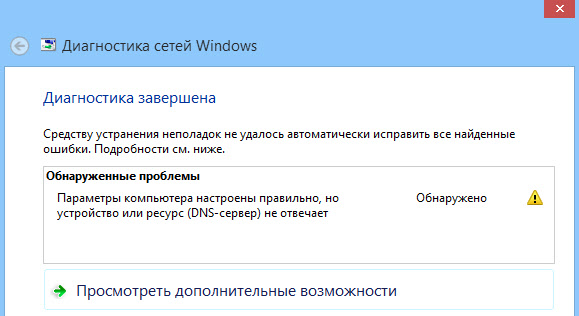
Вот такие ошибки. Если вы не знаете что делать, то сейчас мы рассмотрим несколько эффективных советов, которые должны помочь избавится от данных ошибок. В итоге, интернет на вашем компьютере заработает, и сайты начнут открываться. Решения будут одинаковыми для Windows 10, Windows 8, и Windows 7.
Как исправить ошибку «DNS-сервер не отвечает»?
Для начала, я советую выполнить несколько простых решений. Есть шанс, что они помогут, и вам не придется разбираться с более сложными настройками.
Если эти советы не помогли, то попробуйте применить решения, о которых я напишу ниже.
Проверяем службу DNS-клиент
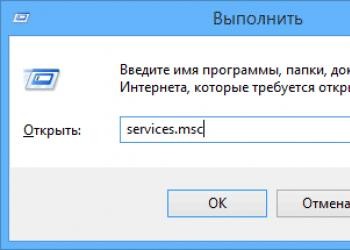
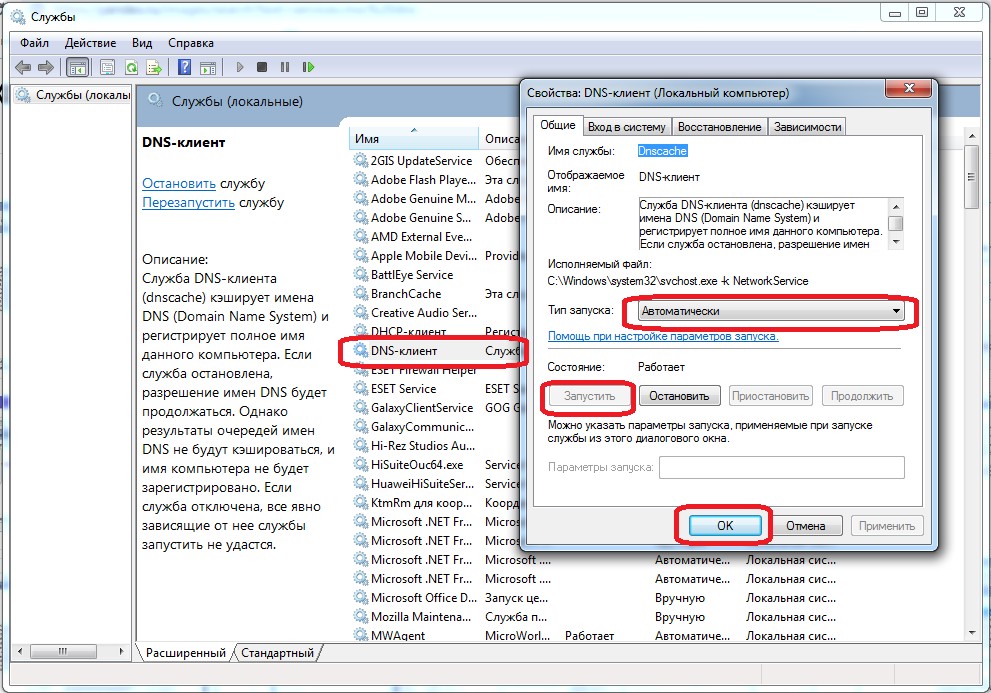
Прежде чем что-то менять, я рекомендую посмотреть, работает ли служба «DNS-клиент». Нажмите на клавиатуре сочетание клавиш Win + R. В появившемся окне введите команду services.msc, и нажмите Ok.

В новом окне ищем службу «DNS-клиент», нажимаем на нее правой кнопкой мыши, и выбираем «Свойства».
Тип запуска должен быть «Автоматически». И если у вас кнопка «Запустить» будет активной, то нажмите на нее. Дальше: «Применить» и «Ok».

Если служба у вас была отключена, и вы ее включили, то после перезагрузки компьютера интернет должен заработать.
Меняем настройки DNS-серверов в свойствах подключения
Дальше мы проверим настройки DNS-серверов в свойствах подключения, через которое компьютер подключен к интернету. Если там прописаны какие-то адреса, то можно попробовать выставить автоматическое получение, либо прописать DNS-адреса от Google. Этот способ очень часто позволяет избавится от ошибки «DNS-сервер не отвечает».
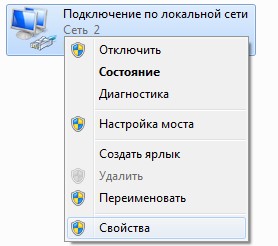
Нам нужно открыть окно со всеми подключениями. Для этого можно нажать правой кнопкой мыши на значок подключения к интернету, и выбрать «Центр управления сетями. «. Дальше переходим в «Изменение параметров адаптера».
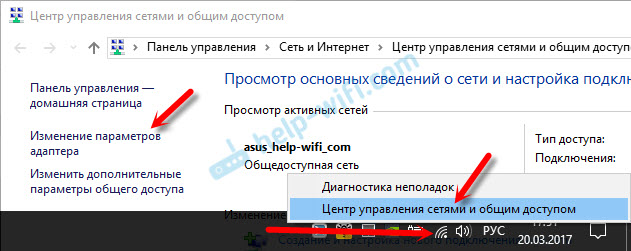
У меня, например, проблема с DNS при подключении по Wi-Fi сети через роутер.

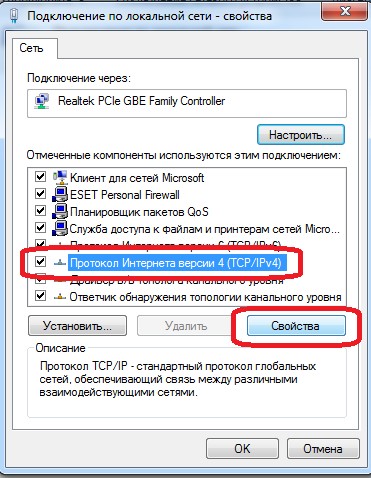
В новом окне выделите «IP версии 4 (TCP/IPv4)», и нажмите «Свойства». Если в новом окне у вас прописан какой-то DNS-сервер, то можно попробовать выставить автоматическое получение адресов, и проверить подключение к интернету после перезагрузки компьютера.
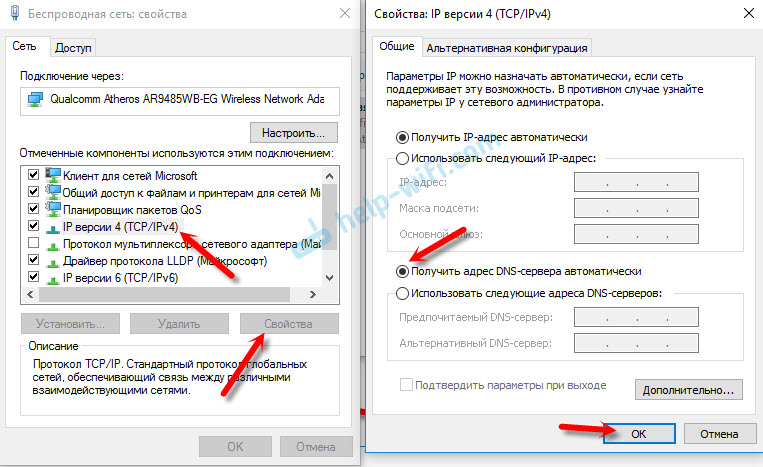
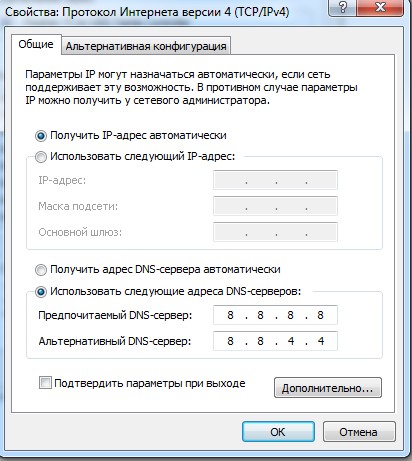
Но чаще всего помогает следующее: ставим переключатель возле «Использовать следующие адреса DNS-серверов», и прописываем DNS от Google:
Нажимаем «Ok» и перезагружаем компьютер.

Такое решение помогает очень часто. Если у вас проблема с получение DNS на всех устройствах, которые подключены через один роутер, то эти адреса можно прописать в настройках роутера, тогда они будут применяться для всех устройств. Как правило, сделать это можно в настройках вашего роутера, в разделе «Интернет», или «WAN». Где задаются параметры для подключения к провайдеру.
Для примера, покажу как это сделать на роутере TP-Link:

Не забудьте сохранить настройки.
Очищаем кэш DNS и другие сетевые параметры
Нужно просто запустить командную строку, и по очереди выполнить несколько команд, которые выполнять очистку кэша DNS-адресов, и других сетевых настроек. Этот способ подойдет как для Windows 10, так и для Windows 7 (8).
Командную строку нужно запустить от имени администратора. Если у вас Windows 10, то просто нажмите правой кнопкой мыши на меню пуск, и выберите «Командная строка (администратор)». В Windows 7, в поиске можно набрать «cmd», нажать правой кнопкой на «cmd» в результатах поиска, и выбрать «Запустить от имени администратора».
По очереди копируем и выполняем такие команды:

В Windows 10 можно еще попробовать выполнить сброс сетевых настроек. Это практически то же самое.
После этого перезагрузите компьютер.
Обновление: отключаем или удаляем антивирус Avast
В комментариях Сергей написал, что ему помогло только удаление антивируса Avast. Если у вас установлен именно этот антивирус, то возможно он стал причиной того, что DNS-сервер перестал отвечать.
По своему опыту могу сказать, что антивирус Avast очень часто вмешивается в сетевые настройки Windows, из-за чего появляются разные проблемы с подключением к интернету. То интернет перестает работать после удаления антивируса, то ошибка DNS, или сетевой адаптер не имеет допустимых параметров настройки IP.
Что делать, если не получилось исправить ошибку?
Если вы все проделали правильно, но Windows по прежнему пишет что DNS-сервер не отвечает, то у меня есть еще пару советов:
Обязательно напишите, если у вас получилось избавится от этой ошибки. Напишите какой способ помог. Может у вас сработало какое-то другое решение, которого нет в статье. Ну и оставляйте свои отзывы в комментариях.
DNS сервер не отвечает – что делать и как исправить ошибку?
Такая проблема часто возникает при потере доступа к интернету. После этого пользователь ПК или ноутбука проводит диагностику неполадок, нажимая правой кнопкой на сетевой значок в правом углу трея. Система пытается решить проблему, но выдаёт ошибку. На месте сетевого подключения можно заметить жёлтый треугольничек, обозначающий проблемы с сервером, отвечающим за распределение доменных имён.
ВНИМАНИЕ! Если у вас возникли какие-то трудности или вопросы – смело задавайте их в комментариях под статьёй, и я сразу же на них отвечу. Также расскажите нам, какой именно из способов помог именно вам.
Можно встретить два сообщения об ошибке:
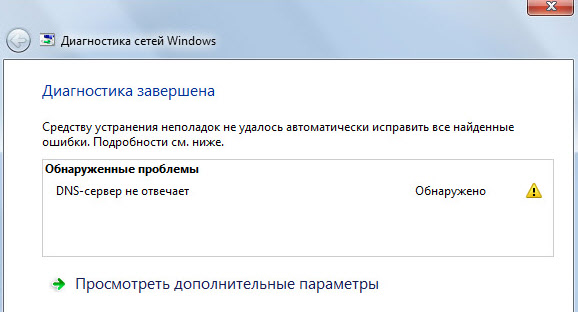
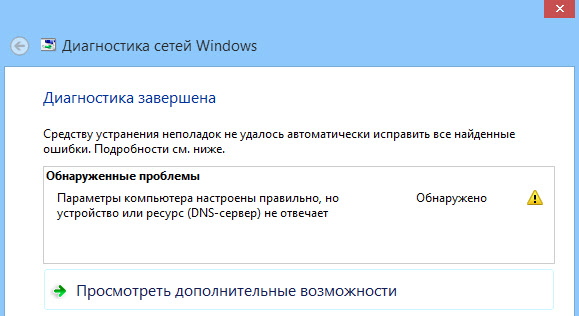
Проблема довольно частая. Сложность в решении является то, что корень зла может таиться в 3 местах: на компьютере, в роутере, так и исходить от провайдера. Решение одинаковые на всех видах Windows: XP, 7, 8, 8.1 и 10. Давайте поподробнее разберемся: что делать и как исправить если DNS сервер не отвечает.
Первичные варианты решения
Давайте рассмотрим варианты, которые делаются довольно быстро, в сию минуту и без каких-либо сложностей.
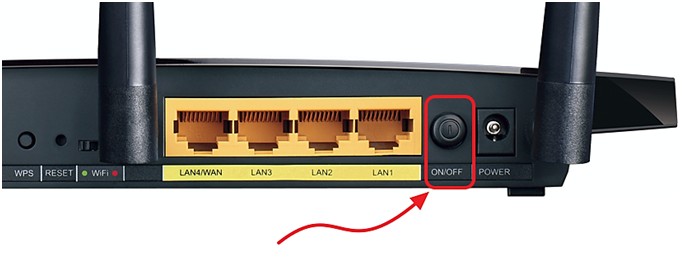
Установленные ранее программы
Вспомните, не вносили ли вы какие-то настройки в сетевую карту или устанавливали недавно программу. Частенько ПО, которое влияет не сетевое окружение, может поломать доступ в интернет. К таким программам относят приложения, которые могут добавлять виртуальную сетевую карту, которая мешает работе настоящей.
Для проверки можете зайти в «Панель управления», далее «Программы и компоненты». Упорядочите список по дате и просмотрите какие программы были установлены недавно. Особенно такое часто бывает, когда компом пользуется сразу несколько людей. Если вы найдете подозрительное ПО, попробуйте удалить и перезагрузить ПК.
Кабель или LAN порт
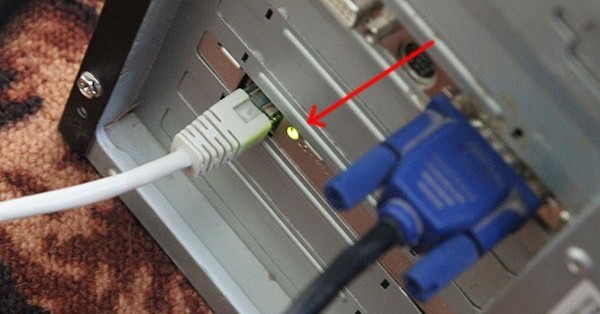
Если подключение идёт по локальной сети от витой пары, присмотритесь к целостности кабеля. Если у вас есть животные, они могли перегрызть провод, или он мог переломиться. Целостность провода можно проверить ещё одним способом – загляните на заднюю часть системника в место сетевой карты.
Там должна гореть или мигать лампочка – что означает, что соединение с роутером идёт. Если её нет, это означает, что проблема скорее всего в проводе. Возьмите новый шнур. Ещё реже бывает, что порт сгорает, тогда втыкаем в свободный LAN порт.
Проверка DNS клиента
Настройка сетевой карты
Иногда из-за работы служб или левых программ настройки сетевой карты слетают, а с ними и настройки DNS-серверов.
Чистим кэш
Надо очистить кэшированные данные, которые содержат в себе настройки DNS адресов. Для этого надо запустить командную строку от имени Администратора.
Далее вводим команды по очереди:
ipconfig /flushdns
ipconfig /registerdns
ipconfig /renew
ipconfig /release
В самом конце перезагружаемся.
В Windows 10 можно сделать проще:
Настройка роутера
Как-то была такая история: маленький брат знакомого играл с роутером, нажимая на всё подряд, и каким-то чудным образом сбил настройки до заводских. При этом подключение не будет работать, если провайдер использует статические IP-адреса.
На самом деле, настройки сами могли сбиться – такое бывает очень редко и обычно со старыми моделями TP-Link или ASUS.
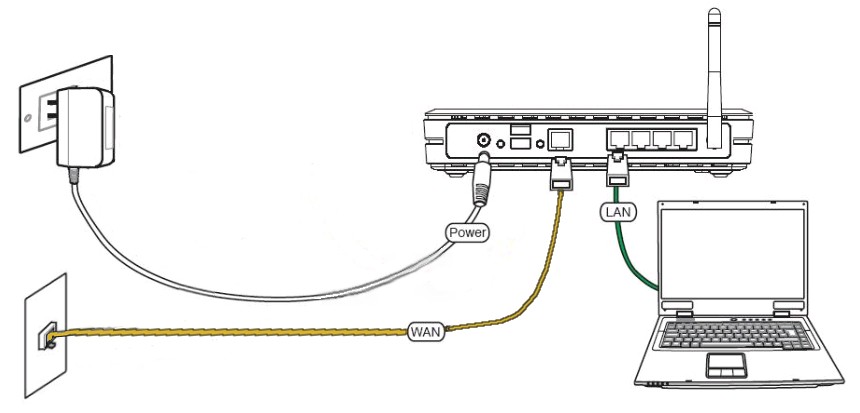
Пример настройки можете посмотреть на видео ниже.
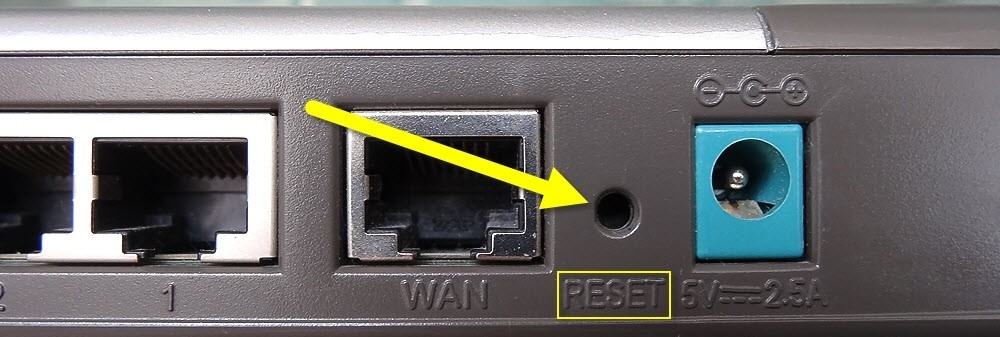
ПРИМЕЧАНИЕ! Если у вас стоит динамический IP, то можно просто сбросить роутер до заводских настроек, но это делать надо в том случае, если вы сможете потом настроить его самостоятельно вручную в случае чего. Для сброса на задней панели, где располагаются порты, находим маленький разъём с надписью RESET. Теперь надо нажать на внутреннюю кнопку чем-то тонким – иглой или скрепкой. Зажимаем на 10 секунд, и маршрутизатор перезагрузится. Если всё равно доступа нет – придётся настраивать вручную как описано выше.
Вирус заблокировал
Иногда проблема кроется в невидимых глазу вирусах. Они могут как безвредно тырить вашу информацию с ПК, так и ломать некоторые системные файлы или просто препятствовать работе драйверов системы.
Фаерволл
Farewall – это родная защита Windows, которая также может блокировать сетевое соединение. В панели управления найдите «Windows и безопасность» или «Брандмауэр Windows». В левой части будет ссылка «Включение и отключение брэндмауэра Windows» – нажмите на него и отключите службу.
Если кнопки не нажимаются, тогда проблема может крыться в антивирусной программе. Найдите её в трее в правом нижнем углу, нажмите правой кнопкой и временно отключите защиту.
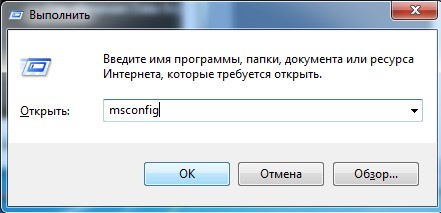
Программный конфликт
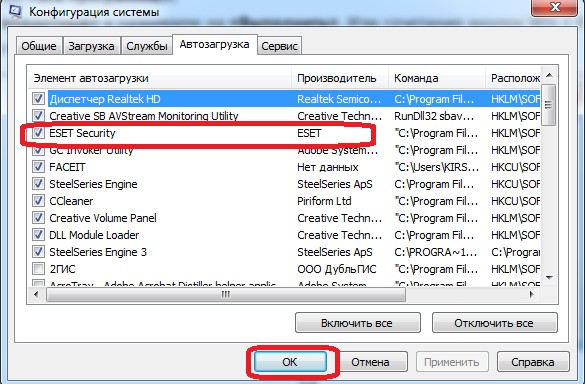
Иногда недавно установленные программы, которые запускаются вместе с системой, мешают работе сетевой карте или вообще её отключают.
Программа DNS Jumper
Эта бесплатная программа позволяет быстро настроить не конфликтные DNS.
Драйвера
Частенько на 7 винде или на ХР слетают драйвера. Это случается из-за конфликтов или поломки системы. Для проверки действуем согласно инструкции:
Восстановление системы
Операционная система имеет свойство ломаться, при этом системные файлы и библиотеки начинают работать неправильно. Это может произойти из-за вирусов, конфликта программ или драйверов.
Как-то раз установил драйвер обновления, из-за которого и перестала работать сетевая, оказалось, что виноваты разработчики, которые не сделали её кроссплатформенной для 7 винды. Помогло при этом только восстановление, а переустановка драйверов не дало результатов, так как обновлённый драйвер поломал одну из ОС библиотек.
Звоним провайдеру
Очень часто поломка случается именно со стороны поставщика услуг Интернета. Могут проводит тех. роботы или сервер повалился из-за безалаберных сисадминов. Для решения вопроса надо просто позвонить в тех. поддержку.
| Ростелеком | 8 800 100 0 800 |
| МГТС | 8 495 636 0 636 |
| Онлайм | 8 800 707 1212 |
| Билайн | 8 800 700-06-11 |
| МТС | 8 800 250 08 90 |
| ДОМ.РУ | 88003337000 |
| 2КОМ | +7 (495) 727-42-33 |
| Wifire | 74959802400 |
| НЕТБАЙНЕТ | 8 495 980 2400 – для абонентов г. Москвы и МО 8 49624 97 8 97 – для абонентов г. Клин 8 496 219 0494 – для абонентов г. Дубна |
| Мегафон | 500 +7 (800) 550-05-00 |
| Skylink | 8 800 333-6363 |
| ТТК | 8 800 775 07 75 |
ПРИМЕЧАНИЕ! Можно посмотреть номер в договоре или на сайте.
Бывает, что проблема подключения касается только одного абонента. Просто попросите, чтобы поддержка проверила канал связи именно до вас. Для этого понадобится номер абонента, он указан в договоре.
Что такое DNS
От английского Domain Name System – определённая система или сервер, которые при запросе отправляет полную информацию о домене. Всемирная паутина или Интернет сеть построена по определённому принципу. Каждый компьютер имеет свой IP адрес при подключении к глобальной паутине.
На некоторых из них располагаются сайты, интернет-сервисы, магазины или другие источники информации, к которым обращаются люди. Для человека не удобно обращаться к серверу по IP адресу, именно поэтому придумали систему домен имён, которые предоставляют возможным обращаться к машинам в интернете по удобному для человека имени, а не по IP.



