
Планшет Samsung не включается
Одна из самых распространенных проблем в использовании любых видов гаджетов — устройство перестало включаться и реагировать на любые действия пользователя.
Не стоит расстраиваться и сразу идти в сервисный центр. Некоторые причины того, почему не включается планшет Самсунг, можно исправить дома.
И даже в тех случаях, когда без квалифицированного ремонта не обойтись, понимание ситуации поможет определить проблему и ее серьезность.
В этой статье я перечислил и разобрал наиболее частые причины того, почему не включается планшет.

В частности, речь пойдет о планшетах Samsung Galaxy Tab и других моделях южнокорейского гиганта.
Почему не включается планшет Samsung
Причины, из-за которых не включается планшет Samsung, бывают либо программного, либо аппаратного типа. Программный или системный сбой — это все то, что связано с приложениями, операционной системой, программами, файловыми типами и прочее.
То есть процессы, происходящие без физических проявлений. Аппаратный или физический сбой — это то, что нарушает работу девайса из внешних источников, например, когда планшет падает на кафель.
Конечно, проще всего просто отнести тот же планшет Самсунг Галакси в сервисный центр, где сделают диагностику и предложат решение, если оно есть.

Но некоторые живут в отдаленных населенных пунктах, либо могут попасться недобросовестные сотрудники сервисного центра, гипертрофировав незначительную поломку и поставив завышенный ценник за свои услуги.
Поэтому как минимум начальную и примерную диагностику, лучше сделать самому. А если есть шанс исправить проблему — то еще лучше!
Ниже я привел 8 самых частых причин того, почему перестал включаться планшет:
Каждая из возможных причин детально разобрана. Помимо этих проблем, бывают и другие, но встречаются они значительно реже.
Проблема аккумулятора
Как ни странно, чаще всего планшет попросту разрядился и поэтому не включается. Пользователь может подключить кабель USB к устройству, но забыть включить его в сеть.

Поэтому в первую очередь, попробуйте зарядить девайс. Используйте несколько разных зарядных устройств, ведь зачастую проблема кроется в них, а не в гаджете.
Также проблема планшетного компьютера может заключаться в засорении разъема для зарядки, когда из-за скопившейся пыли, ткани и прочего мусора, контакты не взаимодействуют между собой. Разъем легко почистить в домашних условиях.
Для этого надо выключить устройство, взять качественную и тонкую ушную палочку, а затем прочистить ею весь разъем, аккуратно водя из стороны в сторону. Очень важно чтобы палочка была качественной, так как иначе вся вата может остаться в разъеме, что лишь усугубит положение.
Если ни то, и ни другое не помогло, то либо аккумулятор вышел из строя, либо разъем питания больше не работает. Здесь поможет только сервисный центр.
Повреждена микросхема питания
Микросхема питания напрямую относится к аккумулятору. Именно через нее питание передается от литий-ионной батареи (почти во всех планшетах такая батарея) к устройству.

Диагностировать самому эту проблему практически невозможно. Временами она проявляется не сразу и выдает себя в различных багах аккумулятора, показывая разный заряд в одно и то же время. Естественно, это не разница в 1%, а например, сейчас 56%, а через пару минут 80% заряда.
Эта серьезная неисправность, из-за которой впоследствии могут испортиться другие аппаратные составляющие девайса.
Я рекомендую как можно быстрей обратиться в сервисный центр и заменить микросхему питания на новую.
Если ее нет в наличии и нужно ждать под заказ, то лучше выключить планшет и не использовать его до тех пор, пока микросхема питания не будет заменена.
Поломка кнопки включения
Что делать, если сломалась кнопка включения? Для начала в этом нужно убедиться. Если прислушаться, то при нажатии кнопки включения слышен характерный звук, похожий на щелчок.

Когда при нажатии этот звук не появляется, то значит, отошли контакты кнопки. Причины этого могут быть разными, но все они механического характера: девайс уронили, кто-то сел на него, гаджет долго лежал под ощутимым весом и прочее.
Если такой уверенности нет — обратитесь в сервисный центр или любой ремонтный отдел смартфонов и планшетов.
Неудачная прошивка
Неисправная операционная система может создавать множество программных проблем, а также устройство постоянно выключается и включается само по себе.
И несмотря на то, что последние годы подобное бывает нечасто, этот сбой все же встречается. Либо из-за того, что пользователь входит в число бета-тестеров новой операционной системы, либо ошибку допустила сама компания, в данном случае Google (ибо Android это их разработка), и выпустила не отполированный продукт на рынок.
В обоих случаях, поможет восстановление заводских настроек, которое приведет к удалению всех пользовательских данных.
Инструкция сброса настроек:
Планшет перезагрузится и будет готов к использованию. Если на нем была включена функция автоматического сохранения данных, то все потерянные файлы можно будет восстановить, перейдя в “Настройки” — “Конфиденциальность” или “Восстановление”, “Восстановление системы”.
Перед этим нужно авторизоваться в Google-аккаунте, с которого и было произведено сохранение данных.
Проблемы с видеоадаптером
Если планшет запускается, но экран нет, то проблема в видеоадаптере. К сожалению, эту неисправность невозможно решить в домашних условиях.

Понадобится отнести устройство в сервисный центр. Если можете его поменять, то лучше поменяйте. Неисправности видеоадаптера имеют обыкновение возникать вновь и вновь на одном и том же гаджете.
Программный сбой
Одна из причин того, почему не включается планшет Samsung Galaxy— это программный сбой. Раз аппарат уже не включается, то найти причину с помощью антивируса или вручную удаляя файлы, не получится.
Но если внимательно ознакомиться с инструкцией и строго ей следовать, переустановка операционной системы пройдет успешно.
Поэтому когда вы заметили какие-то программные ошибки и планшет еще работает, то попробуйте выявить проблему с помощью антивирусных программ или сброса системы.
Повреждение шлейфа
Шлейф — это аппаратная лента, соединяющая между собой различные составляющие планшета. В разных устройствах свои конструкции шлейфов и их количество, но это основополагающая аппаратная составляющая почти любой техники.

Шлейф нельзя заменить или починить дома, но купить новый не составит труда. Если вы уверены, что устройство не включается из-за неисправности шлейфа, то его можно приобрести еще до похода в сервисный центр, а там уже деталь заменят и установят новую.
Выгоднее самому покупать шлейф, потому что их продают почти все магазины техники, а в сервисном центре эта деталь обойдется дороже.
Коррозия при попадании влаги
Почти вся техника состоит из металлических частей, которые подвержены коррозии. Ржавчина на аппаратных деталях, в прямом смысле убивает устройство, поэтому лучше не допускать попадания влаги.
Причем важно понимать, что влага может попасть не напрямую, например, если девайс попал под дождь. Также коррозия может образоваться из-за пара, который часто бывает в банях или ваннах, ведь пар оседает мелкими каплями.
Но если в планшет все же попала вода, то поможет только сервисный центр, так как понадобится замена деталей, пораженных коррозией.
Специальные влагостойкие чехлы помогут защитить гаджет от прямого попадания влаги, но не от пара.
Почему не включается планшет Самсунг Галакси Таб 3
Планшет Samsung Galaxy Tab 3 может не включаться по одной из вышеперечисленных причин. Но дело может быть не только в них. Часто люди обращаются в сервисный центр после того, как уронили планшет или сели на него.

Поэтому следует обратиться в квалифицированный сервисный центр, где есть специальные аппараты, которые быстро определят, в чем проблема. Главное, говорить все как есть и перечислить, что случилось с устройством.
Даже если после механического повреждения планшет включился, это не значит, что он полностью исправен. Сильные падения на такие твердые поверхности, как кафель, почти всегда приводят к сбою аппаратных составляющих.
Как только в работе планшета замечены какие-то подвисания или баги, сразу нужно идти в сервис-центр.
Иногда планшет может зависнуть, перейдя в спящий режим. Аппарат включен, но не реагирует на действия пользователя. Эта проблема решается легко — просто долго удерживайте кнопку включения.
Если это не помогло, то выполняется хард ресет, описанный в заголовке “Неудачная прошивка”.
Не включается планшет Самсунг, что делать? Причины и методы устранения неисправностей
Если ваш планшет Самсунг не включается, это совсем не значит, что он полностью и бесповоротно слом ался. Довольно часто можно самостоятельно «оживить» устройство.
Основные причины, почему не включается планшет Самсунг
Когда не включается планшет Самсунг, что делать? Конечно же, не паниковать, а попытаться разобраться, почему это произошло, и выявить причину поломки.
Давайте рассмотрим самые популярные варианты, почему Самсунг Галакси Таб и другие модели планшетов этой фирмы вдруг перестают включаться.
Механическая проблема
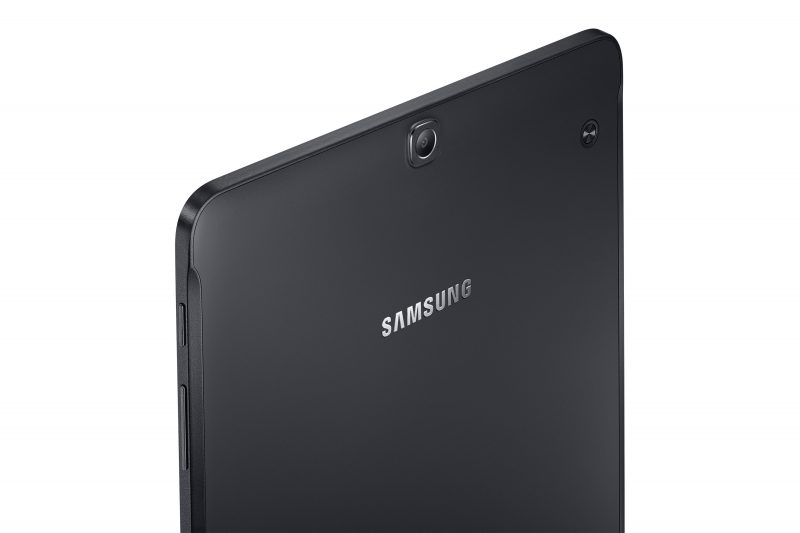
Возможно, устройство подвергалось давлению, падало или даже было залито водой. В этом случае могло произойти повреждение микросхем. Вы даже можете не догадываться об этом, если являетесь не единственным пользователем планшета.
Неисправность электроники планшета
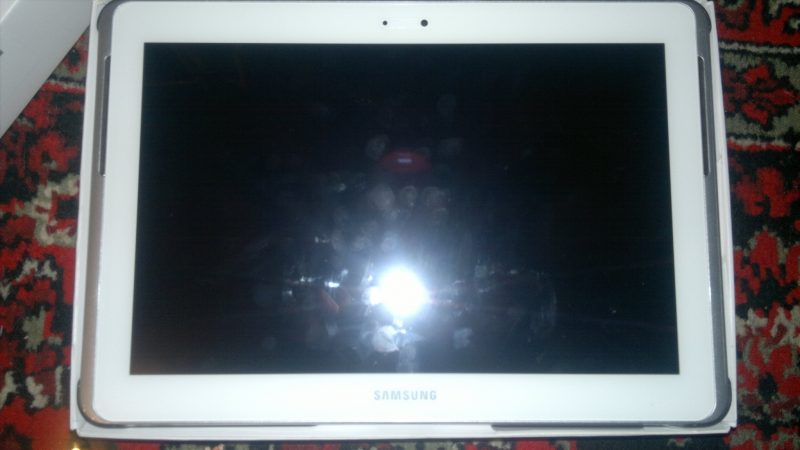
Со временем «внутренности» устройства перестают работать должным образом. Они могут перегореть, забиться большим количеством пыли или быстро прийти в негодность, поскольку изначально были бракованными. Если причина в этом, то совсем не удивительно, что Samsung не включается, и решить такую проблему самостоятельно вряд ли удастся.
Проблемы с аккумулятором, зарядным устройством
Планшет не включается и не заряжается? Очевидно, причина в самом зарядном устройстве.
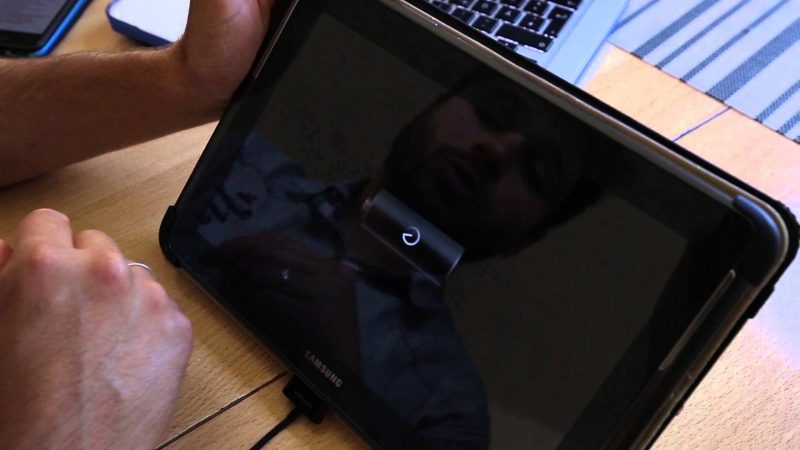
Скорее всего, оно вышло из строя. Также, возможно, вы где-то случайно повредили кабель питания, он мог перегнуться или порваться.
Другой вариант – забились контакты, такое тоже бывает очень часто. Из-за пыли кабель просто не может передавать напряжение.
Как бы смешно ни звучало, но Samsung Galaxy может перестать включаться и не реагировать на заряд, поскольку полностью разрядился, а батарея неправильно эксплуатировалась.
Сбой программного обеспечения
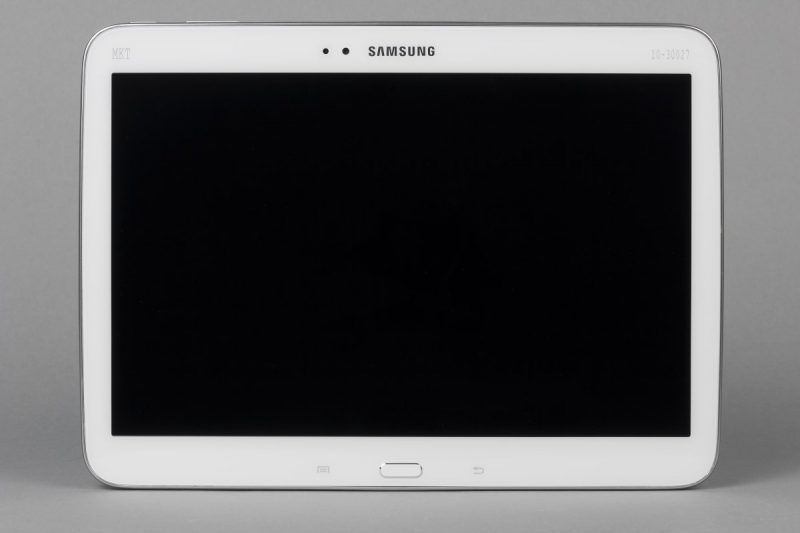
Ничто не бывает вечным и идеальным. Частой причиной поломки планшета становится сбой в работе операционной системы. Если не были загружены все необходимые обновления, то ПО вполне может решить, что ему пора «отдохнуть», и перестанет включаться.
Неисправный сенсорный экран
Если из строя вышел видеоадаптер, то вам может только казаться, что планшет не включается, потому что экран остается темным. Но вполне вероятно, что не работает подсветка или же все «внутренности» в порядке, а вот сигнал на экран не проходит. Получается, что кнопка включения адекватно реагирует на ваши действия, программное обеспечение загружается, а вот изображение – нет.
Спящий режим
Еще один вариант, почему устройство не включается – планшет перешел в спящий режим пока вы им не пользовались и, скорее всего, «завис». Такая маленькая неприятность просто не дает системе загрузиться и нормально функционировать, но устраняется проблема достаточно просто.
Методы устранения проблемы не включения планшета Самсунг
Если вы боитесь что-то испортить и мало что понимаете в подобной технике, то лучше всего отнести гаджет в сервисный центр, где быстро устранят поломку, но, естественно, не бесплатно.
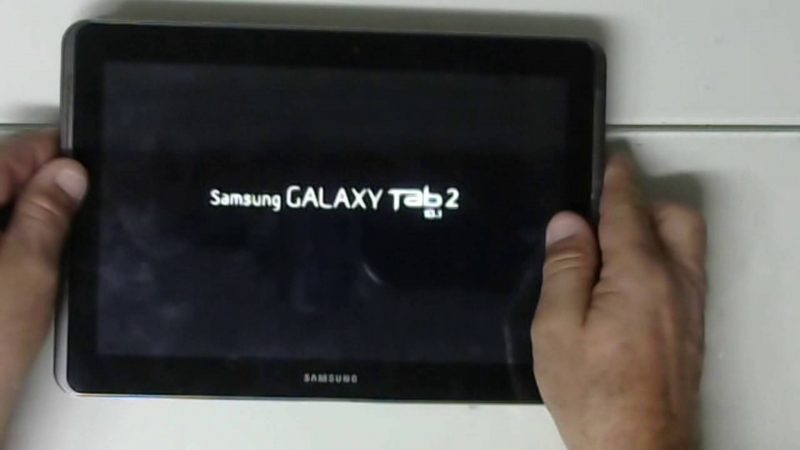
Впрочем, можно попробовать и своими силами вернуть любимый планшет к жизни.
Если же ваше устройство не хочет выходить из спящего режима, подключите его к зарядке и перезагрузите. И не забудьте потом отключить это опцию в настройках.
Не включается планшет Samsung Galaxy Tab – причины и способы устранения неисправности
Вы играли в свою любимую игру, а затем ваш планшет Samsung внезапно выключился и больше не хочет включаться. А вы думали, что заметили, что аккумулятор заряжен более чем наполовину! Вы пытались включить его несколько раз, но ничего не вышло. Что делать, что сделать для того, чтобы планшет Samsung Galaxy Tab включился?
В сегодняшней статье мы подробно об этой проблеме, которая так часто случается планшетах марки Samsung и подробно расскажем вам, что делать в данной ситуации.
Распространенные причины
Планшет Samsung не включается. Проблема встречается намного чаще, чем вы думаете. Большинство людей впадают в панику, и это нормально, но им следует понимать, что иногда причина несерьезна и проблему можно легко устранить.

Итак, вот несколько очень возможных причин, по которым ваш планшет Samsung не включается:
Восстановление данных с планшетов Samsung

Перед тем, как начать ремонт планшета Samsung, вам сначала необходимо выполнить операцию по восстановлению данных, хранящихся локально на устройстве.
Вы можете сделать это с помощью программного обеспечения dr.fone — Recover (Android) для мобильных устройств Android.
Это простая и мощная программа, но она не бесплатна. В противном случае вы можете использовать аналогичное программное обеспечение, которое может восстановить ваши данные на планшете который не включается.
Планшет Samsung не включается: как исправить

Прежде чем обращаться в службу поддержки Samsung и сообщить о сбое, выполните следующие действия, чтобы исправить планшет Samsung, который не включается:
Если эти решения не помогут восстановить ваш планшет, вам придется отдать планшет специалисту.
Полезные советы по защите планшетов Samsung
Вместо того, чтобы беспокоиться, что ваш планшет Samsung выйдет из строя и не включится, постарайтесь защитить его снаружи и изнутри:
Защита от пыли при помощи чехла или защитного чехла

Приложения безопасности
Как вы могли заметить, не стоит паниковать, когда планшет Samsung не включается. Знание, как справиться с такой ситуацией, действительно может помочь вам починить планшет, который не включается.
Видео: Samsung Galaxy Tab 4 SM-T231 не заряжается, не включается – что делать
Что делать, если Samsung Galaxy не включается
Что происходит
Смартфон или планшет не включается, не реагирует на нажатия кнопок. Экран черный.
Что делать
1. Зарядите аккумулятор оригинальной зарядкой
Подключите оригинальную зарядку к устройству и подождите 15 — 20 минут. За это время устройство должно отобразить на экране, что началась зарядка.
Если этого не произошло и устройство не включилось, перейдите к следующему совету.
2. Попробуйте перезагрузить устройство
Для этого одновременно нажмите клавиши «Питание» + «Громкость вниз» и держите их 7 — 10 секунд.
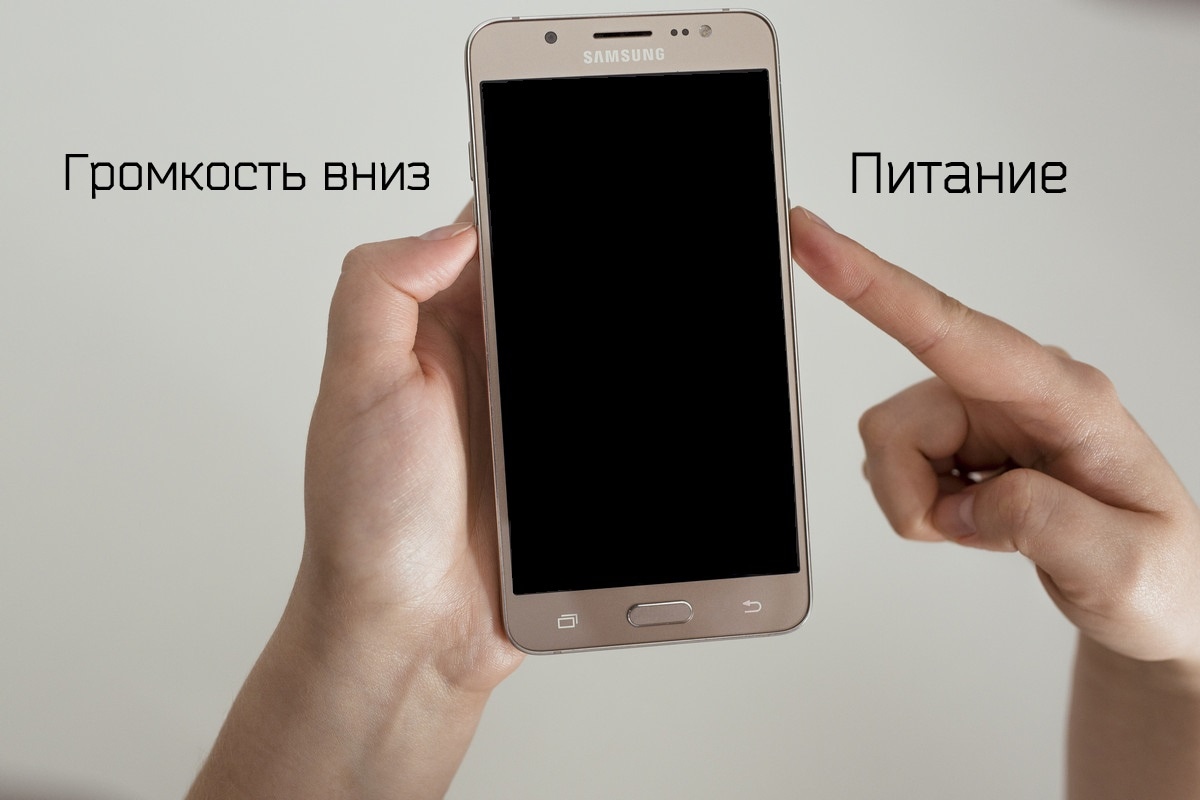
Если устройство не включилось, перейдите к следующему совету.
3. Обратитесь в сервисный центр Samsung
Если предыдущие советы не помогли, требуется диагностика и ремонт в сервисном центре Samsung.
Причин поломки может быть много: попадание влаги, выход из строя аккумулятора, механическое повреждение разъема и т.д. Точную причину сможет назвать только мастер после диагностики.
Популярные статьи
Мы очень старались для вас. Будем признательны, если оцените наш труд
Почему статья не оказалась полезной для вас?
Я искал(-а) информацию по другому вопросу У меня техника другого производителя У меня техника Samsung, но таких настроек нет Я выполнил(-а) все рекомендации, но это не решило проблемы Я недоволен(-ьна) качеством техники
Мы рады быть полезными для вас
Будем признательны, если посмотрите другие статьи или поделитесь этой
Как это исправить, когда Galaxy Tab S7 не включается | Планшет Samsung не включается
В этом руководстве по устранению неполадок мы покажем вам, что делать, если ваш Galaxy Tab S7 не включается или не реагирует. В большинстве случаев такая проблема возникает из-за незначительной проблемы, связанной с прошивкой, и вам не нужно выполнять сложные процедуры для ее устранения.
Когда планшет или смартфон Android выключается сам по себе и в большинстве случаев больше не включается, проблема может заключаться в очень незначительной проблеме, связанной с прошивкой, которую вы сами можете исправить, выполнив некоторые основные процедуры устранения неполадок. То есть, если на вашем устройстве нет видимых признаков физического повреждения или повреждения жидкостью.
Если это так, то более вероятно, что у вашего планшета есть проблемы с оборудованием, и если это так. Дело в том, что вы можете только так много с этим поделать. Уже сейчас вам следует подумать о том, чтобы устройство проверил технический специалист Samsung, чтобы узнать, насколько серьезна проблема и можно ли ее исправить.
Но если предположить, что ваш Tab S7 просто отключился сам по себе и больше не мог включаться, тогда следующие решения могут помочь вам заставить его снова отреагировать.
В этом посте мы расскажем, что делать, если Samsung Tab S7 не включается и не отвечает. Вам нужно выполнить только одну или несколько процедур, чтобы определить причину проблемы и, надеюсь, исправить ее. Так что, если вы один из пользователей, у которых эта проблема с планшетом Samsung не включается, вам нужно сделать следующее:
Принудительно перезапустите Galaxy Tab S7
В большинстве случаев устройство, которое выключается и больше не отвечает, имеет то, что мы часто называем «сбоем прошивки». Это случается время от времени, но на самом деле это не серьезная проблема. Фактически, вы сможете исправить это, просто выполнив принудительный перезапуск.

Это имитация извлечения батареи, которая заставляет ваше устройство выключаться или снова включать питание. Если у вас есть телефоны с низким уровнем технологий, принудительная перезагрузка эквивалентна извлечению аккумулятора, чтобы «разрядить ток» устройства и установке его обратно. В большинстве случаев такая процедура заставляет устройство снова реагировать. Но поскольку у Tab S7 несъемный аккумулятор, вытащить его не получится. Вместо этого вам нужно сделать следующее:
Момент появление логотипа на экране свидетельствует о том, что проблема уже устранена. Чаще всего это единственное, что вам нужно сделать с устройством, которое не включается. Однако, если после выполнения этой процедуры проблема все еще не устранена, перейдите к следующему решению..
Зарядите свое устройство и выполните принудительную перезагрузку
Если Tab S7 по-прежнему не отвечает даже после выполнения первого решения, возможно, он слит. аккумулятор. В большинстве случаев разряженный аккумулятор не является проблемой, потому что ваше устройство сразу же отреагирует, как только оно будет подключено к зарядному устройству. Однако бывают случаи, когда прошивка дает сбой, если вы позволяете своему устройству разряжаться. В результате вы уже столкнулись с парой незначительных проблем, из-за которых ваше устройство Samsung Galaxy перестает отвечать. Вот что вам следует с этим делать:
Когда дело доходит до ремонта устройств, которые не включаются, пока нет видимых признаков физического или жидкостного повреждения, эти две процедуры — все, что вам нужно сделать, чтобы ваше устройство снова работало безупречно. Вы также можете загрузить стол в безопасном режиме, если хотите. Также может помочь запуск его в режиме восстановления и очистка раздела кеша.
Вы можете запустить его в безопасном режиме, выключив планшет. Вы можете выключить его, нажав кнопку питания не менее 30 секунд. После выключения снова нажмите кнопку питания, чтобы снова включить его. Когда отобразится логотип Samsung, нажмите и удерживайте кнопки уменьшения громкости, пока не отобразится экран блокировки. Вы должны увидеть, что на экране блокировки отображается Безопасный режим в нижнем левом углу экрана.
Чтобы запустить его в режиме восстановления, выключите планшет, затем нажмите и удерживайте кнопки питания и увеличения громкости. вместе с клавишей «Домой». Когда появится логотип Android, отпустите кнопки «Домой», «Питание» и «Громкость». Нажмите клавишу уменьшения громкости, чтобы выбрать Очистить раздел кеша, и используйте кнопку питания для выбора. Вы также можете выполнить полный сброс, используя те же процедуры. Просто выберите Wipe Data/Factory reset в параметрах восстановления.
Обязательно сделайте резервную копию ваших файлов с помощью приложения Samsung Switch, загруженного на ноутбук или ПК. Просто подключите планшет с помощью USB-кабеля и следуйте инструкциям на экране.
Однако, если он по-прежнему не включается после выполнения этих процедур, возможно, возникла более серьезная проблема, связанная с оборудованием. это должно быть исправлено техн. И с этим вам нужно довести свой Samsung Galaxy Tab S7 до высоких технологий..
Мы надеемся, что это руководство по устранению неполадок поможет вам так или иначе.
Пожалуйста, поддержите нас, подписавшись на наш канал YouTube. Нам нужна ваша поддержка, чтобы мы могли продолжать публиковать более полезные материалы в будущем. Все права защищены.
ТАКЖЕ ПРОЧИТАЙТЕ:



