
Часы не подключены – ошибка Setracker и 4 способа ее исправить

Почему в приложении Setracker возникает ошибка «Часы не подключены»?
Всплывающая ошибка «Часы не подключены» возникает, когда отсутствует связь между приложением и часами. Далее мы перечисляем все причины возникновения проблемы и их устранение:
1. 1. Отсутствие интернета на часах.
Первым делом проверяете баланс, он должен быть положительным. Это можете делать через менеджера или личный кабинет сотового оператора. Если у вашей модели часов присутствует функция набор номера, набираете соответствующую комбинацию цифр и символов для проверки баланса.
В ответ часы вам отправляют все параметры, картинка ниже.
После того, как вы прописали настройки, перезагружаете часы.


2. Не правильно прописан ip_url и port в часах.
3. ID в часах и в приложение не соответствуют друг другу.
Ошибка встречается крайне редко. Узнать ID в часах можно из СМС (картинка выше) первая строчка, отмеченная красной точкой. В Setracker ID номер отображается во вкладке «Список устройств», (смотрим на картинке ниже).
4. Часы находятся в зоне где плохо ловит мобильная связь.
Если вы проделали все вышеперечисленные пункты, а связи с приложением так и не появилось, не беспокойтесь. Возможно в вашей местности слабый сигнал сотового оператора или в выбраном тарифе отсутсвует интернет. Поэтому выбирайте оператора, у которого лучше всего ловит мобильная связь в вашей местности.
Как подключить и
настроить смарт-часы?
Детальная инструкция
Купили умные часы, но не знаете, как подключить смарт-часы к телефону? Рассказываем про все возможные варианты.
Содержание
Как подключить смарт-часы к Apple
Как подключить смарт-часы к Android
Как подключить смарт-часы Amazfit
Как подключить смарт-часы Honor
Как подключить смарт-часы Xiaomi
Как подключать детские смарт-часы
Приложения для подключения смарт-часов к телефону
Частые ошибки и проблемы
Как подключить смарт-часы к Apple
Соединить умные часы (даже на платформе Android) и гаджет Apple — самая простая задача. Расскажем пошагово, как подключить смарт-часы к айфону.
1. Активируйте Wi-Fi и Bluetooth на часах и смартфоне.
2. Включите устройство (оно должно быть на той руке, где планируете носить). Дождитесь появления на экране логотипа компании.
3. Положите смартфон рядом с часами. Подтвердите предложение создать пару. Поднесите циферблат к камере смартфона. Через пару минут устройства синхронизируются. Затем через идентификатор введите ID после появления запроса или в настройках (пункт «Основные»).
4. Настройте устройство (подсказки появятся на экране смартфона).
Если программное обеспечение устарело, смарт-часы предложат его обновить. Смело принимайте апдейт.
Однако, если у вас Android-смартфон, соединить его с Apple Watch невозможно. Часы будут работать с ограниченным функционалом — в режиме таймера, будильника, контроля сна и прогноза погоды.
Как подключить смарт-часы к Android
Подключить смарт-часы к телефону «Андроид» также просто.
1. Предварительно установите на смартфон приложение Wear OS либо то, что подходит к модели приобретённого гаджета (например, Huawei Health для Honor, Huawei, Galaxy Wearable — для Samsung).
2. Включите на устройствах Bluetooth и разместите их рядом.
3. Откройте приложение на телефоне. Выберите пункт «Добавить новое устройство» или «Настройка», дождитесь, пока появится название модели гаджета.
4. Если нужно, введите пин-код (он указан в инструкции или на коробке). Кликайте на значок «Подключиться».
5. Если всё прошло успешно, появится слово «Подключено».
Аналогично можно подключить смарт-часы к телефону «Самсунг».
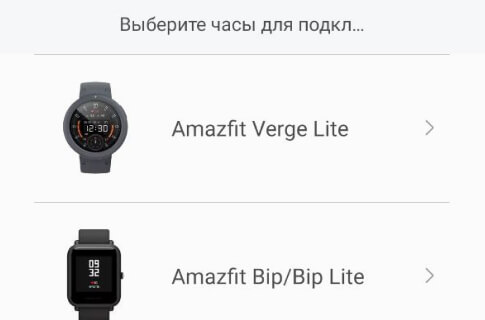
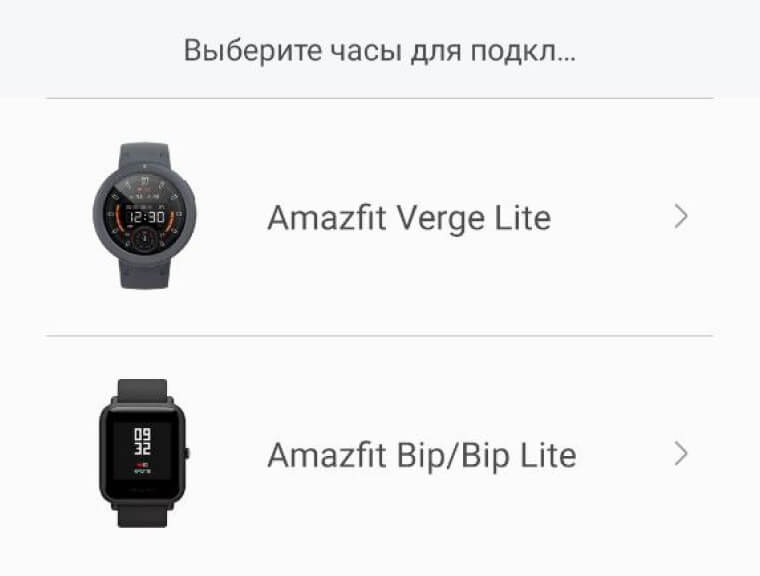
Как подключить смарт-часы Amazfit
1. Включите Bluetooth. Поместите гаджет рядом с телефоном.
2. В приложении Mi Fit найдите «Мои устройства». Выбирайте Amazfit Bip для сопряжения.
3. На часах появится запрос о сопряжении. Поставьте галочку и подождите минуту.
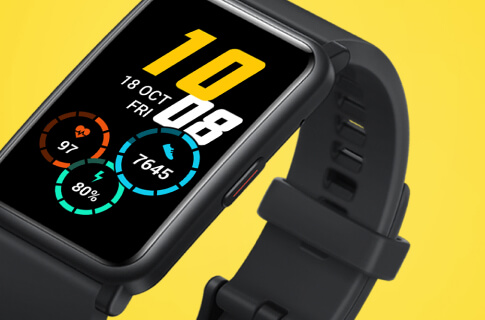
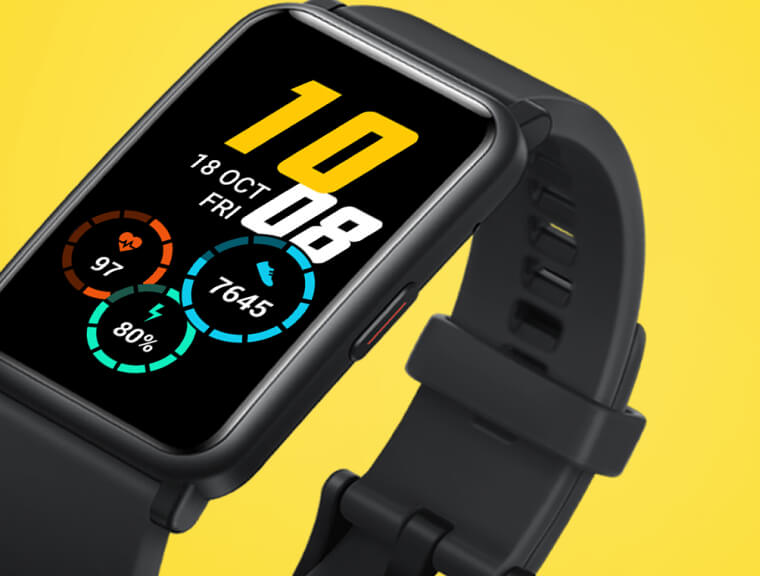
Как подключить смарт-часы Honor
1. Включить Bluetooth.
2. Установить на смартфон приложение Huawei Health.
3. Открыть его и зайти в раздел «Устройства». Нажать «Добавить».
4. Выбрать «Умные часы» и своё устройство из списка. Затем нажать «Сопрячь». Начнется поиск устройств, и в результатах нужно выбрать свой гаджет.
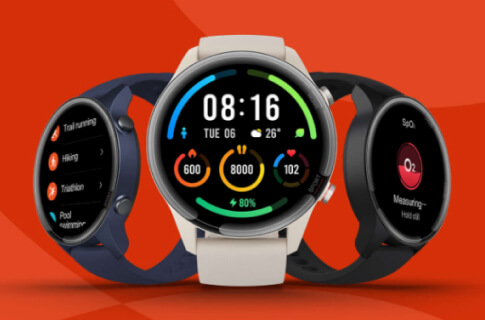
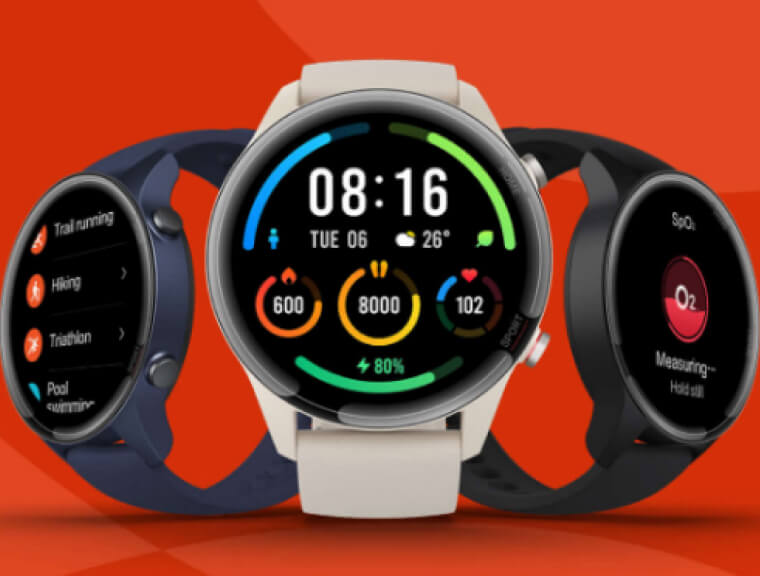
Как подключить смарт-часы Xiaomi
1. Включите Bluetooth.
2. Скачайте на смартфон приложение Mi Fit из Google Play или App Store.
3. Зарегистрируйте аккаунт. Важно в настройках региона выбрать «Материковый Китай», иначе часы работать не будут.
4. В основном меню, куда вы затем попадаете, нажмите на иконку «Плюс». В открывшемся списке выбирайте смарт-часы.
5. Жмите на кнопку, удерживайте её до тех пор, пока часы не завибрируют.
6. На экране смартфона нажмите на иконку часов и на кнопку на самих часах. Синхронизация завершена.
Как подключить детские смарт-часы
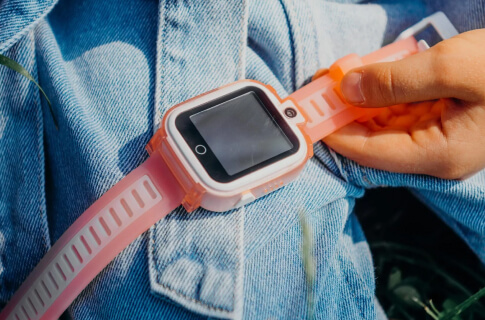
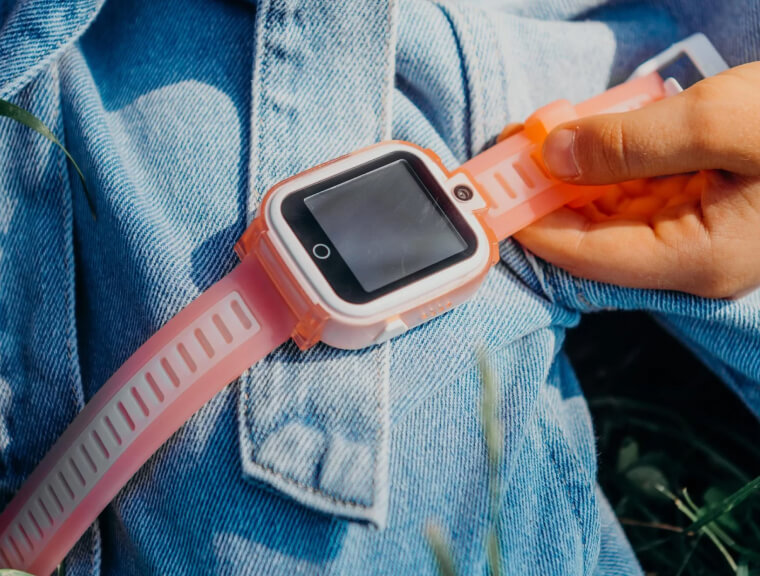
Многие родители уже купили своим детям смарт watch часы. Как подключить гаджет к телефону?
1. Активируйте сим-карту в обычном смартфоне.
2. Отключите пин-код в разделе «Безопасность».
3. Подключитесь к интернету и зайдите на любой сайт.
4. Извлеките симку из смартфона и поместите в гаджет.
Если нужно настроить GPS, то в программе SeTracker откройте «Режим работы геолокации» и выбирайте один из трёх. «Нормальный» — самый оптимальный, информация о местоположении ребёнка обновляется каждые 10 минут.
Приложения для подключения смарт-часов к телефону
До того как подключить китайские смарт-часы к телефону, установите базовые приложения для синхронизации гаджетов. Если хотите подключить смарт-часы «Ксиаоми», установите приложение Mi Fit. Оно подойдёт, чтобы подключить смарт-часы Мi Fit и Amazfit. Приложение Huawei Health — для тех, кто хочет подключить к смартфону смарт-часы «Хонор». Другое приложение — для часов Samsung Galaxy Watch — называется Galaxy Wearable.
На начальном этапе установите базовые приложения: будильник, трекинг здоровья, звонки, калькулятор, таймер. Также обратите внимание на эти 50 полезных приложений для смарт-часов. Среди них есть приложения для спорта, путешествий, медитаций, работы и детей.
В большинстве гаджетов время и дата настраиваются автоматически. Если этого не произошло, можете установить их самостоятельно в «Настройках». А уведомления настраиваются в приложении для синхронизации со смартфона. Поменять язык можно во вкладке «Язык и время» или Language.
Также можно соединять часы и смартфон по Wi-Fi. Для часов с Android есть специальное приложение SeTreker. С Apple Watch проблем с подключение к Wi-Fi не возникнет, если есть хорошая сеть.
Частые ошибки и проблемы
Как подключить китайские смарт-часы и при этом избежать проблем? Все делали правильно, а почему-то смарт часы не подключены?
Обычно это связано с 4 причинами:
1. Нужны обновления. Поэтому если гаджет их предлагает — принимайте.
2. Разряженный аккумулятор или слабо держит зарядку. Зарядите смарт-часы полностью перед подключением.
3. К Bluetooth подключены сторонние устройства. Например, у вас подключены беспроводные наушники, а стандарт Bluetooth 5.0 (он есть во всех современных смартфонах Samsung, Huawei, Xiaomi, Apple), тогда вопросов нет — часы подключатся. Но в более старых моделях (например, Samsung Galaxy Note 4 или Oppo F5) с версиями Bluetooth 4.1 и 4.2 нужно отключить другие устройства, чтобы синхронизировать смартфон со смарт-часами. Узнать версию Bluetooth можно с помощью бесплатного приложения AIDA64 в Play Market или App Store.
4. Если смартфон не видит смарт-часы, а с зарядкой, интернет-соединением и блютузом всё в порядке, проверьте, не забыли ли вы про специальное приложение. Положите гаджеты ближе друг к другу. Не помогло? Тогда осталось их перезагрузить.
Если следовать инструкции, проблем с тем, как подключить смарт-часы, быть не должно.
Ошибка в приложении SeTracker «Часы не подключены»

Что делать, если приложение SeTracker выдает ошибку «Часы не подключены»? Полная информация об ошибках Setracker. Почему в приложении SeTracker возникает ошибка и как исправить разберем в статье.
Почему в приложении Setracker возникает ошибка «Часы не подключены»
Всплывающая ошибка «Часы не подключены» возникает, когда отсутствует связь между приложением и часами. Далее мы перечисляем все причины возникновения проблемы и их устранение:
Отсутствие интернета на часах
Неполадки возникают, когда сервер перегружен или на нем выполняются технические работы. Особенно часто уведомление в программе выскакивает днем – через время оно исчезает. Также один раз в месяц происходит обновление программного обеспечения, которое может затянуться на несколько часов.
Первым делом проверяете баланс, он должен быть положительным. Это можете делать через менеджера или личный кабинет сотового оператора. Если у вашей модели часов присутствует функция набор номера, набираете соответствующую комбинацию цифр и символов для проверки баланса.

После того, как вы прописали настройки, перезагружаете часы.

ID в часах и в приложение не соответствуют друг другу
Нет сетевого оборудования

Ошибка случается, когда софт не способен синхронизировать данные со smart часами. Вот некоторые причины, которые не позволяют обнаружить оборудование:
Не правильно прописан ip_url и port в часах
Часы находятся в зоне где плохо ловит мобильная связь
Если вы проделали все вышеперечисленные пункты, а связи с приложением так и не появилось, не беспокойтесь. Возможно в вашей местности слабый сигнал сотового оператора или в выбраном тарифе отсутсвует интернет. Поэтому выбирайте оператора, у которого лучше всего ловит мобильная связь в вашей местности.
P.S. При покупке часов в нашем интернет-магазине, вы получаете бесплатную техническую поддержку на протяжении всего срока эксплуатации часов. Специалисты удаленно настраивают, проверяют работу часов и приложения. Если часы покупаете не у нас, пользуйтесь услугой настройки с дальнейшей технической поддержкой за 450 рублей.
Что делать?
Прежде всего вам необходимо отправить с телефона на номер в Smart Baby Watch смс-команду
Важно: команда должна быть с соблюдением пунктуации, без пробелов, заглавных букв и точек. На счету часов должен быть положительный баланс, чтобы вы смогли получить от них ответное смс сообщение.
Если часы не отвечают на смс-команды, читайте здесь.
Ответ на ваш смартфон должен поступить в течение короткого времени. Если ответа так и не получили, отправьте альтернативную команду
Информация в ответном сообщении содержит технические данные, которые должны совпадать с теми, что мы приводим ниже. Жирным шрифтом выделяются важные сведения, которые влияют на правильную работу устройства.
*Используйте горизонтальную прокрутку внизу таблицы
| ver: | Модель устройства, версия, дата прошивки | Данная информация не влияет на работу и настройку устройства |
| ID: | ID устройства | Некоторые часы используют для регистрации REG CODE (ZCM), узнать его можно по смс-команде pw,123456,tt# Если ID вашего гаджета не совпадает с данными в ответном смс сообщении, вам нужно связаться с продавцом и выяснить ситуацию |
| imei: | IMEI устройства (международный номер) | Как правило, наклеен с обратной стороны корпуса устройства рядом с наклейкой регистрационного QR кода |
| ip_url:52.28.132.157; | Сервер, с помощью которого определяется позиционирование на карте (здесь сервер Европа и Африка) | Для нормальной работы в приложении Setracker эта строка должна выглядеть так. Если у вас другие цифры, поменять их можно с помощью смс-команды pw,123456,ip,52.28.132.157,8001# или pw,123456,ip,52.28.132.157,9001# Если вы проживаете в регионе, для которого нужны настройки сервера Азия и Океания, меняйте с помощью команды pw,123456,ip,54.169.10.136,8001# или pw,123456,ip,54.169.10.136,9001# |
| port:8001; или port:9001; | Порт, по которому устройство запрашивает местоположение владельца | При регистрации вы должны указать площадь Европа и Африка, чтобы часы корректно работали в России, Беларуси или Украине. Сменить порт можно с помощью смс-команды pw,123456,ip,52.28.132.157,8001# или pw,123456,ip,52.28.132.157,9001# |
| center:; | Центральный номер телефона | |
| slave:; | Дополнительный номер | Обычно поле остается пустым |
| sos1:; | Первый номер для SOS-вызова | Устанавливается в приложении Setracker |
| sos3:; | Третий номер для SOS-вызова | Устанавливается в приложении Setracker |
| profile:3; | Звуковой режим в часах (в данном случае — вибрация) | Поменять можно в настройках через приложение Си Трекер |
| upload:600S; | Частота передачи данных местоположения на сервер в секундах | Устанавливается в приложении Setracker в поле «Режим работы геолокации» |
| bat level:30; | Уровень заряда батареи | |
| language:9; | Язык | В данном случае — русский. Вы также можете настроить язык и время |
| zone:3.00; | Часовой пояс | В данном случае +3 — пояс Москвы |
| GPS:NO (0); | Отображение связи с GPS спутниками. NO — связи нет. YES — связь установлена | Чтобы устройство словило сигнал спутника, выйдите на улицу |
| GPRS:OK (89); | Интернет на SIM-карте в smartwatch | Здесь — скорость 89. Если значение снижается до 50, связь с часами будет утеряна. В случае статуса GPRS:NO есть вероятность необходимости настроить APN вашего оператора связи для использования мобильного интернета. Сделать это можно с помощью смс-команды, которую вы отыщите в таблице |
Если у вас возникли трудности при настройке и все равно остается ошибка Setracker «Часы не подключены», вы можете задать вопрос в специальной рубрике Вопрос-Ответ. Как правильно задавать вопросы, читайте здесь. В короткий срок мы постараемся вам ответить.
Проверка SIM-card
Проверка настроек GPS часов
Каждому приложению соответствуют определенный ip адрес сервера и port. Поэтому сначала необходимо определиться, какую именно программу Вы будете использовать для GPS трекинга. И далее осуществлять проверку (и корректировку) именно для нее.
Разберем это на примере SeTracker. Региону Европа и Африка программы SeTracker соответствуют ip адрес 52.28.132.157 и порт 8001. Значит, настройки в часах должны содержать именно эти данные. Отправьте на номер сим карты в часах смс сообщение pw,123456,ts# и в ответе проверьте строки ip_url и port. Они должны иметь следующий вид (без пробелов, без лишних точек или запятых):
Если Вы видите другие значения, значит найдена причина того, что нет связи с часами. Необходимо привести в соответствие ip_url и port приложению, в нашем примере – SeTracker.
Для этого отправьте на часы команду, которая скорректирует данные: pw,123456,ip,52.28.132.157,8001#
Затем перезагрузите часы командой pw,123456,reset# и вновь выполните запрос pw,123456,ts#. Необходимо убедиться, что ip_url и порт теперь соответствуют SeTracker.
Если все в порядке, необходимо подождать какое-то время (до получаса), рекомендуется вынести GPS часы «поле видимости» спутников – на улицу, на балкон и т.п. Связь должна появится.
Если и это не помогло, принудительно пропишите APN сотового оператора в часах. Для этого нужно отправить смс сообщение на часы, которое соответствует вашему оператору (для сим карты в часах) и подождите 20-30 минут. Например, для Мегафон смс команда выглядит так: pw,123456,apn,internet,gdata,gdata#
Если же Вы в точности выполнили все указанные действия, но проблема сохранилась и часы не подключены, обратитесь в техподдержку приложения или в техподдержку Videotoy, если часы куплены на нашем сайте.
Ошибка аккаунта

У этой ошибки есть несколько причин, которые не позволяют пользователям открыть приложение:
Ошибки при регистрации

В процессе регистрации могут возникнуть проблемы, которые мешают пользоваться Си трекером. Иногда во время процедуры регистрации часов выскакивает ошибка привязки устройства, но при этом в списке отсутствует индикационный номер ваших часов. Это связано с тем, что пользователь больше года не использовал свой аккаунт. Следующая ошибка – это неактивная кнопка подтверждения регистрации. Проблема возникает, если при заполнении учетной записи был указан короткий пароль или длинное имя.
Проверка интернета
Теперь обратим внимание на параметр GPRS. У этого параметра может стоять значение NO – нет интернета и OK – есть интернет. Есть в ответе от Ваших часов параметр имеет значение NO – это значит, что на часах нет интернета, следовательно, они не могут отправлять координаты на сервер и получать команды.
Интернета может не быть по следующем причинам:
Команды для настройки интернета отличаются для разных операторов. В зависимости от того, какой оператор у сим-карты в часах нужно выбрать правильную команду. Для настройки интернета на часах отправьте на номер часов 2 СМС по очереди (второе отправляйте только в случае, если на первое СМС Вы не получили ответа):
Для МТС Россия
Для Мегафон Россия, МТС Украина, Activ Казахстан, Elisa Эстония:
Для Билайн Россия:
Для Билайн Казахстан:
Для Киевстар Украина
Команду следует отправлять в таком виде, как она написана выше (выделено жирным), без добавления пробелов и пропуска каких-либо символов. Если Вашего оператора нет в списке, то напишите нам на support@findmykids.org и мы Вам поможем.
Для Теле2 Россия:
Что делать, если нет сетевого соединения часов в Setracker
На следующее утро я решил подключить к часам приложение «Где мои дети» и сравнить их в действии. Подключение происходит путем отправки 2-ух смсок со смартфона, а не как у ситрэкер путем логина и пароля.

Подключение детских часов к приложению Где мои дети. В этом случае перенастраивается ip сервер работы часов и если вы захотите снова использовать setracker ничего не получится, будет выходит сообщение, что часы не подключены или не обнаружено сетевое оборудование.
Но выход есть. Нужно отправить 2 СМС на номер смарт часов для изменения ip сервера с любого вашего телефона. Для начала нужно проверить сетевые настройки часов, для этого отправляем смску:
Ждем ответное сообщение, если ничего не пришло, то попробуйте отправить второй вариант:
Я отправил смску с первым вариантом и получил такой ответ:

Отправка смс для получения ip сервера
Если набрать в адресной строке findmykids.org, то перейдем на сайт «Где мои дети», это подтверждает, что ip не настроен на setracker.
А чтобы перенастроить на ip сервера setracker Европа и Африка, то есть для России в том числе, нужно отправить следующую команду в смс.
Если этот вариант не сработает, то попробуйте так:
Должно прийти ответное сообщение об изменении ip_url. После данной процедуры, проблема с обнаружением сетевого оборудования в приложениях SeTracker будет решена.

Отправка смс для смены ip под seTracker. В зависимости от своей местности, где вы находитесь в смске вписывайте соответствующий адрес сервера которые указаны ниже:
Как связаться со службой поддержки SeTrasker
Связаться со службой техподдержки приложения SeTraker можно на сайте http://setraker.org/contacts/; специалисты связываются с клиентами в течении 2-х часов. На сайте пользователю можно задать в чате бесплатный вопрос. Владелец часов может оставить заявку на платный ремонт устройства, либо диагностику умных часов.

При этом в стоимость обслуживания входит выдача новых параметров ID, гарантия решения любой технической заминки, которая возникла у владельца оборудования. В противном случае будет произведён возврат денежных средств.
Видеоинструкция

Как подключить смс-оповещение на карту Сбербанка через телефон, банкомат или Интернет

Как подключить и настроить умные часы для детей — пошаговая инструкция

Как подключить Спасибо от Сбербанка через мобильный телефон

Как подключить смарт часы к телефону: пошаговая инструкция для Android и iOS

Вебкамера из телефона — как подключить смартфон к ПК через WiFi и USB

Как подключить смарт-часы к телефону: инструкция для Android и iOS



