
iPhone не включается и горит яблоко, что делать? Вот 4 решения!
Зависание на логотипе Apple на экране — одна из самых частых проблем, с которой сталкиваются пользователи iPhone. Особенно те, кто недавно купил устройство этого бренда, и ещё не знает обо всех его особенностей они могут легко столкнуться с тем, что iPhone зависнет на логотипе Apple после взлома или восстановления. Ваше драгоценное устройство полностью превратится в «кирпич» и доставит вам немало проблем и переживаний: вы не сможете позвонить кому-нибудь, написать или снять фотографию.
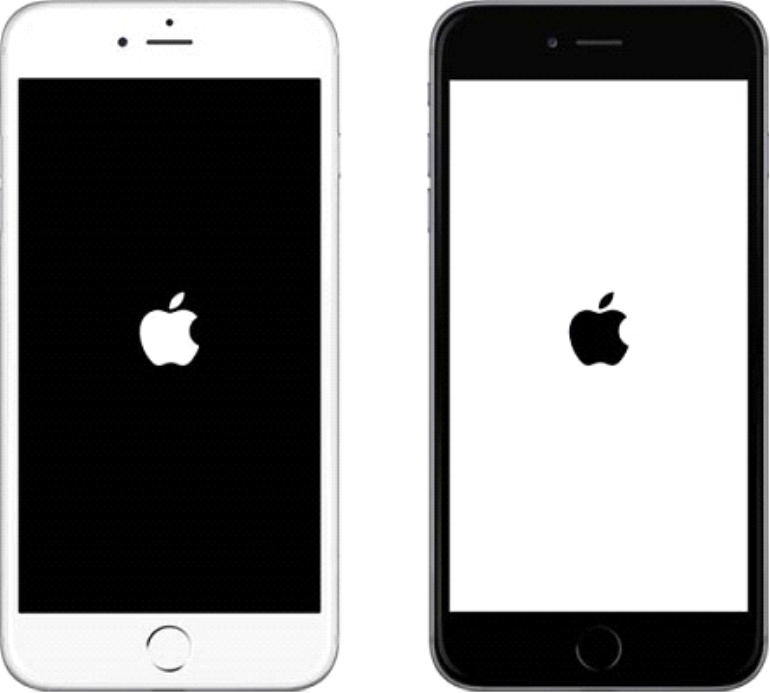
Типичная жалоба: «Айфон завис на логотипе Apple (не включается и горит яблоко) после последнего обновления iOS. Телефон выполнял обычную процедуру обновления, но в конце завис (как я предполагаю, из-за сбоя новой прошивки) на логотипе Apple. Индикатор установки обновления застрял там уже на несколько часов».
Существуют четыре метода, которые помогут исправить зависание iPhone на экране с логотипом Apple. Они применимы не только для iPhone, но также для iPad, iPod touch после обновления до последней версии iOS, взлома, повреждения водой и многого другого.
Метод 1. Принудительно перезагрузите iPhone
Метод 2. Устранение зависания iPhone на логотипе Apple без потери данных (с помощью специального ПО)
Метод 3. Восстановление заводских настроек iPhone с помощью iTunes
Метод 4. Режим DFU (восстановление зависшего iPhone)
Почему айфон завис на яблоке?
Есть множество причин, по которым iPhone может застрять на логотипе Apple. Это может произойти во время процесса обновления, передачи данных или взлома, а также ваш iPhone может застрять на логотипе Apple после физического повреждения. Выявление причин, по которым iPhone застрял на логотипе, очень важно, поэтому постарайтесь понять, почему это произошло. Неполадки можно разделить на две категории: программные и аппаратные.

⦁ Проблемы с программным обеспечением часто приводят к зависанию iPhone на логотипе Apple
Проблемы с программным обеспечением — это наиболее частые причины, по которым iPhone зависает на логотипе Apple. Возможно, что-то пошло не так во время обновления iOS, передачи данных, взлома или восстановления iPhone. И некоторые пользователи, использующие более старую версию iOS, также могут столкнуться с этой проблемой.
⦁ Проблемы с оборудованием тоже приводят к зависанию iPhone на логотипе Apple
Проблемы с оборудованием в основном вызваны физическим повреждением. Например, вы случайно уронили телефон, и это падение может вызвать внутреннее повреждение, что приведет к зависанию iPhone на логотипе Apple. Погружение в воду также может вызвать повреждение оборудования, что приведет к появлению черного логотипа Apple. Поэтому нужно быть осторожным, когда вы принимаете душ, плаваете или даже просто идёте в туалет — лучше не брать с собой iPhone.
Итак, iPhone застрял на логотипе Apple (устройство не включается и горит яблоко). Что делать дальше?
Метод 1. Принудительно перезагрузите iPhone
Принудительный перезапуск не приведет к потере данных, и это может помочь восстановить работоспособность iPhone, застрявшего на логотипе Apple. Однако обязательно попробуйте этот метод в первую очередь. Вот что вы нужно сделать для перезагрузки:
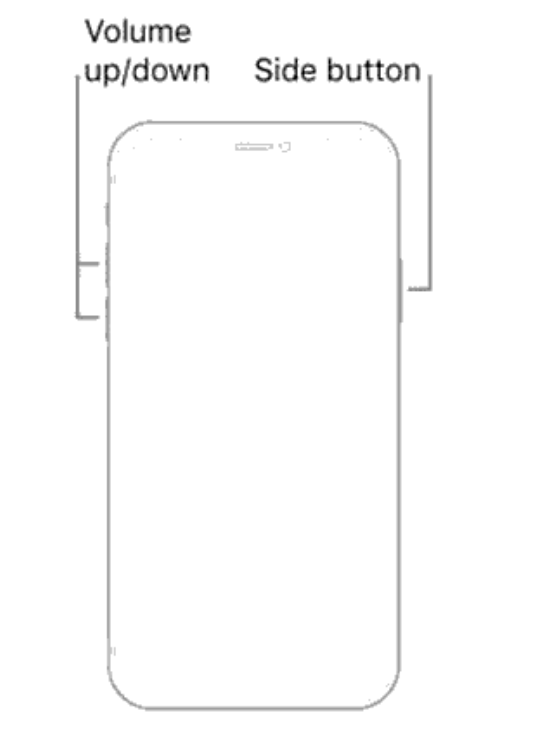
iPhone X, iPhone XS, iPhone XR, iPhone 11 или iPhone 12, iPhone 8 или iPhone SE (2-го поколения): нажмите и отпустите две кнопки: кнопку увеличения и уменьшения громкости. Теперь, удерживая боковую кнопку, отпустите ее до тех пор, пока вы не увидите логотип Apple. После этого проверьте свой iPhone и посмотрите, запускается ли он.
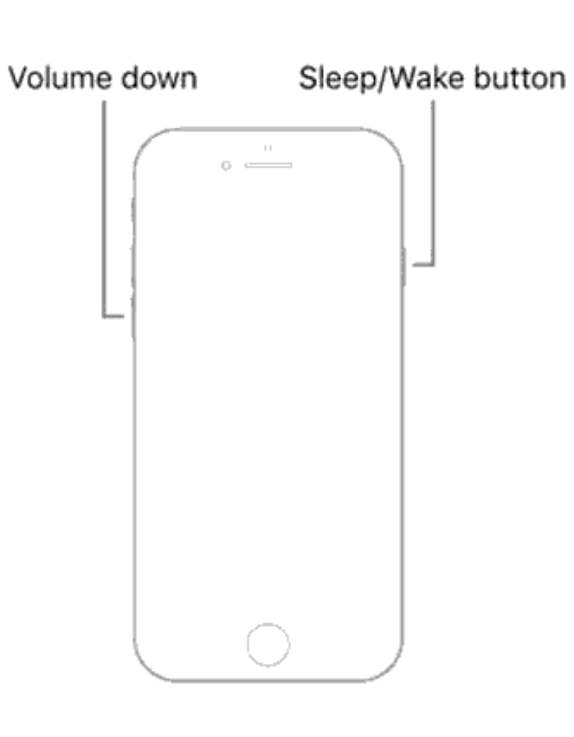
iPhone 7: нажмите и удерживайте одновременно кнопку уменьшения громкости и кнопку «Режим сна / Пробуждение». Когда появится логотип Apple, отпустите обе кнопки.
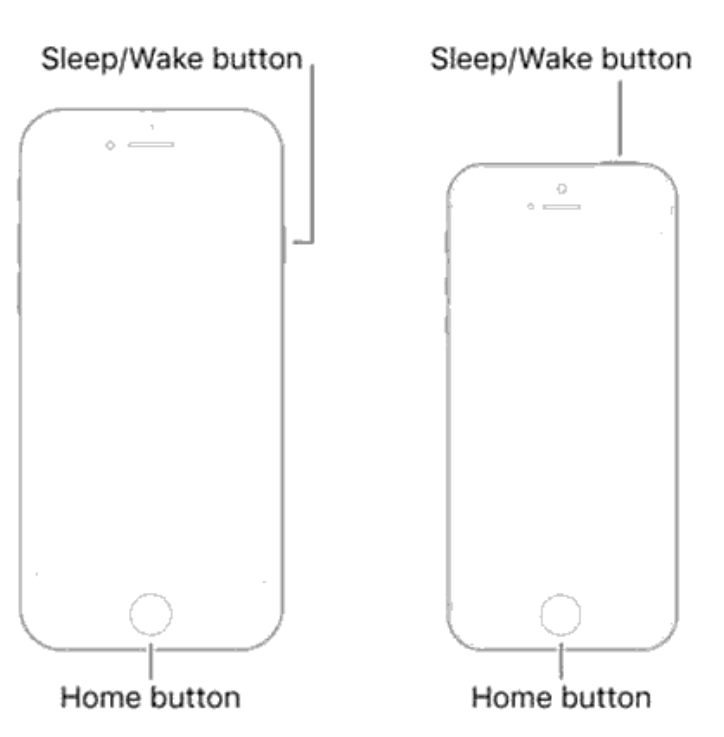
iPhone 6s или iPhone SE (1-го поколения): нажмите и удерживайте одновременно кнопку «Режим сна / Пробуждение» и кнопку «Домой». Когда появится логотип Apple, отпустите обе кнопки.
Метод 2. Устранение зависания iPhone на логотипе Apple без потери данных (через ПО)
Когда айфон не включается и на экране горит яблоко, большинство людей даже не догадываются, что его можно отремонтировать самостоятельно. Вот почему мы настоятельно рекомендуем вам Tenorshare ReiBoot — лучшую программу для программного ремонта iPhone. Этот инструмент восстановления системы iOS предлагает вам наиболее эффективный способ исправить проблемы с зависанием iOS, такие как белый экран яблока, черный экран смерти, режим восстановления, отсутствие отклика экрана, появление сообщения «support.apple.com/iphone/restore» многое другое. Бесплатно скачайте этот инструмент для исправления ошибок iOS, чтобы ознакомиться со всеми его возможностями.
⦁ Загрузите и установите Tenorshare ReiBoot на компьютер и подключите зависший iPhone к компьютеру с помощью USB-кабеля. Нажмите «Начать».
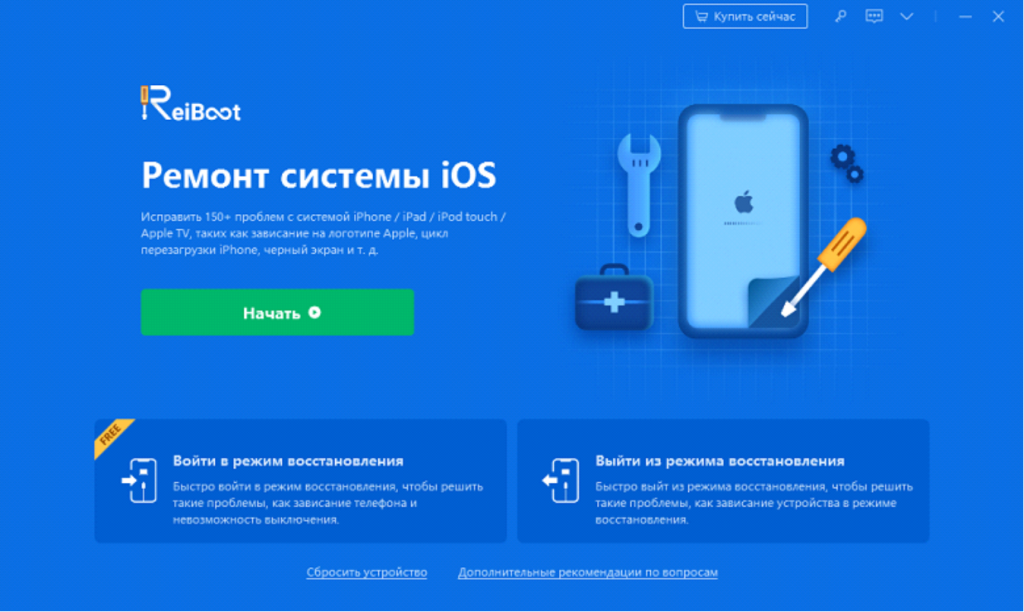
⦁ Выберите «Стандартный ремонт».

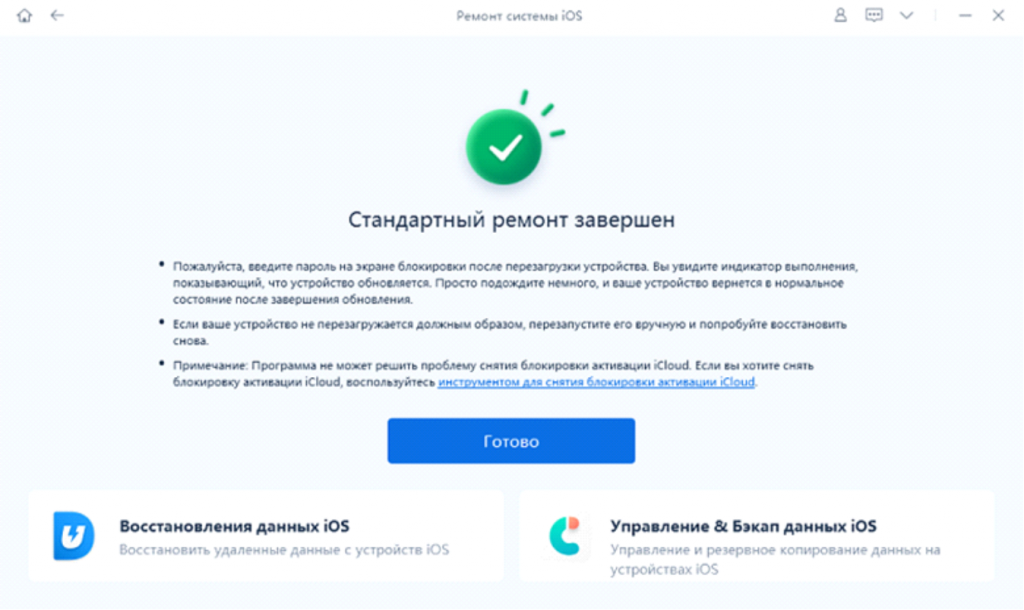
⦁ ReiBoot отобразит соответствующий пакет прошивки, которую можно скачать. Скачайте файл IPSW и следуйте инструкциям по восстановлению iOS на вашем устройстве.
⦁ После восстановления системы на вашем iPhone появится логотип Apple, и все данные на вашем телефоне будут восстановлены.
Метод 3. Восстановление заводских настроек iPhone с помощью iTunes
Это еще один простой способ исправить проблему с зависанием iPhone на логотипе Apple. В процессе все данные на вашем устройстве будут удалены (поэтому перед восстановлением сохраните их резервную копию).
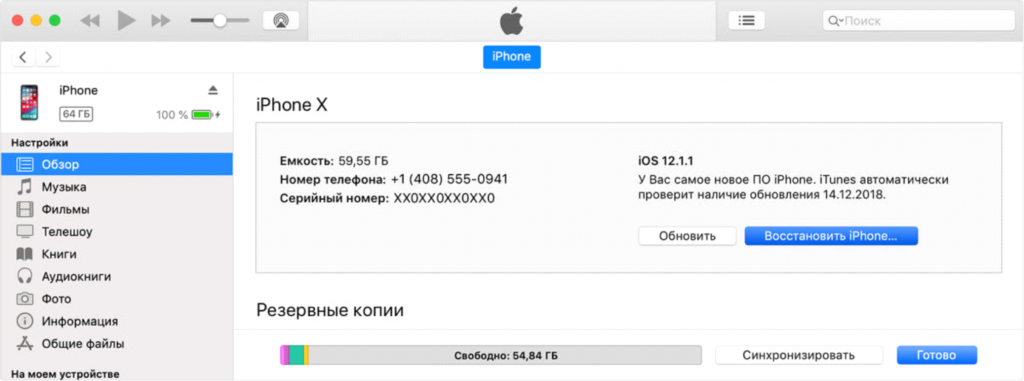
Шаг 1. Запустите iTunes на компьютере, подключите iPhone к компьютеру с помощью кабеля, нажмите на значок iPhone и выберите «Обзор».
Шаг 2: Выберите «Восстановить iPhone», чтобы восстановить заводские настройки iPhone.
Метод 4. Режим DFU: восстановление зависшего iPhone
DFU означает обновление прошивки по умолчанию, это также один из простых способов исправить проблему застревания логотипа Apple на iPhone. Просто следуйте инструкциям, приведенным ниже.
Имейте в виду, что в режиме DFU все данные на устройстве очищаются, поэтому рекомендуется заранее сделать резервную копию своего iPhone (например, с помощью Tenorshare iCareFone).
Шаг 1. Запустите самую новую версию iTunes на своем компьютере и подключите к нему iPhone.
Шаг 2. Нажимайте кнопки «Питание» и «Уменьшение громкости» в течение 10 секунд. Затем нажмите кнопку «Питание», удерживая кнопку «Уменьшение громкости» дольше 5 секунд.
Шаг 3. Экран iPhone станет черным, и вы увидите всплывающее окно iTunes на вашем компьютере, уведомляющее о том, что iPhone вошёл в режим DFU. Это полностью сбросит прошивку вашего iPhone к заводскому состоянию.

Этот метод работает в большинстве случаев, но если вы хотите исправить застревание iPhone на белом логотипе Apple без восстановления и потери данных, ReiBoot будет лучшим выбором.
Это наиболее распространенные и эффективные методы исправления и ремонта iPhone, застрявшего на экране с логотипом Apple. Выберите тот, который подходит для вашего конкретного случая, и заставьте ваше устройство работать нормально.
Айфон завис на яблоке. Причины и способы восстановления
Несмотря на то что iOS – более стабильная ОС, чем Android, владельцы iPhone тоже не застрахованы от каких-либо трудностей. То неудачное обновление испортит автономность, то износившийся аккумулятор снизит производительность, то смартфон просто застрянет при включении на логотипе яблока. Но если с первыми двумя проблемами хотя бы понятно, как нужно действовать, зависание iPhone на включении вводит в ступор многих пользователей. К счастью, вывести смартфон из этого состояния можно.
Айфон завис на логотипе яблока? Вы в этом неодиноки
Почему айфон не загружается дальше яблока
Как правило, причиной зависания является недостаток памяти
На самом деле причин зависания iPhone на логотипе яблока немало:
В большинстве случаев причиной, по которой айфон зависает на логотипе яблока, является именно недостаток памяти. В нормальных условиях iOS для загрузки требуется определённое пространство, чтобы правильно развернуть свою работу. А в ситуациях, когда хранилище оказывается переполнено, операционке банально не хватает места, и она останавливает загрузку. Вернуть iPhone к работе можно как минимум тремя способами. Если вам лень читать всё, вот они: жёсткая перезагрузка, сброс через iTunes или восстановление через утилиту ReiBoot.
Айфон завис на яблоке. Что делать
Разные iPhone перезагружаются по-разному
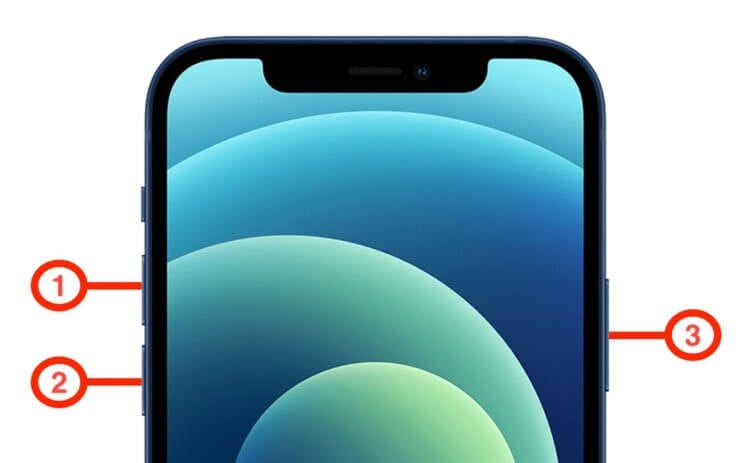
Если Айфон завис на яблоке, самый простой способ помочь ему вернуться к работе – это жёсткая перезагрузка iPhone. Она не представляет никакой сложности и вреда смартфону также не несёт:
Как восстановить iPhone через iTunes
Восстановление iPhone через iTunes – самая моя нелюбимая манипуляция. Она заключается в том, чтобы сбросить все настройки iPhone, а потом накатить на него резервную копию:
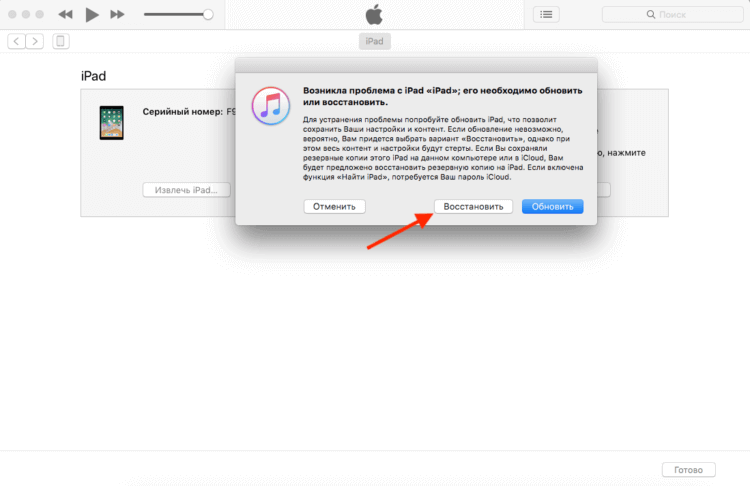
Помните, что восстановление через iTunes удаляет все данные
Не включается iPhone горит яблоко
Третий способ, если не включается айфон и горит яблоко, заключается в использовании утилиты ReiBoot. Вообще говоря, мне странно, что Apple не предложила своим пользователям ничего подобного, потому что эта штука реально выручает. Она позволяет всего в пару кликов мышью вернуть iPhone, который застрял на логотипе яблока, к жизни.
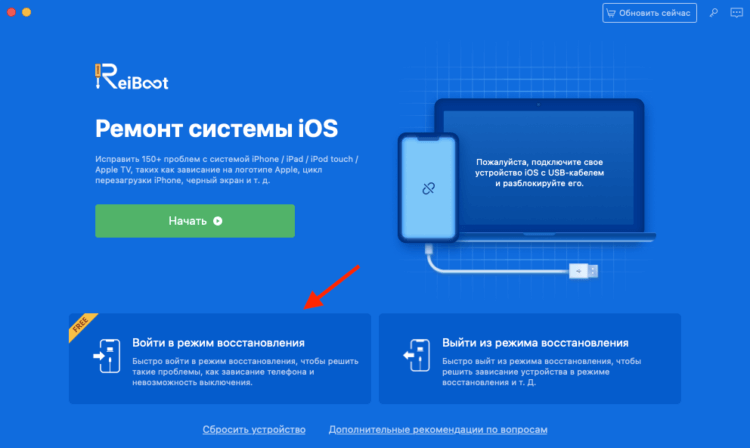
Утилита ReiBoot сама введёт и выведет iPhone из режима восстановления
Айфон застрял на яблоке. Решение
Данный способ не удаляет никакие данные из памяти вашего iPhone, а просто как бы помогает ему загрузиться правильно. Однако иногда этого может оказаться недостаточно. В этом случае следует прибегнуть к более действенным мерам.

В большинстве случаев будет достаточно стандартного ремонта
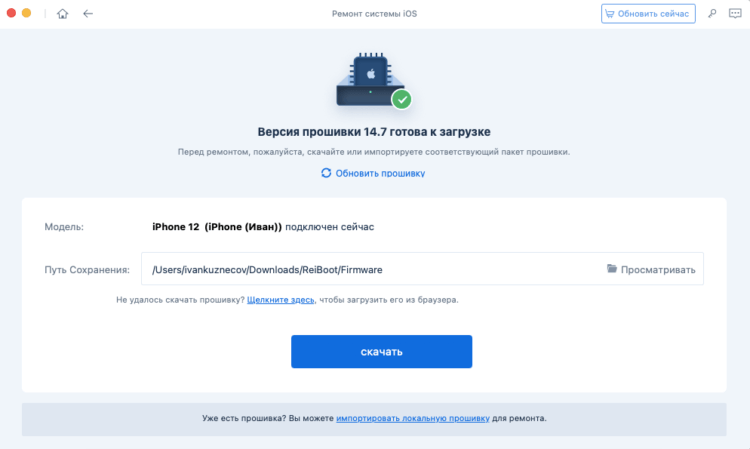
При стандартном ремонте из памяти iPhone не удаляются никакие данные
Эта процедура хороша тем, что при её исполнении вообще не страдают никакие данные. То есть во время «ремонта», конечно, утилита очищает iPhone, но перед этим она позволяет сохранить на компьютере все данные, которые потом сама же и восстанавливает.
Наверное, вы заметили, что ReiBoot также предусматривает ещё и глубокий ремонт iPhone. Эта процедура отличается от стандартного ремонта тем, что проблемы исправляются на более глубоком уровне. В большинстве случаев настолько серьёзная отладка не требуется, поэтому прибегать к ней без крайней нужды всё-таки не рекомендуется. Она будет хороша в ситуациях, когда слетает прошивка устройства.
Честно сказать, я не очень себе представляю, что происходит в этот момент, но у меня дважды слетала прошивка на iPad. В первый раз я отнёс его в авторизованный сервисный центр и заплатил за восстановление 650 рублей, а, когда это случилось во второй раз, провёл глубокий ремонт с помощью ReiBoot и вернул планшет к работе своими силами. В результате мне даже не пришлось выходить из дома.
Iphone не включается горит яблоко и гаснет
Для хозяина «яблочного» устройства самая большая неприятность — вечно светящееся на дисплее «яблоко» или вообще «чёрный экран». Аппарат вошёл в бесконечный цикл загрузки или не включается вовсе. Зачастую это является следствием неисправности материнской платы гаджета и помочь сможет только сервисный центр.
Но в то же время, многие из ошибок можно исправить не выходя из дома, программно или при помощи несложных подручных средств. Нужны недорогие инструменты, компьютер, свободное время и внимательность. А также необходим доступ к магазину запчастей, где, возможно, придётся купить вышедшие из строя компоненты. Как говорят в рекламных слоганах — «Зачем больше платить?».
Итак, давайте разберёмся, какие проблемы могут быть, когда Айфон или Айпад сам выключается, почему горит яблоко и гаснет на моделях 4, 4s, 5, 5s, 6, 6s, что делать в таких случаях.
Почему не включается Айфон: ставим диагноз
Внешне сходные симптомы могут быть следствием совершенно разных неисправностей. Правильный диагноз — 90% успеха, поэтому ниже мы подробно разберём возможные варианты поломок.
Не включается
Устройство не может включиться, а причин этому несколько:
Айфон не включается, горит «яблоке» и гаснет
На экране светится белое «яблоко» либо непрерывно, до разрядки батареи, либо устройство циклически перегружается каждые несколько минут. Это может происходить по следующим причинам:
Как устранить проблемы
Все неисправности традиционно делятся на проблемы с железом и программным обеспечением. Для исправления программных ошибок нам понадобится USB-кабель и компьютер.
Для лечения железа список будет существенно шире:
Глубокий разряд аккумулятора
Заблокированный в результате экстремального разряда контроллер батареи не даст зарядить её штатными методами.
Не работает кнопка включения
Кнопка включения состоит из двух элементов: плёночный выключатель и пластмассовый толкатель, именно он торчит из корпуса и вы нажимаете на него пальцем. Когда между толкателем и кнопкой скапливается достаточно грязи — толкатель не может достать до кнопки и iPhone не включается. Вначале попробуем размыть скопление грязи при помощи спирта, медицинского или изопропилового. Ни в коем случае не берите для этой операции водку, туалетную воду, очиститель стёкол. В этих жидкостях помимо спирта содержится изрядная доля воды, она останется внутри аппарат и послужит причиной коррозии.
Разъем подключения кабеля не функционирует
Причиной этой неисправности может быть или загрязнение разъёма или повреждение контактов в нем. Чтобы устранить неполадку, нужно сделать следующее:
Аккумулятор вышел из строя и нуждается в замене
Самая простая поломка — достаточно разобрать iPhone и заменить аккумулятор на новый. Купить батарею можно в одном из множества интернет-магазинов, торгующих запчастями для мобильных телефонов.
Если не обращаться в сервисный центр — шансы приобрести оригинальную батарею для замены равны нулю. Покупая аккумулятор, обязательно проверьте его на герметичность, отсутствие вздутия и коррозии. Если есть возможность — проверьте напряжение при помощи тестера.
Устройство висит на «яблоке» после сброса на заводские настройки
Эта проблема чаще всего встречается у аппаратов, купленных с рук или в интернет-магазинах, которые торгуют техникой б/у. Большая часть iPhone, привезённых из-за рубежа для перепродажи — контрактные устройства операторов мобильной связи. Чтобы такой iPhone смог работать с любым оператором — ему необходимо разблокировать радиомодуль. Эту процедуру продавцы делают сами, ведь они позиционируют аппарат, как Neverlock, то есть работающий с любыми SIM-картами. Но не все сообщают покупателю, что такое устройство нельзя обновлять через iTunes или сбрасывать на заводские настройки — результатом будет «кирпич» с белым яблоком на экране.
Чтобы вернуть iPhone в нормальное рабочее состояние, нужно сделать следующее:
iPhone находится в режиме DFU
Самостоятельно выйти из режима DFU устройство сможет только разрядив батарею до нуля. Если вы не хотите ждать столь продолжительное время — можно решить эту проблему программно:
При помощи iTunes
При помощи программы TinyUmbrella
Amat victoria curam — победа любит подготовку. Эта крылатая фраза в равной мере подходит и для устранения неполадок в «яблочных» устройствах. Посещайте тематические ресурсы в сети. Изучите теоретическую часть, подготовьте рабочее место, запаситесь нужными расходниками и ваш iPhone обязательно оживёт!
Если же удача вам не улыбнулась или поломка оказалась слишком серьёзной — всегда можно обратиться к волшебникам сервисного центра.

На iPhone загорается яблоко, после чего смартфон отключается — формулировка одной из наиболее распространенных проблем iPhone. Проявиться она может по-настоящему внезапно. Многие столкнувшиеся с проблемой пользователи заявляют на нашем форуме, что в «кирпич» их смартфоны превращались после обычного совершения звонка, удаления некоторых приложений с устройства или других самых стандартных действий. Какая бы причина не привела ваш iPhone в подобное состояние, данная инструкция поможет решить проблему.
Загорается яблоко и выключается iPhone — что делать
Шаг 1. Подключите iPhone к компьютеру при помощи USB-кабеля и запустите iTunes. Убедитесь в том, что iTunes обновлен до актуальной версии. Проверить наличие обновлений iTunes на Windows можно в меню программы «Справка» → «Обновления», на Mac на вкладке «Обновления» в Mac App Store. Загрузить актуальную на текущий момент версию iTunes можно на официальном сайте Apple.
Шаг 2. Одновременно зажмите кнопки Домой и Питание на iPhone и удерживайте их в течение 10 секунд.
Шаг 3. После отпустите кнопку Питание и продолжайте удерживать кнопку Домой до тех пор, пока iTunes не определит устройство в режиме восстановления (около 10 секунд).
Шаг 4. В iTunes нажмите «Восстановить iPhone» и подтвердите начало восстановления. Важно! Все медиафайлы и другие данные устройства будут стерты. Также на iPhone будет установлена новейшая версия iOS для вашего устройства.
Шаг 5. В открывшемся окне нажмите «Далее» и «Принимаю».
Отметим, что первоначально iTunes загрузит с серверов Apple необходимую для устройства версию iOS и только после этого начнется восстановление. Следить за прогрессом загрузки прошивки можно нажав на кнопку в правом верхнем углу iTunes.
Также необходимо подчеркнуть, что после подключения iPhone к iTunes в режиме DFU, на экране смартфона не будет ничего отображаться. И лишь когда iTunes загрузит прошивку и начнет непосредственное восстановление, на дисплее iPhone появится шкала прогресса.
После успешного восстановления iPhone останется лишь произвести первоначальную настройку и приступать к использованию устройства.
Что делать, если iTunes не определяет iPhone в режиме DFU
Существует несколько причин, из-за которых iTunes может не определять iPhone в режиме DFU начиная от старой версии iTunes, заканчивая технической неисправностью. Перед тем как отправляться в сервисный центр или приступать к ремонту своими силами, рекомендуется проверить целостность USB-кабеля и USB-порта. В идеале вы можете попытаться подключить iPhone к iTunes на другом компьютере при помощи рабочего кабеля.
Кроме этого, проблема может заключаться в ошибке iTunes. В таком случае iTunes необходимо переустановить, но сделать это правильно, удаляя компоненты программы строго в следующем порядке:
Развернутое руководство о правильной переустановке iTunes доступно здесь.
Если же добиться определения iPhone в iTunes в режиме DFU ничего не помогает, то с высокой вероятностью проблема технического плана. В большинстве случаев виновником является аккумулятор и после его замены iPhone вновь начинает нормально функционировать. Подробные инструкции о самостоятельной замене аккумулятора на различных моделях iPhone представлены на нашем сайте:
Но предупреждаем, заключаться проблема может и в других компонентах iPhone, поэтому наилучшим выходом из такой ситуации станет поход в сервисный центр.
время чтения: 6 минут
Неприятно столкнуться с ситуацией, когда Айфон завис на яблоке и не включается. Причин на это – масса, начиная с механических повреждений и заканчивая холодами на улице. Паниковать раньше времени не стоит, ведь если поломка не связана с испорченными внутренними деталями, требующими замены, то починить смартфон возможно в домашних условиях. Для обладателей «яблочной» продукции давно придуман набор инструкций, которые используются в роли первой помощи при проблемах со смартфоном. Если нет желания искать причину неисправности телефона, стоит обратиться к мастеру – поломки диагностируются за несколько минут.

Причины поломки
Чтобы понять, как починить аппарат, важно разобраться, почему Айфон не включается, горит яблоко и гаснет. Основные причины:
Стоит сразу откинуть наименее возможные варианты – если телефон не падал и не оказывался в воде, то проблемы с повреждением внутренней начинки возможно смело исключить. Также проверьте кнопку включения – если клавиша плотно сидит в углублении, не шатается и не выпадает, то, скорее всего, работает без недостатков. Проверьте целостность кабеля для зарядки и подключите смартфон – возможно, аккумулятор разряжен настолько, что энергии хватает только на демонстрацию логотипа.

Перезагрузка
Если Айфон не включается, горит яблоко и не гаснет, помочь в такой ситуации сможет перезагрузка устройства. Удерживайте кнопку питания несколько секунд, чтобы устройство вошло в режим перезагрузки. Существует второй вариант перезагрузки аппарата – жесткий, на старых моделях для этого зажмите и удерживайте кнопки «Домой» и «Питание». В новых моделях принцип работает иначе:
Смартфон перейдет в режим принудительной перезагрузки, что не просто вернет аппарат «к жизни», но уберет внутренние ошибки. Подобный метод также применяют при проблемах с сетью, аккумулятором, регулярных сбоях операционной платформы и других недостатках.

Айфон на морозе
Часто на морозе Айфон 5 не включается, горит яблоко и гаснет. Это связано с тем, что техника Apple больше других боится суровых российских морозов. При низких температурах проявляется «болезнь» – временная потеря емкости аккумулятора. Чтобы смартфон заработал в штатном режиме, его придется вернуть в тепло. На батарею класть устройство, конечно, не стоит, но комнатная температура вполне подойдет. Дождитесь, пока телефон согреется и включите. Если после этого ошибка остается, рекомендуется выполнить жесткую принудительную перезагрузку, так как из-за мороза и потери емкости возникают системные ошибки. Проверьте состояние смартфона – если после нескольких часов на зарядке и жесткого сброса ситуация не изменилась, придется отдать Айфон на диагностику в сервисный центр. Возможно, проблема заключается в аппаратной части устройства.

Возврат к заводским настройкам
Если принудительная перезагрузка не помогла, а Айфон не включается, яблоко не горит, помочь в таком случае сможет возврат к заводским настройкам устройства. Для этого установите на компьютер последнюю вышедшую версию программы iTunes, а затем четко следовать инструкции:
После этого телефон начнет восстанавливать заводское состояние, поэтому после включения придется заново вводить информацию о пользователе, а также о паролях и аккаунтах. Во время процесса ни в коем случае нельзя отключать смартфон из компьютера – это провоцирует превращение iPhone в «кирпич».

Обновление прошивки
Помочь, если не включается Айфон 5S, горит яблоко и тухнет смартфон, сможет обновление прошивки устройства. Для этого также установите актуальную версию iTunes на компьютер, а затем следовать инструкции:
Программа может затребовать ввод пароля, необходимо предоставить эту информацию. Дождитесь завершения процесса, смартфон и компьютер нельзя отключать, чтобы не испортить смартфон окончательно. В случае, если прошивка установлена с ошибками, смартфон придется откатывать к заводским настройкам. Обновление прошивки также помогает убрать системные ошибки, проблемы с интернетом и сетью, а также убрать «тормоза» интерфейса.
Проблемы с аккумулятором

Часто основной проблемой становятся неполадки аккумулятора. У батареек есть эксплуатационный срок, после окончания которого смартфон не сможет получить нужное количество питания. Решить проблему возможно только заменой аккумулятора. Проверьте гнездо зарядного устройства и кабель – они должны быть целыми, без повреждений. Не рекомендуется часто разряжать смартфон до нуля и использовать китайские зарядные устройства – они портят аккумулятор. За батареей смартфона также нужен уход – раз в месяц необходимо полностью разрядить и зарядить устройство, не подключать провода «напрямую», иначе батарея разбухнет. Также батарею возможно заменить самостоятельно, но в таких случаях деталь стоит заказывать в официальных магазинах и сервисных центрах. Китайские аналоги дешевле, но и служат всего несколько месяцев.
Механические повреждения
В случае, если Айфон не включается, горит яблоко и не гаснет, то причина может крыться глубже – под корпусом смартфона. При механических повреждениях внутренних деталей телефон зависает на логотипе, а затем либо выключается, либо «радует» логотипом до тех пор, пока не кончится зарядка. Исправить подобный недостаток без помощи профессионала сложно, потому что:
Поэтому, если перезагрузка и сброс не помогли – обращайтесь в ремонтные мастерские. Только опытный специалист аккуратно и быстро исправит ситуацию, не повредив другие части смартфона.



