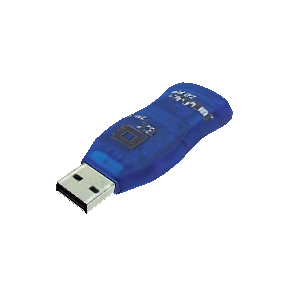
Флешки — электронные носители информации, доступные игроку во время прохождения сюжетной линии и второстепенных квестов.
Содержание
Флешка Стрелка [1]
Стрелок, у меня хреновые новости. Клык погиб. Нас ждали в деревне возле Складов. И, по-моему, ждали давно. Трое. По виду обычные нейтралы. Клык их как-то почуял. Сам знаешь, чутье у него, что надо было. Двоих мы завалили — явно шпана, а вот третий по-умней оказался — сидел с «Винторезом» метрах в 100. В общем, нету больше Клыка. Так что, в следующий раз к Центру вдвоем пойдем. И вот что еще… у этих двоих наше описание было. Я ума не приложу, кто именно нас заказал. Хотя, вообще-то, многие зуб на нас имеют. Третьего я упустил. По моему — один из наемников. На лице сильный шрам. Глаза светлые. Постараюсь его найти. Такие вот дела. Будь начеку и удачи. Призрак
Стрелку. Привет. Был. Тебя не застал. Зря ты один к центру пошел. Впрочем дело хозяйское. У кого и где тебя искать знаю 🙂 Призрак
Флешка Круглова
Содержимое варьируется в зависимости от выбора игрока.
В случае игнорирования учёных [2]
Я, профессор Круглов, стираю отчеты наших исследований. Опасные знания не должны попасть в руки неблагонадежных элементов, которые воспользуются ими в своих преступных целях. Тот, кто прочтет эту запись, пусть знает, что наша группа была сбита над «дикой территорией» Наемниками, под предводительством известного головореза Волкодава. И знайте, что, скорее всего, нас уже нет в живых.
В случае спасения учёных [3]
Флешка Васильева [4]
…это координаты входа в лабораторию X16. Вход находится в подвале центрального здания, задачи этого здания неизвестны. Предположительно техобеспечение подземных излучателей: изучение документации от N*** раскрывает предназначение этого проекта — крупномасштабная психотронная разработка по массовому воздействию на……все необходимые документы у нас, мы знаем как отключить излучатель. Продолжаем спускаться с Призраком в лабораторию. Зомби повсюду лезут на свет……все летит к чертям собачьим, Призрак абсолютно невменяем, несет какой-то бред. Похоже его накрыло излучением. Я все бросил и ухожу по туннелям……я на болотах, где бункер? Черт, черт, черт. Я не могу определить где я нахожусь! Сахаров трус, не отвечает. Что происходит. …кругом зомби, у меня кончаются патроны…
Флешка Призрака [5]
Проводник, я отправлю к тебе человека, у нас есть важная информация для Доктора, посодействуй ему Хорошо. Только, Призрак, не как в прошлый раз. А лучше сам давай, давно хочу с тобой потолковать. Жду как обычно, в лагере возле моста. Не пропадай и смотри армейским патрулям не попадись.
Запись N384 …Васильев в последний момент струсил и вместо того чтобы отключить нижние пульты, просто сбежал, когда открылась дверь. Не надо было на него полагаться, правильно Стрелок не доверял этим лживым собакам. Мой единственный шанс, добраться до двери раньше контроллера…
Флешка Сумасшедшего [6]
Что делать с флешкой сумасшедшего
Игра имеет 7 концовок из них 2 настоящие и 5 фейковые. Там же условия ложных и правильных концовок. Кому интересно читаем.
Редактировать | Профиль | Сообщение | Цитировать | Сообщить модератору Вышел АМК МОD 1.3.1 (2-ой патч)
Цитата:
Автор _And_ 02.09.2007 г.
Мод для версии 1.0004
Начинать ТОЛЬКО Новую игру.
Новые опции ( Присутствуют и в 1.3.1 и в обновлении) : Сильные монстры Изменение погоды: Новая погода(dx8) Новая погода, с большим расстоянием прорисовки (dx8) Новая погода(dx9) Новая погода, с большим расстоянием прорисовки (dx9)
Редактировать | Профиль | Сообщение | Цитировать | Сообщить модератору в АМК 1.3.1 включили Sniper mod без опции выбора, хм
при выборе «новая погода» БЕЗ большого расстояния прорисовки, весь туман опять пропадает, только что исчез после 1.23, где все было на месте.
Как восстановить флешку, которая не определяется в Windows
Проблемы с USB-накопителями могут приносить множество неудобств. Сегодня мы разберем простые способы решения неполадок флешек, которые некорректно работают, не отображаются или не определяются Windows.
Содержание:
USB-накопители – удобные, вместительные и компактные устройства, предназначенные для хранения и передачи различных файлов. К сожалению, нередко возникают проблемы с определением съемного накопителя, что приводит к неправильному пониманию флешки системой.Результатом этого стает то, что флешка не отображается в Windows, на неё невозможно произвести запись или скачать файлы.
Сегодня мы разберемся с основными проблемами флешек, а также подберем лучшие способы их устранения.
Как определить проблему с флешкой?
Правильное определение флешки операционной системой зависит от многих факторов, которые необходимо проверить для выявления и устранения проблемы. Именно поэтому следует использовать комплексный подход диагностики накопителя.
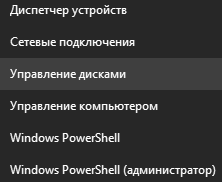
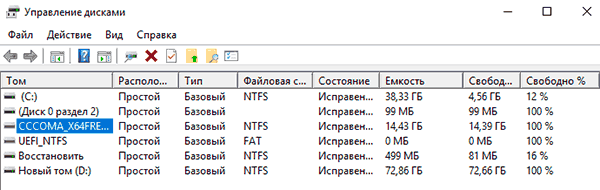
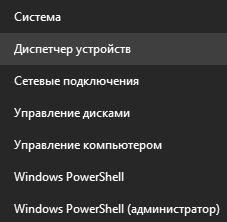
Для начала следует проверить флешку в сервисе «Управление дисками». Для этого необходимо нажать правой клавишей мыши по кнопке «Пуск» и выбрать пункт «Управление дисками».
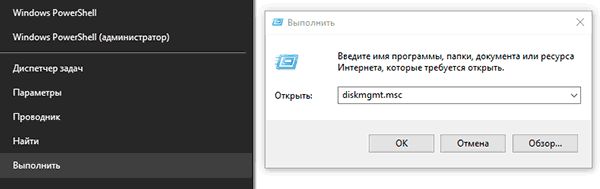
Другим способом, подходящим для пользователей старых версий Windows, является вызов утилиты «Управления дисками». Для этого следует нажать правой клавишей мыши по кнопке «Пуск», выбрать пункт «Выполнить» и в открывшемся окне ввести diskmgmt.msc.
В открывшемся окне утилиты можно обнаружить все подключенные накопители. Среди них должен находится диск, соответствующий по размеру с флешкой. Данный диск может отображаться даже если не происходит автозапуск, а также отсутствует его отображение в каталоге «Мой компьютер».
Отсутствие отображения флешки в «Управлении дисками» является свидетельством того, что с накопителем могли случиться следующие неполадки:
Проблема с драйверами
Если Windows просит отформатировать флешку после подключения, то проблема заключается в невозможности распознания файловой системы накопителя. Флешка начнет работать после форматирования, но это удалит с нее все данные. Выявить проблему можно подключением проблемной флешки на другом компьютере. Если другая система будет читать флешку, проблема конфликта накопителя и компьютера заключается в драйверах.
Для исправления неполадок с драйверами необходимо:
Шаг 1. Открыть диспетчер устройств, нажав правой кнопкой мыши по «Пуск» и выбрав соответствующий пункт.
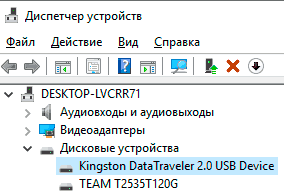
Шаг 2. В открывшемся окне переходим в пункт «Дисковые устройства». В данном разделе необходимо найти нужный накопитель. Некорректно работающая флешка может быть выделана желтым восклицательным знаком.
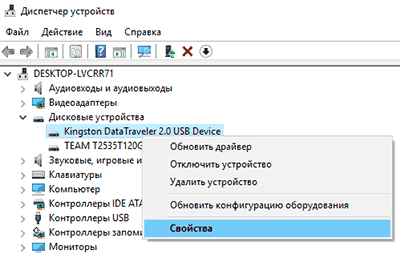
Шаг 3. Нажимаем по флешке правой кнопкой мыши и выбираем пункт «Свойства».
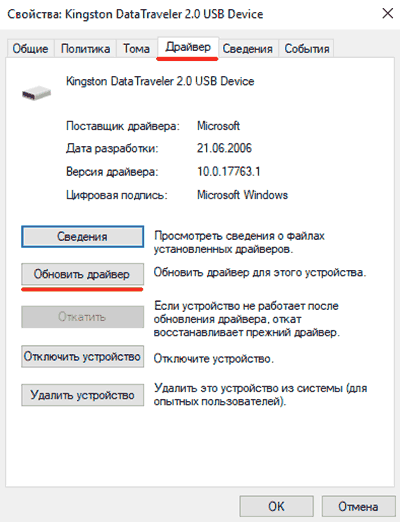
Шаг 4. В открывшемся окне выбираем вкладку «Драйвер», где необходимо нажать по кнопке «Обновить драйвер».
Нераспределенный диск
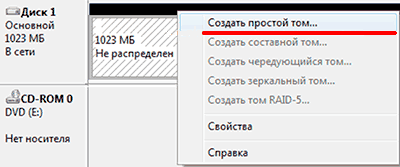
Одной из проблем понимания флешки системой является распределение накопителя. Нераспределенный диск не будет отображаться в папке «Мой компьюетр», но его можно увидеть в меню «Управление дисками». Чтобы восстановить накопитель достаточно выполнить следующее:
Заходим в «Управление дисками» и нажимаем по накопителю правой кнопкой мыши. В выпадающем меню необходимо выбрать функцию «Создать простой том». В настройках создания тома достаточно выбрать максимально возможный объем тома и дождаться завершения создания.
Не назначена буква диска
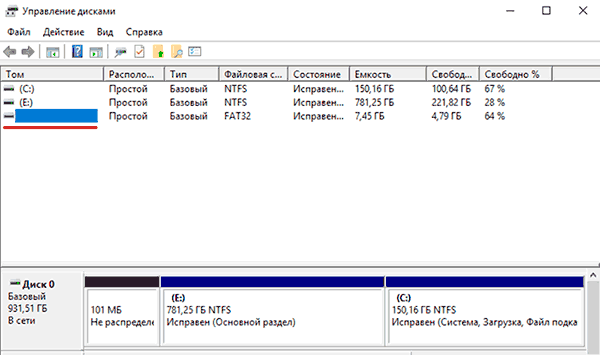
В некоторых случаях флешка может отображаться в меню «Управление дисками» без присвоенной буквы. Из-за этой проблемы носитель не отображается и не происходит автозагрузка.
Чтобы исправить это, необходимо проследовать следующим шагам:
Шаг 1. Заходим в «Управление дисками» и находим накопитель без буквы.
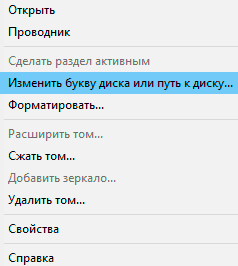
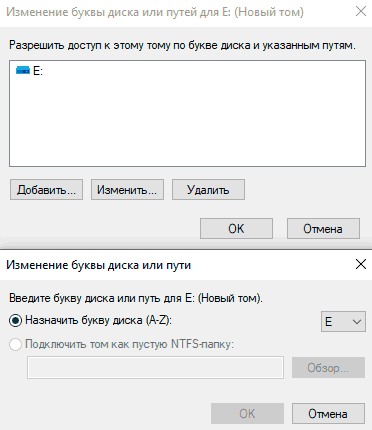
Шаг 2. Нажимаем ПКМ по флешке и выбираем пункт «Изменить букву диска…».
Шаг 3. Выбираем пункт «Изменить», назначаем букву в выпадающем столбце и подтверждаем действие «Ок».
После присвоения буквы, флешка будет работать в нормальном режиме.
Полная очистка флешки
Также с флешкой случаются такие неприятности, как невозможность форматирования. В таком случае к флешке нет доступа, помимо этого, ее невозможно отформатировать простыми способами.
Чтобы восстановить работоспособность накопителя следует воспользоваться встроенной утилитой discpart.
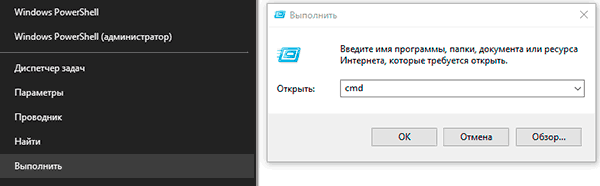
Шаг 1. Нажимаем правой клавишей мыши по «Пуск», выбираем пункт «Выполнить» и в открывшемся окне вводим команду cmd.
Шаг 2. В командной строке вводим команду diskpart и подтверждаем действие Enter.
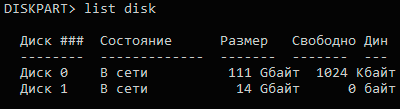
Шаг 3. Теперь следует ввести команду list disk для отображения списка носителей. После этого следует найти проблемную флешку, ориентируясь по её размеру, и запомнить её обозначение. В нашем случае флешке было присвоено название «Диск 1».
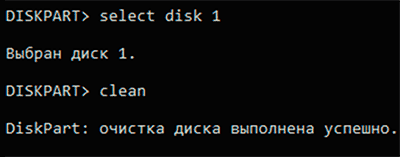
Шаг 4. Выбираем требуемый носитель командой select disk 1 и подтверждаем действие Enter. После этого очищаем носитель командой clean.
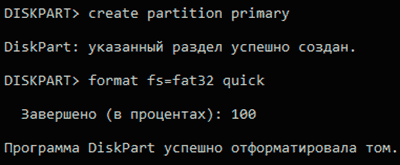
Шаг 5. Создаем на очищенном носителе новый раздел командой create partition primary. После этого достаточно отформатировать флешку командой format fs=fat32 quick. Если флешке требуется файловая система ntfs, следует воспользоваться командой format fs=ntfs quick.
Завершаем работу с утилитой diskpart командой exit.
Чистая флешка готова к использованию.
Часто задаваемые вопросы
Это сильно зависит от емкости вашего жесткого диска и производительности вашего компьютера. В основном, большинство операций восстановления жесткого диска можно выполнить примерно за 3-12 часов для жесткого диска объемом 1 ТБ в обычных условиях.
Если файл не открывается, это означает, что файл был поврежден или испорчен до восстановления.
Используйте функцию «Предварительного просмотра» для оценки качества восстанавливаемого файла.
Когда вы пытаетесь получить доступ к диску, то получаете сообщение диск «X: \ не доступен». или «Вам нужно отформатировать раздел на диске X:», структура каталога вашего диска может быть повреждена. В большинстве случаев данные, вероятно, все еще остаются доступными. Просто запустите программу для восстановления данных и отсканируйте нужный раздел, чтобы вернуть их.
Пожалуйста, используйте бесплатные версии программ, с которыми вы можете проанализировать носитель и просмотреть файлы, доступные для восстановления.
Сохранить их можно после регистрации программы – повторное сканирование для этого не потребуется.
Если уже стучат в дверь: как защитить информацию на устройствах
Несколько предыдущих статей в нашем блоге были посвящены вопросу безопасности персональной информации, которая пересылается при помощи мессенджеров и социальных сетей. Теперь пришло время поговорить о мерах предосторожности относительно физического доступа к устройствам.
Как быстро уничтожить информацию на флешке, HDD или SSD
Часто информацию проще всего уничтожить, если она рядом. Речь идёт об уничтожении данных с накопителей — USB-флешек, SSD, HDD. Можно уничтожить накопитель в специальном шредере или просто чем-то тяжёлым, но мы расскажем о более изящных решениях.
Различные компании выпускают носители информации, которые получают функцию самоуничтожения прямо из коробки. Решений огромное количество.
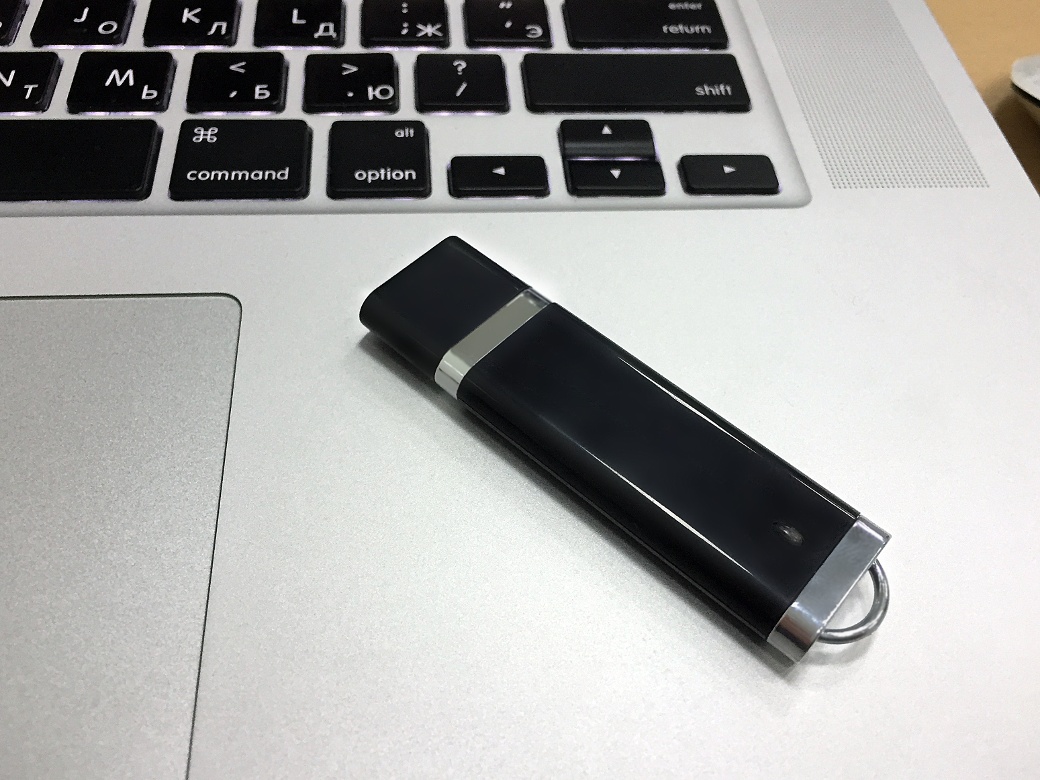
Один из самых простых и наглядных примеров — USB-флешка Data Killer и ей подобные. Такое устройство внешне ничем не отличается от других флешек, но внутри есть аккумулятор. При нажатии на кнопку аккумулятор уничтожает данные на чипе путём сильного нагревания. После этого флешка не распознаётся при подключении, так что уничтожается и сама микросхема. К сожалению, подробные исследования о том, можно ли её восстановить, не проводились.
Источник картинки: хакер.ру
Есть флешки, которые не хранят никакой информации, но зато могут уничтожить компьютер или ноутбук. Если такую «флешку» положить рядом со своим ноутбуком, и товарищ майор кто-то пожелает быстро проверить, что на ней записано, то она уничтожит и себя, и ноутбук. Вот один из примеров такого киллера.
Для надёжного уничтожения информации, хранимой на жёстком диске, который находится внутри ПК, есть интересные системы.
Ранее они описывались на Хабре, но не упомянуть о них нельзя. Такие системы оснащены автономным питанием (то есть выключение электричества в здании не поможет остановить уничтожение данных). Есть и таймер на отключение электричества, который поможет, если компьютер изымают в отсутствие пользователя. Даже радио и GSM-каналы в наличии, так что уничтожение информации можно запустить удалённо. Уничтожается она путём генерации девайсом магнитного поля 450 кА/м.
С SSD так не получится, и для них как-то раз предложили вариант термического уничтожения.
Выше — кустарный метод, который ненадежён и опасен. Для SSD используются устройства иного типа, например, Импульс-SSD, уничтожающий накопитель напряжением в 20 000 В.
Стирается информация, трескаются микросхемы, накопитель приходит в полную негодность. Есть варианты и с дистанционным уничтожением (по GSM).
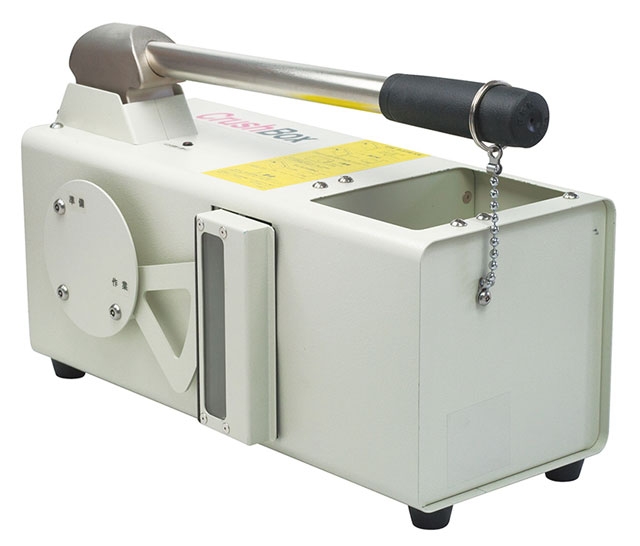
Продаются и механические уничтожители HDD. В частности, такой девайс выпускает LG — это CrushBox.
Вариантов гаджетов по уничтожению HDD и SSD много: они выпускаются как в РФ, так и за рубежом. Предлагаем обсудить такие устройства в комментариях — вероятно, многие читатели могут привести собственный пример.
Как защитить свой ПК или ноутбук
Как и в случае с HDD и SSD, есть много разновидностей систем защиты ноутбуков. Один из самых надёжных — шифрование всего и вся, причём таким образом, чтобы после нескольких попыток добраться до информации данные уничтожались.
Одна из самых известных систем защиты ПК и ноутбуков разработана компанией Intel. Технология называется Anti-Theft. Правда, её поддержка была прекращена несколько лет назад, так что это решение нельзя назвать новым, но в качестве примера защиты оно подходит. Anti-Theft давала возможность обнаружить украденный или потерянный ноутбук и заблокировать его. На сайте Intel говорилось, что система обеспечивает защиту конфиденциальной информации, блокирует доступ к зашифрованным данным и предотвращает загрузку ОС в случае несанкционированной попытки включить устройство.
Эта и похожие на неё системы проверяют ноутбук на наличие таких признаков стороннего вмешательства, как слишком большое количество попыток входа в систему, сбой при попытке входа на заданный ранее сервер, блокирование ноутбука через интернет.
Anti-Theft блокирует доступ к набору микросхем системной логики Intel, в результате чего вход в службы ноутбука, запуск ПО или ОС будет невозможным даже в случае замены или переформатирования HDD или SDD. Также удаляются основные криптографические файлы, которые нужны для доступа к данным.
Если ноутбук возвращается к владельцу, тот может быстро восстановить его работоспособность.
Есть вариант с использованием смарт-карт или аппаратных токенов — в этом случае в систему нельзя войти без таких устройств. Но в нашем случае (если в двери уже стучат) нужно установить еще и PIN, чтобы при подключении ключа ПК запрашивал дополнительный пароль. Пока блокиратор такого типа не подключён к системе, её почти невозможно запустить.
Работающий и сейчас вариант — написанный на Python скрипт USBKill. Он позволяет привести ноутбук или ПК негодность, если неожиданно изменяются какие-то параметры запуска. Его создал разработчик Hephaest0s, опубликовав скрипт на GitHub.
Единственное условие для работы USBKill — необходимость шифрования системного накопителя ноутбука или ПК, включая такие средства, как Windows BitLocker, Apple FileVault или Linux LUKS. Для активации USBKill есть несколько способов, в том числе подключение или отключение флешки.
Ещё один вариант — это ноутбуки с интегрированной системой самоуничтожения. Один такой в 2017 году получили военные РФ. Для уничтожения данных вместе с носителем нужно просто нажать на кнопку. В принципе, аналогичную кустарную систему можно сделать самому или приобрести в сети — их немало.
Блокируем и шифруем данные на смартфонах
На смартфонах под управлением iOS есть возможность стереть данные в случае многократных неудачных попыток авторизации. Эта функция штатная и включается в настройках.
Один из наших сотрудников обнаружил интересную особенность iOS-устройств: если необходимо быстро заблокировать тот же iPhone, достаточно пять раз подряд нажать на кнопку включения. В этом случае запускается режим экстренного вызова, и пользователь не сможет получить доступ к устройству по Touch или FaceID — только по код-паролю.
На Android также есть разные штатные функции защиты персональных данных (шифрование, многофакторная аутентификация для разных сервисов, графические пароли, FRP и так далее).
Из несложных лайфхаков относительно блокирования телефона можно предложить использовать отпечаток, например, безымянного пальца или мизинца. В том случае, если кто-то станет заставлять пользователя прикладывать большой палец к сенсору, после нескольких попыток телефон будет заблокирован.
Правда, для iPhone и Android существуют программно-аппаратные комплексы, которые позволяют обойти практически любую защиту. Apple предусмотрела возможность отключения Lightning-разъёма при неактивности пользователя в течение определённого времени, но помогает ли это от взлома телефона при помощи указанных комплексов, неясно.
Некоторые производители выпускают телефоны, которые защищены от прослушки и взлома, но на 100% надёжными их назвать нельзя. Создатель Android Энди Рубин два года назад выпустил телефон Essential Phone, который был назван разработчиками «самым защищенным». Но он так и не стал популярным. Плюс практически не подлежал ремонту: если телефон ломался, то на нём можно было ставить крест.
Безопасные телефоны также выпускались компаниям Sirin Labs и Silent Cirlce. Гаджеты назывались Solarin и Blackphone. Компания Boeing создала Boeing Black — девайс, который рекомендуют сотрудникам оборонных ведомств. У этого гаджета есть режим самоуничтожения, который активируется в случае взлома.
Как бы там ни было, со смартфонами в плане защиты от вмешательства стороннего лица всё обстоит несколько хуже, чем с носителями информации или ноутбуками. Единственное, что можно порекомендовать — не использовать смартфон для обмена и хранения чувствительной информации.
А что делать в общественном месте?
До настоящего момента мы говорили о том, как быстро уничтожить информацию, если кто-то стучится в дверь, а гостей вы не ждали. Но ведь есть ещё и общественные места — кафе, рестораны быстрого питания, улица. Если кто-то подойдёт со спины и заберёт ноутбук, то системы уничтожения данных не помогут. И сколько бы секретных кнопок ни было, со связанными руками нажать их не получится.
Самое простое — вообще не брать гаджеты с критически важной информацией на улицу. Если брать, то не снимать блокировку с устройства в людном месте без крайней необходимости. Как раз в этот момент, находясь в толпе, гаджет можно без проблем перехватить.
Чем больше устройств, тем проще перехватить хоть что-то. Поэтому вместо связки «смартфон + ноутбук + планшет» стоит использовать только нетбук, например, с Linux на борту. Звонить с его помощью можно, а информацию на одном гаджете проще защитить, чем данные сразу на трёх устройствах.
В общественном месте вроде кафе стоит выбирать место с широким углом обзора, и лучше сидеть спиной к стене. В этом случае можно будет видеть всех, кто приближается. В подозрительной ситуации блокируем ноутбук или телефон и ожидаем развития событий.
Блокировку можно настроить для разных ОС, и проще всего это сделать при нажатии на определённое сочетание клавиш (для Windows это системная кнопка + L, нажать можно за долю секунды). У MacOS это Command + Control + Q. Нажимается тоже быстро, особенно если потренироваться.
Конечно, в непредвиденных ситуациях можно и промахнуться, поэтому есть ещё один вариант — блокировка устройства при нажатии на несколько любых клавиш одновременно (удар кулаком по клавиатуре как вариант). Если вы знаете приложение, которое это умеет, для MacOS, Windows или Linux — поделитесь ссылкой.
В MacBook также есть гироскоп. Можно предусмотреть сценарий, когда ноутбук блокируется при поднятии устройства или внезапном быстром изменении его положения по данным встроенного гироскопического датчика.
Соответствующей утилиты мы не нашли, но если кто-то знает о таких приложениях, расскажите о них в комментариях. Если их нет, то мы предлагаем написать утилиту, за которую подарим автору многолетнюю подписку на наш VPN (в зависимости от её сложности, функциональности) и поспособствуем распространению утилиты.
Ещё один вариант — закрыть свой экран (ноутбука, телефона, планшета) от чужих любопытных глаз. Для этого идеально подходят так называемые «фильтры конфиденциальности» — специальные плёнки, затемняющие дисплей при изменении угла просмотра. Увидеть, что делает пользователь, можно только со спины.
Кстати, простой лайфхак на злобу дня: если вы всё же находитесь дома, а в дверь стучат или звонят (курьер принес пиццу, например), то гаджеты лучше заблокировать. Просто на всякий случай.
Защититься от «товарища майора», то есть от внезапной попытки внешней стороны получить доступ к личным данным, можно, но сложно. Если у вас есть собственные кейсы, которыми вы можете поделиться, очень ждём примеров в комментариях.