
Что делать с тысячами фотографий?
Сегодня практически у каждого есть цифровой фотоаппарат. На компьютерах накапливаются гигабайты фотографий. И все это требует какого-то «ухода» и внимания. Не хочется ничего выбрасывать. Наоборот, хочется поделиться с миром своим «богатством». Так как же не запутаться, не потерять самое ценное и как донести свое сокровенное до зрителя?
Что же можно сделать?
А сделать можно многое. Для начала навести порядок. «Разложить» по папкам и «расставить» по полкам. Привести некоторые не совсем удачные картинки «в чувство», может быть даже как-то приукрасить действительность.
После этого, конечно, уже можно поделиться — если не со всем миром, то хотя бы со своими друзьями — всеми своими «сокровищами». А уж напоследок и что-то получить от такой «дележки». Например, описание того, что изображено на картинках, но не ведомо автору. Или даже получить новые картинки.
Организация и хранение
Проще и надежнее всего хранить свои фотографии на своем же компьютере. Большинство так и делает. Заводят папочку под названием «Турция месяцгод» и отправляют туда все картинки, сделанные там и тогда. Иногда, если не лень, делают CD- или DVD-диски, которые можно всей семьей просматривать на экране телевизора длинными зимними вечерами, вспоминая теплое море и ласковое солнце.
Некоторые продвинутые пользователи используют простые менеджеры фотографий. Например, ACDSee. Очень удобная программа просмотра того, что организовано в папки на диске. Можно вертеть фотографии, ставя их из лежачего положения, комментировать, изменять время.
Имеющие MS Office могут воспользоваться MS Office Picture Manager. Тоже полное раздолье для тех, кому не нравятся получившиеся снимки. Что-то сделать посветлее, что-то поцветнее. Что-то обрезать и «подстрогать». Короче, после работы в таком менеджере картинки должны стать лучше. Ну, а если их тысячи? Для упорядочения можно добавить ярлыки, а потом в них копаться, старательно выбирая то, что интересно.
Как поделиться с миром?
Можно сочетать организацию с предоставлением миру. Это делается на таком сервисе, как Photofile.ru. Там можно организовывать фотографии в определенные папки и предоставлять доступ к ним. Также возможна печать фотографий. Таких фотохостингов множество, у всех свои особенности, пробуйте.
Еще можно воспользоваться сайтом Flickr.com. Там также можно организовывать фотографии в коллекции и наборы. Загруженные фотографии можно подправлять и присваивать им теги (ярлыки).
Сервис Flickr.com интересен тем, что здесь хранится огромное количество фото со всего мира. Можно увидеть, как выглядят самые экзотические вещи, которые не найдешь нигде в другом месте. Однако не стоит забывать об авторских правах. На этом сервере есть возможность получить фотографии без запроса разрешения автора. Также там можно и редактировать свои фотографии с помощью сервиса Picnik.com
Еще хранить в Интернете и разбирать по папкам фотографии позволяет сервис Яндекс под названием «Фотки» и сервис Фото@Mail.ru. Тут же можно увидеть комментарии внешнего мира к этим картинкам.
Одно неприятно — хранить все свое «дорогое имущество» надо у кого-то там в Интернете. А хочется-то поближе к сердцу…
Можно совместить приятное с полезным, то есть и хранить поближе к сердцу, и с другими поделиться. Это можно сделать в бесплатном, как и все предыдущие, сервисе, предоставляемом Google. Это Picasa.
Этот сервис сочетает в себе две возможности: не только делать все перечисленное выше, но и дополнительно организовать развитую систему хранения у себя на компьютере. Последняя возможность, собственно, и появилась первой, и называется Picasa. А вот сервис в Интернете называется «Веб-альбомы Picasa». Он является результатом дублирования хранилища на компьютере. На вход системе можно давать практические все популярные графические форматы. Но вот на выходе получается только JPG.
Аналогичный сервис можно получить на сайте iStockphoto.com. На нем фотографии хранятся и организуются в том числе ключевыми словами. Для домашнего хранения фотографий используется фотоменеджер Deepmeta.com. Он интегрирован с основным сервисом. Появилась такая возможность всего год назад. А вот Picasa существует уже несколько лет.
Вот только скачивать фотографии с iStockphoto.com можно только за «кредиты», а их, в свою очередь, надо приобретать за деньги.
На сайте Веб-альбомов Picasa закачанные фотографии можно еще и редактировать. Делается это, так же как и на Flickr.com, с помощью внешнего сервиса Picnik.com. Он позволяет редактировать и файлы, расположенные собственно на сервере Picnik или на серверах MySpace (это, скорее, социальная сеть, чем фотохранилище), Facebook, Photobucket, Webshots и Webs.
Что еще может Picasa?
В дополнение к организации и редактированию можно делать фильмы из слайдов и загружать их на сервер. Можно любые наборы фотографий отправлять по почте. Можно делать скриншоты (они помещаются автоматически в соответствующую папку) и создавать инструкции по работе с программами. Можно делать резервные копии — как на съемных дисках, так и на жестком диске. Можно привязывать фотографии к карте. Можно отправлять фотографию сразу в свой блог. Можно на свой сайт размещать фотографии, слайд-шоу или видео. Большинство этих функций делается одним-двумя кликами. Более подробно возможности Picasa описаны в статье.
Как получить отдачу от мира?
На сайте Веб-альбомов Picasa (да и на многих других тоже) можно давать доступ к этим альбомам определенным пользователям. Можно открывать альбомы для всех. При этом пользователи могут править теги, в том числе географические. Могут проставлять или изменять подписи под картинками. С помощью функции Picasa «Обновить статус в Интернете» эти изменения попадают на компьютер. Так можно получить информацию по содержанию картинок, которая известна кому-то другому.
Одной из полезных функций Веб-альбомов Picasa является возможность коллективного пополнения альбома в Интернете по электронной почте. Эту же возможность можно использовать для отправки фотографий с мобильного телефона, когда компьютер недоступен.
Заключение
Хранить и обрабатывать тысячи своих фотографий можно самыми разными способами. Кому-то приглянется определенный интерфейс, кому-то понравятся дополнительные функции, например, по интеграции фото в блоги или сайты. Каждый выбирает сам. Надеюсь, этот обзор поможет в выборе «своего» сервиса.
Миллион домашних фотографий: наводим порядок
После покупки цифрового фотоаппарата и рождения детей стало появляться большое количество фотографий, а учитывая, что жена с фотоаппаратом почти не расставалась и старалась запечатлеть все «важные» детские моменты, фотографий стало появляться ОЧЕНЬ много. Пришло время навести порядок.

Дисклеймер: вообще-то это должна была быть статья про Face Recognition, но так как исторически я начал наведение порядка с раскладывания по папкам, пришлось написать вступление, а поскольку получился такой лонгрид, что я и сам бы читать не стал, то решил разбить на две части. Итак, если вам хочется про Face Recognition, то смело пропускайте эту статью и ждите следующую.
Изначально, как и у многих наверное, фотографии просто скидывались на диск в папки с именами вида «День рождения Алисы 2010», но быстро стало ясно, что далеко не все события можно назвать так, чтобы было понятно (была бы куча папок «Алиса ест», «Алиса сидит», «Алиса идет») да и навигация по таким папкам не очень удобна.
За много лет я испробовал разные программы для работы с фотоальбомами (например, Picasa и ей подобные, с просмотром по датам, красивыми эффектами и т.д.) вот только была одна проблема, когда очередная программа «умирала» или возникало желание перейти на другую, то оставалась гора совершенно несортированных фотографий с именами типа PICT1234.JPG. В общем, стало ясно, что за основу создания каталога надо использовать, то, что относительно постоянно, а именно файловую систему. Так родилась «гениальная» структура папок и именований файлов:
Год/Год-Месяц-День (краткое описание)/Год-Месяц-День_Час-Минута-Секунда.ЖПГ
Такая структура позволяла, во-первых, быстро находить фотографии по датам и событиям привязанным к датам, во-вторых, исключала какие-либо дубликаты имен, что удобно и при последующей обработке и при передаче фотографий кому бы то ни было.
Благо цифровой фотоаппарат сохраняет метаинформацию о дате и времени съемки. Осталась самая малость: научиться переносить кучу файлов с флешки на компьютер, используя данную метаинформацию. На помощь пришла популярная тогда в наших краях программа ACDSee, там всего за один десяток кликов можно было переименовать файлы в нужный формат, а уж раскидать по папкам было несложно. Но как говорится — лень двигатель прогресса, и тогда на свет появился не менее «гениальный» скрипт (в то время еще bat и под «виндоус»), делающий подобную операцию.
Все текло, все менялось, со временем медиатека переехала на линукс, да еще и на сервер (т.е. отдельный компьютер без монитора), а фотографий становилось все больше, так как и детей стало больше, да и сами дети тоже стали фотографировать. Пришлось «расчехлить свой питон» и создать нечто более удобное, вот об этом я и хочу тут немного рассказать.
Коротко весь процесс можно разбить на пять этапов:
Дети и жена не хотят пользоваться консолью (внезапно, да?)
С поиском файлов все более-менее ясно, тут справится любой школьник, делающий первые шаги в Python: os.walk и иже с ним ему в помощь.
А вот с метаинформацией не все так просто. К сожалению, не все фотоаппараты выставляют EXIF и прочие метаданные. Как быть? Да, случается что информацию не извлечь никак, но часто есть подсказки, во-первых, атрибуты файла, а во-вторых имя. Многие фотоаппараты и смартфоны зашивают дату и время в имя файла. Например, IMG20180413173249204.jpg или video2017-12-28T22.13.03.mp4
Как показал опыт работы с моим набором медиа файлов, наиболее надежный источник времени съемки это EXIF, на втором месте — имя, а уж на третьем, атрибуты файла (при переписывании, например, по ftp или smb они вполне могут потеряться)
Для извлечения метаданных я использовал библиотеку exiftool. Она позволяет извлекать метаданные из всех возможных форматов, не только из EXIF, с видео и аудиофайлами она тоже отлично работает. Вычисление даты по имени файла сделал своими средствами (regexp и все такое), атрибуты файла же извлекаются стандартным инструментарием (os.stat).
Перемещение файлов можно делать «кроссплатформенно» с помощью shutil.move, а можно через вызов системной утилиты mv. К сожалению, кроссплатформенный способ работает очень медленно и импорт флешки на 32 ГБ, занимает около получаса, так что, если нужна скорость, то лучше использовать вызов системной утилиты, хоть это и не очень красиво.
Многие современные фотоаппараты сохраняют ориентацию камеры во время съемки и многие программы для просмотра изображения умеют этот тег читать, но, к сожалению, далеко не все. Так что лучше просто повернуть сразу все фотографии с учетом этого атрибута. Здесь есть свои тонкости. Во-первых, после поворота необходимо этот тег удалить (иначе будет двойной поворот в тех программах, которые тег читают), во-вторых, не хочется терять качество про повторном сохранении JPEG (к счастью JPEG поддерживает lossless rotation, но многие стандартные библиотеки работы с изображениями об этом не знают). В начале я сделал все это руками, а потом нашел отличную утилиту, которая делает все это сразу и как надо: exiftran. Так что сейчас просто вызывается она.
Казалось бы, все готово. Написал скрипт, вызвал из консоли:
и вот оно счастье! Но не совсем так, с начала надо открыть консоль, зайти по ssh на сервер, примонтировать флешку, найти путь монтирования, набрать команду… В общем, на этом выяснилось, что импортировать так фотки буду только я сам и то по настроению.
Пришлось вспомнить азы «ХуперТекстМаркапЛенгвич», «ЖабаСкрипта» и тому подобного и написать веб-интерфейс с соответствующей ему серверной частью.
По javascript мне рассказать особо нечего, разве что то, что я использовал горячо любимые мной библиотеки bootstrap и jquery.
А вот в серверной части немного больше интересного. Например, была задача обойтись без внешнего веб сервиса (да, у меня на сервере стоит Апач, но ведь не у всех так). Благо питон предоставляет отличные возможности для написания standalone веб сервера. Я воспользовался библиотекой http.server.
Второй интересный момент — это работа с флешками. Тут на помощь пришла утилита pmount, с помощью которой можно легко монтировать внешние носители. Единственное, что осталась, так это проблема распознавания внешних носителей. В первых версиях я просто жестко «зашил» имена нужных блочных устройств в конфиг. Но, как говорится: «Шурик, это же не наш метод!» так что пришлось немного покопаться в устройствах линукса и выяснилось, что есть файл /sys/block/[имя_устройства]/removable который содержит 1 или 0 в зависимости от того, является ли носитель внешним. А дальше — дело техники.
В итоге получился милый и лаконичный интерфейс, пригодный для использования даже с телефона, где за пару кликов можно импортировать данные с флешки, причем сразу в нужное место и с правильными именами.
А что же консоль? А консоль осталась для кастомных потребностей: прислал кто-то фотки или при наведении порядка в архиве.
Плюс там есть дополнительные возможности, например просто переименовать и повернуть файлы без перемещения.
Если кому интересны детали реализации более подробно, все исходники доступны тут.
Не думаю что эта статья кому-то «открыла Америку», но думаю может послужить примером каким образом немного автоматизировать домашнюю рутину.
В следующей статье расскажу про свои опыты с Face Recognition и про то, что из этого вышло.
Что делать с накопившимися фотографиями?


Куда бы мы ни шли, куда бы ни ехали, с нами всегда фотоаппарат. «Мыльница», профессиональный, в мобильном, в планшете. Признайтесь, после сезона отпусков фотографий ведь стало еще больше — «Греция», «Дача». Потом добавились папки «Грибы», «1 сентября». Путешествия, встречи с друзьями, дни рождения. Итог: сотни и тысячи фотографий хранятся в компьютере, на флешках, дисках. Но ведь жалко, что просто хранятся. Давайте найдем им применение получше!
Генеральная уборка
Но для начала приведите в порядок личный цифровой фотоархив.
7 интересных фоторешений
Ну а теперь самое время узнать, что можно сделать с наиболее удачными фотографиями. Предлагаем вам несколько оригинальных, приятных и интересных решений.
1. Календарь. Перекидной, настенный, настольный, карманный. Их предлагают изготовить многие фотолаборатории. Подберите каждому месяцу соответствующую фотографию. Наверняка у вас найдутся и зимние, и летние кадры. И уж точно, такого календаря больше ни у кого не будет! Бонус — ежедневное напоминание о приятных моментах из жизни вашей семьи.
3. Сувениры. Многие фотолаборатории предлагают нанести понравившиеся кадры на кружки, футболки, брелки, блокноты, коврики для компьютерной мышки или сделать из фотографии пазл. Такие милые сувенирчики можно подарить родственникам, друзьям. Или порадовать себя.

4. Фотокнига. Современная альтернатива традиционным фотоальбомам. Раньше мы печатали снимки и раскладывали их по кармашкам альбома. Сегодня фотолаборатории предлагают собрать из фото коллажи, каждый из которых в скором времени станет страницей фотокниги. Фотокнигу можно посвятить прошедшему отпуску или самым памятным дням и событиям года.
5. Магнит на холодильник. Многие из нас украшают свои холодильники привезенными из путешествий магнитами. А как вам такая идея — фотомагнит? Все что нужно — отобрать лучшие кадры, расположить их в макете в виде коллажа (если заказывать фотомагнит через Интернет, то на сайте центра печати непременно будет удобный «конструктор», а также галерея из возможных стилей), добавить оригинальные подписи. Каждый раз, открывая дверцу холодильника, вы будете улыбаться, вспоминая отпуск на море или день рождения ребенка.
6. Предметы на каждый день. Эта идея точно понравится тем, кто много фотографирует и активно обменивается фотографиями в приложении Instagram. Ведь эти фотографии можно разместить не только в соцсети, но и. на повседневных предметах и аксессуарах. Чехлы для смартфонов, подушки, летние сумки, зонты.
7. Фотофильм. Или слайд-шоу. Фотографии сменяют друг друга, то уплывая, то крутясь, то вспыхивая — под музыку, которая задает настроение всему фильму. Для создания слайд-шоу из фотографий потребуется специальная программа. Если у вас компьютер MAC, монтировать лучше в iPhoto. Если PC, подойдет ProShow Producer или PowerPoint. Приступаем.
Как обработать тысячу фотографий за несколько минут?
Опубликовано admin в 17.06.2011
Когда речь идет о профессиональной фотосъемке, одна из распространённых проблем – что делать с получившимися фотографиями?
В некоторых случаях, количество снимков может достигать от нескольких сотен до нескольких тысяч, причем многим из которых может требоваться легкая ретушь, кадрирование, коррекция экспозиции. Время-деньги, а правка и сортировка по одному снимку за раз займет не один час. 
Так как же быть в таком случае?
Решений может несколько пакетная обработка в Photoshop, встроенные инструменты в AcdSee, но куда более удобным будет программный пакет от компании Adobe – Lightroom. Можно перевести как цифровая «светлая комната» по аналогии с «тёмной комнатой» (Так называлось раньше помещение где фотографы проявляли и распечатывали пленку, а темная что бы плёнку не засветить.)
Так как пакет рассчитан на массовую обработку фотографий, процесс загрузки и выгрузки в него фотографий отличается от привычных.
Порядок обработки > Импортирование фото (Раздел Library(Библиотека)) > Обработка (Раздел Develop(Обработка)) > Экспорт полученных снимков (сохранение их на жесткий диск).
1 этап – Загрузка фотографий
Фотографии можно загружать из режима Library(Библиотека) несколькими способами:
перетащив файлы или папку с фотографиями (из Проводника или Рабочего стола) на рабочую область программы;
нажав кнопку Import (Импорт) в левом нижнем углу;
либо выбрав в верхнем горизонтальном меню File (Файл) > Import Photos (Импорт фотографий)
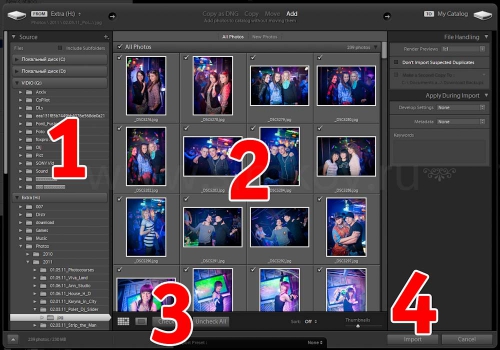
Полезный совет: чтобы каждый раз при обнаружении флешки или карты памяти, программа не предлагала импортировать фото, необходимо отключит эту функцию в настройках Edit>Preferences> (Вкладка) General >Import Options > убрать галочку с «Show import dialog when memory card is detected».
Так же справа вверху можно задать, в каком качестве программа будет делать иконки фотографий – Render previews. При наивысшем качестве 1:1 импорт займет большее время, но зато просмотр снимков будет быстрее.
При импортировании с карты памяти, программа благоразумно предложит скопировать файлы на диск (обычно программа просто ссылается на них), в определённую папку. Настроить это можно в правом вертикальном меню.
Систематичное импортирование всех сделанных съемок с Лайтрума может заметно упростить создание и организацию фотоархива, что особенно полезно для начинающих фотографов.
2 Шаг – Знакомство с программой
Открыв программу вы увидите 1 верхнее горизонтальное меню привычное для большинства программ, 2 Указатель разделов отвечающий различные инструменты для работы с фотографиями
3 Левая панель вертикальная навигатора, 4 Правая вертикальная панель инструментов и 5 нижняя горизонтальная панель, список фотографий по центру.
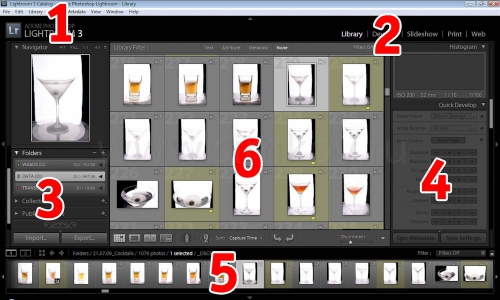
В каждом разделе 2 содержимое панелей меняется, в зависимости от типа задачи.

Библиотека (Library) В этом режиме левая вертикальная панель отвечает за список всех загруженных фотографий разделенный по папкам на жестком диске (Folders) или по коллекциям (Collections). Каждый раз когда программа загружает серию фотографий она группирует их в коллекцию к которой можно всегда вернуться позже.
Так же для сортировки фотографий внутри коллекции есть система цветных меток и рейтингов, которые можно выставлять для конкретных фотографий. Как правило по результатам съемки часто бывает необходимость отобрать лучшие снимки или наоборот удалить неудачные. Выставив им цветные метки при беглом просмотре, затем можно легко упорядочить их по цветовому признаку и сохранить их на жесткий диск или обработать или удалить. Так же в режиме Library в правой вертикальной панели Вы найдете информацию о режиме съемки, выдержке, диафрагме и т.д. (Exif) для каждой фотографии. Кстати по эти параметрам то же можно сортировать фото, а так же узнать какое самое популярное фокусное расстояние при съемке ли диафрагменное число, за все время съемок. Этот раздел так же позволяет организовывать и пакетно обрабатывать ВСЕ загруженные фотографии.
3 этап – Обработка фотографий
Обработка фотографий производится во вкладке Develop (Редактирование).
Регулировки проводятся из правой вертикальной панели.
Рассмотрим их:
Гистограмма показывает распределение ярких и темных участков по фотографии, а так же какие цвета на ней преобладают.
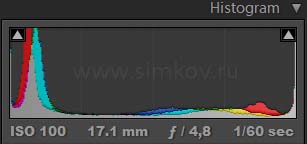
В верхнем правом и левом краю гистограммы есть кнопки включающие подчеркивание пересвеченных участков (показаны красным), и тёмных участков (синим). Это может пригодиться при коррекции по яркости и экспозиции.
Панель инструментов расположена под гистограммой.

Basic (Основные)
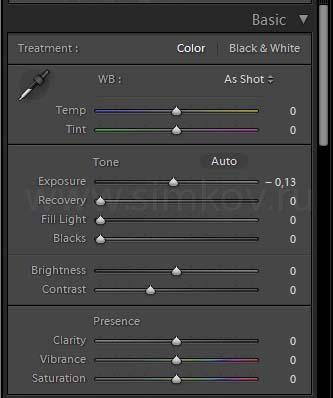
White Balance (Баланс белого) – отвечает за цвета на фотографии. Особенно актуален при правке фото снятых в формате RAW. Помимо регулирования температуры, регулятор Tint (Оттенок) позволяет корректировать оттенки цвета на фотографии.
Пипетка – инструмент позволяющий программе самой выставить ББ указав на сцене серый (рекомендуется) или белый участок.
Tone Auto (Автоэкспозиция) – позволяет программе самостоятельно отрегулировать яркость фотографии, инструмент мало применим для фотографий, снятых с разным освещением, из-за непредсказуемости результата.
Exposure (Экспозиция) – Яркость фотографии, при изменении имитируется то изображение при съемке с другими настройками экспозиции. Регулируется в шагах экспозиции.
Recovery (Восстановление) – используется когда на снимке есть белые (засвеченные участки) например небо днём, блики при съемке со вспышкой. Изменение этого параметра позволит сделать их чуть темнее восстановив потерявшиеся детали, но обычное не больше чем на 1-2 ступени экспозиции. Хорош тем что эффект от него ненавязчив.
Fill Light (Заполняющий свет) – помогает высветить темные участки на фотографии (тени например), не меняя общей яркости сцены. Стоит помнить что при осветлении проявляются темни в «проваленных» участках, которые стоит убирать шумоподавлением.
Blacks (Точка черного) – добавляет контрастности темным участкам изображения, делая тени более резкими, но не трогая освещенные участки. По эффекту похоже на увеличение контрастности.
Brightness (Яркость) – регулирует яркость средних тонов фотографии не трогая общую экспозицию, соответственно не теряя детали в тенях и засвеченных участках. Т.е. увеличив яркость серые участки не превратятся в белые как в случае с экспозицией, но в случае с изначально. Обычно используется вместе с регулировкой экспозиции.
Contrast (Контрастность) – регулирует разницу по яркости между участками отличными по освещению. При низкой контрастности видно больше деталей, при высокой, изображение выглядит более ярким.
Clarity (Чистота цвета) – аналог контрастности, но для цветов на снимке, определяет будет ли фото выглядеть монохромно или набором разноцветных пятен.
Vibrance (Живость цвета) – добавляет цвета только, ненасыщенным участкам. В результате вся фотография становится более живой, насыщенной, без следов обработки.
Saturation (Насыщенность) – регулирует общую насыщенность цветов фотографии. В отличие от регулирования «живости» цвета, большие значения насыщенности сделают отдельные участки изображения (голубое небо, зеленая трава, загорелая кожа) кислотно яркими. При малых значениях, снимок наоборот станет черно-белым. Таким образом для незначительных корректировок цветов рекомендуется регулировать «живость» цвета (Vibrance).
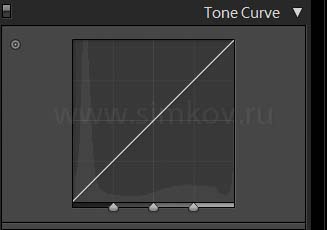
Tone Curve (Тональная кривая) – Позволяет более тонко и наглядно регулировать яркость как светлых так и темных участков, при постоянной экспозиции. Соответственно настройка Hightlights (Пересветы) – затронет белый и пересвеченные участки, Lights (Света) – правильно освещенные участки, Darks (Темные участки)- более темные области, Shadows (Тени) – области теней и черные участки. Так же влияет на контрастностью
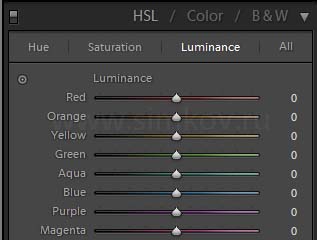
HSL (Регулировка цветов).
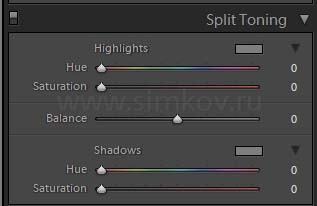
Split toning (Тонирование) – позволяет окрасить изображение в один или два цвета. Помимо обработки исключительно для эффекта, умеренное использование позволяет сделать изображение более холодным или теплым как при использовании фотофильтров.
Detail (Детализация) – коррекция четкости изображения и борьба с шумами.
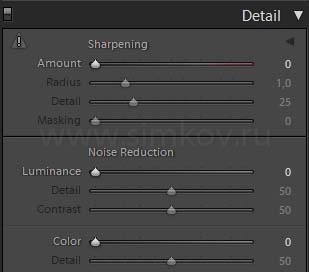
Sharpening (Резкость) – увеличивает видимую резкость, делая более контрастными смежные пиксели разной яркости (грань). Настройка Amount (Количество) – регулирует общую силу эффекта, Radius (Радиус) – будет ли обостряться только грань или часть пикселей вокруг неё, Detail (Сохранение деталей) – регулирует силу эффекта, делая общую корректировку более или менее заметной (изменяя прозрачность), Masking (Маскирование) – регулирует на какие участки будет накладываться резкость, и если участи близки по яркости, то они могут не обрабатываться. Таким образом первые два параметра увеличивают резкость, а вторые делают её увеличение незаметным (но существенным) для зрителя. Небольшого увеличение резкости пойдет на пользу практически любой фотографии.
Однако при увеличении резкости так же становятся более заметными цифровые шумы, которые удаляются следующим инструментом.
Noise Reduction (Шумоподавление) – есть два типа шума по яркости и по цветам. Первый выглядит как светлые или тёмные точки и удаляется инструментом Luminance (Шумы по Яркости). Пункт Deatil (Сохранение деталей) отвечает за то что бы сделать обработку менее заметной. Contrast (Контрастность) – вернуть потерянную после обработки контрастность по яркости.
Цветной шум – выглядит как точки красного зеленого и синего цветов. Убирается регулятором Color (Цветной шум).
Как правило на фотографии присутствуют и цветной и яркостный шум одновременно. Особенно шум заметен на темных, однотонных, лишенных деталей участках. При удалении шума в любом случае теряется часть деталей изображения.
Lens Corrections (Коррекция объектива) – работа с дефектами изображения вызванные низким качеством объектива.
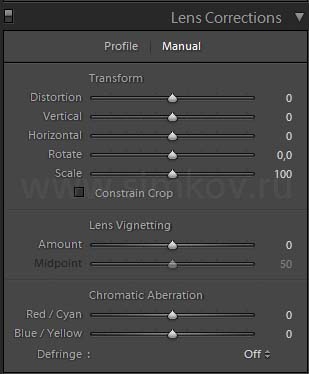
Transform (Трансформация) – позволяет убирать перспективные искажения на фотографии, перекос, менять масштаб изображения. Однако все это в только в умеренных пределах.
Lens Vignetting (Винъетирование) – добавление затемнения или осветления по краям кадра. Помимо корректировки – виньетирование применяется как художественный эффект позволяющий сделать акцент на центре кадра.
Chromatic Aberration (Хроматическая аберрация) – эффект появления тонки красных или синих полос вокруг пересвеченных участков на фотографии. Обычно её появление связано с объективом, и так же заметнее всего при резком контровом свете.
Effects (Эффекты)
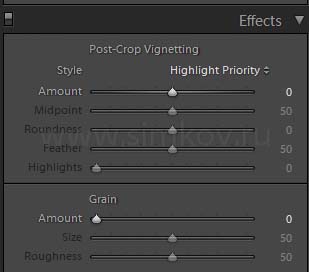
Grain (Зерно) – добавление на фотографию зерна хаотично расположенных мелких светлых и тёмных точек. Таким образом можно стилизовать внешний вид фотографии под плёночную или добавить резкости.
Vignetting (Винъетирование) – затемнение или осветление краёв кадра, с отличием от коррекции объектива, это виньетирование накладывается с учетом кадрирования фотографии.
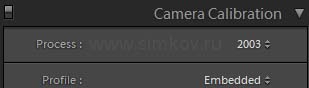
Camera Calibration (Калибровка камеры) – настраивает как программа обрабатывает цвета исходной фотографии.
Удаление. В любое время нажав Del на выбранной фотографии вы можете её удалить. В таком случае программа спросит вас какое действие совершить Удалить ссылку из программы но оставить исходный файл на диске либо удалить файл с жесткого диска, безвозвратно.
Все эти настройки можно сохранить и потом использовать из левой вертикальной панели меню Develop (Редактирование), пункт Presets (Готовые настройки).
4 этап Массовая обработка
И вот наконец основная изюминка программы обработав одну фотографию, вы может использовать те же корректировки, для обработки любого количества снимков нажатием пары кнопок. Для начала нам надо скопировать наши изменения. В режиме Develop выберите нужный снимок и нажмите одновременно Shift+Ctrl+C или в верхнем горизонтальном меню Setting (Настройки) > Copy Settings (Скопировать настройки).
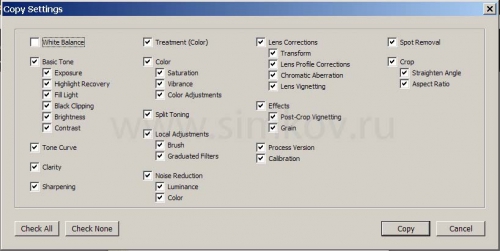

В результате мы имеем проект со множеством скорректированных фотографий однако как сохранить полученный результат?
5 этап Экспорт фотографий
Заключительный этап обработки. В режиме Library (Библиотека), в общем списке необходимо выбрать фотографии которые надо сохранить, далее в горизонтальном меню File (Файл)>Export (Экспорт).
Другой вариант выбрав файлы в режиме Library (Библиотека) нажать кнопку Export (Экспорт) в нижнем левом углу.
После чего появится следующее диалоговое окно.
no images were found
В нем необходимо указать куда и в каком виде будут сохранены обработанные фотографии.
Export Location – Место сохранения обработанных фотографий, доступны следующие варианты
– Same folder as original photo – в исходную папку с фотографиями.
– User folder –папка заданная пользователем.
– Desktop – сохранить на Рабочий стол
– My Documents folder – сохранить в Мои документы
+ еще несколько специализированных возможностей.
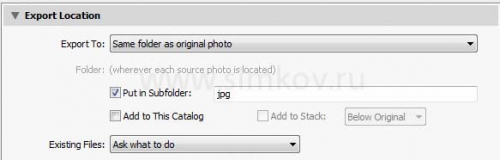
В этом же разделе можно задать будет ли программа перезаписывать фотографии вез вопросов.
А так же очень удобная функция сохранять файлы в дополнительную папку – Put in Subfolder, в каталоге указанном для экспорта. Это удобно когда мы хотим упорядочить сохранённые фотографии рядом с оригиналами, но не перезаписывать их. Рекомендуется когда выбрано Export Location Same folder as original photo.
File Naming – указываем как называть и нумеровать сохраняемые файлы.
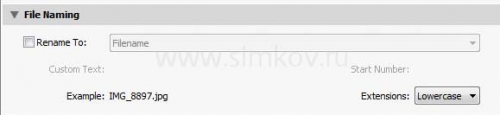
File Settings – Формат и настройки файлов на выходе.

Расширение файлов указывается в пункте Format (Формат) и может быть следующим:
Jpg – наиболее популярный формат фотографии, предлагающий приемлемое качество при малом размере файла.
Psd – формат для программы Adobe Photoshop
Tiff – формат позволяющий сохранить изображение без потерь качества ( от сжатия как с Jpg), но при довольно большом размере конечных фалов.
Dng – аналог формата RAW, максимальное качество и детализация, но и размер под стать.
Original – сохраняет исходные фотографии, в формате, котором были сняты, без обработки.
Наиболее универсальным для сохранения яваляется формат Jpeg. Выбрав его нам откроется еще несколько настроек.
Quality (Качество) – степень сжатия изображения, чем оно выше тем выше детализация фотография, но тем больше размер файла. Разумно выбирать качество в диапазоне от 40 до 80, т.к. ниже 40 потери от сжатия бросаются в глаза, а выше 80 качество уменьшается незначительно, при том что объём возрастает многократно.
Limit file size (Задать размер файла) – в случае сохранения фото для пересылки по интернет, и других случаях, когда размер файла имеет принципиальное значение, можно заставить программу устанавливать степень сжатия самостоятельно. На выходе сохранённые фалы будут иметь размер меньший и равный указанному в поле.
Color Space – Цветовой профиль тот же что в настройках камеры при съемке, обычно sRGB.
Image Sizing – уменьшение размера изображения, обычно для создания миниатюр, для защиты авторских прав или пересылки файлов меньшего объема.
В пункте Resize to fit (уменьшить по) – можно выбрать
Width & Height – задать ширину и высоту
Dimensions – задать соотношение сторон
Long Edge – задавать размер большей стороны. Актуально когда экспортируются фото как вертикальной так и горизонтальной ориентации.
Short Edge – задавать размер меньшей стороны.
Megapixels – размер фото задается в мегапикселах (количество пикселей считается как произведение ширины на высоту фотографии).
Пункт Don`t Enlarge – позволит пропустить снимки которые имеют меньшее разрешение чем заданное.
От увеличения как и от уменьшения разрешения, фотографии теряют в качестве, усиление резкости придет здесь на помощь.
Output Sharpening – увеличение резкости, рекомендуется применять совместно с уменьшением разрешения.
Metadata – камера прописывает в файл фотографии подробные сведения о модели фотоаппарат, объектива условиях съемки и т.д. Эта информация так же может быть использованна для подтверждения авторских прав. Если вы не хотите оставлять эти данные. Поставьте галочку напротив Minimize Embedded Metadata (Стереть метаданные).
Watermarking – нанесения полупрозрачных рисунков или надписей на изображение.
Довольно удобный инструмент для нанесения на изображения «водяных знаков», полупрозрачной надписи или рисунка, обычно для защиты авторских прав. Этот инструмент позволяет указывать положение надписи размер шрифт, а так же использовать вместе текста поверх изображения практически любое изображение.
В отличие от Фотошопа такие Водяные знаки правильно устанавливаются как для горизонтальных так и для вертикальных фото.
Post-Processing. Действия после сохранения изображений: программу можно попросить:
– Do nothing – ничего не делать
– Show in Explorer – открыть в проводнике
– Open in Other Application – открыть в Фотошопе или другом графическом редакторе
– Открыть для дальнешей обработки в одном из дополнений (плагинов) к Лайтруму (Если они установлены).
В результате мы получим набор обработанных снимков.
Помните что, до экспорта фотографий любое изменение снимков, которое вы делали (кроме удаления файла с диска) не затронет конечные фотографии. Это «развязывает руки» в плане творческой обработки фотографий без последствий. И это одно из заметных отличий Лайтрума от других программ
Разумеется это далеко не все возможности программы Lightroom. Помимо обработки пакет позволит сортировать и организовывать фотографии, готовить для печати, создавать слайд шоу, подготавливать изображения для интернета и много другое. Но все это можно освоить самостоятельно с течением времени, привыкнув к интерфейсу программы.
Подводя итоги Лайтрум не заменит более профессиональный и мощных пакетов как Photoshop или Gimp, но может намного облегчить работу для простых заданий, имеет доступный интерфейс, а так же куда лучше справляется с поддержкой разнообразных фотографий в формате Raw.



