
Как я вернул к жизни iMac из 2012 года. Летает почти как на M1
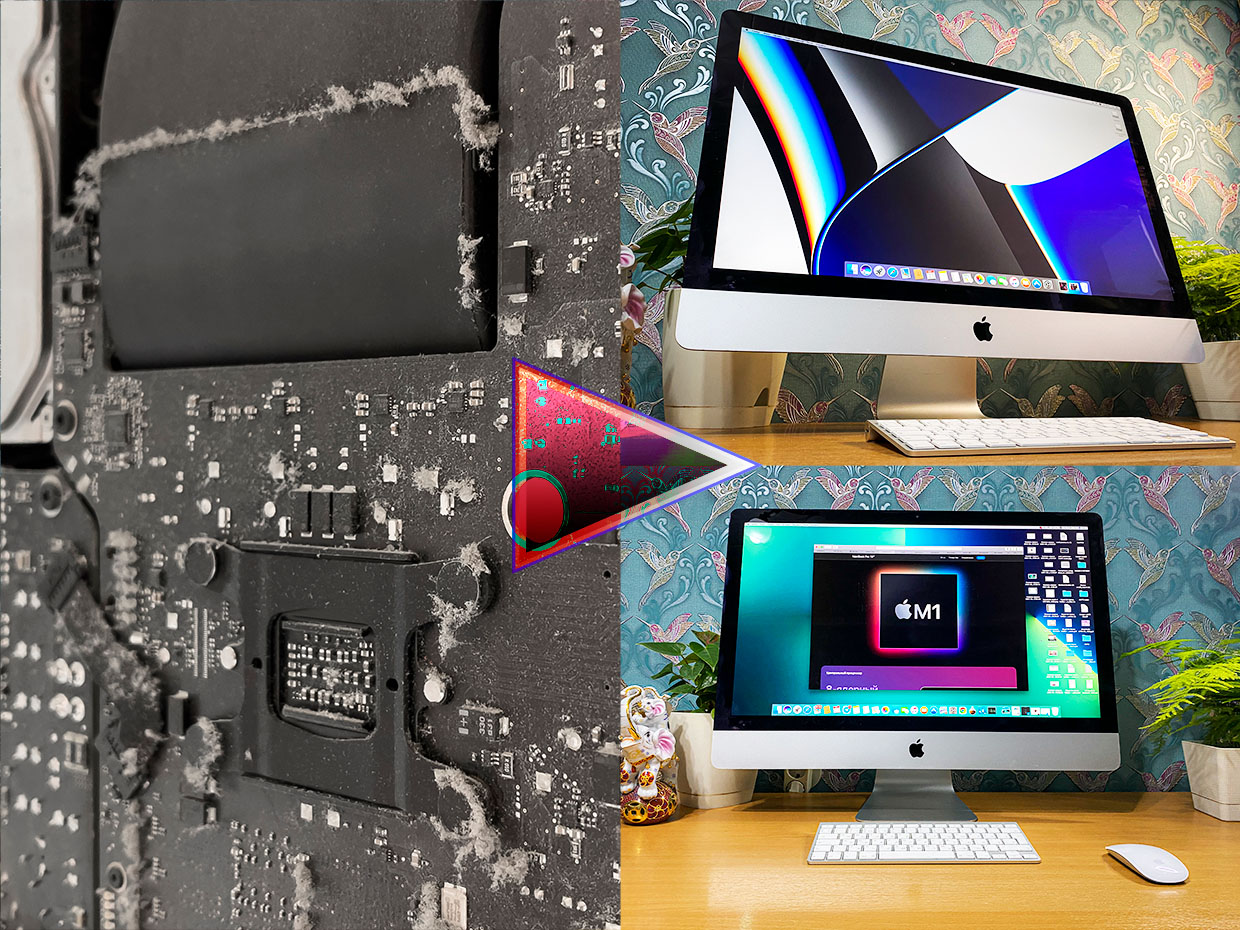
В середине 2013 года в нашем доме появился первый компьютер Apple.
Выбор моей мамы, которая на тот момент управляла семейными финансами, пал на iMac с диагональю 27 дюймов конца 2012 года за 110 000 рублей на тот момент или 183 000 рублей сейчас.
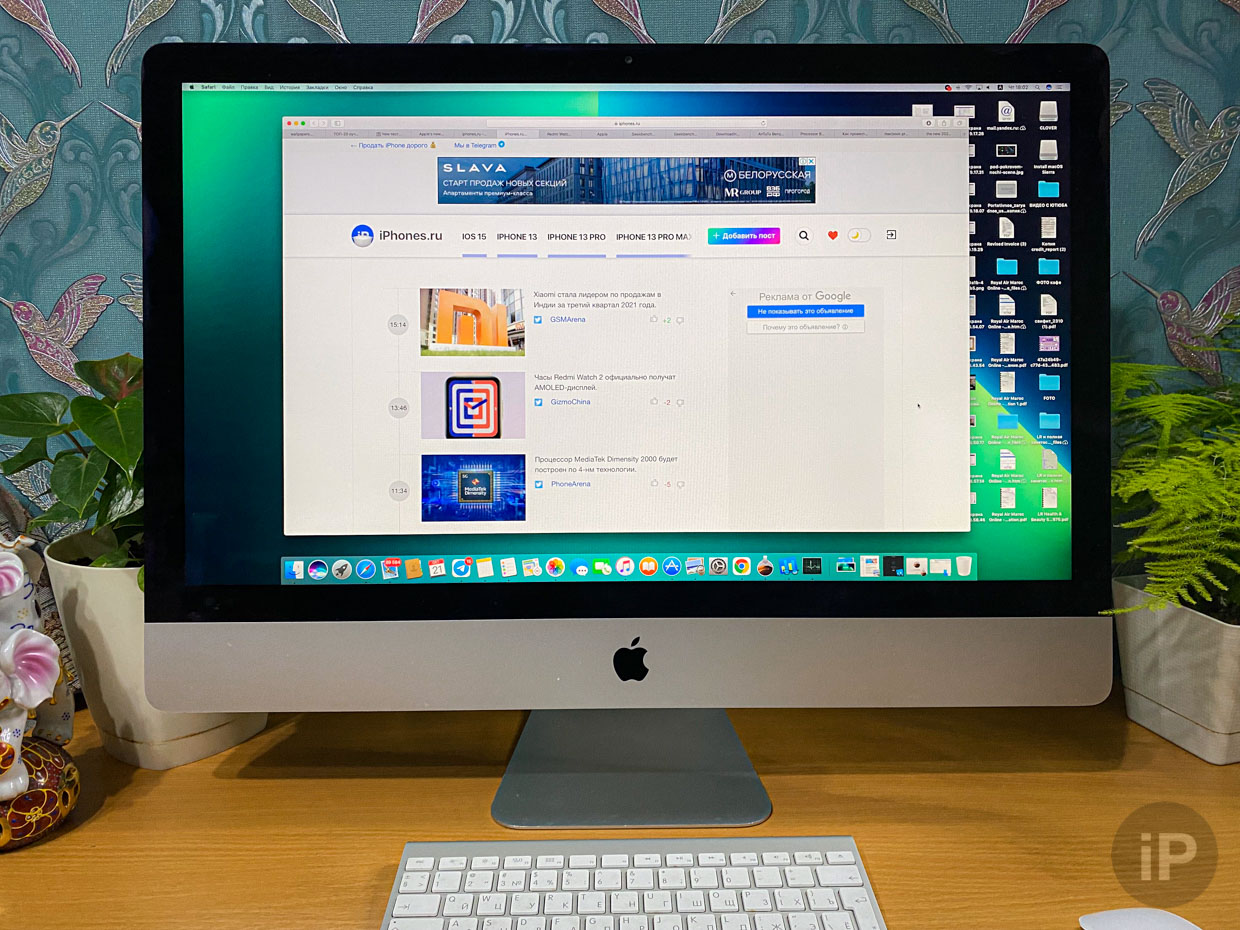
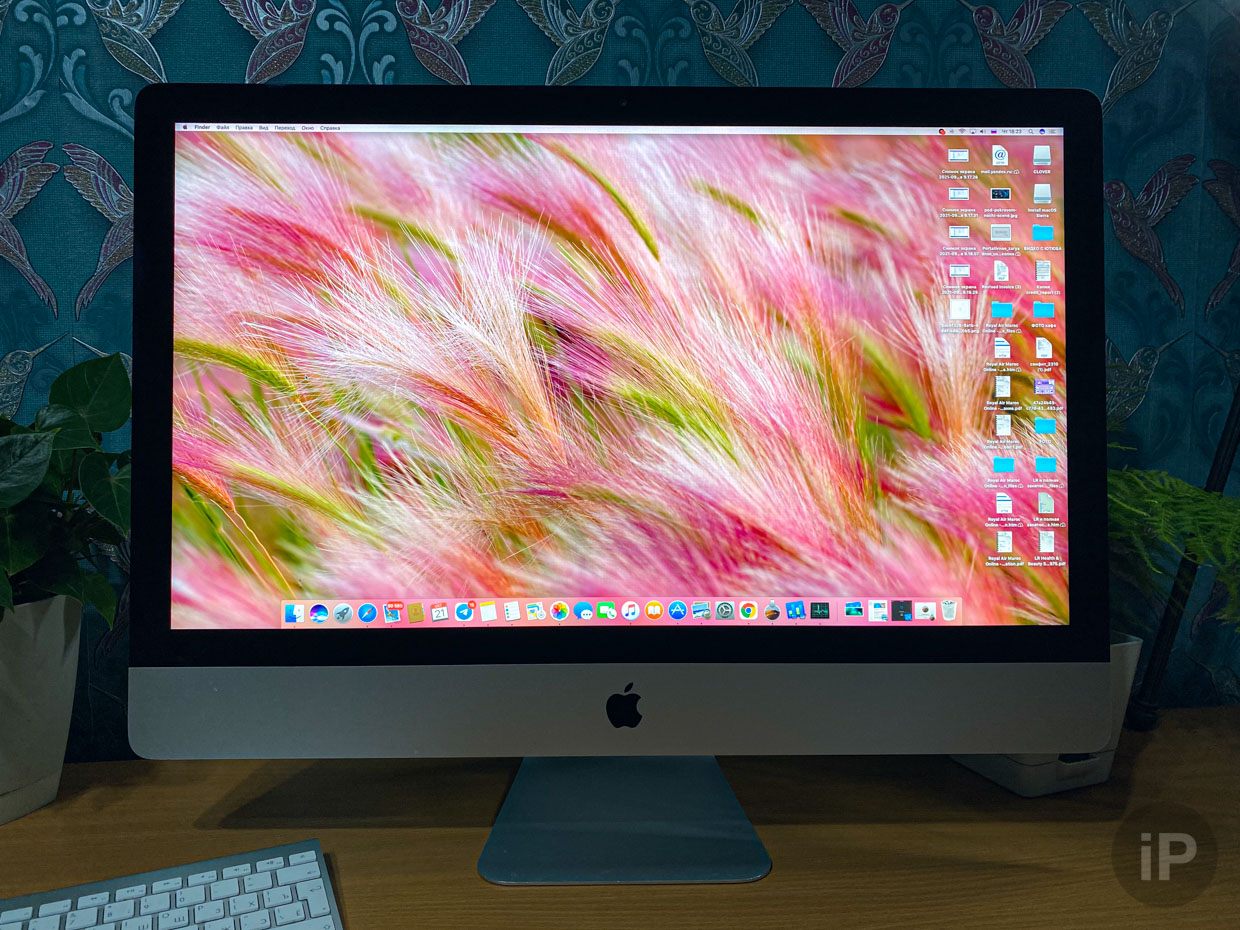
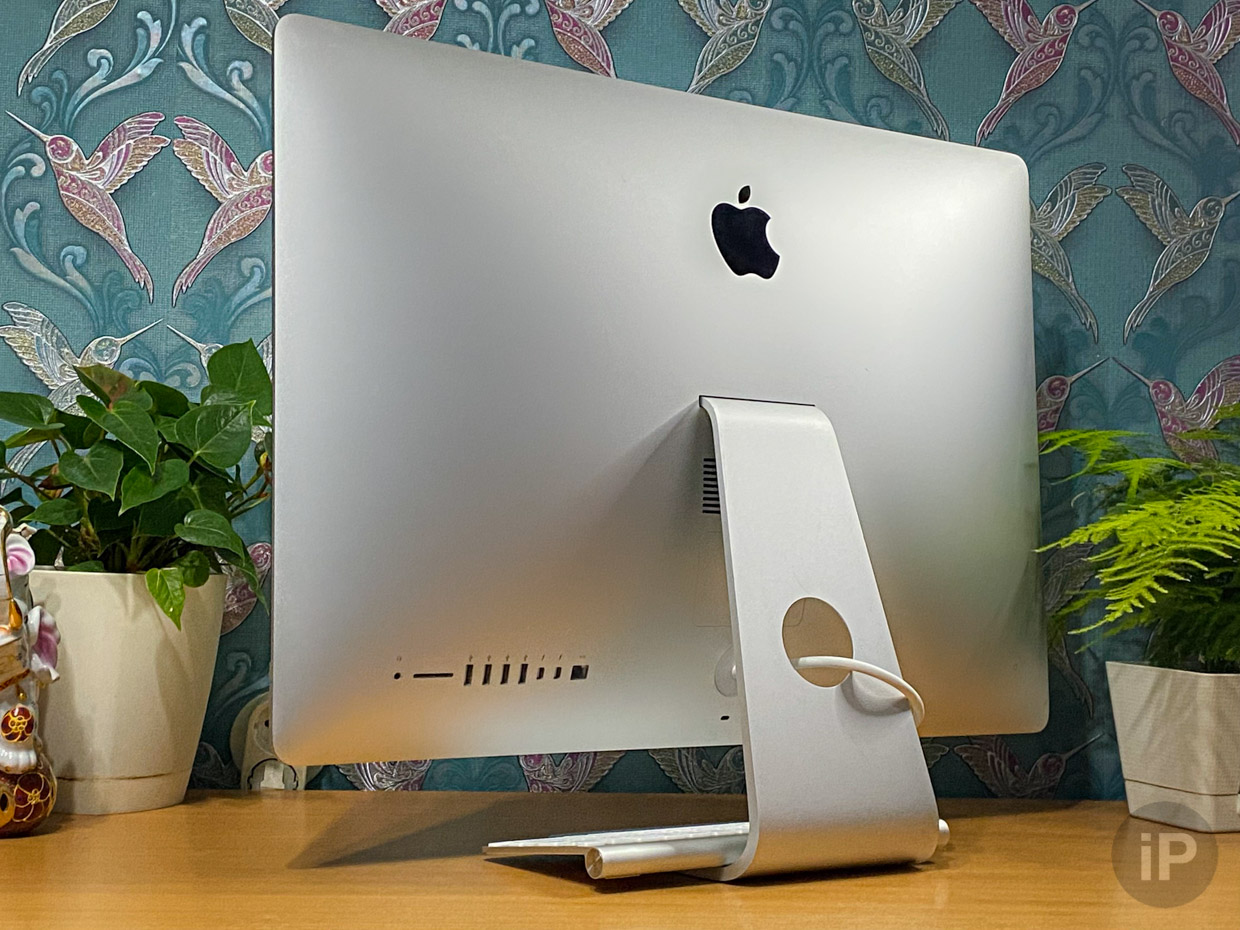
Это была первая модель iMac в новом изящном дизайне с исчезающей гранью ближе к экрану. В том самом корпусе, который Apple до сих пор использует в iMac 27″. В 2021 году, спустя 9 лет.
Наш iMac всё ещё работает, но прошёл через многое. Он пережил две клинические смерти, после которых как феникс восстал из пепла и теперь летает на поразительной высоте.
Ниже расскажу о том, как домашний Mac однажды удалил фотографии за 3 года, как его два раза возвращали к жизни и сколько денег потратили на неожиданно успешный ремонт компьютера, которому скоро стукнет десятая часть века.
Выложили за Mac состояние, потому что красивый
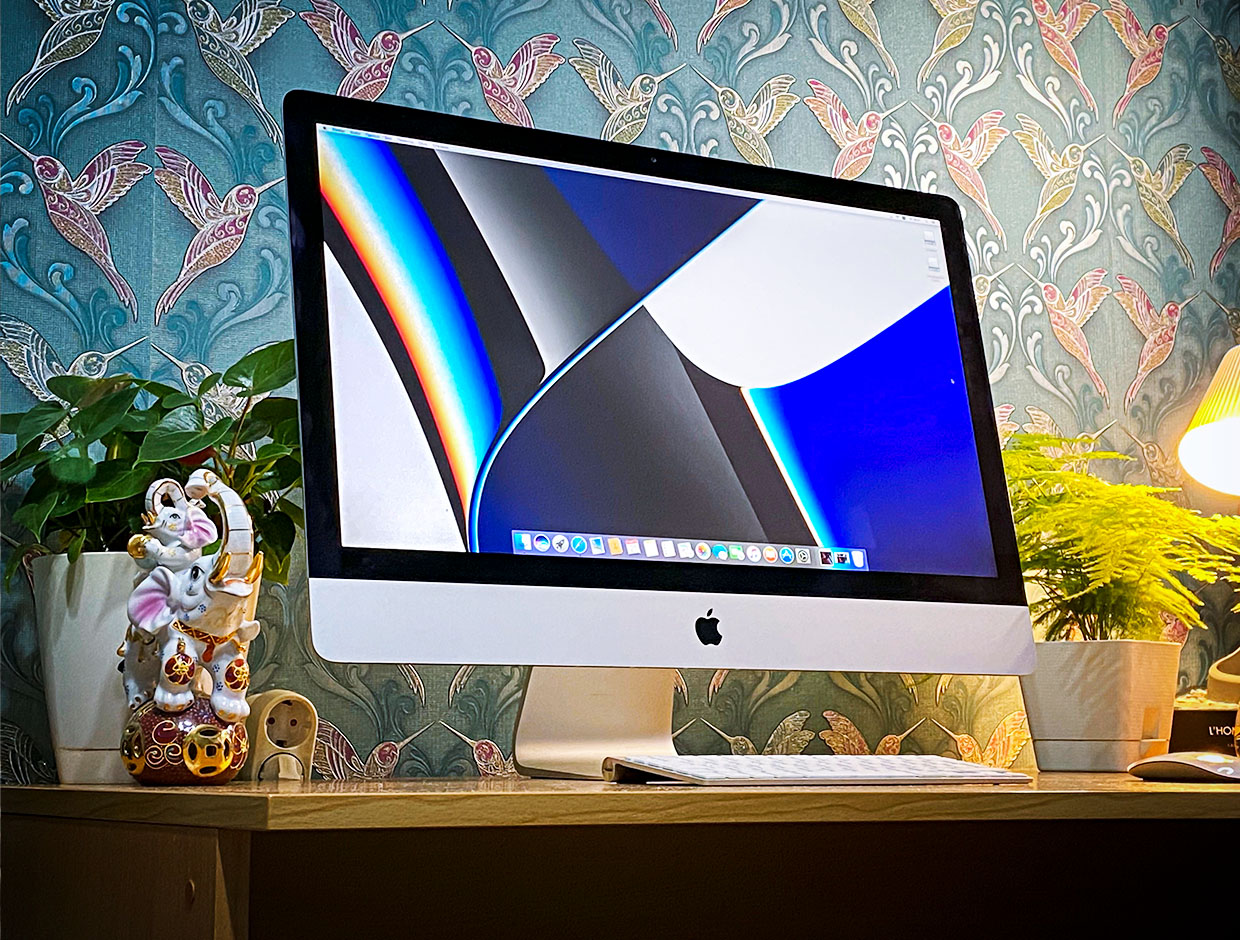
После владения iPad 4 и iPhone 4 в семье понимали, что странные и изящные устройства Apple будут надёжными, хоть и стоят дорого.
Летом 2013-го я перебирался в Москву, и встал вопрос о покупке домашнего компьютера.
Так получилось, что у одного из реселлеров среди дешёвых чёрных коробок со слабыми сборками ПК мама увидела левитирующий на изящной алюминиевой ножке дисплей с небольшой припухлостью сзади.
А потом узнала, что это ещё и ничего такой по мощности компьютер.
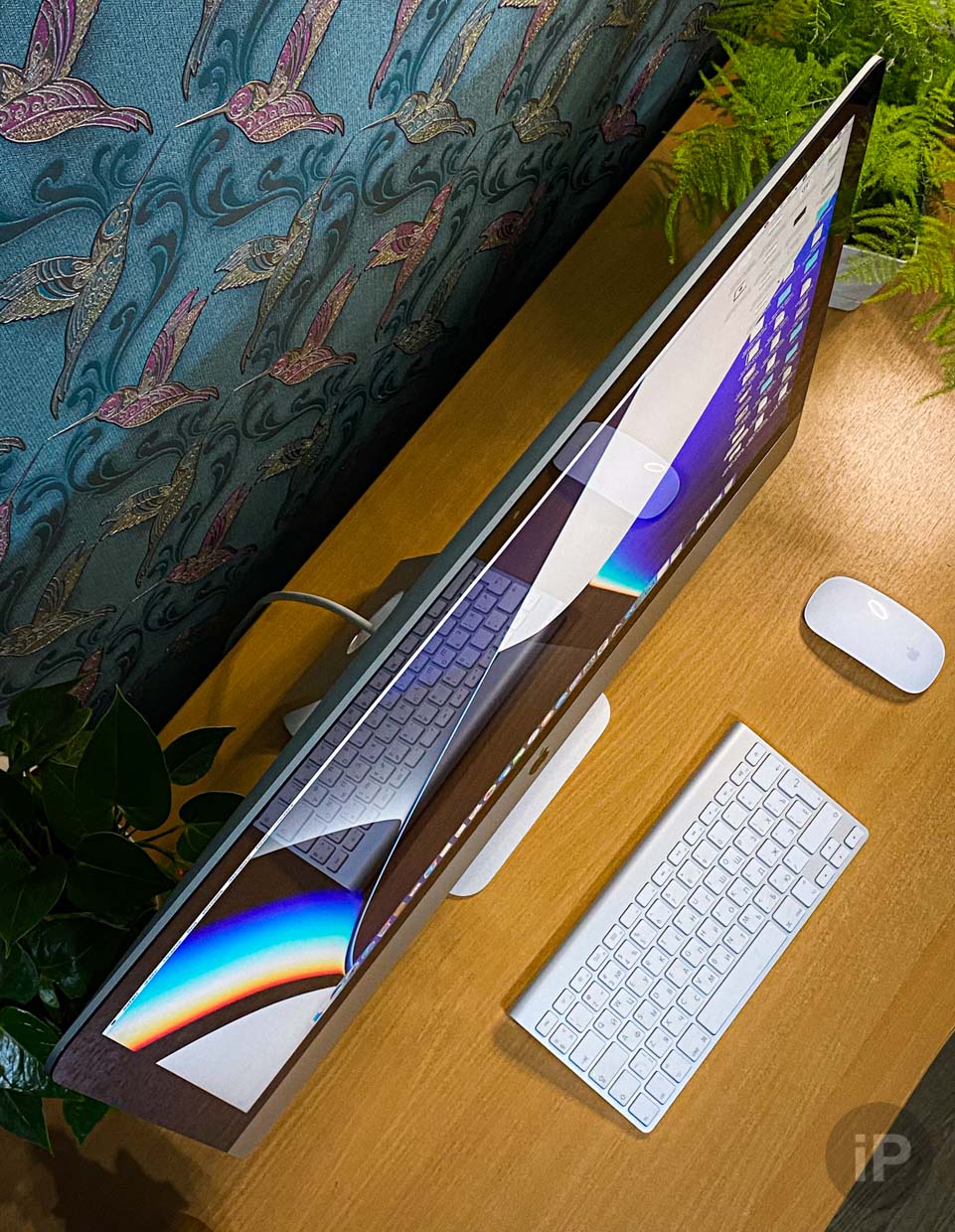
Она ни о чём другом думать уже не могла, и начала советоваться со мной.
Решение принималось сложно из-за трёх факторов: высокая цена, незнакомая система, я и мама плохо разбирались в железе и ПО.
При этом старались подобрать оптимальную конфигурацию, чтобы можно было установить Windows, играть на нём, запускать Photoshop.

В итоге взяли в конфигурации Intel Core i5-3470, NVIDIA GeForce GTX 675MX, 8 ГБ ОЗУ, 1 ТБ HDD.
Заодно к этому купили официальную Windows 7 и пакет Microsoft Office, которые прямо в магазине установили через Boot Camp.
Да, всё так: хотелось изящное устройство на столе, но знакомую ОС для работы. Скорее всего, именно этот подход на две системы в итоге и нанёс ущерб моим воспоминаниям, отголоски которого чувствую до сих пор.
Одно письмо убило Windows, а Windows захватила iMac и 10 000 фото с собой
Как-то в детстве на домашний ПК мне пришло странное письмо ссылкой. Не помню что там было, но помню, что нажал на неё. Это поразило 70% всех файлов на компьютере и фактически вынудило «переустанавливать винду».
Тогда самой ценной потерей были сохранения в играх, потому что цифровой фотографией я не успел заниматься, а миром на последнем издыхании правила плёнка.
История научила меня какой-никакой информационной безопасности. В отличие от моей мамы, которой в тот момент рядом не было, чтобы научиться игнорировать ссылки в незнакомых письмах раз и навсегда.
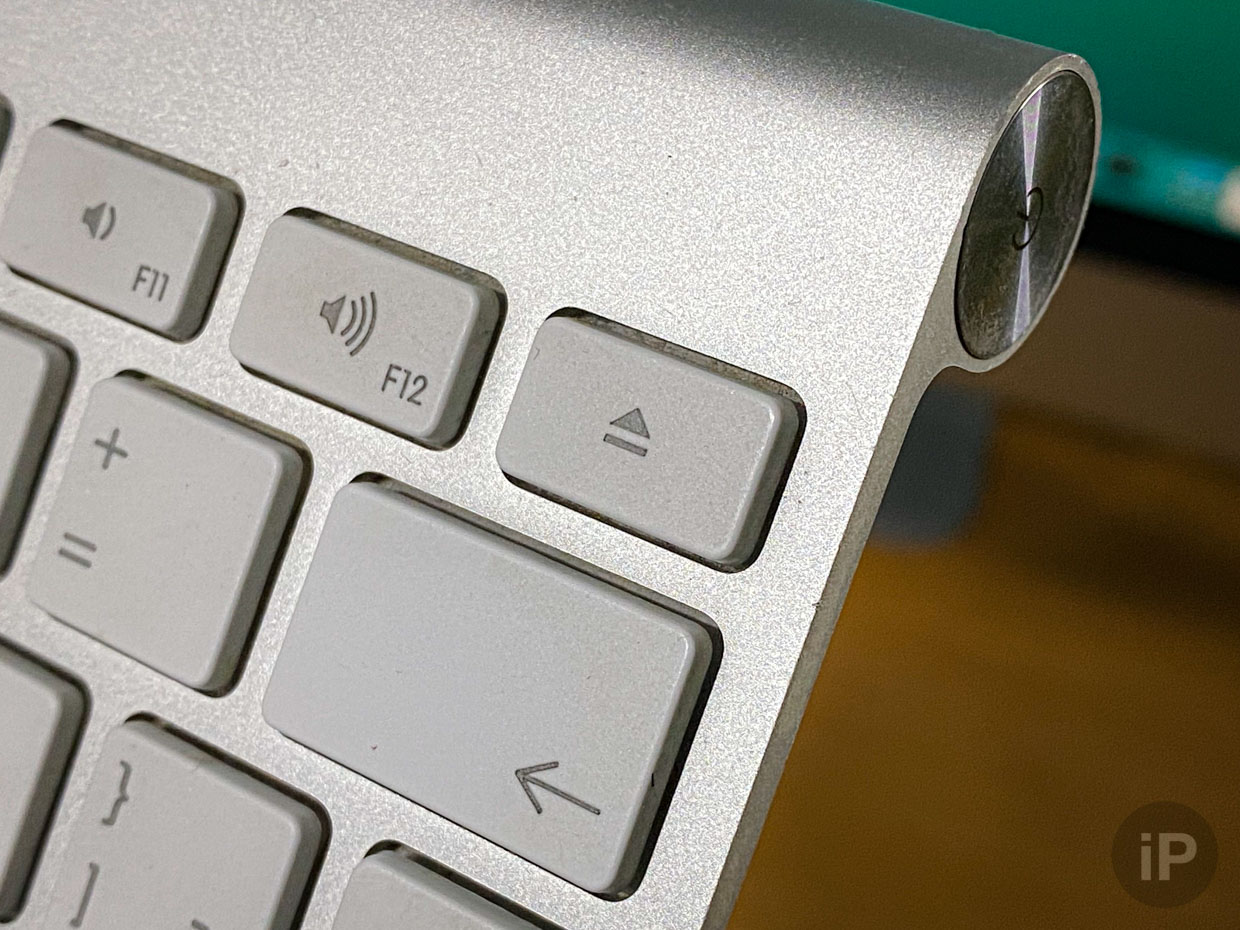
Не уверен, для чего была нужна эта кнопка. Кажется, что для вывода диска из дисковода, но в этой модели его уже не было
Спустя много лет, когда дома был наш iMac 27, я уехал из города. И уже моя мама по незнанию открыла портал в ад, кликнув на спамовую ссылку с Windows.
Снова удалились временные и не особо значимые файлы вроде сохранений игр или сырые снимки с зеркальной камеры, большинство которых в начале моих экспериментов с фотографией не имело художественной ценности.
К тому моменту на протяжении двух лет освобождал память iPhone 5S и iPad 4, сохраняя почти все фотографии с них на iMac в разделе Mac OS X. На устройствах оставлял самые значимые крупицы.
Они тогда остались целы, но событие со спамовой ссылкой запустило процесс, который привёл к уничтожению всех этих фотографий.
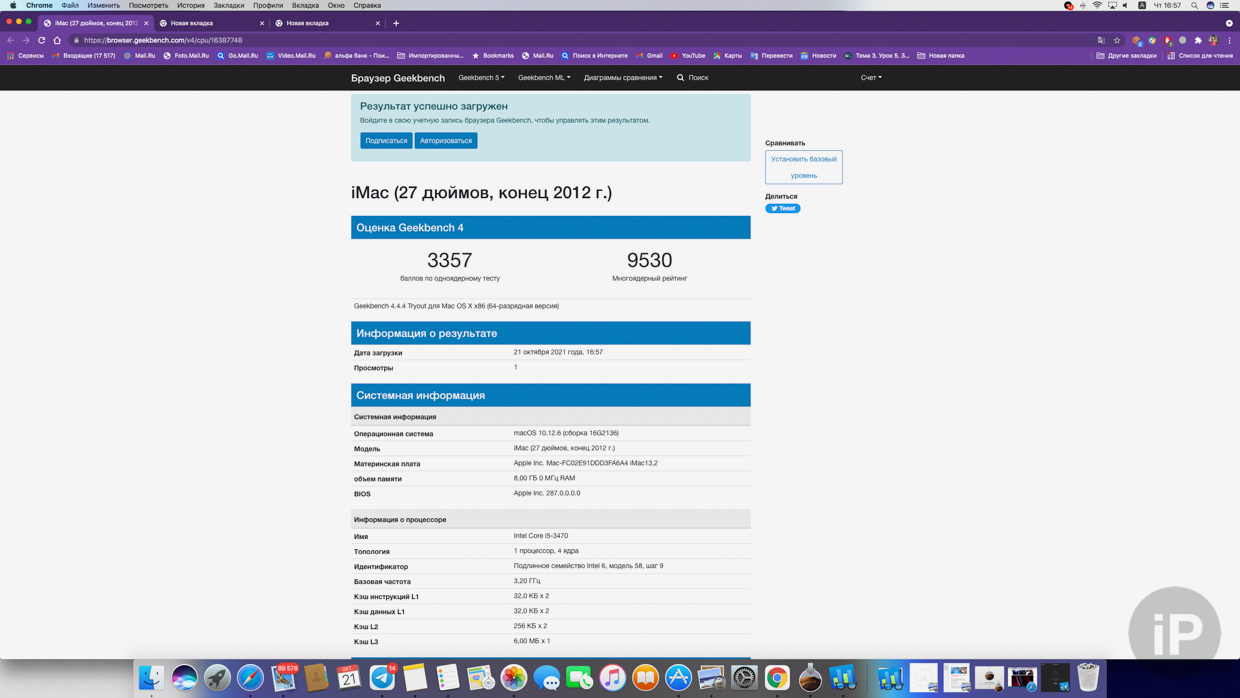
В те годы iMac спокойно тянул Photoshop. Вот актуальные результаты Benchmark 4 из 2021 года, если они вам о чём-то скажут
После атаки на Windows её раздел пришлось полностью удалить и восстановить обратно через Boot Camp.
Оказывается, этот процесс создавал много стресса для HDD внутри iMac, и, предполагаю, по причинам плохой оптимизации ПО не всегда шёл гладко, по нескольку раз перезапускался.
Я не любил издеваться над железом моноблока таким способом, но время от времени приходилось. Рано или поздно Mac OS X отказывалась запускать Windows, либо Windows ловила очередной вирус и умирала.
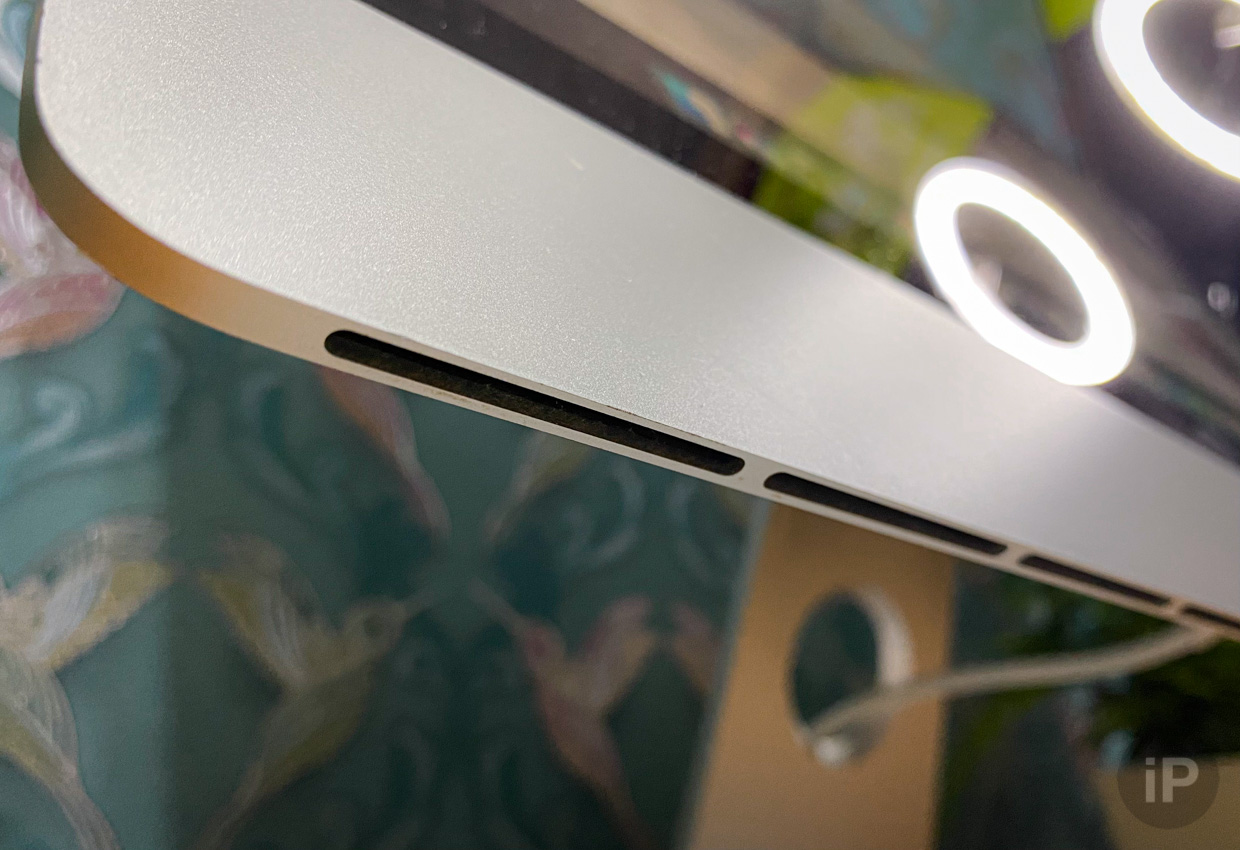
После новенького iMac 24 на M1 звук из девятилетнего iMac кажется уже не таким чётким, как раньше, но всё ещё удивительно громким и глубоким
Мне стоило принять такие моменты как предупреждающие знаки и экстренно сделать бэкап все фотографий, которых становилось всё больше. Чувствуете нотку горечи, да?
Через 3 года с момента покупки наступил чёрный день. После очередной сложной и неудачной установки Windows через Boot Camp моноблок стал подозрительно долго включаться и ещё дольше загружать приложения.
Я начал экстренно эвакуировать фотографии на внешний HDD, но успел сохранить треть. Очередной фриз парализовал всю Mac OS X, после чего iMac уже не активировался до рабочего состояния.
Во время включения он доходил до этапа ввода пароля от учётной записи, но не давал попасть внутрь системы. Пациент оказался в коме.
В первый ремонт оживили только HDD. Ничего не изменилось
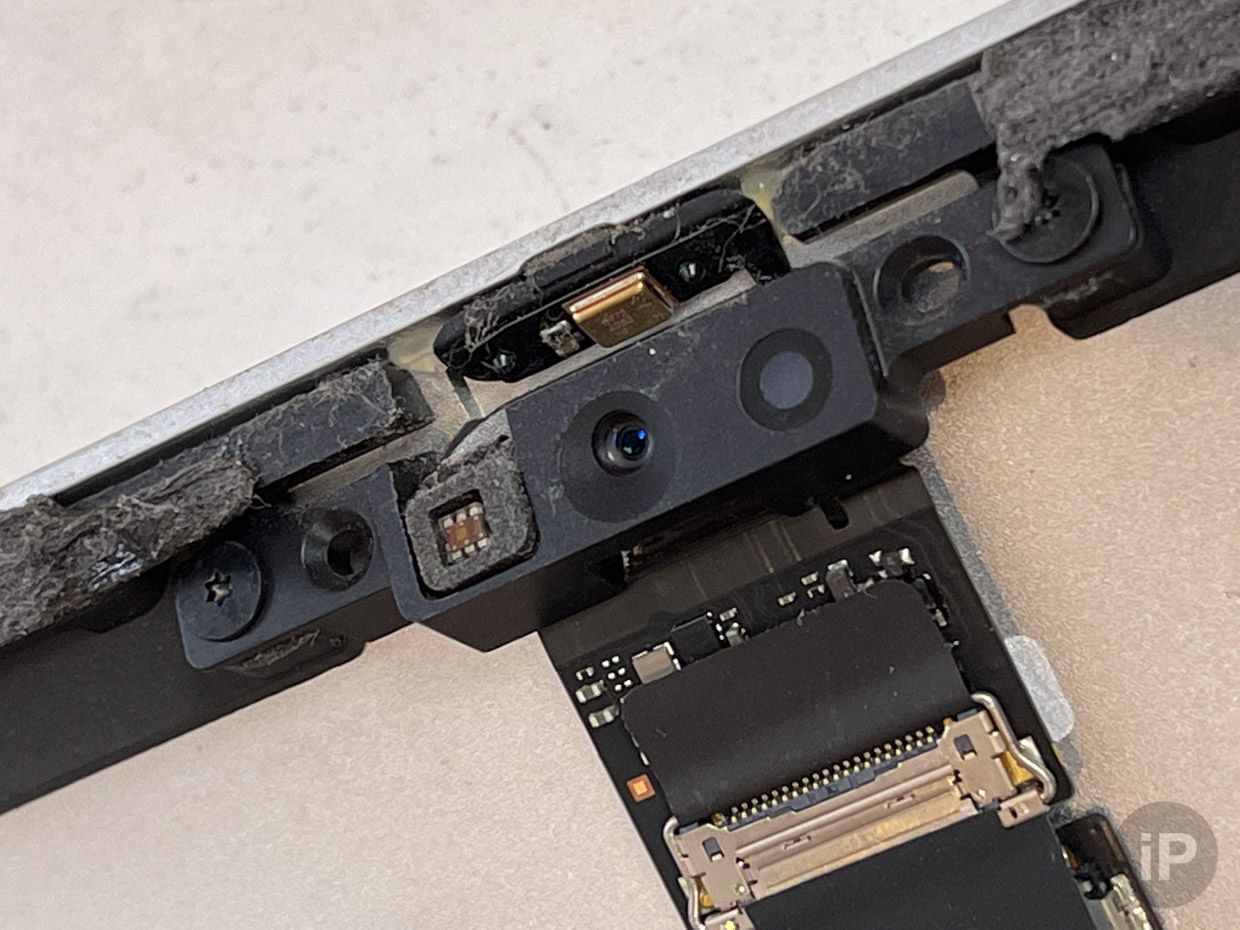
После сервиса камера жутко запылилась из-за плохой стыковки экрана. Кстати, похожая система стоит в MacBook Pro 2021 года, из-за которой у него появилась «чёлка»
Я повёз iMac в сервис в центре Москвы, который выбрал по положительным отзывам в разных источниках.
Провели диагностику и озвучили диагноз: некоторые сегменты HDD повреждены бесповоротно, поэтому система, хоть и загружается, не заработает полноценно. iMac спасёт замена хранилища.
После ремонта особой разницы в скорости, конечно, никто не заметил. Характеристики те же, расти было нечему.
Старый жёсткий диск отдали на случай, если попытаюсь вытащить из него сохранившиеся фото. До сих пор ждёт своего часа, ценник в районе 10 тысяч за восстановление данных пока меня тормозит.
Цена ремонта: 10 000 рублей за новый HDD.
Во второй раз чинили половину iMac, SSD стал звездой
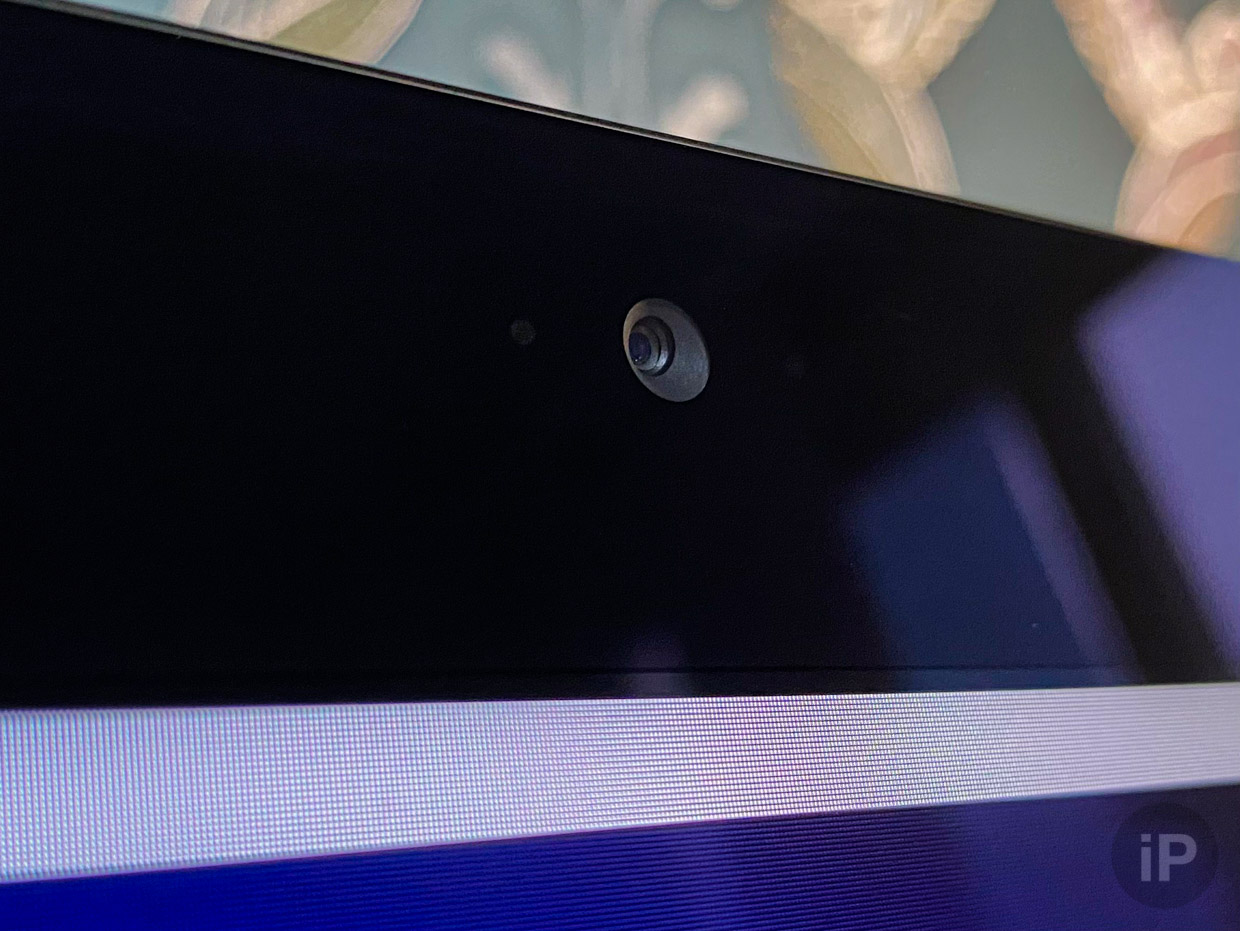
Теперь камера как новая

Правда, качество у неё где-то на уровне iPhone 3GS. Дома ремонт
Моноблок проработал ещё 5 лет. Медленно, с тормозами и жуткими лагами, чем сильно раздражал мою маму.
iMac вёл себя как все старые компьютеры, которые хочется просто взять и выкинуть, потому что загружать вкладку в браузере три минуты никто не любит.
Летом 2021 года после включения одной из стандартных программ весь экран резко загорелся оранжевым, а затем iMac ушёл в вечную перезагрузку.
Запуск через безопасный способ не помогал. Отвезли в экстренную мастерскую, там выяснили, что HDD опять полетел.
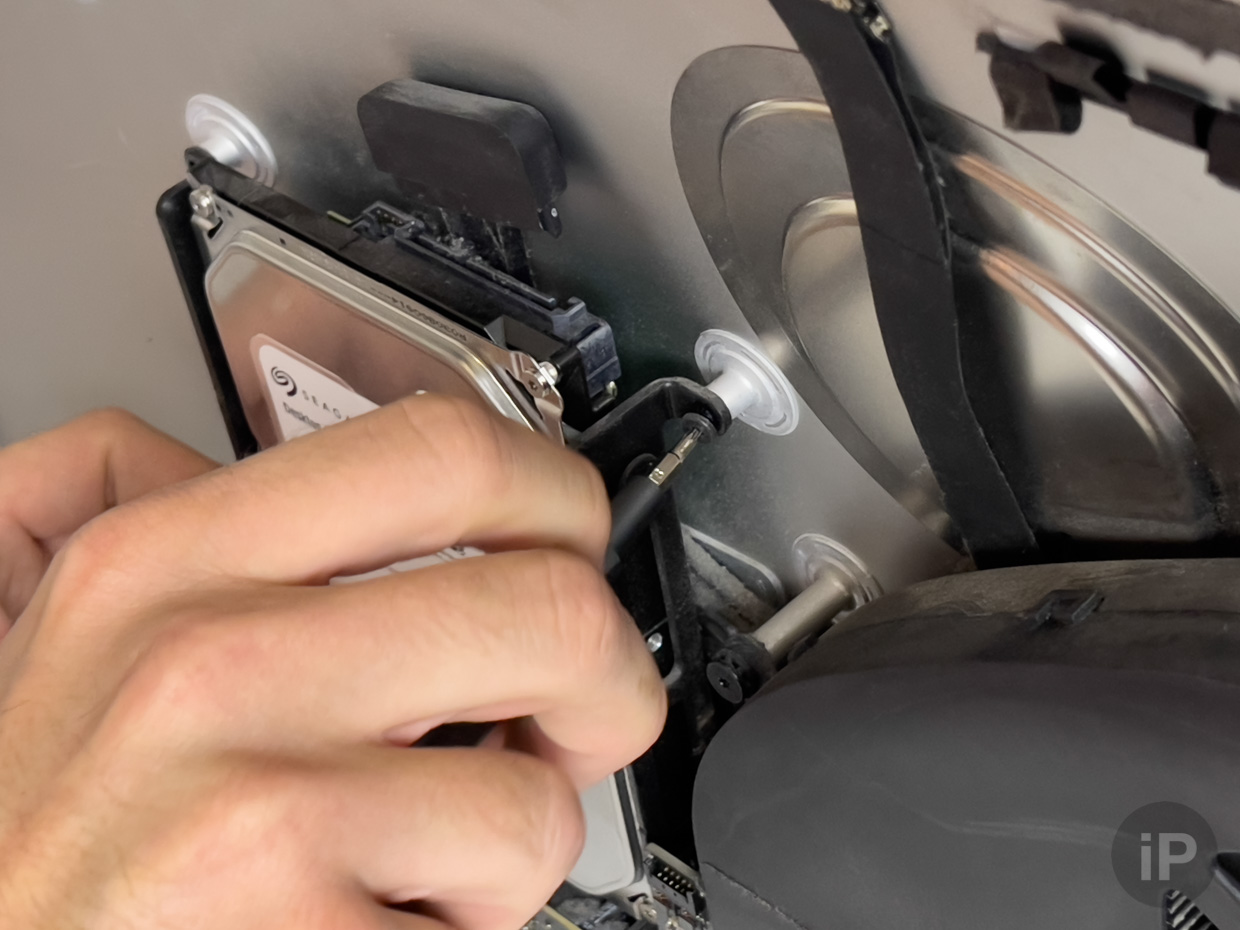
Полетевший жёсткий диск, который поставили пять лет назад
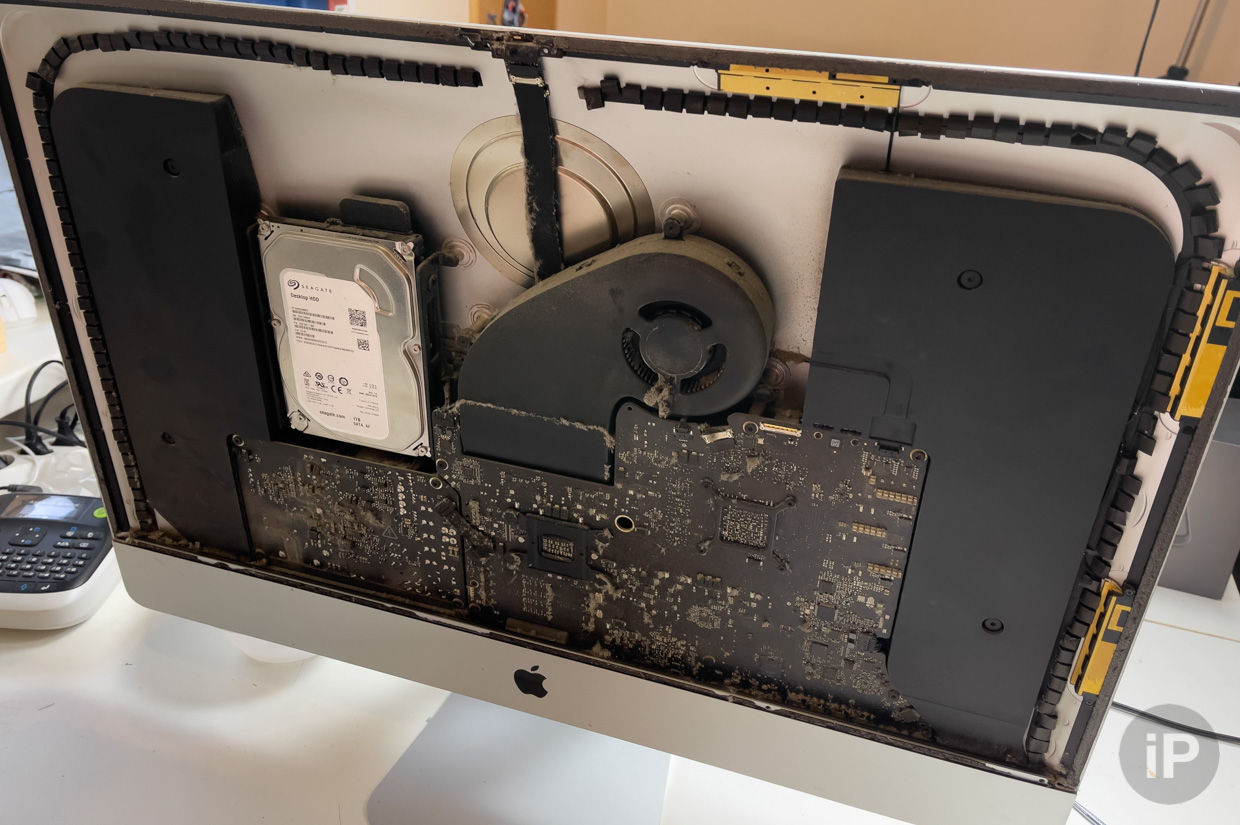
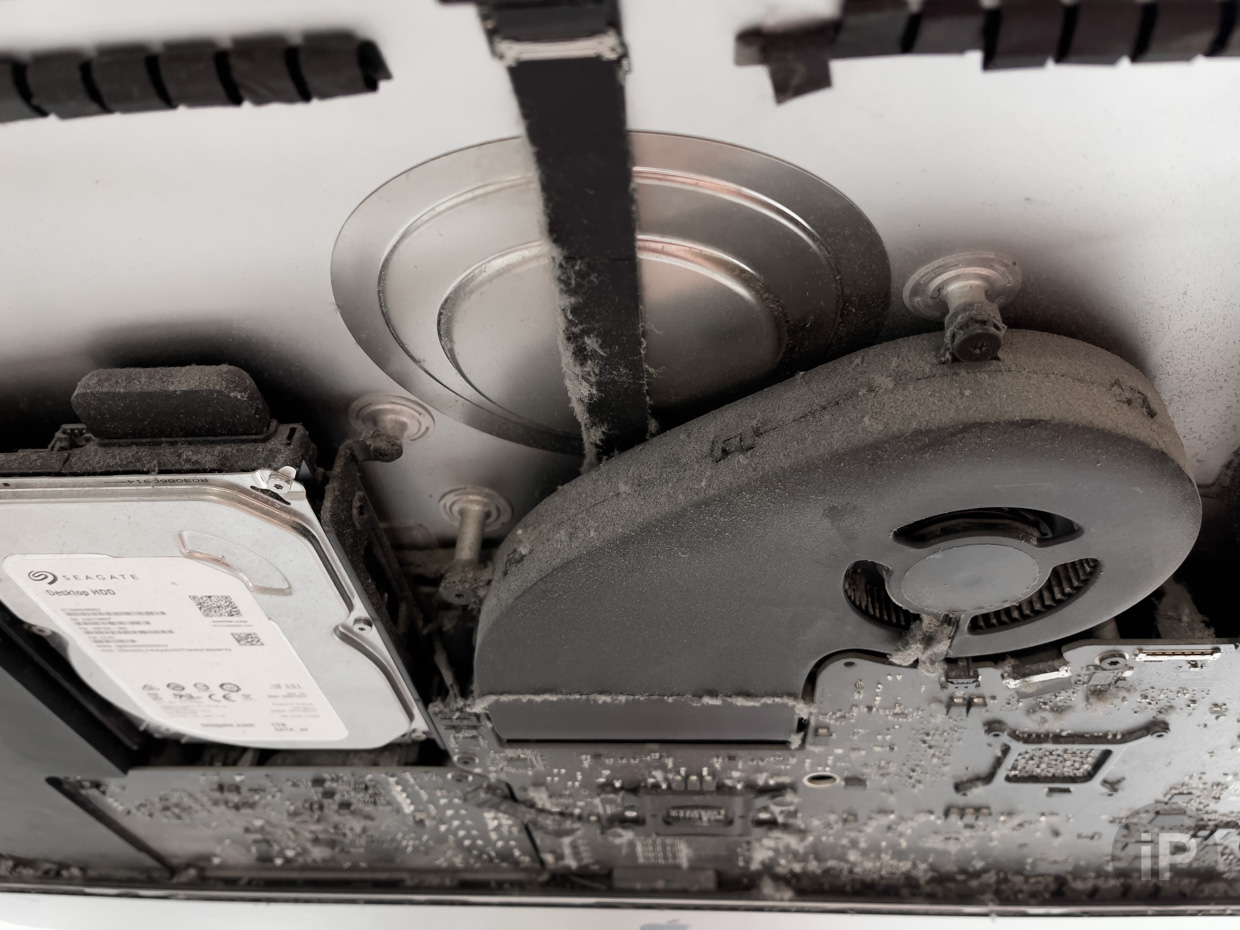
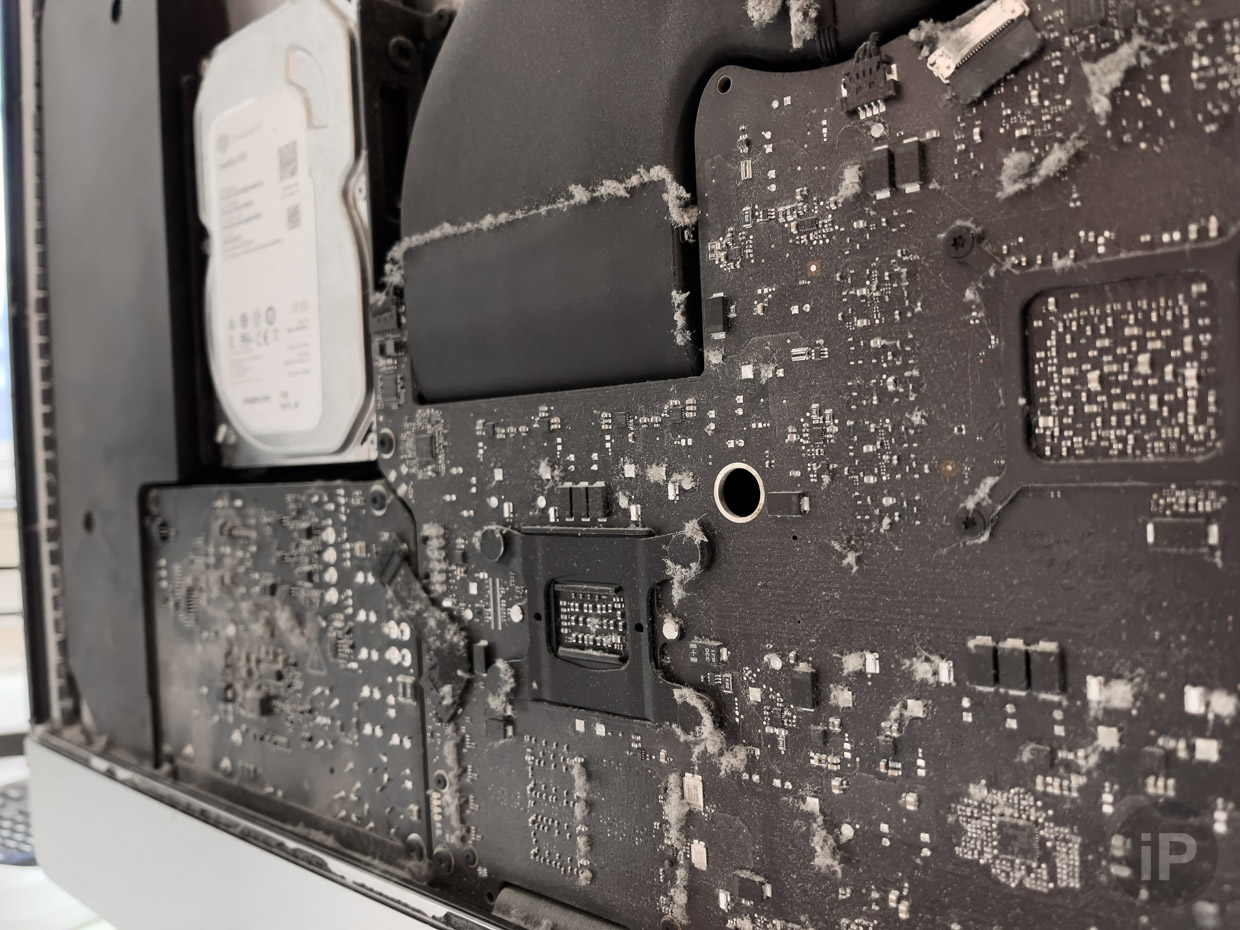
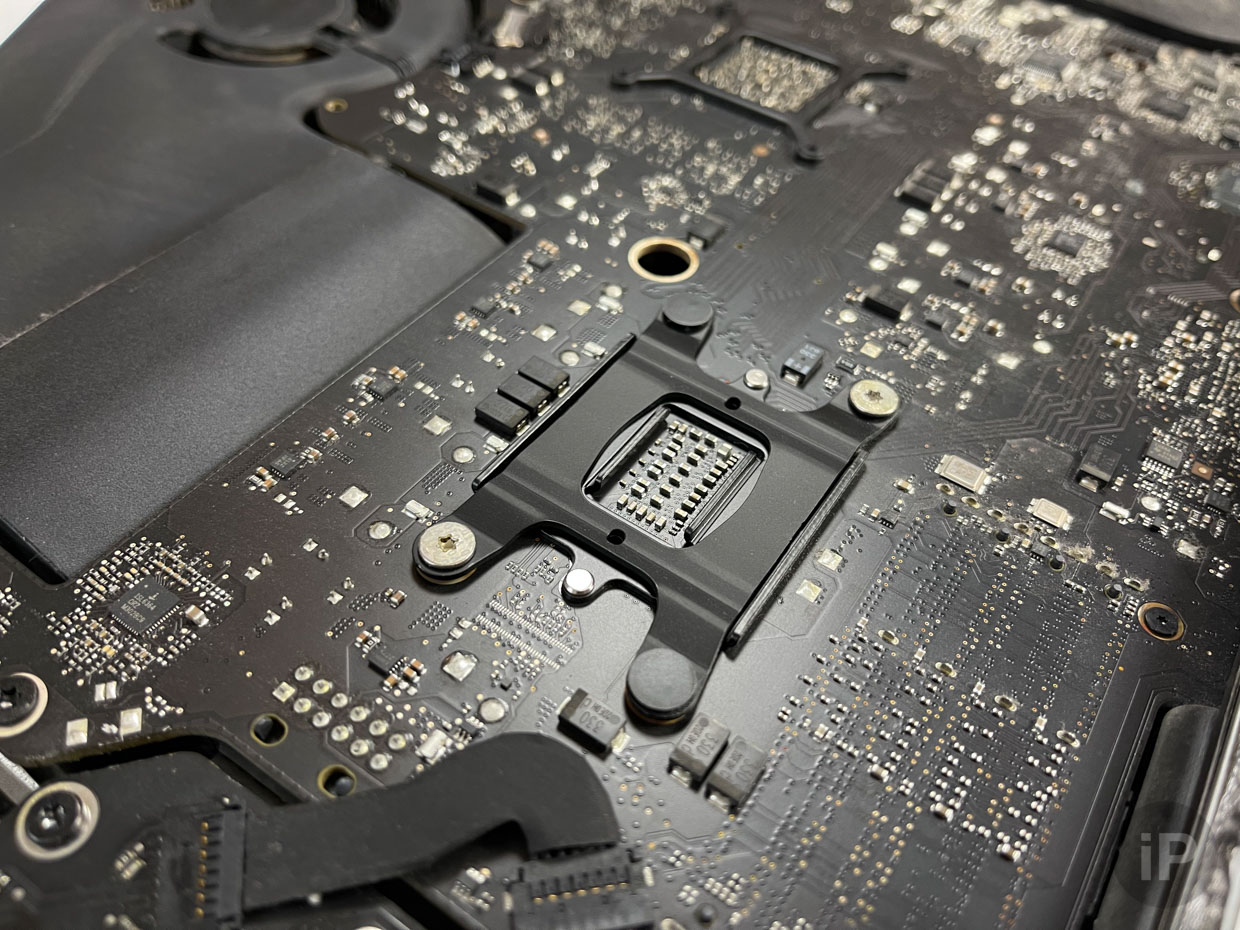
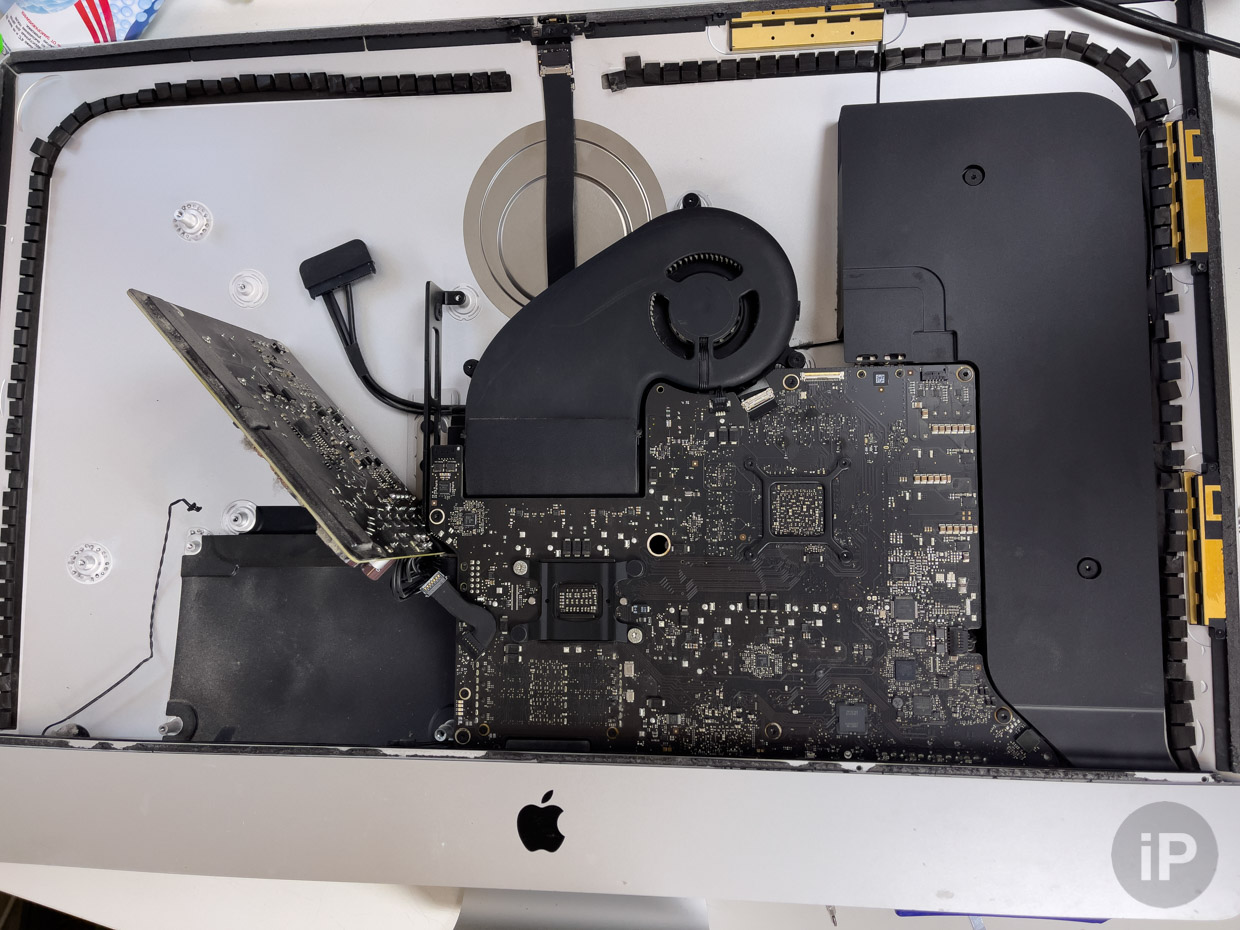
В этот раз на замену поставили SSD от Samsung на 512 ГБ.
Диск обошёлся в 5000 рублей.
Это было лучшим решением за всё время. С ним программы начали открываться молниеносно, вкладки взлетать, рабочие столы переключаться мгновенно.
Только мы узнали об этих бонусах не сразу.
Даже с новым диском iMac не загружался. При активации он доходил успешного подключения к Wi-FI, после этого показывал серое яблоко со строкой загрузки и оставался так висеть.
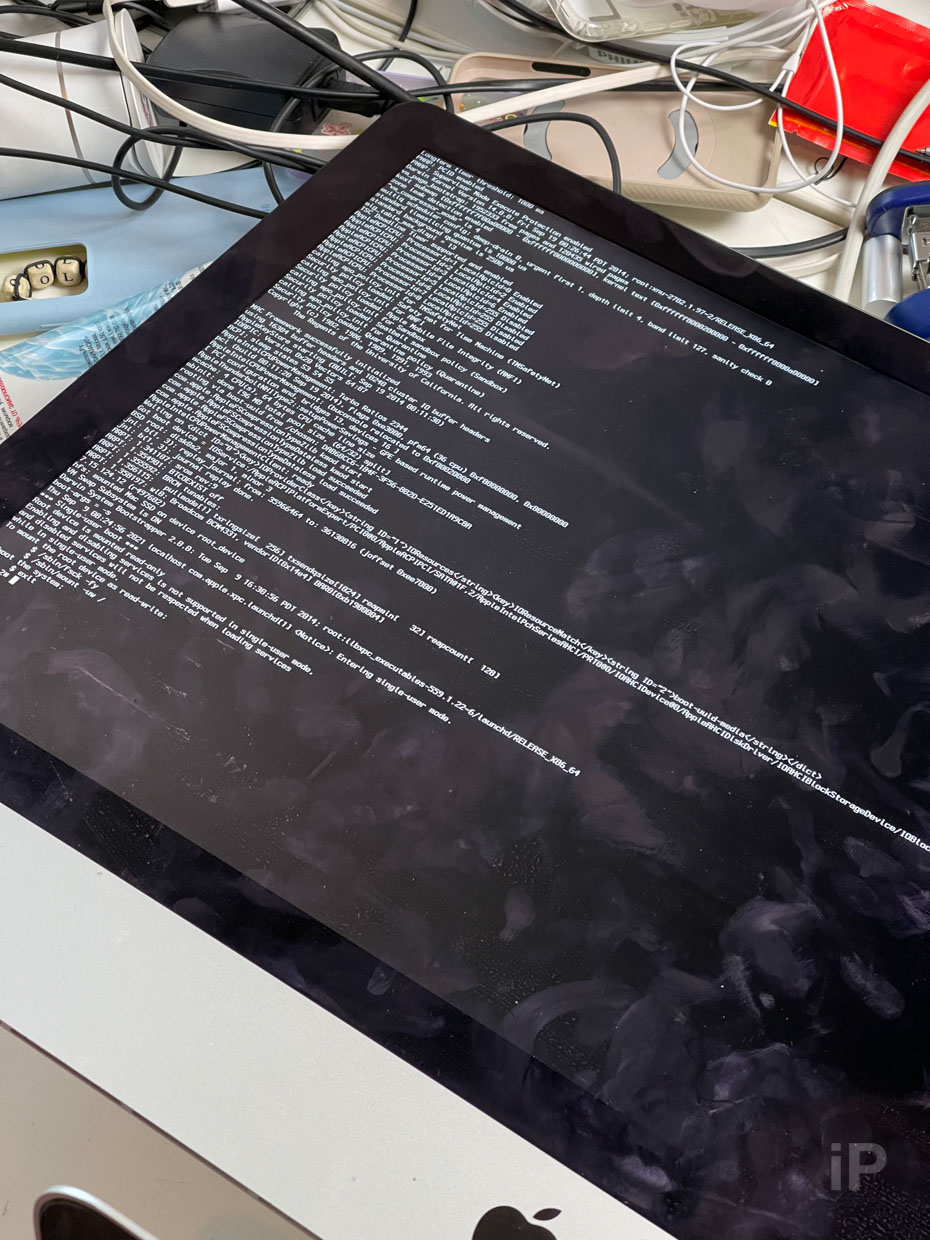
iMac в режиме проверки компонентов
Диагностика тоже останавливалась на успешной проверке сетевой карты, после чего не хотела идти дальше. Пришлось везти в другой сервис в центре Москвы.
Новые мастера обратили внимание, что у iMac сломана нога. В 2017 году во время наклона она щёлкнула и перестала держать вес моноблока. У Apple была бесплатная программа её ремонта, но из-за больших габаритов мы откладывали починку и в итоге упустили окно.
Ремонт ноги оценили в 4000 рублей.
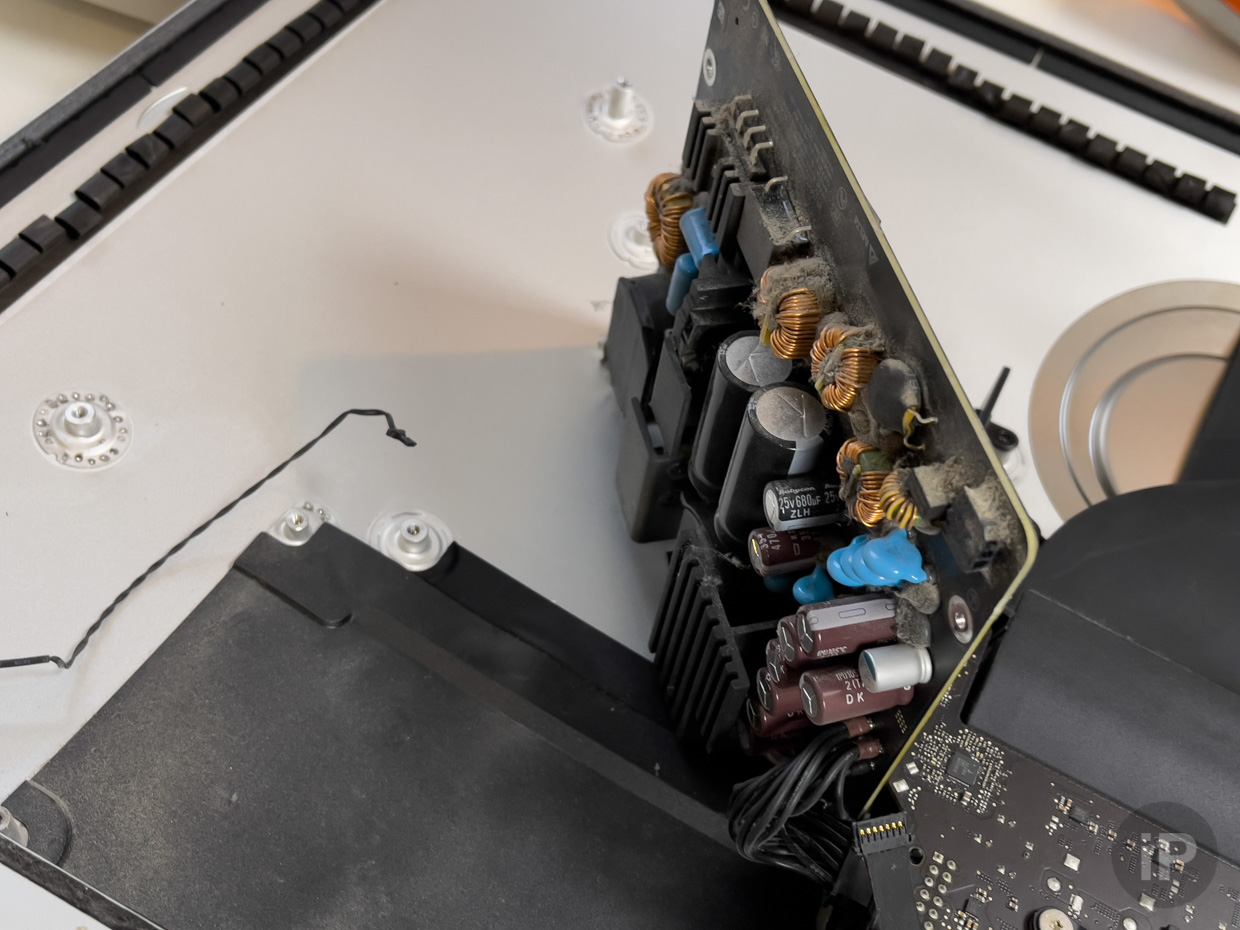
Так выглядит встроенный блок питания
На следующий день сервис озвучил финальный вердикт, почему iMac выглядел живым, но в сознание не приходил.
Сгорела плата с чипом EFI или Extensible Firmware Interface. Это интерфейс, который имеет низкоуровневый доступ к системам и микропрограммам компьютеров Apple для их стабильной работы. Чтобы было проще понять, это аналог BIOS на ПК.
Это обьясняет, почему iMac продолжал включаться, но во время диагностики отказывался идти дальше проверки интернет-модуля.
Замена платы стоила 8000 рублей.
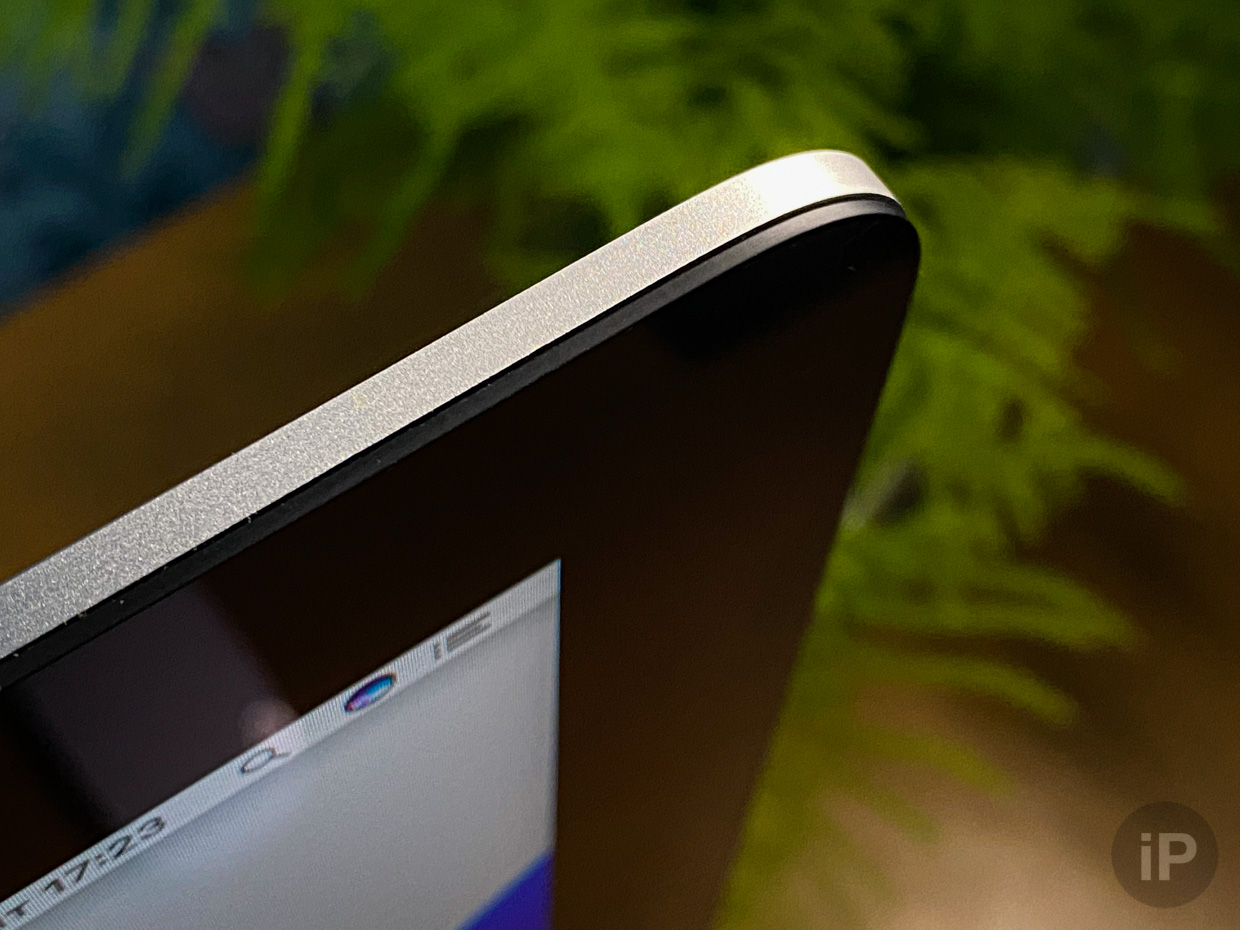
В этот раз панель с дисплеем вклеена плотно
С чем была связана самая необычная проблема, мы не знаем. Скачок напряжения, изначально бракованная деталь или просто возраст, ответ вообще может быть где-то посередине.
Но благодаря этой поломке моноблок начал дышать глубже.
Я несколько раз пользовался им, когда приходил в гости, и в браузинге, записи заметок и лёгком редактировании фото не видел разницы между ним и моим MacBook Pro 2018 года на Core i7 восьмого поколения.
Последним моментом стала настройка Mac OS X (до macOS железо не дожило) за 2000 рублей. Мама не хотела ждать, когда я разберусь, поэтому заказала мастера.
Итого второй ремонт вышел в 19 000 рублей за SSD, ножку, плату и настройку Mac OS X.
Чему меня научили две критичные поломки Mac
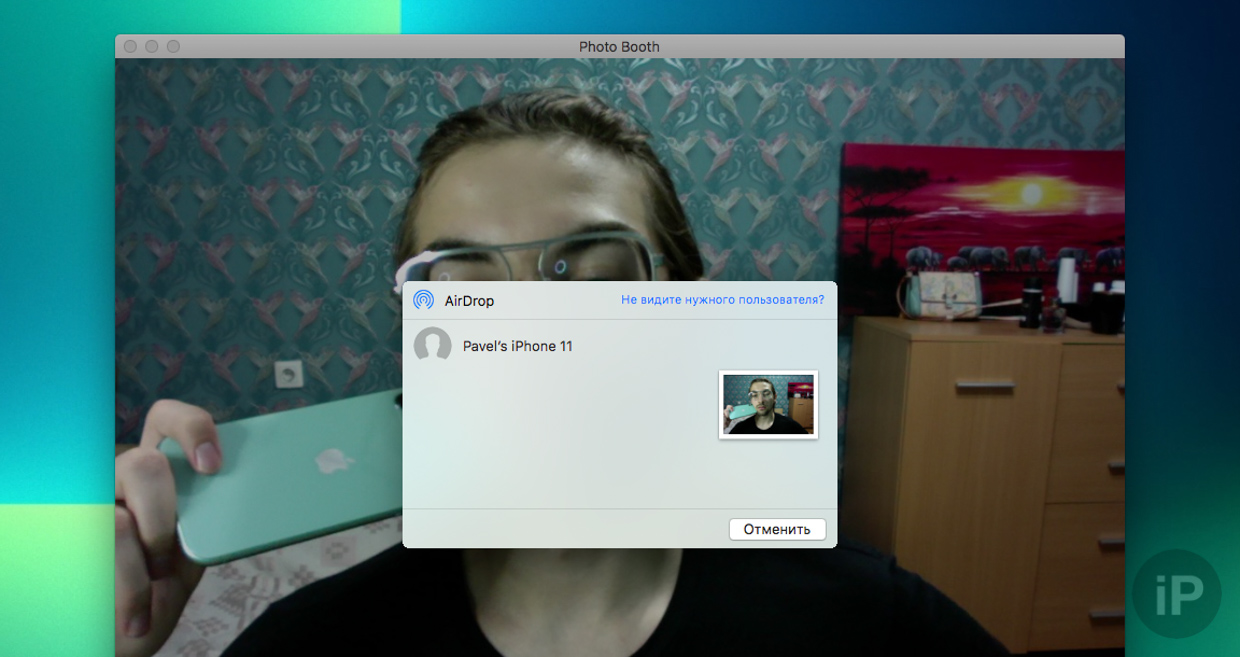
Храните фото в нескольких местах сразу. Даже не думайте о том, чтобы брать iPhone на 512 ГБ и держать все снимки на нём. Или скидывать их на компьютер и использовать как постоянно хранилище. Однажды устройство сломается и вы всё потеряете.
Я делал материал с советами, как лучше всего сделать бекап ценных данных правильно.
Если коротко: заведите 2 внешних диска и одно облако помимо основных устройств, на которых храните важные медиа. И синхронизируйте это всё раз в 3 месяца.
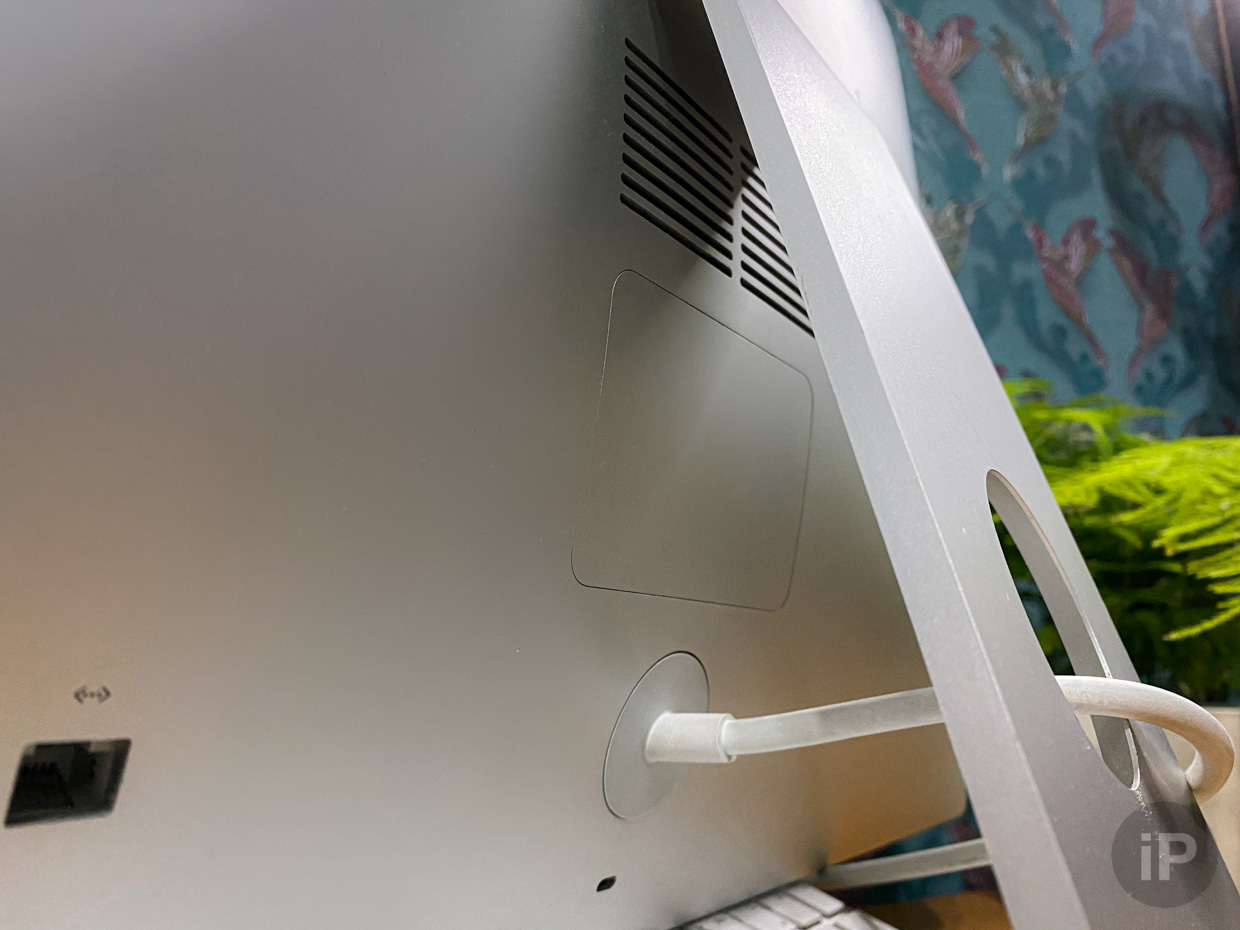
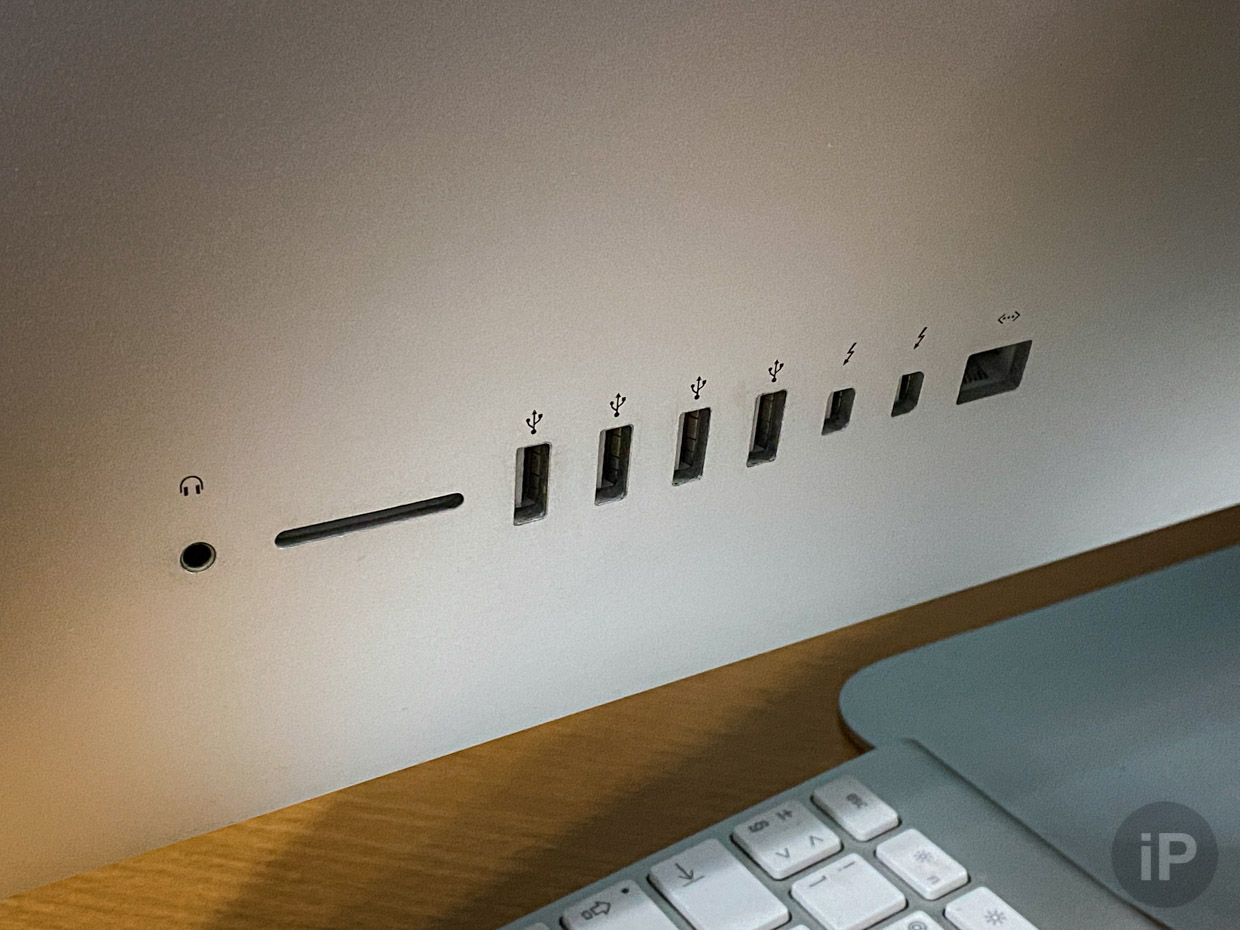
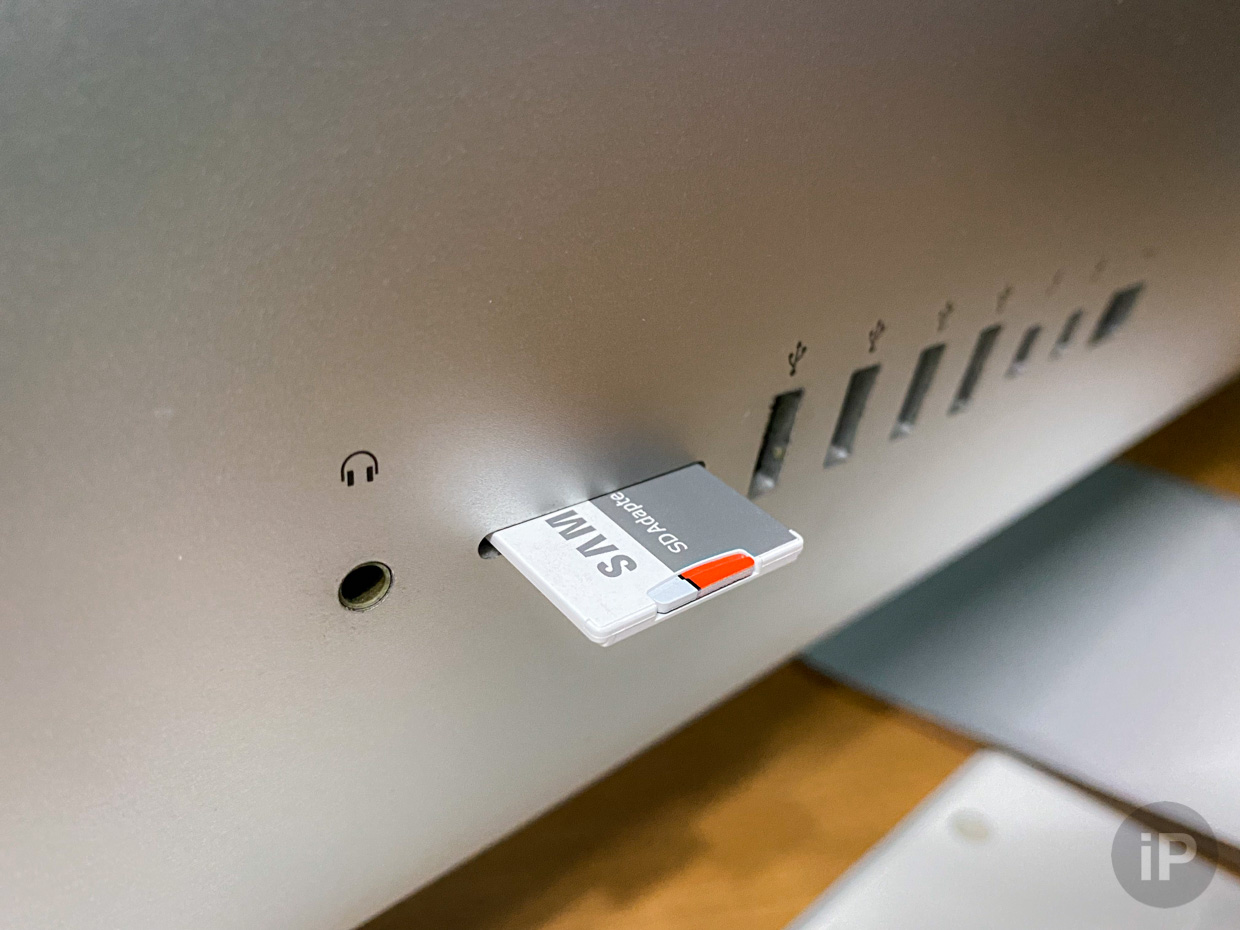
Используйте SSD при любой возможности. На постоянном компьютере хотя бы 512 ГБ.
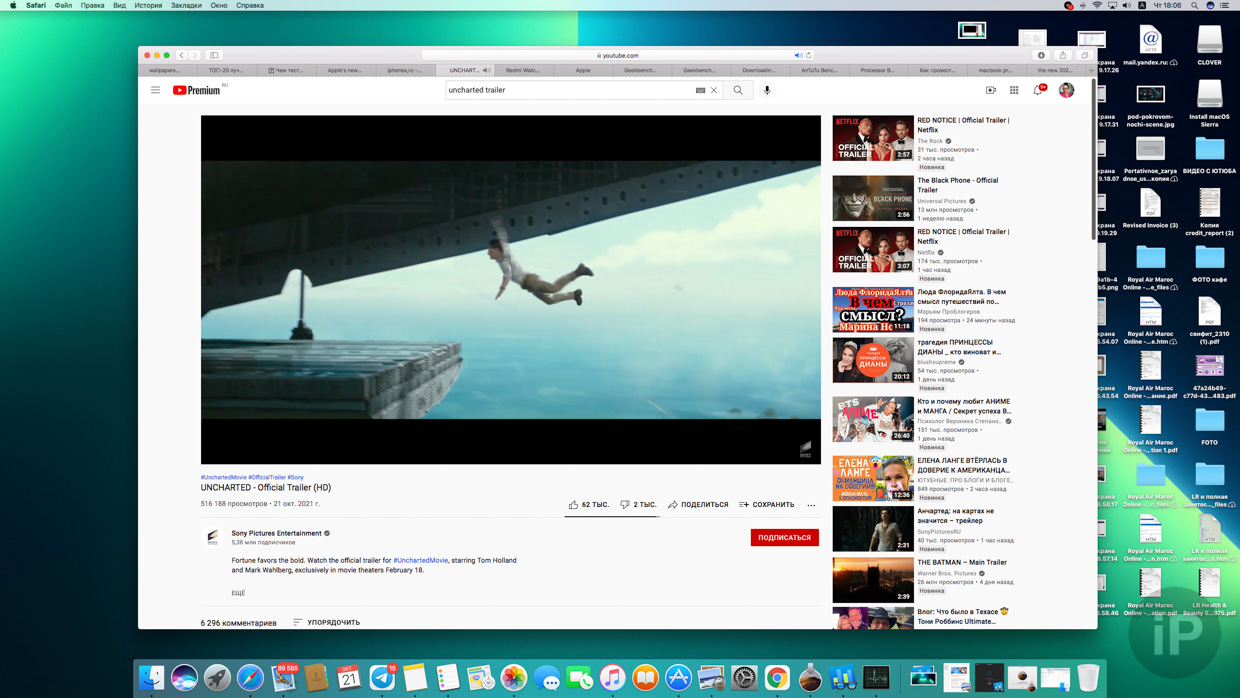
По сравнению с HDD из эпохи динозавров flash-память превратит даже девятилетний компьютер в истребитель. Тот iMac аж из 2012 года запускается за секунды в 2021-ом.
Кстати, скорость своего диска я проверить не смог, потому что многим программам нужна хотя бы Mac OS X 10.13, а тут стоит 10.12 (Sierra). Но ничего, iMac конца 2012 года поддерживает даже Mac OS X 10.15 Catalina.
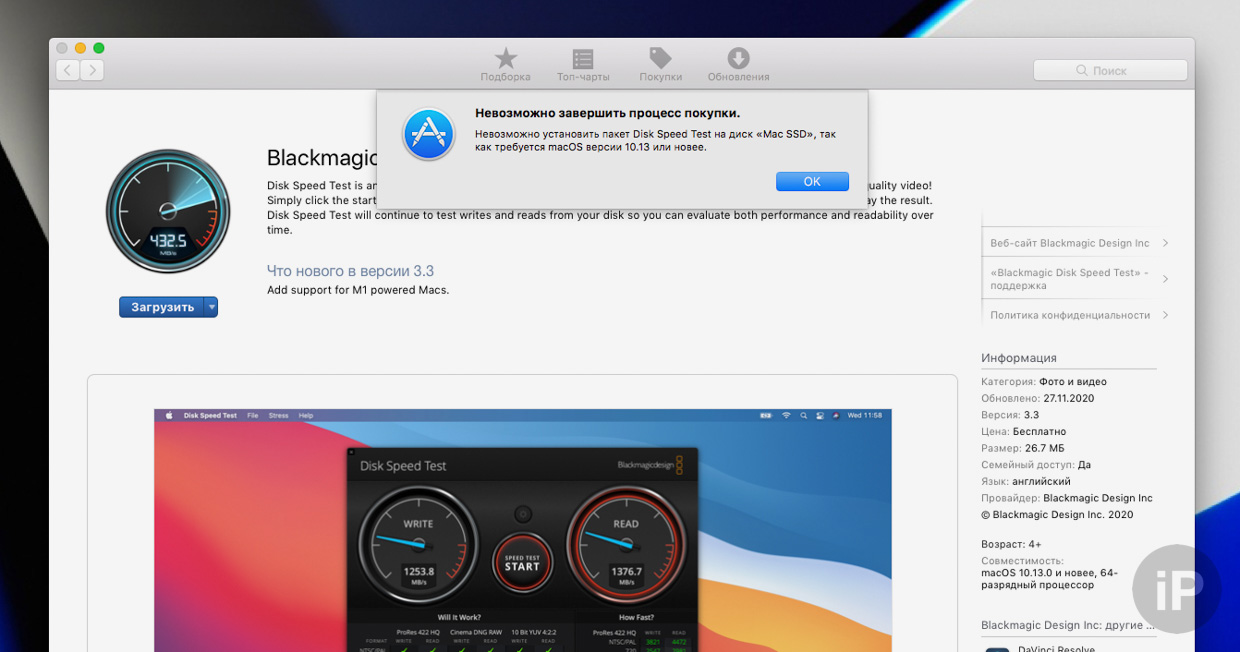
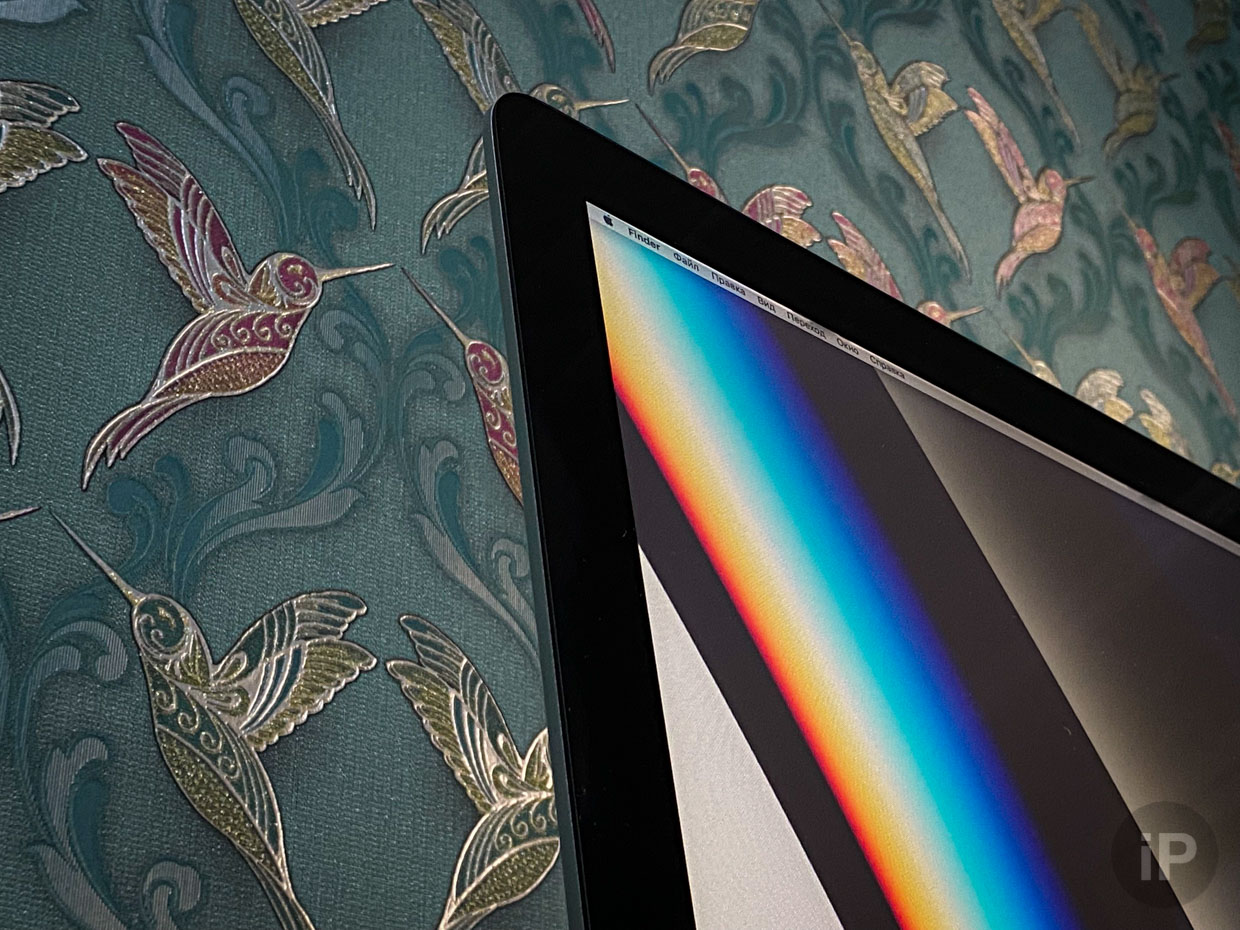
Возможно, успешной конкретно эту историю сделал не только SSD, но комплексном качестве, которое выдерживает Apple. Или ликвидность их компьютеров, которые без проблем берут в ремонт даже сейчас. Или дело в аккуратностям использовании. Или во всём сразу.
В конце концов, мы решились на дорогой ремонт, потому что даже сейчас этот iMac после всех манипуляций можно продать в два раза дороже.
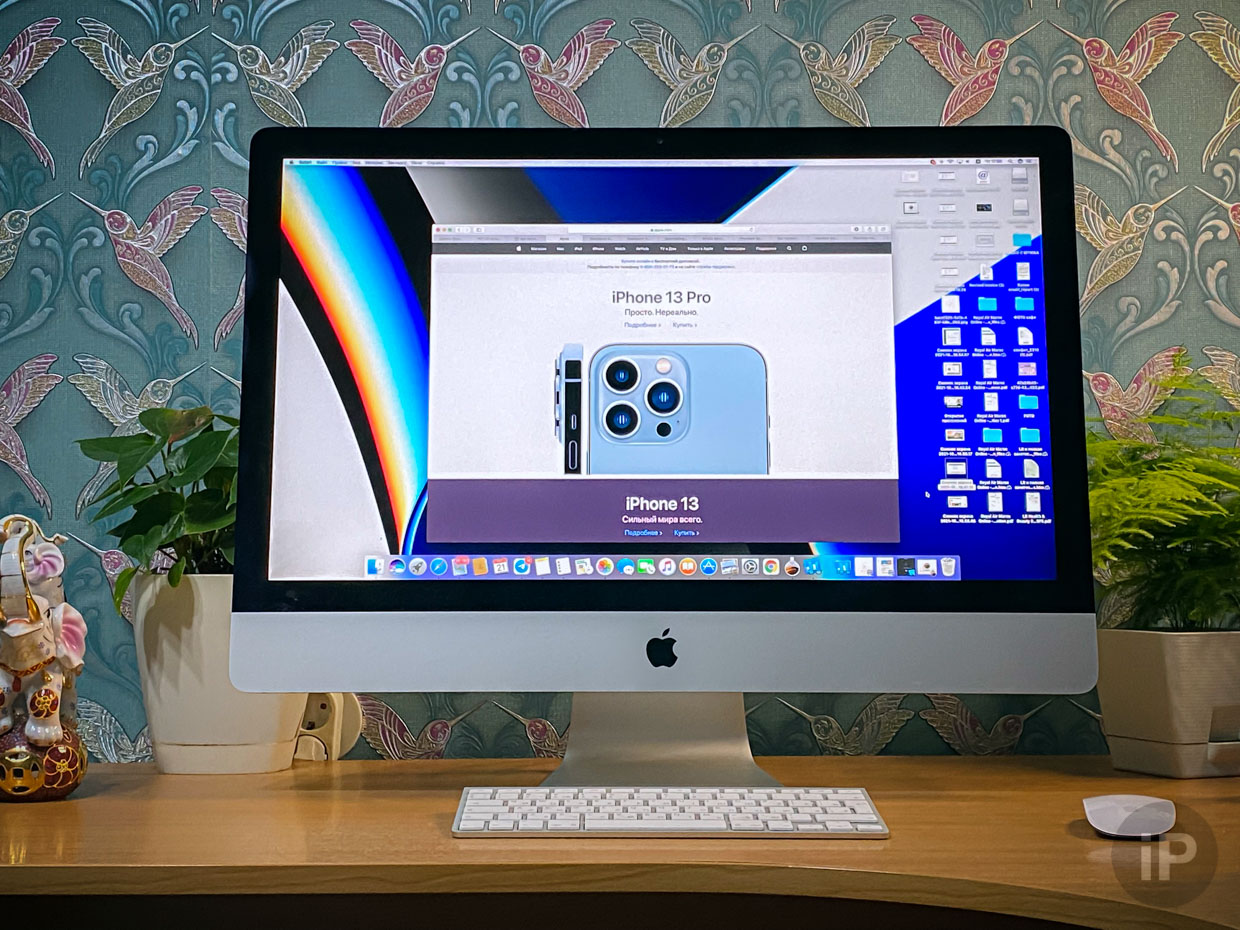
Но с одним я согласен точно. Заголовок нашего обзора на последний (надеемся) iMac с дисплеем 27 дюймов в старом дизайне звучит абсолютно правдиво:
Что делать со старым Mac: разные варианты
Нравится нам это или нет, но технологии развиваются семимильными шагами, и команды, которые когда-то были урезаны,край технологии больше нет. В случае компьютеров Mac, независимо от того, являются ли они iMac, MacBook или любой другой тип, не исключение.
Чак с ним
Если вы немного разбираетесь в компьютерах, вам наверняка понравится экспериментировать со своим старым Mac. В Интернете вы можете найти многочисленные учебные пособия о том, как разобрать эти компьютеры, изменить компоненты, даже если они не могут, и даже установить версию операционной системы, которую теоретически не должно быть в состоянии получить.
Есть такие безумные вещи, как возможность установки Linux, то, что мы не знаем, будет ли это полезно в вашем случае, но это, безусловно, очень интересно. Конечно, вы должны четко понимать, что это действительно команда, которую вы больше не используете, и что вы собираетесь с ней делать то, что вы умеете делать или что у вас, по крайней мере, достаточно мастерства, чтобы противостоять ей.
Используйте его как второй компьютер
Если ваш Mac продолжает работать, несмотря на то, что он старый и делает все медленнее, вы можете использовать его в качестве второго компьютера в некоторых случаях. Если в вашей работе требуются различные программы и приложения, вам может пригодиться и это второе рабочее оборудование.
Очевидно, что он не будет выполнять действия с той же текучестью, что и ваше текущее устройство, и не будет полезен во многих случаях для некоторых сложных операций, но простые задачи будут работать великолепно. Это может даже послужить вам в любой момент времени для просмотра сериалов или фильмов, несмотря на то, что экран может относиться к более низкой категории, чем самые современные.
Мы также рекомендуем положить SSD диск, если это возможно, поскольку переход с механического диска на этот, вы можете дать оборудованию совершенно новую жизнь, и вы заметите, что все идет намного быстрее.
Зарезервируйте это для чрезвычайных ситуаций
Если вы ежедневно работаете с компьютером, имейте в виду, что у вас должна быть альтернатива в случае сбоя. Очевидно, что нам не следует покупать второе оборудование только для этой функции действий в чрезвычайных ситуациях, но если оно у вас уже есть, это может быть полезно в тех случаях, когда вам нужно взять новое для ремонта и вы останетесь без работы оборудование на время. Хотя для этого старый Mac должен продолжать хорошо работать, несмотря на то, что он должен быть в старых версиях операционной системы.
Отдай или продай свой старый Mac
Если ваш Mac не достаточно старый и все еще может быть хорошим основным компьютером, вы, вероятно, знаете кого-то, кому это может быть интересно. Если у вас также есть определенная благодарность за этого человека, вы наверняка были бы очень рады, если бы дали его ему, поскольку в конце концов, каждый не получает Mac каждый день, даже если он не самый современный.
То, что вы всегда должны делать перед расставанием с Mac, независимо от того, как вы собираетесь это сделать, это отформатировать его полностью так что информация, которую вы сохранили в ней, не видна человеку, который ее приобрел. Для этого вы должны выполнить следующие шаги, хотя ранее мы рекомендуем сохранить те файлы, которые вы считаете важными, и которые вы не хотите потерять.
Как только это будет сделано, вам нужно будет дождаться окончания процесса восстановления, и вы оставите Mac полностью готовым для того, чтобы кто-то еще мог настроить его с нуля, используя свои данные и файлы.
Создайте свой собственный музей Apple
Этот вариант, возможно, наименее функциональный, но тот, который может добавить высокую сентиментальную ценность для продукта. Если вы являетесь поклонником Apple в частности или технологии в целом, вы можете оставить свой Mac на полке или в любом другом месте, где вы можете сопровождать продукты, которые проходят через вашу жизнь и которые вы не хотите выбрасывать. Если вы также сохраните оригинальные коробки или любой другой аксессуар, вы придадите ему еще большую ценность. Препятствием этого варианта является, в конце концов, пространство, так как в итоге это могут быть вещи, которые занимают слишком много и отвлекают вас от других вещей.
Если он сломан
Если ваш Mac сломан, и вы не уверены в возможности создать свой музей, вы все равно можете продлить срок службы оборудования. в рынок подержанных запчастей, Вы все еще можете получить немного денег за компоненты или за все оборудование. Сумма, которую вы получаете взамен, вероятно, невелика, но это всегда лучше, чем ничего. Если вы не уверены в этой возможности или не нашли вариантов для нее, вы можете перерабатывать его в чистом месте или возьмите его в Apple, чтобы они взяли его в одно из этих мест.
Возвращаем к жизни старый MacBook Pro: два SSD, полная чистка и не только
Любой MacBook, iMac, Mac mini или другой компьютер рано или поздно заявляет своему хозяину: «Быстрее работать не могу; да и место на диске заканчивается». Да, случается это, как правило, не раньше, чем через 5-6 лет использования MacBook, но для того, чтобы компьютер прослужил такое время, за ним необходимо вести должный уход и обновлять комплектующие при наличии такой возможности. Даже установка более емкого накопителя может круто поменять работоспособность компьютера к лучшему, не говоря уже про SSD.
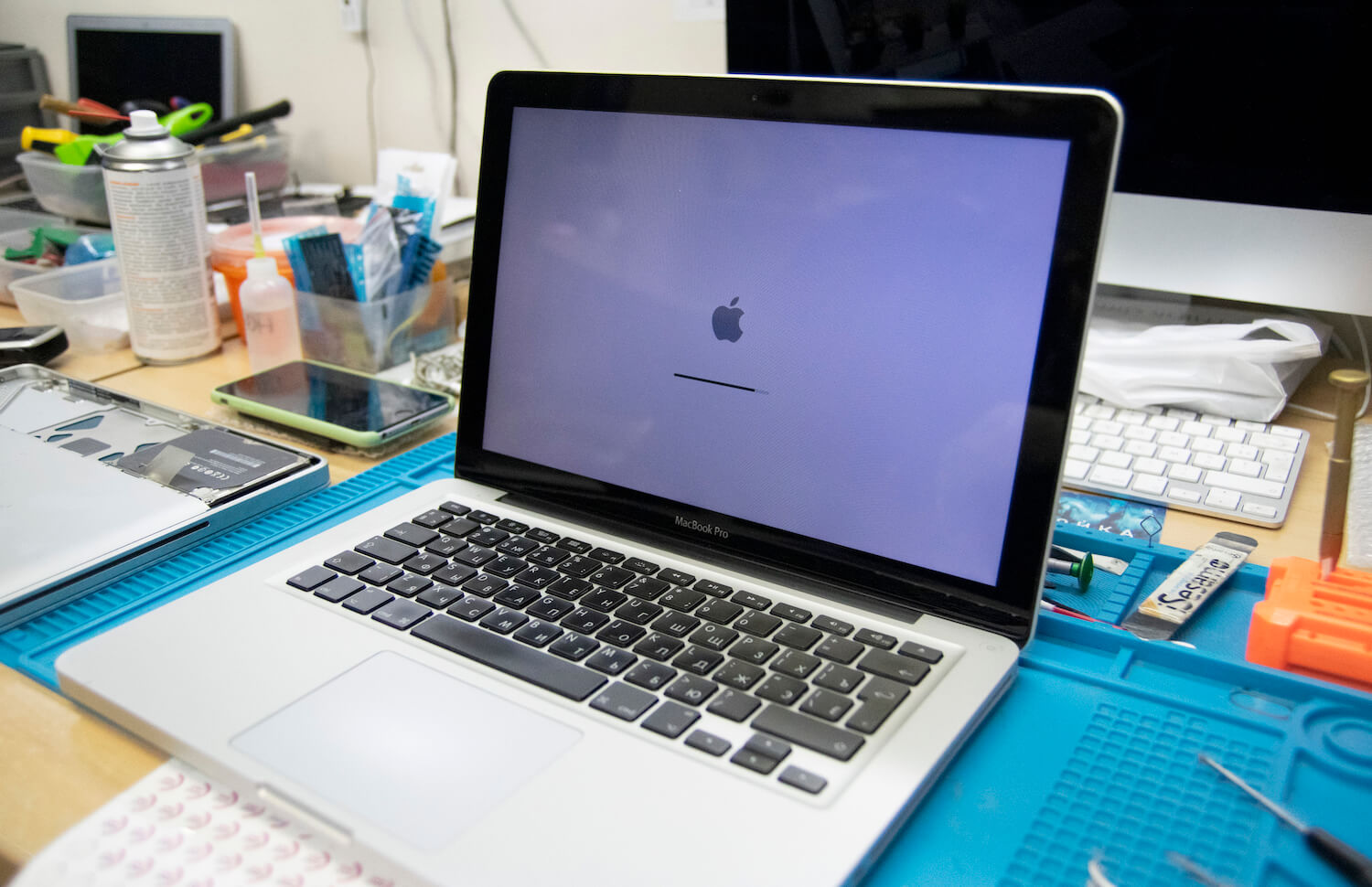
Рано или поздно владельцам старых MacBook Pro приходится задумываться о замене накопителя
Так, например, пару лет назад я буквально вдохнул жизнь в свой старый MacBook Pro Retina 2012 года, установив SSD на 512 ГБ вместо 128 ГБ — памяти катастрофически не хватало. Я уж не буду говорить, сколько внутри корпуса обнаружилось пыли, да и термопаста явно уже не справлялась. MacBook Pro 2010-х годов очень хороши возможностью кастомизации — с нынешними ноутбуками Apple такой трюк не провернешь.
Самостоятельно выполнять чистку (и уж тем более замену термопасты) не советую — в MacBook Pro слишком много хрупких шлейфов, которые можно повредить при разборе. Да и замена накопителя не самая простая задача для обычного пользователя. Поэтому можно доверить свой ноутбук сервисному центру, где MacBook Pro почистят, обновят и вернут к жизни. Мы попросили специалистов из Apple Pro показать, как именно происходит эта процедура. Не так давно к ним как раз приехал MacBook Pro конца 2011 года, у которого вышел из строя жесткий диск.
Утилита для тестирования накопителя показала большое количество поврежденных секторов. Чтобы компьютером снова можно было пользоваться, необходимо осуществить замену жесткого диска.
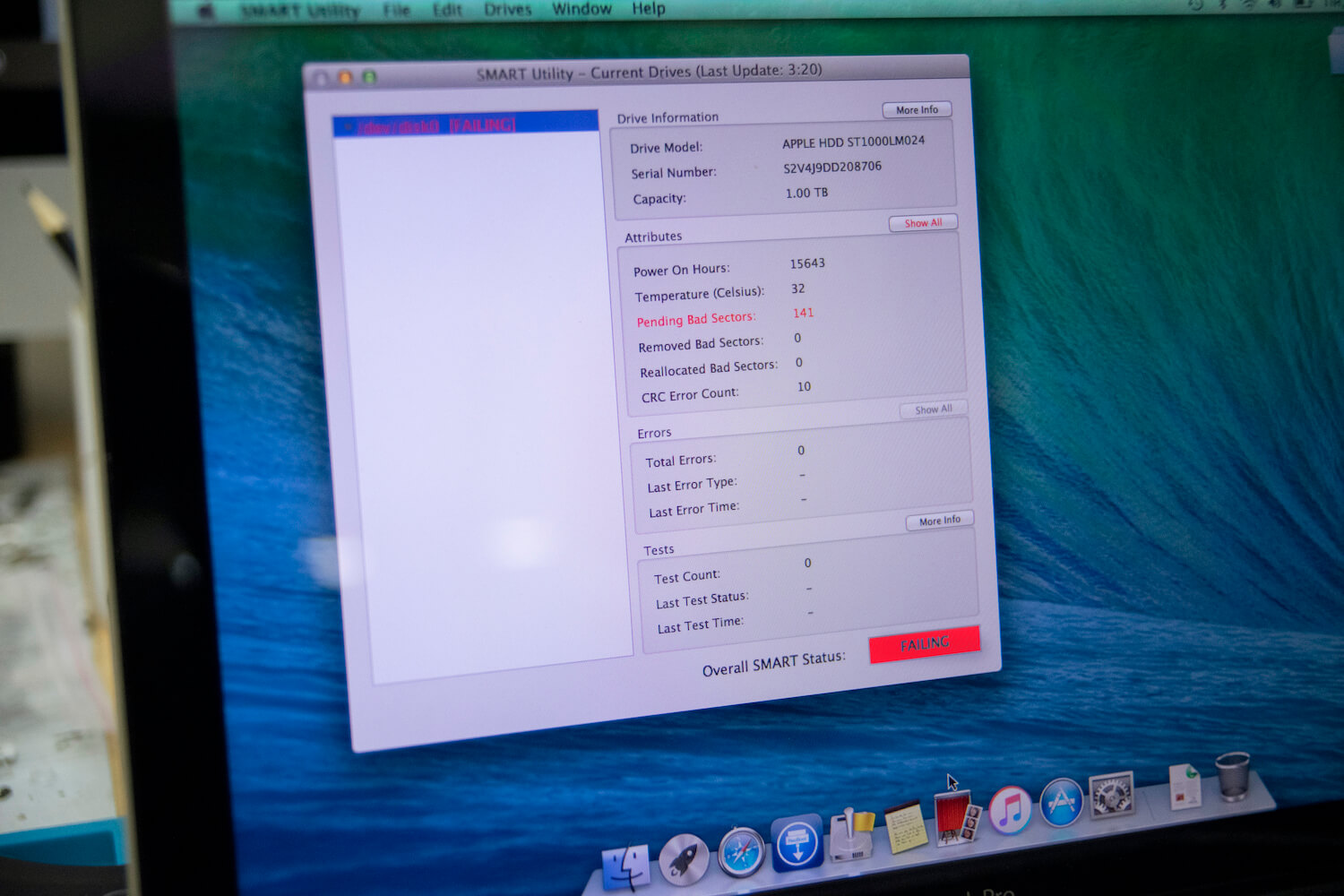
Плохих секторов слишком много, HDD необходимо заменить
Как чистят MacBook
Поскольку перед инженерами стоит задача не просто поменять накопитель, а привести ноутбук в порядок, им необходимо почти полностью разобрать компьютер.
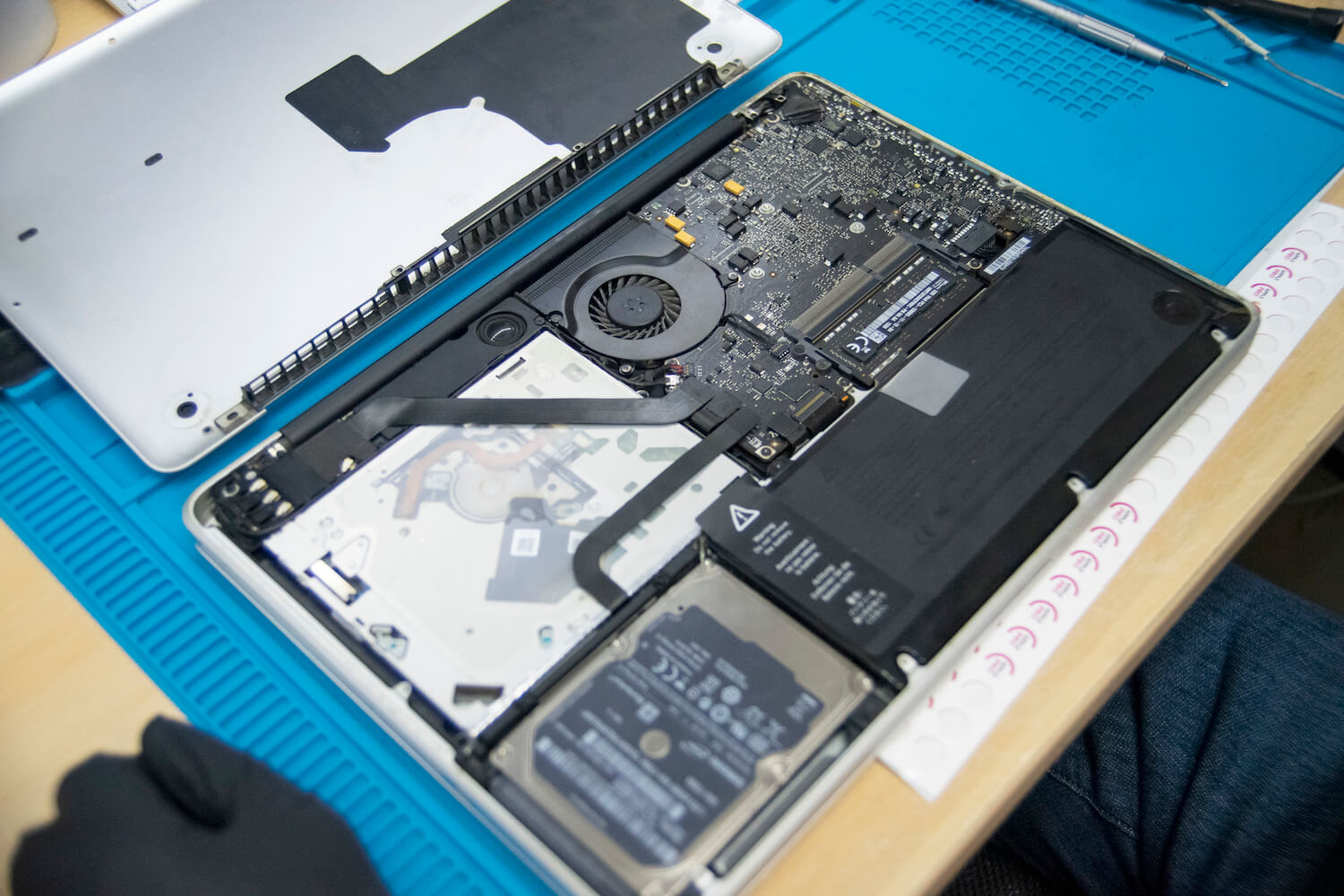
Снимаем заднюю крышку
Специалист в первую очередь отключает аккумулятор, демонтирует планки оперативной памяти, а также отключает все шлейфы от материнской платы, чтобы ее можно было снять. Среди них шлейф AirPort/Bluetooth, камеры, вентилятора, дисплейного модуля и многие другие.
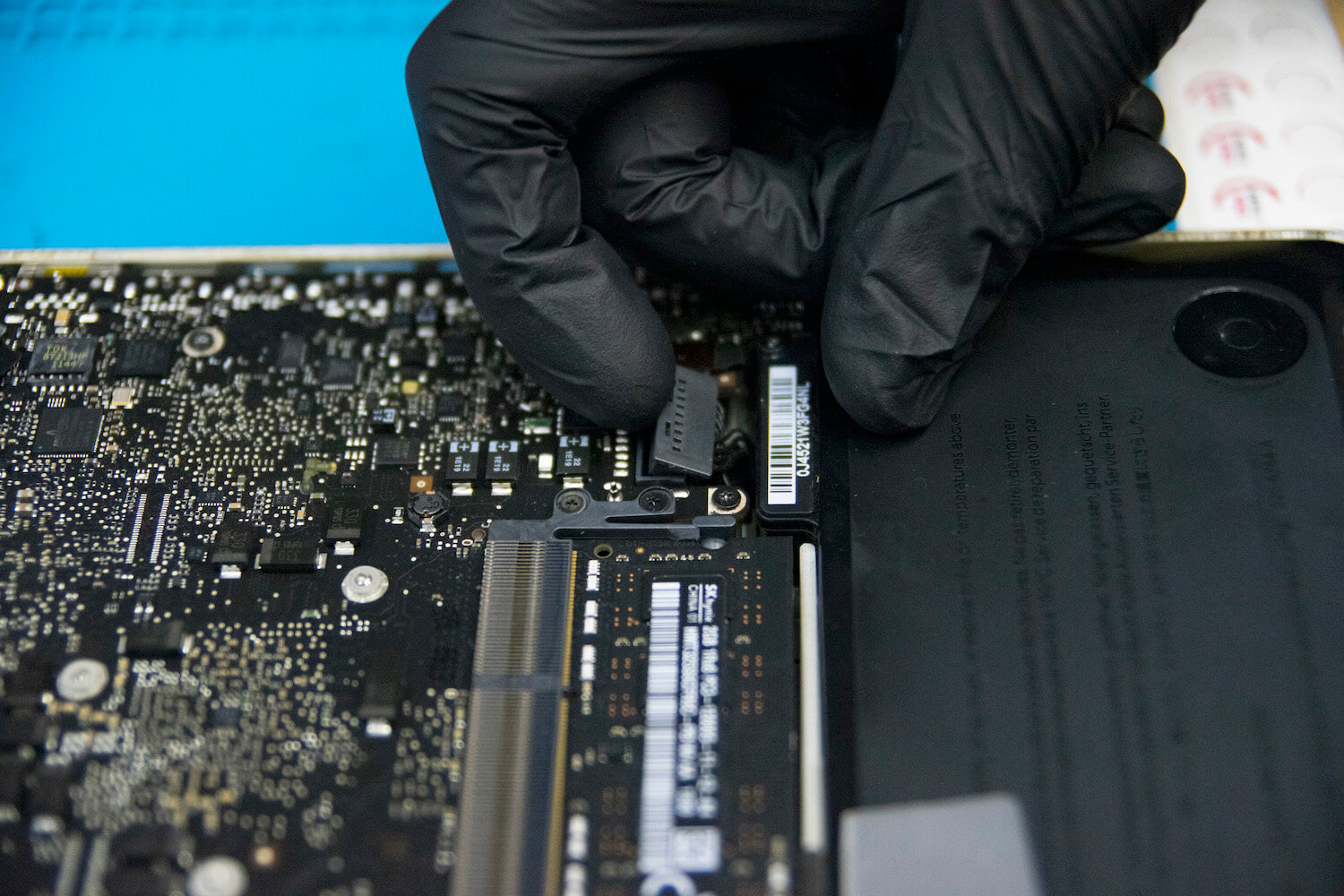
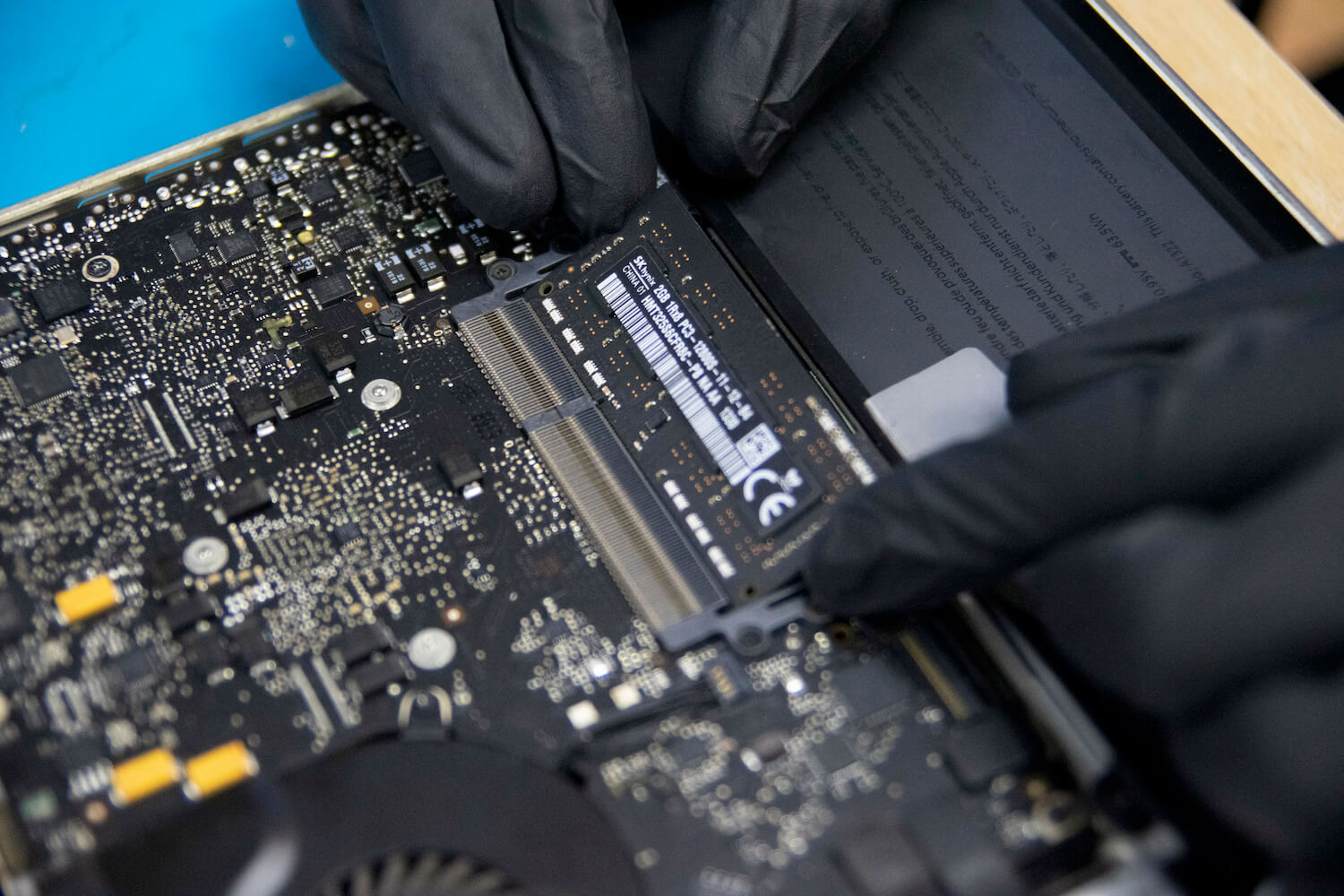
Демонтаж планок оперативной памяти
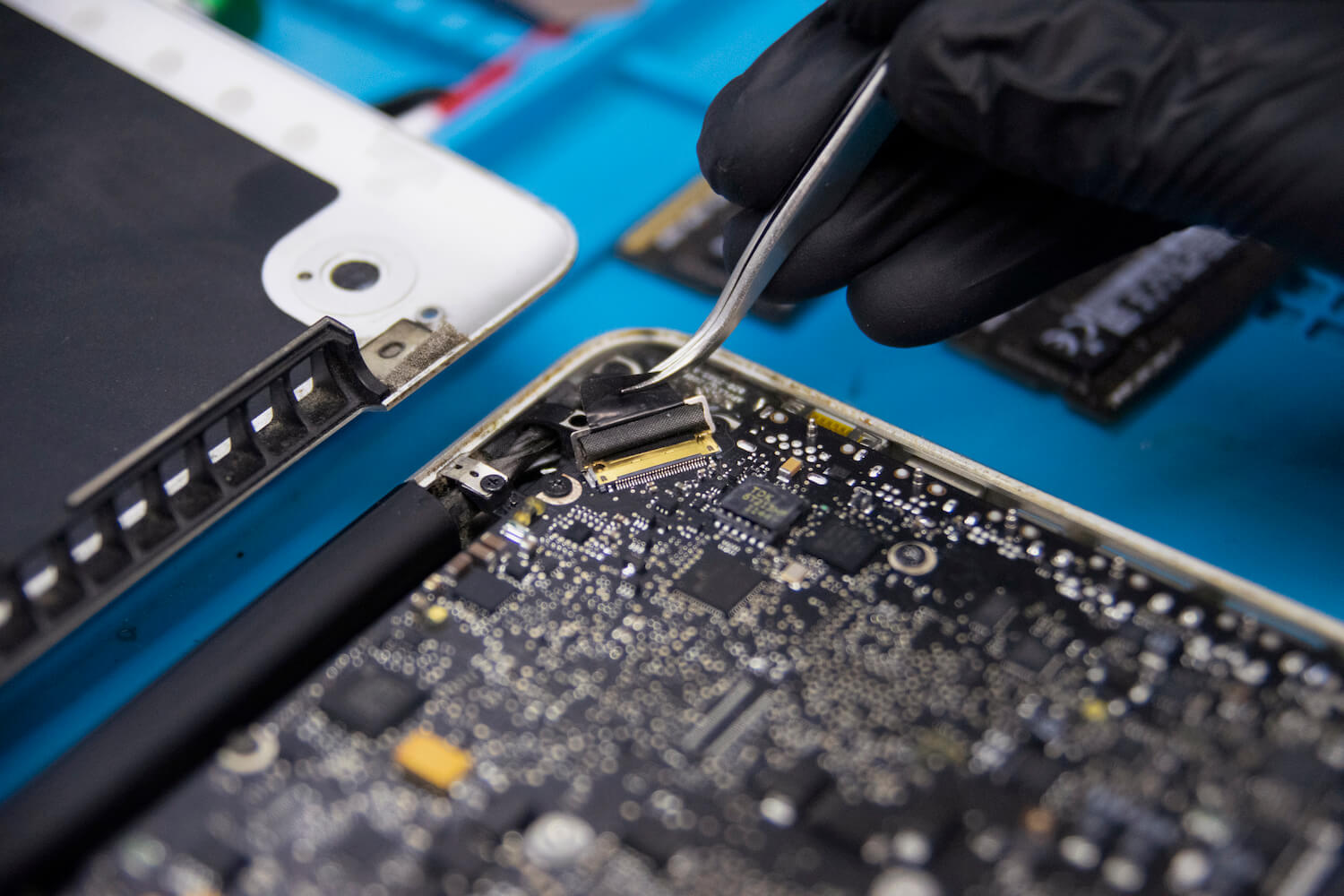
Отключение дисплейного модуля
После демонтажа вентилятора уже можно заметить, сколько пыли образовалось вокруг него за время эксплуатации этого MacBook Pro.
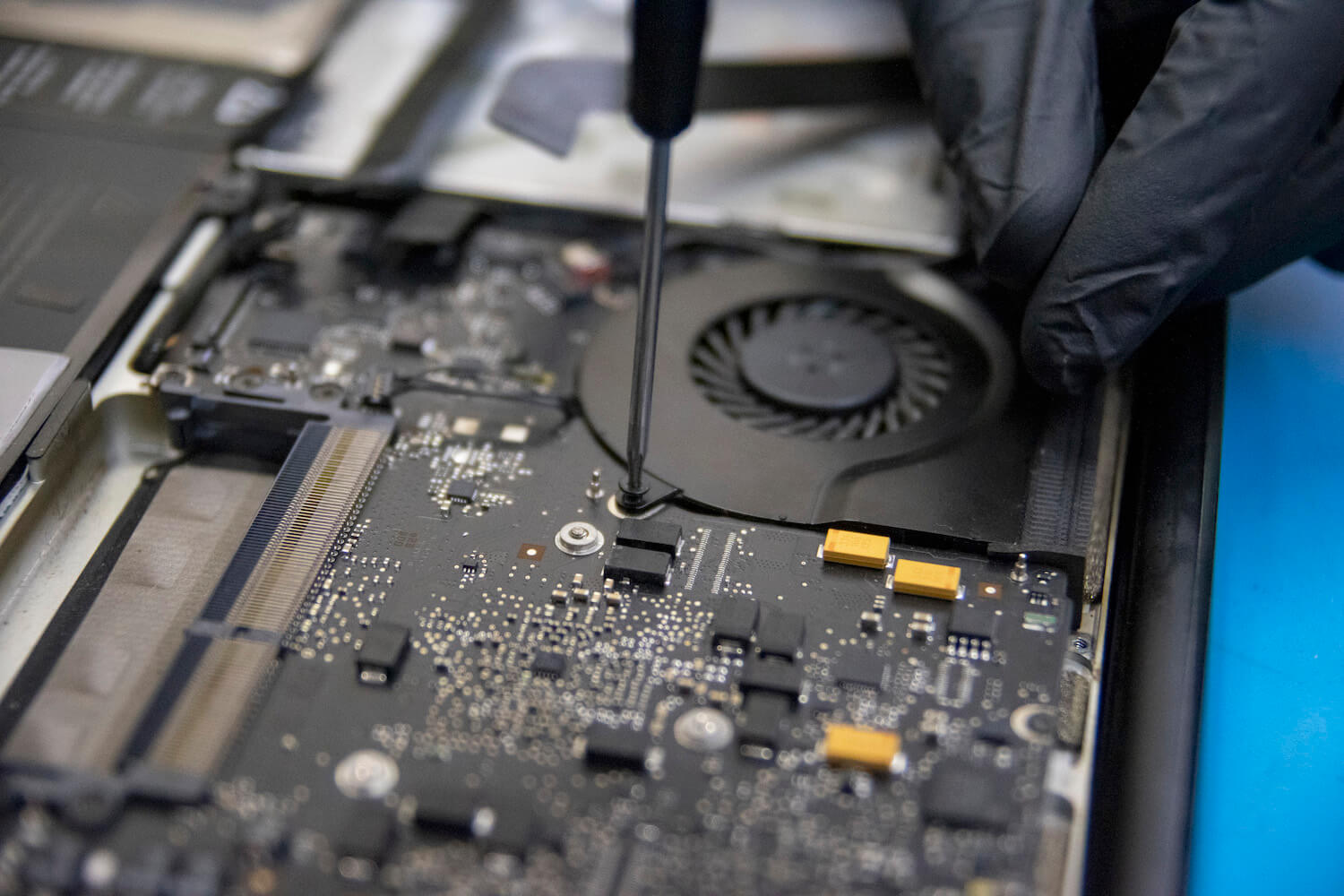
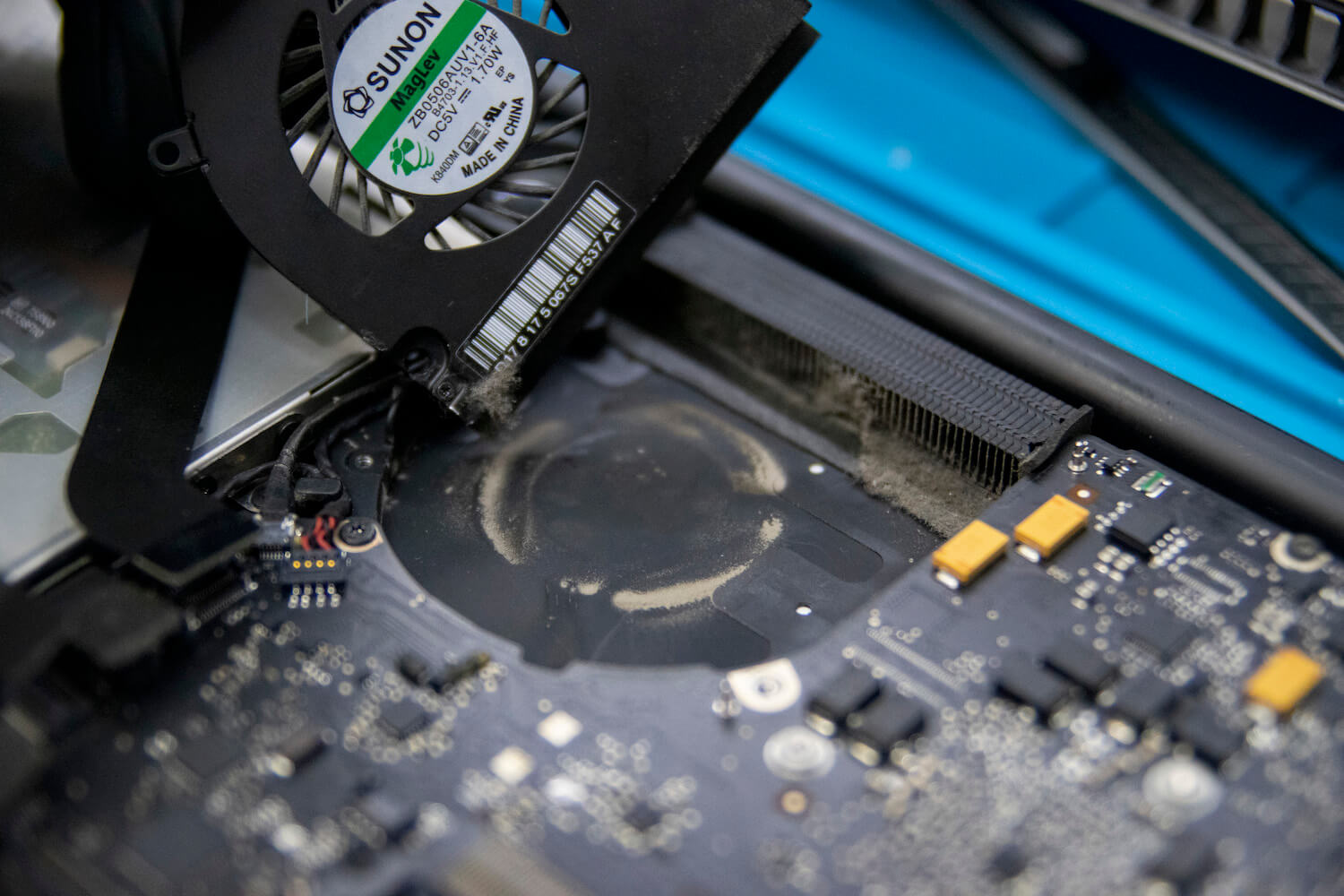
Почти за 9 лет пыли скопилось очень много
Далее инженер демонтирует аккумулятор и материнскую плату, чтобы почистить корпус изнутри, а также заменить термопасту процессора.
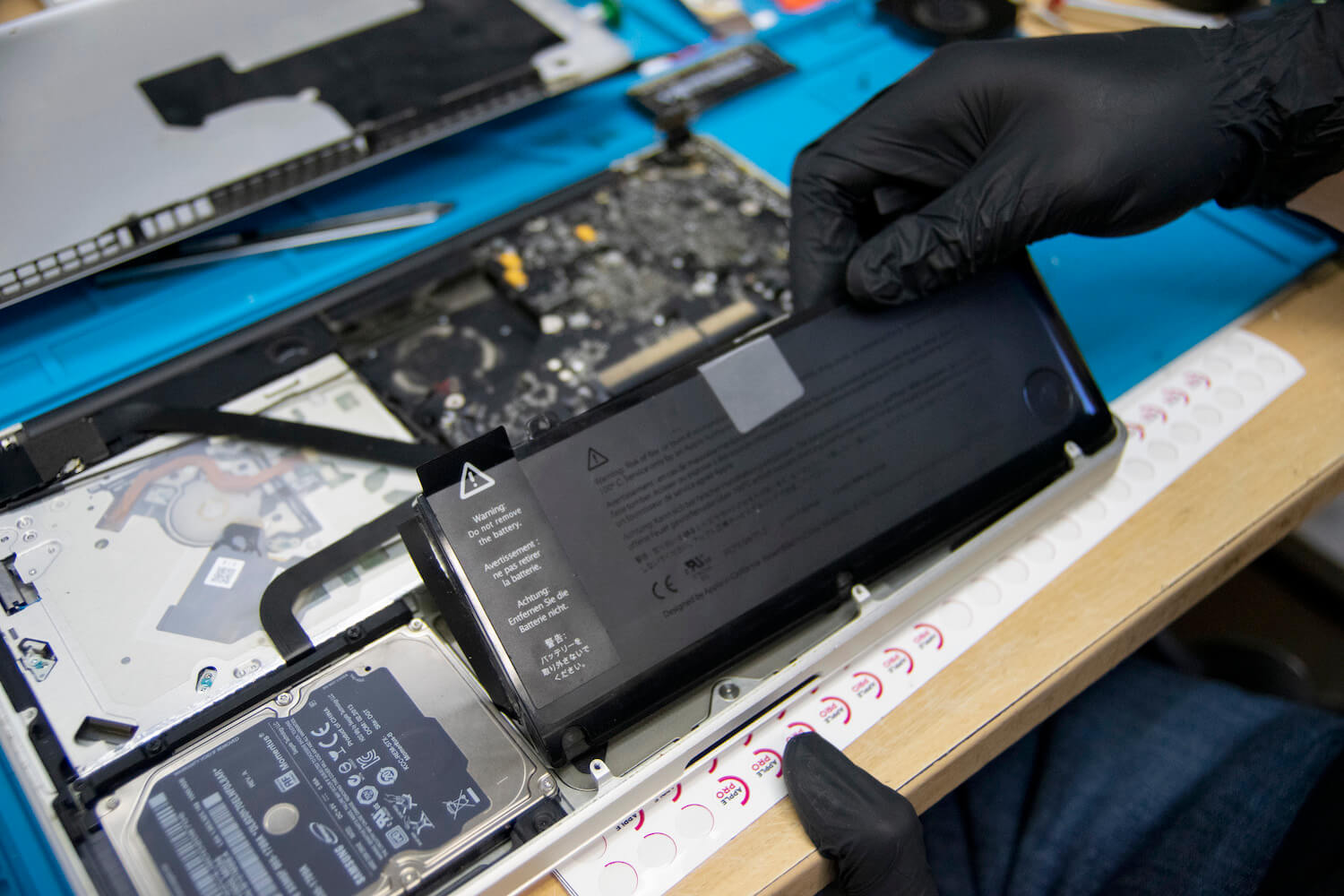
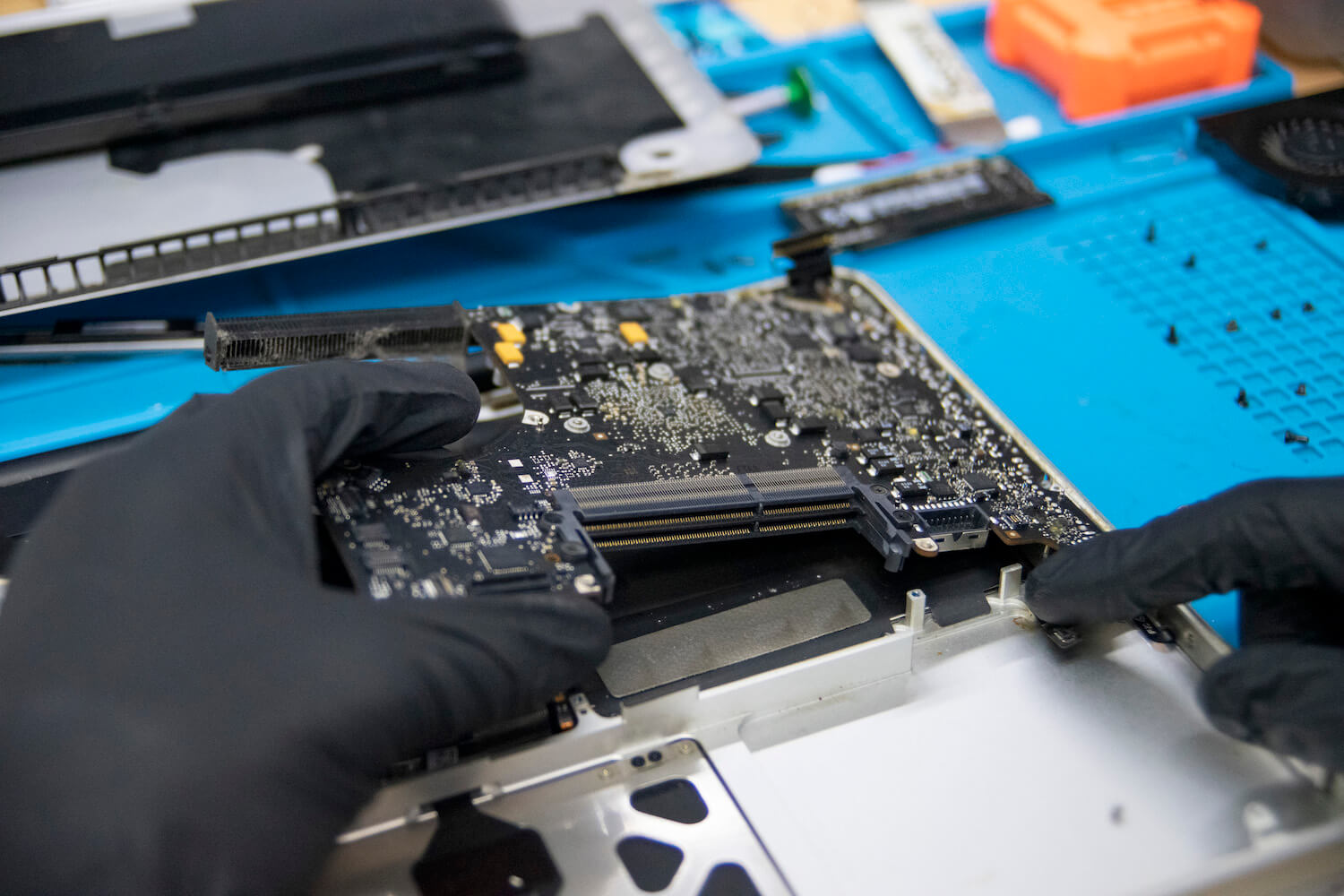
Можно снять материнскую плату
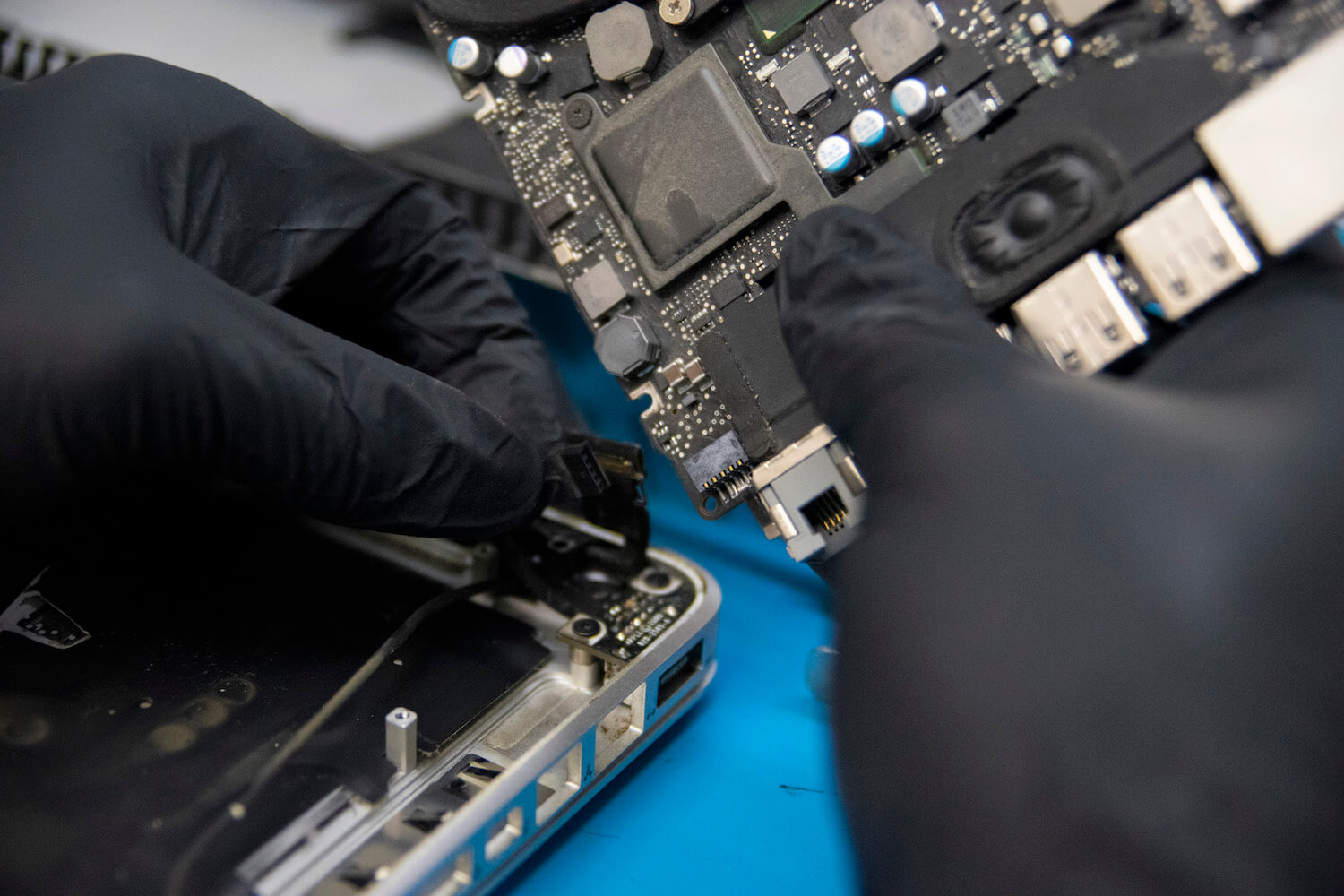
Работать нужно очень аккуратно, чтобы не повредить шлейфы
Чистке подвергается не только корпус, но и компоненты компьютера — за 9 лет использования на них образовалось очень много пыли.
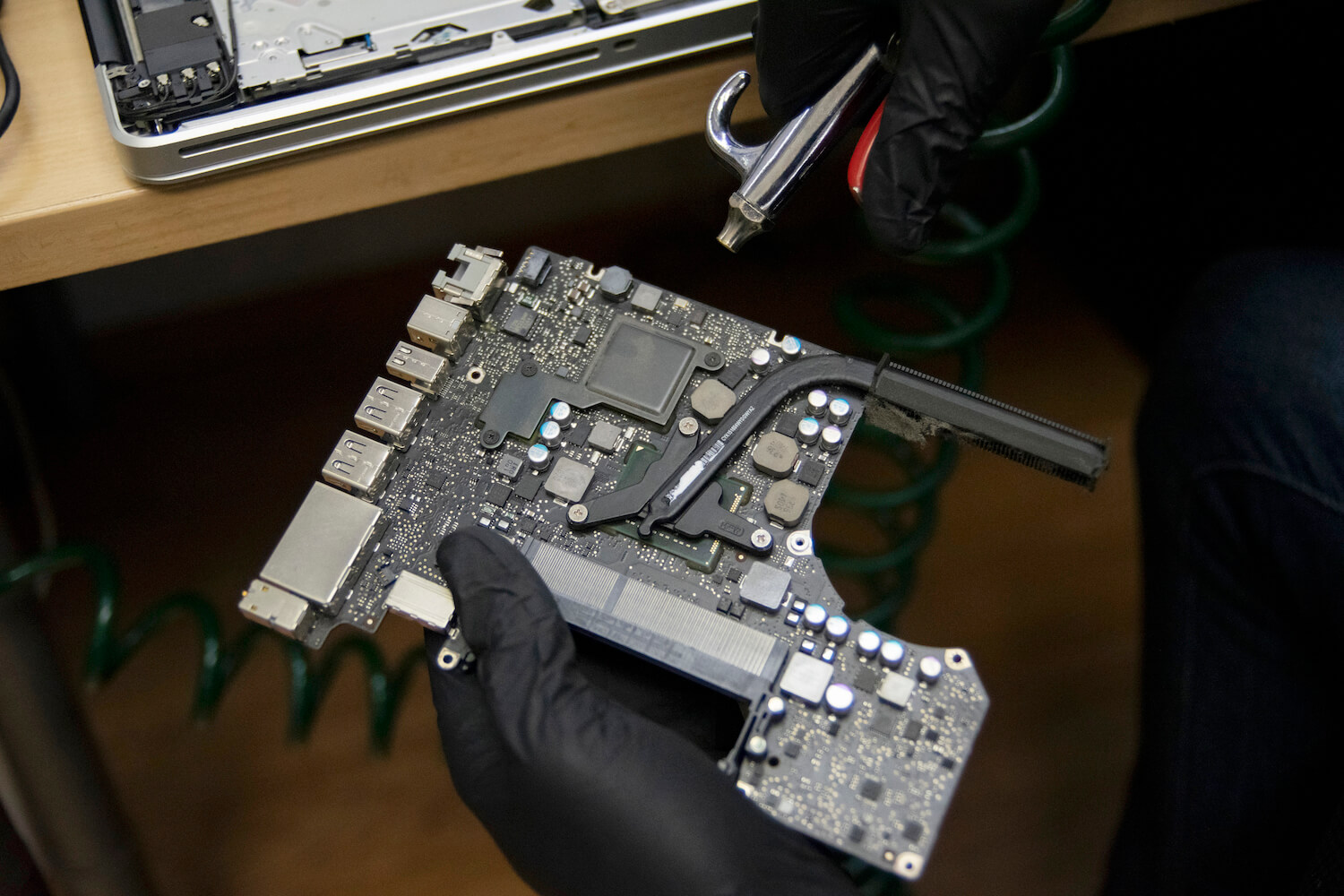
Чистка материнской платы с помощью сжатого воздуха
Получив удобный доступ к материнской плате, специалист демонтирует блок охлаждения центрального процессора. Термопасты там уже и не видно — необходимо обновить ее, чтобы избежать перегрева чипа.
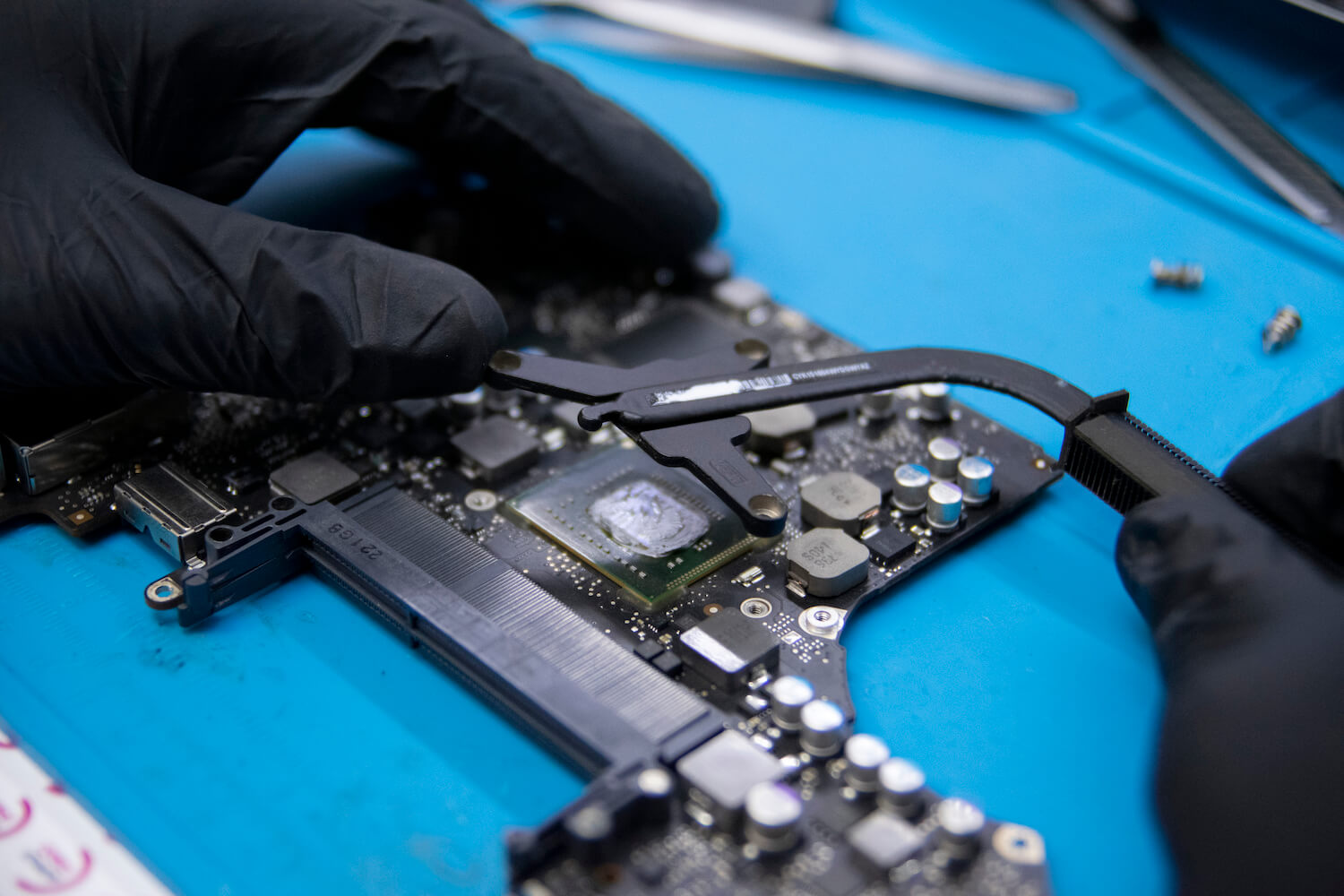
Демонтаж блока охлаждения
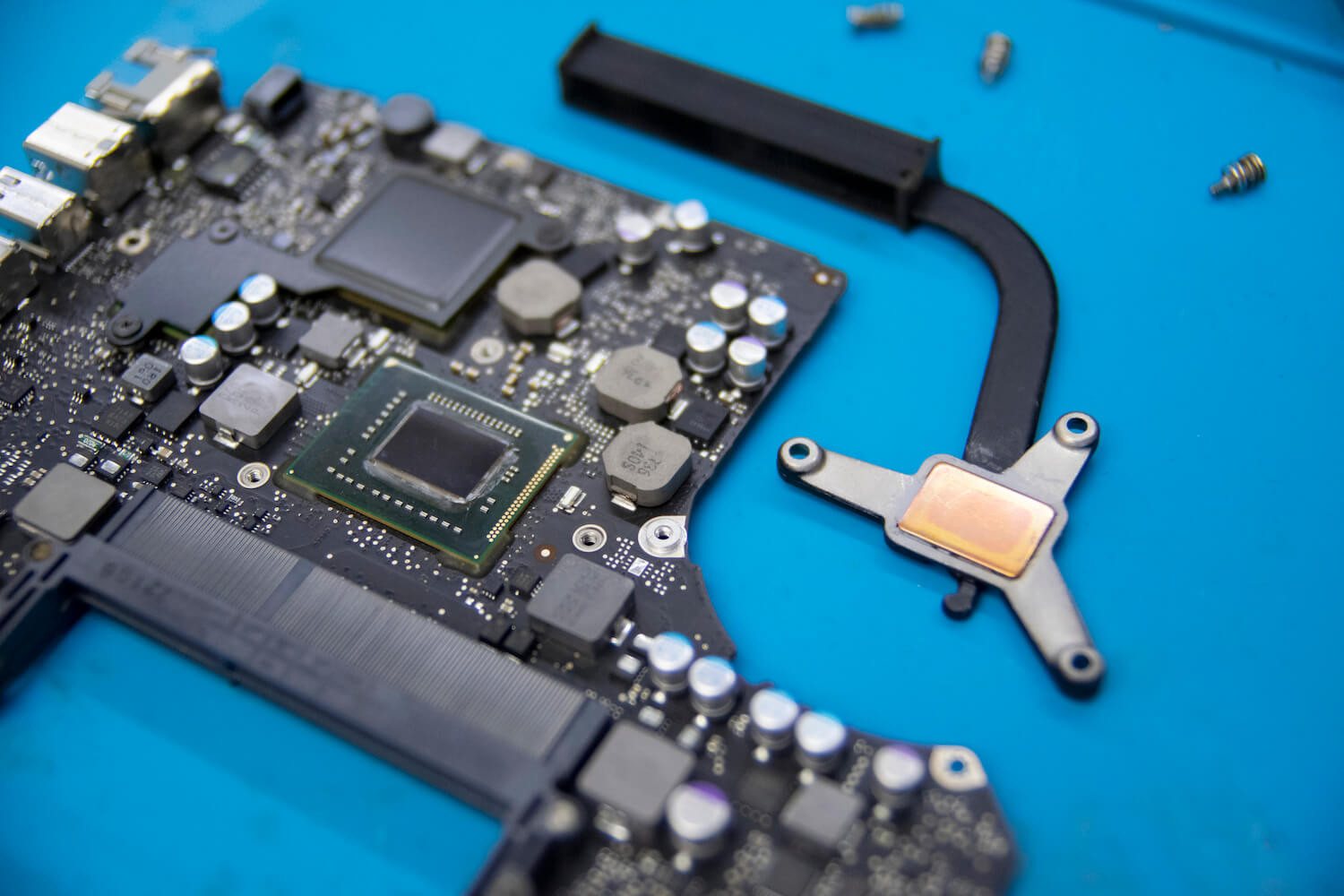
Убрали старую термопасту
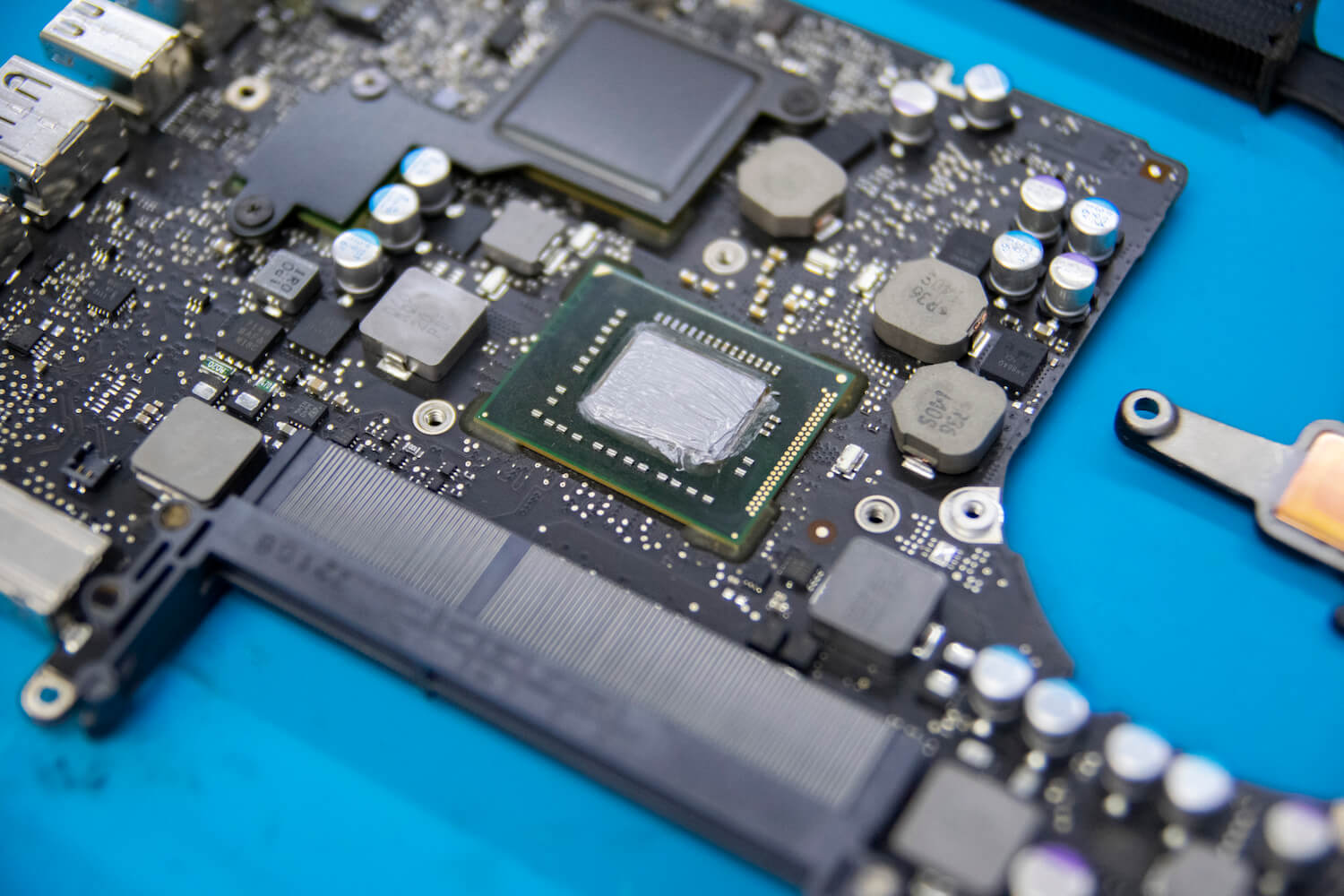
Специалист наносит новый слой термопасты
Перед монтажом материнской платы место установки тщательно зачищается.
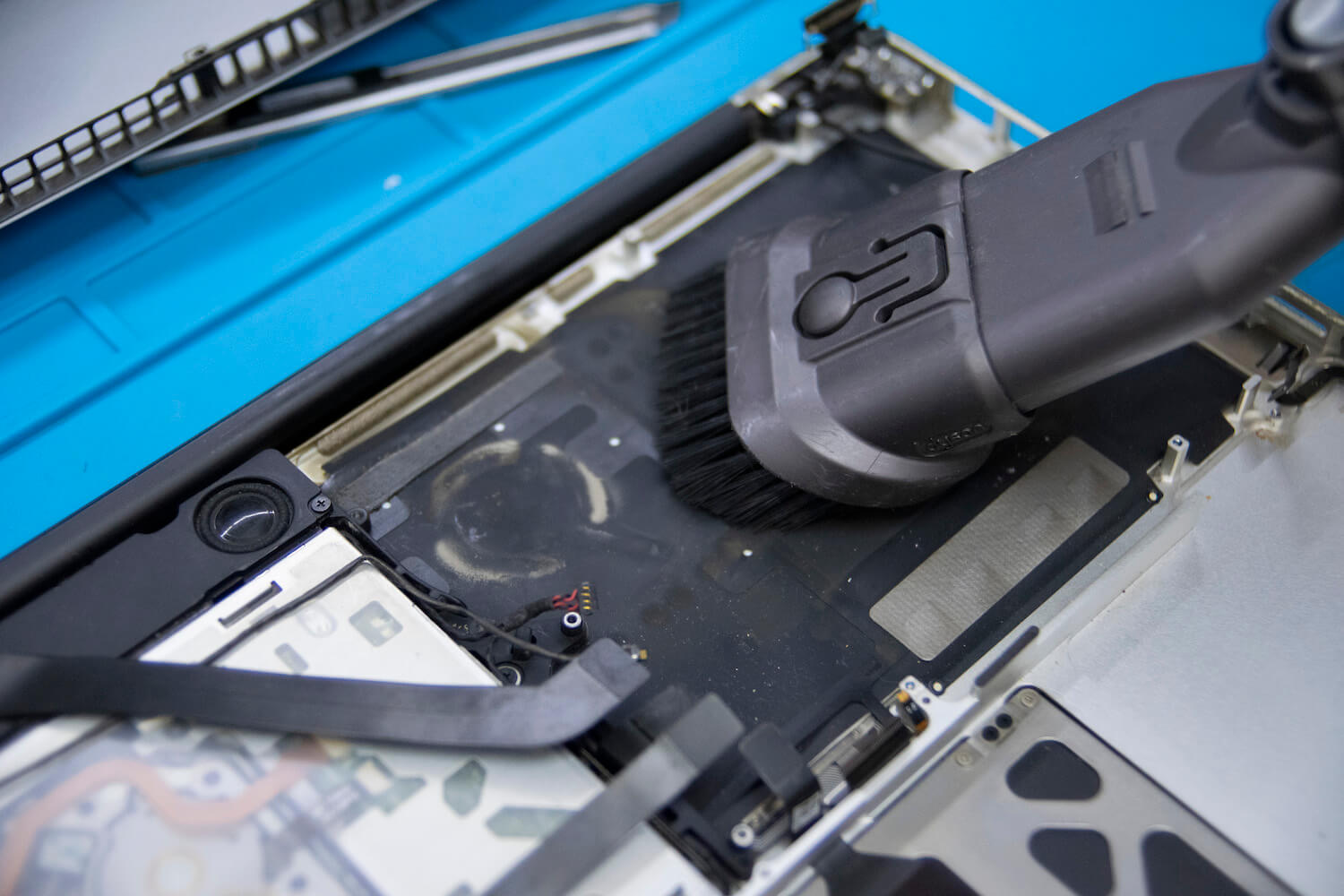
Зачистка места установки материснкой платы
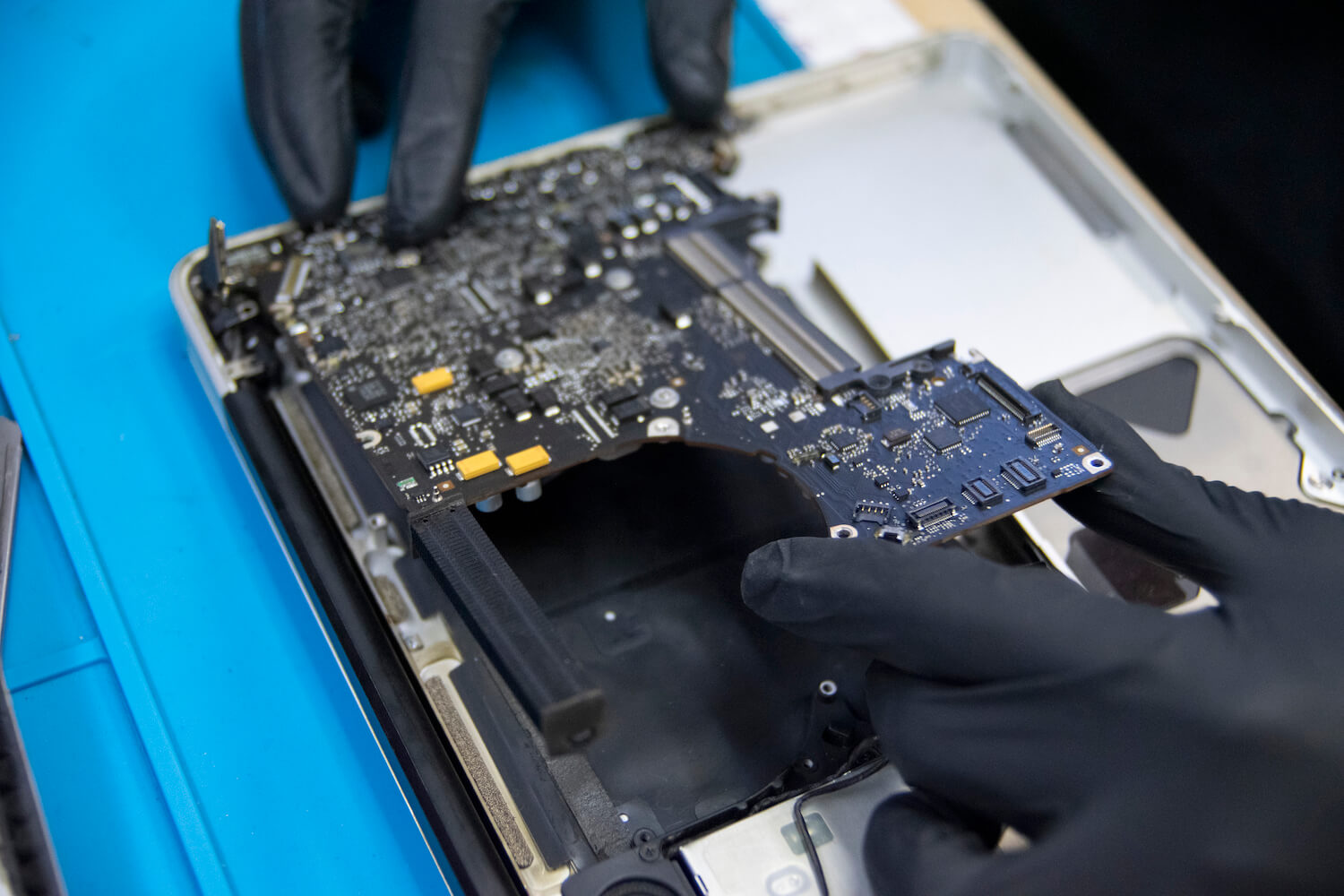
Монтаж материнской платы
Как заменить диск в MacBook Pro
После процедуры чистки можно приступить к замене накопителя. В данной конкретной модели был установлен жесткий диск объемом 1 ТБ. Но жесткие диски в 2020 году в MacBook почти никто не ставит — зачем, если есть хороший и быстрый SSD? Поэтому жесткий диск демонтируют и устанавливают на его место твердотельный накопитель.
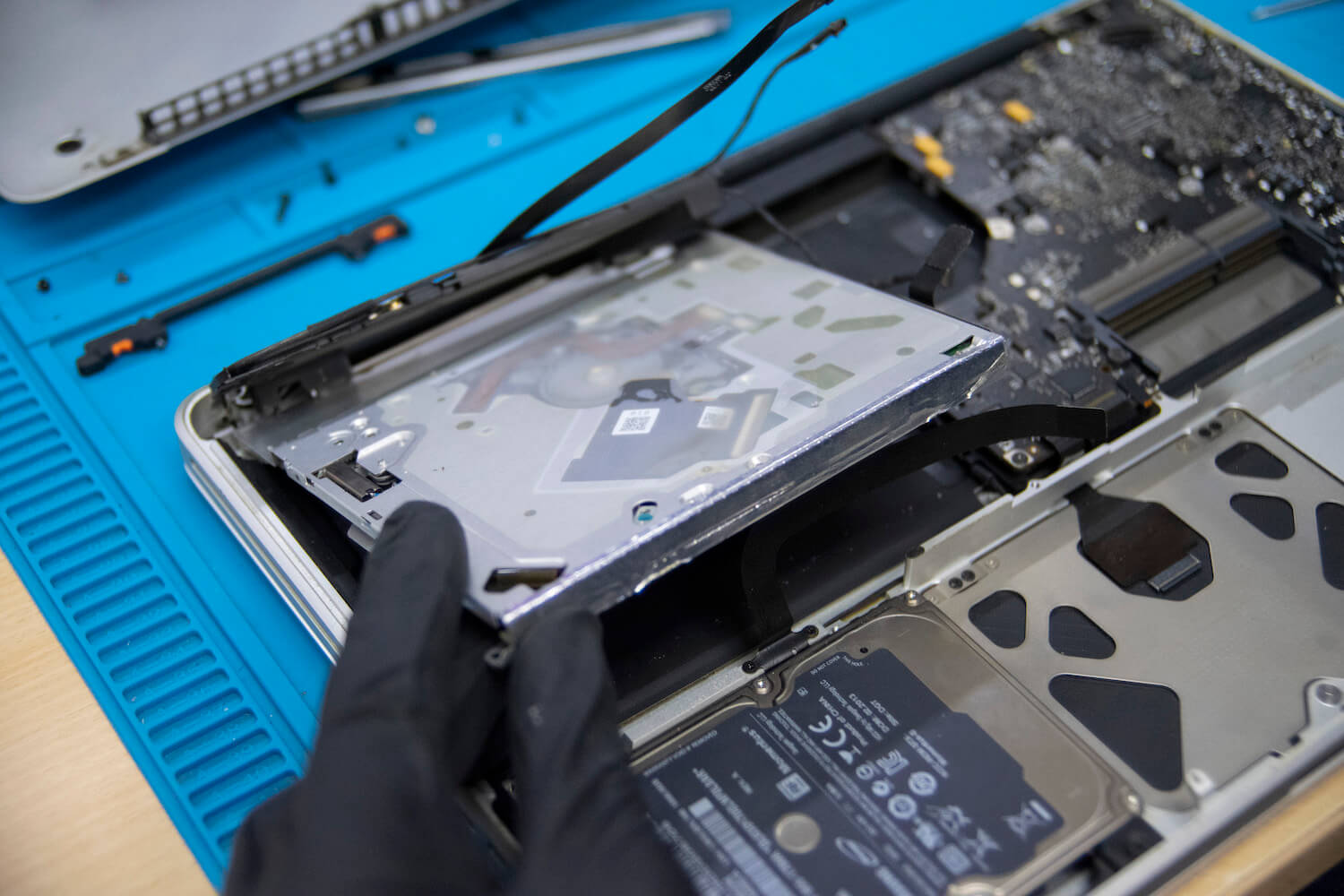
Кому вообще нужны диски в 2020 году?
Но погодите, ведь в этой модели еще есть и оптический привод? Да, тогда Apple еще не отказалась от него, но в 2020 году этот динозавр уже никому не нужен. Так что можно смело демонтировать оптический привод и установить на его место еще один SSD. Устройство, при помощи которого это делается, называется Optibay.
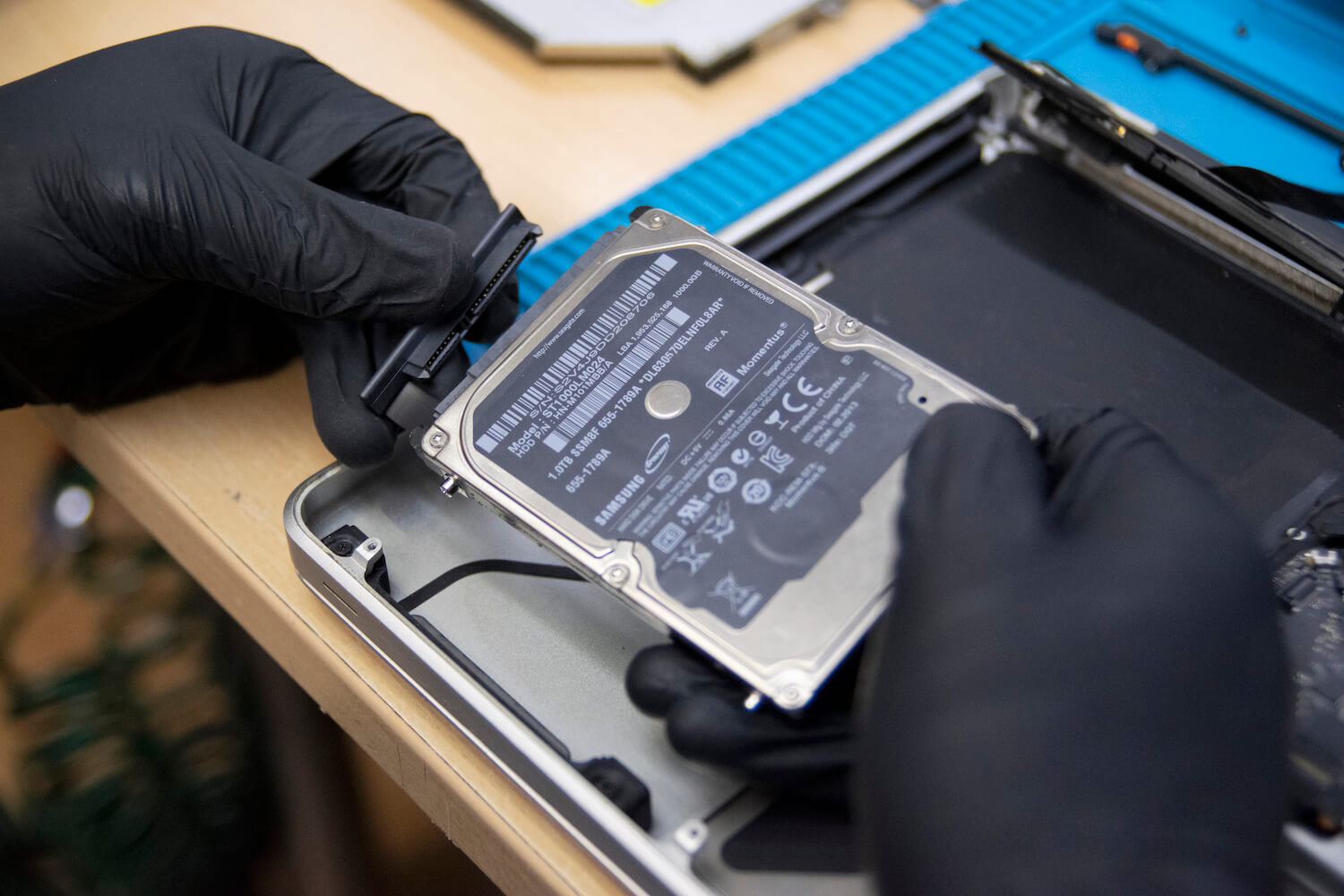
Демонтаж старого жесткого диска
Оно представляет собой переходник, полностью идентичный по форме DVD-приводу и устанавливаемый на его место. Внутрь контейнера помещается SSD, который превращается, таким образом, во второе хранилище. Это твердотельный накопитель, в котором нет движущихся частей, который значительно превосходит HDD по скорости работы и который чрезвычайно устойчив к ударам, сотрясениям и перепадам температур.
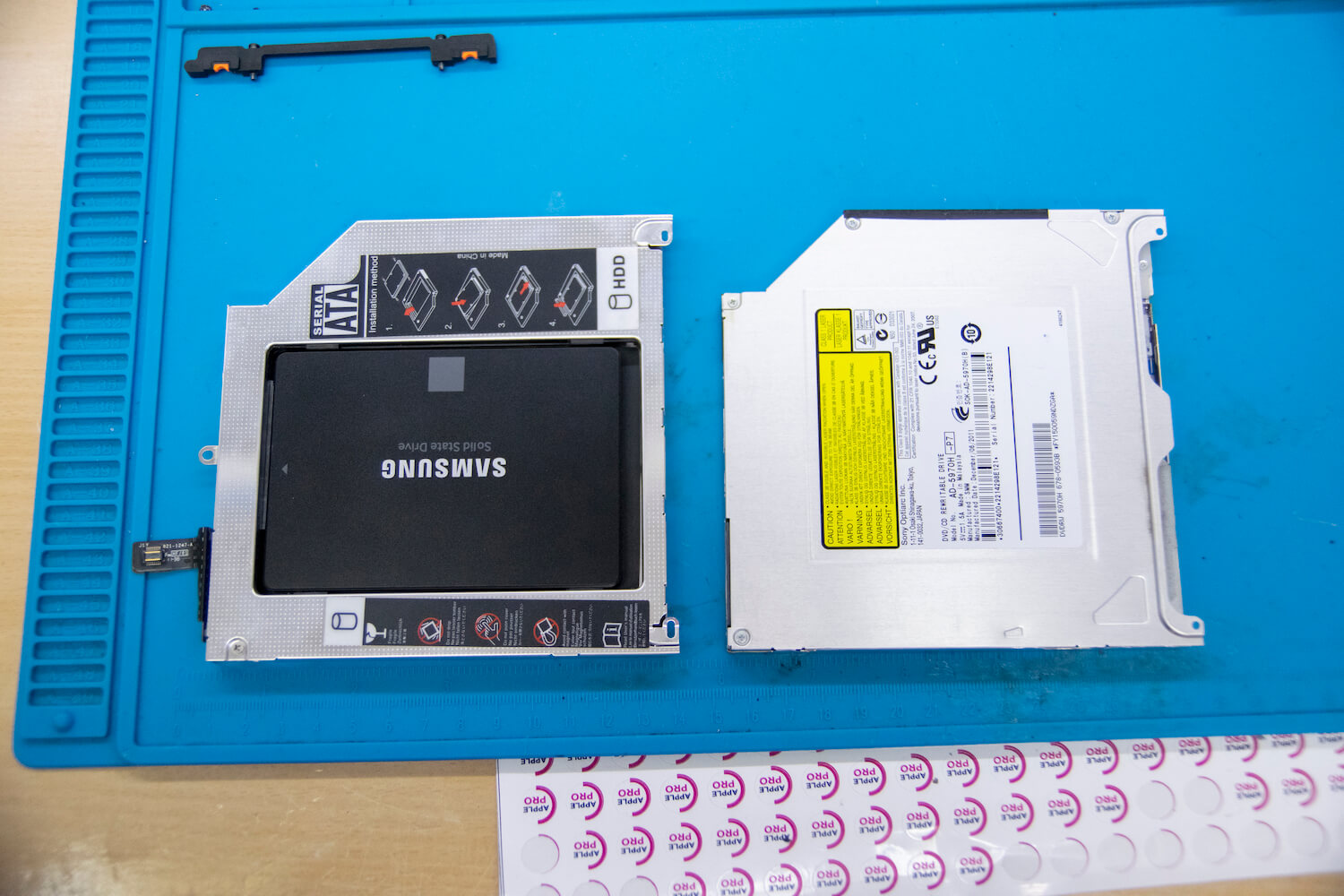
SSD устанавливается в контейнер Optibay
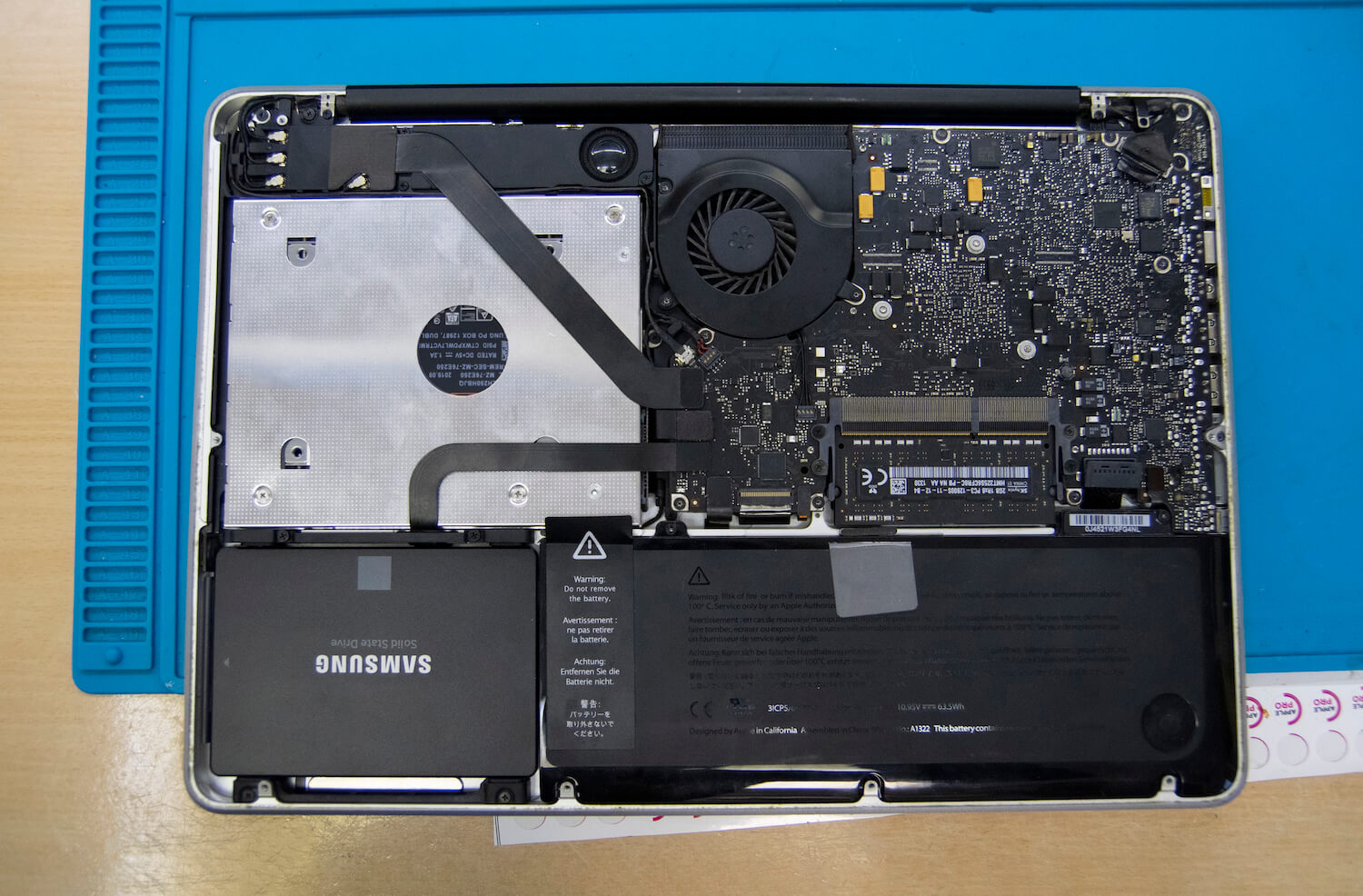
Два новеньких SSD на своих местах
Освободившийся DVD-привод, если в нем по-прежнему имеется необходимость, можно поместить в USB-бокс, предназначенный для внешнего подключения к ноутбуку.
После монтажа обоих накопителей можно провести необходимые тесты, чтобы убедиться в работоспособности всех узлов.
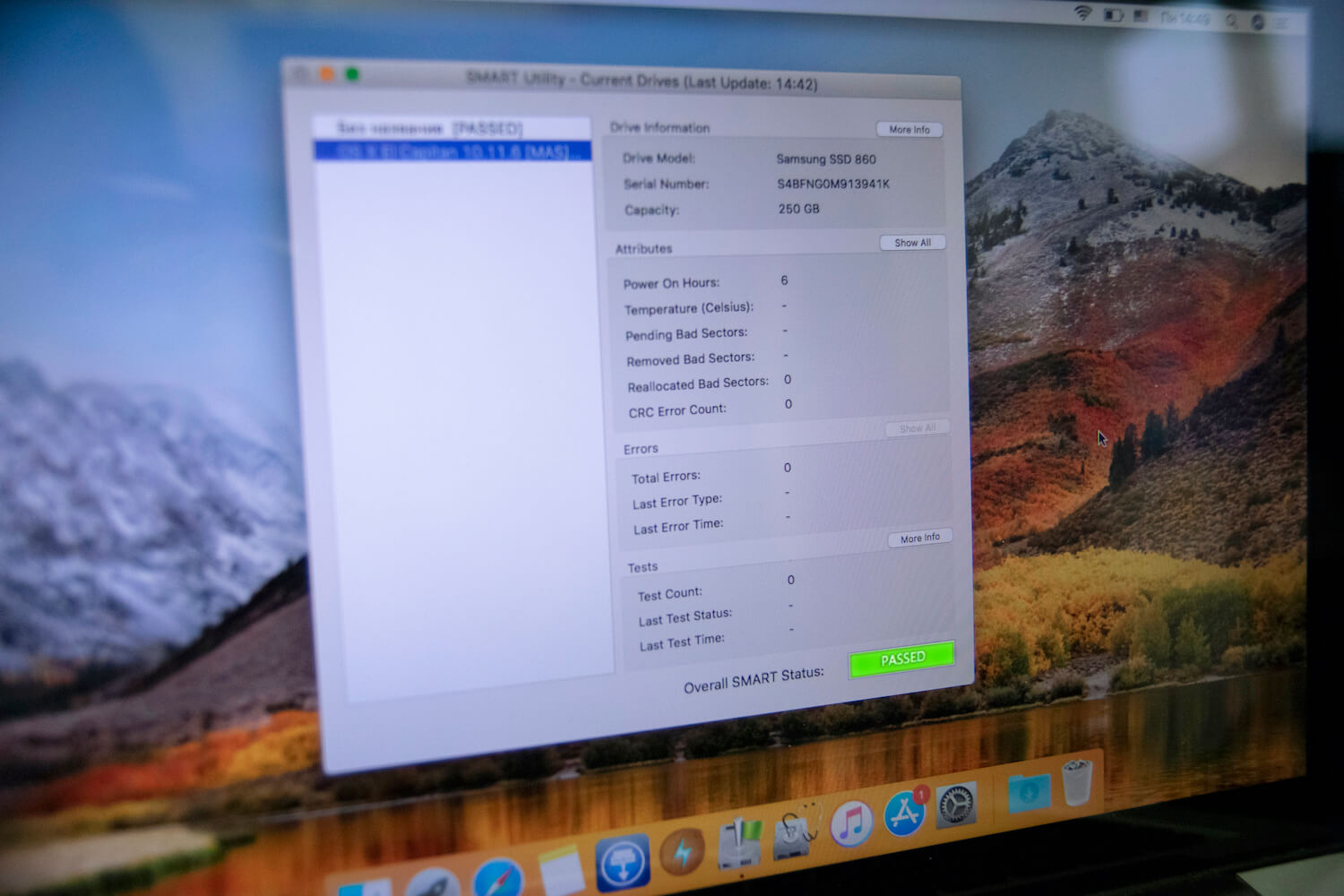
Тест показал, что поврежденные блоки отсутствуют
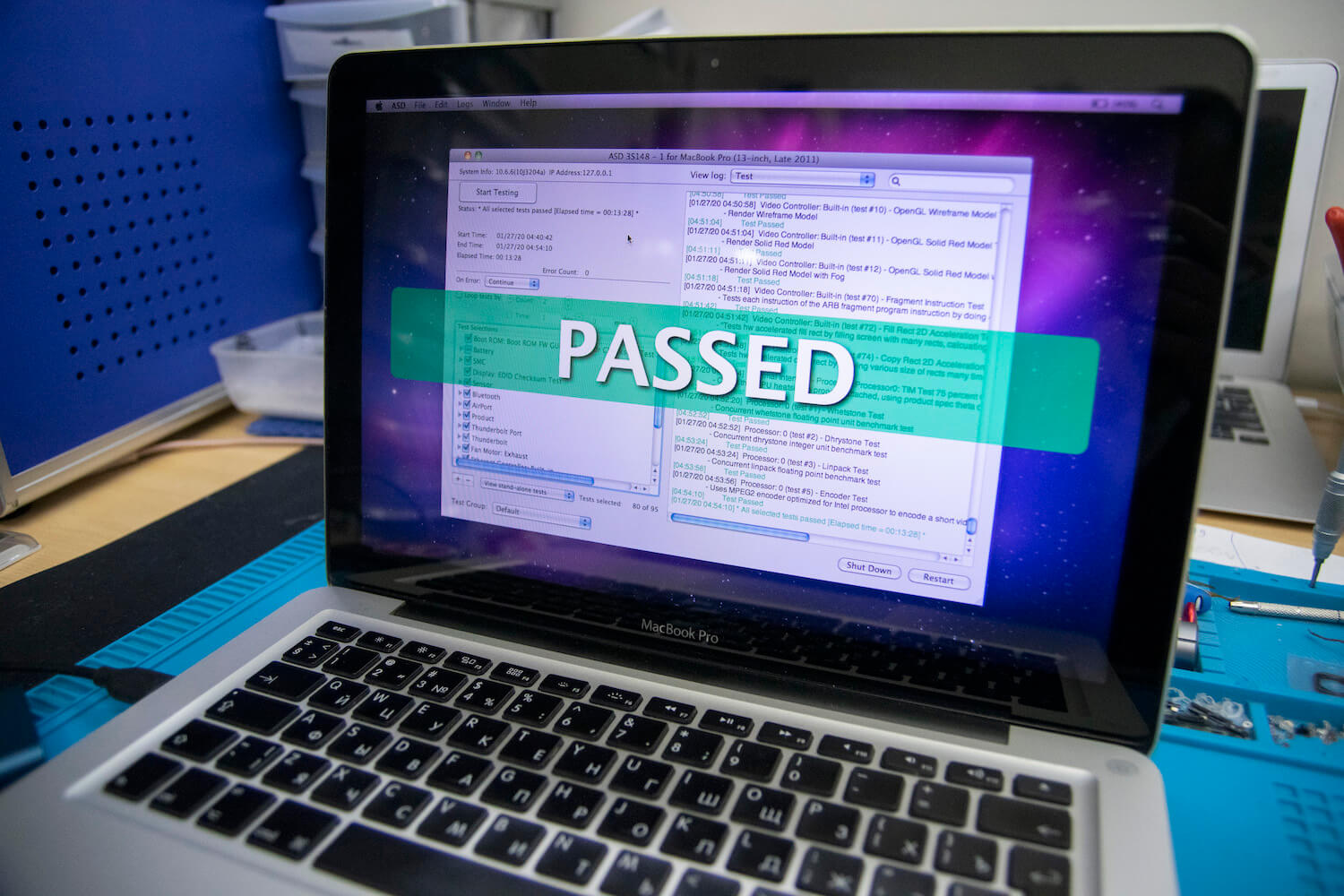
Все комплектующие работают исправно
А затем установить операционную систему максимально возможной поддерживаемой версии.
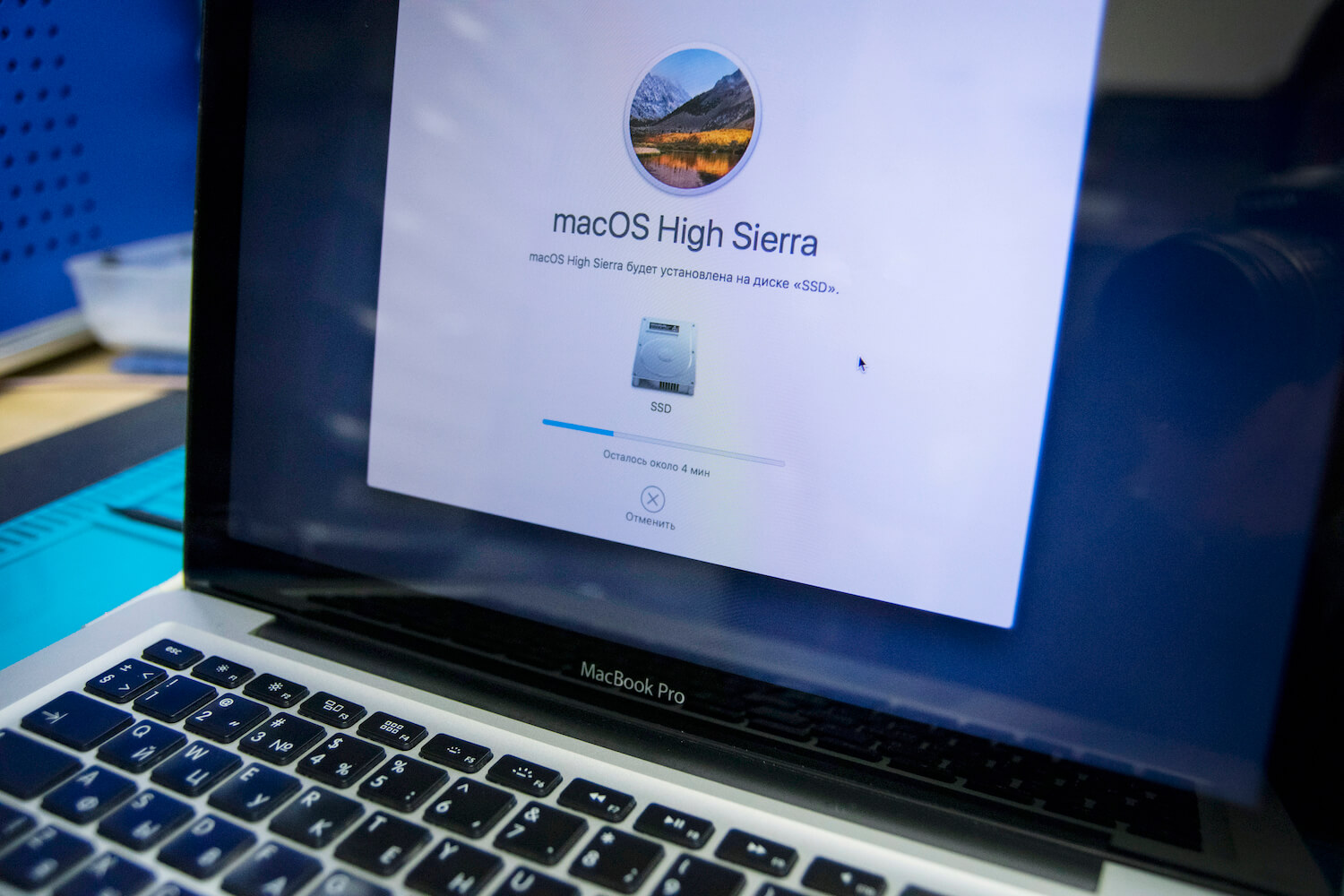
Установка ПО актуальной версии
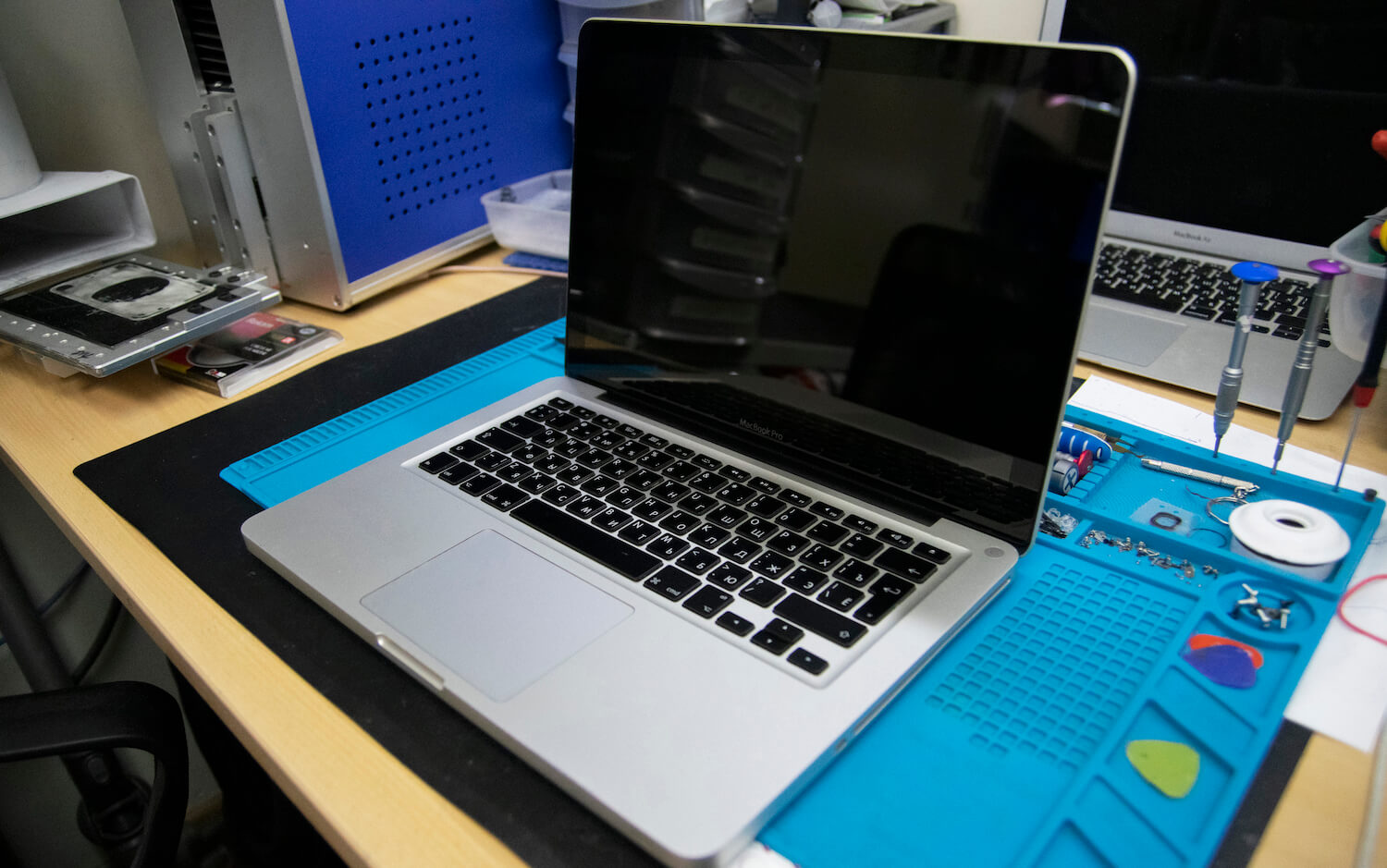
Внешне макбук, кстати, тоже почистили — теперь хоть еще 9 лет пользуйся
Таким образом, затратив на порядок меньше денег, вы получаете сверхбыстрый ноутбук, не уступающий по своим возможностям самым дорогим современным моделям переносных компьютеров, снабженный дополнительной памятью на основе еще одного SSD и наделенный повышенной устойчивостью к неблагоприятным внешним воздействиям. Установку Optibay и чистку MacBook лучше доверять специалистам сервисного центра, поскольку работа эта не из простых. В сервисном центре Apple Pro вернут к жизни любой компьютер Apple, поскольку специалисты имеют многолетний опыт работы с такими устройствами. Наш офисный iMac после установки SSD в буквальном смысле зажил новой жизнью и из вялого и уставшего компьютера превратился в бодренький моноблок, решающий все возлагаемые на него задачи легко и, что самое главное, быстро.



