
Секреты XBox 360, о которых MS вам никогда не раcскажет.
NVIDIA: дефицит видеокарт сохранится в 2022 году
«Игровое подразделение Microsoft должно меня пережить»: Фил Спенсер думает о преемнике
Microsoft завершила расширение библиотеки обратной совместимости для Xbox Series X|S и Xbox One
Официально: Halo Infinite стала самой популярной игрой Microsoft в Steam
Grand Theft Auto 3
Xbox Series X [Xbox Scarlett]
Sekiro: Shadows Die Twice

Сайт techradar.com опубликовал несколько секретов XBox 360. Далее привожу некоторые из них, актуальные для Российских гамеров.
1) Апдейт системы, используя CD.
Ваш XBox ещё не подключён к сети, или у вас возникают проблемы со скачиванием апдейтов? Попробуйте скачать специальный образ диска, используя PC, записать его на CD и с помощью него осуществить апдейт. Ссылку для скачивания образа можно найти здесь.
2) Трюк с полотенцем.
3) Очистка кэша.
Ваш XBox начал тупить и тормозить? Может быть дело в том, что его диск переполнен различным мусором и его нужно подчистить. Внимание! Данный способ так же очищает все патчи для игр, так что возможно их придётся скачивать заново. Итак, для очистки кэша вам необходимо осуществить следующее: зайдите в раздел System->Memory->HD нажмите Y затем X->X->Влево->Вправо->X->X(В оригинале Head to the System blade, select memory, HD, then press Y. Next, hit X, X, Left Bumper, Right Bumper, X and X). После этого вы должны увидеть соответствующее сообщение. Не ожидайте чудес от этой процедуры, но иногда она полезна.
4) Веб браузер.
Микрософт на отрез отказывается включить поддержку интернет сёрфинга в свою консоль. Однако не всё потеряно. Вы можете пользоваться благами Web на своём XBox поставив MCE Browser plug-in для своего PC Windows Media Center. После установки сконфигурировав свой XBox специальным образом вы сможете пользоваться браузером.
5) Добавление хитрых символов в свой Live профайл.
Ваш профайл вам кажется слишком скушным? Ну что же, можно попробовать разнообразить его разными интересными символами. Лучше всего как это сделать продемонстрирует данное видео
Так же ещё несколько интерестных советов можно прочитать здесь
Подписывайтесь на наш Telegram канал, там мы публикуем то, что не попадает в новостную ленту, и следите за нами в сети:
Использование Xbox One не только для игр (медиацентр)
Xbox One это не только игровая приставка, она может куда больше! Это полноценный мультимедийный комбайн. Приводим варианты использования XOne для развлечений.
Фото, видео, музыка и ТВ (локальное и потоковое)
Благодаря большому выбору бесплатных и платных приложений для Xbox One можно наслаждаться любимой музыкой, просмотром фотографий и фильмов. Сделать это достаточно просто, откройте Store на консоли и через поиск найдите нужную программу.
Кабельное, эфирное и IP телевидение
На Xbox One можно смотреть обычные телеканалы посредством кабеля или антенны (DVB-T/T2 и DVB-C). Для этого понадобится цифровой тюнер — Digital TV Tuner, который стоит порядка 30$ (2000₽).
Но существуют и более бюджетные варианты, достаточно открыть сайт или приложение: sportbox.ru, tvigle.ru, MEGOGO, IVI, Netflix, Kino.pub и т. д.
Торренты
В магазине есть торрент клиенты, например Torrex Lite и Pro (Torrent Downloader). Он позволяет загружать, сортировать и воспроизводить медиа файлы прямо в приложении, даже до окончания загрузки.
Ведение и просмотр игровых стримов
Благодаря сервису Mixer, игроки легко запускают свои собственные стримы. Для этого не нужны дополнительные устройства или программы. Возможно участие до 4 ведущих одновременно. Для съемки автора используется Kinect или Web-камера.
Конечно же, Миксер дает возможность просматривать чужие стримы и даже взаимодействовать с ними посредством интерактивных функций.
Twitch — популярнейший стриминговый сервис для геймеров. Вы сможете легко транслировать и смотреть игровой процесс.
Общение, чаты и звонки
Благодаря Xbox Live можно общаться, делиться новостями и отслеживать ленты друзей и групп.
Skype — самая популярная бесплатная платформа для общения, доступная и на Xbox One. Можно без ограничения общаться с друзьями и знакомыми даже в процессе игры. Использовать Скайп можно и без подписки на Xbox Live Gold, но для этого понадобится учетная запись «Skype».
Видеозвонки осуществляются с помощью контроллера Kinect или веб-камеры. Голосовой вызов осуществляется через гарнитуру.
Интернет
Любые сайты и социальные сети доступны на Xbox One через встроенный интернет-браузер. Читайте новости, смотрите видео, слушайте музыку и делайте все необходимое без ПК.
Xbox One не поддерживает Flash содержимое, поэтому не все видео получится посмотреть.
Управление Xbox One c телефона или пульта
После выхода консолей XboxOne, Майкрософт выпустила мобильное приложение SmartGlass (сейчас просто XBOX), благодаря которому пользователи могут управлять своей приставкой с помощью планшета или смартфона Android, Windows Phone, а также iPhone и iPad.
Программа превращает телефон или планшет в контроллер, с помощью которого можно находить и управлять играми, просматривать фото, видео или слушать музыку. Кроме того, приложение дает доступ ко всему многообразию функций Xbox Live (магазин, игры, друзья, ленты, общение, покупки и прочее).
Настроить SmartGlass можно следующим способом:
Устройства, между которыми происходит соединение (консоль — планшет или телефон) должны быть подключены к Xbox Live.
Для приверженцев ПДУ предлагается Xbox One Media Remote – дистанционный пульт управления. С его помощью легко управлять просмотром фильмов, телевидения, музыки и в целом всей приставкой XboxOne.
Вступление. Теория.
реклама
И вот с этого момента предлагаю остановиться на каждом пункте чуть более подробно.
Начнем с процессора. Прошлое поколение предлагало нам крайне слабые мобильные процессоры с архитектурой AMD Jaguar, обладающими восемью логическими ядрами и работающие на крайне низких частотах порядка 1.6-1.7 ГГц в зависимости от модели консоли. Производительность этих процессоров даже на момент выхода была катастрофически низкой и неконкурентоспособной. По сути в консолях стояли условные AMD Athlon 5150, с той лишь разницей, что десктопный AMD Athlon 5150 включает в себя 4 ядра, тогда как в консолях их количество было увеличено вдвое, до 8. В современных же консолях мы имеем дело с актуальными высокопроизводительными процессорами на архитектуре AMD ZEN 2, работающими на вполне себе вменяемых частотах. Что нам это дает, наглядно демонстрируют кроссплатформенные проекты, которые на консолях прошлого поколения, включая Xbox One X с достаточно мощной графической подсистемой на 6 Терафлопс, работают заметно хуже, чем на Xbox Series S.
реклама
Прошлое поколение даже при потенциальной возможности более мощной графической подсистемы обеспечить нас более высокой частотой кадров просто не позволяло этого сделать из-за упора в крайне слабый процессор. Из-за чего пришлось довольствоваться и мириться с зачастую невысоким и нестабильным фреймрейтом.
Центральный процессор нынешнего же поколения консолей более не ограничивает нас в возможности пожертвовать графическими настройками и разрешением с целью получить более высокий фреймрейт в играх вплоть до значения в 120 кадров в секунду. И примеры таких игр уже есть. Например, DiRT 5, Call of Duty: Black Ops Cold War, Call of Duty: Warzone, Gears 5 (мультиплеерный режим). И это прекрасно. С учетом современных методов реконструкции изображения и того факта, что консоли как правило используются в связки с телевизорами на достаточном удалении, жертвы эти зачастую вполне простительны.
реклама
По поводу DirectML стоит сделать отдельную ремарку. Акцент на этом был сделан уже сейчас, DirectML уже сейчас позволяет на аппаратном уровне добавлять старым играм Auto HDR. В будущем же мы получим аналогичную DLSS технику реконструкции кадров из более низкого разрешения (в AMD ее прозвали «AMD Super Resolution»), намеки на которую ходили уже очень давно. Более того, нам уже показывали пример работы реконструкции изображение силами DirectML на примере Forza Horizon 3.
Во время анонса видеокарт AMD RX 6000 серии было сказано, что подобная техника в разработке. Так что со временем можно ожидать, что некоторый недостаток разрешения рендеринга на Xbox Series S сойдет на нет. Мы просто перестанет это замечать.
реклама
Еще одним пунктом, заслуживающего внимания, служит подсистема памяти консоли. В ее основе лежит NVMe накопитель, работающий через PCI-E 4.0 интерфейс с полной аппаратной поддержкой DirectStorage API и технологии Sampler Feedback Streaming (SFS), входящих в архитектуру под названием Xbox Velocity Architecture. Данная архитектура позволяет крайне эффективно использовать все возможности и ресурсы NVMe накопителя, значительно сокращающая время доступа к данным и требования к объему оперативной памяти, а также практически полностью нивелировать зависимость от центрального процессора благодаря аппаратному декомпрессору. Все это вместе не просто сокращает время загрузок, а делает процесс доступа к необходимым данным быстрым и незаметным для игрока в реальном времени. Дженсен Хуанг на своей презентации видеокарт на архитектуре Ampere представил свою альтернативу под названием RTX IO, которая базируется на том же самом DirectStorage API, но доступна эта технология станет только в следующем году.
Распаковка. Впечатления.
Поставляется консоль в достаточно небольшой коробке, которая без проблем влезет почти куда угодно. На самой коробке изображена консоль с геймпадом и основная ключевая информация. Распаковка же происходит не совсем стандартно. Коробка свободно «раскрывается» по типу шкатулки и держится в закрытом состоянии лишь благодаря трем плотным большим прямоугольным наклейкам. Наклейки имеют удобные язычки, чтобы их легко было подцепить.
Сидят эти наклейки очень надежно, нужно прилегать немалое усилие, чтобы их отодрать, причем даже если вы будете делать это медленно и аккуратно, скорее всего, коробка немножко, но пострадает, настолько цепко они держатся за коробку. Отклеив наклейки откидываем верхнюю часть коробки и наблюдаем перед собой красиво и празднично уложенную консоль, встречающую нас чуть ли что не бантиком с надписью «Power your dreams».
Она классная. Очень. Пластик очень приятный на ощупь, он мягенький (но плотный), матовый, и не ощущается дешевым, напротив, дарит чувство более дорогого и солидного устройства. На моем предыдущем Xbox One X пластик был более грубым и ощущался более дешевым. Более того, Xbox Series S и ощущается в руках абсолютным монолитом, он крепко сбит и отлично собран, сколько я с ним не возился, как не вертел, чувство полного монолита. Такого не было у того же Xbox One X, тот ощущался более хрупким, да и было ощущения, что внутри внешнего корпуса есть отдельные комплектующие. А если взять Xbox One X одной рукой за один край, то и дело кажется, что он сейчас пополам сложится.
На Xbox Series S такого ощущения нет, словно держишь в руках просто цельный кусок какого-то монолитного предмета. Выполнено все действительно классно и с вниманием к деталям. На боковой и нижней частях имеются небольшим продолговатые мягкие ножки, консоль можно ставить как горизонтально, так и вертикально. На нижней части (при горизонтальном расположении) прямо по центру через всю консоль проходит горизонтальная линия, заканчивающаяся надписью «Hello from Seattle».
Приятная мелочь, хотя какой цели служит эта линия я так и не понял, возможно просто дизайнерское решение, чтобы как-то разбавить сплошную белую плоскость консоли при вертикальной установке. В вертикальном положении консоль стоит, к слову, весьма крепко и достаточно устойчиво, способствует этому широкий относительно его длины (глубины) корпус и хороший для ее габаритов вес. Впрочем, ставить ее вертикально, если в доме есть какие-то дети, животные, или само место не сулит стопроцентной ее безопасности, я бы не стал.
К слову о габаритах и весе. Она очень маленькая, прямо-таки кроха. В живую она ощутимо меньше, чем может показаться на фотографиях и картинках из интернета. Она весьма небольшая в глубину и ширину, но при этом достаточно высокая, получается такой своеобразный толстенький кирпичик, или, скорее даже, бетонный блок. Вообще, несмотря на кажущуюся простоту формы, в живую эта «коробочка» смотрится очень даже стильно и красиво.
Весит она около 2 килограммов, это немного в целом, но в контексте ее габаритов это ощущается как увесисто. Это, в частности, позволяет ей устойчиво стоять в вертикальном положении и в целом добавляет солидности.
Набор разъемов стандартный, USB, HDMI, Ethernet, слот под карту памяти. Смысла не вижу зацикливаться на этом отдельно. Отмечу лишь, что оптического разъема больше нет, что обидно, потому что есть масса устройств и сценариев, когда требуется выводить звук высокого качества в стерео на внешнее устройство. Например, стерео ЦАП, стереоусилители мощности (стерео наушники, активные стереопары). Оптика в таких случаях всегда была идеальным решением, потому что она есть почти везде (если мы говорим о стерео устройстве), в отличие от HDMI (вы почти не найдете ни стереоусилителей, ни стерео ЦАП, ни активной стереопары, у которых имелся бы HDMI вход). При этом оптика в стерео способна выводить несжатый звук без потерь в режиме 192/24, то есть для стерео большего просто не нужно. Теперь же человеку придется думать о каких-то обходных решениях. Начиная с вывода звука через телевизор, заканчивая каким-то непонятными HDMI-сплиттерами.
Беря в руки геймпад испытываешь примерно те же ощущения, что и с консолью – достаточно мягкий, приятный матовый пластик. Хотя по существу он примерно такой же, как и у геймпада от Xbox One X. Однако есть отличия, на обратной стороне, на курках и немножко шифтах (или бамперах, простите, не разбираюсь в данной терминологии) он имеет текстурированный рельеф, причем весьма крупный и грубый.
И так, первое включение, и… Тишина. Полная тишина. Она бесшумная. Нет, не тихая. Нет, не очень тихая. Она абсолютно бесшумная. Да, конечно, консоль сейчас ничем не нагружена, но тот же Xbox One X было слышно сразу же после включения. Тихо, но его было слышно. Здесь полнейшая тишина. Она не издает вообще никакого шума. Я не утрирую и не преувеличиваю.
При первом запуске консоль встретила меня стильно проявившимся под приятную мелодию логотипом Xbox на черном фоне и на некоторое время в таком состоянии «провисела», после чего появился экран настройки, предлагающий мне загрузить приложение на смартфон для осуществления дальнейшей настройки консоли. На экране тем временем отображается QR-код для приложения и персональный сгенерированный консолью код, который потребуется для синхронизации с приложением. Можно ли пройти настройку более традиционными методами, я не в курсе, не проверял.
Пройдя первичную настройку (предварительно необходимо будет обновить прошивку консоли и геймпада), мы, наконец, попадаем на стартовый экран и видим, как кажется по началу, новый дашборд, но по факту это тот же самый давно всем привычный еще по прошлому поколению дашборд, но обновленный и видоизмененный. Не уверен точно, что это изменение коснулось только нового поколения, возможно дашборд обновился в целом как таковой независимо от платформы. Он стал чуть более структурированным и менее перегруженным. Пункты меню теперь пролистываются не горизонтально, перелистывая экран, а вертикально.
Дождавшись закачки и установки, я запустил игру и поиграл в нее. Что я могу сказать. Форза как Форза. Та же самая Форза, в которую я точно так же играл и на Xbox One X, только загружается она теперь быстрее, этого не отнять. Хотя, как мне кажется, на Xbox One X картинка все же была более четкой и сглаженной даже в режиме производительности. Не уверен, т.к. сравниваю «по памяти», но первое впечатление именно такое. И да, консоль как была абсолютно бесшумной, таковой оставалась и при игре в Forza Horizon 4.
Лучшая игровая платформа ближайших лет.
Прибавляем к этому прекрасно работающую систему обратной совместимости с доступом к играм всех платформ прошлого поколения (Xbox Original, Xbox 360, Xbox One), причем не просто возможность запускать эти игры, а запускать эти игры с улучшенными графическими настройками, в более высоком разрешении, с более высокой частотой кадров и технологией Auto HDR, и мы получаем поистине ультимативное игровое устройство, альтернатив которому просто не существует.
При этом мы будем иметь дело с крайне компактным, легким и фактически бесшумным устройством, не требующим никаких дополнительных действий для работы. Поставил, подключил, включил – играешь.
Что же до ПК, то здесь я сильно распыляться даже не хочу. На данный момент это будет как минимум значительно дороже. Одна только видеокарта с поддержкой DXR будет стоить дороже, чем вся консоль. И этого уже достаточно, чтобы на этом и закончить.
15 советов для тех, кто только что достал Xbox Series X из коробки
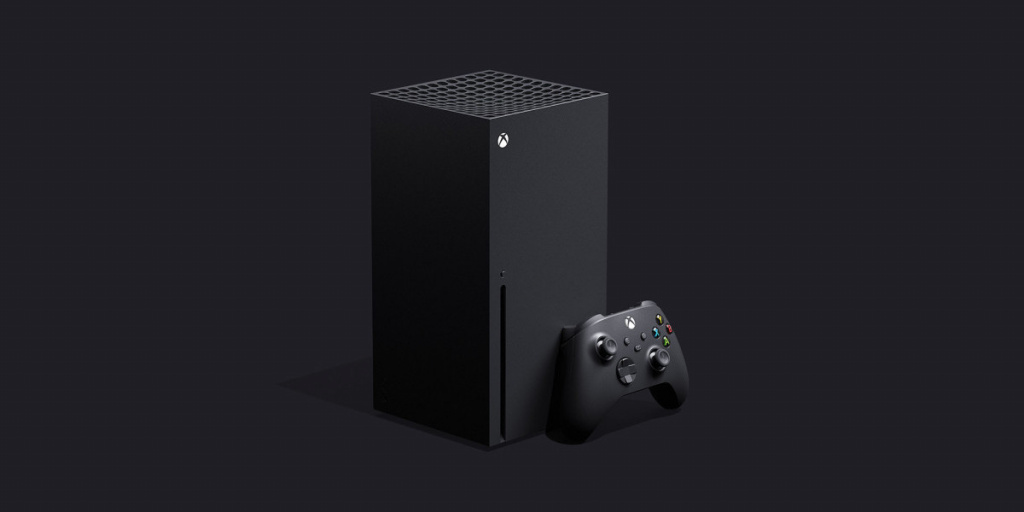
В этой небольшой заметке мы расскажем как получить максимальную отдачу от новенькой консоли Microsoft. Если вы только достали свой Xbox Series X из коробки, то не торопитесь включать его в сеть — передохните и ознакомьтесь с нашими советами.
Загрузите приложение Xbox для смартфона
Обновленное приложение Xbox для Android или iOS играет очень важную роль, поэтому перед тем, как сделать первый запуск своей новенькой консоли, скачайте его из Google Play или App Store. Во-первых, оно поможет очень быстро завершить первоначальную настройку Xbox Series X. Во-вторых, оно предоставляет доступ к различным полезным функциям, среди которых список друзей и чаты, возможность удаленной загрузки игр, а также с его помощью вы сможете просматривать свои скриншоты и видеоролики.
Настройте домашний экран и раздел Xbox Guide под себя
Зачем жить с экраном по умолчанию когда его можно кастомизировать под свои потребности. С помощью кнопки «Просмотр» вы можете настроить порядок отображения элементов, выбрать цвет фона и даже тему, а также выбрать их автоматическое изменение в зависимости от времени суток. Помимо главного экрана, вы можете настроить под себя элементы Xbox Guide — это то самое меню, которое выскакивает каждый при нажатии на кнопку с логотипом Xbox.
Перенесите свои игры с Xbox One
Вы можете перенести приобретенные игры со своей консоли Xbox One. Для этого нужно выбрать «Мои игры и приложения» и перейти в библиотеку. Отсюда вы сможете загрузить тайтлы, которые ранее приобретали на своей старой приставке. Тем не менее, быстрее будет перенести уже скачанные игры с Xbox One на Series X, для этого убедитесь, что обе консоли подключены к одной и той же сети Wi-Fi, а затем на новой консоли зайдите в «Настройки» > «Система» > «Резервное копирование» > «Передача по сети». В этом разделе выбрать ваш старый Xbox One и то, что вы хотите с него загрузить.

Установите правильные настройки экрана
Чтобы максимально раскрыть все возможности Xbox Series X, нужно убедиться, что ваш телевизор (или монитор) настроен должен образом. Вы можете сделать это перейдя в «Настройки» > «Основные» > «Параметры ТВ и дисплея». В этом разделе вы найдете все необходимые параметры отображения от частоты обновления до калибровки режима HDR.
Настройте свой контроллер
Вы можете настроить под себя действия всех кнопок, а также инвертировать элементы управления и изменить интенсивность вибрации. Всё это делается в разделе настроек «Подключенные устройства». Также у вас есть возможность сохранения нескольких профилей с разными схемами управления. Эту функцию можно использовать, например, для разных жанров, будь то шутеры или гоночные симуляторы.
Свяжите геймпад со своим профилем
Возможно, у вас в семье все пользуются своими контроллерами, поэтому не будет лишним привязать свой геймпад к профилю для автоматического входа под ним в систему. Таким образом после включения контроллера будет автоматически выполнен вход в ваш аккаунт. Сделать это можно в разделе настроек учетной записи, там найдите параметр «Вход, безопасность и пароль».
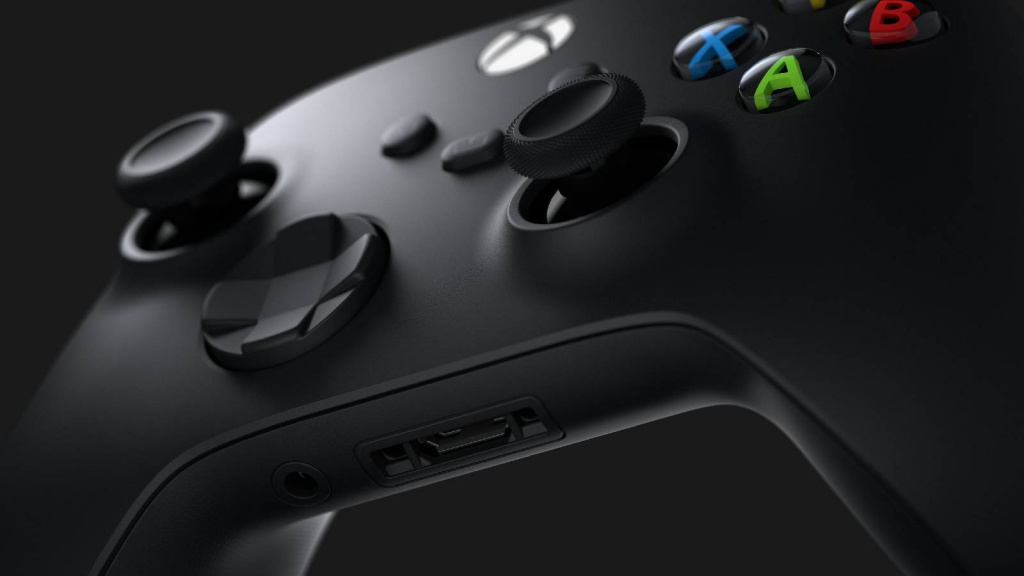
Используйте свои старые контроллеры
Если уж и зашла речь о геймпадах, то не будет лишним напомнить, что с Series X вы можете использовать контроллеры от Xbox One, в том числе и Elite. Подключаются они очень просто, удерживайте маленькую круглую кнопку рядом с USB-портом на своей новой консоли, дождитесь когда кнопка питания замигает, а затем нажмите и удерживайте маленькую кнопку в верхней части геймпада Xbox One до тех пор, пока кнопка с логотипом заморгает. Устройства будут готовы к работе после того, как прекратят мигать.
Смотрите Blu-ray на Xbox Series X
Ваш новенький Xbox Series X можно использовать в качестве проигрывателя для дисков Blu-ray 4K, но по умолчанию в нём не установлено нужное приложение. Вы можете загрузить его самостоятельно из Microsoft Store, но вам предложат сделать это, когда вы впервые вставите в консоль диск Blu-ray с фильмом.
Для экономии электроэнергии вы можете перейти в «Настройки» > «Основные» > «Режим питания» и выбрать, как долго Xbox Series X должна находиться в неактивном состоянии перед отключением (по умолчанию установлен один час). Вы также можете выбирать между мгновенным включением и энергосбережением. Первое нужно выбирать если вы хотите управлять своей консолью удаленно и включать её с помощью голосовых команд, а второе — если хотите сэкономить электроэнергию.
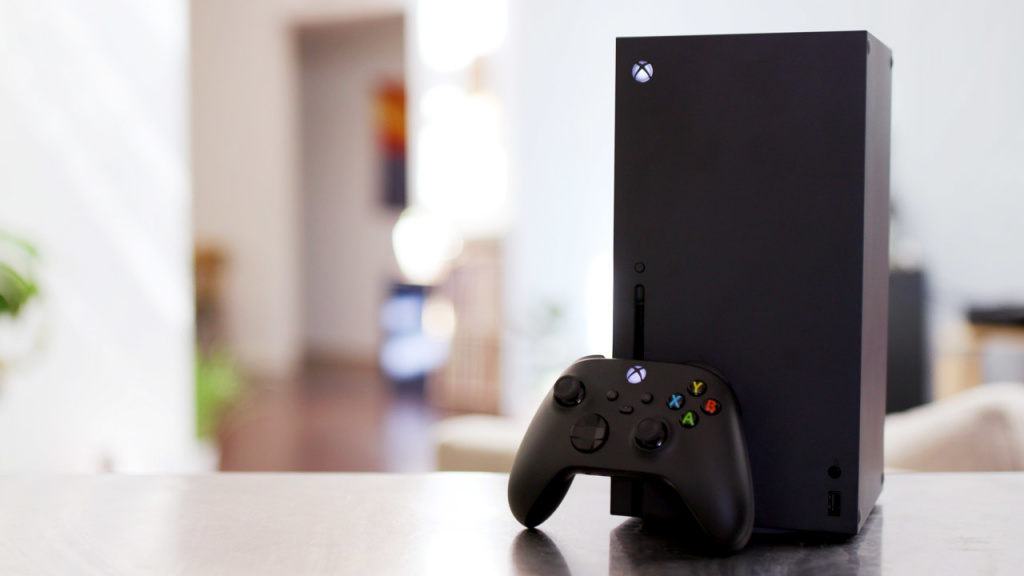
Делайте скриншоты и записывайте видео
Вы можете настроить параметры захвата скриншотов и записи видеороликов в «Настройки» > «Захват и обмен». Установите необходимую продолжительность для сохранения клипов, желаемое качество и выберите место для сохранения, если хотите загружать файлы в облако для быстрого доступа из приложения Xbox. Вы также можете изменить работу кнопки «Поделиться» или полностью отключить её.
Установите напоминание о перерыве
В хороших играх очень легко потеряться на длительное время, а это может привести к болям в суставах и усталости глаз. Используйте напоминания о перерывах, чтобы встать и размяться или пойти прогуляться по свежему воздуху. Для активации этой функции перейдите в «Настройки» > «Напоминания о перерыве».
Получите больше места для хранения
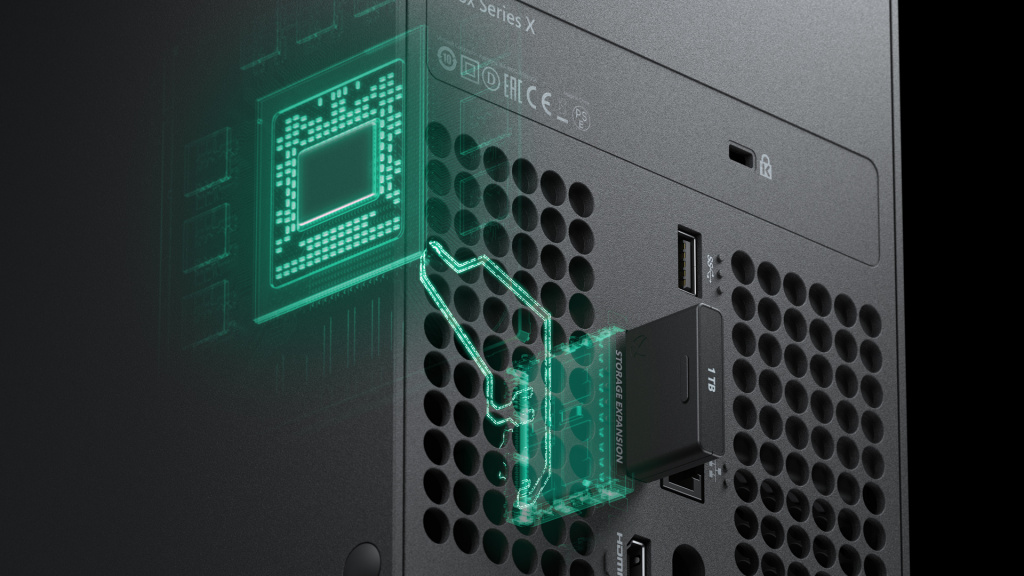
Вы можете подключить любой внешний жесткий диск с USB 3.1 к Xbox Series X и использовать его для хранения игр, скриншотов и видео. Вы также можете приобрести карту расширения памяти от Seagate на 1 ТБ, которая одобрена Microsoft и соответствует производительности встроенного твердотельного накопителя.
Управляйте Xbox с помощью Google Assistant
Вы можете управлять своей новенькой консолью с помощью голоса. Для активации этой функции откройте «Настройки» > «Устройства и подключения» > «Цифровые помощники». Включите Google Assistant, а затем следуйте соответствующим инструкциям для его настройки. После настройки вы сможете включать и выключать Xbox Series X, а также выполнять другие действия с помощью голосового ассистента.
Найдите оптимизированные игры для Xbox Series X
Некоторые игры были оптимизированы для работы на Xbox Series X. Это означает, что они получили улучшенную графику, более высокую частоту кадров и ускоренное время загрузки. Такие игры с поддержкой функции Smart Delivery должны автоматически обновляться на вашей консоли. На их обложке вы можете увидеть значок X|S — это означает, что перед вами обновленная версия для некстген-устройства. Вы можете упорядочить все установленные тайтлы с помощью фильтра «Группировать по типу консоли», который расположен в верхней части экрана. Аналогичный метод сортировки можно применять в магазине Microsoft Store для поиска оптимизированных игр.
Настройте удаленное воспроизведение
Вы можете играть в игры Xbox Series X на экране Android-устройства, а также на iPhone или iPad. Это очень удобная возможность в ситуациях, когда кто-то занял телевизор просмотром фильма и сериала. Для работы этой функции нужно включить соответствующий параметр в разделе «Устройства и подключения», а также вам понадобится приложения Xbox из Google Play или App Store.
Теперь вы готовы максимально погрузиться в игру. Стоит отметить, что также не будет лишним запастись аккумуляторами для геймпада, в противном случае вы будете вынуждены приготовить большое количество пальчиковых батареек.



