
Причины исчезновения звука на ПК и способы их устранения

Знаю, что каждый из нас рано, или поздно столкнется, или уже сталкивался с различными проблемами вашего компьютера. Проблемы могут быть разные, как физическими, так и программными. В данной статье пойдет речь о проблеме со звуком на вашем ПК, проблема не частая, но очень распространенная. Советую вам прочесть эту статью, что бы в случае появление этой проблемы, самостоятельно ее решить, не прибегая к услугам специалистов. Осведомлен, значит вооружен. Пользователи часто жалуются на то, что у них нет звука на компьютере причин тому может быть множество, хотя в основном их модно поделить на 2 лагеря:
• Проблемы со звуком после установки/переустановки ОС.
• Пропажа звука без причин. (если до пропажи компьютер работал нормально).
Случаи бывают разные, но большинство можно решить способами, описанными в данной статье.
Главное – это не паниковать, т. к проблема не критического характера.
Пропажа звука после переустановки ОС:
В данном случае звук не работает, потому что драйвера на звуковую карту были неправильно установлены. Новички считают, что если микшер отображается на нижней панели, а звуковая карта есть в диспетчере задач, то драйвера точно установлены. Это не так.
Иногда сама система говорит о том, что установила драйвера, тем не менее, у многих пользователей не работает звук на компьютере.
Способы решения данной проблемы:
1. Обновить драйвера материнской платы. Именно материнской, а не звуковой. Чтобы их скачать нужно зайти на официальный сайт производителя и скачать драйвера для своей модели. Иногда с материнской платой в комплекте уже идет диск со всеми драйверами.
2. Если же модель материнской платы не известна, а узнать её модель не представляется возможной, то можно скачать драйверпак. Это софт, который сам устанавливает необходимые драйвера, а иногда чистит ПК от мусора и т. п. Данный способ не рекомендуется использовать на ноутбуках.
3. Драйвера для ноутбуков можно установить, скачав с официального сайта, как в случае с материнской платы.
Что делать, если просто так пропал звук на компьютере:
Если после выше, перечисленных, способов все еще нет звука на компьютере, то проблема кроется не в драйверах, а в самом компьютере.
Самые распространенные причины пропажи звука:
1. Неправильно подключение.
Шнур просто может выпасть из разъема, или его можно по ошибке подключить не туда.
Обычно над входами есть картинки микрофона и колонок, также они обозначаются розовым и зеленым цветами (бывают исключения).
В настройках звука нужно обязательно проверить, что компьютер использует для вывода звука. Возможно, это другое устройство, которое подключено к компьютеру. Если же все правильно, то нужно зайти в свойства динамиков и внимательно их изучить, отключив все ненужные эффекты.
3. Диспетчер устройств.
Нужно вызвать диспетчер устройств.
После чего найти в нём звуковую карту и 2 раза кликнуть по ней.
В приоритете графа «Состояние устройства», в ней должен быть статус «Устройство работает нормально», в противном случае нужно нажать кнопку установки новых драйверов.
В поисковике Windows нужно найти данную службу, после чего удостовериться в том, что звуковая карта включается автоматически.
Если же после использования предыдущих способов все еще нет звука на компьютере, то стоить проверить состояние звуковой карты в BIOS. Она должна быть включена, искать нужно в разделах Entegrated Peripherals или Onboard Devices. Иногда настройки BIOS могут отличаться, при желании можно найти информацию в сети.
В данной статье было рассказано о том, что делать, если пропал звук на пк, были рассмотрены все основные проблемы. При серьезных проблемах не стоит «перекапывать» ПК, а нести его в центр или вызвать мастера на дом. После таких махинаций можно вызвать проблемы серьезнее пропажи звука. Стоит помнить, что проблемы может скрыться в самих колонках, особенно если они старые или подвергались механическим повреждениям. Они могут быть незаметными (например, можно передавить провод или повредить сам механизм).
ПК – это довольно сложный механизм и чтобы хорошо обращаться с ним нужно уметь не только переустанавливать операционную систему. Так, одной из самых популярных проблем является пропажа звука, которая пугает новичков. Опытный пользователь не пугается таких проблем, т. к в большинстве случаев все не так критично. А вот новичкам будет полезно изучить данную статью.
А вот если устанавливаю ASIO4All, но через пару дней звук полностью пропадает (даже динамик в правом нижнем красным горит, хоть все драйвера мира установи)??
Ты зачем всё это написал?

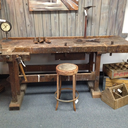
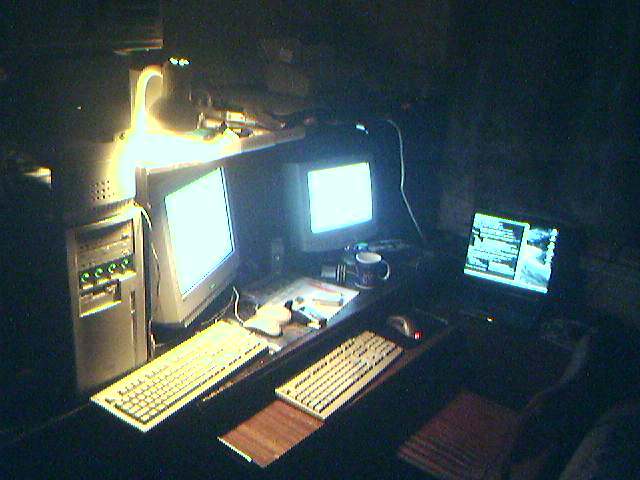
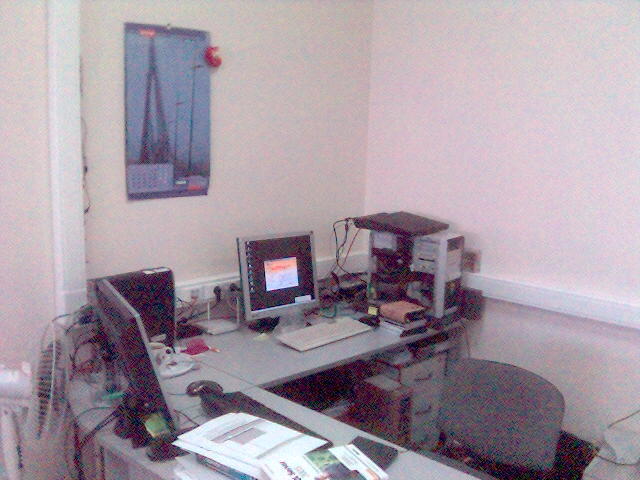
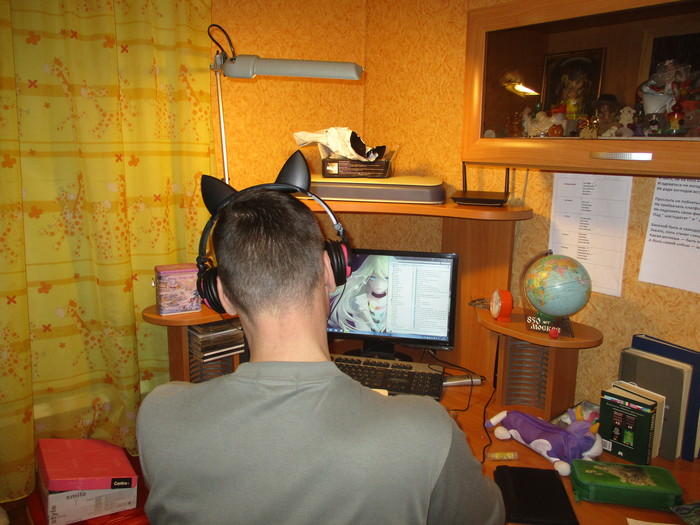
Как мое рабочее место менялось с годами
в разное время рабочее место может выглядеть по разному.
у меня как то так менялось с годами )))



Проблема с компьютером
Всем привет! Очень надеюсь на вашу помощь. Пишу сюда в первый раз. Компьютер покупался в 2015ом году в ДНС. До лета 2020го года проблем не было. Летом компьютер начал зависать намертво. Никаких взаимосвязей не обнаружил. Зависает в играх и даже просто в браузере при просмотре видео. Термопасту недавно менял. Полностью перебрал компьютер, никаких видимых дифектов не обнаружил
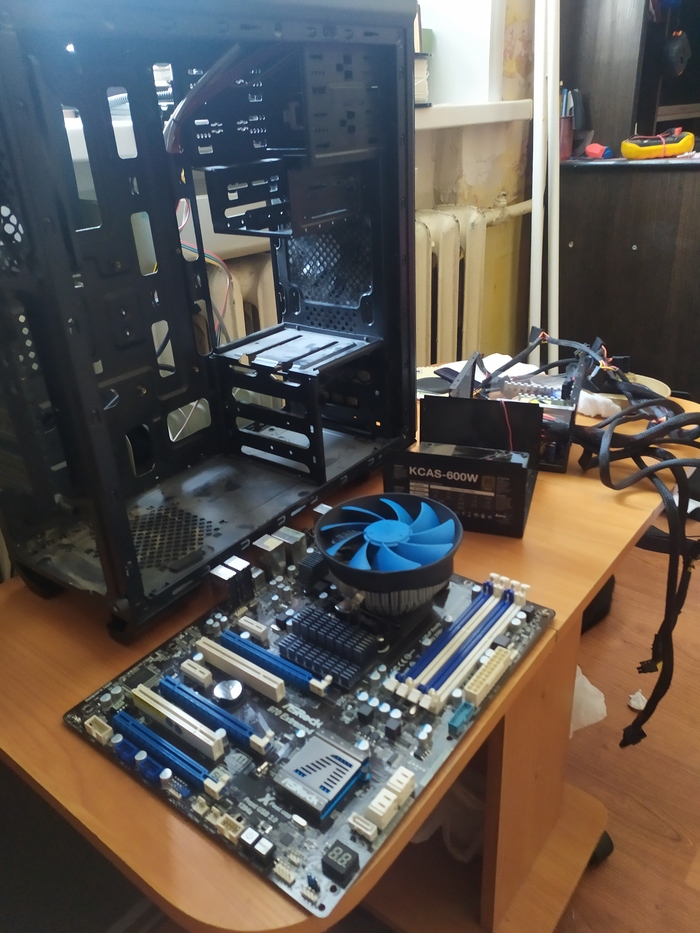
Видеокарта gtx750ti. Запускал стресс тест минут на 20, не завис. Температура была хорошая 67-68 градусов.
Систему полностью снёс, это ничего не дало.
оперативную память ластиком почистил, в разные слоты вставлял.
Процессор AMD Fx(tm)-4300
Система находится на ssd диске. Но я ставил систему и на жёсткий диск, проблема не ушла.
Блок питания KCAS-600W 80Plus bronze
Оперативная память DDR3 1333 8Gb
Я очень надеюсь на вашу помощь!

Работа Мастером по ремонту ПК
Добрый вечер. Отдельное приветствие моим 42 подписчикам. Уж отвлекла меня работа новая. Приношу свои извинения. Много было личных дел и незаурядиц, так что малость было не до постов. Долго думал о чём бы написать. И тут пришла мне в голову гениальная мысль. о своих работах, как многие и пишут. Да, довелось мне работать этим ремонтым специалистом по выездам. расскажу вам об этой работе изнутри.
Одним вечером, уволившись с места, где я подрабатывал сисадмином, решил, что это совсем неблагодраная работа. Рыскал пару вечеров на сайте объявлений вакансий. Ничего более примечательного, как Мастер по ремонту ПК, я не нашёл. Позвонмл, пригласили на собеседование. Деньги обещали по тем временам неплохие. Минимум 30к в месяц, лет так 5 назад это было очень хорошо, скажу я вам.
Суть собеседования. Пришёл, опросили что знаю, отвечал. Дали банальную анкетку с вопросами типо.
1- Что такое и как удалить Winlock?
2- Что такое Северный мост и за что он отвечает?
3- Что такое сокет и какие они бывают?
4- Ситуация: Клиент жалуется на медленную работу ОС, какие могут быть причины?
Ну и всё в этом роде. Кто хоть мало знаком с компами- думаю запросто ответит на данные вопросы.
Ладно, ответил я, попросили подождать. Прошло минут 10 ( я отошёл покурить да кофе попить ), звонят и говорят, мол, подходите. Пришёл и вот оно ура, одобрили, ну всё я думаю. вот они мои «Золотые Горы». Эхм-м-м-м-м.
На первый выезд отправили меня с давно работающим в комании сотрудником. Приехали, зашли. Он как мастер, я как стажёр. Проблема у клиента была как раз таки в тормознутости системы+ надо было данные с неработающего ноута ( проблемы с матрицей ) перекинуть на стационарник. Ну у меня в уме сразу. посмотреть реестр, проверить HDD, посмотреть внутренности, взглянуть на температуру и т.д. Что делает мой мастер? Правильно. У вас тут всё жопно, надо сносить винду. Снёс, поставил новую+ драйвера. Вместо переноса данных тупо подсоединяет HDD от ноута к HDD стационарника. Вуаля, с вас 8900.
Что делать, если пропал звук на ноутбуке или компьютере 🕔 1 мин.

Почему не работает звук на ПК и как это исправить
Современный компьютер — это мультимедийное устройство. Просмотр фильмов, видеороликов на Youtube и в соцсетях, прослушивание музыки — всё это невозможно представить без звука, обеспечиваемого звуковой картой или колонками, внешними или встроенными (в ноутбук, монитор). Мы совершенно не задумываемся об этой компоненте, ровно до тех пор, пока не возникнет проблема с внезапным пропаданием звука. И чтобы её решить, нужно обладать соответствующим багажом знаний. Но зачастую даже специалисты владеют не всеми методами, помогающими восстановить звучание, так что перечисленные ниже способы могут стать классической шпаргалкой для каждого, кто столкнулся с этой неприятностью.
Что делать в случае пропадания звука на компьютере
Прежде всего — не паниковать. Поломка может быть аппаратной, но наиболее часто встречающиеся причины лежать в плоскости сбоев с ПО, отвечающим за воспроизведение звука. Рассмотрим наиболее распространённые причины пропадания звука.
Регуляторы громкости
Самая банальная и при этом наиболее распространенная причина пропажи звука на ноутбуке или настольном ПК — случайное или намеренное (когда звук из колонок мешает заниматься важными делами) уменьшение громкости через регулятор громкости. Его значок по умолчанию всегда висит в трее, в видимой или невидимой области.
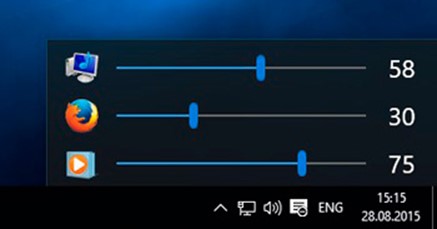
Так что самый первый вариант, который следует использовать, — щёлкнуть по значку громкоговорителя и посмотреть, не установлен ли ползунок в самый низ. Если да — то это и есть причина, почему динамики молчат. Передвиньте его вверх до нужного значения и впредь не забывайте, что это самый простой способ регулировать громкость именно через компьютер.
Но если рядом с изображением динамика на пиктограмме имеется запрещающий знак красного цвета, дело не в ползунке, причину следует искать в другом. Возможно, звук просто отключен. Попробуйте щёлкнуть по значку ПКМ и в появившемся контекстном меню выбрать параметр «Открыть микшер громкости». Убедитесь, что и здесь ползунки расположены не в самом низу. Если переместите все минимум в середину или выше, звук должен появиться.
При наличии запрещающего знака щёлкните по нему — он пропадёт, и звук станет доступным.
Если у вас колонки с регулятором, посмотрите, может, проблема именно в нём — его тоже нужно повернуть в среднее положение. Наконец, проверьте, не вставлены ли в колонки или на звуковую плати или в переднюю панель компьютера наушники. Если да — вытащите их, и всех делов.
Устройства воспроизведения
Все сделали, как написано, но ничего не помогло? Следующая по встречаемости проблема неработающего звука на компьютере — отключённые динамики.
Снова жмём ПКМ по пиктограмме динамика, но на этот раз выбираем вкладку «Устройства воспроизведения». Здесь видим в перечне устройств динамики и убеждаемся, что возле них присутствует зелёная галочка — значит, с ними всё в порядке. Если она отсутствует, жмём правой кнопкой мыши по значку колонок и выбираем пункт меню «Использовать по умолчанию».
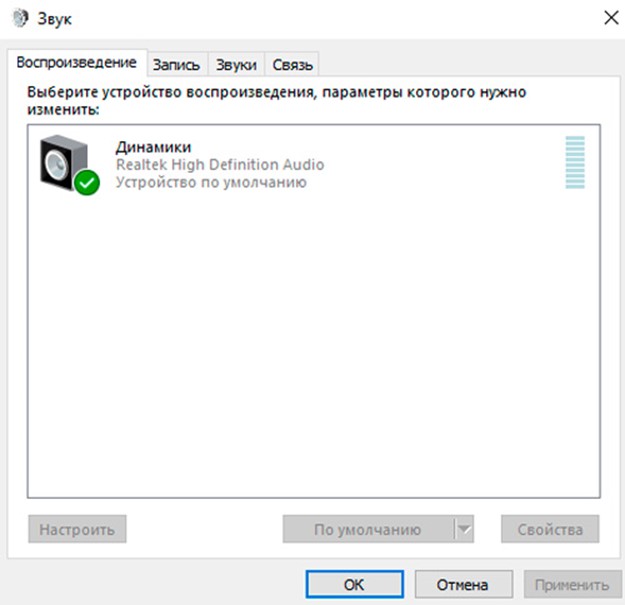
Если пиктограмма серая, а при нажатии ПКМ высвечивается статус «Отключено», просто кликаем на пункте «Включить», не забыв выставить устройство воспроизведения работающим по умолчанию.
Бывает, что при отключении колонок их пиктограмма из списка вообще пропадает. Исправить это легко — кликаем ПКМ на пустом месте окна и ставим галочку напротив пункта «Показать отключённые устройства». Динамики появятся, а что делать дальше, вы уже знаете.
Проверка состояния звуковой карты
Независимо от того, встроенная звуковая плата используется в компьютере, или вставляемая в слот, следует проверить в настройках её состояние. Не исключено, что на компьютере с Windows 10/8/7 нет звука из-за того, что звуковая карта просто отключена. Как это проверить:
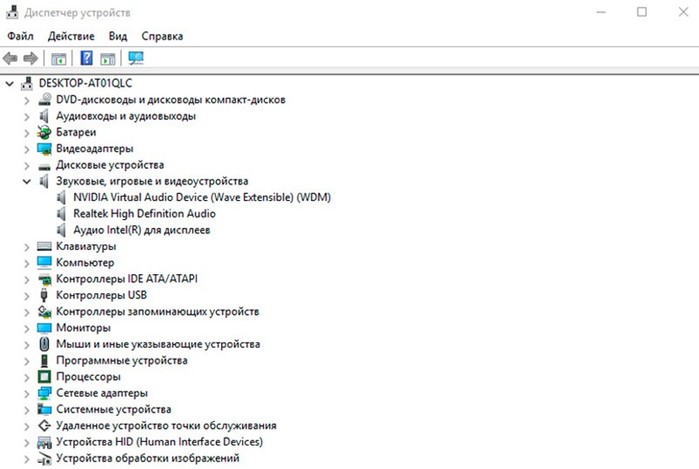
В некоторых случаях в этом разделе звуковая карта может отсутствовать, но в разделе «Другие устройства» имеется аудиоустройства с таким же восклицательным знаком. Это, скорее всего, говорит о том, что проблема отсутствия звука связана со слетевшим драйвером. Как его переустановить, вы узнаете из следующего раздела.
Проверка драйвера звукового адаптера
Вообще-то рекомендуется хотя бы раз в год переустанавливать драйвера, в том числе и отвечающие за звук. Насколько это актуально, судить сложно, громкость и качество звучания от этого вряд ли изменится, так что польза от свежих «дров» весьма сомнительна. Но это касается только звуковой платы — в отношении видеоадаптера ситуация совсем другая.
Но если ответ на вопрос, почему нет звука на ПК/ноутбуке, очевиден — отсутствие или ошибка в драйвере, рассмотрим, как исправить эту ошибку:
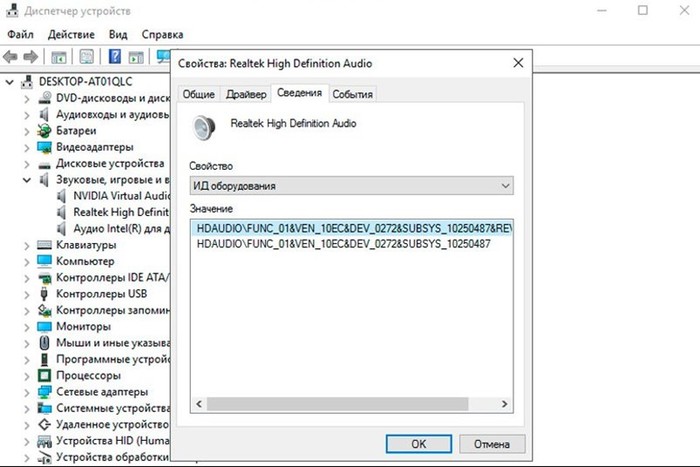
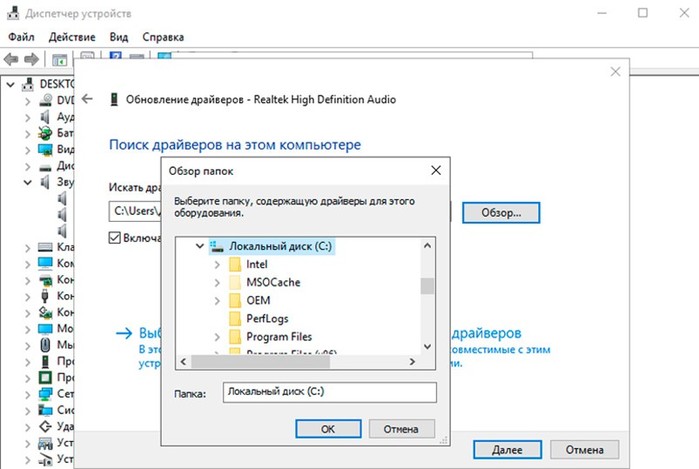
Если адаптер интегрированный, то практически на 100% это карта Realtek, для неё желательно инсталлировать вспомогательную программу, называющуюся High Defender Audio, скачать её можно на официальном сайте производителя. При любых пропаданиях звука можно не устраивать «танцы с бубнами», а просто запустить эту утилиту, которая в интерактивном режиме поможет справиться с проблемой.
После установки программы в трее появится дополнительный значок в виде колонки, который будет там висеть рядом с пиктограммой громкоговорителя. Программу можно запустить в любой момент, здесь же можно выполнить многие настройки, касающиеся работы звуковой карты.
Подключение к компьютеру
До сих пор мы рассматривали программные проблемы и способы их решения. Но звук на компьютере может перестать работать и по другой причине — например, из-за того, что штекер аудиокабеля сидит в гнезде неплотно, попросту говоря — немного вывалился.
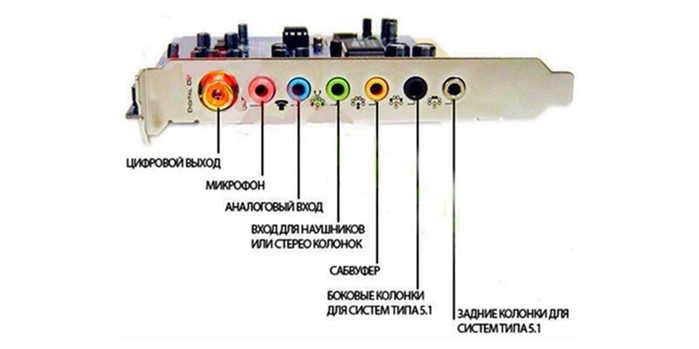
Разъём для колонок имеет зелёный цвет. Проследите, чтобы штекер был вставлен до конца, а ещё лучше — выньте его полностью и снова вставьте.
Служба Windows Audio
Кроме драйверов, за звук в компьютере, работающем под управлением ОС Windows, отвечает специальная служба. Иногда и она даёт сбой, и если это перманентная проблема, её нужно решать.
Итак, как восстановить пропавший звук на компьютере через службу Windows Audio:
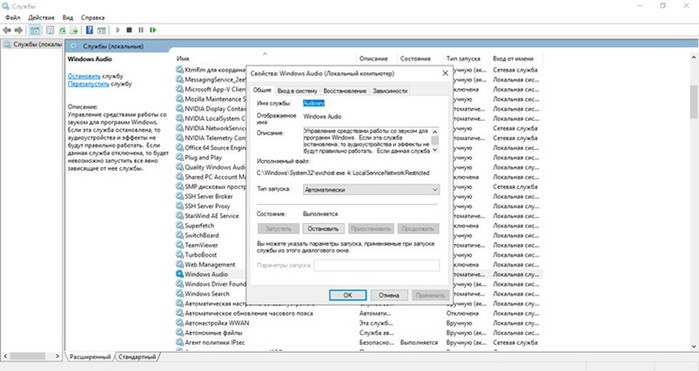
В принципе этого достаточно, чтобы звук заработал, если этого не произошло — попробуйте перезагрузить компьютер. Если проблема не решилась, идём дальше.
Проверка колонок
Итак, вы перепробовали кучу способов в попытках оживить колонки, но никакие манипуляции с проводами, драйверами и регуляторами не помогли. Звук на вашей Windows 10 пропал, причина не установлена. Что делать?
Есть один очень действенный приём, который касается не только этой проблемы. И даже не только компьютеров. Заинтригованы?
Ладно. Не будем тянуть. Суть метода очень проста: берём наши колонки и подключаем их к другому ПК, или ноутбуку. С драйверами морочиться не нужно, они для звуковой карты, а не колонок. Есть звук? Значит, дело не в колонках. Но если они и на другом компьютере молчат, вывод напрашивается сам собой: проблема аппаратная. Возможно, отошёл провод внутри, но не исключена вероятность, что колонки сгорели. В любом случае их нужно отдать на проверку специалисту, и если его вердикт будет неутешительным, нужно будет покупать новые колонки.
А ещё можно поступить наоборот, взять заведомо исправный динамик и подключить его к компьютеру. Если звук появится, то дело в неисправных колонках. Если нет — переходим к следующей причине.
Пропал звук на компьютере: причины и решения.

Часто пользователи компьютеров, ноутбуков и планшетов, работающих на операционной системе Windows, сталкиваются с проблемой пропавшего звука. Однако, не все умеют корректно обозначить проблему. Поэтому предлагаю вначале статьи определиться с терминологией.
Если под фразой «У меня на компьютере пропал звук» Вы подразумеваете значок громкости, исчезнувший из панели задач Windows, то рекомендуем ознакомиться с двумя статьями на этом сайте:
Если же звук действительно пропал и компьютер его совершенно не воспроизводит, то читаем дальнейшую инструкцию на этой странице:
Проверяем уровень громкости. Перво-наперво нужно обратить внимание на значок громкости в панели задач Windows. Если он присутствует, то не обозначен ли он красным перечёркнутым кружочком? Такой значок означает что звук отключен. Щёлкаем по нему левой клавишей мышки, а затем на кнопку с изображением динамика, чтобы включить звук.

Если звук включен, то обратите внимание на ползунок уровня громкости, установите его в среднее положение или чуть выше среднего.
Проверяем физическое подключение динамиков. Часто бывает так, что звука нет из-за банальной причины — колонки или наушники не включены. Убедитесь, что шнур питания вставлен в розетку, а аудио-кабель устройства в соответствующее гнездо системного блока. Проверьте также, что колонки включены.

Проверяем настройки микшера и устройств воспроизведения. Для этого нажимаем правой клавишей мышки на значок громкости и выбираем пункт «Устройства воспроизведения».

В открывшемся окне на вкладке «Воспроизведение» выбираем «Динамики» и жмём на них правой кнопкой мыши. Если рядом с динамиком есть зелёная галочка, то всё в порядке — устройство включено. Если галочки нет, то в открывшемся меню нужно выбрать пункт «Включить», а все остальные устройства нужно таким же образом «Отключить».

Далее открываем свойства динамиков и на вкладке «Общие» убеждаемся что устройство используется системой, если это не так, то меняем значение как показано на рисунке, нажимаем «Применить».

Переходим на вкладку «Дополнительно», нажимаем кнопку «По умолчанию», а затем «Проверка». Из динамиков должен быть слышен тестовый звук. Нажимаем «Применить» и закрываем окно.

Диспетчер устройств. Переходим в Панель управления/Диспетчер устройств (другой способ: Компьютер/Свойства/Диспетчер устройств).

Откроется полный список оборудования Вашего компьютера. Нас интересует раздел «Звуковые, видео и игровые устройства».

Откройте свойства каждого из них и убедитесь, что устройства работает нормально. Если какое-либо устройство отключено, то включите его.


Служба Windows audio. Вначале необходимо открыть окно «Управление компьютером». Сделать это можно двумя способами: 1) нажать правой кнопкой мыши на значок «Компьютер» на рабочем столе или в меню «Пуск» и выбрать пункт «Управление». Затем выбрать пункт «Службы и приложения/Службы»; 2) в меню «Пуск» в строчку «Выполнить» ( «Найти файлы и папки» ) ввести команду services.msc — сразу откроется нужное окно. Находим в списке службу Windows Audio. Если она включена, то нужно перезапустить её. Если она выключена, то включить.

Далее правой кнопкой мыши открыть меню «Свойства» и установить тип запуска «Автоматически» (не забываем нажать кнопку «Применить»).

Обновляем драйвер устройства. Вначале нам нужно понять, какое именно устройство отвечает за звук, его производителя и модель. Диспетчер устройств Windows не всегда корректно отображает эти сведения, поэтому рекомендую воспользоваться любой программой для диагностики оборудования, например Everest или Piriform Speccy.
 Программа Speccy выдаёт информацию о звуковой плате. Подобное описание устройство свидетельствует о том, что звук встроен в материнскую (системную) плату и драйвер нужно искать по её модели (см. картинку ниже).

Далее переходим на сайт производителя и по модели устройства находим нужный драйвер самой свежей версии. Скачиваем и запускаем его установку. Этот процесс несложный, просто следуйте инструкциям «Мастера установки». Не забудьте после обновления драйвера перезапустить компьютер.
Тестируем оборудование. Если все предыдущие пункты выполнены, все настроено корректно и правильно, но звука всё-равно нет, то есть вероятность, что неисправны колонки. Чтобы проверить эту версию, нужно отключить и обесточить подключённые к ПК колонки и подключить другие, заведомо рабочие. Можно вместо колонок подключить наушники или попросить у друзей на время другие колонки. Для ноутбука этот способ не подойдёт, так как там встроенный динамик. Однако, можно попробовать подключить наушники. Если звук появился — значит проблема в колонках, если нет, то идём дальше, к следующим пунктам инструкции.
Проверяем систему на наличие вирусов. Надеюсь, что у Вас установлен антивирус? Если нет, то срочно установите хотя бы бесплатный Avast или пробную версию любого платного антивируса. Обновите его до самой свежей версии, при этом нужно обновлять как саму программу, так и антивирусную базу. Отключите интернет и запустите полное сканирование системы.
Настраиваем звук в BIOS. Нажмите на перезагрузку Windows и нажимайте клавишу Del (Delete), пока не откроется окно параметров BIOS. Этот способ пригоден для большинства ПК, в ноутбуках часто вместо Del используются клавиши F2 и F12 (могут быть и другие, в зависимости от производителя ноутбука). В некоторых версиях BIOS есть возможность на аппаратном уровне отключать и включать аудио-устройство, интерфейс может так же отличаться, пример на картинке. Звуковое устройство должно иметь параметр Enable.
 Пример настройки параметров звука в BIOS. У разных производителей и в разных версиях визуальное отображение этих настроек может отличаться. Уточняйте настройки для вашей версии на сайте производителя.
Профилактика. Звука может не быть по техническим причинам. Например, из-за запыления системного блока или корпуса ноутбука и, как следствие перегрева плат, быстрого окисления контактов, коротких замыканий в цепях и прочих неприятностей. Чтобы исключить эту причину, сделайте полную профилактику системного блока или ноутбука.
Восстановление Windows. Попробуйте «откатить» Windows, то есть вернуть его в работоспособное состояние. Для этого нужно пройти в меню Пуск/Программы/Стандартные/Служебные/Восстановление системы. Далее следуйте указаниям Мастера восстановления системы. Если в Вашей Windows настроено создание точек восстановления, то Вам будет предложена дата и время создания такой точки с работоспособными параметрами, просто выберите её и система восстановит саму себя. Если точки восстановления у Вас не создаются, то потребуется установочный диск с Windows Вашей версии.
 Запустив восстановление системы просто следуйте инструкциям мастера восстановления. Если при запуске появится такое сообщение, как на рисунке, то функция восстановления у Вас отключена. В этом случае потребуется установочный диск с Windows Вашей версии. Он позволит обновить Windows.
Аппаратная диагностика. Это крайний случай, хотя не такой уж и редкий. Если все выше перечисленные способы не помогли, то вероятно причина в оборудовании материнская плата, звуковая карта, электропитание и пр. Частично Вы можете самостоятельно провести ряд мер по диагностике «железа» в процессе профилактики, перечислим их:
Все перечисленные способы восстановления звука можно применять в любом порядке. Однако в данной инструкции они расположены по сложности выполнения и по степени распространённости. Если ни один из описанных методов не помог, то следует нести Ваш компьютер в мастерскую или сервисный центр для проведения полной и качественной диагностики всего оборудования. Вероятнее всего в Вашем ПК или ноутбуке (у которого пропал звук) сгорела одна из плат или микросхем и потребуется перепайка некоторых элементов. Самостоятельно заниматься таким ремонтом в домашних условиях, не имея опыта, чревато окончательным выходом из строя всего компьютера, поэтому доверьте ремонт профессионалам.



