
11 скрытых функций Viber, о которых вы могли не знать
«Афиша Daily» разобралась в неочевидных особенностях мессенджера Viber и рассказывает, как пользоваться им удобнее и какие функции самые полезные.
Читайте сообщения и не показывайте этого
Бывают такие ситуации — сообщение прочитать нужно, но хочется скрыть это от собеседников. Особенно это актуально в общих чатах. Отключите отметку о прочитанных сообщениях для всех чатов, а заодно выключите индикатор о том, что вы в сети, — пусть думают, что вы заняты другими делами.
Выключите звуки и вибрацию
Но только тогда, когда вы переписываетесь в приложении. Зачем тратить заряд батареи на звуковые уведомления, которые вы и так увидите? Эта функция работает только в айфоне. А в андроиде отключите звуки для исходящих сообщений — от них вообще нет никакой пользы. Скорее всего, после этого ваши переписки станут проходить чуть-чуть спокойнее (мы проверяли).
Скройте уведомления от посторонних глаз
Возможно, есть переписки, которые вы не хотите никому показывать. Тогда скройте текст в новых уведомлениях, которые появляются на экране блокировки. Эта функция доступна только в андроиде, в айфоне сообщения на экране блокировки скрываются автоматически. Но то же самое можно сделать и в андроиде: зайдите в общих настройках во вкладку «Блокировка экрана и безопасность», потом в «Настройку уведомлений» и укажите «Не показывать уведомления» в пункте «На заблокированном экране».
Скрывайте от посторонних глаз целые чаты
Наша любимая функция. Возможно, у вас настолько секретные переписки, что вы не хотите, чтобы кто-то о них узнал. Тогда просто скройте их из списков чатов, и никто не узнает, что вы ведете разговоры с какими-то людьми.
Не страдайте от включающегося экрана
Знакома ситуация: телефон в кармане, пришло сообщение, экран включился, снялась блокировка и, когда вы его достали, там запущен десяток приложений, а в мессенджере набрана какая-то абракадабра? Попробуйте решить эту проблему и отключите включение экрана ради новых уведомлений из мессенджера. Функция доступна только в андроидах.
Отправляйте секретные фотографии
Мы любим отправлять фотографии, которые исчезают через несколько секунд. Это весело и иногда спасает от неловких ситуаций. В Viber такие фотографии отправляют с таймерами на одну, три, семь и десять секунд. У функции есть две особенности. Во-первых, она не запрещает делать скриншоты и не предупреждает о том, что собеседник уже сделал скриншот. Это ставит под угрозу личные фотографии. Во-вторых, если один раз отправить фотографию с таймером, то послать ее второй раз с таймером не получится.
Экономьте место в памяти
Важная функция любого мессенджера — не сохранять картинки в память телефона. В Viber место на телефоне экономят тремя способами: запрещают сохранять фотографии из чатов, удаляют любые принятые файлы через неделю и удаляют аудиосообщения вручную.
Узнавайте, кто уже просмотрел сообщение
В общем чате важно знать, кто уже просмотрел сообщение, а кто — еще нет, особенно если речь идет о времени и месте встречи.
Отправляйте деньги без комиссии
К аккаунту в Viber привязан кошелек сервиса Wallet One, на котором хранятся деньги пользователей. С него они оплачивают услуги, например интернет и мобильный телефон, и переводят деньги друг другу. Перевод денег происходит без комиссии, но только на другой аккаунт в Viber.
18 секретов мессенджера Viber, о которых вы не знали
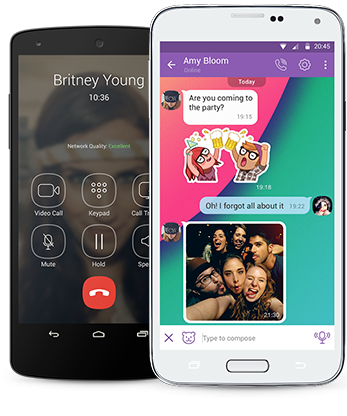
Viber – популярный мессенджер для смартфонов. В Беларуси он особенно пользуется успехом. Кажется, уже не осталось тех, у кого он не установлен. Даже интернет-магазины и автосалоны завели там себе аккаунты. По данным на 2016 год Viber, это самый популярный мессенджер в Беларуси, Молдове, Украине. В соседней России и Казахстане он на 2-ом месте (после WhatsApp).
Более 600 млн. установок только на платформе Android говорят о многом. Аудитория Viber уже насчитывает более 800 млн. активных пользователей по всему миру. Сегодня мы научим вас пользоваться Viber профессионально. И расскажем секреты мессенджера, о которых мало кто знает.
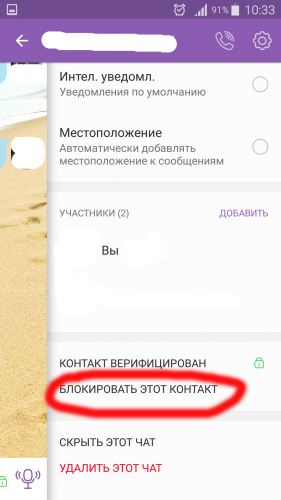
2. Вам надоело общаться с определенным человеком? Вы получаете рекламу и спам от конкретного контакта? Просто заблокируйте этот контакт, и вы не получите ни одного лишнего сообщения. К слову, он об даже об этом не узнает. Для этого необходимо зайти в Настройки чата с назойливым пользователем и выбрать «Блокировать этот контакт». После этого все его сообщения будут автоматически игнорироваться.
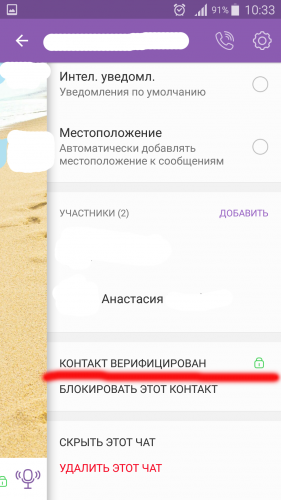
3. С шестой версии Viber использует сквозное шифрование сообщений и разговоров посредством 128-битных ключей Salsa20. При создании сессий между двумя пользователями используется криптография на эллиптических кривых с 256-битным ключом Curve-25519.
Для того, чтобы удостовериться, что у вашего собеседника используется такой же ключ, есть функция «Верификации контакта». Для этого зайдите в информацию о чате, а затем выберите пункт «Верифицировать контакт». Затем позвоните (посредством Viber) человеку. И во время звонка нажмите на значок замка. У вас появится цепочка из цифр. Продиктуйте ее собеседнику. Она должна совпадать с таким же набором у него. После этого жмите «Доверять этому контакту». Значок замка при этом должен сменить цвет с серого на зеленый. Это значит, что теперь точно никто не узнает, в какую пиццерию вы сегодня идете, и во сколько вы встречаетесь с подружкой.
4. Функция скрытых чатов в Viber появилась относительно недавно. С помощью таких чатов можно ограничить доступ к переписке, защитив ее специальным четырехзначным паролем. Для того, чтобы скрыть сообщения, достаточно открыть «Настройки» диалога, выбрать пункт «Скрыть этот чат» и установить четырехзначный пин-код. После этого он пропадет из списка и будет доступен только через «Поиск» – посредством ввода пин-кода. Идеальная функция для Джеймса Бонда.
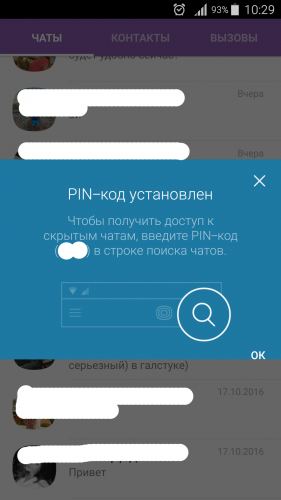
5. Если вы хотите перенести либо сохранить лог сообщений Viber на другое устройство – нет ничего проще. Зайдите в «Настройки» – «Вызовы и сообщения» – «Журнал электронных сообщений». Все журналы сохранятся в архив, который вы сможете отправить на e-mail.
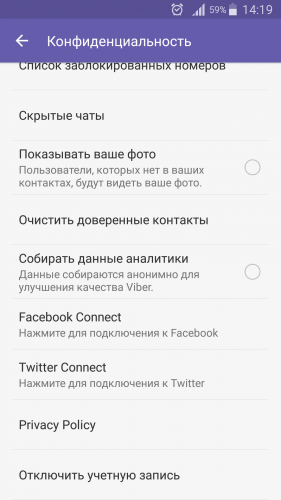
6. Существует способ отключить уведомление о том, что вы просмотрели/прочитали сообщение. Если вам мешает эта функция, достаточно зайти «Настройки» – «Конфиденциальность» и снять галочку с «Просмотрено». При этом у вас тоже отключится возможность просматривать статус сообщений у других. Отключите пункт рядом «В сети», и пользователи не будут видеть, онлайн вы или нет. Эту настройку можно менять 1 раз в сутки. Но, если вы переведете время на телефоне на сутки вперед, можно менять и чаще.
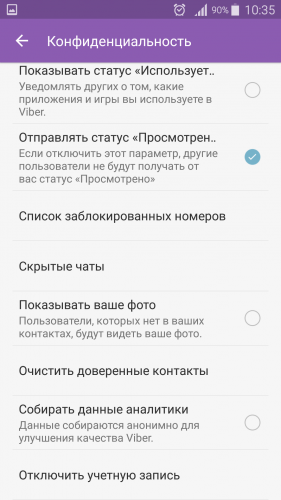
7. Вы случайно отправили сообщение не тому контакту? Или написали, а потом решили поменять планы? В Viber можно удалить отправленное сообщение при условии, если контакт его еще не прочитал. Пословица «Слово не воробей…» в Viber не работает. Для этого вам необходимо нажать на сообщение и выбрать пункт «Удалить везде».
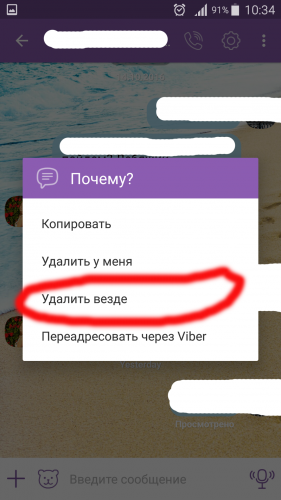
8. Мало кто знает, но в Viber можно обратиться напрямую, если у вас возникли проблемы технического характера или вы потеряли аккаунт. Вот ссылка на онлайн-чат с технической поддержкой Viber (English).

9. При отправке сообщений вы можете автоматически прикладывать к ним свое местоположение. Удобно, когда вы возвращаетесь из дальней поездки или просто общаетесь с женой/мужем. Для этого необходимо зайти в «Информацию» о чате и включить там пункт Местоположение.
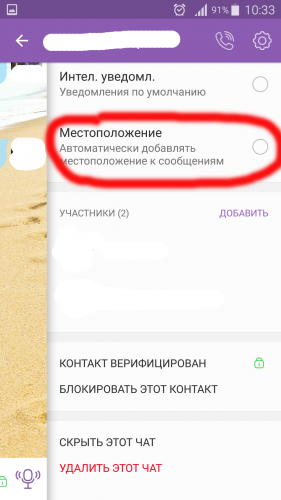
10. Существуют «альтернативные» сборки Viber с другой цветовой гаммой, с вырезанной рекламой и переработанными уведомлениями. Есть даже способы «активации» платных наклеек на устройствах с root. Их можно скачать, например, здесь.
Но помните, что это НЕ официальные клиенты Viber, поэтому все, что вы делаете, только на ваш страх и риск.
11. Чтобы посмотреть, на какой номер (или на какую SIM) у вас зарегистрирован Viber, достаточно найти себя в «Контактах», там будет эта информация. Если вас там нет – просто временно создайте контакт с вашими телефонами.
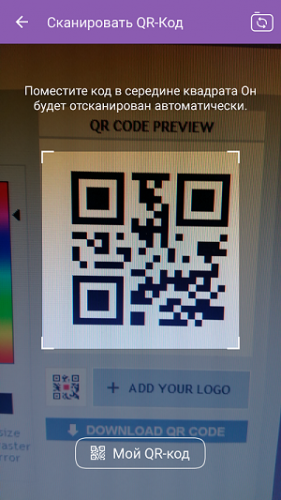
12. В Viber встроен QR-ридер. Он позволяет считывать QR-коды с этикеток, рекламы и других мест. Нет надобности в скачивании отдельного приложения для чтения QR-кодов. Для запуска этой функции откройте выпадающее меня слева, затем выберите «QR –код»:
13. Все знают, что для PC есть отдельный клиент Viber (скачать), который уже начал составлять конкуренцию неповоротливому Skype. Он удобный и легкий. Однако не без недостатков.
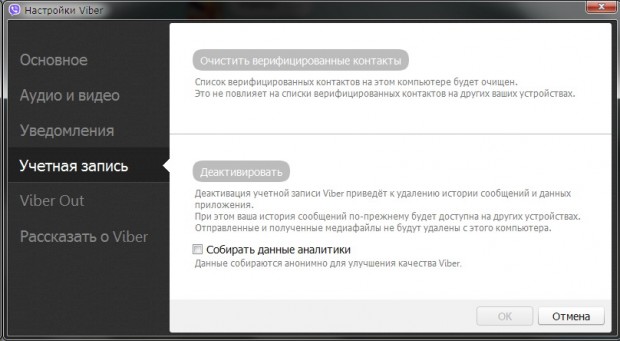
Если вы установите себе на компьютер его и при этом удалите приложение со смартфона – то через пару недель вы не сможете пользоваться им на компьютере! Вот так Viber жестко привязывает своих пользователей к смартфону. Помимо всего, в клиент встроено неотключаемое автообновление и сбор непонятных анонимных (анонимных ли?) данных. Для отключения сбора данных рекомендуем зайти в «Настройки» – «Учетная запись» и снять галочку с этого пункта.
15. Если у вас старый смартфон с малым количеством памяти, и последние версии Viber у вас медленно работают или не работают вообще – есть выход. В смартфон можно скачать более ранние версии Viber – легкие и не так «кушающие» память. Для этого зайдите на сайт apkmirror.com и скачайте более старую версию в формате apk. Затем подключите к компьютеру смартфон и загрузите файл. Запустите этот файл со смартфона.
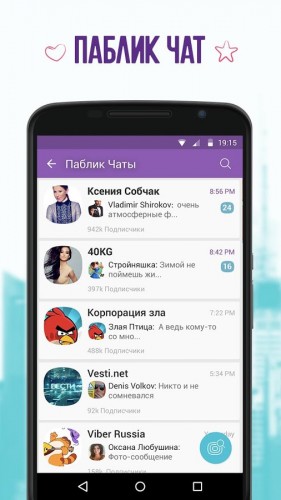
16. В Viber есть паблик-чаты. Об этом знают все. По сути, это стандартный чат для группового общения, но найти и увидеть его содержание может любой пользователь Viber. Можно проводить аналогии с Twitter. В Беларуси есть уже много паблик-чатов, которые делятся полезной и не очень информацией.
17. Интеллектуальные уведомления – удобная вещь, если вы получаете много сообщений. Если они приходят от одного человека – они начинают накапливаться. И не занимают много места. Рекомендуем включить в разделе «Информации» о чате.
18. Снизить потребление мобильного интернета Viber-ом можно весьма просто. Зайдите в «Настройки» – «Галерея медиа» и отключите функцию «Автозагрузка фото в мобильных сетях», и включите «Отключите фоновую загрузку содержимого паблик-чатов». Теперь без вашего ведома Viber будет потреблять намного меньше трафика.
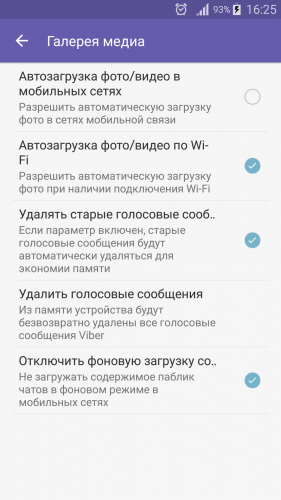
Все советы актуальны для версии Viber для Android 6.3.1. Скачать ее можно здесь.
Секретные опции Viber на телефоне
Секреты Вайбера знают не все пользователи. Абоненты обычно пишут сообщения, звонят, работают со смайликами и стикерами. Мало кто задумывается, какие еще функции скрыты в Viber, давайте разбираться.

Секретные функции в Вайбере
Секреты Вайбера на телефоне нельзя полноценно назвать секретами. Ведь опции не спрятаны от глаз, запускаются через обычное меню. В новых версиях приложения нет скрытых игр или пасхалок, секреты Viber найти просто, однако некоторые из них удивят даже продвинутых пользователей.
Внимание. Опции рассмотрены в последней версии Вайбер 13.9.0.24 на мобильном устройстве Android. В старой сборке таких параметров может не оказаться.
Анонимный просмотр сообщений
Вайбер хорош тем, что можно в любое время спрятать время своего последнего визита, а также незаметно читать сообщения. Обычно собеседник видит статус друга, а также может понять, прочитал ли он СМС, эту опцию можно выключить.
Как активировать анонимный режим в Viber:
Теперь будет не видно, в сети абонент или нет, также не изменится цвет галочке, даже если сообщение было прочитано.
Есть у функции и минус. Полная приватность не даст посмотреть статусы другого человека, чтобы снова видеть, когда друг был в сети и читал ли он сообщение, придется поставить галочки напротив соответствующих опций.
Экономия интернет-трафика
Абонентам с ограниченным интернет-трафиком или небольшими пакетами с мегабайтами понравится функция экономии в Вайбере. С ее помощью легко настроить качество фото, а также выбрать способ загрузки полученных файлов.
Как перейти к настройке:
Вайбер будет автоматически сжимать отправляемые фото, а полученные файлы загружать в соответствии с установленными параметрами. Конечно, получить сто процентную экономию не получится, для этого придется пользоваться только Wi-Fi.
Скрытые чаты
Секреты Вайбера на телефоне Андроид и Айфоне можно легко найти в настройках. Если абоненту лень разбираться в опциях, следующая опция порадует его. Скрытые чаты позволяют спрятать беседу, защитить ее паролем. Эта опция есть даже в старых версиях мессенджера, не зная пароля, переписку прочитать не получится.
Как скрыть чат в Вайбере:
Для поиска достаточно ввести код. Если кто-то получил доступ к телефону и не знает пароля, информацию в скрытой беседе он не прочитает.
Значок в строке уведомлений
Еще один секрет Вайбера – отображение иконки в панели с уведомлениями. Функция понравится тем, кто не любит искать логотип на рабочем столе и привык быстро входить в мессенджер. Чтобы открыть приложение, достаточно потянуть шторку и тапнуть по значку.
Как включить значок Viber в панели с уведомлениями:
Чтобы снова войти в мессенджер, нужно потянуть шторку и нажать на «Вернуться в Viber».

Важно. Опция работает на Андроиде и на Айфоне. Выключить ее можно в любое время.
Исчезающее сообщение
В последних версия Viber на телефоне появилась опция исчезающих сообщений. Раньше она работала только в скрытых чатах, теперь она доступна и в обычных переписках. Отправитель может задать время исчезновения, если получатель делает скриншот – появляется уведомление.
Как отправить исчезающее сообщение:
Когда получатель откроет сообщение, оно автоматически исчезнет через заданный промежуток времени.
Внимание. Функция не работает в сообществах и группах.
Умные уведомления
На этом возможности Вайбера не заканчиваются. Секретные опции встречаются не только в настройках, но и в параметрах чатов. Умные уведомления – отличное решение для беседы, в которой собеседник отправляет много сообщений или пишет свой рассказ по одному слову. Viber фиксирует имя отправителя и делает только одно уведомление, даже если абонент отправил 100 сообщений.
Как включить умные оповещения в Вайбере:
В старых версиях Viber опция называется «Умные уведомления» и включается она также.
Новые опции в Вайбере
Вайбер – это хороший и проверенный мессенджер, который можно использовать в телефоне, компьютере, планшете, ноутбуке. Секретных опций, открывающих новые возможности в нем нет, однако в меню есть такие функции, о которых пользователи не знают.
Включать и отключать параметры можно бесплатно. Благодаря меню на русском языке с приложением просто разобраться.
Как получать новые опции? Это просто – своевременно обновляйте мессенджер, о появлении новых функций можно узнать из уведомлений и обучающих анимаций.
Рассмотренные секреты Вайбера помогут начинающим пользователям, которые самостоятельно не разбирались в меню. Людей, которые активно используют Вайбер и знают каждый пункт меню, удивить не получится, никаких пасхалок в приложении нет.
7 полезных функций Viber, о которых вы скорее всего не знаете

Львиная доля нашего общения в последнее время проходит в мессенджерах. Мы думаем, что уже знаем об этих приложениях всё — ровно до того момента, пока не наткнемся на очередную «спрятанную» функцию. Между тем, введенные уже давно, но мало известные инструменты способны сделать жизнь пользователей проще и чуточку веселее. В этом материале собрали неочевидные возможности Viber.
Часто нам необходимо поделиться с близкими своим местоположением — например, чтобы держать в курсе передвижения или просто рассказать о полезной локации. Конечно, можно зайти в отдельное картографическое приложение и сохранить место, где вы находитесь, сделать скриншот, а потом переслать ссылку собеседнику, но ведь можно сэкономить время и просто отправить данные о том, где вы находитесь, прямо в Viber.
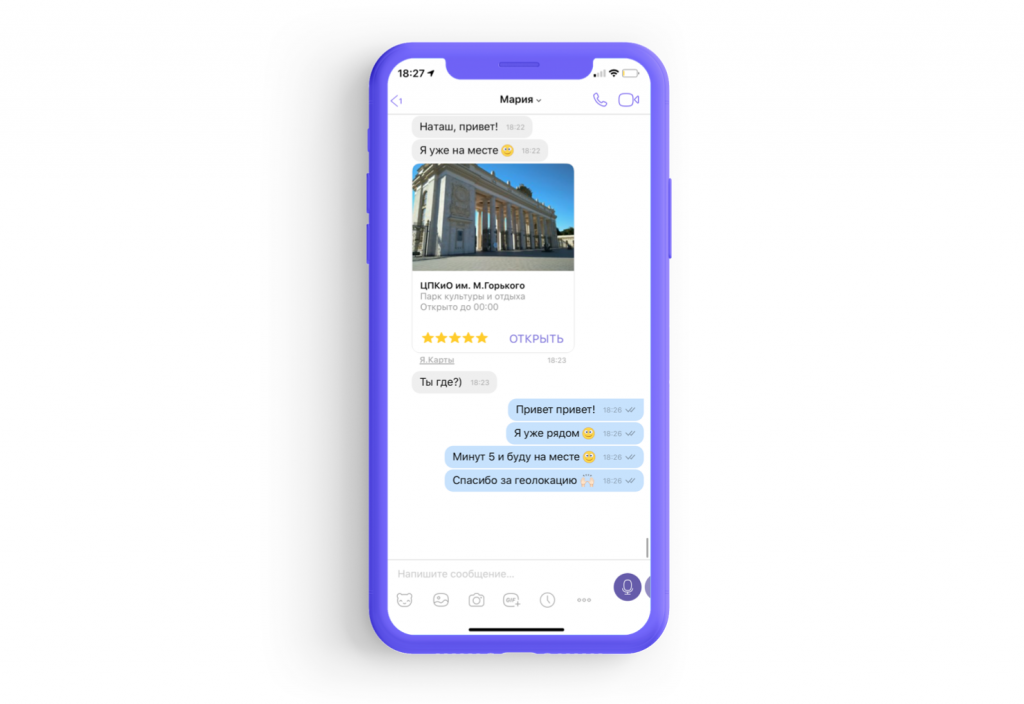
Для того чтобы воспользоваться этой функцией, прежде всего предоставьте Viber доступ к геолокации, а затем нажмите на три точки в строке ввода сообщения, чтобы выбрать «Отправить местоположение». Если же вы хотите постоянно делиться подобной информацией с другим пользователем, откройте чат с ним, на Android-платформе нажмите на иконку вашего собеседника, а на IOS — на иконку и далее на «Информацию и настройки» чата, после чего активируйте опцию «Добавлять геометку». Теперь рядом с каждым сообщением этому собеседнику будет отображаться значок со стрелкой компаса, при нажатии на который откроется карта с отметкой о том, где вы находитесь.
Перевод сообщений
Благодаря интернету мы можем общаться с людьми, живущими по всему миру, делиться идеями и узнавать новое. Единственное препятствие — языковой барьер. Но даже с ним легко справиться благодаря интеллектуальным онлайн-переводчикам. И такая функция доступна непосредственно в чатах Viber.
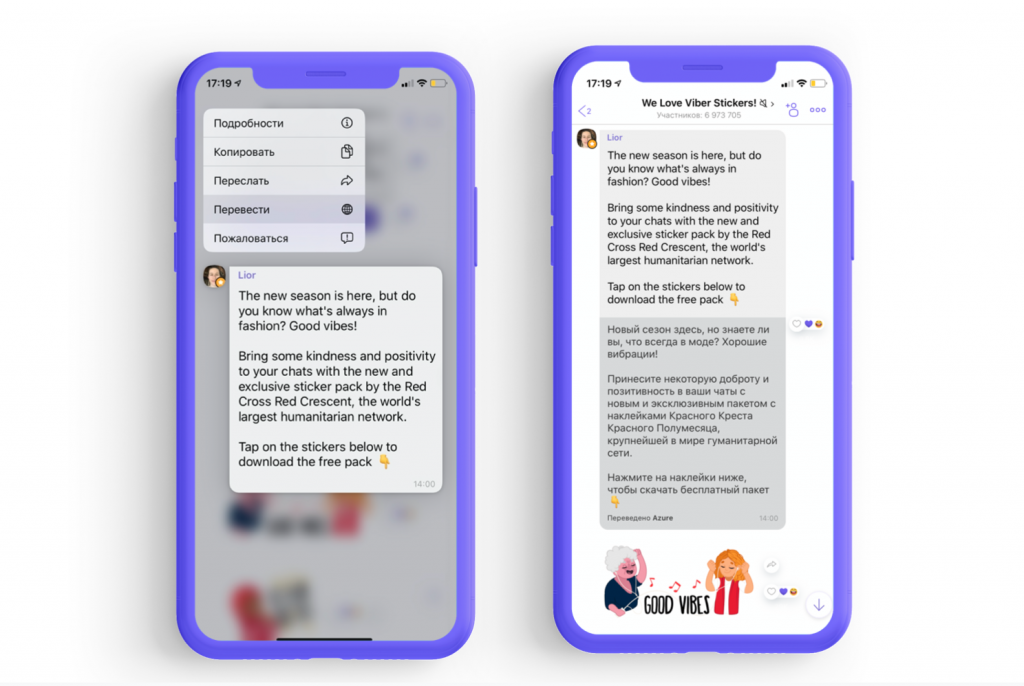
Для адаптации текста на ваш язык удерживайте сообщение до появления контекстного меню и выберите опцию «Перевести». Теперь вы будете видеть оригинальное сообщение сверху, а перевод — под ним. Также менять язык перевода можно в настройках профиля. Выберите «Вызовы и сообщения» — «Перевод сообщений».
Напоминания с ботом «Незабудка»
Этим летом в Viber появился официальный чат-бот «Незабудка» для создания напоминаний о важных событиях и делах внутри мессенджера. Инструмент поможет справиться с огромным потоком информации, который ежедневно обрушивается на современных интернет-пользователей.
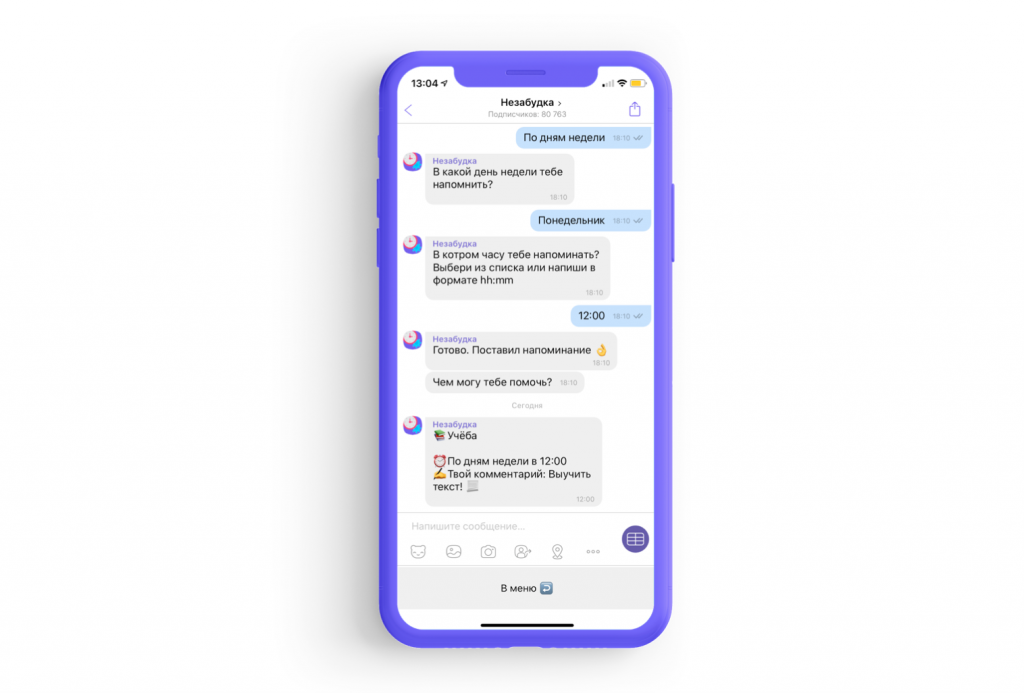
Бот с интуитивно понятным управлением позволяет устанавливать оповещения, оставлять к ним комментарии, а также выбирать дату, время и частоту напоминания. Функция доступна для всех, кто использует Viber на русском и украинском языках.
Викторины
В последние месяцы групповые чаты и видеоконференции стали одним из основных способов общения — дружеского, по работе или учебе. Опросы и викторины — отличный способ развлечь участников чата или проверить их знания.
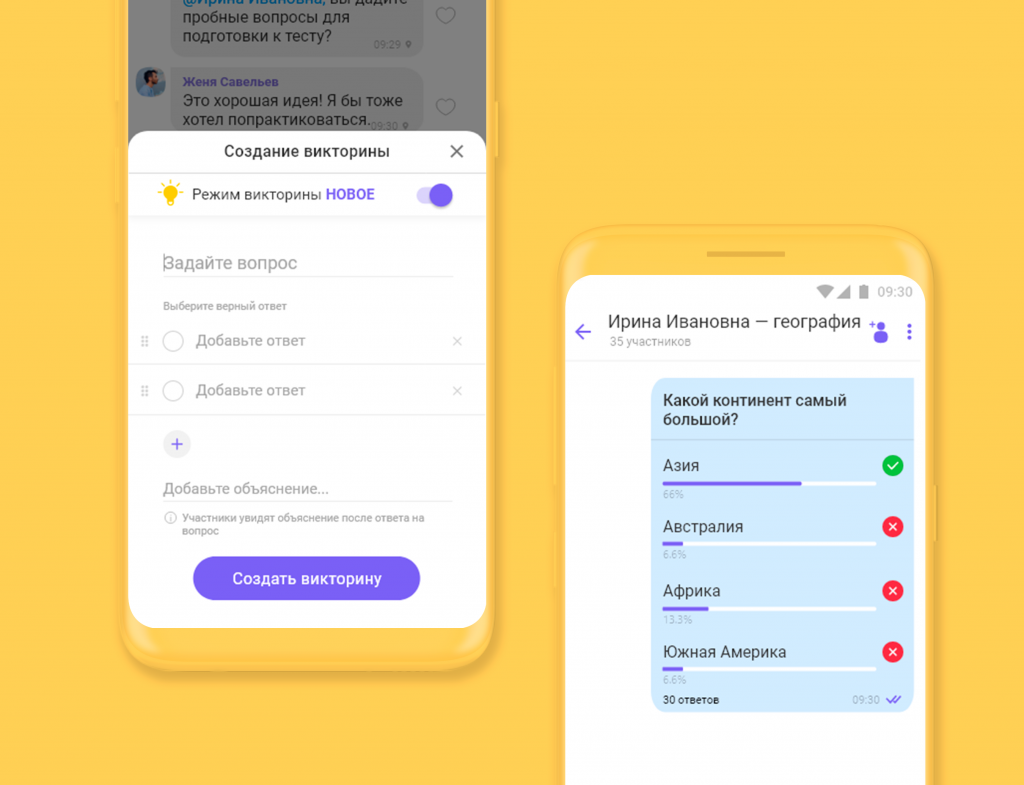
Для того чтобы создать опрос или квиз, выберите нужное сообщество или групповой чат, после чего нажмите на значок опроса внизу экрана. Вам остается только ввести вопрос, варианты ответа и, если вы решили сделать викторину, краткое объяснение, почему тот или иной из них правильный. После завершения опроса его участники смогут увидеть, как распределились ответы.
Создание стикеров
Стикеры делают любой разговор чуточку ярче и неформальнее. Это одна из самых популярных функций мессенджеров. Только за прошлый год пользователи Viber переслали более 30 млрд «стикеров», поэтому неудивительно: что недавно в приложении появилась возможность самостоятельного создания стикерпаков.
Зайти в редактор стикеров можно двумя способами. Первый: выберите пункт «Еще» на главном экране Viber, затем «Магазин стикеров» и первую иконку сверху. Или же зайдите в любой чат, откройте окошко со стикерами, нажмите на «плюс» и на значок «Создать стикеры».
Прежде всего, вам потребуется указать название и, по желанию, описание. Затем необходимо создать и отредактировать сами стикеры, добавляя изображения, создавая фото, загружая из галереи картинки или дудлы. В один стикерпак можно включить до 24 позиций.
В конце просто нажмите «Сохранить стикер» и «Создать стикерпак», после чего выберите, смогут ли другие пользователи делиться вашими шедеврами. И помните: готовые стикерпаки нельзя редактировать.
Создание GIF-анимаций
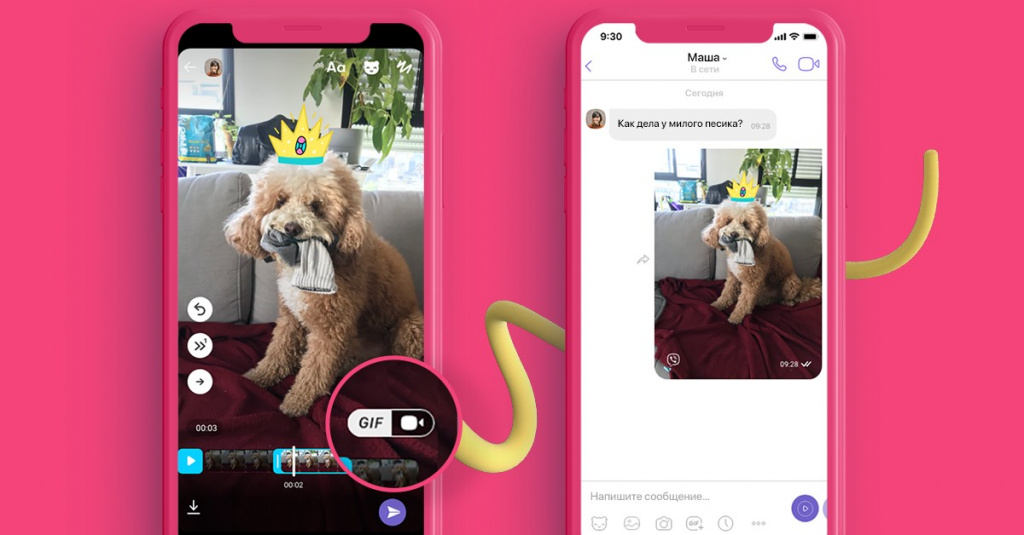
Анимированные GIF — еще одна важная составляющая интернет-общения. В Viber создавать их предельно просто, и вам даже не понадобятся дополнительные программы. Откройте диалоговое окно, нажмите на плюсик и выберите «Анимационное сообщение». После этого вы сможете записать короткое видео или выбрать ролик из галереи, обрезать его, выбрать режим проигрывания и украсить надписями, дудлами или стикерами.
Запрет на добавление в группы
Конфиденциальность — одна из главных особенностей, выделяющая Viber в море доступных мессенджеров. Для того чтобы сохранить приватность и избежать спама, пользователи приложения могут сами определить, кому позволено добавлять их в сообщества и групповые чаты. Для этого перейдите по маршруту Ещё» > «Настройки» > «Конфиденциальность» > «Настройки добавления в группы». Далее вы можете выбрать «Кто угодно» или «Мои контакты».
Бонус. Возможность редактировать сообщения
Иногда пользователям необходимо изменить что-то в уже отправленном сообщении. Причины могут быть разные: человек опечатался, его устройство применило автозамену некоторых слов, наконец, он просто решил что-то добавить или убрать в тексте. В таких случаях не нужно удалять все сообщение целиком и писать новое. В Viber вы можете его отредактировать. Для этого зажмите отправленный текст и выберите функцию «Изменить». После внесения правок нужно лишь подтвердить коррекцию сиреневой кнопкой с галочкой. В чате отобразится, что данное сообщение было изменено.
10 полезных функций Viber, о которых вы не догадываетесь
Рассказываем об интересных функциях Viber, которые помогут сделать чат еще удобнее, а также сэкономить заряд и память смартфона.
Viber — одно из самых популярных приложений для общения в России. Но несмотря на популярность, многие пользователи знают только о базовых функциях мессенджера: как создать чат, найти определенного пользователя, позвонить…. При этом Viber — многофункциональная платформа с огромным количеством возможностей, о которых мы расскажем в этой статье.
Заведите местный номер в другой стране
Часто ездите в командировки или к родственникам в другую страну? Воспользуйтесь услугой «Местный номер», которая позволяет оформить подписку на номер телефона в этой стране, чтобы любые абоненты могли звонить и отправлять вам SMS-сообщения по локальным тарифам, где бы вы ни находились.
Как это сделать?
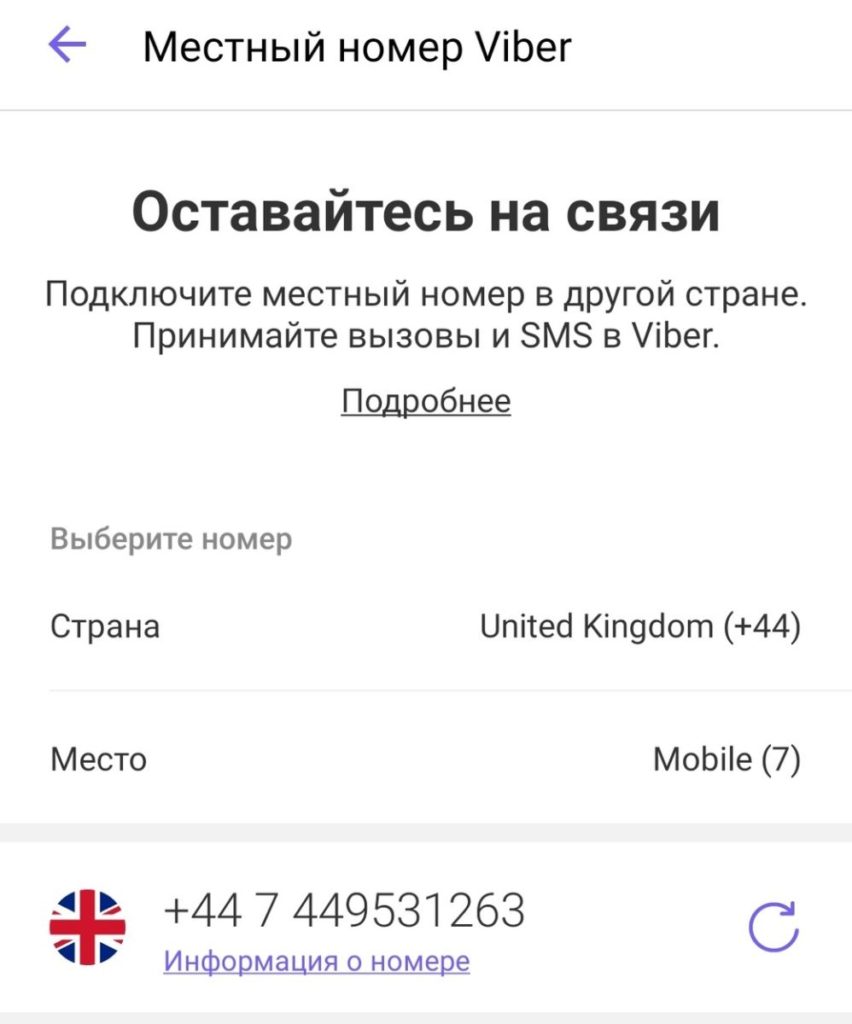
Откройте вкладку «Еще» и нажмите на кнопку «Местный номер Viber». После этого вы можете выбрать необходимую страну и сам номер.
Используйте все возможности «настольного» Viber
Viber — это не только мобильный мессенджер, но и удобный клиент для десктопа, который можно установить на ваш макбук или ПК. Чтобы переписка оставалась конфиденциальной даже тогда, когда вы отходите от компьютера, активируйте блокировку рабочего стола с помощью пароля на время своего отсутствия. Кроме того, чтобы сберечь заряд ноутбука и не напрягать глаза (особенно при работе в темноте), вы можете активировать «ночной режим» не только в мобильной, но и в декстоп-версии Viber.
Как это сделать?
Обе функции доступны в меню Настройки в декстопной версии Viber.
Совершайте покупки прямо в Viber
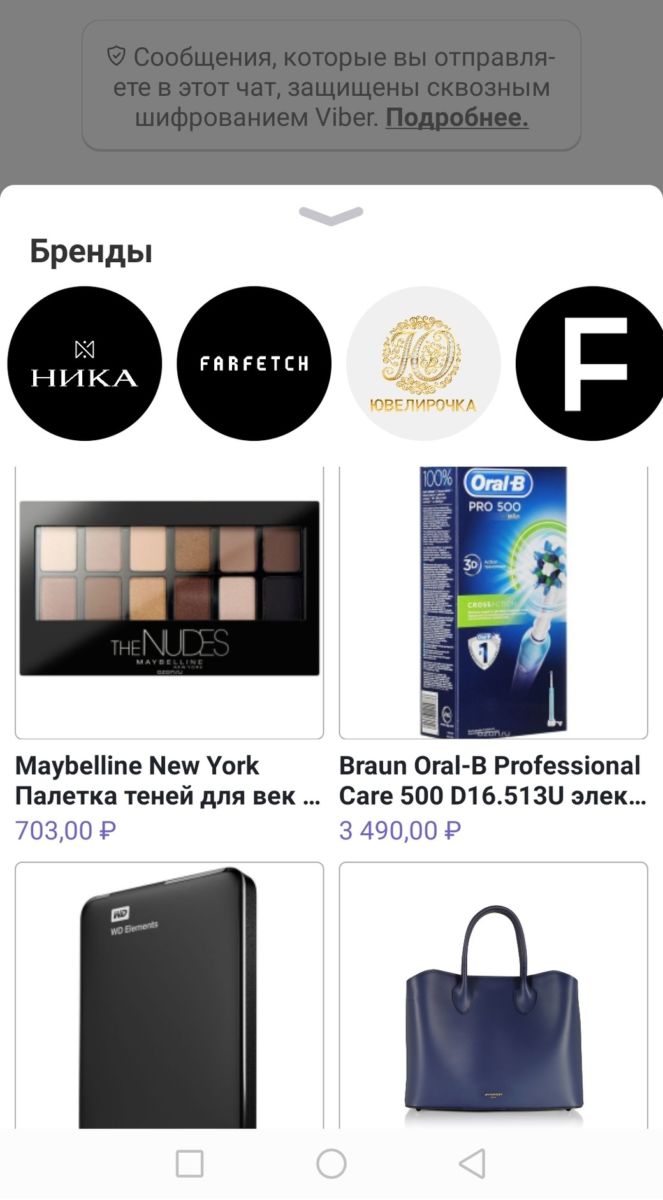
Выбирайте товары любимых брендов, не отрываясь от чата, и обсуждайте их с друзьями прямо в Viber, отправляя ссылки в открытый диалог.
Как это сделать?
Под окном ввода сообщений в чате нажмите на иконку с пакетом (расположена рядом со значком «GIF»), выберите интересующий магазин и просматривайте доступные товары, делитесь с друзьями, а покупки совершайте на сайте магазина.
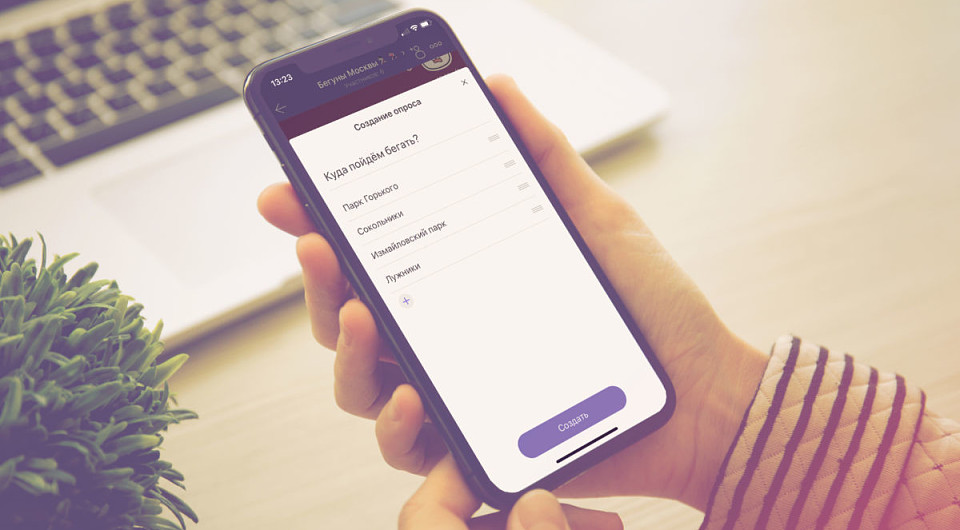
Устройте голосование в чате
Один из способов собрать обратную связь от ваших собеседников в чате — спросить их об этом. Но тогда переписка может сильно растянуться. Viber предоставляет удобную функцию для создания опросов.
Как это сделать?
Под окном ввода сообщений в чате нажмите на значок «Создание опроса», введите вопрос, который хотите задать, и варианты ответов. После этого нажмите на кнопку «+». Чтобы добавить опрос в чат, нажмите «Создать».
«Прячьте» целые чаты
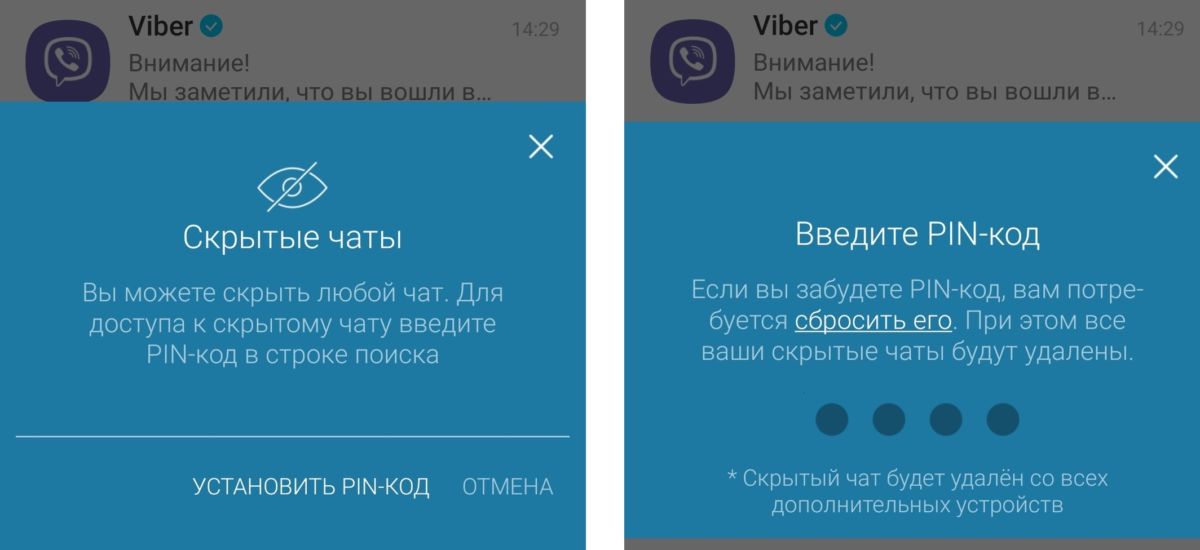
В Viber по умолчанию используется сквозное шифрование, что позволяет быть уверенным в том, что третьи лица не получат доступ к переписке дистанционно. А чтобы скрыть от посторонних глаз чаты в вашем телефоне, можно использовать «скрытые чаты»: они не отображаются в общем списке разговоров, их можно найти только через поиск по специальному ПИН-коду.
Как это сделать?
Освободите память смартфона
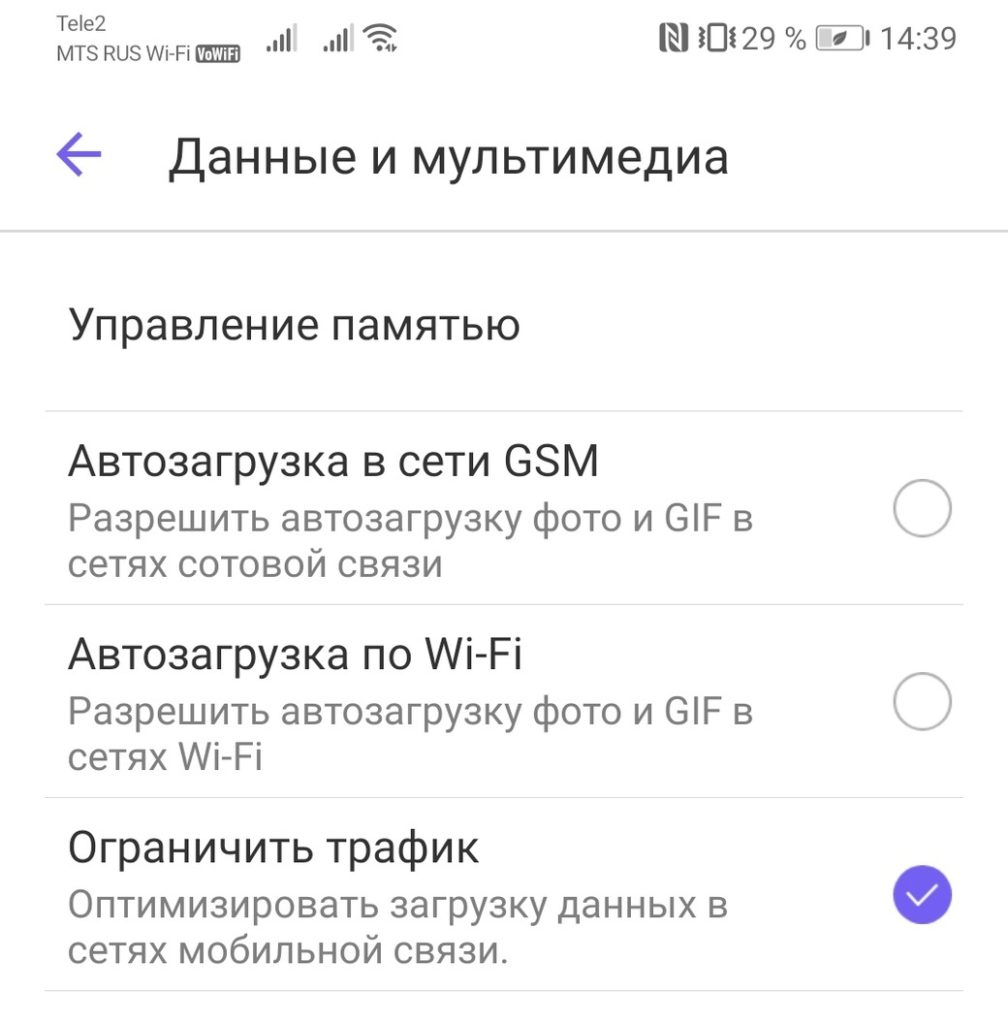
Медиафайлы из чатов Viber по умолчанию сохраняются в память смартфона. Некоторым пользователям нравится эта функция — благодаря ей все фото и видео из Viber остаются под рукой даже тогда, когда нет доступа к интернету. Но если для вас в приоритете память смартфона, автоматическое сохранение файлов можно легко отключить.
Как это сделать?
Откройте «Настройки» — «Данные и мультимедиа» и выберите опцию «Ограничить трафик».
Отправляйте исчезающие сообщения
Одна из самых популярных функций многих приложений, например, Instagram — отправка фото и видео, которые исчезают через определенное время после того, как их откроют. Аналогичная функция есть и в Viber, с таймером на одну, три, семь и десять секунд. Таким образом можно отправлять сообщения в любом формате — текст, видео, фото и т.д.
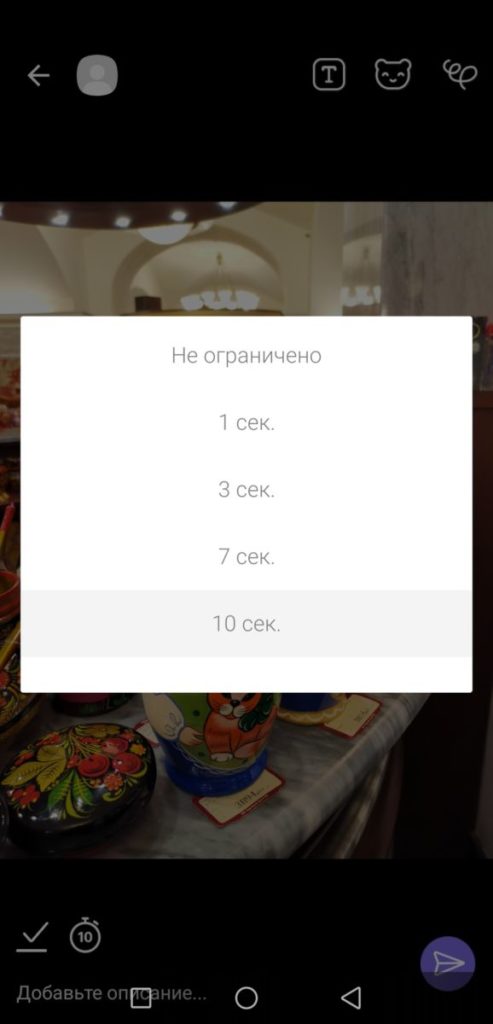
Как это сделать?
При отправке фото, нажмите на значок карандаша, после чего выберите иконку с перечеркнутым будильником.
Создайте резервную копию сообщений
Удаленные сообщения в мессенджере не восстанавливаются автоматически. При желании вы можете создать резервную копию текстовых сообщений и восстановить контент на другом устройстве.
Как это сделать?
Чтобы восстановить сообщения на устройстве, подключитесь к учётной записи iCloud или Google. Для Android Выберите команду «Восстановить из резервной копии». На устройствах Apple приложение автоматически предложит вам использовать ранее созданную резервную копию. Выберите «Восстановить сейчас» и дождитесь окончания процесса восстановления.
Экономьте заряд аккумулятора
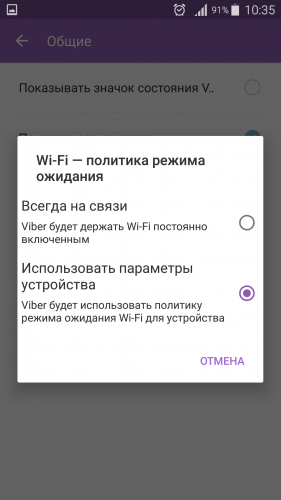
Чтобы пользователи всегда могли получить сообщения от друзей и родных, в Viber есть функция «Всегда на связи», поддерживающая передачу зашифрованных сообщений через Wi-Fi, когда мобильная связь пропадает. Если ее отключить, ваш смартфон будет меньше расходовать заряд аккумулятора.
Как это сделать?
Перейдите по маршруту «Настройки» — «Общие» — «Wi-Fi в режиме ожидания» и отключите опцию «Всегда на связи», выбрав «По умолчанию».
Скройте список своих приложений от контактов
Многие приложения, которые вы устанавливаете на свой смартфон, автоматически синхронизируются с Viber — а это значает, что ваши контакты могут получить доступ к информации о том, что в свободное время вы играете в Candy Crush. Если вас это смущает, спрячьте данные о приложениях от своих знакомых.
Как это сделать?
Зайдите в «Настройки» — «Конфиденциальность» и деактивируйте пункт «Использует приложение».



