
Руководство пользователя Apple Watch
Все, что необходимо знать об Apple Watch
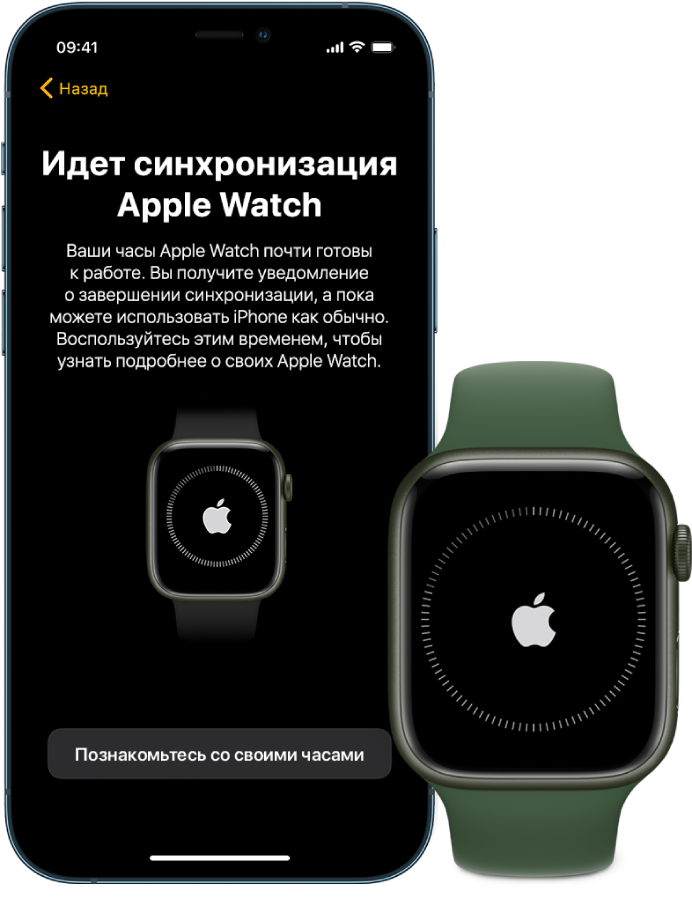
Начало работы
Для настройки и начала использования Apple Watch требуются считаные минуты.
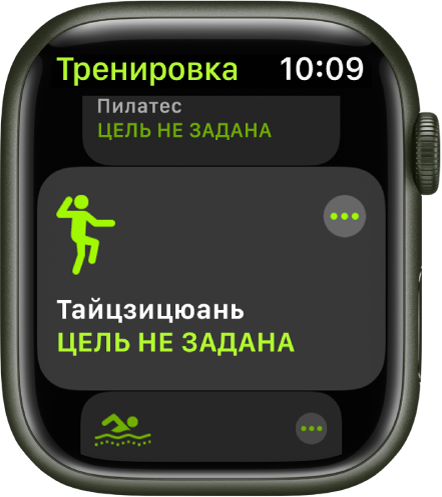
Мотивация
Apple Watch могут отслеживать Вашу активность и тренировки, а также мотивировать Вас вести более активную жизнь с помощью тактичных напоминаний и дружеских состязаний.
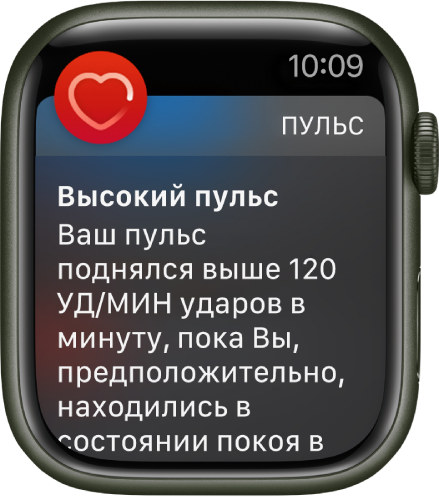
Следите за своим здоровьем
Apple Watch могут помочь Вам отслеживать важную информацию о здоровье, включая менструальный цикл, повышенный и пониженный пульс и нерегулярность сердечного ритма. Используя приложение «ЭКГ» на Apple Watch, также можно сделать запись электрокардиограммы, чтобы проверить свой сердечный ритм.
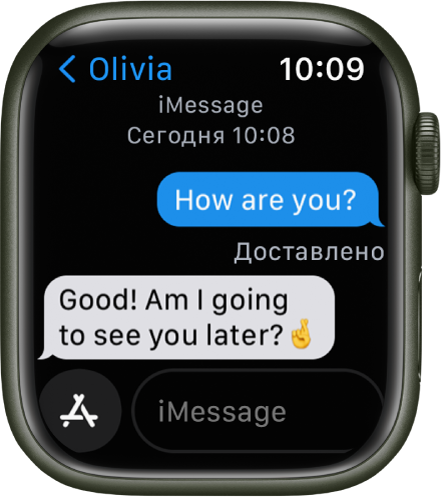
Будьте на связи
Используя приложения «Сообщения», «Почта», «Телефон» и «Рация», Вы сможете легко общаться с семьей, друзьями и коллегами.
Для быстрого просмотра руководства пользователя Apple Watch нажмите «Оглавление» в верхней части страницы. Чтобы загрузить Руководство пользователя Apple Watch и просмотреть его в приложении «Книги», посетите Apple Books.
20 неизвестных фишек Apple Watch. Все безумно удобные
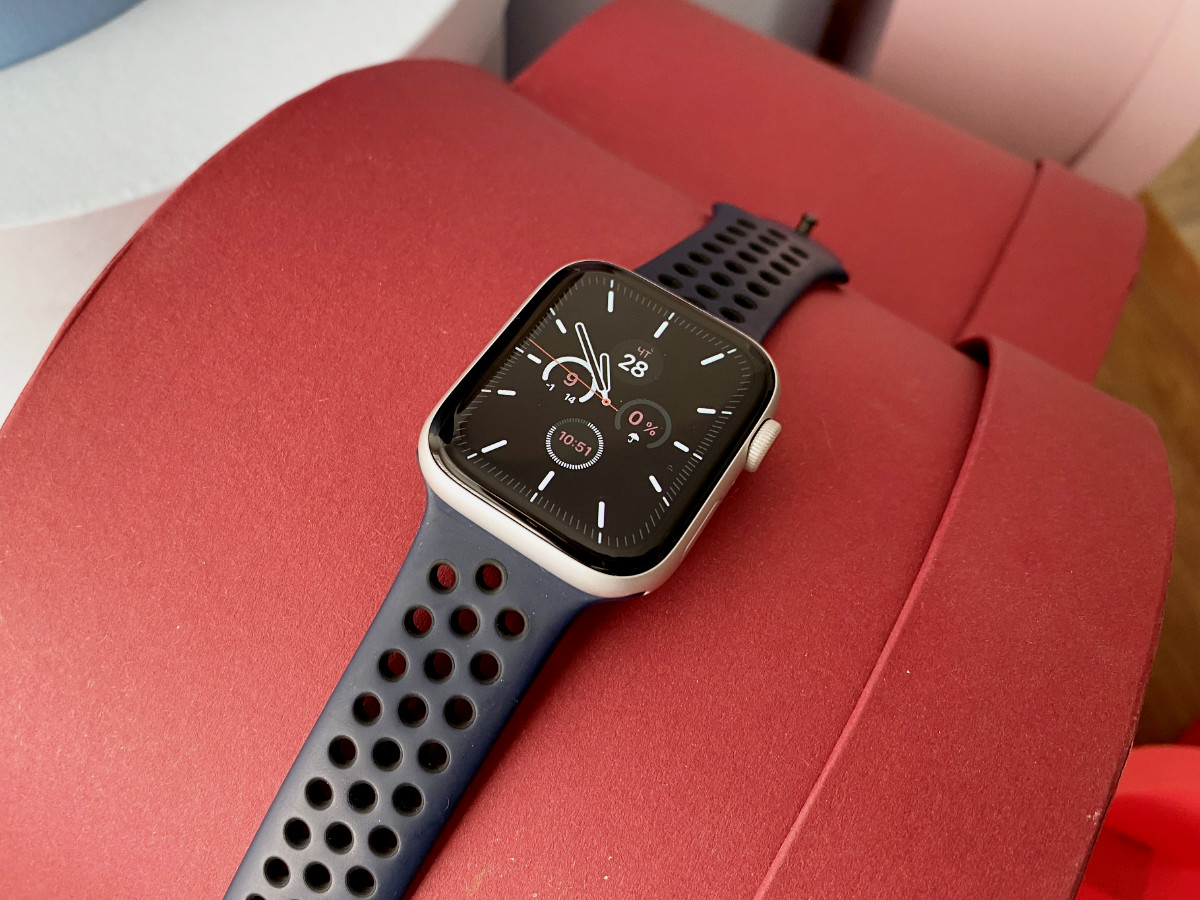
Пользуюсь Apple Watch пять лет. За это время сменил несколько моделей умных часов Apple и изучил все их возможности вдоль и поперёк. Впрочем, это не мешает мне находить в гаджете новые фишки с завидной регулярностью. Даже сам удивляюсь.
К примеру, до недавнего времени не знал, как изменить последовательность циферблатов на самих умных часах, и делал это только с помощью своего iPhone. Что уж говорить про быструю приостановку любой тренировки кнопками.
Собрал все фишки Apple Watch, которые нашёл за последние месяцы. Уверен, о многих вы даже не догадывались.
1. Сортировать циферблаты можно просто на самих часах
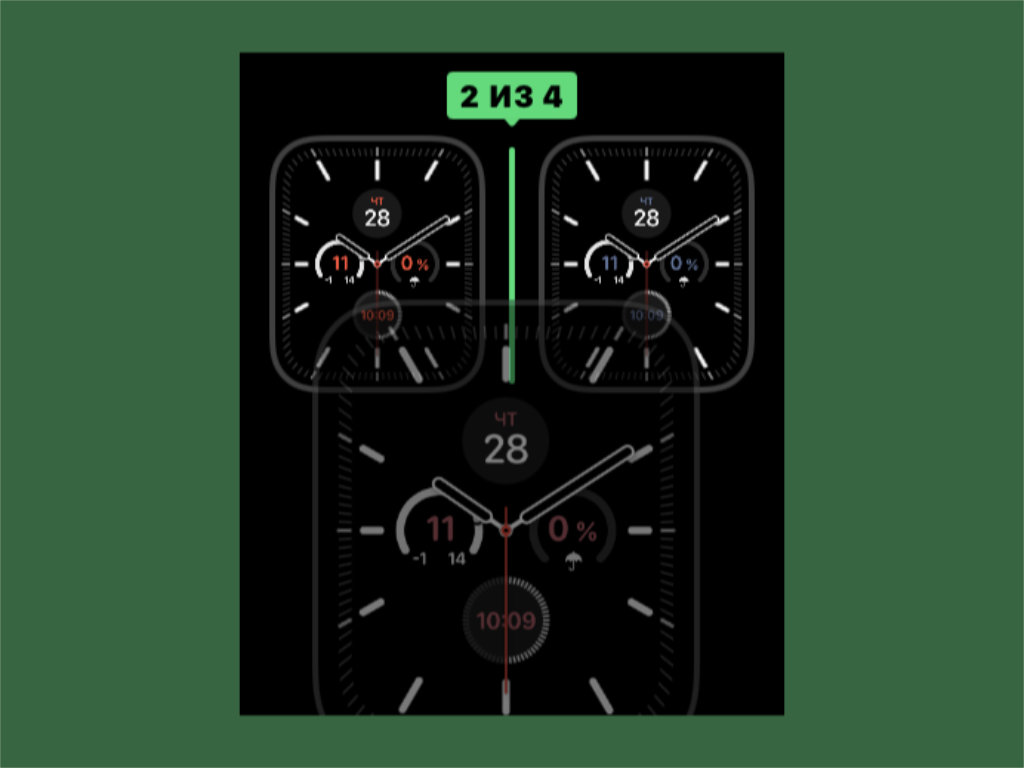
Узнал про эту фишку буквально вчера
✓ Что сделать: зажмите циферблат Apple Watch, чтобы активировать меню его редактирования, а потом зажмите ещё раз, чтобы изменить последовательность циферблатов.
Всегда считал, что сортировать циферблаты можно только с помощью приложения Watch на iPhone. Как оказалось, очень сильно ошибался.
2. Заглушить звук Apple Watch можно с помощью ладони
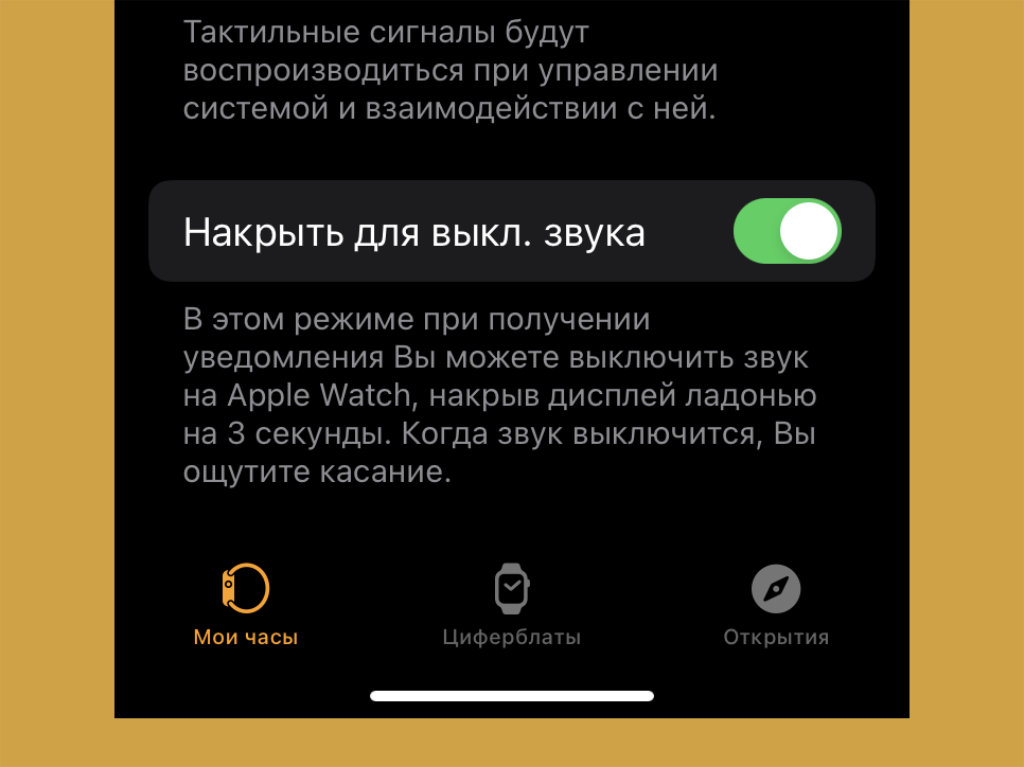
Нужно просто накрыть циферблат часов
✓ Что сделать: активируйте возможность с помощью переключателя «Накрыть для выкл. звука» в меню Watch → «Звуки, тактильные сигнал».
Очень удобно просто закрыть циферблат часов ладонью второй руки. Все их звуки тут же будут заглушены.
3. Контролировать время на часах можно сугубо тактильно
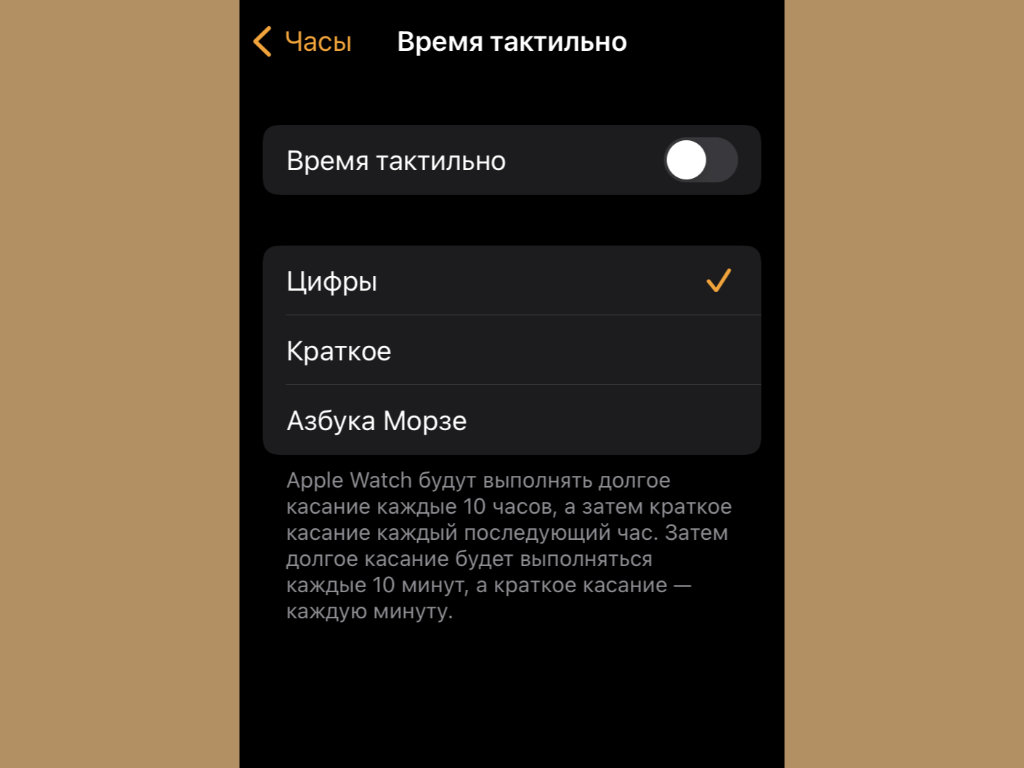
Часы будут вибрировать в руку
✓ Что сделать: включите фишку через тумблер «Время тактильно» в меню Watch → «Часы» → «Время тактильно».
Часы будут отбивать временные промежутки тактильными сигналами, и на них даже смотреть не придётся.
4. Apple Watch могут отсчитывать каждый час сигналом
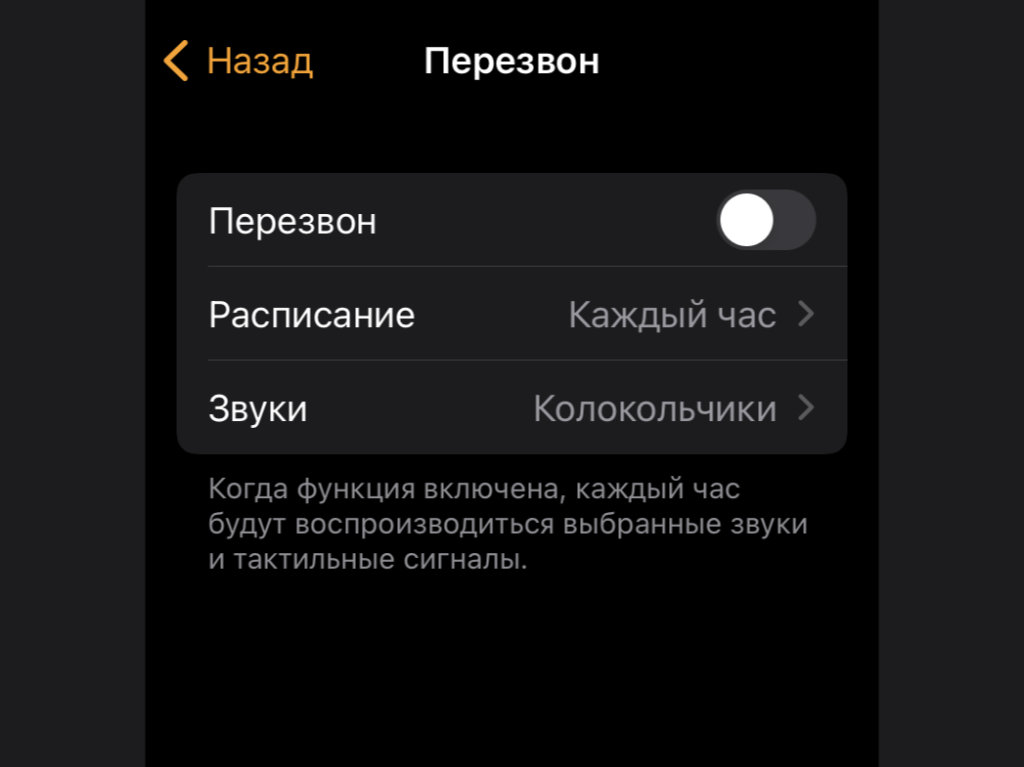
Обязательно включите эту фишку
✓ Что сделать: настройте эту возможность в меню Watch → «Универсальный доступ» → «Перезвон».
Когда часы сообщают о наступлении каждого часа, это даёт возможность заметно лучше ориентироваться во времени.
5. Вводить пароль Apple Watch можно с помощью iPhone
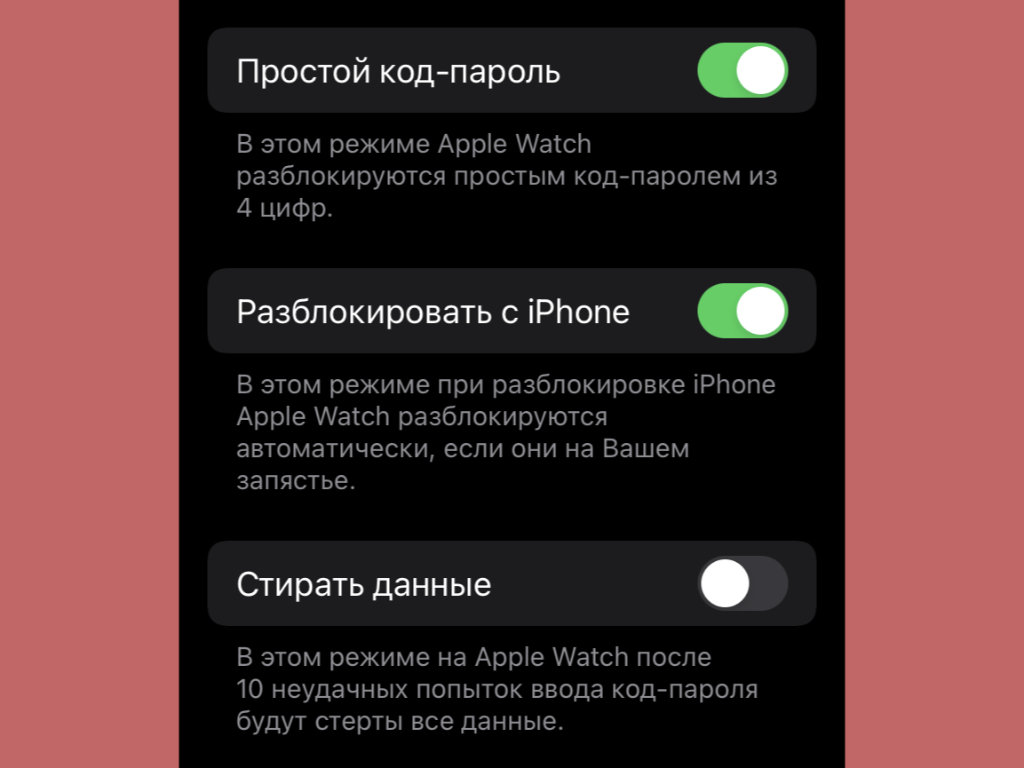
На часах это делать не нужно будет
✓ Что сделать: переведите в активное положение переключатель «Разблокировать с iPhone» в меню Watch → «Код-пароль».
Во время разблокировки смартфона одновременно также будет сниматься и пароль на умных часах.
6. Для приостановки тренировок достаточно боковых кнопок
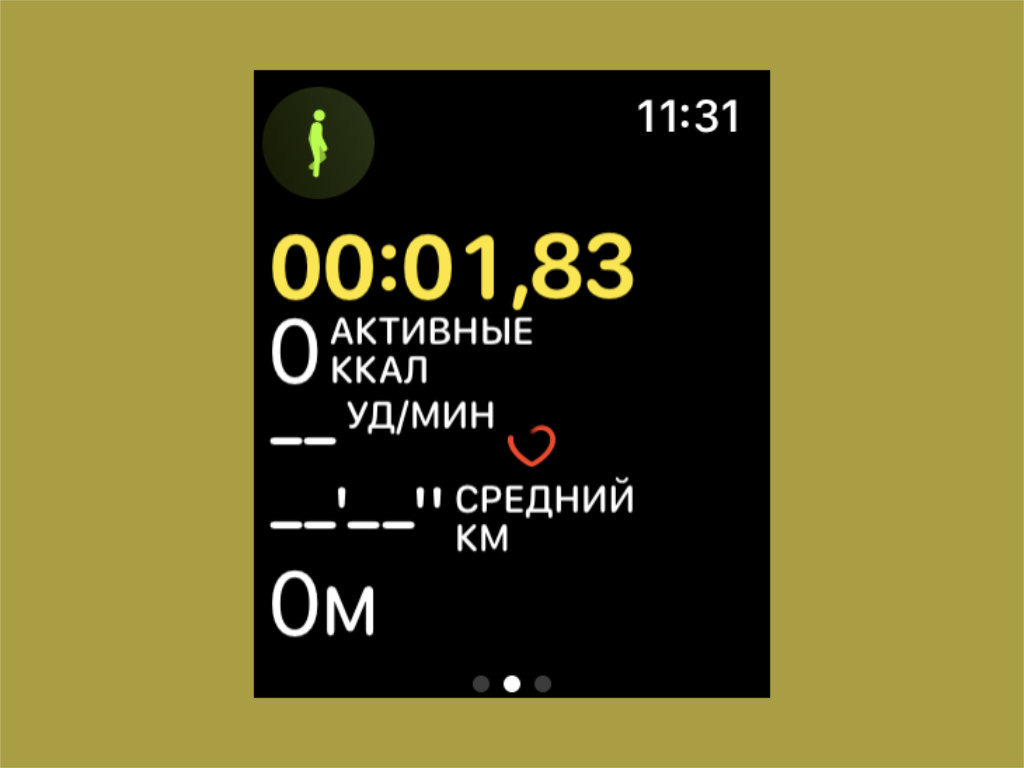
Одного нажатия достаточно
✓ Что сделать: быстро нажмите боковую кнопку и колёсико Digital Crown во время тренировки.
Приостанавливать тренировку таким образом куда удобнее, чем искать отдельный пункт для паузы на экране.
7. Последнее активное приложение можно быстро запустить
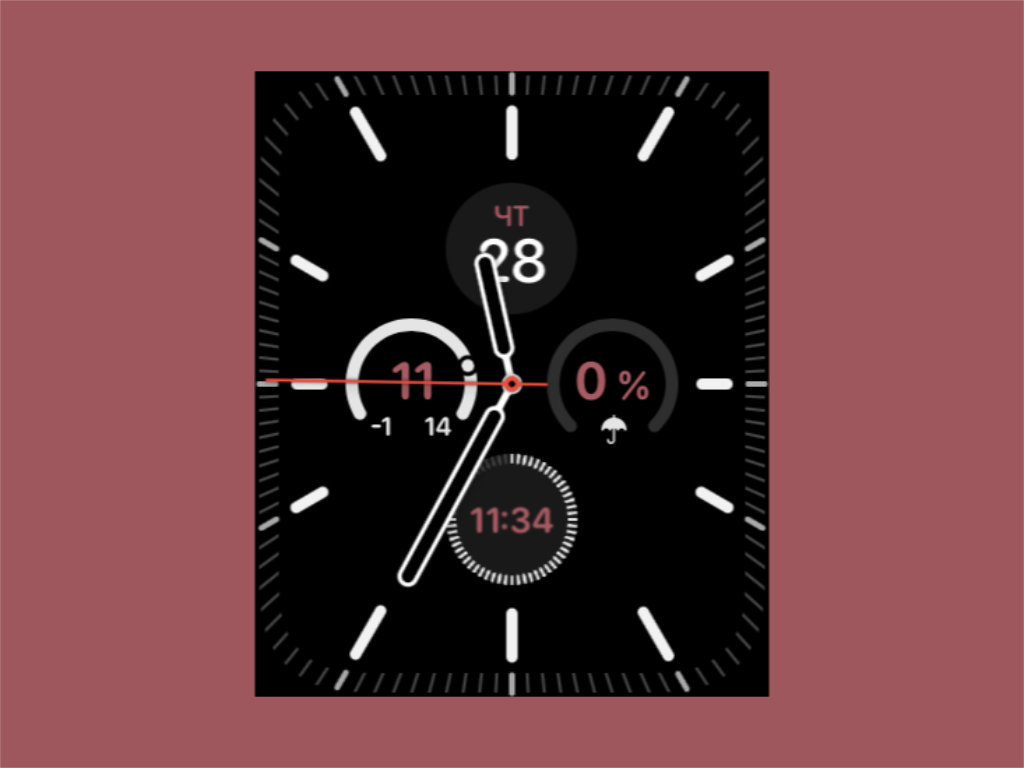
Больше не придётся искать приложение
✓ Что сделать: достаточно просто быстро дважды нажать на колёсико Digital Crown.
После использования указанного действия тут же запустится приложение, которое использовалось последним.
8. Apple Watch отлично справляются с ролью фонарика
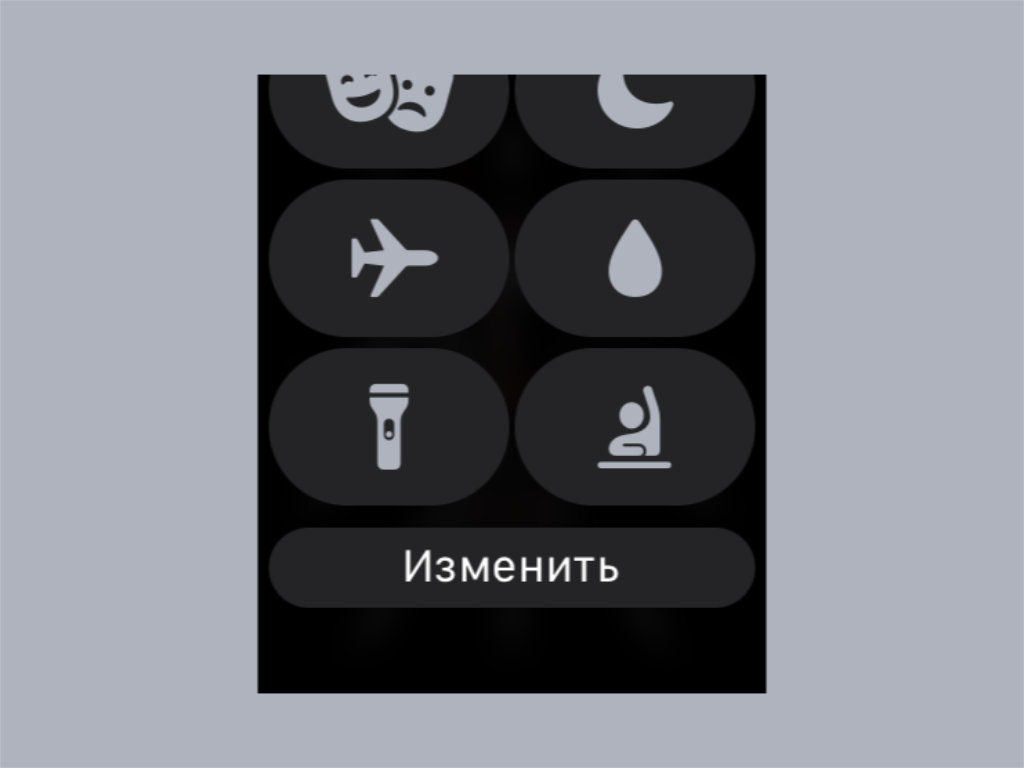
После запуска подсветка приглушена
✓ Что сделать: запустите фонарик с помощью «Пункта управления» Apple Watch, а потом нажмите на экран и отверните часы от себя, чтобы задать максимальную мощность.
Сначала часы активируют минимальную яркость, чтобы не слепить владельца. После повторного нажатия она тут же повышается.
9. С помощью Apple Watch можно просто найти iPhone
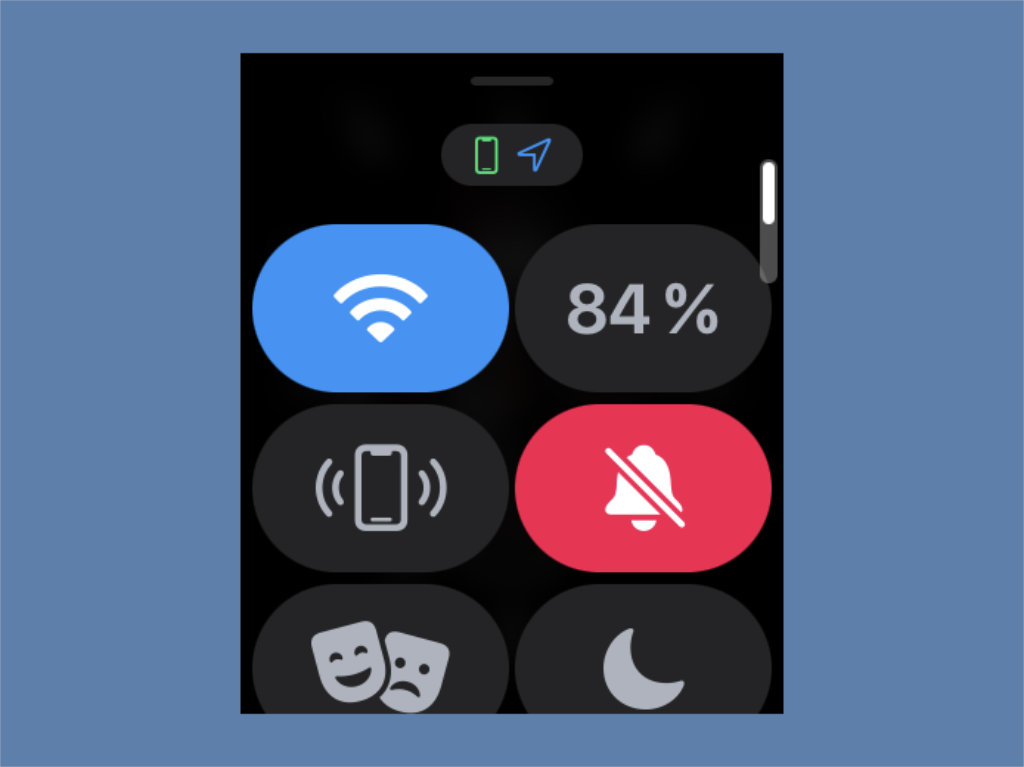
У кнопки есть два действия
✓ Что сделать: можно просто нажать на кнопку поиска iPhone в «Пункте управления», но куда более эффективно зажать этот значок на пару секунд.
Если задержать палец на соответствующей пиктограмме, смартфон не только подаст звуковой сигнал, но и будет мигать вспышкой.
10. Циферблаты умных часов Apple очень просто дублировать
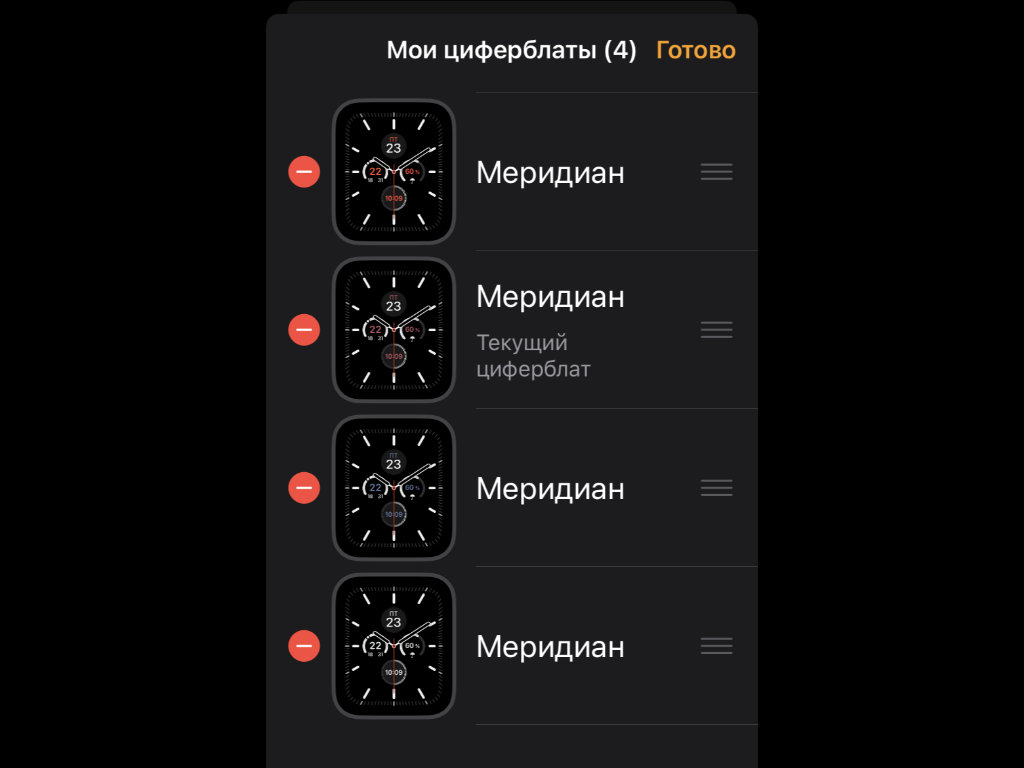
Дублирую циферблаты, чтобы изменить цвета
✓ Что сделать: откройте циферблат, который необходимо дублировать, в приложении Watch, нажмите на кнопку дополнительных действий в правом верхнем углу, сохраните его в приложение «Файлы», а затем откройте его оттуда и добавьте на часы.
Чаще всего использую один и тот же циферблат, но в разных цветах под установленный ремешок. Чтобы не настраивать все их по отдельности, в этом случае проще всего использовать подобный лайфхак для дублирования.
11. На умных часах Apple также есть функция скриншотов
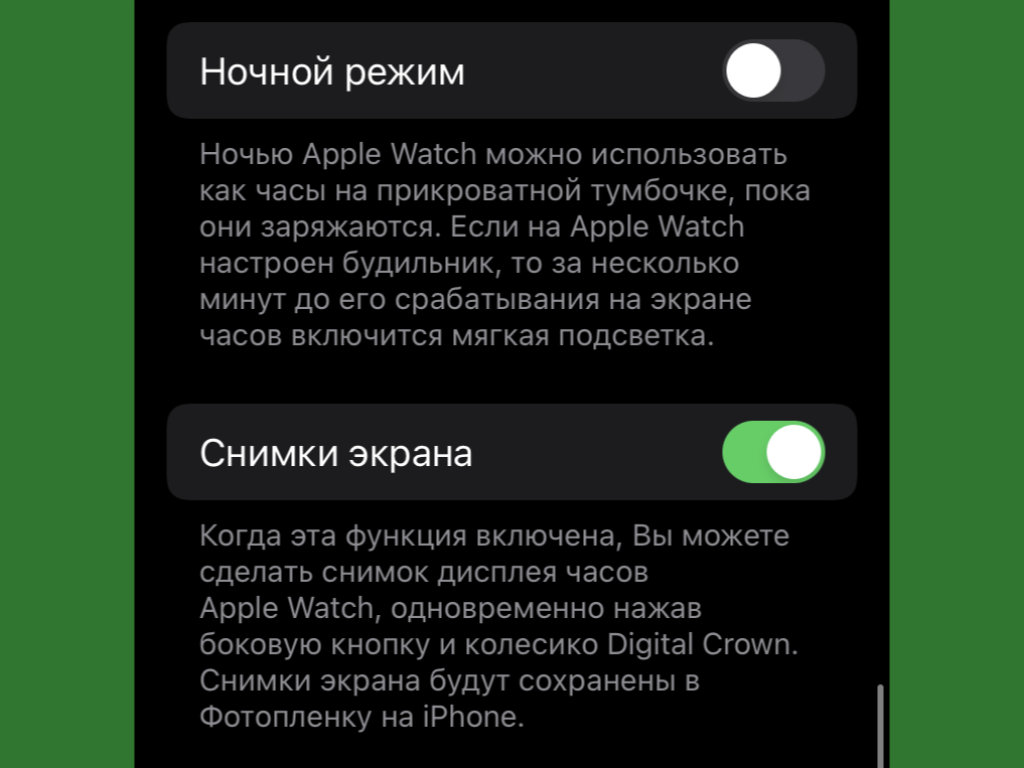
Многие вообще не знают про скриншоты
✓ Что сделать: сделать снимок экрана можно с помощью одновременного нажатия боковой кнопки и колёсика Digital Crown — активировать эту возможность получится с помощью переключателя «Снимки экрана» в меню Watch → «Основные».
Как оказалось, далеко не все вообще знают, что на часах есть функция снимков экрана. А она бывает полезной.
12. Срок действия гарантии на Apple Watch просто проверить
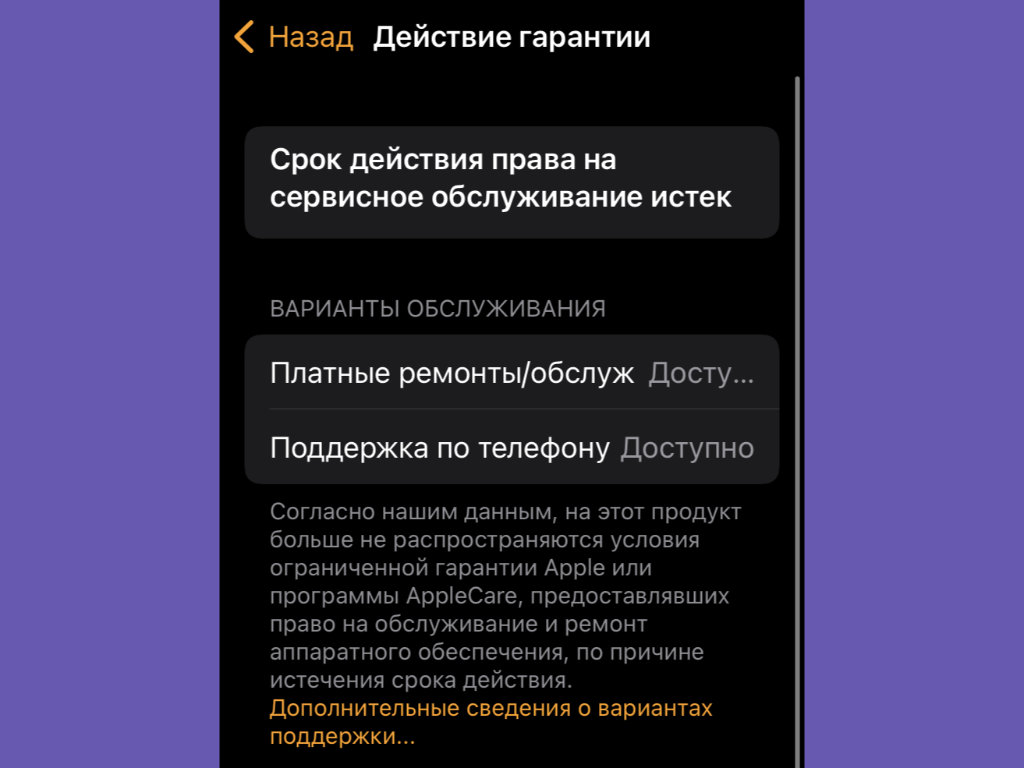
Он указан в отдельном меню
✓ Что сделать: сможете оценить его в меню Watch → «Основные» → «Об устройстве» → «Срок действия права на сервисное обслуживание».
В данном меню отображается дата окончания гарантии на часы и появляется сообщение о том, что она уже закончилась.
13. Перечень приложений на часах проще смотреть списком
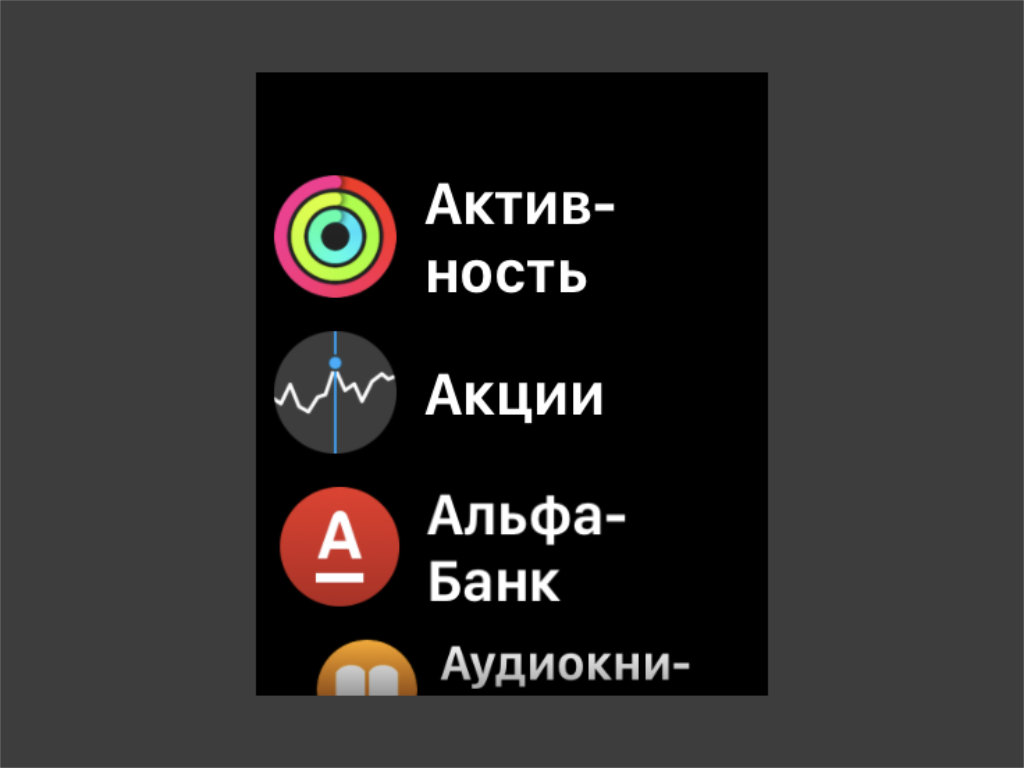
Приложения отсортированы по алфавиту
✓ Что сделать: переключиться на него можно на самих часах — нужно перейти в меню приложений, зажать экран и выбрать вариант «Вид списком».
Когда приложения в соответствующем списке отсортированы по алфавиту, находить необходимые лично мне удобнее.
14. Содержимое Push-уведомлений на экране можно скрыть
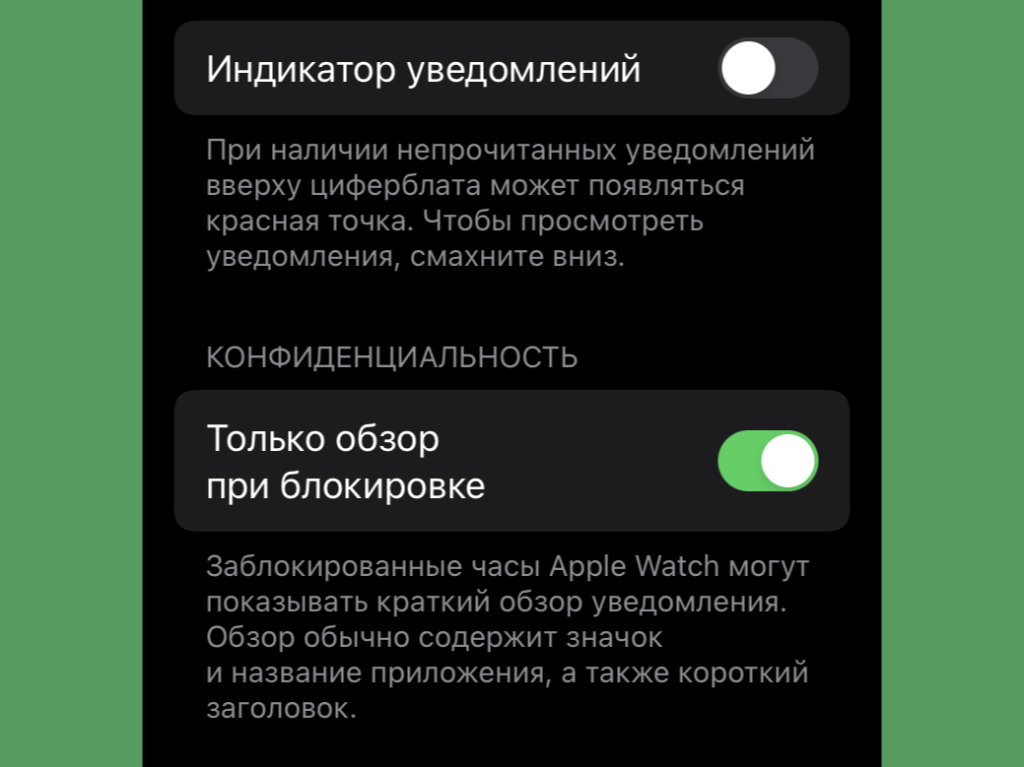
Теперь никто не будет подсматривать
✓ Что сделать: переведите в активное положение переключатель «Только обзор при блокировке» в меню Watch → «Уведомления».
После активации этой функции на экране часов будет появляться только заголовок уведомления.
15. Часы Apple Watch важно периодически калибровать заново
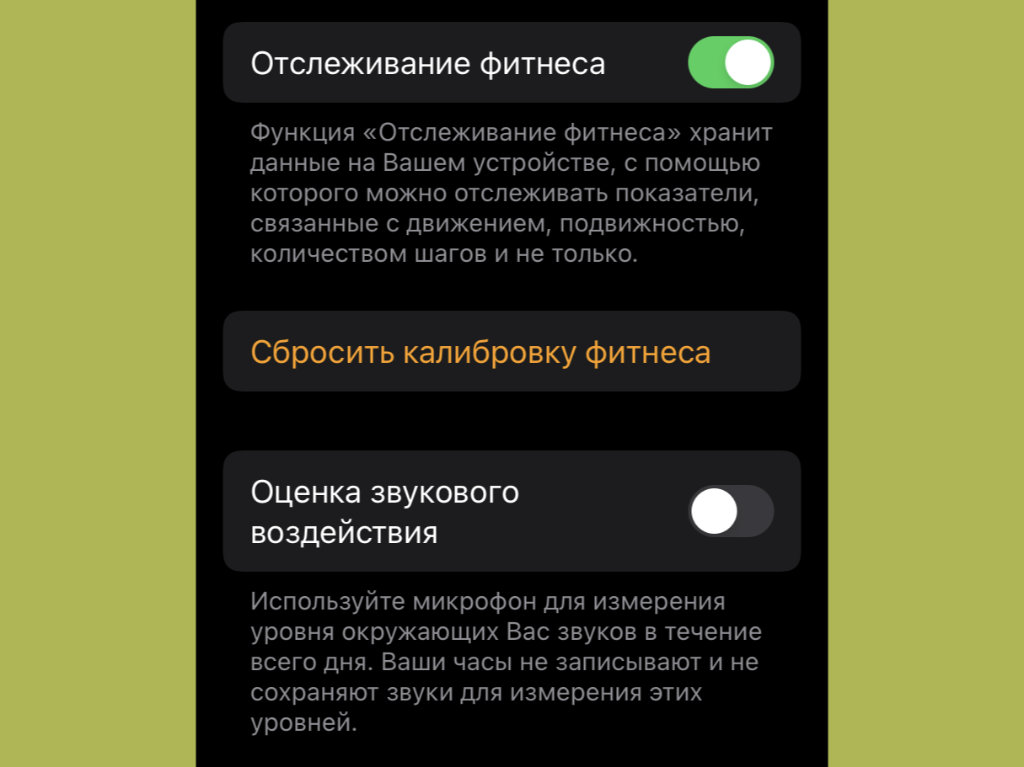
Сначала нужно сбросить калибровку
✓ Что сделать: сначала нажмите на кнопку «Сбросить калибровку фитнеса» в меню Watch → «Конфиденциальность», а потом запустите тренировку «Ходьба» или «Бег» и проведите за ней от 20 минут.
Как показывает практика, калибровать Apple Watch лучше всего не реже одного раза в год. Так они будут куда более чётко контролировать физическую активность владельца.
16. К iPhone можно привязать сразу несколько умных часов
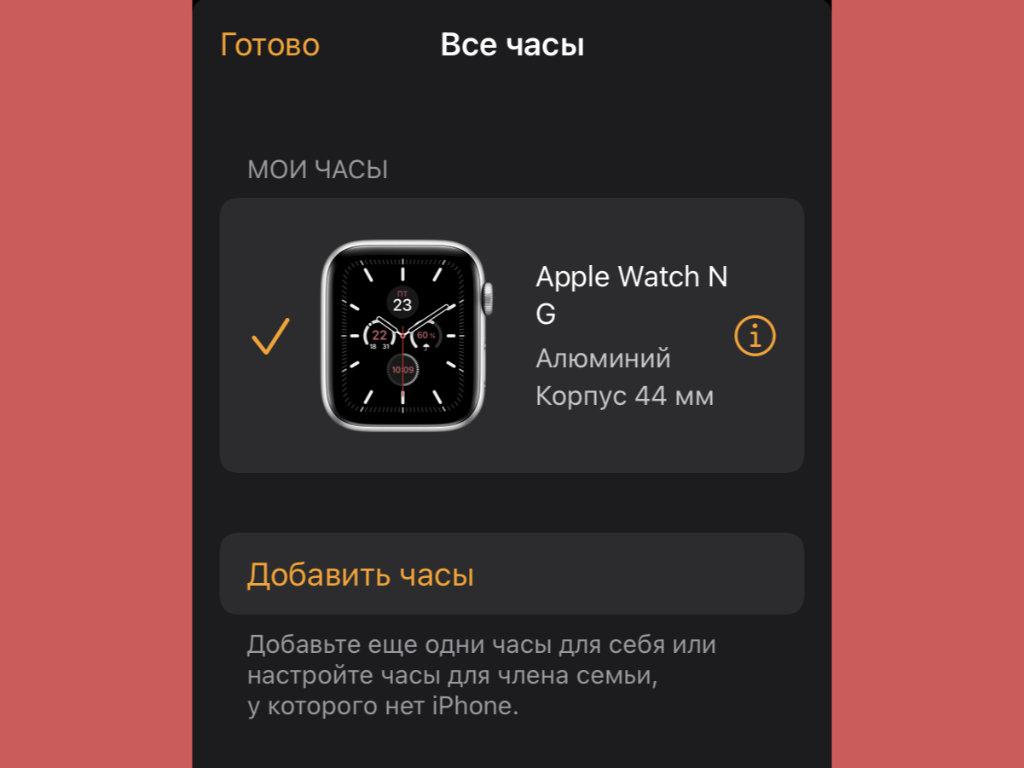
Классно иметь сразу несколько умных часов
✓ Что сделать: нажмите на кнопку «Все часы» в верхнем левом углу главного меню приложения Watch и выберите здесь вариант «Добавить часы».
Далеко не все в курсе, что к iPhone можно привязать сразу несколько умных часов и переключаться между ними с помощью соответствующего меню. Это очень удобно, если приобрели несколько моделей в разных цветах под конкретную одежду.
17. В режиме настольных часов гаджет следит за вибрацией
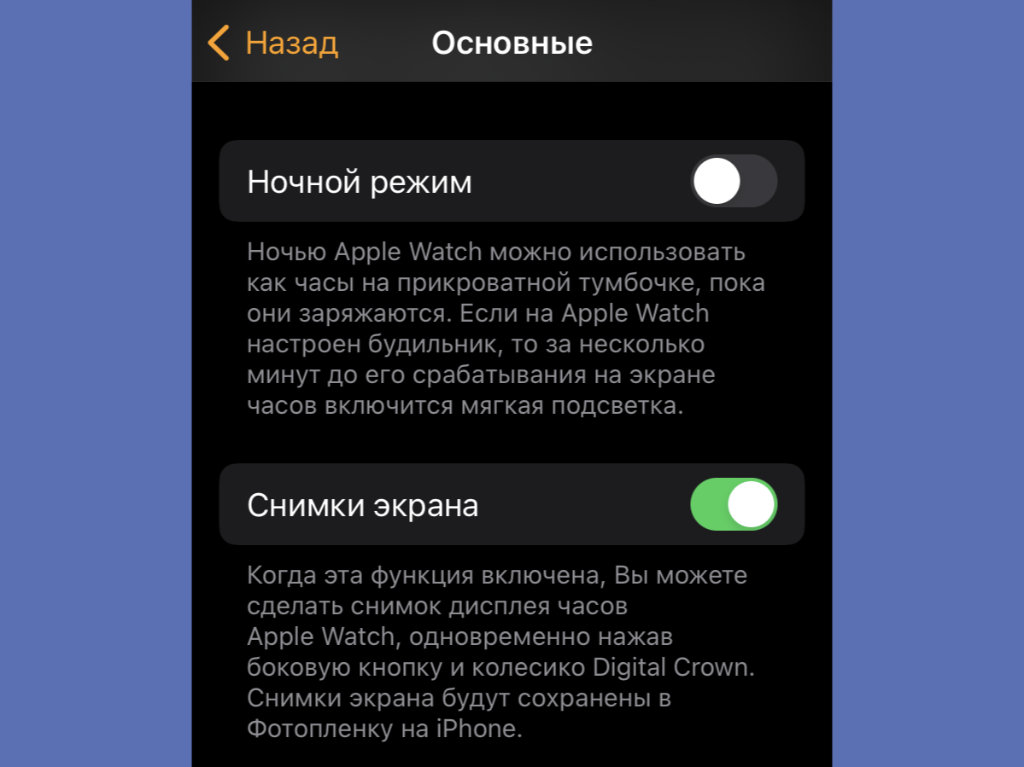
Для начала режим нужно активировать
✓ Что сделать: активировать режим можно через тумблер «Ночной режим» в меню Watch → «Основные» — активировать показ времени получится постукиванием по тумбочке, на которой лежат часы.
Когда Apple Watch работают в роли прикроватных часов и показывают текущее время мягким зелёным цветом, который не мешает спать, их экран периодически гаснет. Чтобы активировать, на него не нужно нажимать, достаточно просто постучать по тумбочке рядом с гаджетом.
18. В Apple Watch есть крутой режим энергосбережения
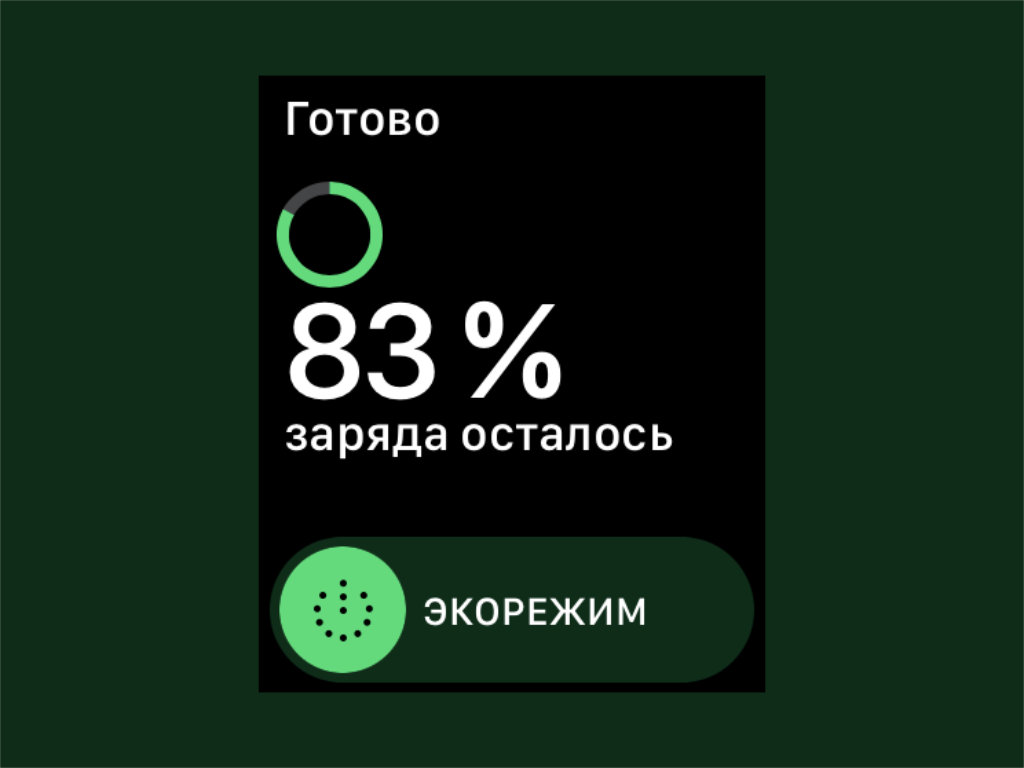
Он значительно сокращает энергопотребление
✓ Что сделать: нажмите на значок с процентами заряда аккумулятора Apple Watch в «Пункте управления» часов, а потом проведите по ползунку «Экорежим».
В Apple Watch встроен экстремальный режим экономии энергии, который особенно полезен в поездках. С ним часы могут показывать время на протяжении нескольких дней.
19. Apple Watch тоже можно принудительно перезагрузить
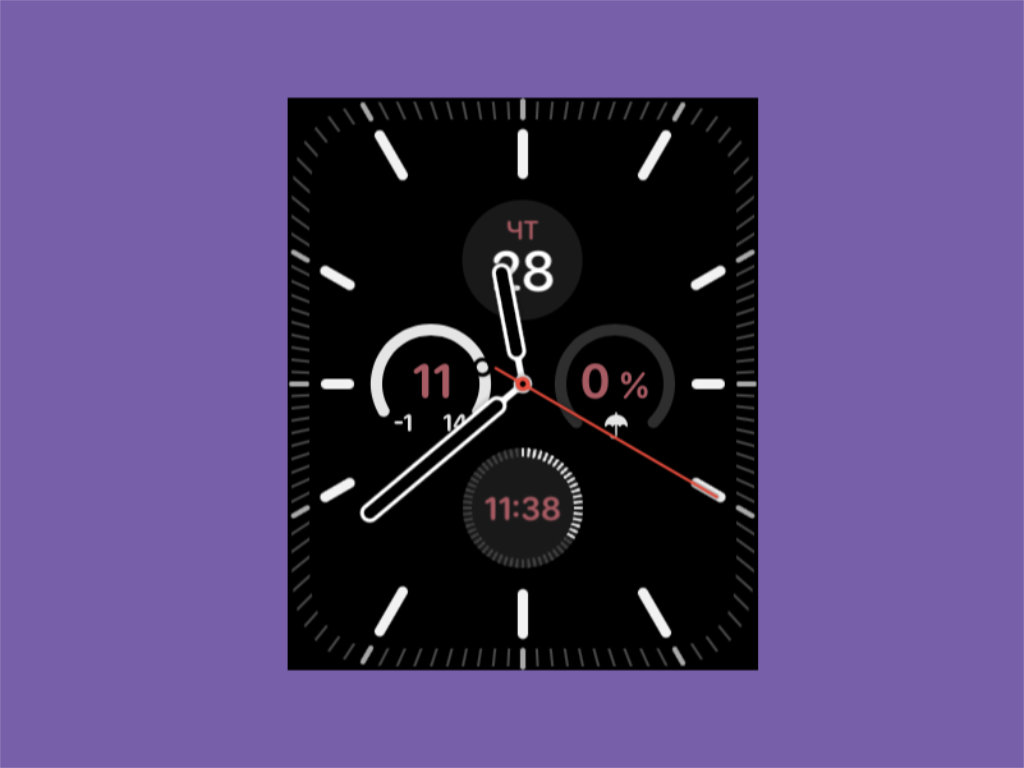
Эта фишка нужна, если часы зависнут
✓ Что сделать: зажмите и удерживайте боковую кнопку и Digital Crown на протяжении нескольких секунд.
Apple Watch очень редко, но периодически всё же зависают. Чтобы привести их в чувство, нужно перезагрузить указанным выше способом.
20. Установку обновлений на часы Apple можно ускорить
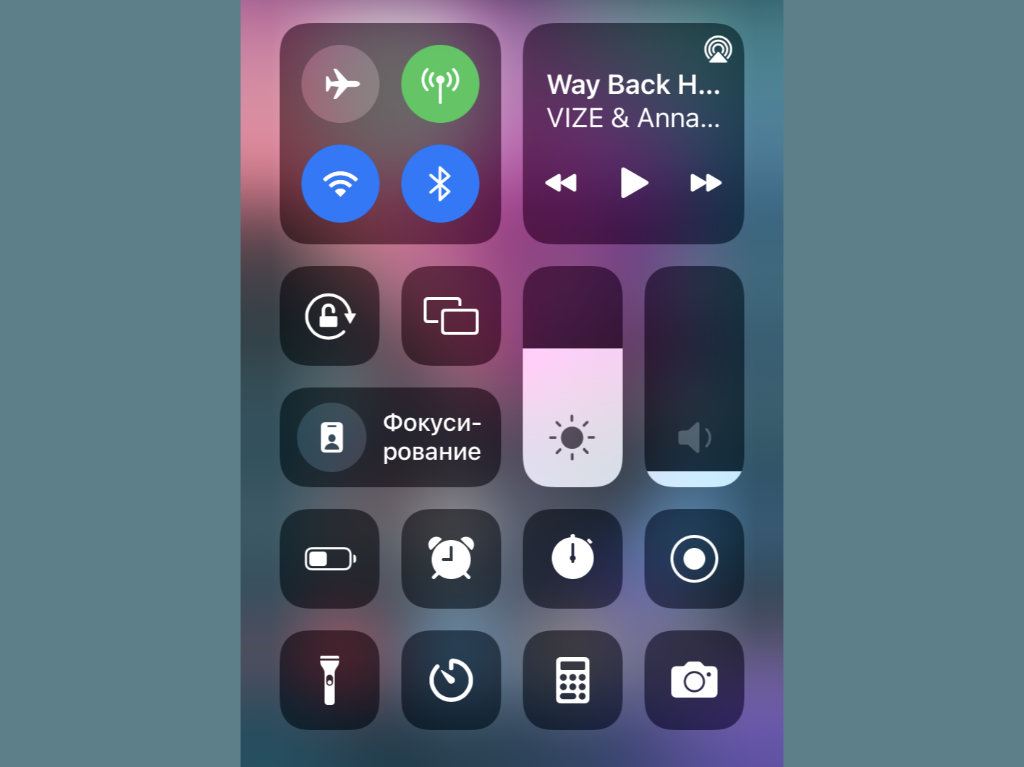
При отключении Bluetooth передача данных пойдёт по Wi-Fi
✓ Что сделать: во время обновления выключите Bluetooth в «Пункте управления» своего iPhone.
Нашёл этот способ в сети. По личным ощущениям, очень даже работает. Проверяйте и пишите свои мнения в комментарии.

Николай Грицаенко
Кандидат наук в рваных джинсах. Пишу докторскую на Mac, не выпускаю из рук iPhone, рассказываю про технологии и жизнь.
Почему Apple Watch
Это мощное устройство для здорового образа жизни.
Apple Watch носят на запястье, поэтому с их помощью можно делать то, что недоступно другим устройствам. Когда вы надеваете эти часы, они становятся настоящим партнёром по фитнесу, который учитывает каждое ваше движение. Они сообщают полезные данные о вашем здоровье. С ними все важные связи, полезная информация и любимый контент всегда у вас под рукой. Просто взгляните на дисплей.
Оценивайте результаты тренировок, следите за здоровьем и достигайте фитнес-целей с Apple Watch. Это партнёр по фитнесу, которого носят на руках.
Двигайтесь, разминайтесь, вставайте.
И отслеживайте все свои активности.
Кольца Активности показывают вашу физическую активность в течение дня. Поставьте себе цель закрывать все кольца каждый день. А сохранить мотивацию помогут виртуальные награды, персональные тренерские подсказки и соревнования в Активности.

Столько тренировок. Здорово.
Силовые тренировки, пилатес, HIIT, йога и другие виды фитнеса — выбирайте что хотите из множества самых разных вариантов, а Apple Watch измерят необходимые вам показатели.

Часы хоть куда. Даже в воду.
Apple Watch выдерживают погружение на глубину до 50 метров. 1 Это идеально для плавания, сёрфинга или сражения на водяных бластерах. И ни капельки не страшно.

Apple Fitness+
Фитнес для всех. На технологиях Apple Watch.
Представляем первый фитнес‑сервис, разработанный на технологиях Apple Watch. Вам доступно 11 типов тренировок продолжительностью от 5 до 45 минут — в том числе медитации с сопровождением. При этом показатели Apple Watch можно отслеживать на iPhone, iPad и Apple TV. Каждую неделю появляются новые тренировки с музыкальным сопровождением от ваших любимых исполнителей. А при покупке Apple Watch вы получите три месяца бесплатной подписки. 2
Сервис станет доступен 3 ноября

Не снимайте Apple Watch на ночь, чтобы часы могли отслеживать ваш режим сна. Это забота со всех сторон.
Ваше сердце в центре внимания.
Необычно высокая или низкая частота сокращений сердца и нарушение сердечного ритма (аритмия) могут быть признаками серьёзного заболевания. 3 Многие просто не замечают этих симптомов, поэтому причины возникновения часто остаются невыявленными. Но специальные уведомления от приложения «Пульс» предупредят вас о подобных отклонениях, поэтому вы сможете принять
меры и обратиться к врачу.

Кто правильно спит, тот всё победит.
Приложение «Сон» не просто отслеживает продолжительность сна. Работая в паре с iPhone, оно позволяет настроить режим дня и ночи, а также добавить набор действий, которые помогут улучшить качество сна.

Придут на помощь вовремя.
Если вы упали, Apple Watch заметят это и, если вы останетесь лежать неподвижно, помогут вам быстро связаться с экстренными службами. Вы также можете обратиться за помощью в чрезвычайной ситуации, нажав и удерживая боковую кнопку. 4

Познайте своё сознание.
Для хорошего самочувствия важна не только физическая нагрузка, но и психологическая разгрузка. Новая функция «Размышление» помогает практиковать осознанность в повседневной жизни. Она предлагает ненадолго задуматься над той или иной темой. А обновлённая функция «Дыхание» позволяет вам сосредоточиться, почувствовать своё состояние и найти внутренний баланс.
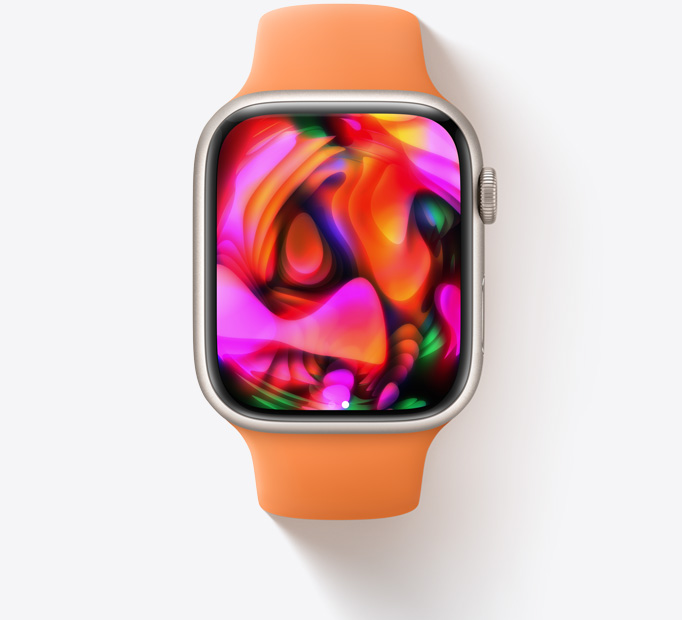
Курс на здоровый образ жизни.

Уровень кислорода в крови. Показан для пользы.
Apple Watch Series 7 оснащены передовым датчиком и специальным приложением, которые измеряют уровень кислорода в крови. Это очень важный показатель общего состояния организма. 6

ЭКГ на запястье. Всегда с вами.
С помощью приложения «ЭКГ» ваши Apple Watch Series 7 способны сделать ЭКГ, сопоставимую с электрокардиограммой в одном отведении. 7 Это исключительно важное достижение для носимого устройства. Оно даёт возможность медицинским специалистам получать важные данные, а вам придаёт больше спокойствия.

Это связь с тем, кто дорог, и с тем, что ценно.
На связи в одно касание.
Отвечайте на звонки и сообщения, слушайте любимую музыку. Всё это делается очень просто.

Выразите себя.
С Apple Watch очень просто выражать свои мысли и эмоции. Используйте диктовку или выберите эмодзи, чтобы ответить на сообщение или создать новое. Вы можете использовать обе эти функции одновременно.

75 миллионов треков в Apple Music.
С помощью Apple Music можно слушать любимую музыку прямо с запястья. 8 А ещё вас ждёт много увлекательного контента в приложении «Подкасты» от Apple или в приложениях с аудиокнигами.

Держите деньги на руке.
Храните свои банковские
карты в приложении Wallet и оплачивайте покупки с помощью Apple Pay. Это быстро и безопасно — просто дважды нажмите боковую кнопку. 9

Привет, Siri. Помоги мне… во всём.
Постройте маршрут, узнайте название звучащего поблизости трека или переведите нужную фразу на другой язык. Для этого достаточно поднять запястье и сказать Siri, что вы хотите.

С ними не заблудишься.
В приложении «Карты» можно построить автомобильный или пешеходный маршрут. А когда вы доберётесь до нужного поворота, часы предупредят вас тактильными сигналами.

Вы в одном касании от тысяч приложений в App Store.
App Store на Apple Watch позволяет находить и скачивать приложения прямо на часы — вам даже не придётся брать в руки iPhone.

Управляйте музыкой на iPhone, отправляйте звуковой сигнал, чтобы найти потерявшийся iPhone, и разблокируйте Mac — всё с помощью Apple Watch. Эти часы в отличном контакте со всеми вашими устройствами Apple.
Теперь не потеряются. Вот телефон, вот AirPods, вот.
Приложение «Локатор» поможет быстро найти свои устройства Apple. А на вкладке «Вещи» можно посмотреть местоположение предметов, к которым прикреплены трекеры AirTag. И всё это — прямо с запястья.

Всё под вашим дистанционным
контролем.
С помощью Apple Watch вы можете дистанционно управлять музыкой, которая играет на вашем телефоне. Или камерой своего iPhone, чтобы сделать снимок на расстоянии. Ваши часы даже могут стать пультом для Apple TV. И этот пульт не потеряется.

Ваш ключ к разблокировке вашего Mac.
Apple Watch способны разблокировать ваш Mac прямо с запястья. Это произойдёт автоматически — вам достаточно быть рядом со своим компьютером, который уже выведен из режима сна. И вводить пароль не придётся.

На выбор доступно столько вариантов, что вы легко сделаете свои Apple Watch уникальными. Это возможность показать себя.
Меняйте ремешки. Меняйте стиль.
Вас ждёт множество ремешков из различных материалов в самых разных цветах и стилях. А сменить ремешок можно всего за несколько секунд. И ваш образ сразу изменится.
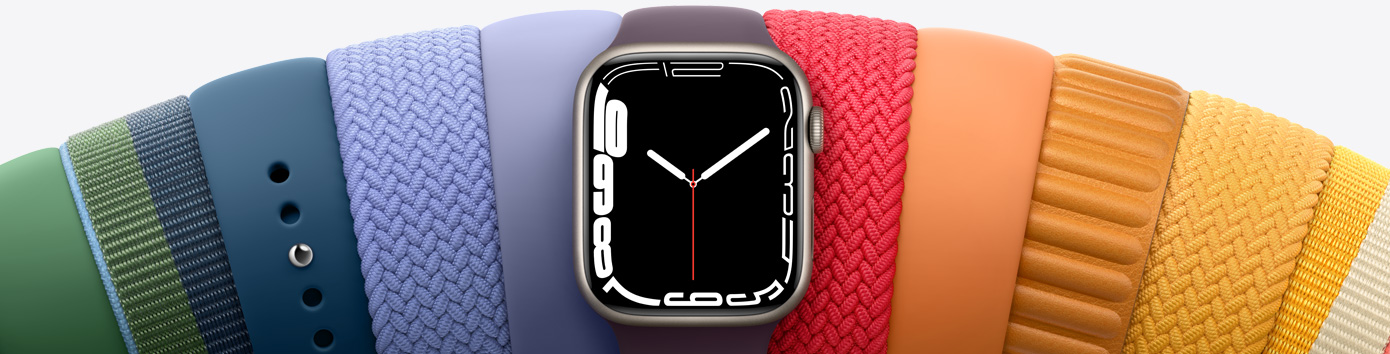
Циферблаты на все случаи жизни.
Одним нравятся минималистичные циферблаты, другим — максимально практичные. Вы можете менять внешний вид и содержание циферблатов по своему вкусу.

Находите циферблаты. И делитесь ими.
Подберите циферблат под свои увлечения — в App Store или в интернете наверняка найдётся тот самый. А ещё вы можете отправить его друзьям по почте или в сообщении.


Apple Fitness+
Получите три месяца бесплатной подписки при покупке Apple Watch. 2
Какие Apple Watch
вам подходят?
Apple Watch
Series 7
Корпус 45 мм или 41 мм
Защита от воды при плавании 1
Сверхпрочное фронтальное стекло с защитой от трещин
Защита от пыли: рейтинг IP6X 1
Всегда включённый дисплей Retina
По сравнению с Apple Watch SE увеличен примерно на 20%
По сравнению с Series 3
увеличен более чем на 50%
Приложение «Кислород в крови» 6
Уведомления
о слишком
низком
и высоком пульсе
Уведомления о нерегулярном
ритме сердца 3
Функция обнаружения падения
Apple Watch
Корпус 44 мм или 40 мм
Защита от воды при плавании 1
Retina
По сравнению с Series 3
увеличен более чем на 30%
Уведомления
о слишком
низком
и высоком пульсе
Уведомления о нерегулярном
ритме сердца 3
Функция обнаружения падения
Apple Watch
Series 3
Корпус 42 мм или 38 мм
Защита от воды при плавании 1
Уведомления
о слишком
низком
и высоком пульсе
Уведомления о нерегулярном
ритме сердца 3
Нижний колонтитул Apple
Бесплатная
доставка
И бесплатный возврат. Сроки доставки можно узнать на странице оформления заказа.
Помощь
при покупке
У вас есть вопросы? Пообщайтесь со специалистом по телефону 8‑800‑333‑51‑73 или в чате.



