
Обзор карандаша Apple Pencil для iPad Pro, кому он нужен и зачем
Комплект поставки
Спустя почти пять лет после выхода первого Note, начала этой линейки от Samsung и взлета ее популярности в Apple неожиданно увидели, что на рынке есть ниша для тех, кто любит рисовать. И решили сделать свой продукт. Тут не требовалось ничего изобретать, так как всевозможные стилусы для планшетов Apple выпускались многими компаниями, но все они страдали одним недостатком, это были палки-тыкалки, в то время как другие производители создавали полноценные устройства ввода, реагирующие на силу нажатия, наклон пера и другие “мелочи”. В частности, к таковым устройствам можно отнести все стилусы от Samsung, а также перо к Microsoft Surface, которое в последних версиях планшетов является частью стандартной поставки. В очередной раз в Apple выходят со своим решением на рынок, где уже существуют аналоги, которые прошли долгий путь в несколько поколений. Если бы в Apple не игнорировали чужой опыт, то могли бы создать свой “карандаш” совсем другим, и он был бы намного полезнее для пользователей планшетов iPad, но все вышло иначе, история развивалась как обычно.
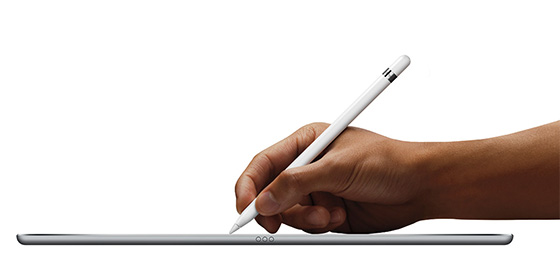
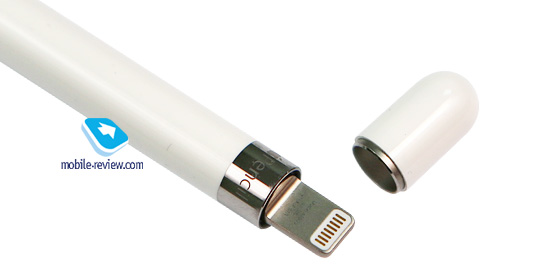
Итак, достаем из коробочки Pencil, открываем крышечку на верхнем конце и видим разъем Lightning. На коробке нарисовано, как его надо вставить в планшет, чтобы подзарядить.
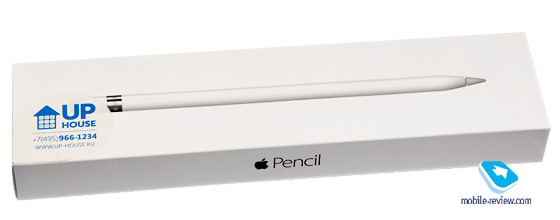
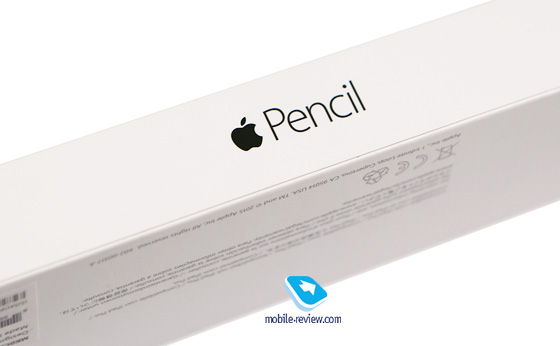
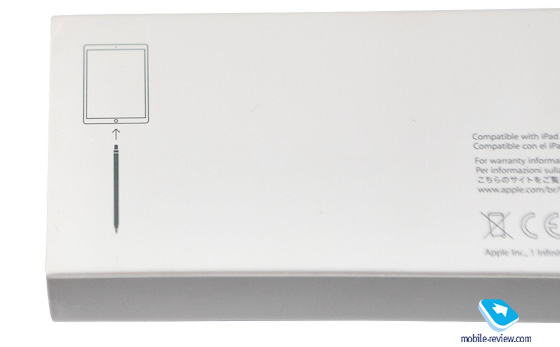
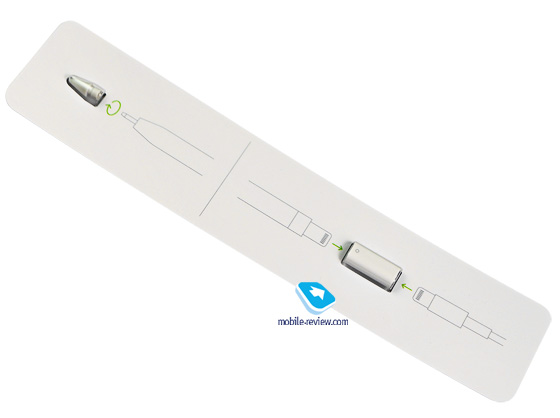
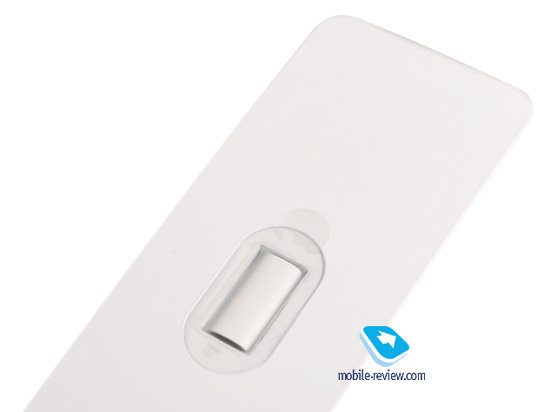
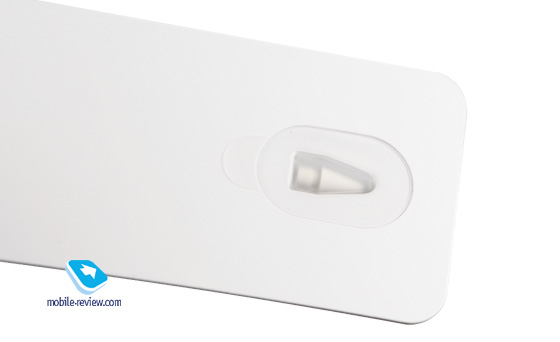
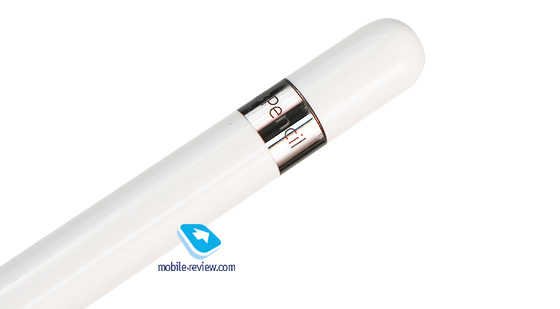
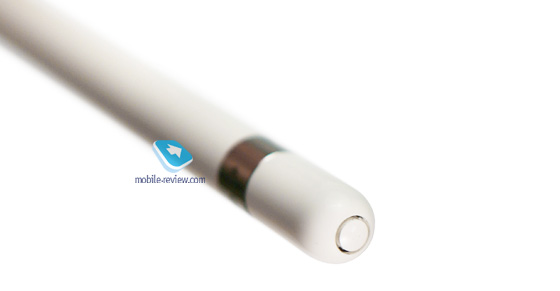
Карандаш от Apple глянцевый, и если у вас влажные руки, то он начинает скользить. Никаких шероховатых поверхностей, инструмент для творчества должен быть гладким и скользящим, как по поверхности, так и в руках человека. Если же говорить серьезно, то, видно, не просто так большинство тех, кто выпускает стилусы, не делает их гладкими, а предпочитает шероховатый корпус. Давайте догадаемся, почему. Видимо, ставят эргономику устройства выше, чем его внешний вид, а вот в Apple поступают ровно наоборот.
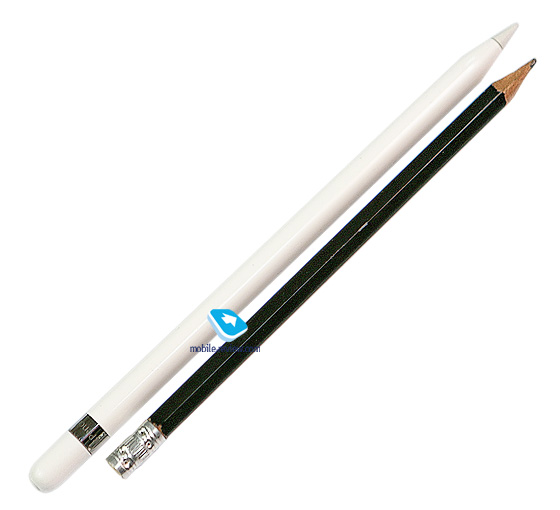
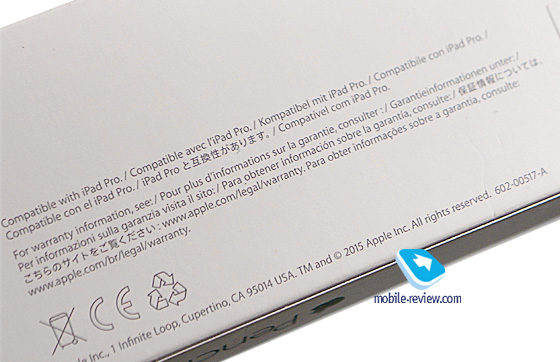
Теперь о хорошем и приятном. Работает Apple Pencil только с iPad Pro, подключить его к другим планшетам не выйдет. Причина в том, что в компании немного изменили технологию экрана, чтобы он поддерживал такой стилус. Будет ли его поддержка в других продуктах, не знаю, но она оправдана только на больших диагоналях, на том же iPad Mini смысл в карандаше небольшой.
Вставляем карандаш для зарядки, и тут же iPad Pro предлагает нам синхронизировать устройство по Bluetooth, подключить его. Соглашаемся. В уведомлениях можно найти виджет, который показывает уровень заряда Apple Pencil. Компания заявляет, что полностью заряженный карандаш проработает около 12 часов, за 15 секунд можно получить время работы в 30 минут. Полная зарядка Apple Pencil от iPad займет около 45-50 минут. В принципе, это небольшая проблема, заряжать время от времени этот стилус не составит труда. При достижении низкого уровня заряда появится соответствующее предупреждение.
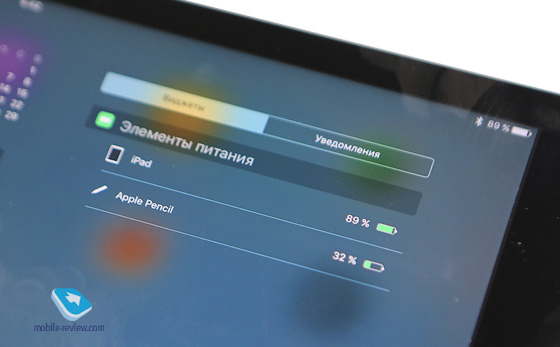
Есть обратная сторона медали, о которой никто не думает и не обращает на это внимания. При использовании Apple Pencil энергопотребление iPad Pro возрастает. За полчаса работы на экране батарейка теряет 7-8 процентов заряда. Для сравнения, просмотр фильма на максимальной яркости съедает 10% за час. Почувствуйте разницу и отличия.
Стилус от Apple понимает до 2048 степеней нажатия, а также отклонение от горизонтали. Это означает, что, нажимая на него, вы можете делать линии толще, а наклоняя карандаш, получать штриховку. И этим он напоминает обычный карандаш, что очень неплохо.
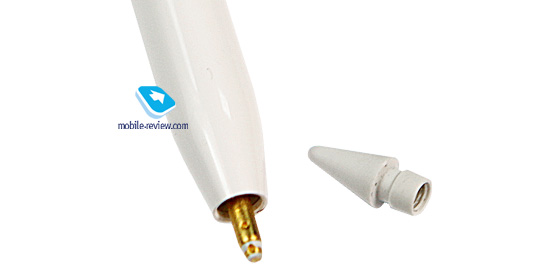
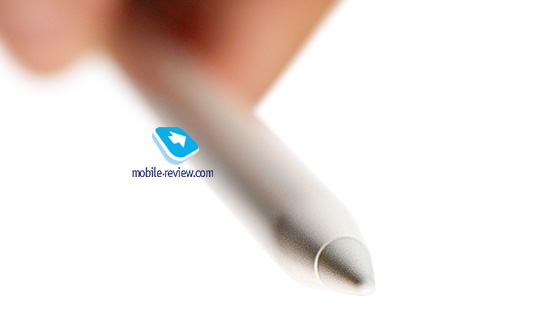
Но теперь самое время сказать про то, какие программы и как поддерживают работу с Apple Pencil. С его помощью можно передвигаться по экрану, выбирать иконки. И тут нет никаких проблем, все работает. Другое дело, что для творчества нужны программы, которые умеют работать с Apple Pencil, и таких программ уже больше десятка. Например, в стандартных заметках вы можете писать от руки, но ваш текст при этом не распознается, такой функции в iOS9 просто-напросто нет. Это первое разочарование, никаких рукописных текстов и ввода текста таким образом, этот карандаш для творчества, а не для скучных заметок от руки.
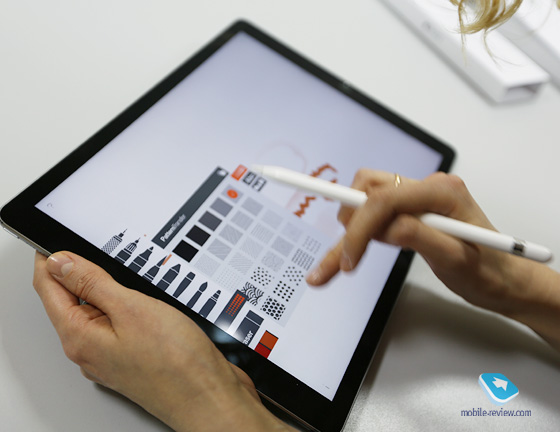
Я опробовал десяток программ, которые мне рекомендовал App Store для карандаша, большая часть из них уже имела поддержку стилусов, то есть появление Apple Pencil не стало неожиданным. Например, в Evernote давно можно вводить заметки от руки, на iPad можно было рисовать пальцем, как, впрочем, это можно делать и сейчас. Примерно то же самое в каждой из программ, никакой особой точности Apple Pencil не дает, вы рисуете ровно так же, как рисовали до того, с теми же программами или аналогичными устройствами ввода.
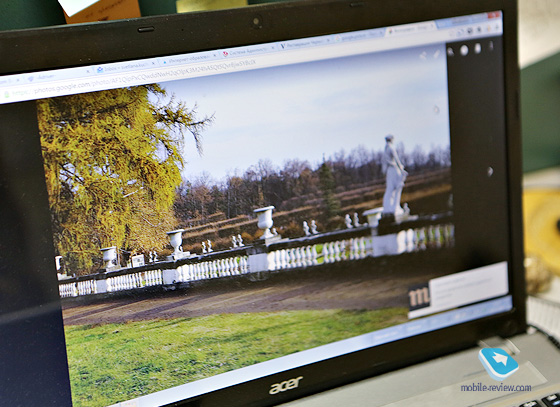
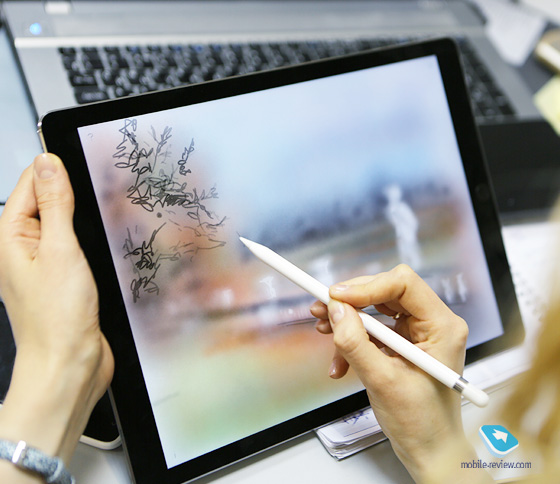
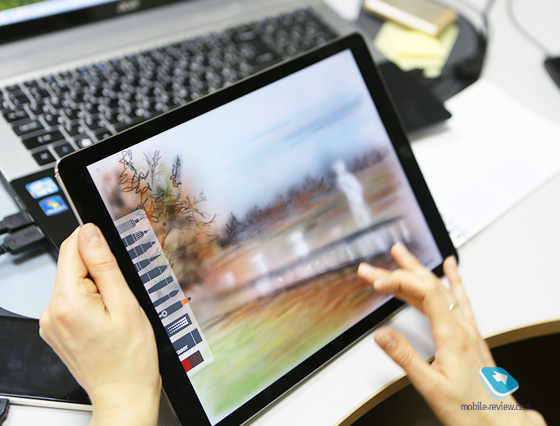
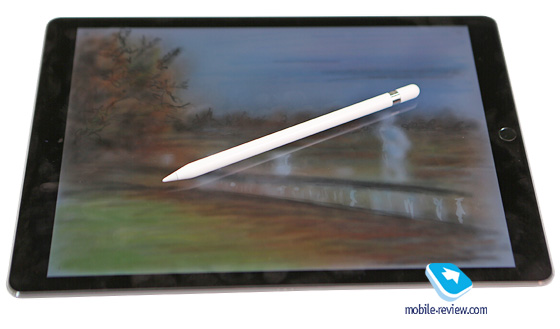
Я провел небольшой эксперимент и попросил свою коллегу, что увлекается рисованием, опробовать устройство и высказать свое мнение. Она с увлечением начала рисовать по фотографии, сделанной в какой-то из поездок, но очень быстро отложила Apple Pencil и сказала следующее: “Мне он не очень нужен, тут можно все это нарисовать руками в программе, какие-то части, наверное, сложнее, чем обычно, но не принципиально сложнее”. Поболтав на эту тему, понял простую штуку: чтобы рисовать, не нужно чудо-устройство, нужно только желание, а выбор инструмента вторичен. Поверхность устройства не может заменить бумагу, ее качество и другие ощущения, так как важны не только карандаш, кисть или краски, важно то, как они взаимодействуют с бумагой и какой результат вы получаете. В теории, можно было бы эмулировать бумагу в софте, но этого никто пока не сделал.
Что с интеграцией стилуса на MS Surface? Ровно та же история, в Microsoft, как ни странно, понимают, что стилус сам по себе не важен, надо интегрировать его в систему, например, дать возможность запустить в одно нажатие OneNote, внести рукописный текст или рисунки, распознать все это. При необходимости стереть, не прибегая к дополнительным движениям и нажав кнопку на стилусе. И на том же Surface Pro 4 стилус прицепляется на магните к корпусу, его можно носить вместе с устройством. Получается, инженеры у Microsoft намного лучше, чем в Apple, где не смогли реализовать простейшую функцию, хотя сами придумали множество фишек с магнитами во времена Стива Джобса.

Тоже несколько иной уровень софта и привязки стилуса к системе. А почему это так? Наверное, ответ кроется в том, что люди думают, зачем и почему они это делают, кому это может быть важно. Они прорабатывают сценарии использования. В Apple же этим не занимаются, а почивают на лаврах. Фактически копируя чужие продукты, в Apple ничего не привносят в них, а реализация с инженерной точки зрения наихудшая из возможных. Почему так? Расслабились, внутри компании нет хозяина, который бы следил за тем, как все должно работать.
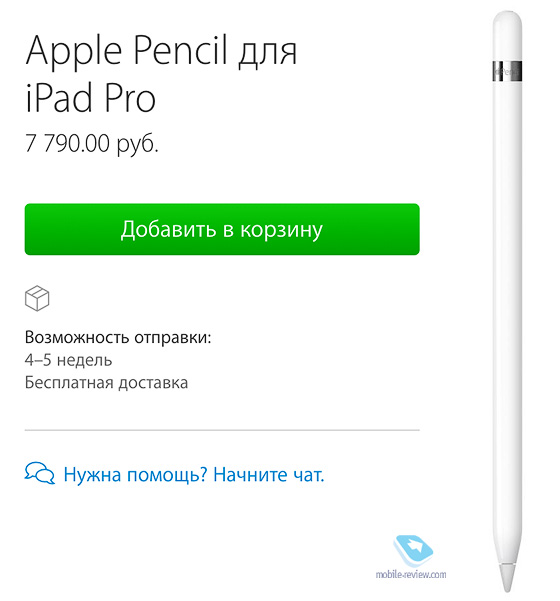
В качестве дополнительного комментария, отзыв про Apple Pencil нашего читателя, занимающегося дизайном UI/UX.
Есть iPad и Apple Pencil? Вот 20 суперских приложений для них
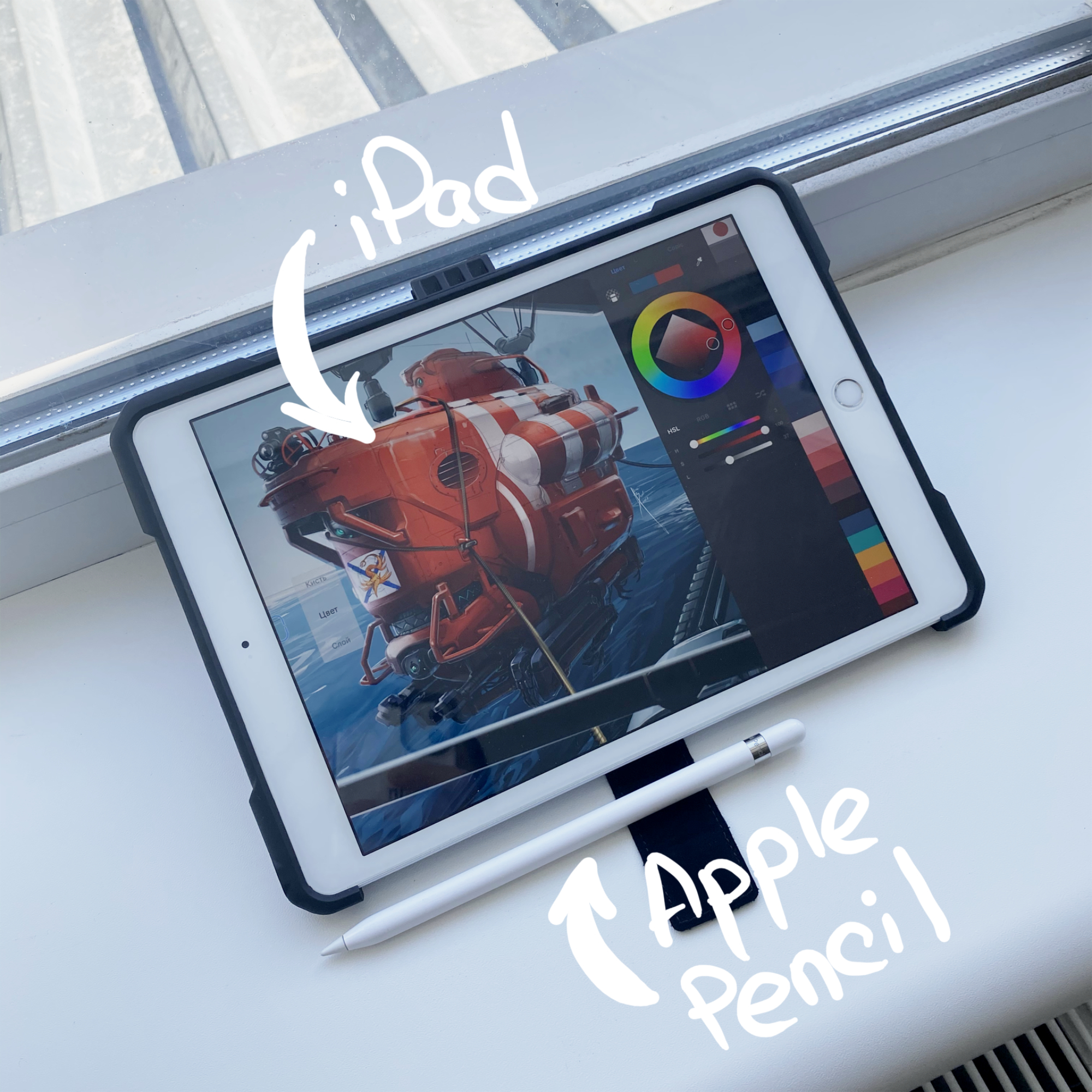
Apple Pencil меняет отношение к iPad. Из гаджета для просмотра YouTube-роликов, сериалов и фильмов он превращается в девайс для создания контента. Конечно, многие используют его для рисования, но лично мне по душе рукописные записи. Их удобно делать как на совещаниях, так и лежа на домашней кровати.
Но выход есть. Речь про целый набор сторонних приложений на любой вкус, которые раскрывают потенциал Apple Pencil. Да, с их помощью можно и рукописные записи в обычный текст конвертировать. Тем не менее, это — лишь один из целого ряда кейсов использования фирменного карандаша вместе с iPad.
1. Nebo — любимый блокнот с распознавание рукописного ввода
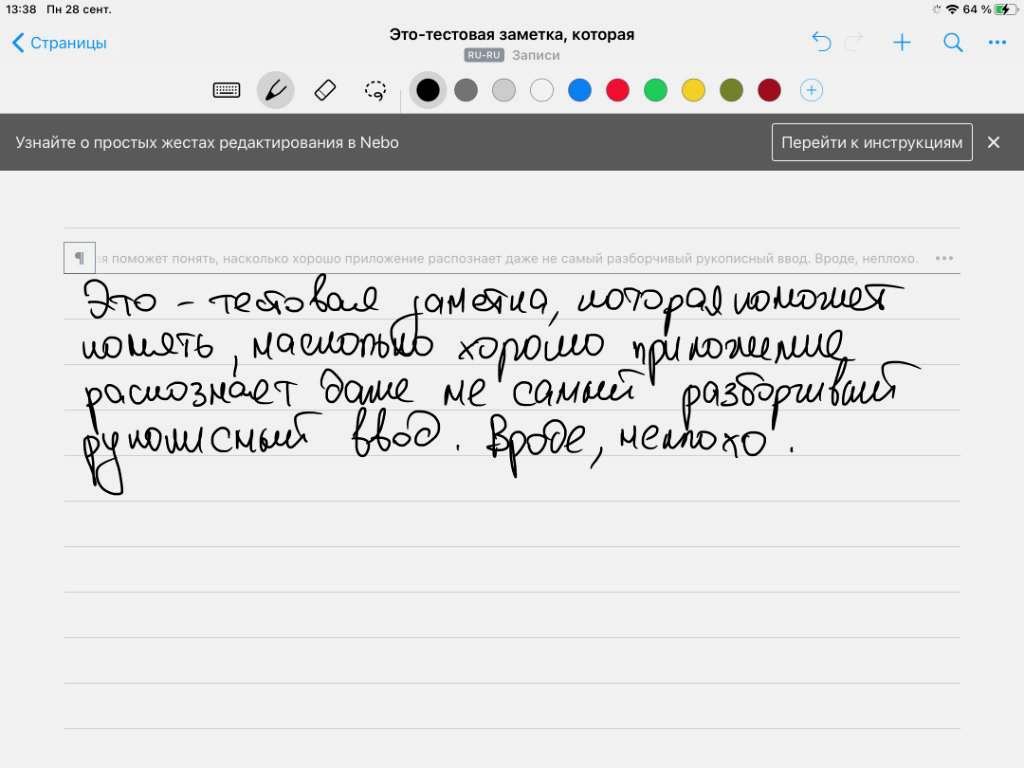
Этим приложением на iPad вместе с Apple Pencil сам пользуюсь чаще всего. С помощью него делаю рукописные записи: работаю над структурой статей, фиксирую информацию на совещаниях, записываю удачные мысли и даже планирую путешествия. Когда пишешь от руки, вдохновение приходит быстрее.
У программы, которой нет смысла пользоваться без Apple Pencil, есть два режима работы: свободный холст для записей без распознавания рукописного ввода, а также умный лист для автоматического конвертирования каракуль от руки в печатный текст. В последнем случае еще и специальные жесты для редактирования имеются.
Первый режим логично использования для быстрых записей вместо клочка бумаги. Второй больше подходит для осознанного письма, которое в дальнейшем получится использовать в профессиональной деятельности.
? Скачать Nebo (бесплатно + покупки)
2. GoodNotes 5 — альтернативные заметки для стандартных Apple
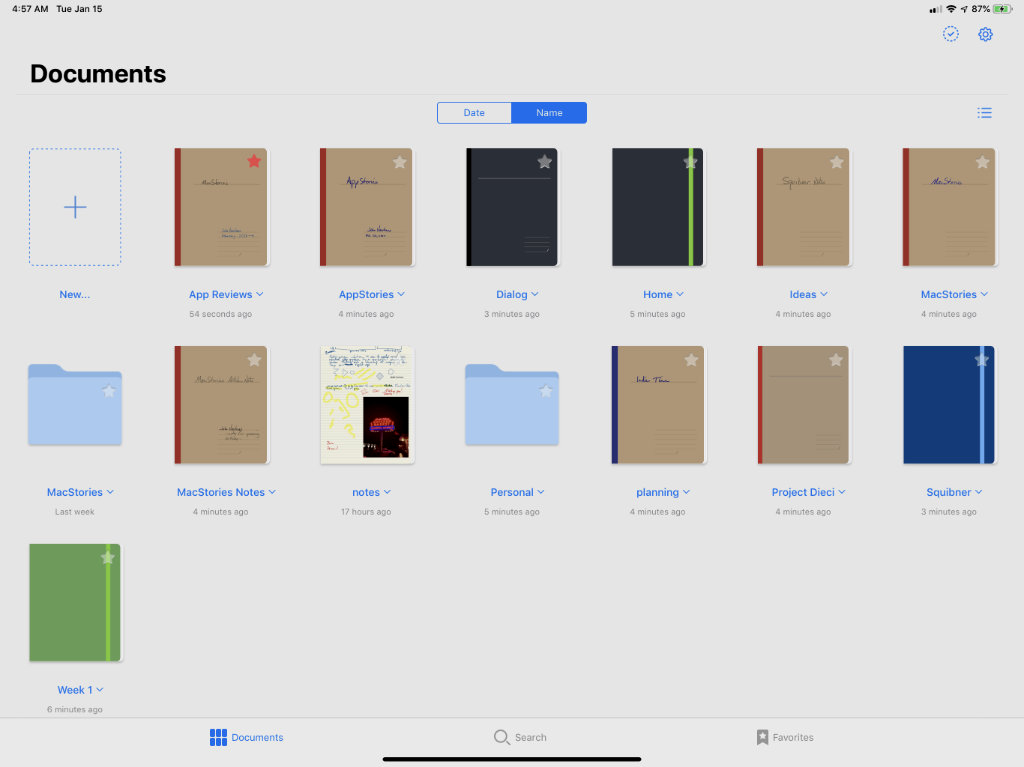
Да, это реальная альтернатива для стандартных «Заметок», которую можно использовать не только на iPad, но и на iPhone и даже Mac. Разработчики рекомендуют использовать Apple Pencil вместе с ним в режиме Sidecar, чтобы добавлять зарисовки в заметки при работе за компьютером.
3. Evernote — удивительно многофункциональный блокнот
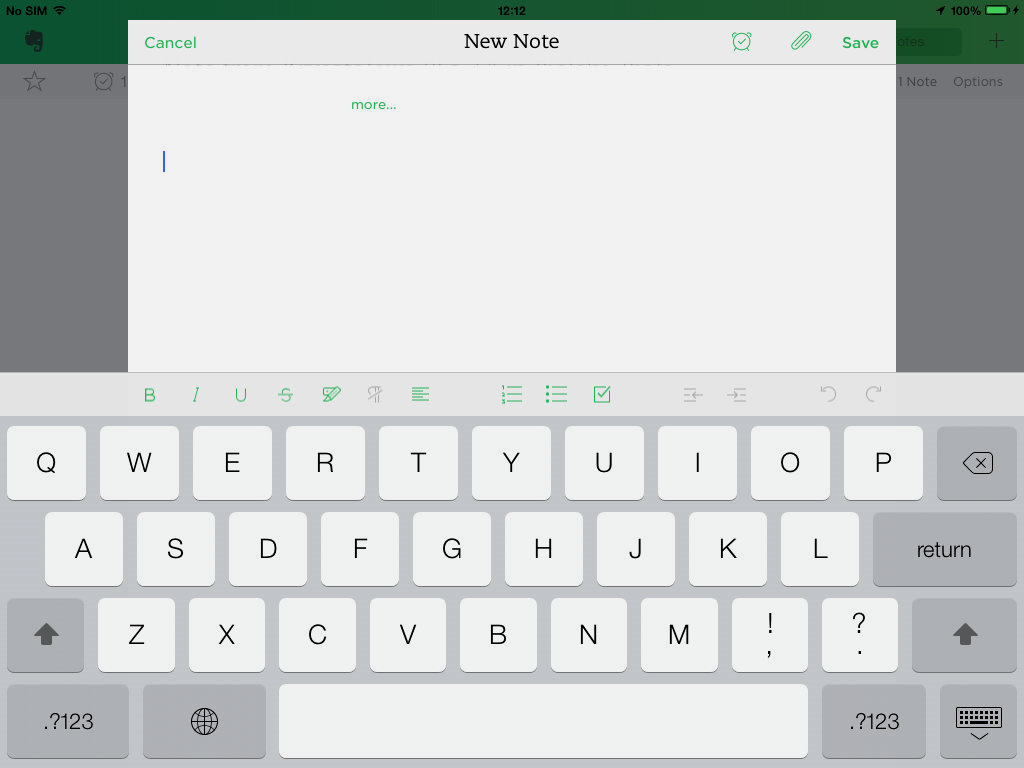
Отношение к данному приложению может быть или очень позитивным, или крайне негативным. Лично для меня у него слишком много возможностей, подавляющее число из которых мне просто не нужно. Тем не менее, нельзя не отметить, что с помощью него, в том числе, можно делать и рукописные записи с помощью Apple Pencil.
? Скачать Evernote (бесплатно + покупки)
4. MyScript Calculator — калькулятор с примерами от руки
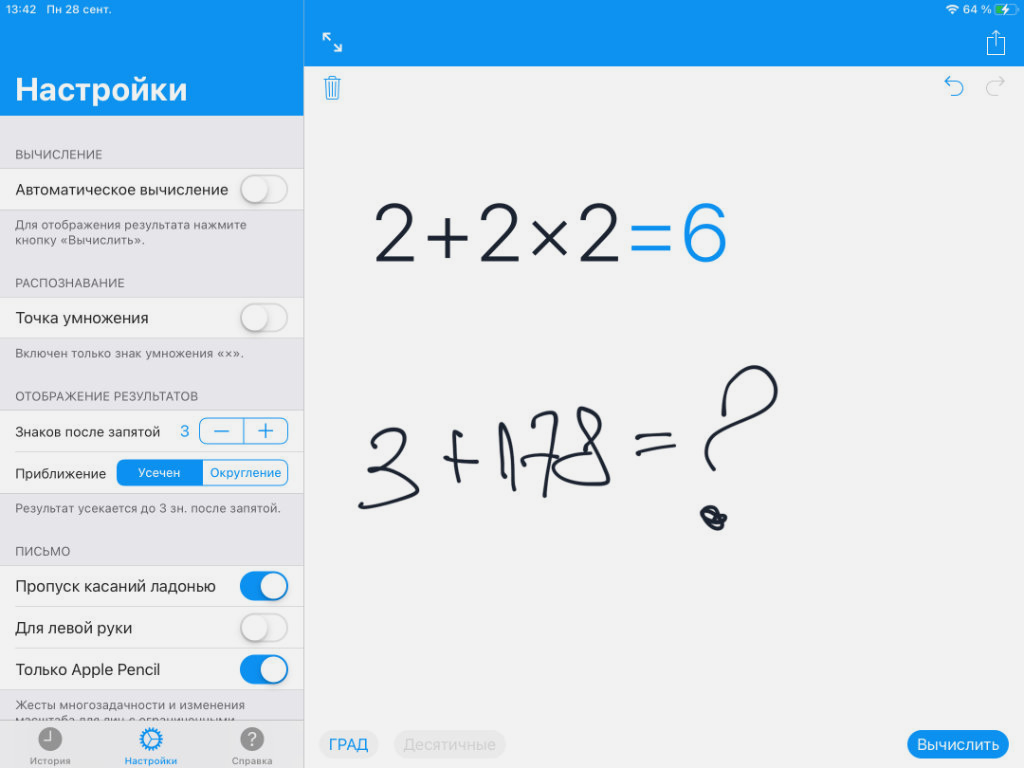
Apple очень частот ругают за то, что она до сих пор не добавила на iPad самый обычный калькулятор, который нужен для расчетов разного уровня. Представители компании не так давно даже парировали это замечание тем, что пока не придумали, как именно должно выглядеть на планшете это фирменное приложение.
Лично у меня по этому поводу есть своя точка зрения, которая совпадает со взглядом на вопрос разработчиков из MyScript. Они создали приложение, которое распознает рукописный ввод математических примеров и тут же решает их. С Apple Pencil производить его действительно безумно удобно.
5. Affinity Photo — на 100% полноценный графический редактор

Этим приложением на iPad лично я начал пользоваться после того, как перешел на него с Adobe Photoshop на Mac. Это полноценный графический редактор с полным набором необходимых инструментов для редактирования изображений, который доступен без подписки. Конечно, всем этим удобнее пользоваться с Apple Pencil.
6. Affinity Designer — редактор для работы с векторной графикой
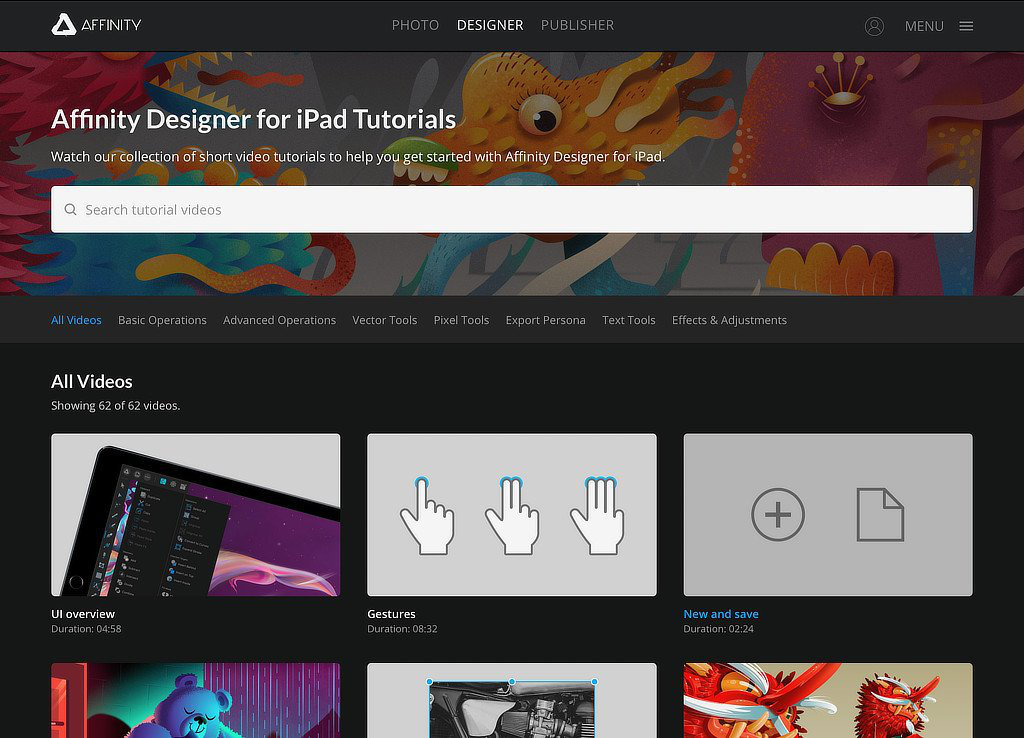
Предыдущее приложение из данного материала предназначено для работы с растровой графикой, а это отвечает за взаимодействие с векторной. С помощью него можно создавать разнообразные иллюстрации, логотипы и другой контент, который может использовать в полиграфии и интернете.
7. Pixelmator — простой инструмент для редактирования снимков
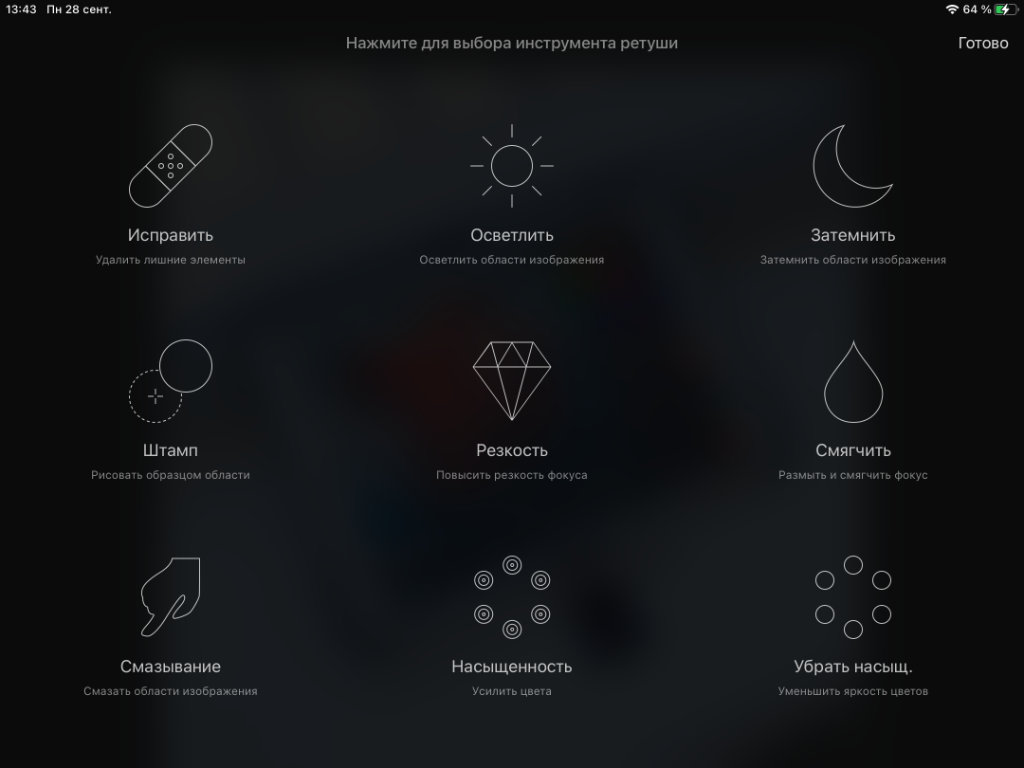
Простой графический редактор с базовым набором возможностей, для тех, кому не нужны излишества. С помощью Apple Pencil в его рамках удобно вырезать конкретные объекты и добавлять в коллажи в виде отдельных слоев, зарисовывать лишние детали на снимках и так далее.
8. Adobe Lightroom — знакомый инструмент для работы с фото
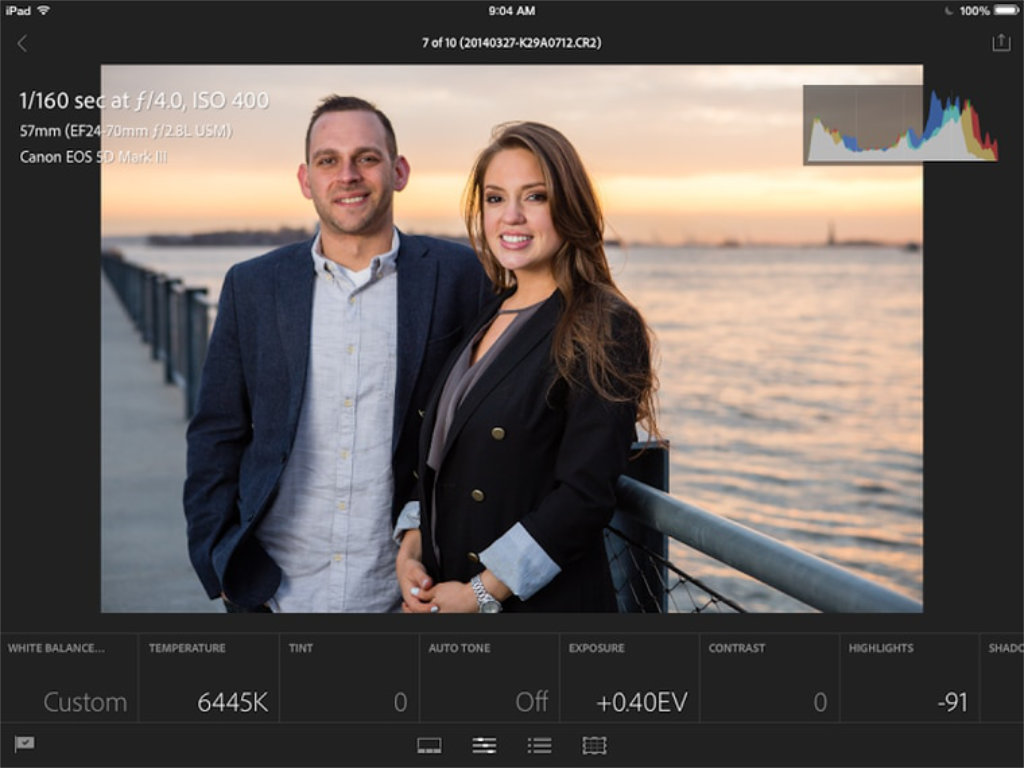
Хорошо знакомый для многих инструмент для обработки фотографий. Он пригодится для цветокоррекции снимков, а также их ретуши. В последнем случае Apple Pencil окажется очень кстати, ведь выравнивать тон кожи и других элементов в кадре пальцем — далеко не самая удобная затея.
? Скачать Adobe Lightroom (бесплатно + покупки)
9. TouchRetouch — удаление лишних объектов с фотографий
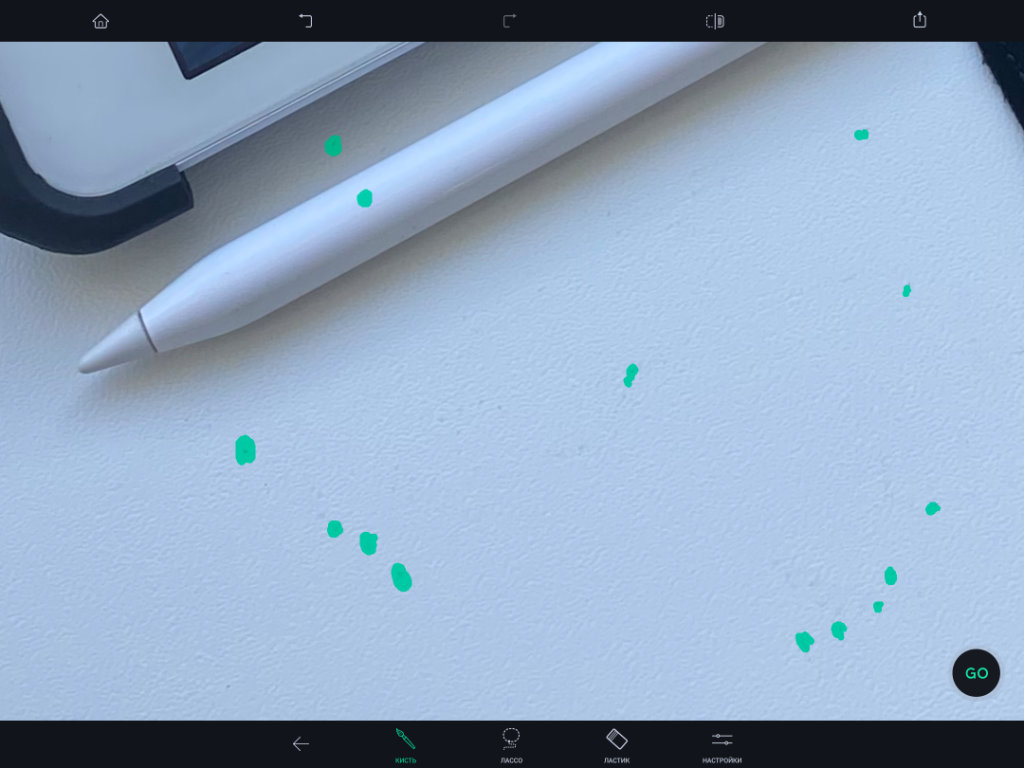
Специализированный инструмент для удаления с фотографий любых лишних деталей. Я подключаю его после путешествий, чтобы избавиться от мусора, который оставили возле объектов культурного наследия нерадивые туристы, а также всего остального, что не хочу видеть в кадре.
Отдельное внимание нужно обратить на специализированные инструменты для быстрого удаления объектов конкретной формы. К примеру, инструмент «Линия» поможет стереть проводку, которая часто портит внешний вид архитектуры и других интересных достопримечательностей.
10. Procreate — правильный холст для профессионального рисования
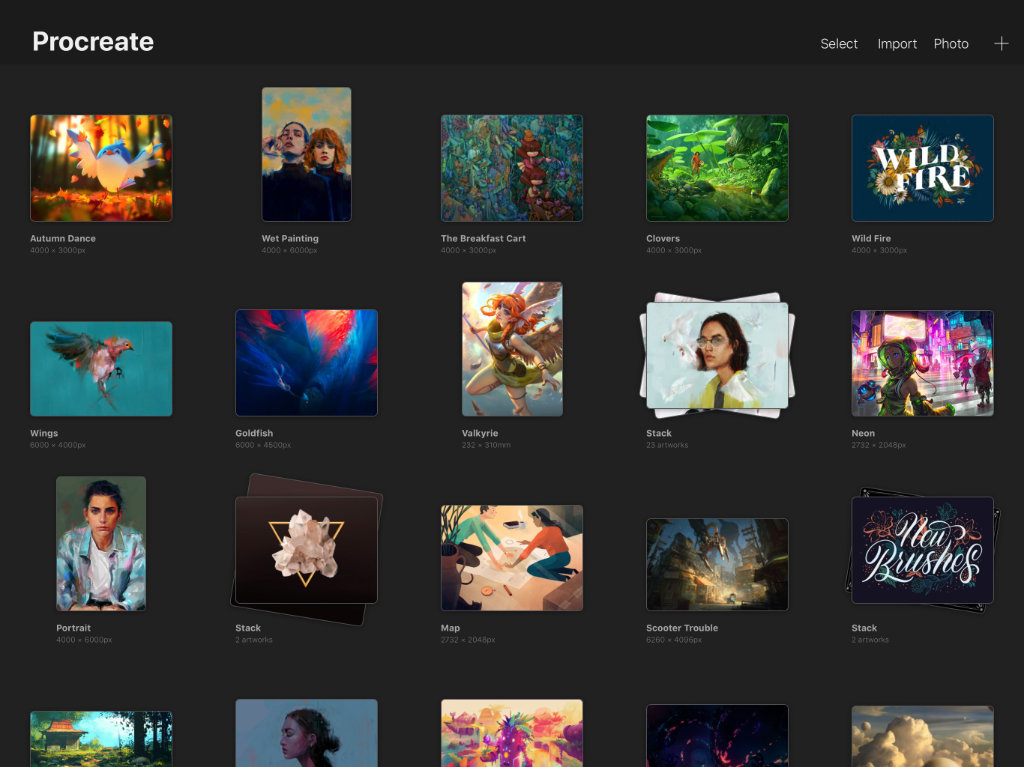
Одно из лучших приложений для профессионального рисования, которое раскрывает все возможности Apple Pencil в полной мере. Оно продолжительное время считается стандартом в индустрии и поддерживает все необходимые инструменты как для полиграфии, так и для веба.
? Скачать Procreate (749 руб. + покупки)
11. Adobe Photoshop Sketch — еще один инструмент для художника

Инструмент для художников, который тесно интегрирован в экосистему Adobe. Если вы все же остаетесь ее верным пользователем, то вместо предыдущего приложения из данной подборки определенно нужно попробовать это.
12. Graphic for iPad — приложение для создания иллюстраций
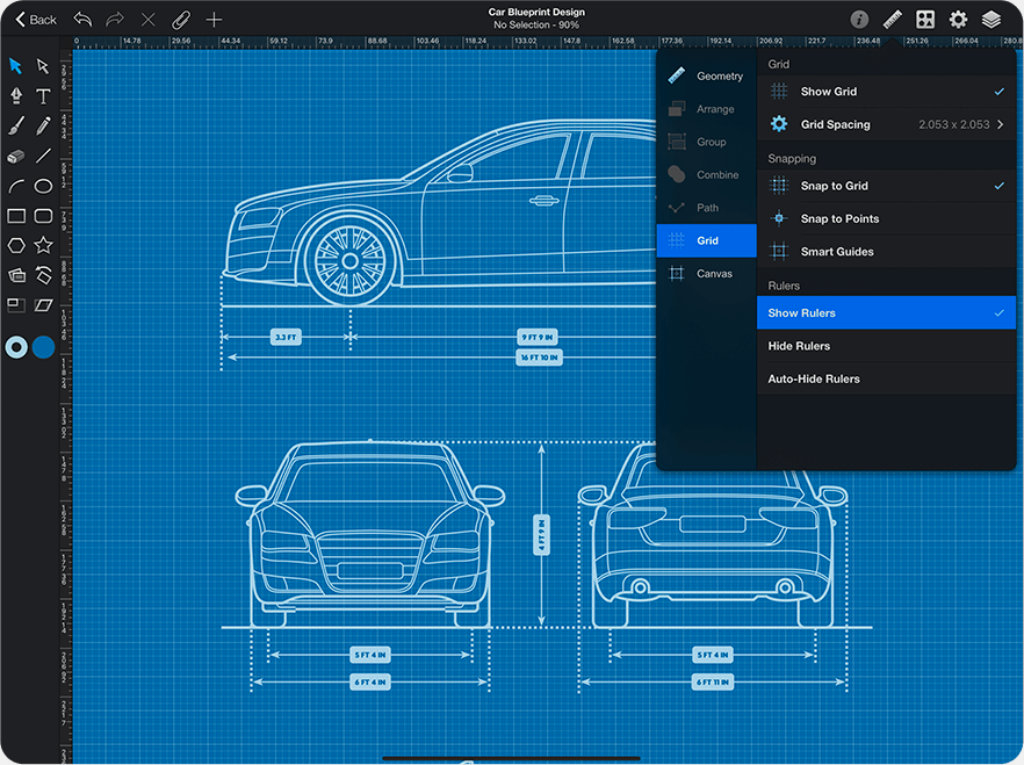
Это приложение, которое можно полноценно использовать без подписки и других дополнительных инструментов монетизации, называют реальной альтернативой для Adobe Illustrator. Его можно порекомендовать графическим дизайнерам, которые зарабатывают этой деятельностью на жизнь.
13. Paper — набор блокнотов для рисования без каких-то границ
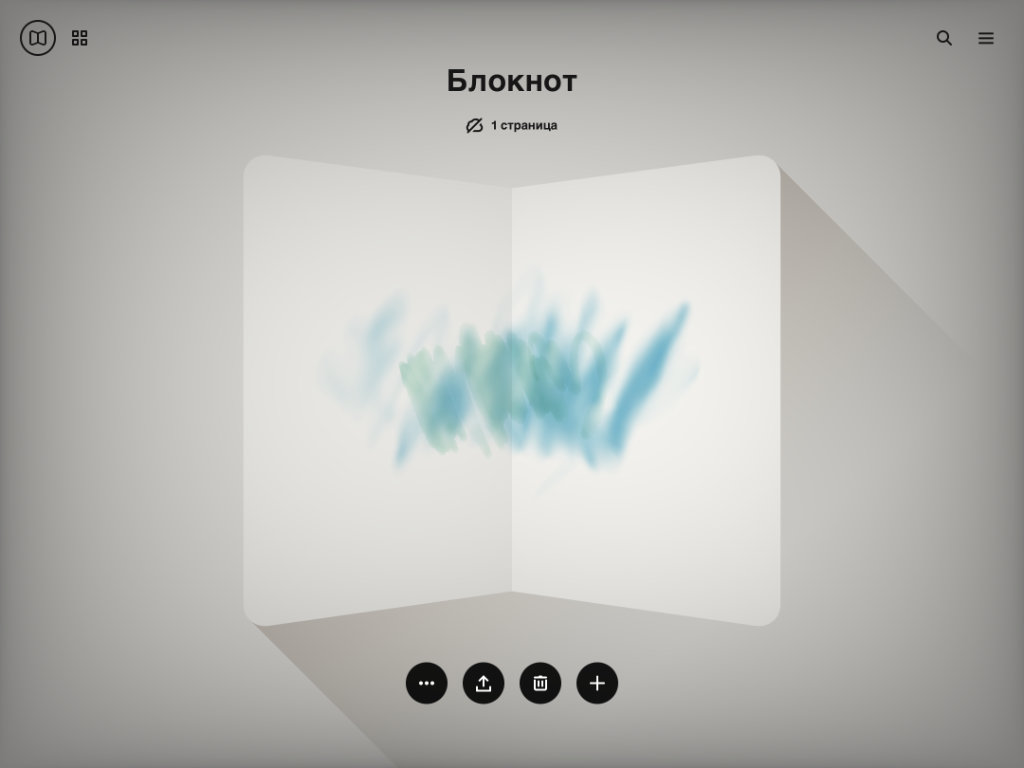
Приложение для творческих пользователей. Оно представляет собой набор простых блокнотов, в которых можно рисовать и делать текстовые пометки. Apple Pencil в данном случае будет играть роль настоящего карандаша, который может реагировать на силу нажатия и другие манипуляции.
? Скачать Paper (бесплатно + покупки)
14. Autodesk SketchBook — создание скетчей любой сложности
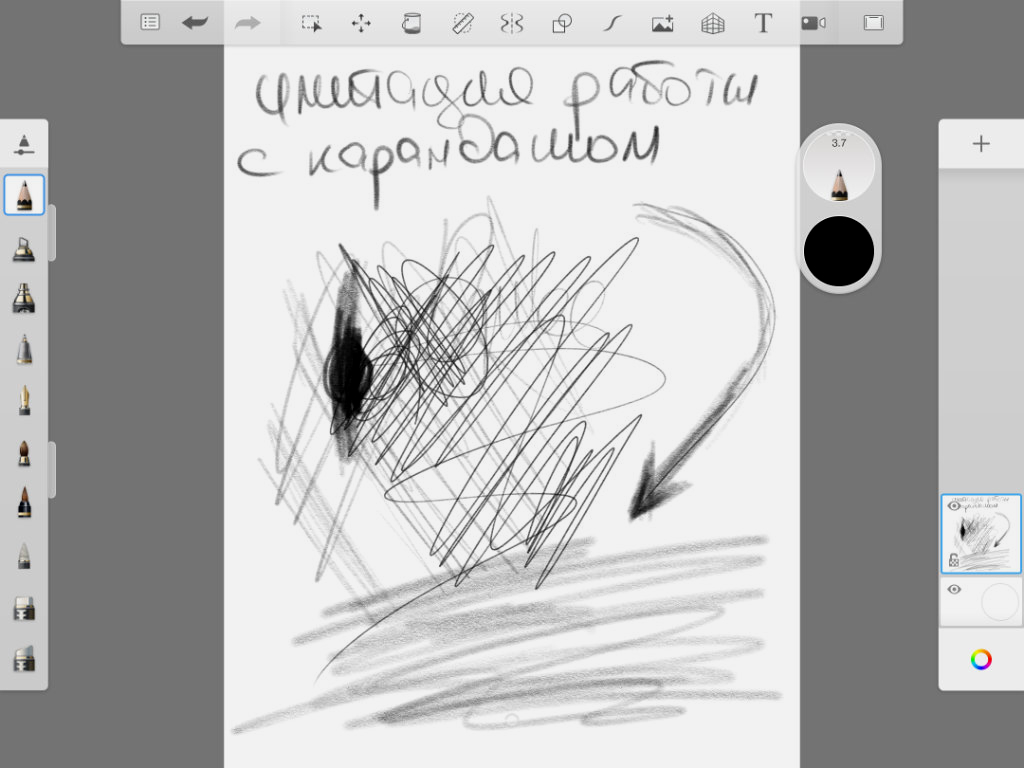
В отзывах к данному приложению в App Store многие действительно удивляются, как настолько качественный продукт может распространяться абсолютно бесплатно. Поддерживаю это недоумение: взял эту программу на вооружение для своих зарисовок и даю детям, чтобы занять их рисованием.
15. Flow — фирменный блокнот для записей от Moleskine
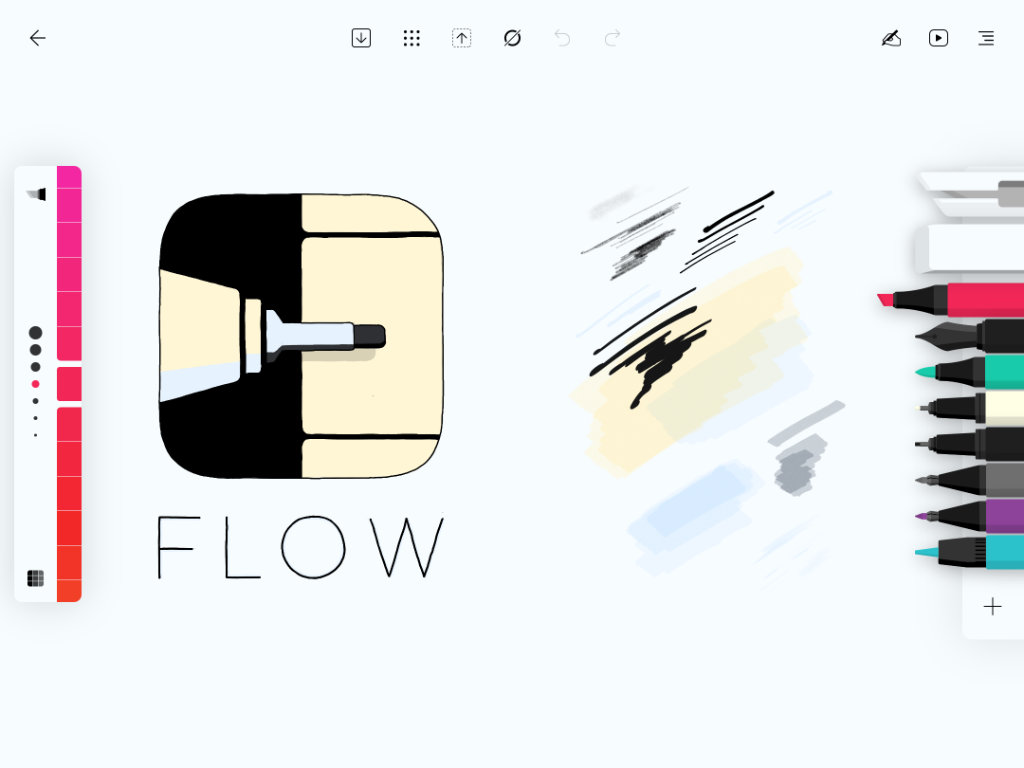
Лично у меня никогда не было блокнотов Moleskine. Когда я еще портил настоящую бумагу, считал их слишком дорогими, а сегодня лично мне проще делать любые записи в рукописном формате. Тем не менее, не поспоришь, что у компании получилось действительно удобное и стильное приложение для творческих записей и зарисовок. Жаль, по подписке.
? Скачать Flow (бесплатно + покупки)
16. Looom — многофункциональный редактор для анимаций
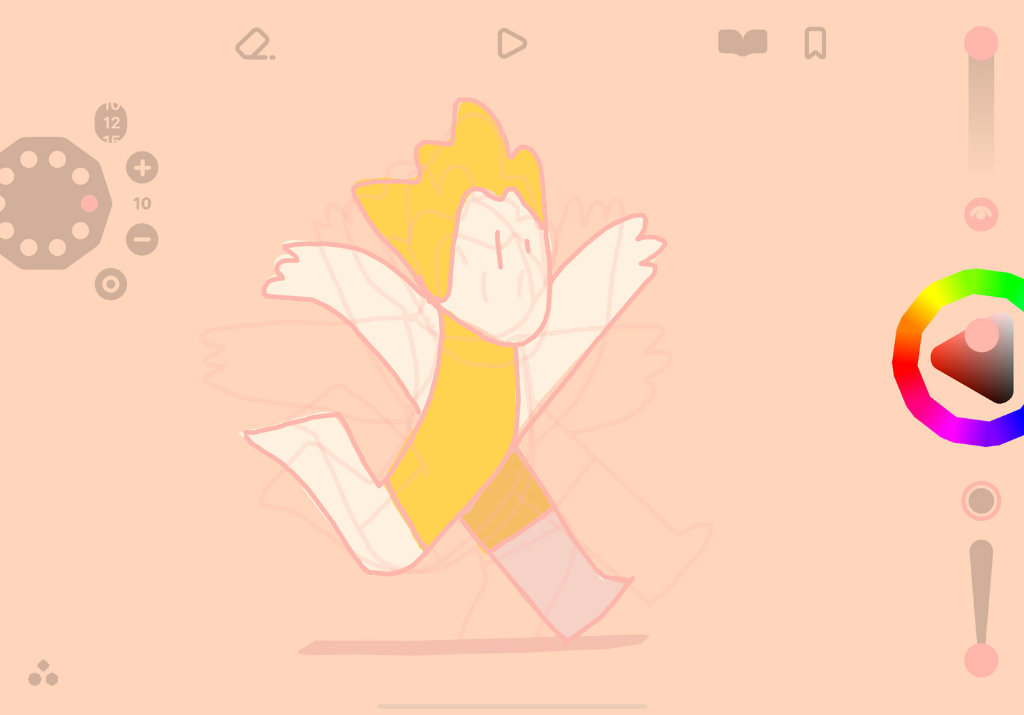
Приложение для создания простых анимаций. Оно поможет проиллюстрировать самые разноплановые процессы в максимально наглядном формате. В дальнейшем подобный контент можно использовать в презентациях и других материалах, которые требуют удачного визуального наполнения.
? Скачать Looom (749 руб.)
17. Sculptura 3D — создание трехмерных объектов
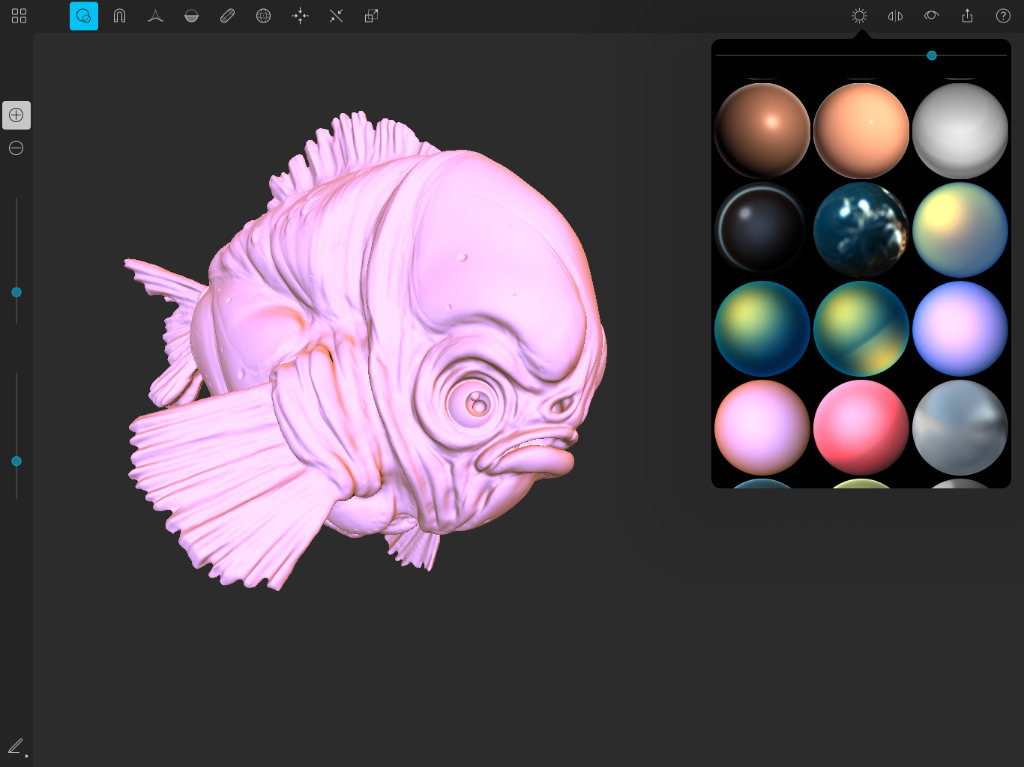
Еще один творческий инструмент для использования Apple Pencil вместе с iPad. Он дает возможность работать с трехмерными объектами, и примеры готовых работ, которые с помощью него можно реализовать, смотрятся очень достойно.
18. Pigment — самая настоящая раскраска для взрослых
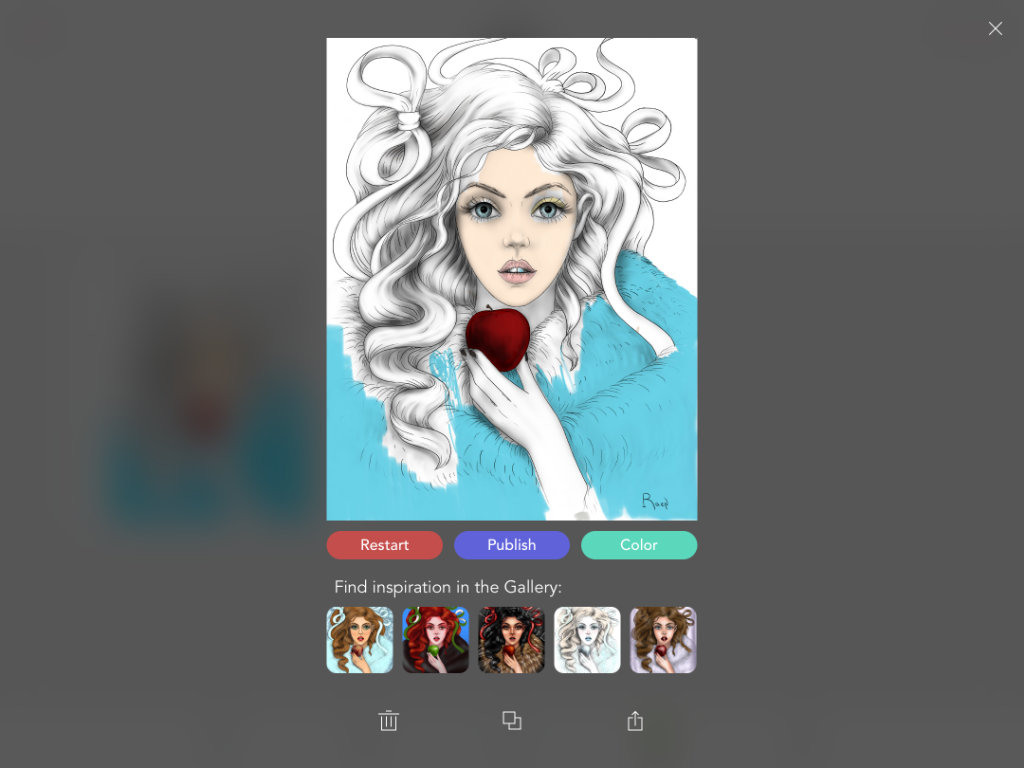
Абсолютно случайно столкнулся с этим приложением, когда занимался подготовкой данного материала. Оно представляет собой аналог App Store с раскрасками для взрослых. Лица, пейзажи и другой контент здесь доступен в монохромном формате, и его нужно наполнить цветом на свой вкус. Жене очень понравилось.
? Скачать Pigment (бесплатно + покупки)
19. StaffPad — музыкальный блокнот для записи нот
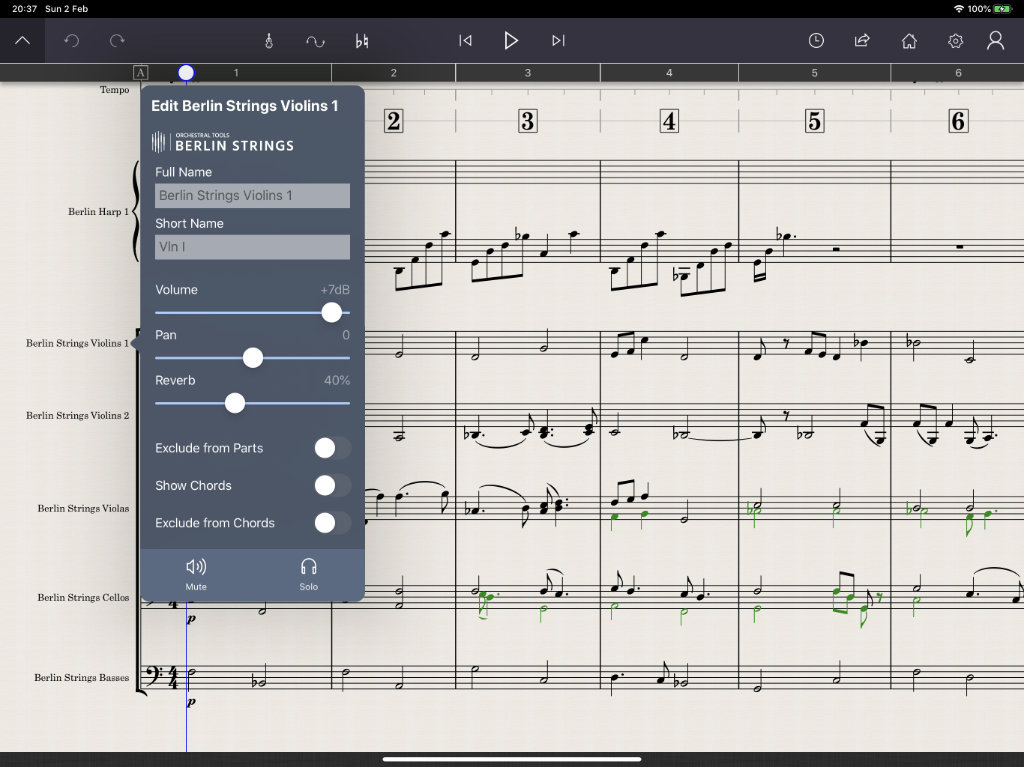
Конечно, в рамках подобного материала я не смог обойти стороной музыкантов, которым Apple Pencil также может понадобиться. С помощью него можно записывать ноты для дальнейшего их превращения в звуки. Программа очень дорогая, поэтому перед покупкой лучше поищите специализированные обзоры.
? Скачать StaffPad (6 990 руб. + покупки)
20. Pen2Bow — виртуальная виолончель с поддержкой MIDI
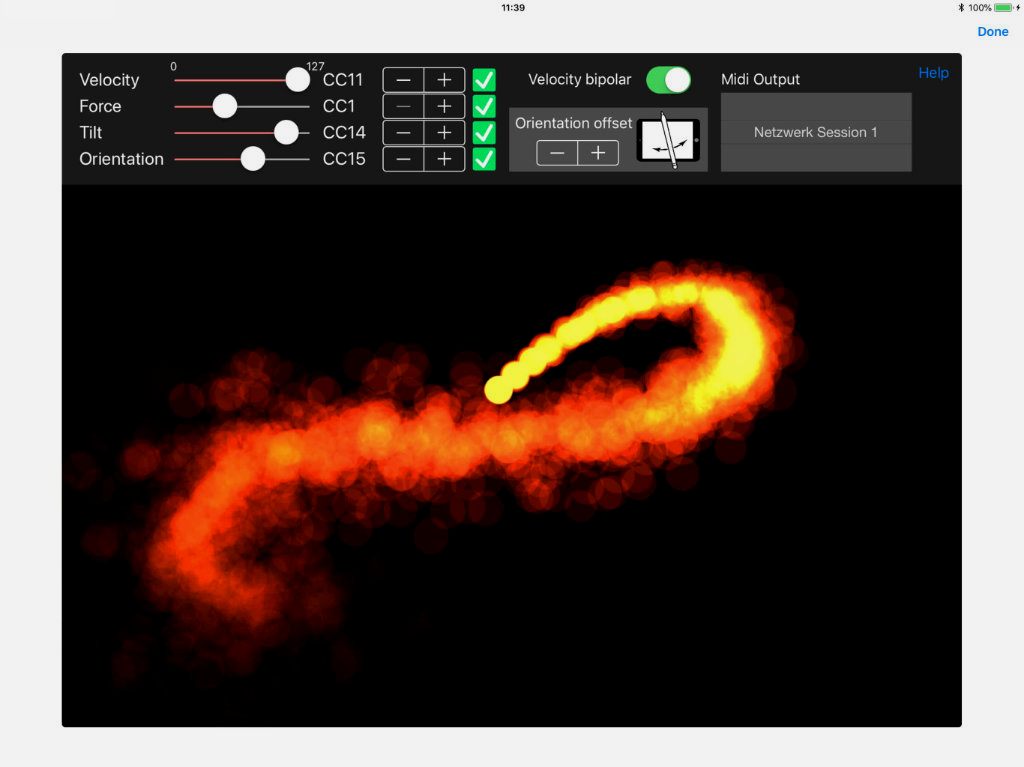
Использовать в роли музыкальных инструментов мобильные гаджеты Apple — отличное решение. К примеру, в данном случае iPad получится превратить в самую настоящую виолончель, на которой получится играть с помощью Apple Pencil. Ничего подобного лично я ранее не видел.
? Держите крутые рюкзаки, в которых можно носить iPad, Apple Pencil и всё остальное:
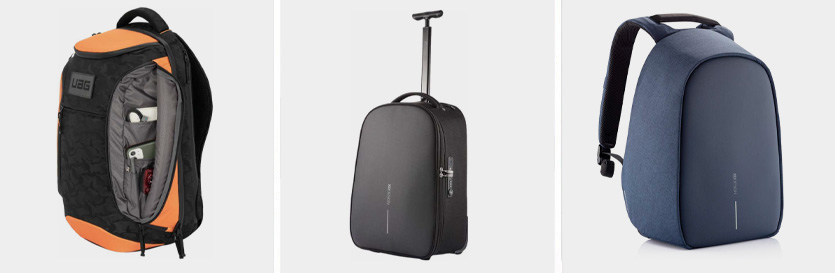
▪️ UAG Urban Armor для ноутбука до 16″ — 19 990 руб.
▪️ XD Design Bobby Trolley на колёсах — 15 990 руб.
▪️ XD Design Bobby Hero, вечная классика — 8 490 руб.
Использование Apple Pencil с iPad
С помощью Apple Pencil можно писать, делать пометки и рисовать.
Подготовка
Рисование с помощью Apple Pencil
Откройте приложение, например «Заметки». В iPadOS панель инструментов можно перемещать по экрану или уменьшать, чтобы получить больше пространства для создания схем и зарисовок. Набор инструментов в панели зависит от используемого приложения. Используйте инструмент «Линейка» для рисования прямых линий, которые затем можно повернуть пальцами. Допустили ошибку? Вы можете стирать объекты и даже пиксели.
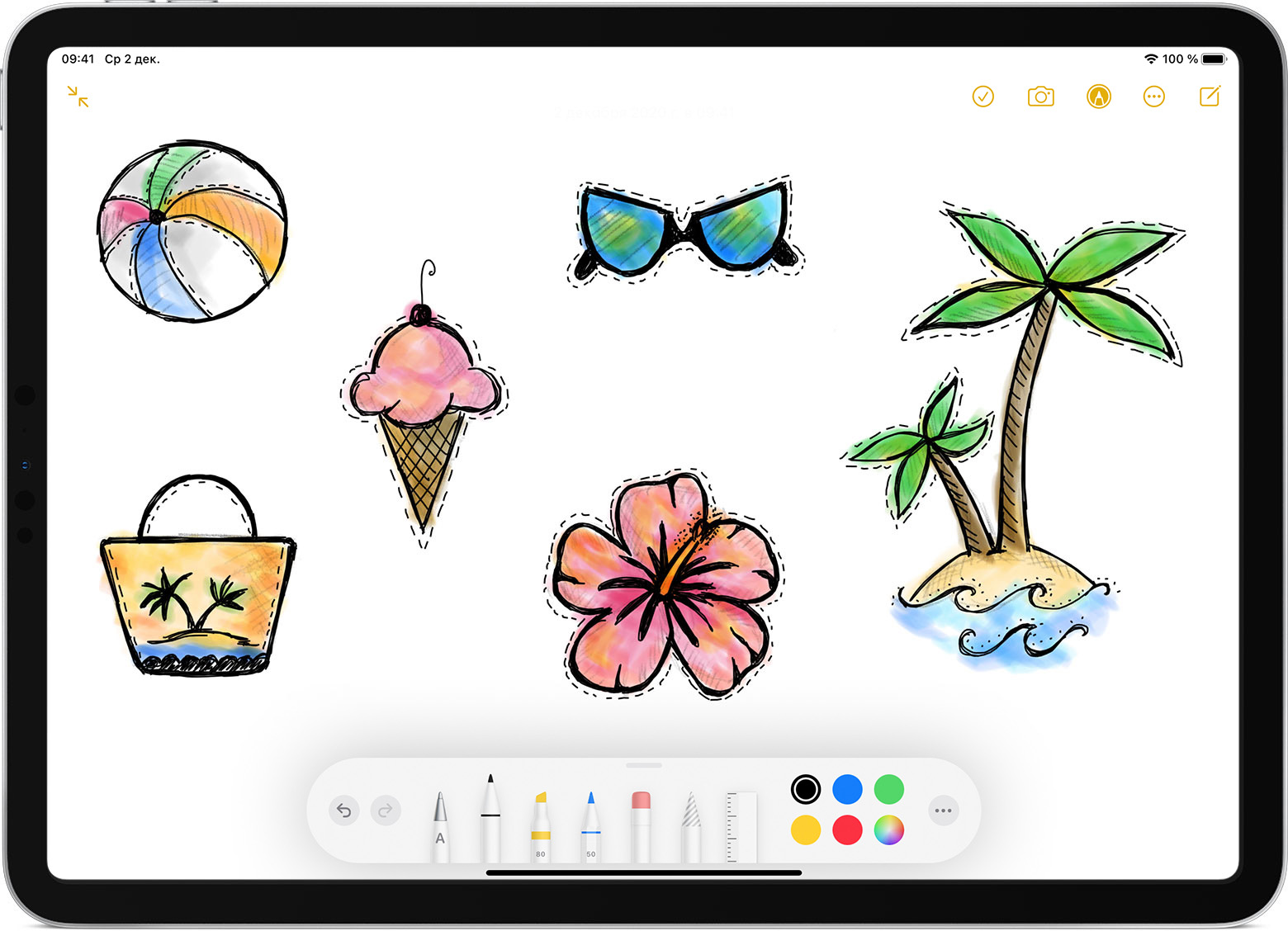
Чтобы рисовать в приложении Заметки, выполните указанные ниже действия.
Если вы рисуете с помощью Apple Pencil у края экрана, то при этом не активируется Пункт управления, Центр уведомлений или функция «Многозадачность». В любой части экрана можно рисовать без каких-либо помех.

Ввод текста с помощью Apple Pencil
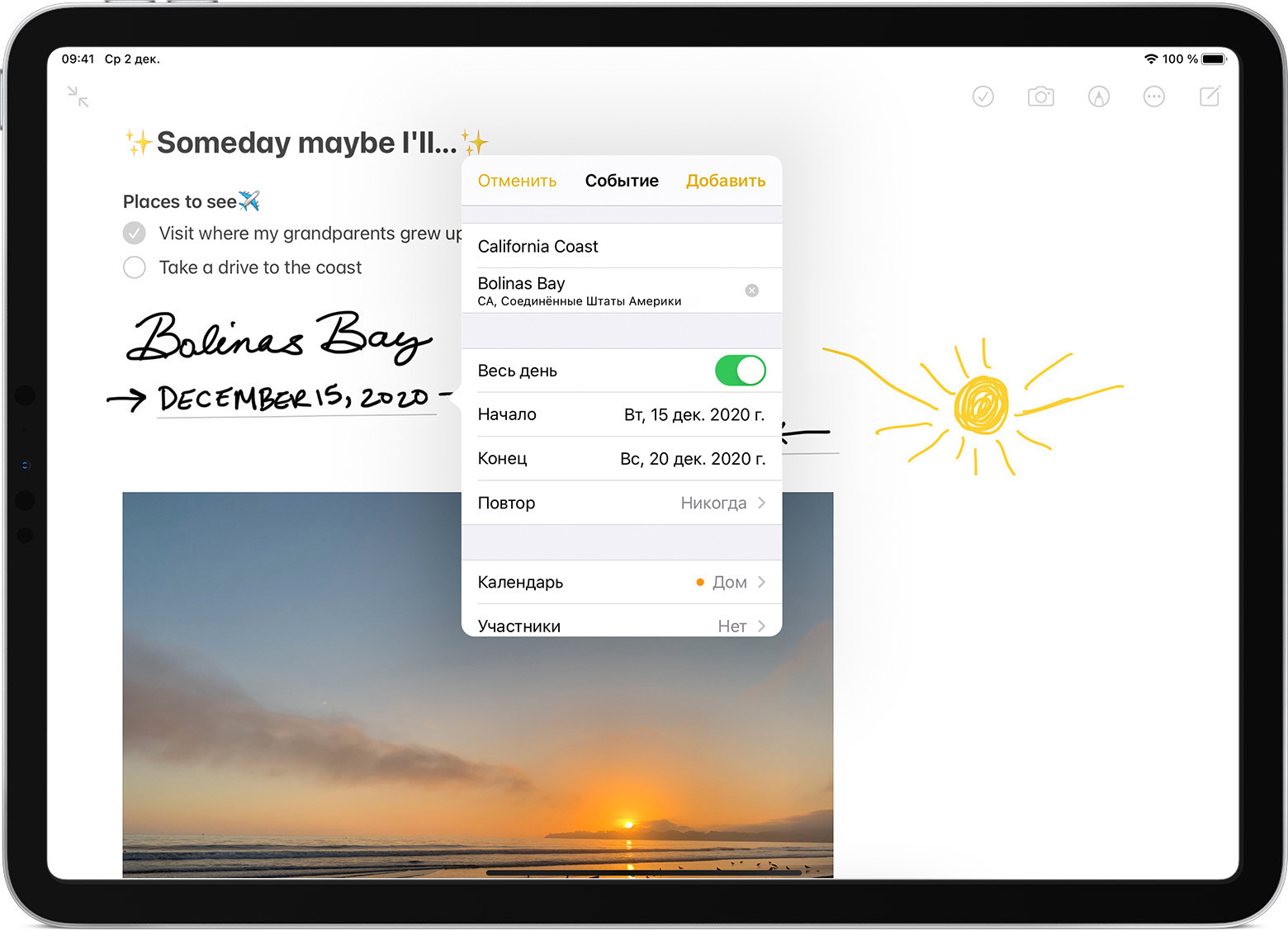
Вы можете делать заметки с помощью Apple Pencil в приложении «Заметки» и некоторых других. В iOS 14 писать с помощью Apple Pencil можно в любом текстовом поле*. Написанный от руки текст можно преобразовать в печатный. После этого вы можете использовать написанные от руки номер телефона, дату или адрес как обычные напечатанные данные.
Ввод текста в любое текстовое поле с помощью функции «От руки»
Вы можете писать от руки с помощью Apple Pencil на iPad в любом текстовом поле, например в поле поиска Safari или текстовом поле в приложении «Почта»*. Весь процесс ввода рукописного текста и его преобразование в печатный происходит на iPad, поэтому ваши записи будут в безопасности.
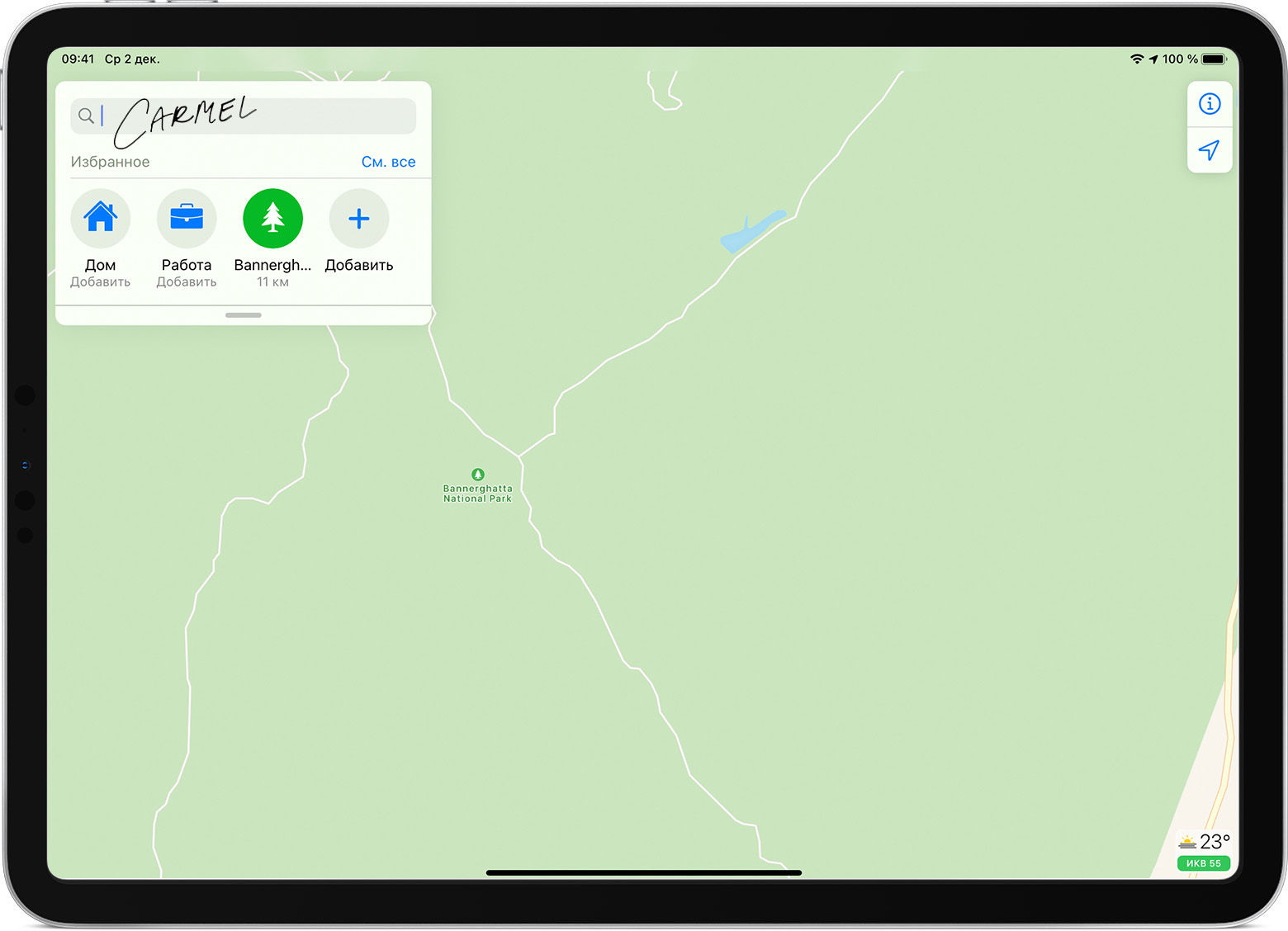
Вы можете научиться удалять, выбирать, вставлять и соединять слова с помощью функции «От руки». Для этого перейдите в меню «Настройки» > Apple Pencil и нажмите «Попробуйте написать от руки».
Преобразование рукописных заметок в печатный текст
Написанный от руки текст* можно преобразовать в печатный двумя указанными ниже способами.
Использование введенных от руки телефонных номеров, дат, адресов и других данных
Рисование идеальных фигур
Вы можете сгладить неровный круг или выровнять линии квадрата. Вот как использовать эту функцию:
Двойное касание Apple Pencil (2-го поколения)
Apple Pencil (2-го поколения) позволяет двойным касанием возле его наконечника быстро переключиться на инструмент, который вы использовали последним. Чтобы изменить настройки для двойного касания, перейдите в меню «Настройки» > Apple Pencil и выберите один из указанных ниже вариантов.
Двойное касание работает только в поддерживаемых приложениях (например, «Заметки»).
Зачем нужен Apple Pencil кроме рисования
Всем нам известно, что Стив Джобс был против внедрения умного пера в свои гаджеты. Можно долго рассуждать на тему прав был Стив или все-таки ошибся, однако нельзя исключать того факта, что сейчас Apple Pencil является ведущим инструментом многих профессиональных художников и дизайнеров. Эти профессии просто не представляют жизни без карандаша, а с помощью стороннего софта, который выпускается исключительно для iPad, альтернативы у этого гаджета просто не существует. Но что делать, если ты не рисуешь? Есть ли смысл приобретать себе такой аксессуар или это пустая трата денег? Тем более Apple Pencil стоит внушительных 11 тысяч рублей.
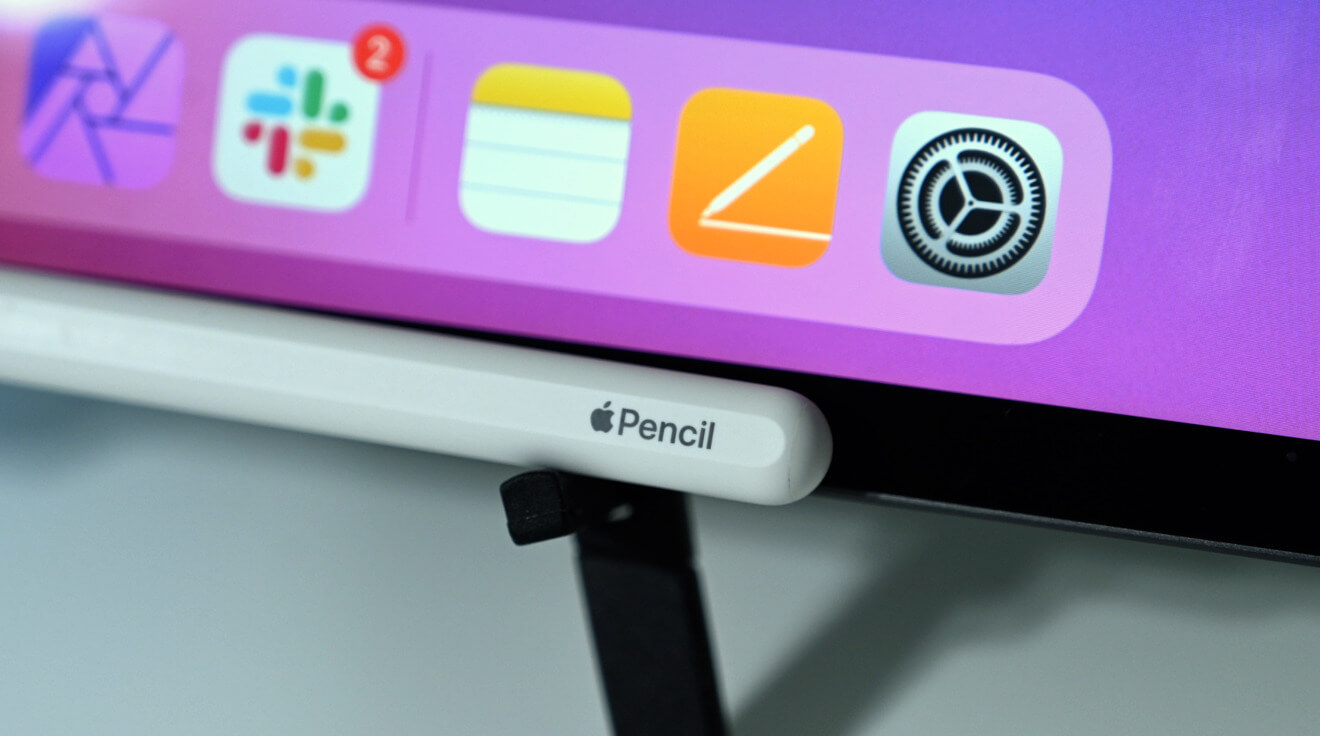
Зачем нужен Apple Pencil кроме рисования.
Надо сказать, что заимел я карандаш от Apple не по своей воле. Еще бы, такие деньги. После того, как я приобрел себе iPad Air 2020, моя жена сразу начала уговаривать меня на покупку Apple Pencil, аргументируя это тем, что собирается рисовать. Ну что ж, чем бы дитя ни тешилось, лишь бы не плакало. Только вот планшет я часто уношу на работу, и поэтому большую часть времени умное перо находится со мной. Так, волей-неволей пришлось осваивать новое устройство.
Приложение для заметок на iPad
Пообщавшись с теми, кто использует карандаш вне художественных целей, я понял, что большая часть пользователей видит в связке iPad + Apple Pencil отличное средство для создания рукописных заметок. Я же в своей жизни настолько давно отошел от тетрадей, что каждый раз, взяв в руки ручку, приходится вспоминать основы правописания.
В моей голове по неизвестным причинам, прочно укоренилась мысль о том, что тетради — прошлый век и от руки никто уже не пишет. Как оказалось, это не так. Поэтому первым делом я обратился к сторонним приложениям из App Store, которые имеют поддержку рукописного русского языка. И действительно, все, что так или иначе касается творчества: строчки из песен, выдержки из художественной литературы, эссе, — проще писать карандашом. Почему? Сам не знаю, но уверен я в этом на все сто.
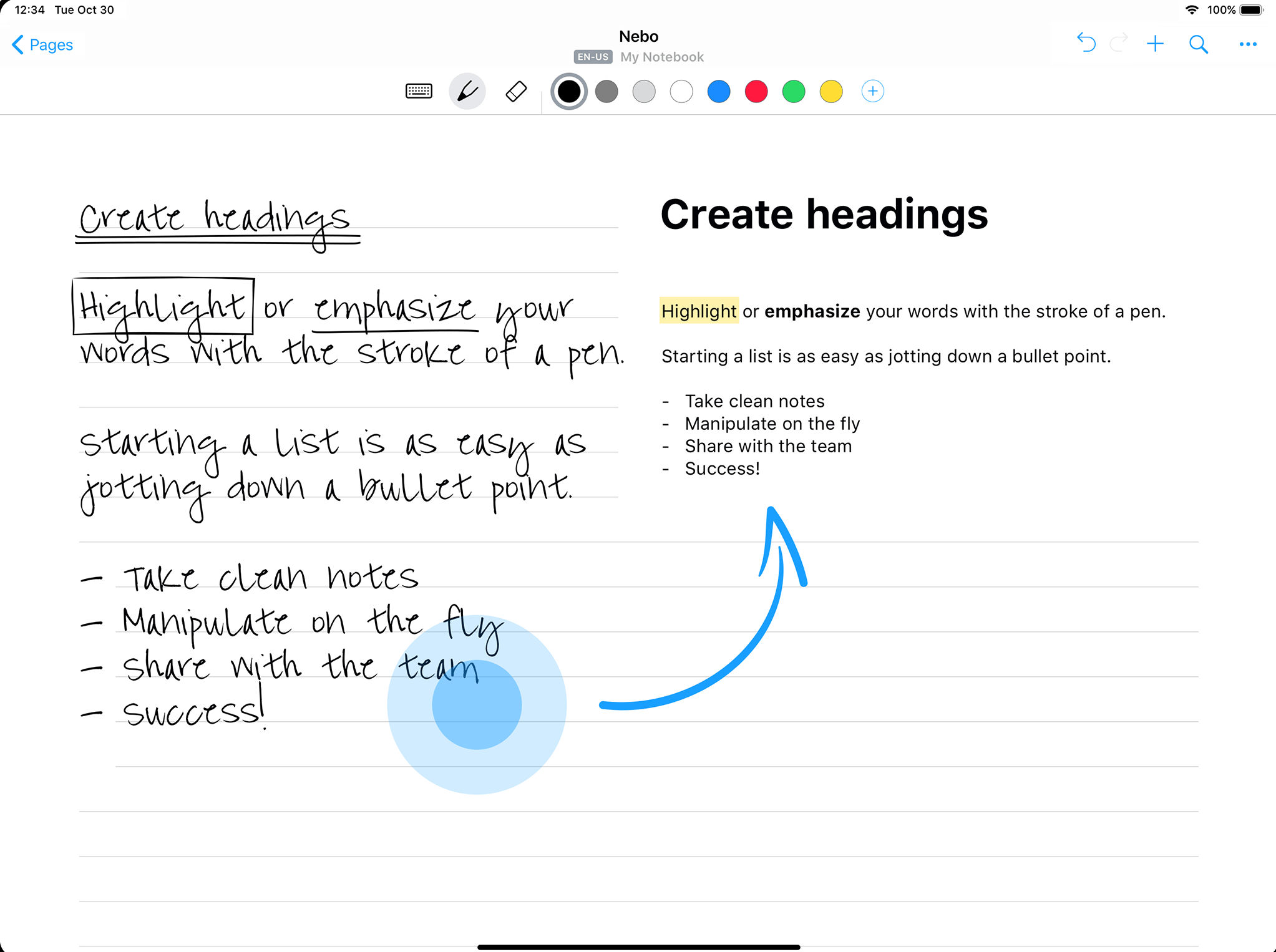
Заметки от руки на iPad это настоящая находка.
Как сделать iPad вторым монитором
Я использовал свой iPad в качестве второго монитора для MacBook c самого момента покупки. Мне казалось это крайне удобной фичей планшета. Просто ставишь iPad справа от Mac, переходишь в Пункт управления и все. За время работы этой функции, никаких лагов или нареканий я не заметил. Но вся беда в том, что для полноценной работы iPad в качестве второго монитора нужен Apple Pencil. По сути, такая связка является единственным способом использовать сенсорный экран на MacOS, ведь если iPad подключить в качестве второго монитора, его экран не будет реагировать на прикосновения пальцев. А на карандаш будет. Маркетинг Apple в действии, друзья!
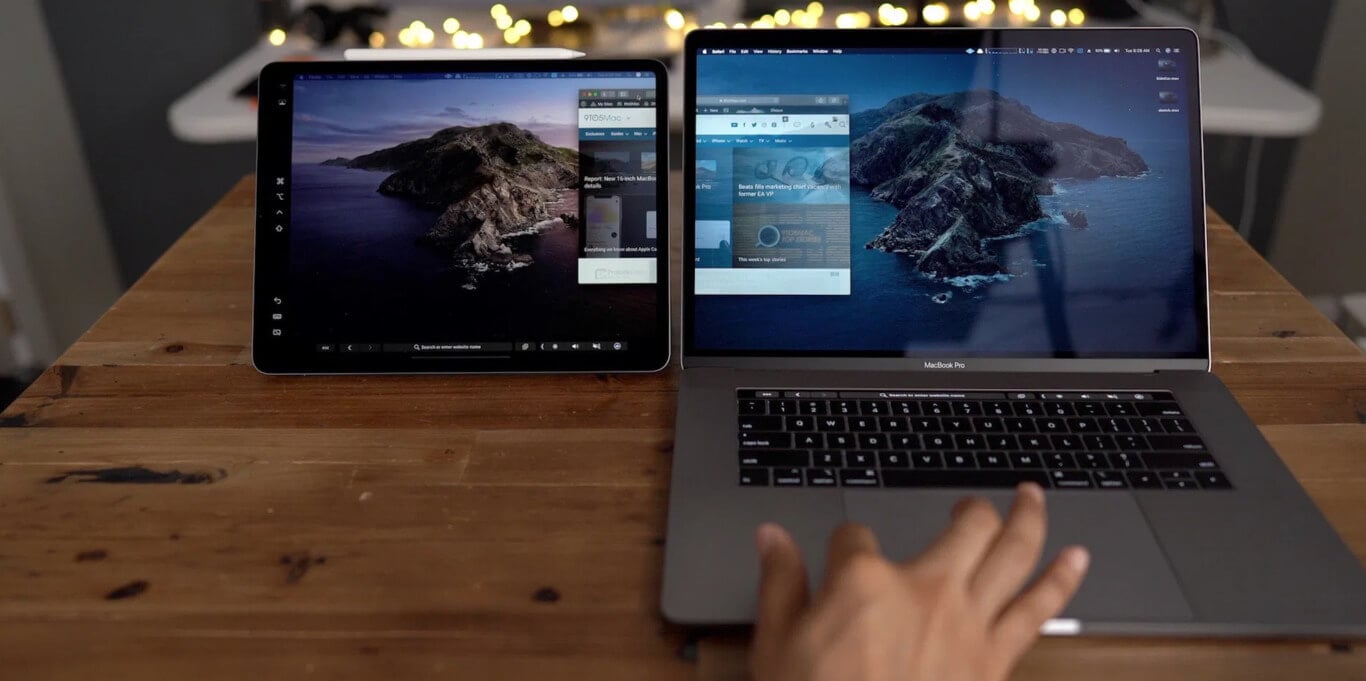
Как я использую Side car на своем MacBook.
Опробовав разные варианты использования, я понял, что самым выигрышным будет разделить свою работу на два блока. Так, на Mac я занимаюсь исключительно текстом, не касаясь графических нюансов, а iPad превратил в инструмент для редактирования фотографий и прочего контента такого характера. Это очень удобно.
Подписывайтесь на нас в Яндекс.Дзен, там вы найдете много полезной и интересной информации из мира Apple.
Рукописный ввод для Apple Pencil
С выходом последних крупных обновлений, я заметил, как компания Apple работает над браузером Safari в линейке iPad. С каждым апдейтом браузер на планшете все больше и больше напоминает таковой на macOS. Раньше я без проблем шастал по Интернету и без карандаша. Но теперь, когда он есть, к Safari без Apple Pencil я не прикасаюсь.
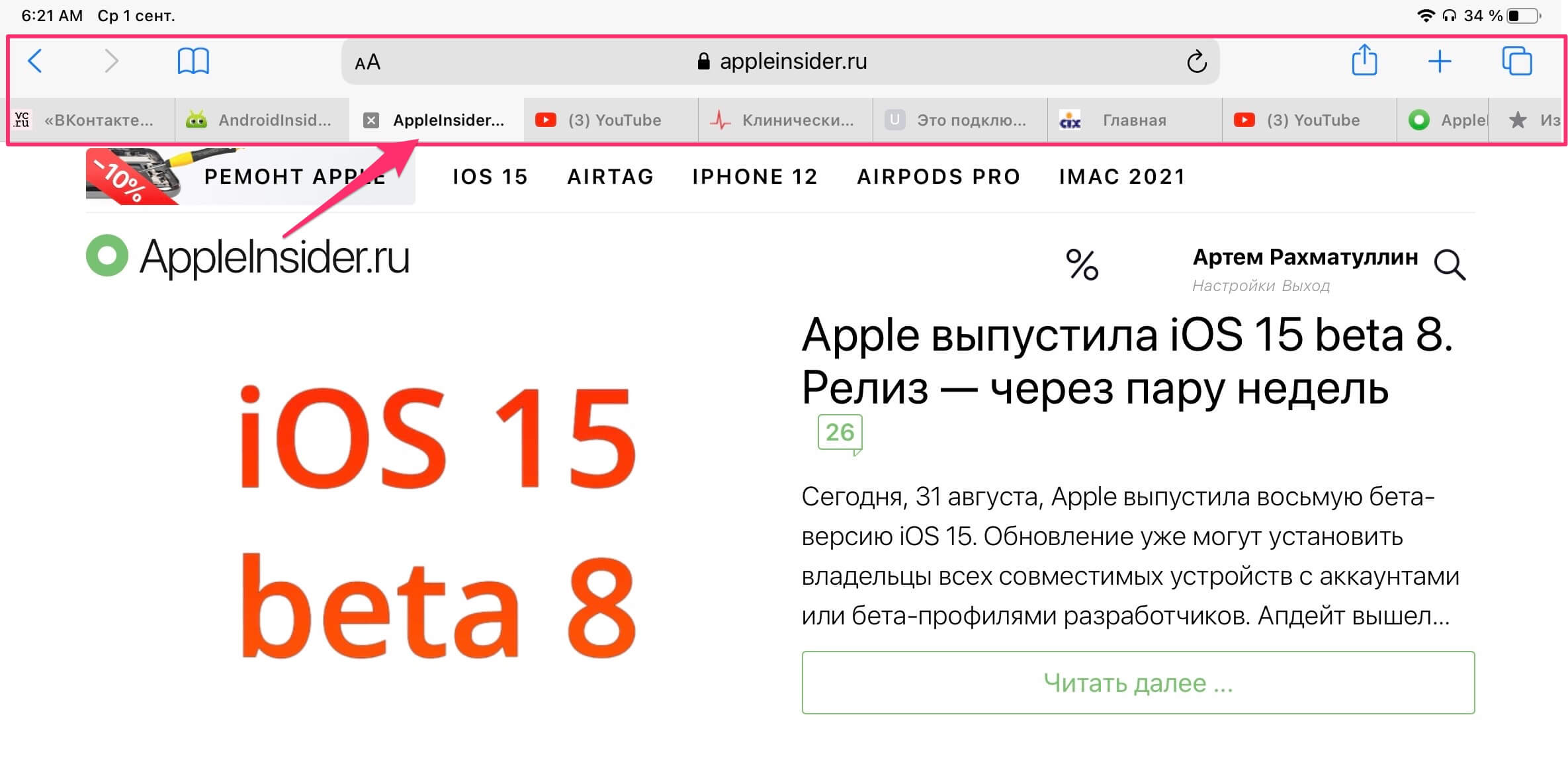
Пользоваться Safari на iPad становится практически невозможно.
Размер интерфейса браузера на iPad настолько маленький, что закрыть вкладку с первого раза просто не удается. Кроме того, когда вкладок открыто больше 10, их пролистывание вызывает у меня бурю негодования. А с карандашом сделать это гораздо проще. Также удобно выделять текст, просто нажав карандашом на слово. На мой взгляд, так это делать гораздо быстрее, чем с помощью пальцев. Это же касается ссылок. Также в Safari поддерживается рукописный ввод, что делает поиск в Интернете еще удобнее.
Работа с презентациями на iPad
Способность к рисованию имеют далеко не все люди. Недавно мы в редакции вспоминали о том, как заставляли рисовать домашнее задание по ИЗО наших мам. Рисуют не все, но вот презентации делают все, особенно в вузе. Каждый раз с ужасом вспоминаю, как делал презентацию в PowerPoint в 2 часа ночи. Университетские годы прошли, а необходимость в навыке осталась. Переодически до сих пор приходится представлять проекты или делать отчеты. Эх, если бы у меня тогда был Apple Pencil, думается мне сейчас.
Любую вставку, картинку, диаграмму — все я теперь делаю с помощью iPad. А если вдруг планшет занят, то смело говорю, что он нужен мне по работе. Если раньше на презентацию уходили часы, то сейчас я делаю это порядка получаса. Если вы только-только знакомитесь с Apple Pencil и не понимаете зачем он нужен в PowerPoint, просто перейдите во вкладку Рисование и откройте для себя новый мир.
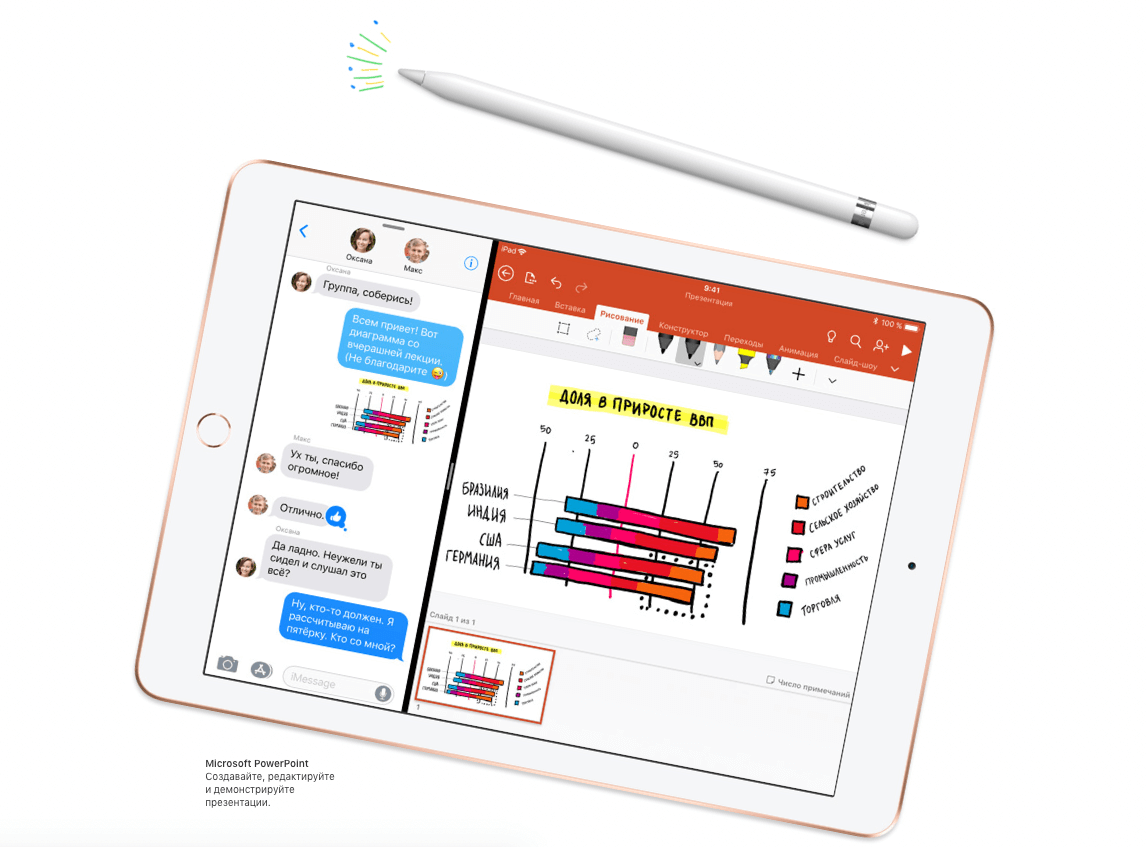
Apple Pencil в работе над презентациями Microsoft PowerPoint.
Игры с поддержкой Apple Pencil
Скажите, кто из нас не любит провести часок другой за хорошей мобильной игрой? Да, сейчас в App Store существует огромное количество тайм-киллеров, играть в которые надоедает спустя 20 минут после скачивания. Однако тем ценнее становится сам процесс.
На прошлой неделе по рекомендации своего товарища я скачал игру Don’t Starve. Этот проект был представлен еще несколько лет назад в ПК версии, однако на мобильных устройствах появился позже. Ваш персонаж — ученый Уилсон, который попадает в суровый мир, где предоставлен самому себе с простой задачей: выжить. Любители мобильного гейминга предъявляют жалобы на маленькие элементы управления, но с Apple Pencil можно полностью нивелировать этот недостаток.
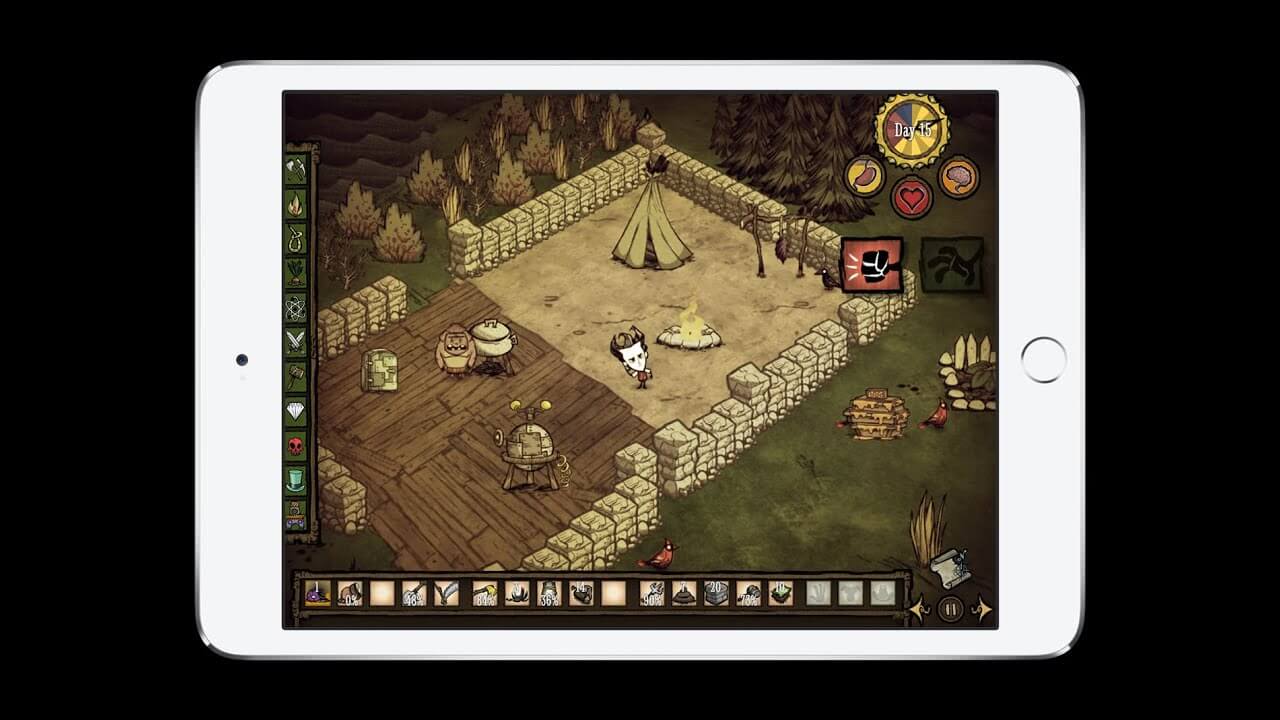
С Apple Pencil играть на iPad становится еще удобнее.
А как используете Apple Pencil вы? Обязательно поделитесь своим опытом в нашем Телеграм чате. Может быть, вместе мы сможем найти еще больше полезных применений стилус от Apple.

Новости, статьи и анонсы публикаций
Свободное общение и обсуждение материалов

Лонгриды для вас
Нужно ли носить iPhone в чехле — этот вопрос волнует всех с момента выхода iPhone. Рассуждаем о том, нужны ли чехлы, почему iPhone в чехле такой неудобный и какие чехлы лучше всего использовать
Оказывается, на iOS можно запустить Windows 3.1. Для этого в App Store даже есть подходящий эмулятор. Жалко только, что совсем скоро его оттуда удалят, и лавочку прикроют. Поэтому поторопитесь
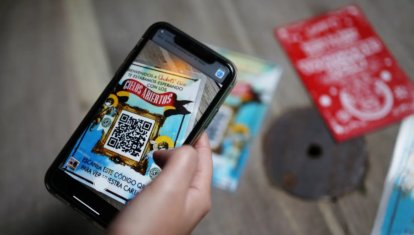
QR-код можно сделать прямо на iPhone. Есть специальное приложение, которое позволяет привязать QR-код практически к любой ситуации — от подключения к сети Wi-Fi до сохранения визитной карточки другого пользователя
Кстати, если жалко денег — можно взять китайский аналог (например, от фирмы с непроизносимым названием Goojodoq) примерно за 2 тысячи. Там не будет чувствительности к нажатию и заряжаться от айпада он не умеет, но вот для таких применений, как в этой статье — пойдет.



