
Что можно делать с помощью функции сканера на мфу sp 330sfn
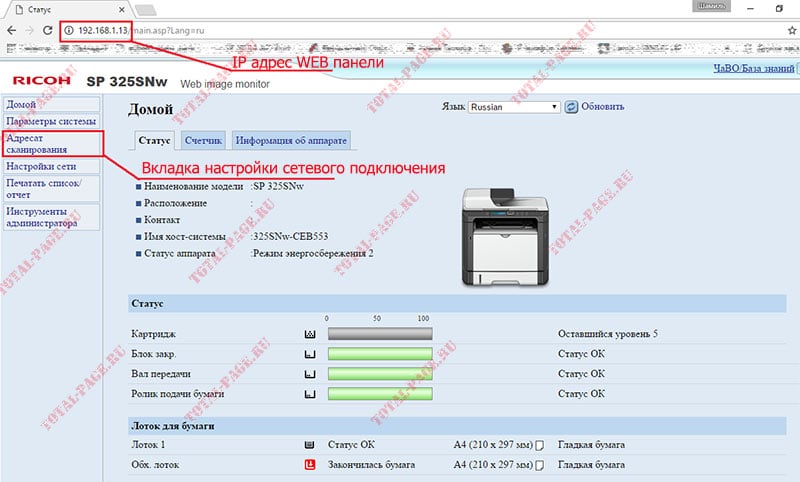
Предлагая своим заказчикам технику Ricoh, сталкиваюсь с тем, что клиенты утверждают, что у Ricoh неудобное сканирование. В этой заметке хочу написать инструкцию по сетевому сканированию, развеяв тем самым миф, что у Ricoh сложное сканирование. Пример настройки сетевого сканирования буду показывать на примере многофункционального устройства Ricoh SP 325SNw. Я допускаю, что заметку могут читать люди далекие от техники, поэтому некоторые стандартные моменты все равно опишу. Прежде всего, скажу, что сканирование происходит по протоколу SMB и не требует установки постороннего софта (SMB (сокр. от англ. Server Message Block) — сетевой протокол прикладного уровня для удалённого доступа к файлам, принтерам и другим сетевым ресурсам). Сканирование происходит не с компьютера, а непосредственно с панели управления аппарата. Для этого аппарат необходимо подключать не по USB, а по Ethernet (RJ-45) или Wi-Fi. Настройка сетевого сканирования производится через встроенный Web-сервер аппарата. Войти в веб-панель очень просто: достаточно ввести в адресную строку браузера IP адрес аппарата. Посмотреть IP адрес аппарата можно, распечатав страницу конфигурации (существует множество способов узнать IP адрес, это самый простой).
Войдя в WEB панель открываем вкладку “Адресат сканирования“. Далее выбираем из выпадающего списка “Сканирование в сетевую папку”. Откроется окно настройки сканирования, здесь все нужно вводить предельно внимательно:
Вот и вся инструкция по настройки сетевого сканирования. На практике вся процедура настройки сканирования занимает не более двух минут. В жизни часто бывает не все так радостно, сетевое сканирование через протокол SMB подразумевает внешнее проникновение в компьютер. Иногда приходится вручную добавлять проброс порта для протокола SMB (445) в файрволы и антивирусы, а это уже не самый приятный момент. В моей практике встречались случаи, когда мне не удавалось прописать корректный проброс порта.
Инструкция по подключению многофункциональных устройств серии Ricoh SP 220 и 325
Возможности МФУ Ricoh SP 220 и 325
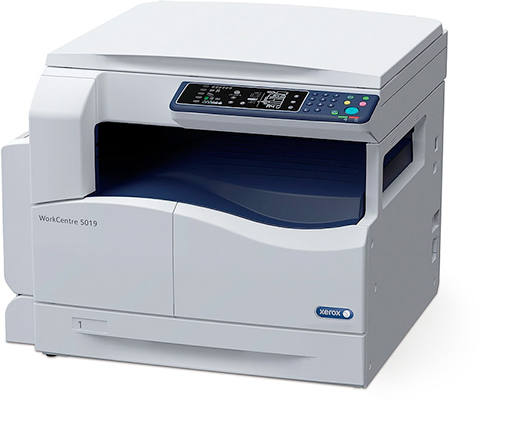
Монохромные многофункциональные устройства Ricoh SP 220/325 совмещают в себе возможности принтера/сканера/копира, оснащены автоматическим податчиком документов на стекло сканера и набором интерфейсов, позволяющих как подключить этот аппарат напрямую к ПК или мобильному устройству, так и интегрировать его в беспроводную сеть. Они способны решать максимально широкий круг задач, стоящих перед небольшими рабочими группами. МФУ серии Ricoh SP 220/325 печатают со скоростью до 23 страниц в минуту. При этом устройства SP 220 поставляются с тонер-картриджами повышенной емкости, ресурса которых хватит на 2600 отпечатков. Максимальная месячная нагрузка для устройств серий SP 220/325 составляет 20 000 отпечатков.
Подключение к ПК по интерфейсу USB
Подключение по интерфейсу USB позволяет напрямую подключить МФУ к персональному компьютеру для печати и сканирования.
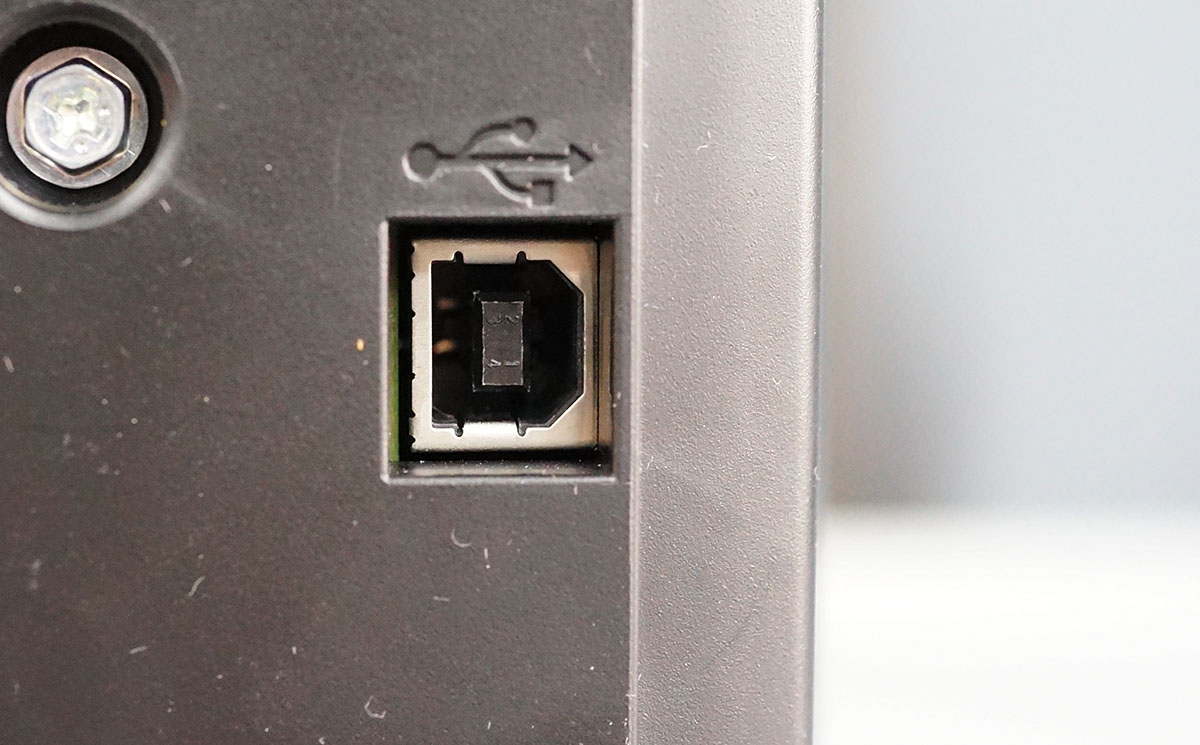
Для подключения по интерфейсу USB необходимо использовать кабель USB 2.0 с разъемом Type-B (в комплект поставки не входит).
Процедура установки
Перед выполнением подключения необходимо инсталлировать драйверы устройства с установочного диска входящего в комплект поставки. Можно скачать их с сайта производителя и запустить программу установки.
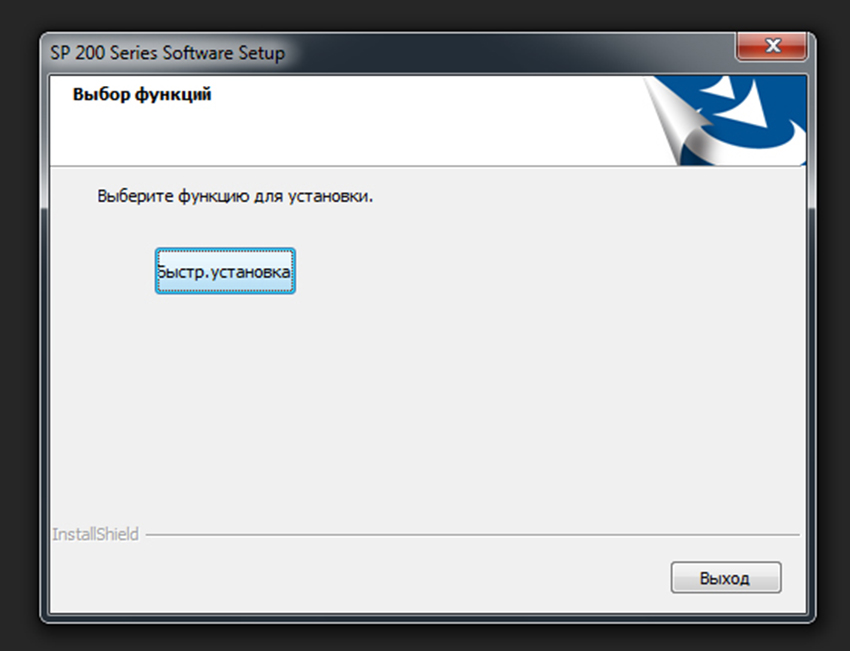
Запускаем установочный файл (автоматически, при использовании установочного диска), выбираем «быструю установку».
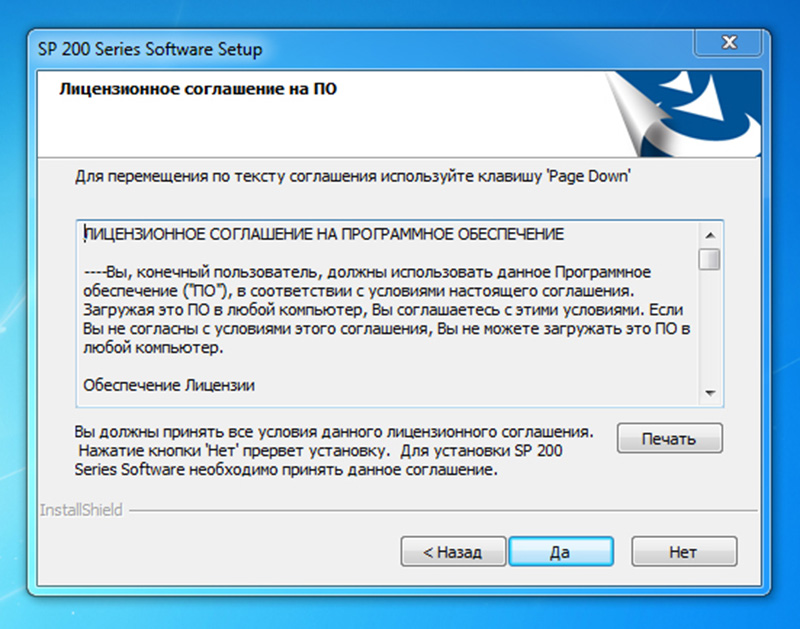
Принимаем лицензионное соглашение – кнопка «Да» в правом нижнем углу.
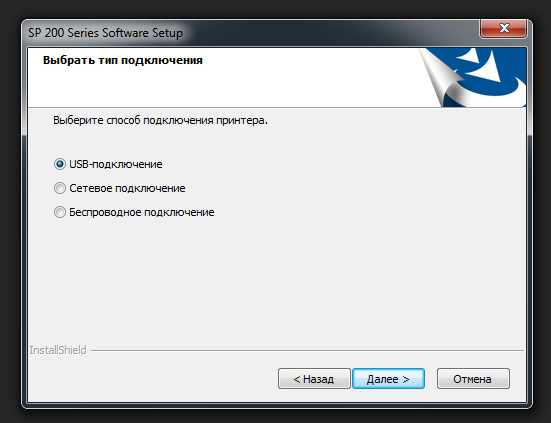
Выбираем тип подключения – USB-подключение.
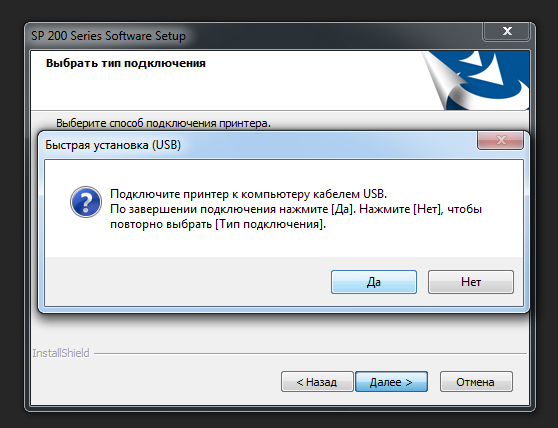
Подключаем устройство кабелем USB к компьютеру.
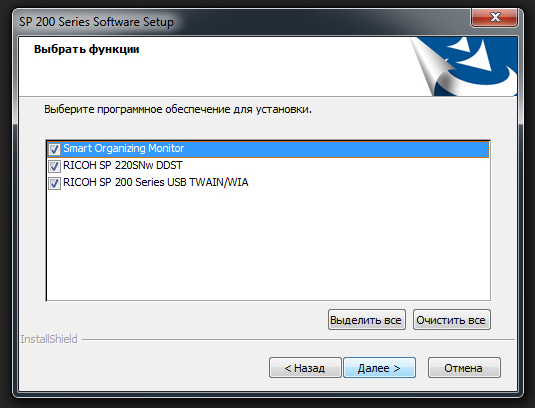
Если устройство исправно и опознается, появится меню выбора компонентов установки. Smart Organizing Monitor – утилита, позволяющая отслеживать остаток тонера в картридже, параметры сети и т.д. Следующие два пункта – драйверы принтера и сканера. Выбираем все три пункта, нажимаем «Далее».
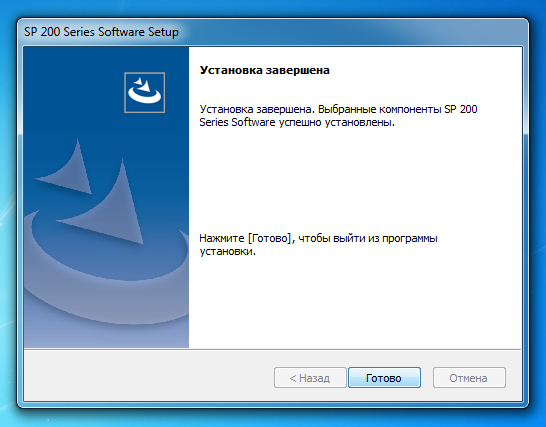
После окончания установки, завершаем ее, нажав кнопку «Готово».
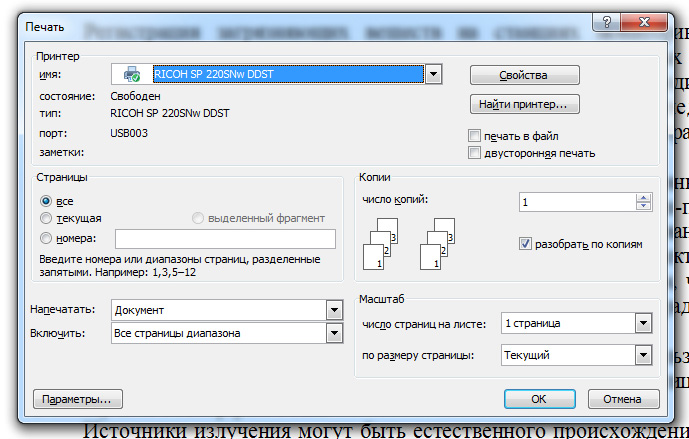
Принтер готов к печати.
Подключение к локальной сети Ethernet
МФУ Ricoh SP 220/SP 325 могут быть подключены к локальной проводной сети Ethernet. Для этого необходимо вставить кабель Ethernet в соответствующий разъем на корпусе устройства.
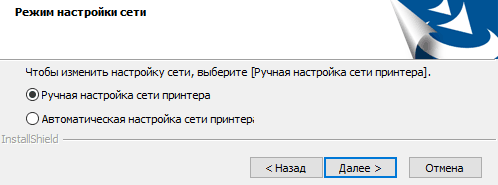
Программа установки позволяет установить настройки в ручном или автоматическом режиме. В ручном режиме для корректной работы требуется задать наличие/отсутствие DHCP, IP-адрес, маску подсети и шлюз.

После установки настроек выводится окно с уже указанными в предыдущем разделе инструкции программными компонентами.
Подключение устройства к локальной беспроводной сети Wi-Fi
Многофункциональные устройства оснащены модулем, позволяющим интегрировать их в локальную беспроводную сеть. К Wi-Fi можно подключиться напрямую с МФУ.
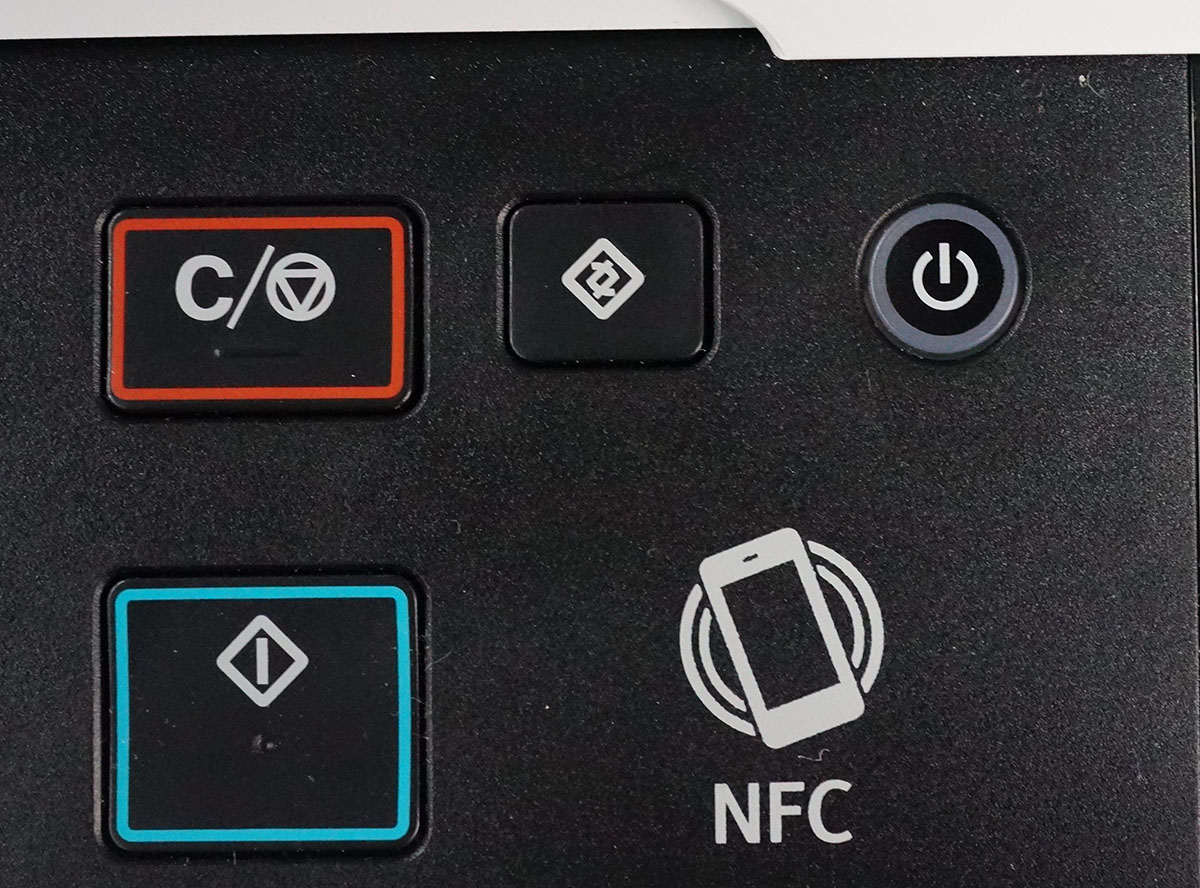
На фронтальной панели нажимаем кнопку меню (в верхнем ряду по центру).
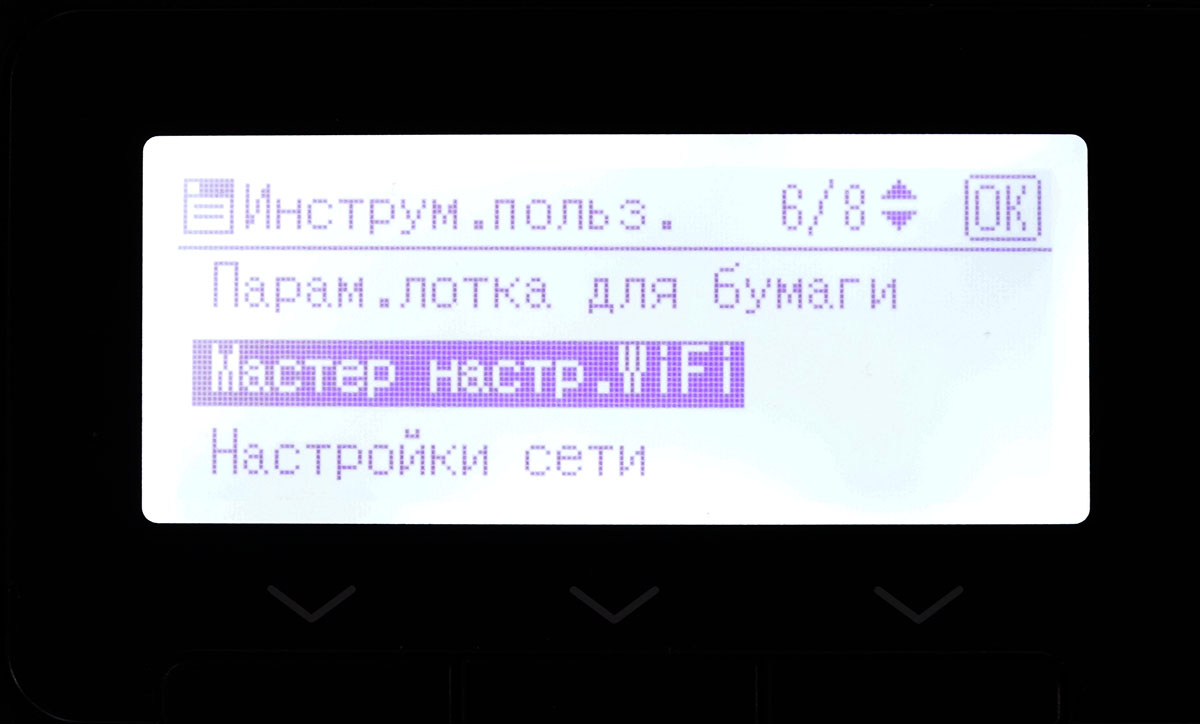
Выбираем пункт «Мастер настройки Wi-Fi»
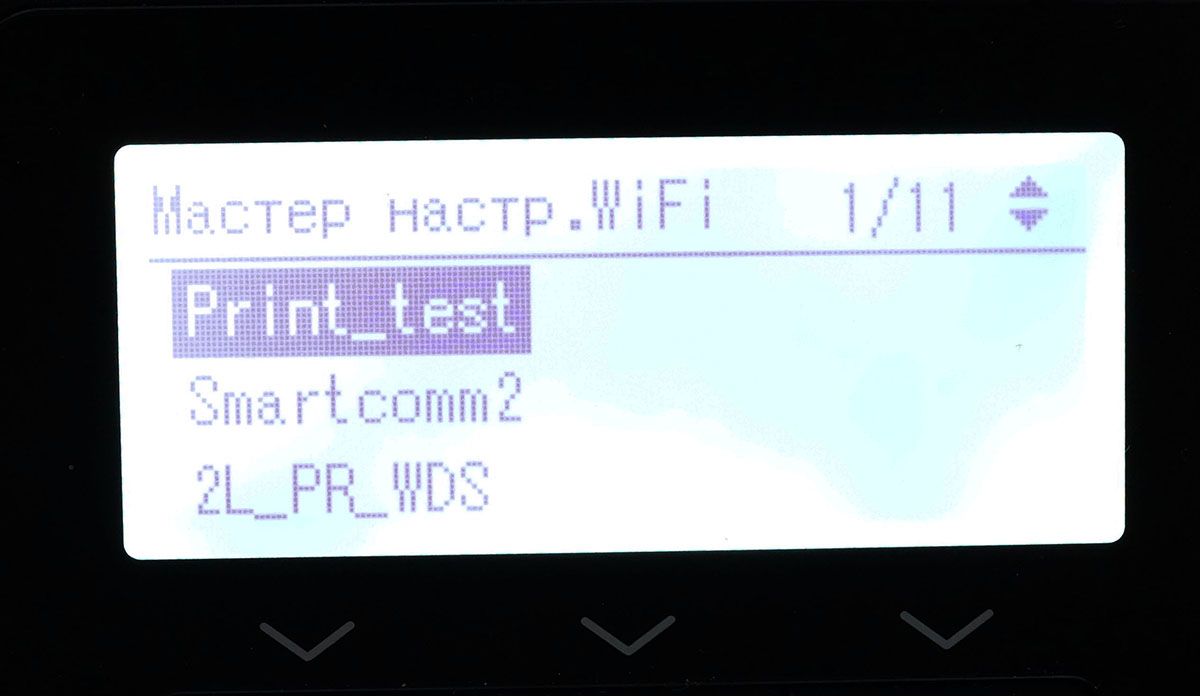
На экран выводится список доступных сетевых подключений. Выбираем сеть, к которой необходимо подключиться.
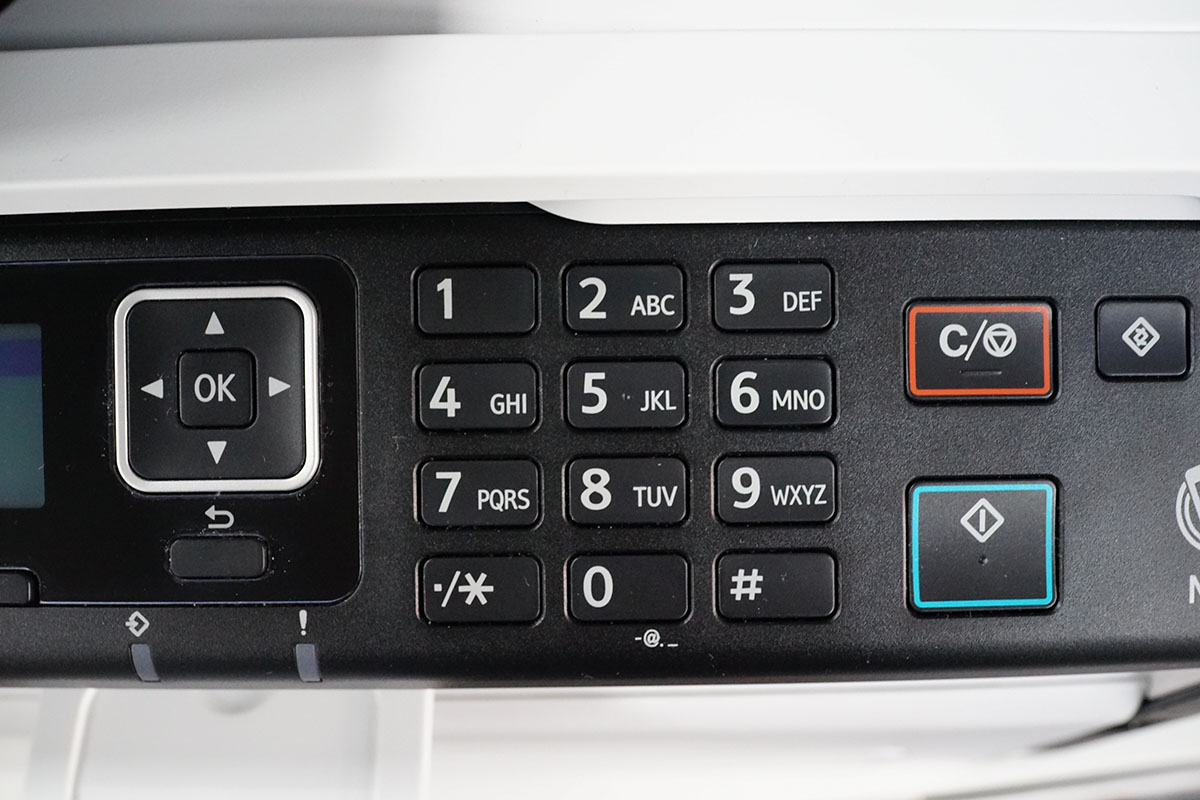
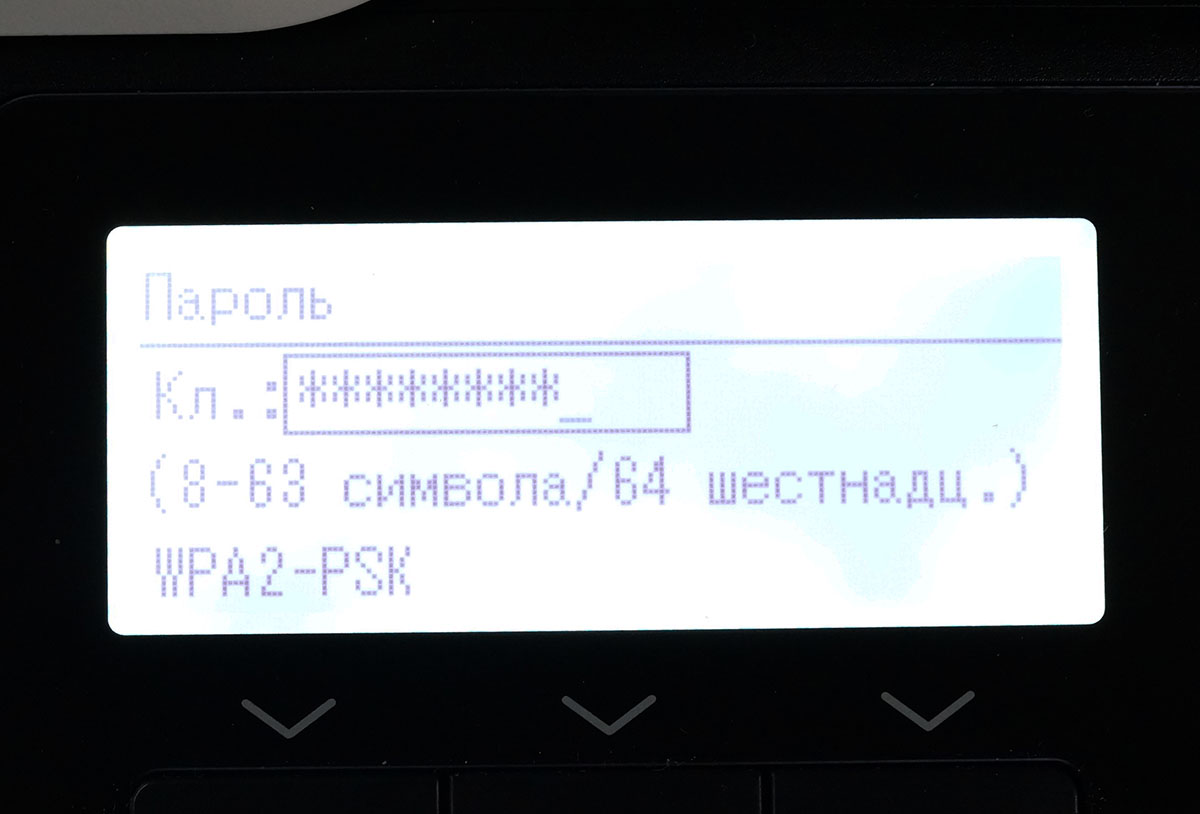
С помощью цифровой клавиатуры на лицевой панели вводим пароль. Стоит обратить внимание на то, что при переборе символов пароля на клавиатуре сначала предлагаются заглавные буквы, а вслед за ними строчные. Это позволяет корректно вводить пароли, требующие смены регистра.
Также данные о сетевых настройках можно передать в память устройства используя NFC-метку, с помощью смартфона (с модулем NFC) подключенного к этой сети, достаточно приложить его к соответствующему символу на переднем панели принтера или МФУ.
Чтобы получить доступ к аппарату с подключенных к локальной сети ПК, необходимо установить сетевое устройство стандартными средствами операционной системы.
Smart Organizing Monitor
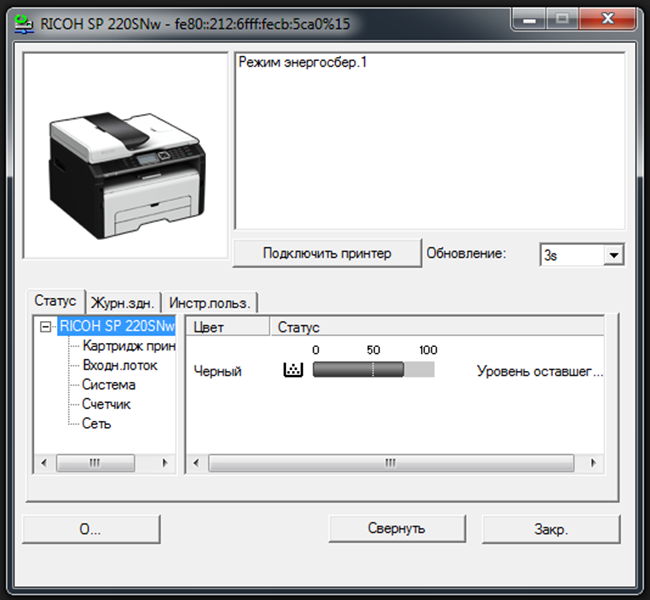
При запуске на главный экран выводится информация о состоянии тонер-картриджа, параметрах сети и состоянии лотков. Присутствует счетчик отпечатков.
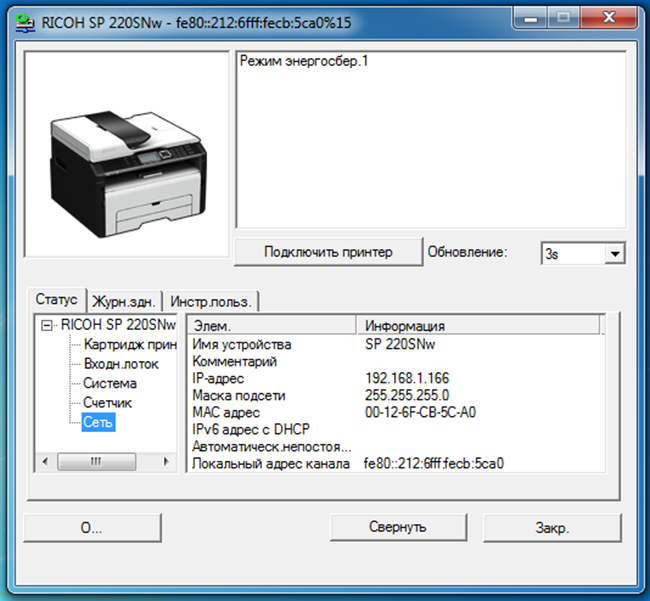
На вкладке «Журнал заданий» можно посмотреть текущие задания печати. «Инструменты пользователя» позволяют изменить используемые настройки печати и параметры сети.
Web Image Monitor
Web-интерфейс МФУ носит название Web Image Monitor. В него можно попасть, набрав в адресной строке браузера IP-адрес принтера.
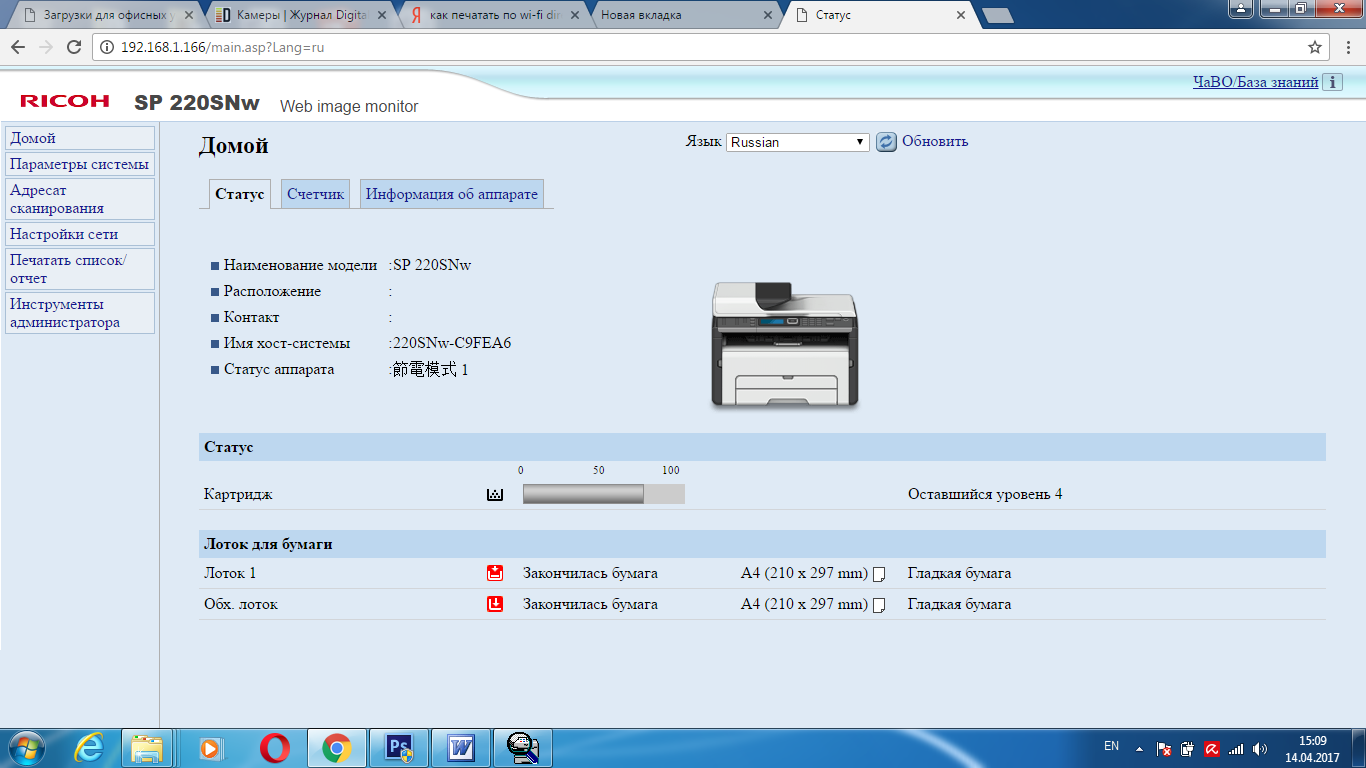
Он позволяет удаленно посмотреть состояние аппарата, значение счетчиков, а также остаток тонера.
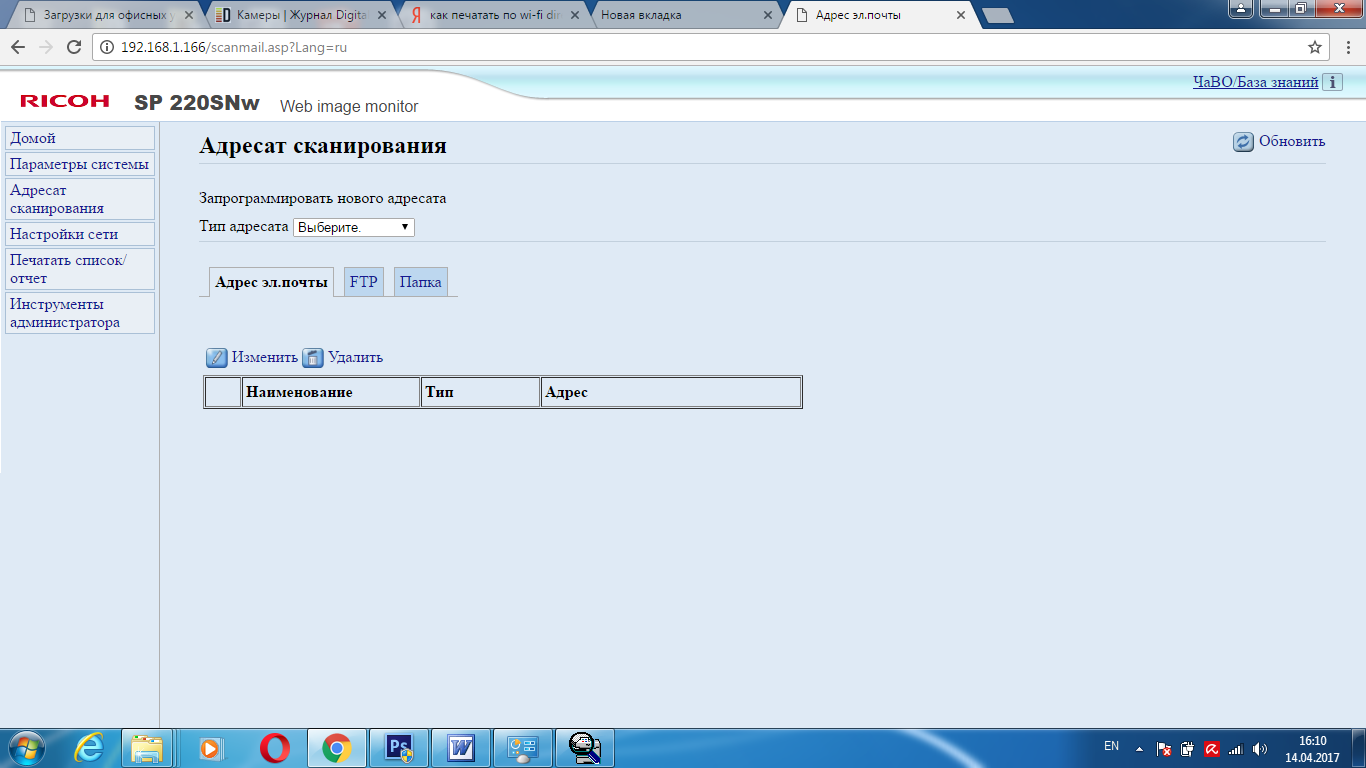
На вкладках доступны настройки сетевых интерфейсов (проводного и беспроводного) и состояние лотков, здесь же активировать рассылку уведомлений на электронную почту.
На вкладке «Администрирование» пользователь может ввести пароль администратора, провести резервное копирование и восстановление настроек.
Мобильная печать через приложение Ricoh Smart Device Print & Scan и сканирование через Smart Organizing Monitor
В МФУ реализована возможность печати и сканирования с помощью мобильных устройств.
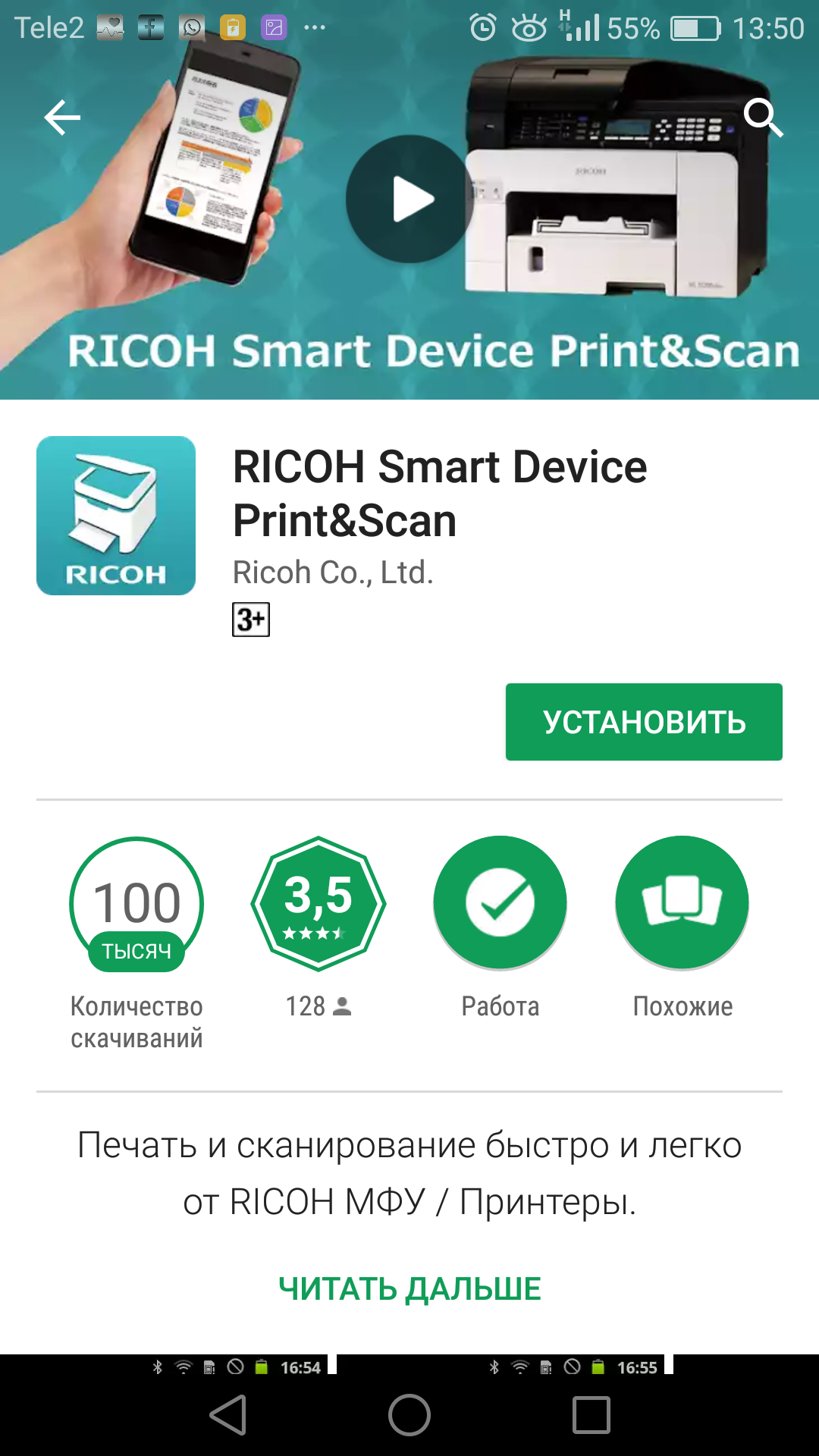
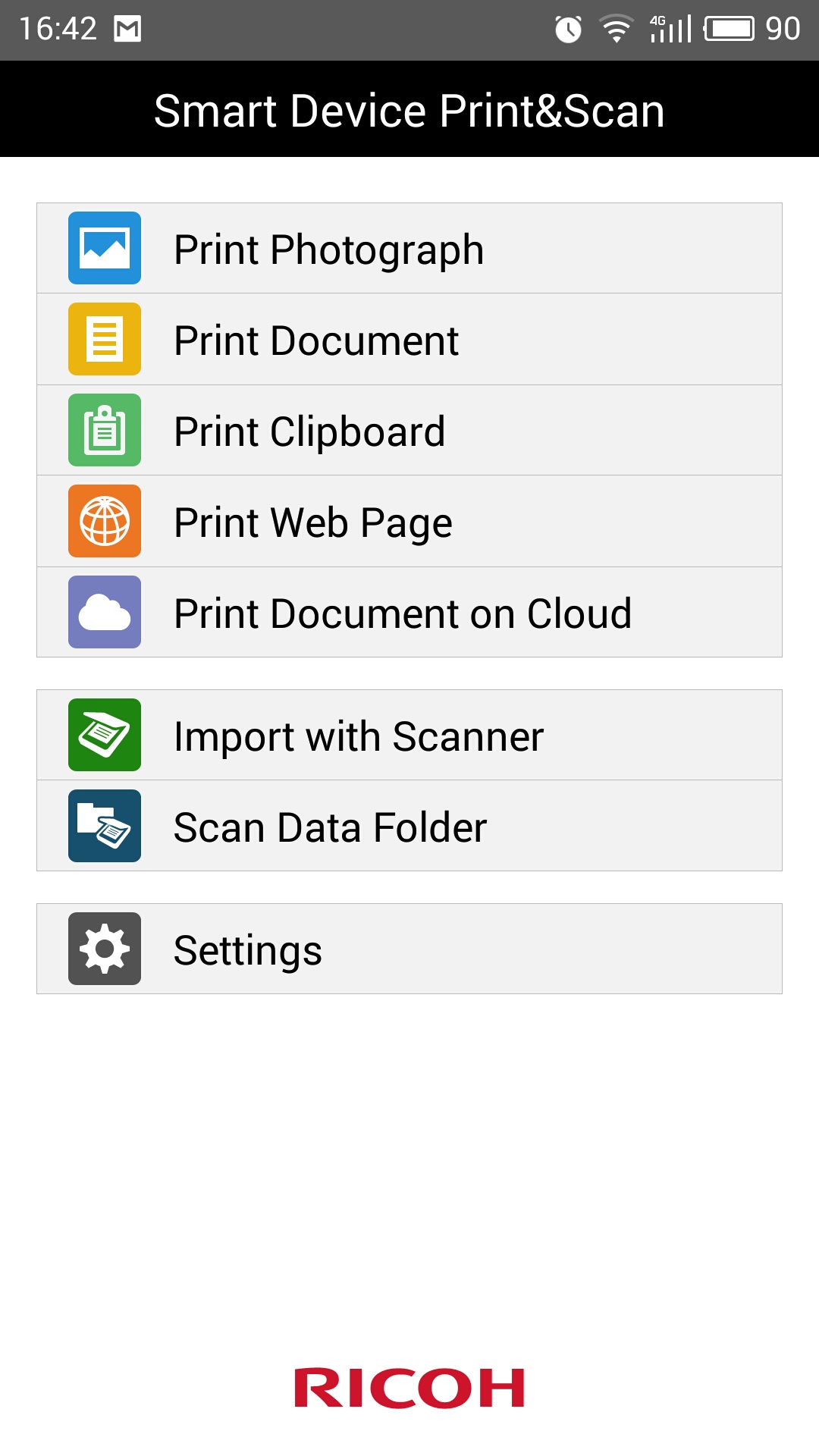
Для использования этих функций имеется мобильное приложение Ricoh Smart Device Print & Scan (только печать) и RICOH SP200 series SOM (только сканирование), которые доступны для бесплатной загрузки в магазинах Google Play и AppStore. Настройки программы достаточно просты.
В первую очередь необходимо, чтобы мобильное устройство и МФУ находились в одной сети (при этом приложение способно работать и с сервисами удаленной печати) или же они должны быть подключены напрямую, посредством Wi-Fi Direct.
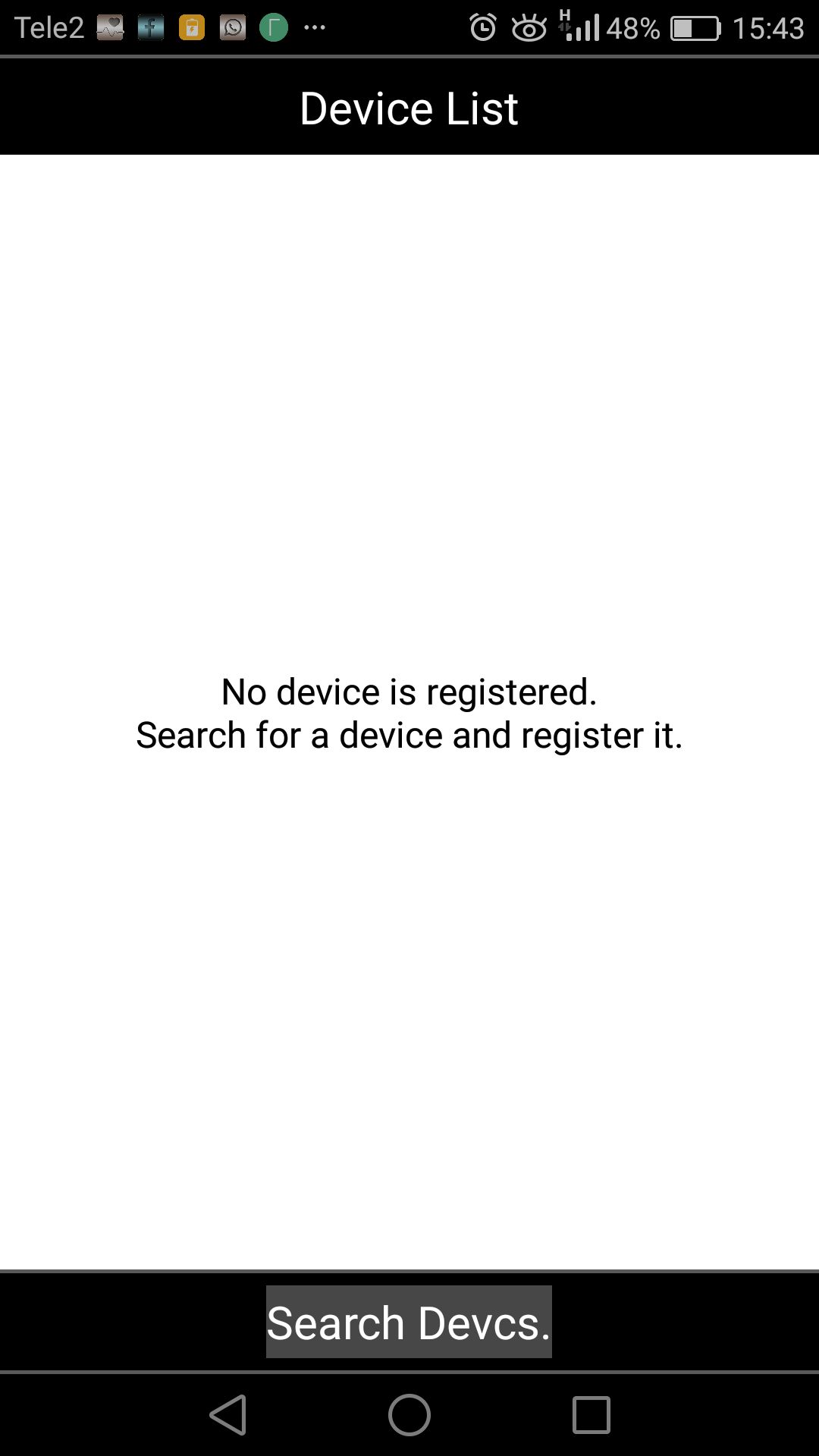
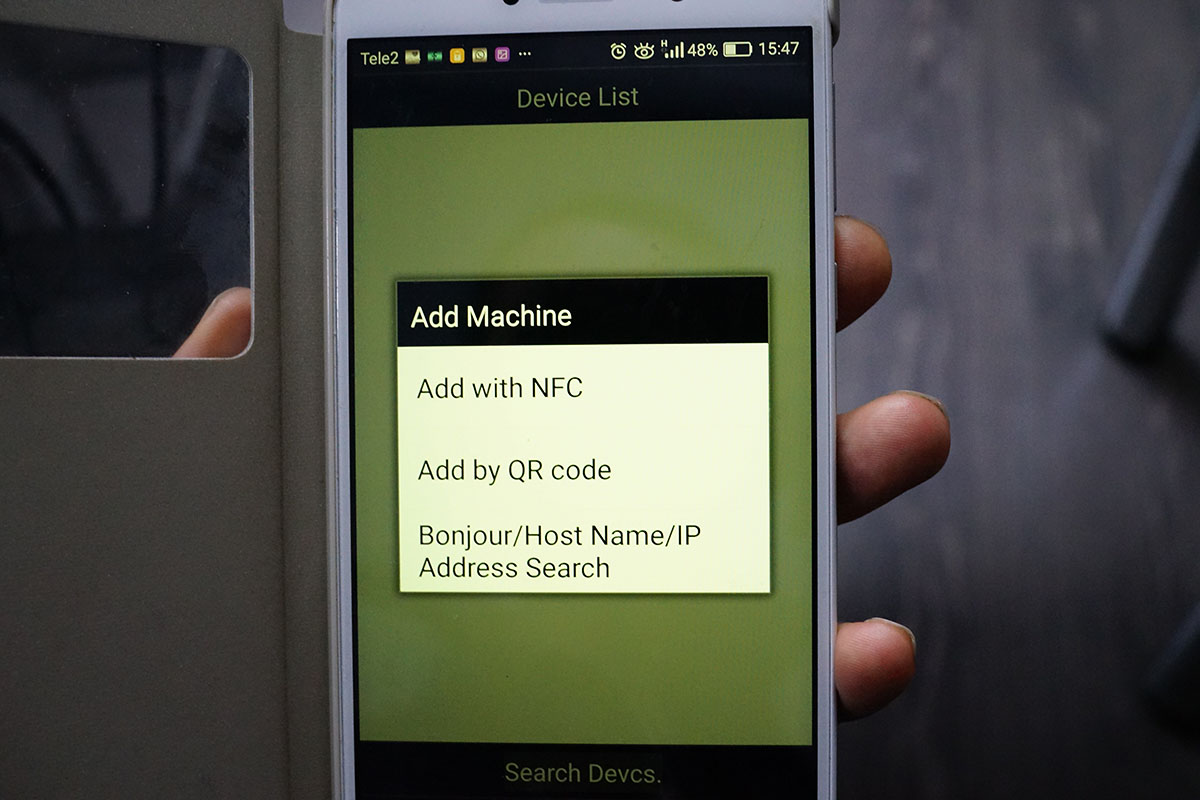
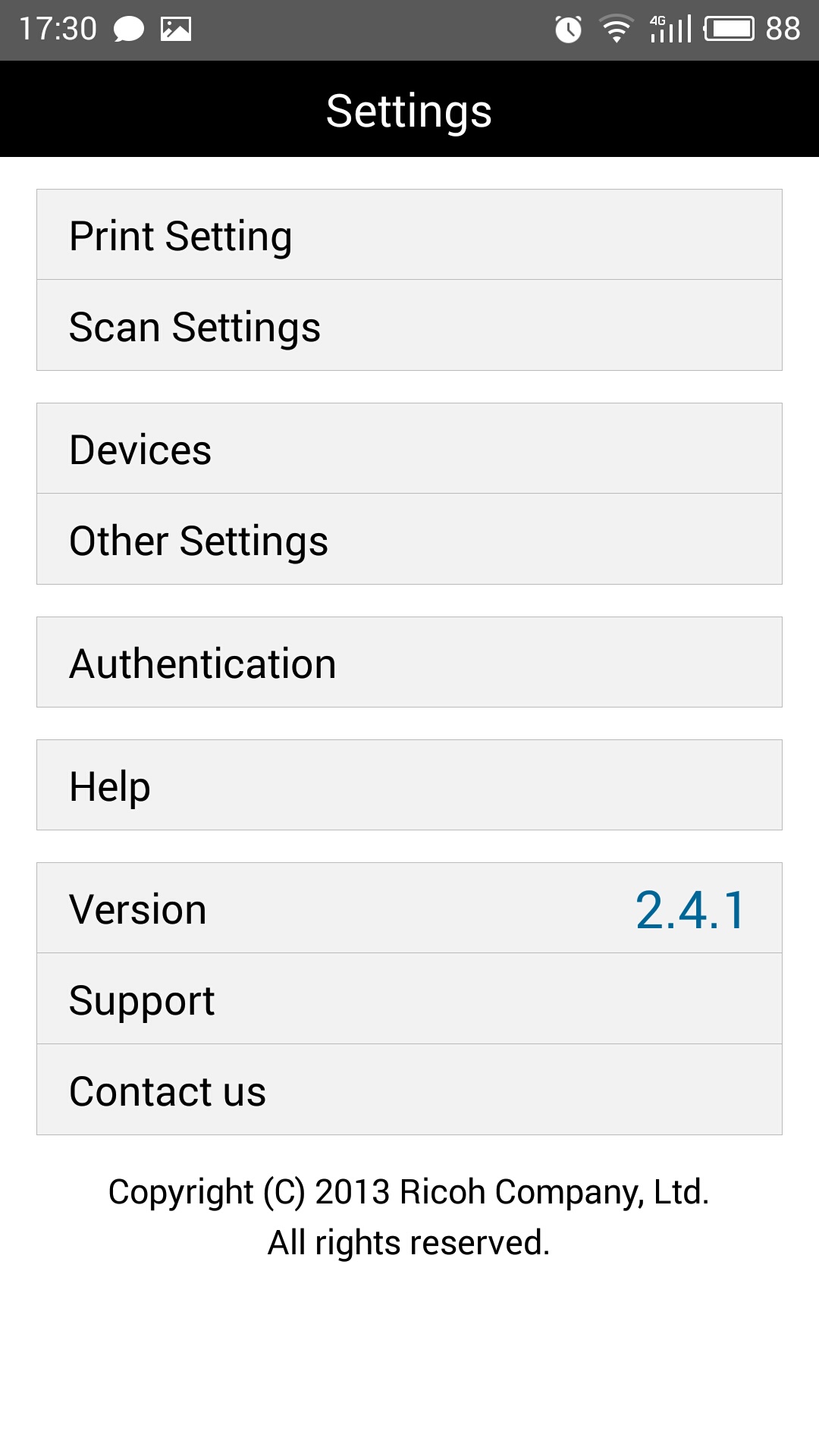
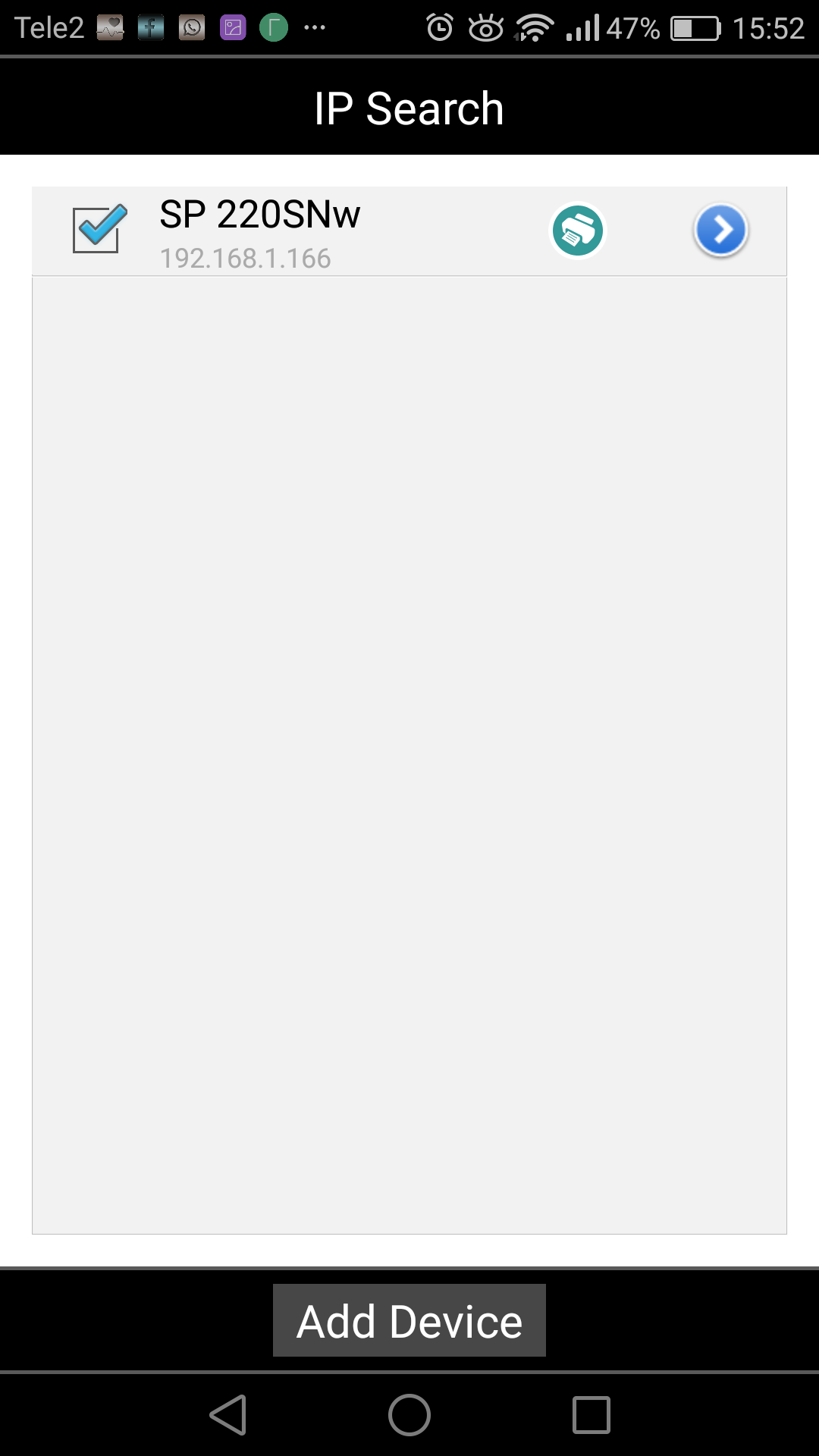
В настройках приложения добавляем необходимое сетевое устройство. Сделать это можно, указав IP-адрес МФУ в сети (узнать его можно с помощью утилиты Smart Organizing Monitor), либо используя передачу настроек через NFC, а также сфотографировав QR-код, который размещен на передней панели устройства. Нажав пункт Print Documents, попадаем в файловый менеджер, с помощью которого можно выбрать на мобильном устройстве необходимый документ, который будет отправлен на печать.
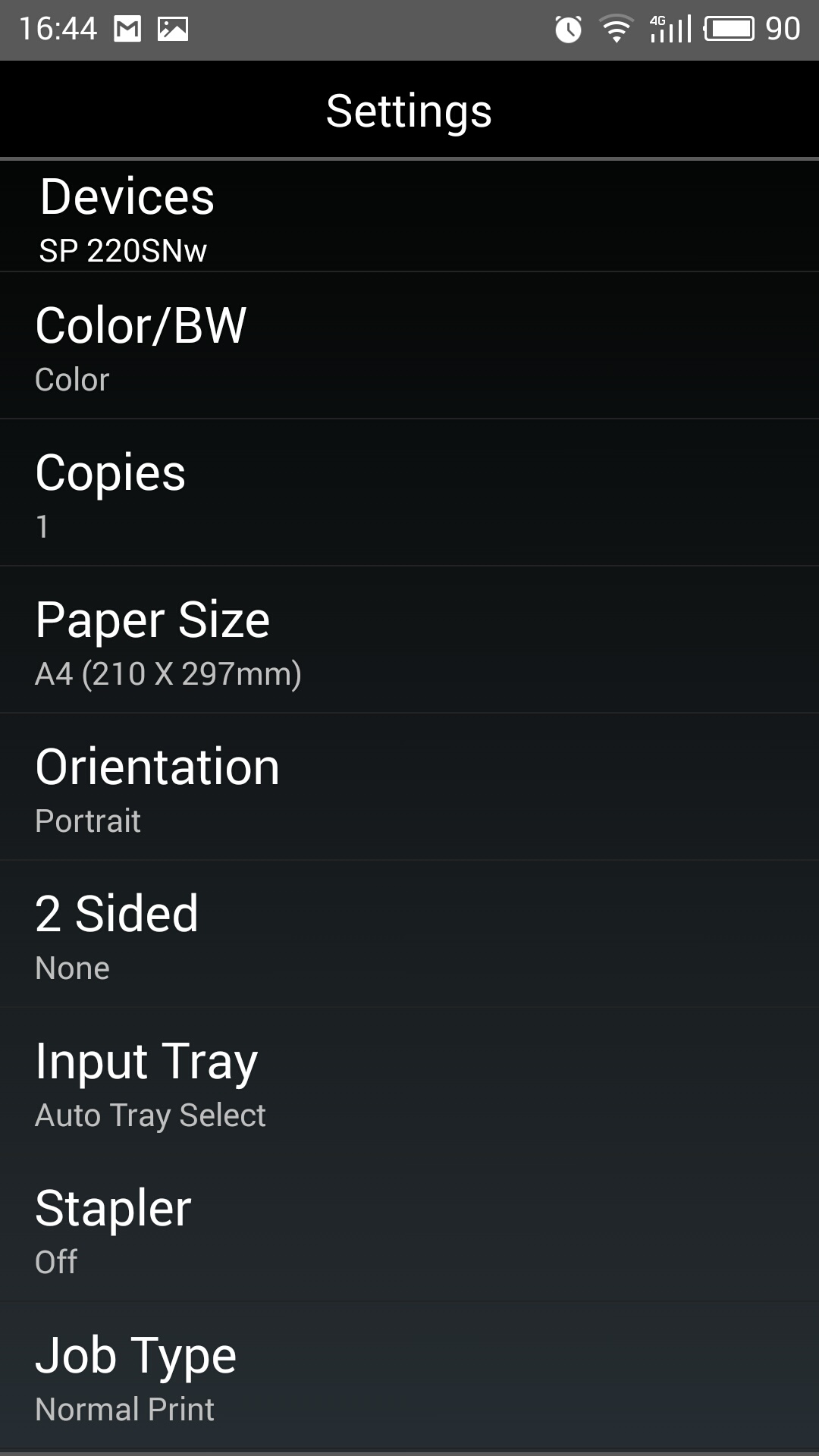
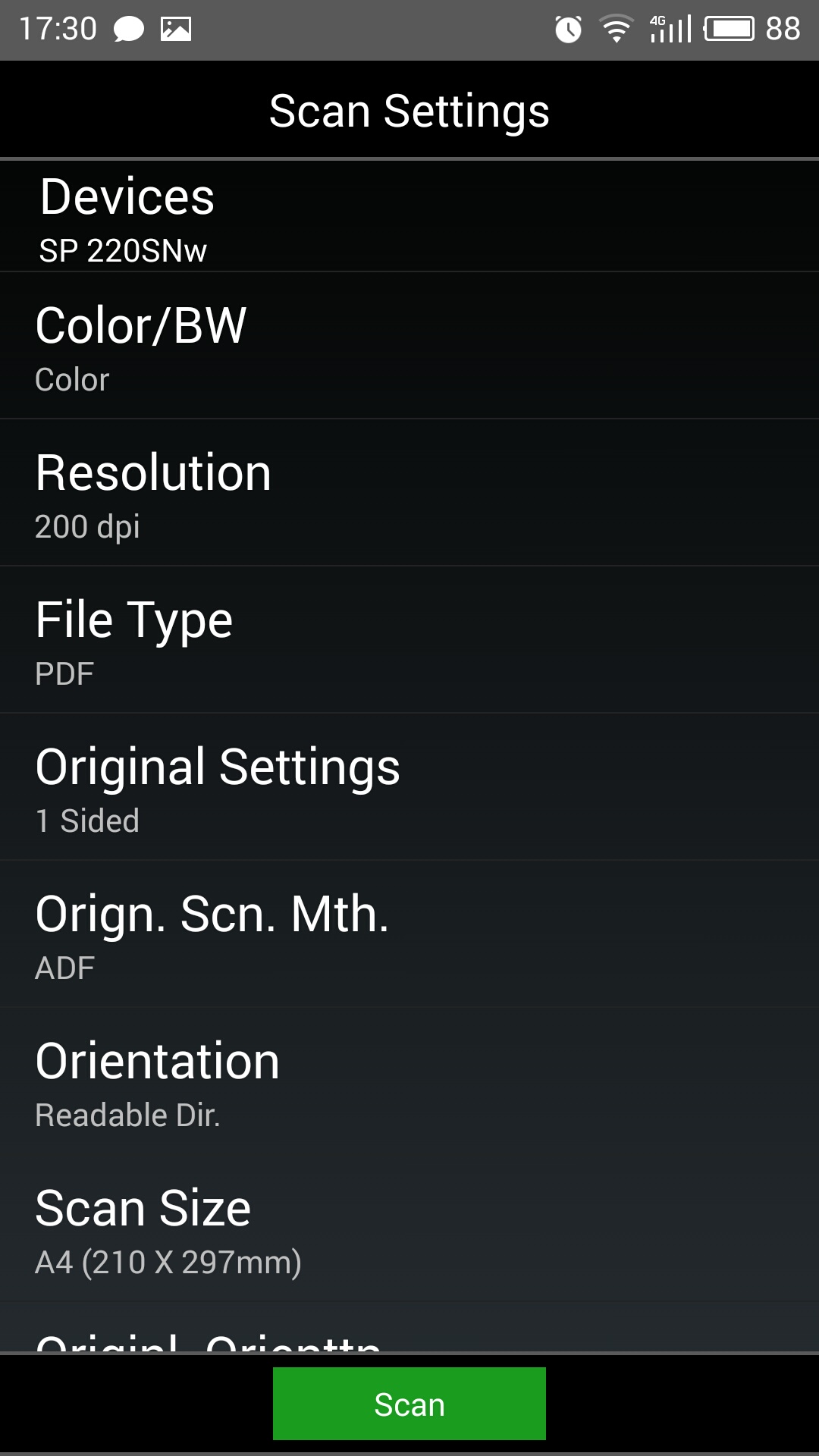
Вкладка Setting также позволяет установить настройки сканирования и печати.
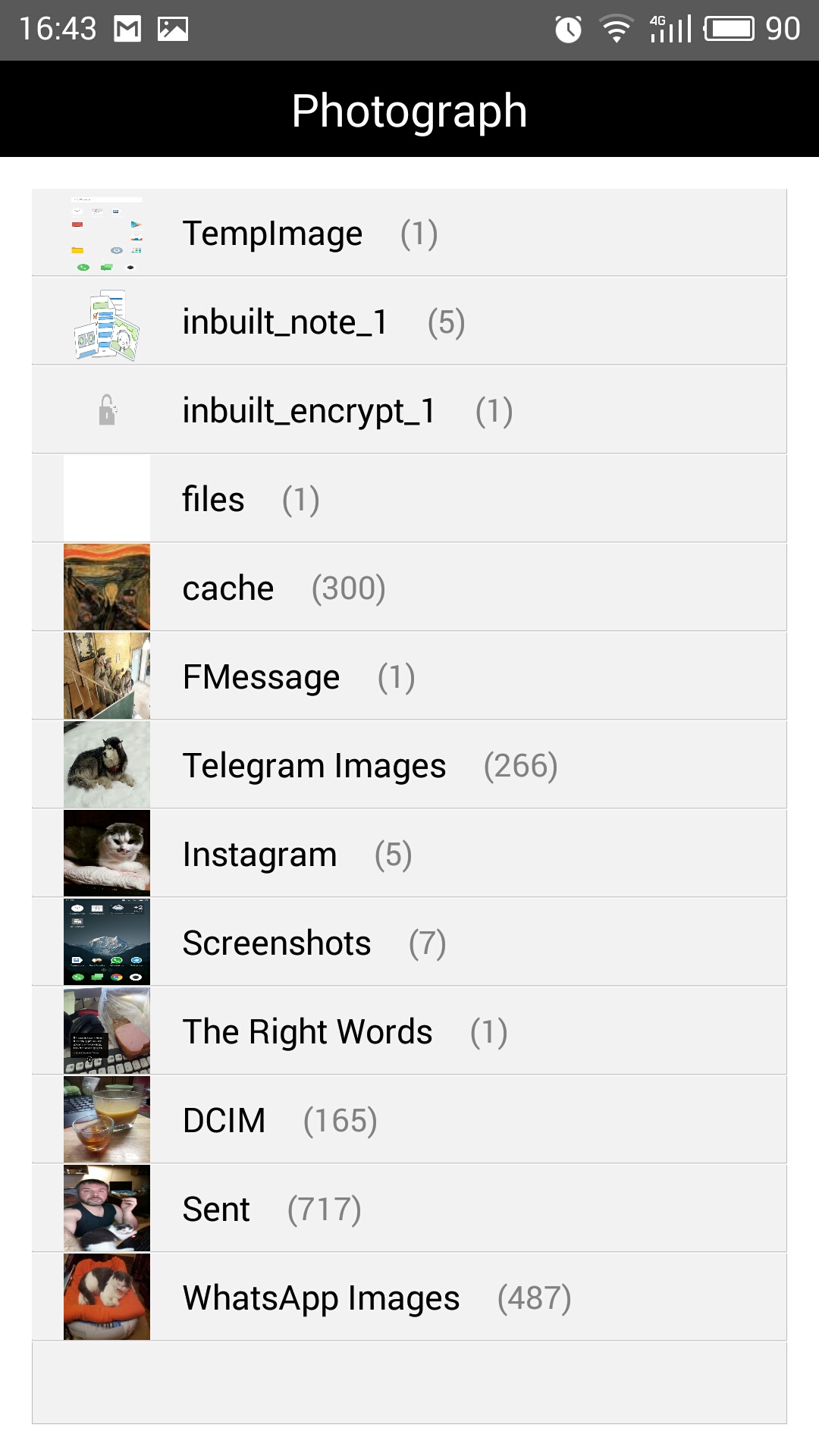
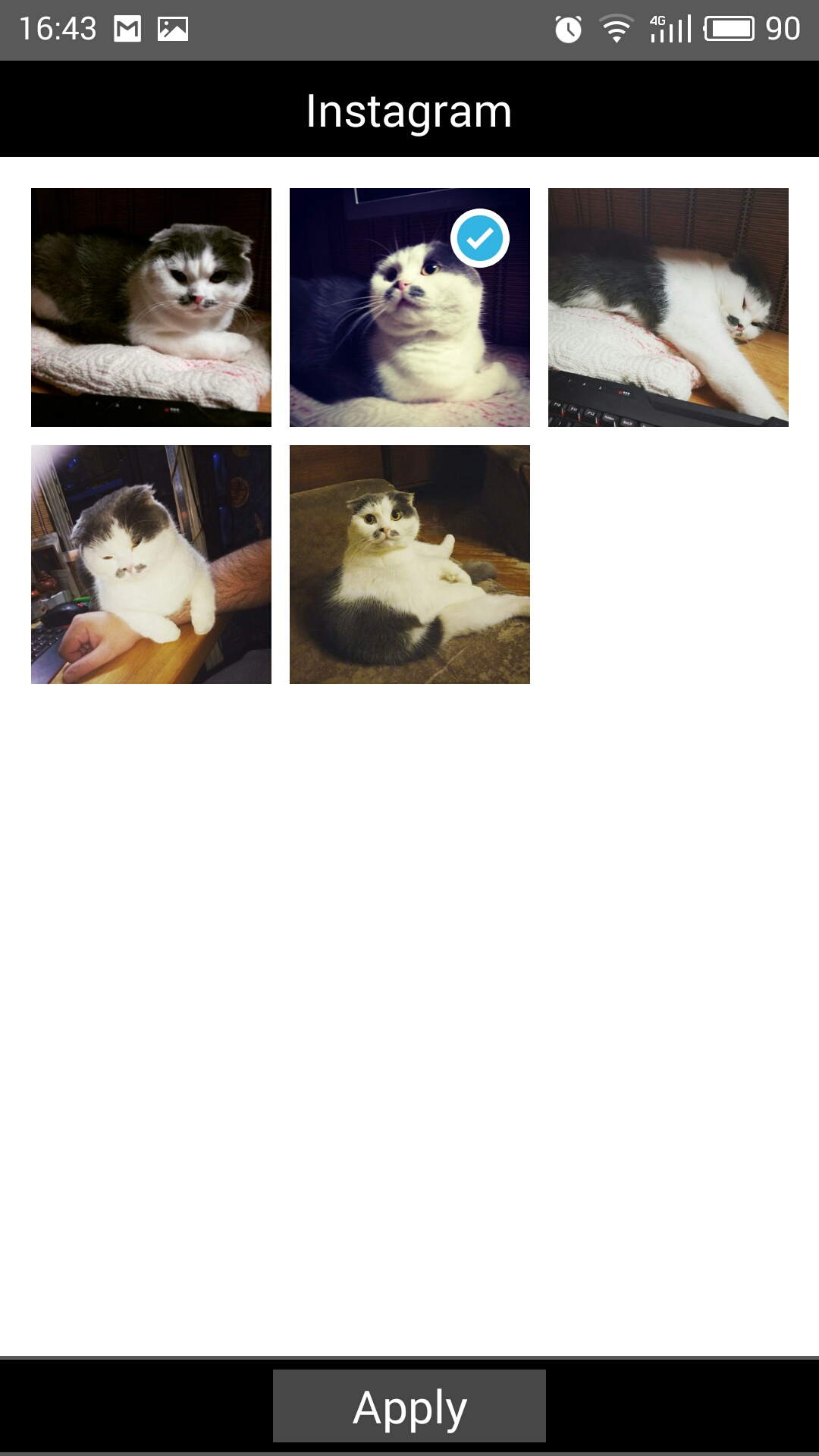
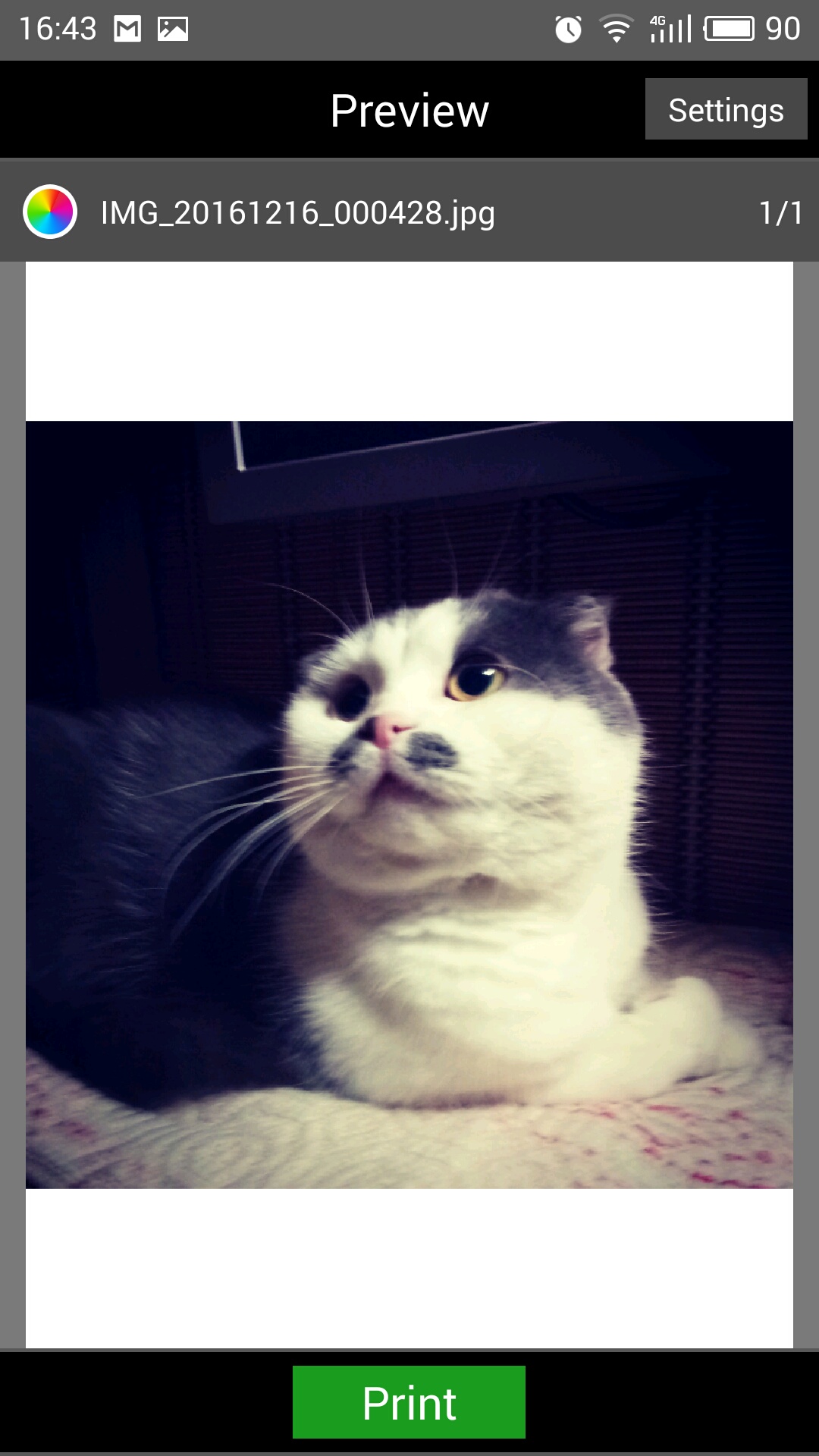
Аналогично реализована функция печати фотоизображений.
Mopria Print Service
Мобильное приложение Mopria Print Service, которое можно скачать из магазинов Google Play или AppStore, позволяет печатать документы с мобильных устройств, на поддерживающих эту службу устройствах. Важным условием для отправки заданий на печать является подключение обоих к одной сети.
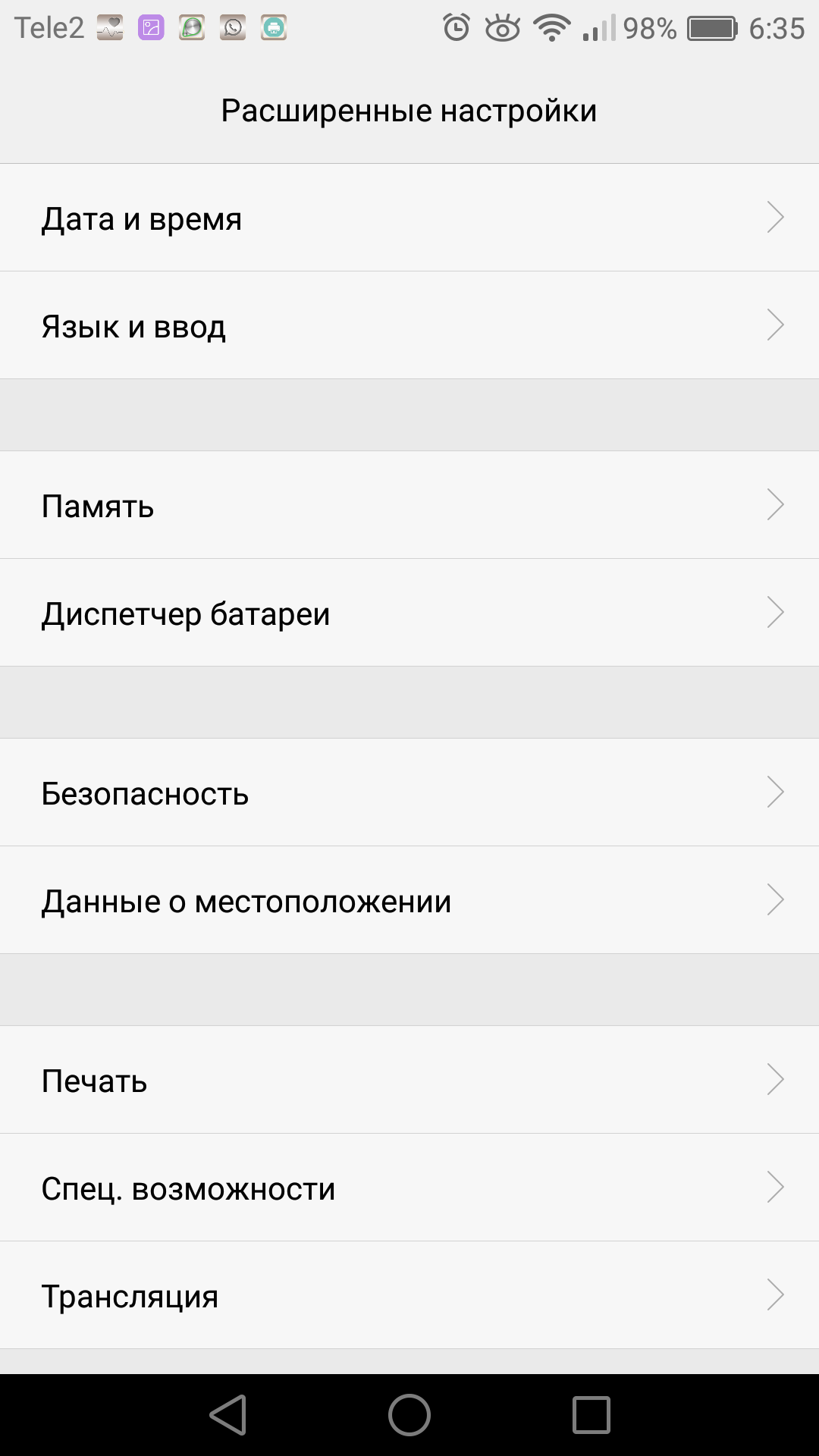
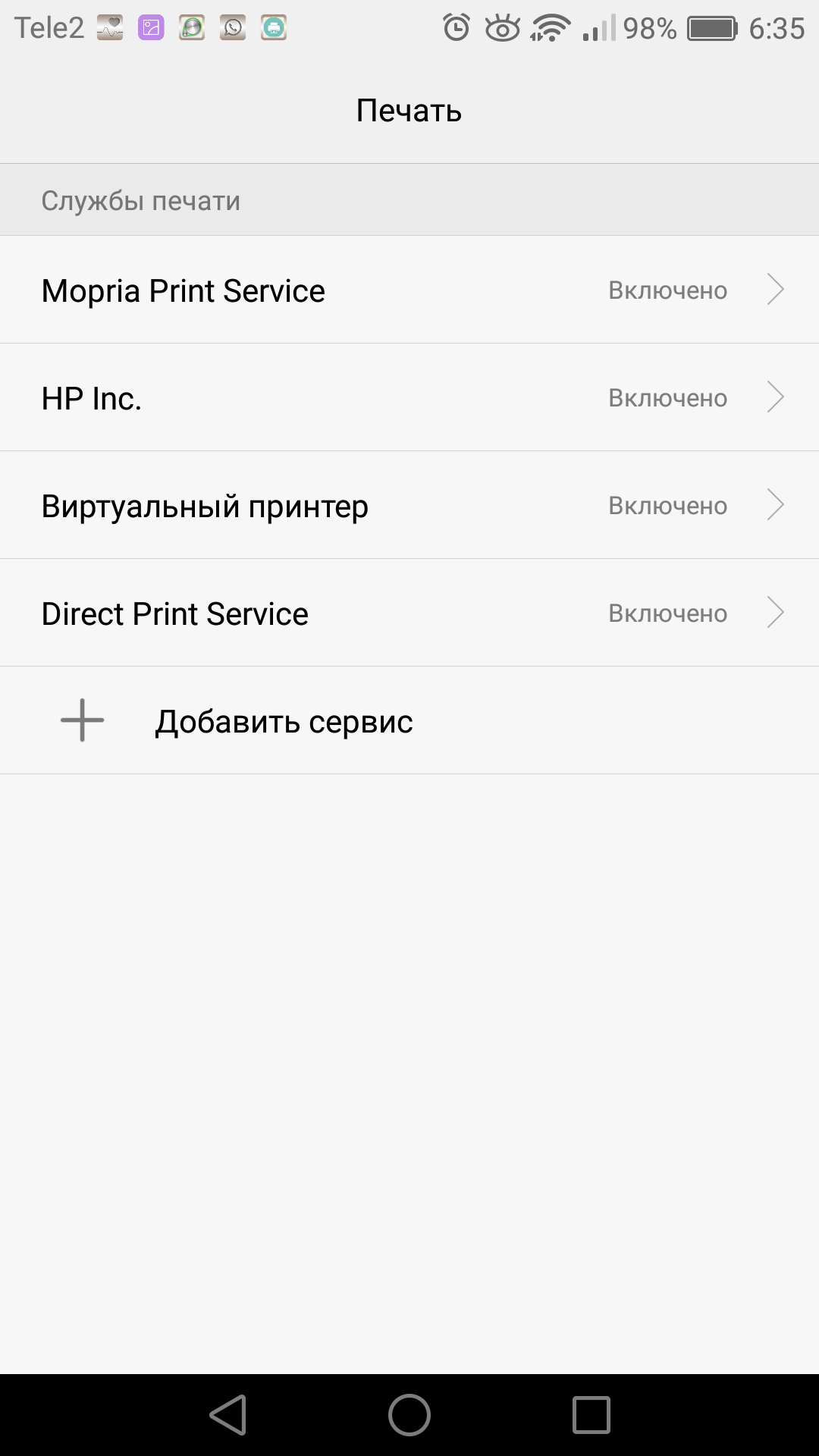
В меню настроек смартфона выбираем «Расширенные настройки», далее в подпункте «Печать» нажимаем «Включить» напротив службы печати Mopria.
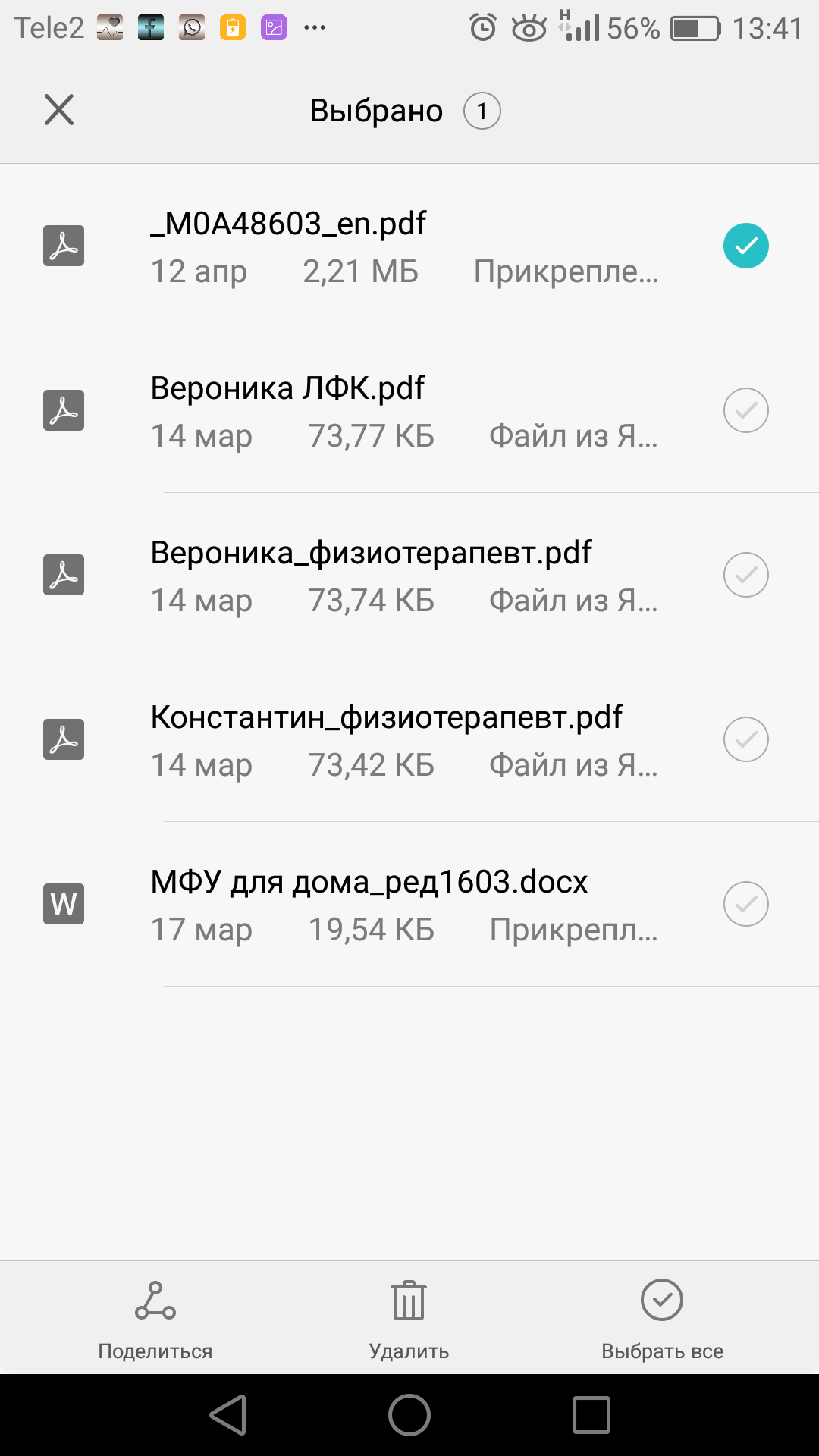
В файловом менеджере выбираем необходимый файл для печати. При его выделении внизу экрана появляется вкладка «Поделиться».
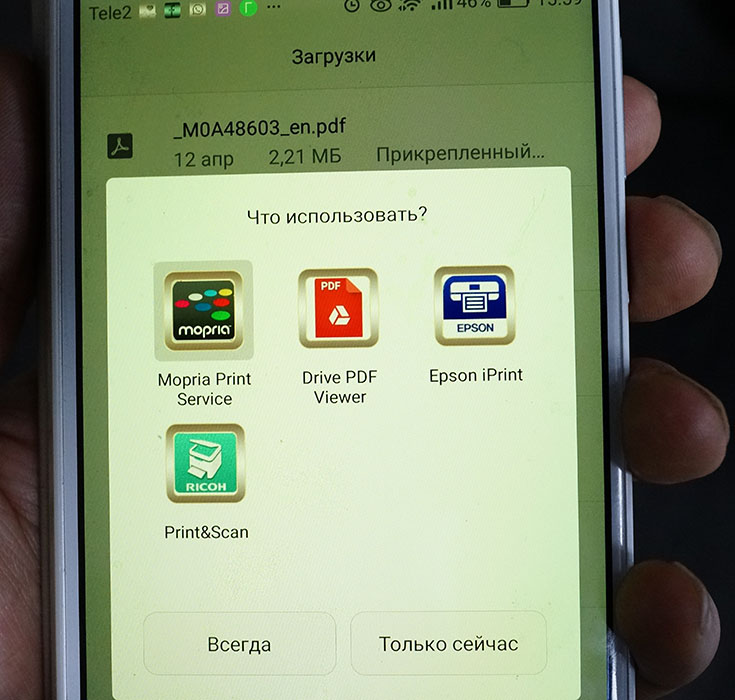
В ней доступны все сервисы печати и хранения данных.
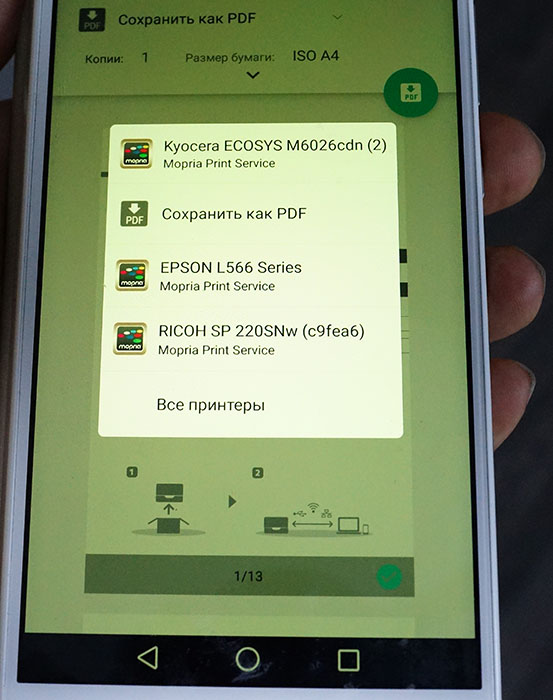
Заходим в пункт Mopria, при первом подключении запускаем поиск совместимого принтера.
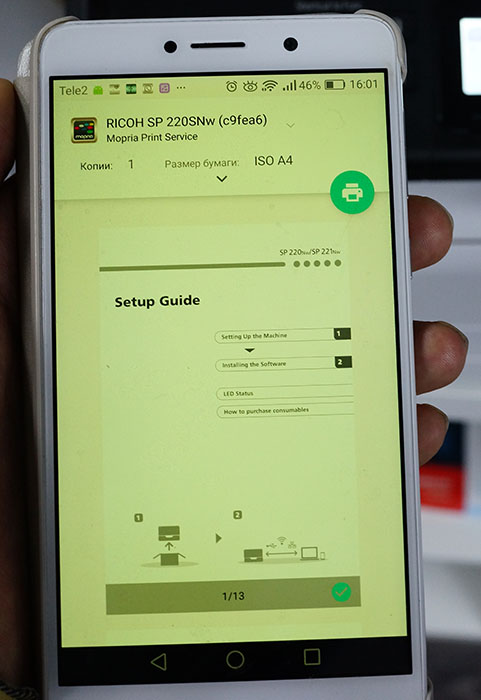
Далее можно изменить настройки и отправить документ на печать нажатием на зеленую иконку принтера.
Прямая печать Wi-Fi Direct
Wi-Fi Direct позволяет напрямую связать принтер и мобильное устройство, минуя маршрутизатор. В данных моделях реализована поддержка этого режима. Для его активации необходимо включить соответствующую службу в настройках смартфона.
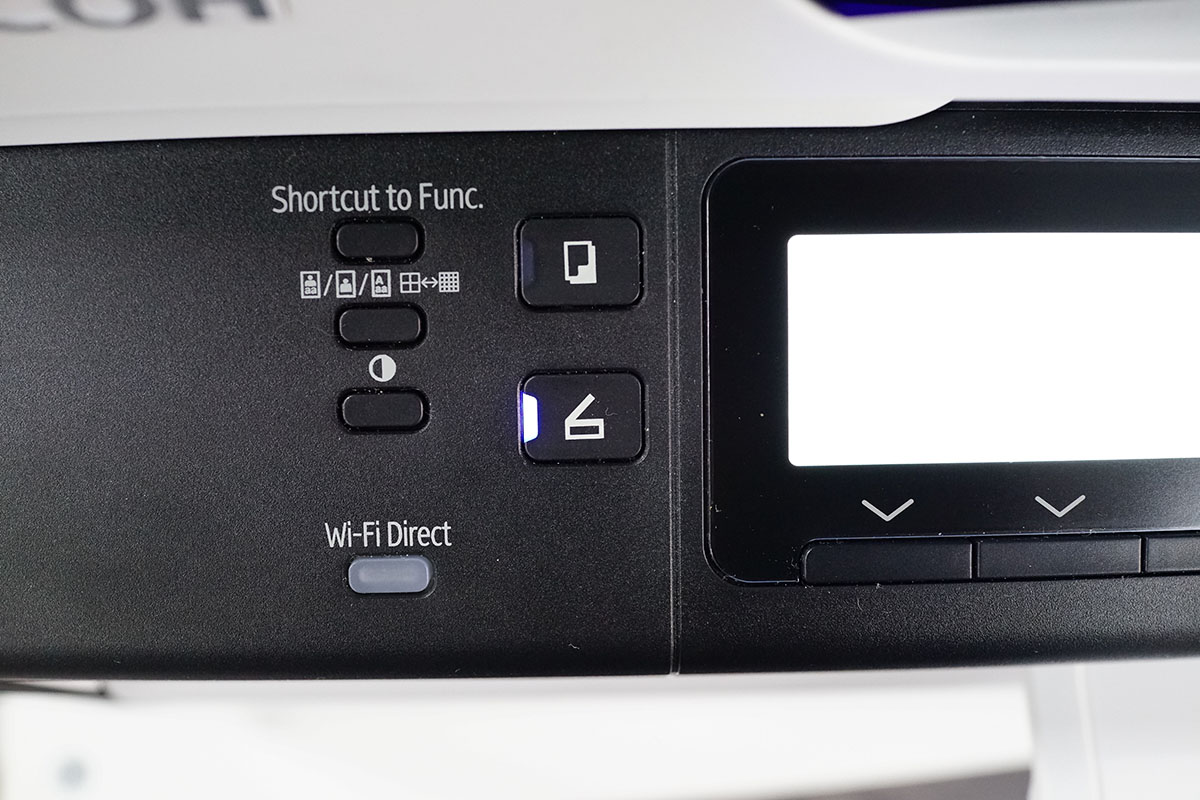
Далее нажатием кнопки Wi-Fi Direct на МФУ включаем поиск активного соединения.
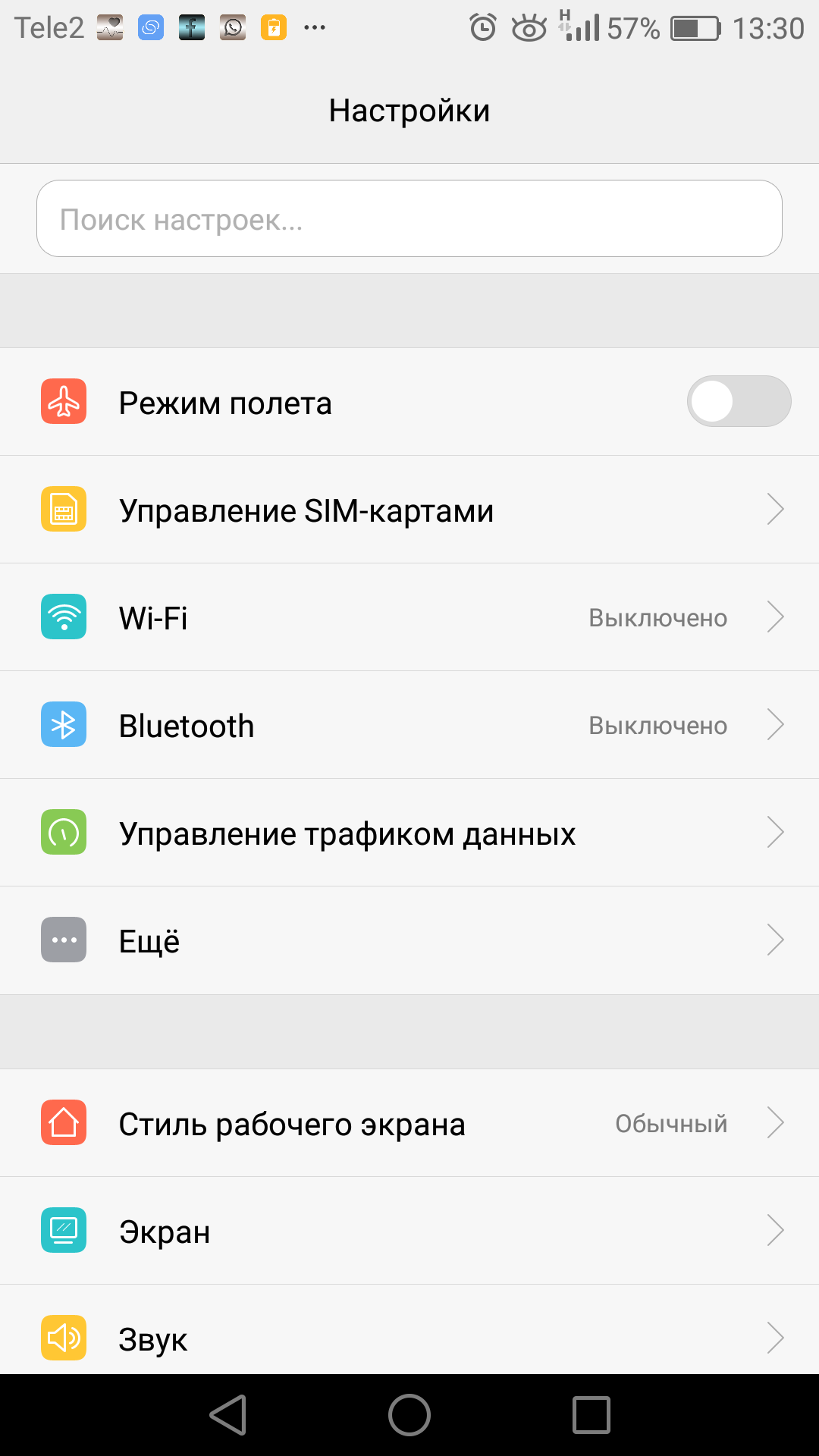
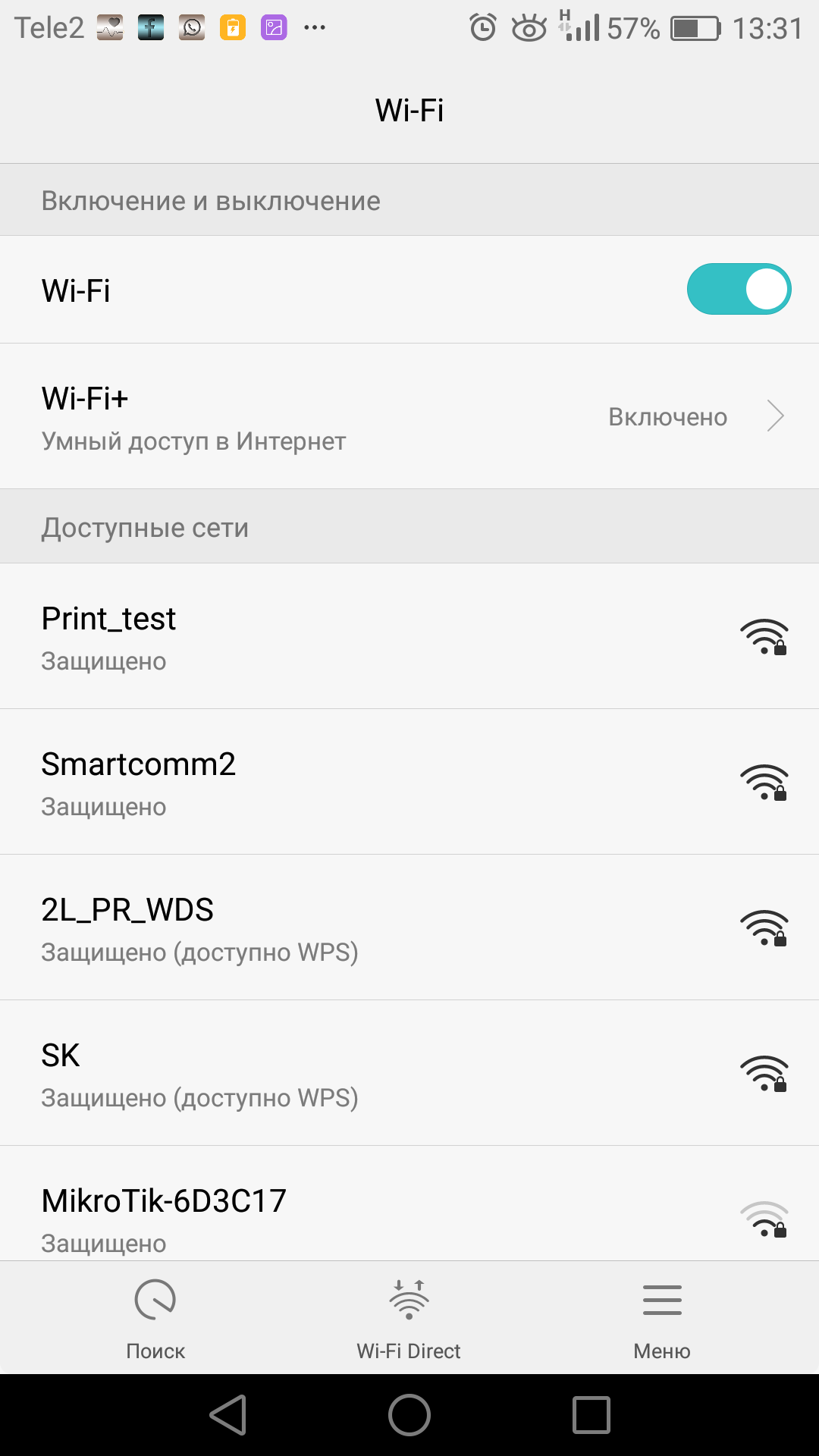
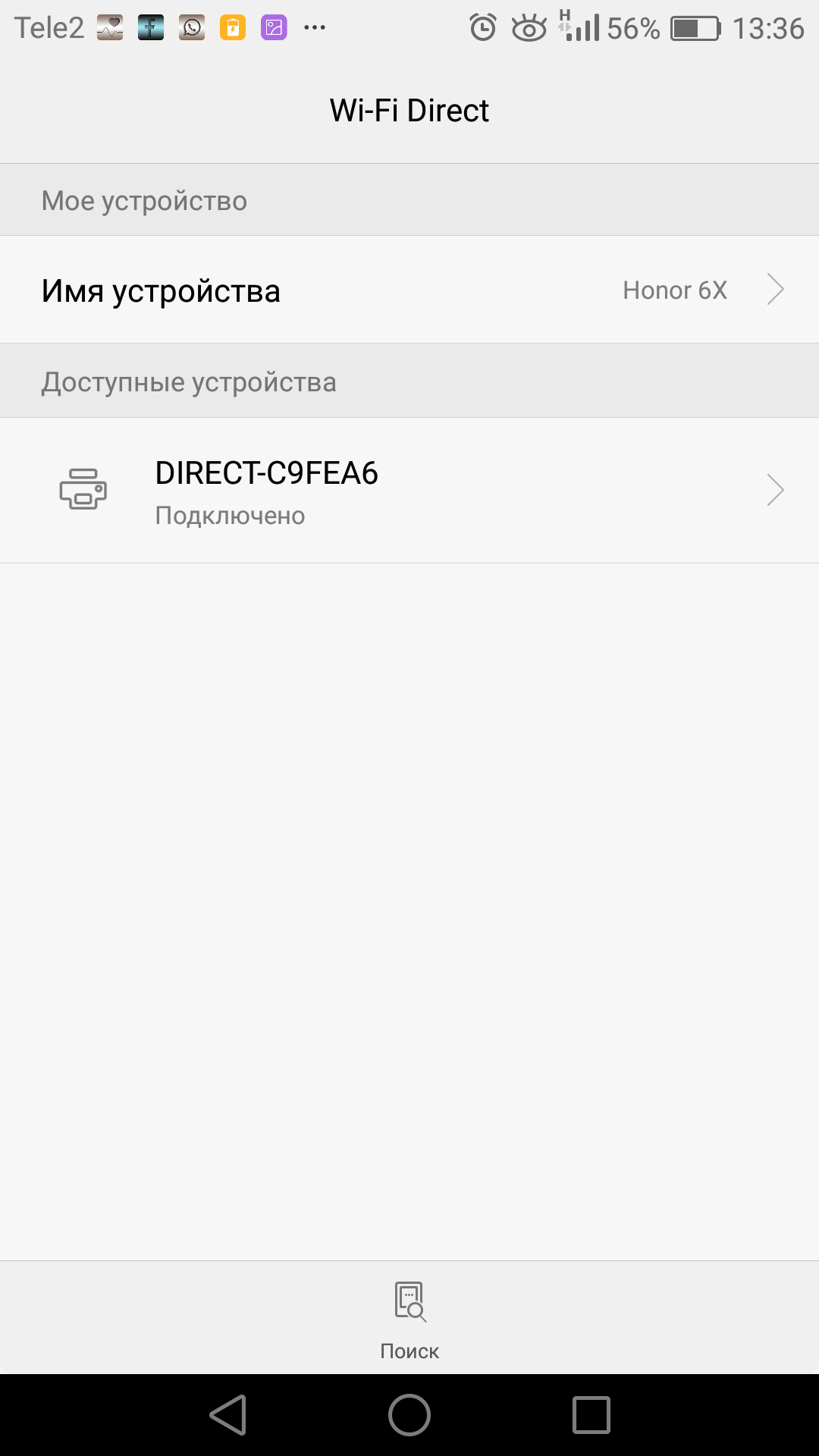
На смартфоне при включении в работу модуля Wi-Fi становится активна вкладка Wi-Fi Direct. Нажав на нее, запускаем поиск совместимого устройства. Обнаружив его, подключаемся. Печать при этом подключении можно осуществить с помощью все той же программы Ricoh Smart Device Print&Scan., а сканирование через Ricoh SP200 series SOM
Заключение
Как видно из этой небольшой инструкции, МФУ Ricoh SP 220/325 достаточно просты в установке и настройке. Разобраться с ними сможет даже неопытный пользователь, не прибегая к помощи системного администратора. Это может оказаться важно не только в домашнем офисе, но и в малых рабочих группах, не имеющих штатного системного администратора.
МФУ и принтеры: лучшие решения для дома и офиса
Для малого офиса
Для небольшого офиса часто бывает достаточно МФУ с черно-белой печатью и базовым набором функций. Также особенности использования накладывают ограничения на размеры устройства и его стоимость — покупка большого и дорогостоящего МФУ для малого офиса вряд ли целесообразна. А вот высокая скорость печати и большой ресурс картриджа имеют большое значение.
HP Ink Tank Wireless 419
HP Ink Tank Wireless 419 — компактный аппарат, к тому же быстрый в работе и экономичный. С габаритами 52,5х31х15,8 см его легко разместить на стандартном офисном столе. Устройство выполняет задачи сканера, копира и принтера и работает по принципу струйной печати. Благодаря технологии СНПЧ (системы непрерывной подачи печати) чернила четырех цветов подаются из емкостей, а не из картриджей. Емкости легко заправить чернилами по мере необходимости, что позволяет сэкономить на стоимости отпечатка.
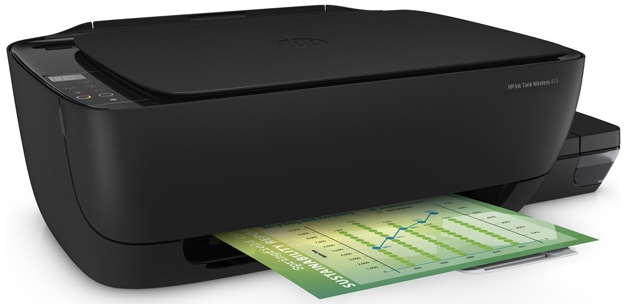
МФУ HP Ink Tank Wireless 419 — экономичный аппарат для малого офиса
Небольшой дисплей поможет контролировать процесс работы. Также есть поддержка беспроводной печати, что очень удобно и избавит офис от лишних проводов. На одной заправке устройство выдает до 15 000 черно-белых или до 8 000 цветных отпечатков, при этом желательно пользоваться печатью активно, чтобы чернила не пересыхали. Ч/б страницы МФУ выпускает со скоростью 19 страниц в минуту, цветные — 15 стр./мин. Подробнее о HP Ink Tank Wireless 419 читайте в нашем обзоре.
Canon i-SENSYS MF428
Компактный японец Canon i-SENSYS MF428 (наш обзор) — МФУ, которое будет кстати в среднем офисе. Принтер тут способен только на черно-белую печать, но для офисных задач этого зачастую достаточно. Зато производительность у агрегата высокая за счет лазерной печати — на нем можно печатать до 80 000 страниц ежемесячно. В минуту он выдает 38 листов формата А4, столько же сканирует или копирует.
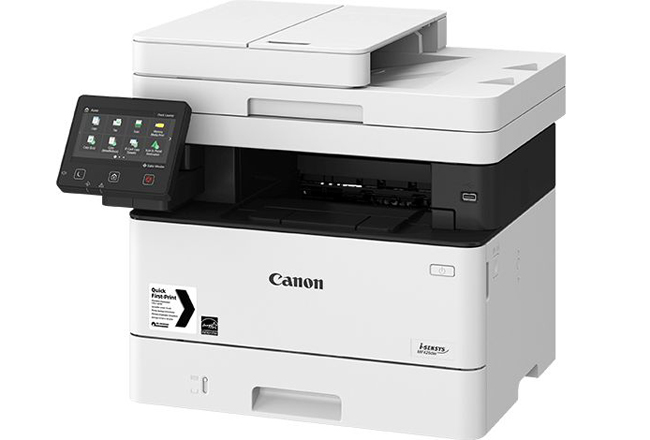
Лазерное МФУ Canon i-SENSYS MF428 работает только с черно-белой печатью, зато с ним вы не экономите на качестве
Одного стандартного тонера хватает на 3100 страниц, также можно приобрести картриджи с тройным запасом чернил. МФУ умеет работать сразу с пачками документов до 50 листов и поддерживает автоматическую двустороннюю печать. Здесь есть модуль Wi-Fi и поддержка печати по e-mail. Удаленная работа возможна через приложение Canon Print Business — оно позволяет запустить печать из любой точки мира и управлять сканером.
Ricoh SP 330SFN
Еще одно японское МФУ сочетает в себе сразу четыре функции — к стандартным принтеру/сканеру/копиру добавлен факс, который до сих пор активно используется в некоторых офисах. Корпус относительно компактный, почти квадратный, размерами 40,5x42x39,2см. Для управления здесь есть 4,3-дюймовая сенсорная панель, на которой можно посмотреть историю печати, таким образом контролируя сотрудников, чтобы они не распечатывали себе «Войну и мир».
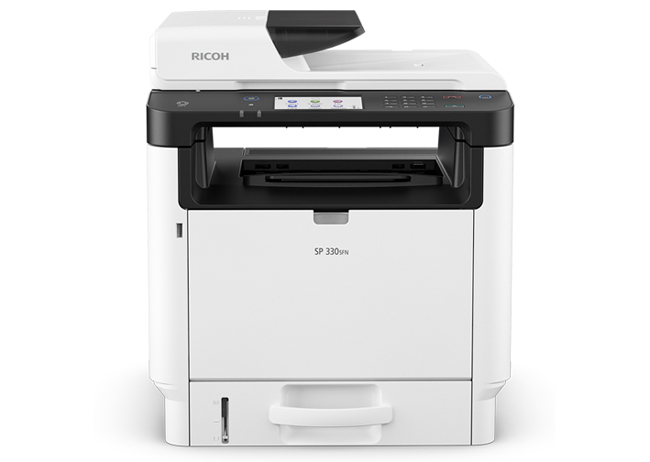
МФУ Ricoh SP 330SFN сочетает в себе функции сканера, принтера, копира и факса
У модели организован быстрый доступ к лоткам подачи бумаги, имеется двусторонний автоподатчик, чтобы сразу сканировать и копировать документы, а также отправлять их по факсу (удобно, например, с договорами). Однако выходной лоток рассчитан всего на 50 листов, так что увлекаться не стоит. Отдельно присутствует функция для копирования паспортов и подобных документов. Одного картриджа хватит на 3500 листов.
Особенно удобно, что есть возможность проводного подключения к локальной сети, а также интерфейсы USB, Wi-Fi и даже NFC. Причем Wi-Fi поддерживает частоту 5 ГГц, так что стабильность подключения гарантирована. Кстати, недавно мы рассказывали о всех преимуществах беспроводной связи в диапазоне 5 ГГц.
Для большого офиса
МФУ для большого офиса должны обладать высокой производительностью, обеспечивать хорошее качество печати и работать с самыми разными форматами, от наклеек до А3. Такие устройства представляют собой целые рабочие станции, которые одновременно могут выполнять сразу несколько задач без ущерба скорости.
Toshiba e-STUDIO 4508LP
Toshiba e-STUDIO 4508LP — это полноценный рабочий комплекс, включающий в себя сканер, копир и ч/б лазерный принтер формата А3. Поэтому и маленьким устройство назвать нельзя — его габариты составляют 58,5х64х78,7 см, а масса 73 кг. В лотках такого гиганта умещается до 1200 листов бумаги (2х 550), а при цветной печати аппарат выдает до 45 страниц в минуту формата А4 и до 22 страниц — А3. Автоматический податчик рассчитан на 300 листов.
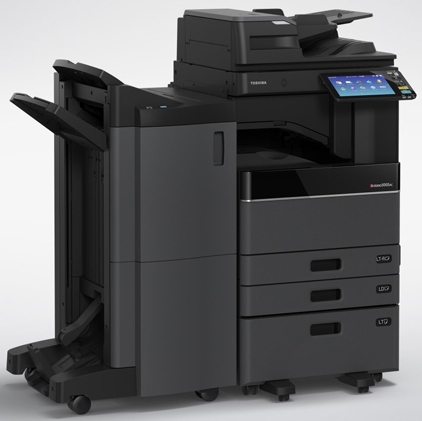
Toshiba e-STUDIO 4508LP способен обрабатывать до 210 000 копий в месяц
Для управления агрегатом предназначен экран размером с планшет — 9-дюймовая цветная панель. Есть поддержка мобильной печати и возможность распечатки с USB-носителей.
Интересная фишка устройства – умение печатать стираемые копии для экономии ресурсов и повторного использования бумаги (производитель уделяет немало внимания проблеме экологии).
Epson WorkForce Pro WF-C869RDTWF (RIPS)
МФУ Epson WorkForce Pro WF-C869RDTWF (RIPS) — еще одна офисная станция (копир/сканер/принтер/факс), работающая с документами формата А3. При этом аппарат использует технологию струйной печати, что позволяет экономить на расходниках. Линейку RIPS (Replaceable Ink Pack System или «Система сменных емкостей для чернил») отличают расходные материалы — они сделаны в виде пакетов с очень большой емкостью. Таким образом производитель предлагает снизить затраты на печать. Встроенных емкостей для чернил хватает на 86 000 отпечатков в монохромном режиме и на 84 000 — в цветном. В целом же устройство выдерживает до 75 000 страниц в месяц, одновременно можно загрузить 1835 листов.
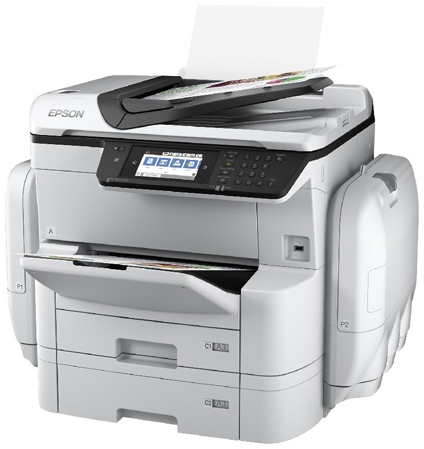
Epson WorkForce Pro WF-C869RDTWF (RIPS) вместо картриджей использует вместительные емкости для чернил
Агрегат поддерживает мобильную печать, а для быстрой связи с гаджетами он оснащен модулем NFC. В печатающих головках применяется технология Epson PrecisionCore, отвечающая за высокую скорость печати с сохранением качества. Пигментные фирменные чернила Epson DURABrite Ultra обещают хорошую цветопередачу и долгую сохранность отпечатков даже на глянцевой бумаге. Добавим сюда три подающих лотка, реверсивный автоподатчик, умение работать со сменными носителями и высокую скорость печати/копирования листов (до 35 стр./мин) и получим солидное и экономичное устройство для крупного офиса.
Для дома
Критерии подбора МФУ и принтеров для домашнего использования — это компактные размеры, экономичная печать и возможность без особых проблем распечатать файлы с мобильных устройств. Также важна простота использования, ведь «домашним» принтером должны с легкостью пользоваться даже дети.
Принтер Xerox Phaser 6020
Если ваша цель — распечатка документов и фотографий, то конкретно МФУ может оказаться и ни к чему, достаточно будет просто качественного принтера. Цветной принтер Xerox Phaser 6020 — небольшой, но при этом производительный светодиодный аппарат. На нем легко печатать открытки и фотографии, причем их можно отправлять на печать прямо с мобильного устройства — принтер поддерживает беспроводную связь.

Принтер Xerox Phaser 6020 — достойная альтернатива лазерным принтерам в домашних условиях
Xerox Phaser 6020 работает по технологии светодиодной печати, которая обеспечивает на выходе четкость изображений и высокое разрешение печати до 1200х2400 dpi, а также насыщенные цвета и достойную передачу всех полутонов и оттенков, что немаловажно при распечатке фотоснимков.
МФУ Canon PIXMA TS8240
Флагман серии Canon TS работает как сканер, копир и струйный принтер и хорош для печати качественных фотографий. Аппарат не очень громоздкий и поэтому подойдет для домашнего использования: его габариты составляют 3,73×31,9×14 см. К устройству можно подключиться без проводов: по Wi-Fi и Bluetooth. Еще у этой модели есть слот для SD-карт, который не так часто встречается у МФУ. Поддерживается автоматическая двусторонняя печать, а управление осуществляется с 10,8-дюймового сенсорного дисплея.
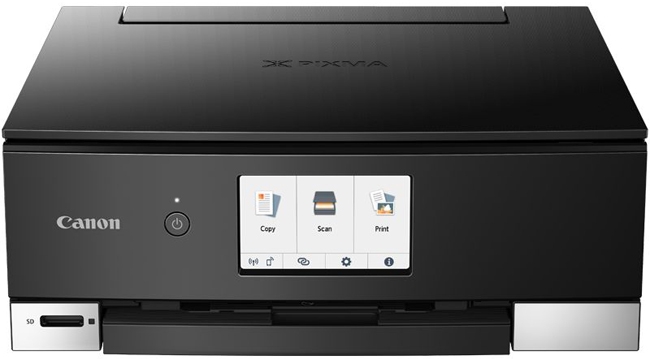
МФУ Canon PIXMA TS8240 позволяет распечатывать документы с SD-карты
Интересна система печати: в принтере установлено 6 картриджей вместо привычных четырех. К стандартным цветным картриджам еще два добавлены специально для повышения качества фотографий, чтобы зернистость отпечатков снизилась, а цветовой охват увеличился. Для желающих сэкономить на расходниках в продаже имеются увеличенные XL-картриджи
МФУ Brother DCP-T510W InkBenefit Plus
Новое МФУ от Brother работает по технологии струйной печати и поддерживает СНПЧ, которая хоть и применяется чаще в офисных решениях, но позволяет здорово экономить на расходных материалах. В конкретной модели производитель обещает до 6500 отпечатков на одной заправке.
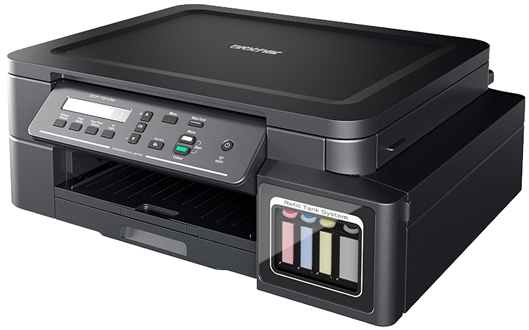
Плюсы МФУ Brother DCP-T510W InkBenefit Plus — простое подключение по воздуху, экономичность и качественная цветная печать
Для домашних нужд здесь есть все необходимое: поддержка беспроводной и мобильной печати, понятная панель управления с информационным дисплеем, сканер, копир и лоток на 150 листов. Устройство распечатывает до 12 страниц в минуту в черно-белом режиме и до 6 — в цветном. Это, конечно, медленнее офисных устройств, но вполне достаточно для дома.
| Функции | Печать | Интерфейсы | Цена | |
| МФУ для малого офиса | ||||
| принтер/сканер/копир/факс | ч/б лазерная | Ethernet, USB 2.0 | От i 17 500 | |
| МФУ для большого офиса | ||||
| принтер/сканер/копир/факс | 4-цветная струйная | Wi-Fi, Ethernet, USB 2.0 | i 182 900 | |
| МФУ и принтеры для дома | ||||



