что можно делать в приложении ibispaint x

Что можно легко нарисовать в приложении ibisPaint X для начинающих на телефоне?

23.07.2020 2,787 Просмотры

Независимо от образования, рода деятельности многие даже имея творческий потенциал, не всегда находят возможность его реализовать. Отсутствие навыков и каких-либо специальных инструментов больше не преграда. Разработчики ibisPaint X предусмотрели максимум вариантов, чтобы любой начинающий пользователь сумел лишь при наличии телефона с легкостью нарисовать в приложении несколько узнаваемых образов.

Идеи для рисования

Выразить личностные качества интересно и с пользой провести время, плюс возможность поделиться с друзьями и знакомыми своими творческими успехами – концепции социального рисования ibisPaint X. Любой пользователь уже с первых шагов может создать нечто новое и интересное, опубликовать не только результат, но и сам процесс рисования – выложить видео и разместить URL своего творчества в Twitter и Facebook. Можно загружать другие работы и пополнять свою коллекцию удачными примерами, вносить необходимые коррективы, заимствовать наработки и создавать нечто совершенно новое, непохожее на работы других.что можно делать в приложении ibispaint x. Смотреть фото что можно делать в приложении ibispaint x. Смотреть картинку что можно делать в приложении ibispaint x. Картинка про что можно делать в приложении ibispaint x. Фото что можно делать в приложении ibispaint x
С чего начать

В списке изображений, которые подходят для тренировки новоиспеченных художников:

Источник

Что можно делать в приложении ibispaint x

что можно делать в приложении ibispaint x. Смотреть фото что можно делать в приложении ibispaint x. Смотреть картинку что можно делать в приложении ibispaint x. Картинка про что можно делать в приложении ibispaint x. Фото что можно делать в приложении ibispaint x

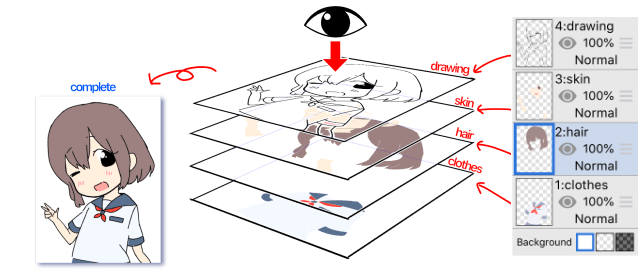
Слои являются важным аспектом цифрового искусства, поэтому важно узнать немного о них. Как подсказывает название, слои, как несколько листов прозрачная пленка, аналогичные тем, которые используются в аниме и мультфильмы.
Если вы делаете рисования линий, раскраски и создать фон, все на разных слоях затем цвета будет не смешивать, который является то, что может быть весьма полезным. Это также общие рисовать волосы, кожу и одежду, и т.д. на отдельных слоях.
Фон вibisPaintбелый, но слои, которые вы рисуете на транспарентной, при их создании. Возвращает Текущий слой (слой, который выбран в данный момент) прозрачный состояние, удаление чертежей или окраски с Ластик.
что можно делать в приложении ibispaint x. Смотреть фото что можно делать в приложении ibispaint x. Смотреть картинку что можно делать в приложении ibispaint x. Картинка про что можно делать в приложении ibispaint x. Фото что можно делать в приложении ibispaint x

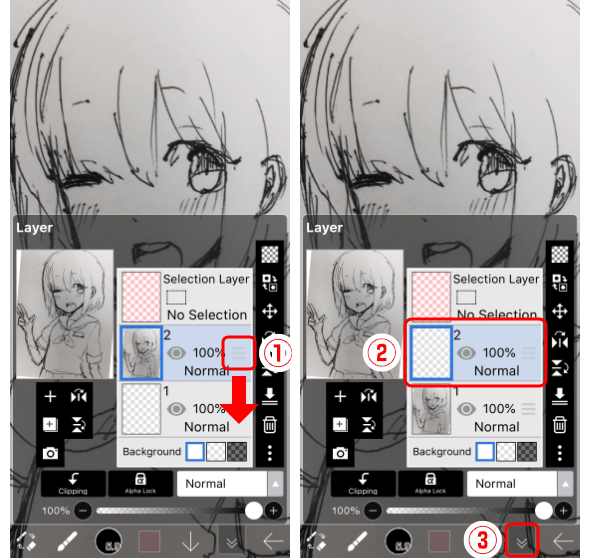
Порядок слоев фиксируется, но вы можете перетащить ①Переупорядочения ручкой вверх или вниз, чтобы переставить слои.
Как фотографии не являются прозрачными в слой ниже их ничего не будет видна.
Теперь перетащите фотографию вы просто импортировать в нижней и задать текущий слой 2.
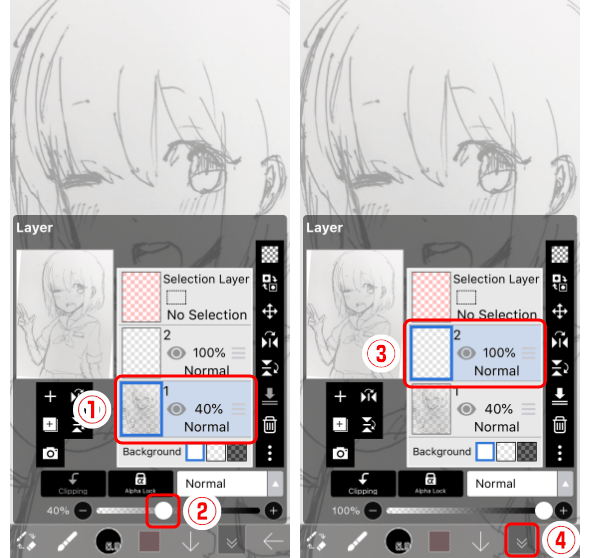
что можно делать в приложении ibispaint x. Смотреть фото что можно делать в приложении ibispaint x. Смотреть картинку что можно делать в приложении ibispaint x. Картинка про что можно делать в приложении ibispaint x. Фото что можно делать в приложении ibispaint x

Если вы импортируете эскиз с темными мазками, ручка или аналогичных будет трудно увидеть линии, что вы будете трассировки поверх них. В таком случае снижение непрозрачность слоя эскиз будет осветлить темные линии.

Начинающие часто забывают включить текущий слой обратно, так что будьте внимательны!

Источник

Что можно делать в приложении ibispaint x

Когда делать эскиз, часто требуется отрегулировать положение и размер вашего персонажа рот. Чтобы изменить размещение или размер части рисунка можно использовать инструмент «Лассо».
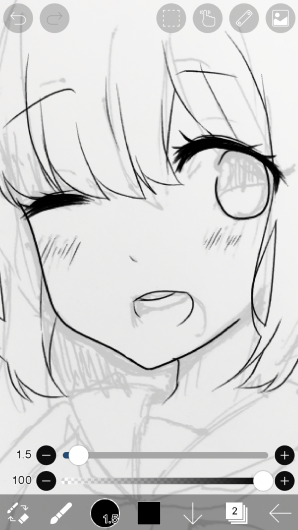
что можно делать в приложении ibispaint x. Смотреть фото что можно делать в приложении ibispaint x. Смотреть картинку что можно делать в приложении ibispaint x. Картинка про что можно делать в приложении ibispaint x. Фото что можно делать в приложении ibispaint x

Поскольку у нас есть снимок, как это, давайте попробуем изменить положение рта. Во-первых, коснитесь ①Инструмент «Лассо» из окна средства выбора.
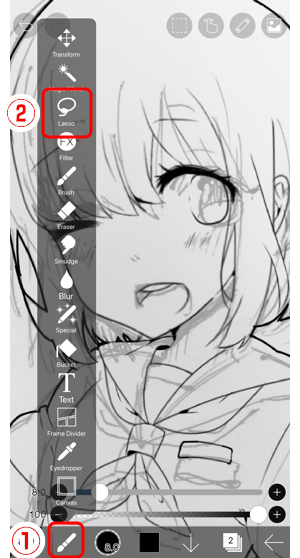
что можно делать в приложении ibispaint x. Смотреть фото что можно делать в приложении ibispaint x. Смотреть картинку что можно делать в приложении ibispaint x. Картинка про что можно делать в приложении ibispaint x. Фото что можно делать в приложении ibispaint x

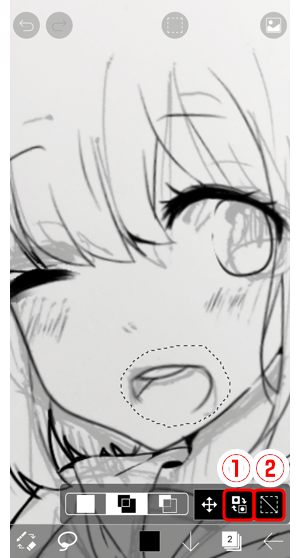
Нажмите ②Инструмент «Лассо» от ①Окно выбора инструмента. Инструмент «Лассо» выбирает часть изображения, окруженный ваш ход.
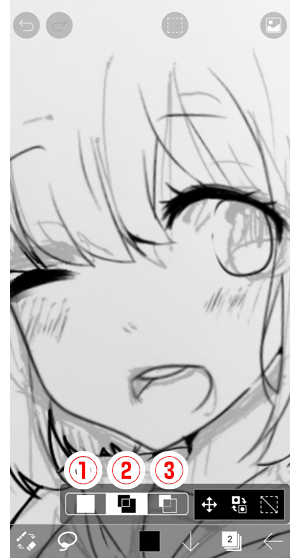
что можно делать в приложении ibispaint x. Смотреть фото что можно делать в приложении ibispaint x. Смотреть картинку что можно делать в приложении ibispaint x. Картинка про что можно делать в приложении ibispaint x. Фото что можно делать в приложении ibispaint x

В нижней части экрана есть выбор режима и три команды. Три режима ①Набор, ②Добавить,и ③Вычитание. В set Mode вы создаете выделение одним штрихом. В таком случае исчезает предыдущий выбор и создается новый. Режим добавления сохраняет текущий выбор и добавляет новый выбор, определяемый вашим штрихом. Режим вычитания вычитает область, определяемую штрихом, из текущего выбора.
В то время как вы все еще новичок, используя только режим добавления является хорошей идеей.
что можно делать в приложении ibispaint x. Смотреть фото что можно делать в приложении ibispaint x. Смотреть картинку что можно делать в приложении ibispaint x. Картинка про что можно делать в приложении ibispaint x. Фото что можно делать в приложении ibispaint x

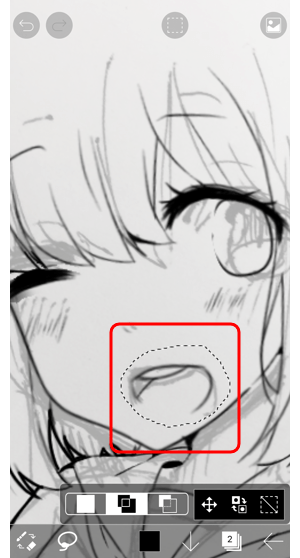
В режиме добавления попробуйте рисунок вокруг рта. Выбор региона отображается с пунктирной линией. Внутри этой пунктирной линии — это часть рисунка, который вы выбрали.
что можно делать в приложении ibispaint x. Смотреть фото что можно делать в приложении ibispaint x. Смотреть картинку что можно делать в приложении ibispaint x. Картинка про что можно делать в приложении ibispaint x. Фото что можно делать в приложении ibispaint x

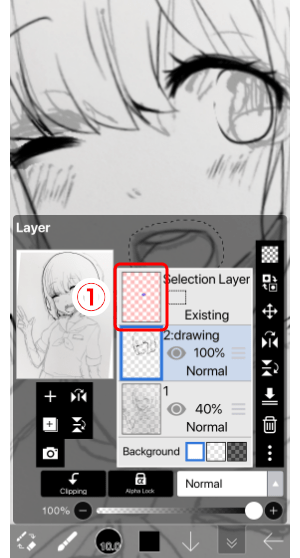
Откройте окно слоя, и вы увидите небольшой синей точкой на ①Выбор слоя в верхней (слой с розовым фоном). На выбор слоя часть изображения, которая выбрана показаны синим цветом. Глядя только на пунктирной линии это невозможно рассказать ли внутри или за пределами линии установлен, но это легко проверить в окне слоя. Теперь закройте окно слоя.
что можно делать в приложении ibispaint x. Смотреть фото что можно делать в приложении ibispaint x. Смотреть картинку что можно делать в приложении ibispaint x. Картинка про что можно делать в приложении ibispaint x. Фото что можно делать в приложении ibispaint x

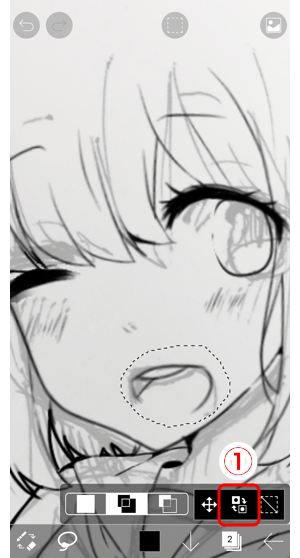
Нажмите ①Инвертировать выделение (просто нажмите на него один раз). Похлопывая его не меняется ничего, что вы можете видеть на экране, но теперь повторно открыть окно слоя.
что можно делать в приложении ibispaint x. Смотреть фото что можно делать в приложении ibispaint x. Смотреть картинку что можно делать в приложении ibispaint x. Картинка про что можно делать в приложении ibispaint x. Фото что можно делать в приложении ibispaint x

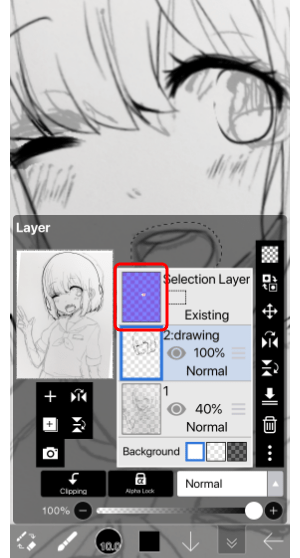
Вы видите, что выбор слой в верхней части были инвертированы? Это показывает, что область за пределами пунктирная линия будет выбран. Теперь закройте окно слоя.
что можно делать в приложении ibispaint x. Смотреть фото что можно делать в приложении ibispaint x. Смотреть картинку что можно делать в приложении ibispaint x. Картинка про что можно делать в приложении ibispaint x. Фото что можно делать в приложении ibispaint x

Нажмите ①Инвертировать выделение снова, чтобы изменить выбор внутри пунктирной линии.
Теперь попробуйте разговоров ②Кнопка Очистить. Пунктирная линия, которая показывает выделение исчезнет. Применение цвета, в то время как выбор региона остается только применить цвет к выделенному фрагменту. Забыв снять выделение может сделать его чувствовать себя, как изменить цвет нигде нельзя. Это распространенная ошибка, так всегда помнить снять выделение, после того, как вы закончили работу на нем.
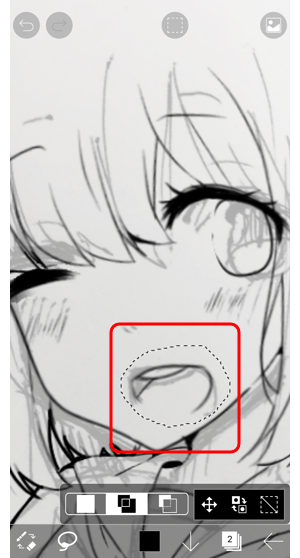
Вернуться к этому вопросу и отрегулировать положение рта.
что можно делать в приложении ibispaint x. Смотреть фото что можно делать в приложении ibispaint x. Смотреть картинку что можно делать в приложении ibispaint x. Картинка про что можно делать в приложении ibispaint x. Фото что можно делать в приложении ibispaint x

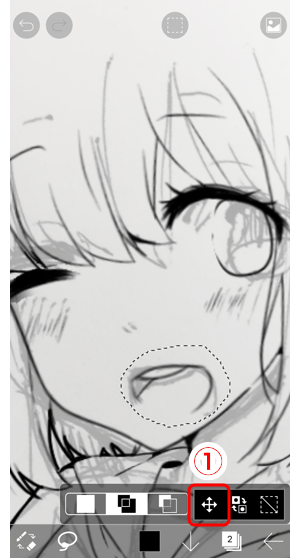
Еще раз в режим добавления нарисовать вокруг рот, чтобы выбрать его.
что можно делать в приложении ibispaint x. Смотреть фото что можно делать в приложении ibispaint x. Смотреть картинку что можно делать в приложении ibispaint x. Картинка про что можно делать в приложении ibispaint x. Фото что можно делать в приложении ibispaint x

что можно делать в приложении ibispaint x. Смотреть фото что можно делать в приложении ibispaint x. Смотреть картинку что можно делать в приложении ibispaint x. Картинка про что можно делать в приложении ibispaint x. Фото что можно делать в приложении ibispaint x

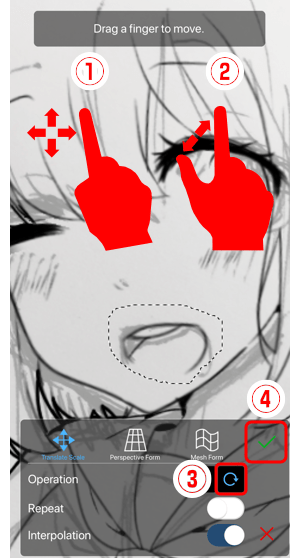
Использование ①один палец, чтобы перетащить и ②два пальца (сжатие) для масштабирования выделения.
Для поворота, повернуть ③Поворот на и использовать перетащить двумя пальцами, чтобы повернуть.
Когда вы удовлетворены с позицией рот водопроводной ④Кнопка чтобы закрыть инструмент преобразования.
После нажатия кнопки Готово снять выделение.

что можно делать в приложении ibispaint x. Смотреть фото что можно делать в приложении ibispaint x. Смотреть картинку что можно делать в приложении ibispaint x. Картинка про что можно делать в приложении ibispaint x. Фото что можно делать в приложении ibispaint x

Закончите линию рисунка с помощью кисти, Ластик, отмены, Лассо и т.д.

что можно делать в приложении ibispaint x. Смотреть фото что можно делать в приложении ibispaint x. Смотреть картинку что можно делать в приложении ibispaint x. Картинка про что можно делать в приложении ibispaint x. Фото что можно делать в приложении ibispaint x

Скройте ваш эскиз к проекту, после того как вы закончили рисования линий. Нажмите ①Глаз значок чтобы скрыть слой.

что можно делать в приложении ibispaint x. Смотреть фото что можно делать в приложении ibispaint x. Смотреть картинку что можно делать в приложении ibispaint x. Картинка про что можно делать в приложении ibispaint x. Фото что можно делать в приложении ibispaint x

Если нижняя панель инструментов находится в пути, нажмите ①Кнопка Full Screen, чтобы скрыть панель быстрого слайдера и сделать основную панель инструментов прозрачной. Если вы хотите, чтобы иметь возможность увидеть весь рисунок это хорошая идея, чтобы использовать полный экран режиме.

Источник

Что можно делать в приложении ibispaint x

Когда делать эскиз, часто требуется отрегулировать положение и размер вашего персонажа рот. Чтобы изменить размещение или размер части рисунка можно использовать инструмент «Лассо».

что можно делать в приложении ibispaint x. Смотреть фото что можно делать в приложении ibispaint x. Смотреть картинку что можно делать в приложении ibispaint x. Картинка про что можно делать в приложении ibispaint x. Фото что можно делать в приложении ibispaint x

Поскольку у нас есть снимок, как это, давайте попробуем изменить положение рта. Во-первых, коснитесь ①Инструмент «Лассо» из окна средства выбора.

что можно делать в приложении ibispaint x. Смотреть фото что можно делать в приложении ibispaint x. Смотреть картинку что можно делать в приложении ibispaint x. Картинка про что можно делать в приложении ibispaint x. Фото что можно делать в приложении ibispaint x

Нажмите ②Инструмент «Лассо» от ①Окно выбора инструмента. Инструмент «Лассо» выбирает часть изображения, окруженный ваш ход.

что можно делать в приложении ibispaint x. Смотреть фото что можно делать в приложении ibispaint x. Смотреть картинку что можно делать в приложении ibispaint x. Картинка про что можно делать в приложении ibispaint x. Фото что можно делать в приложении ibispaint x

В нижней части экрана есть выбор режима и три команды. Три режима ①Набор, ②Добавить,и ③Вычитание. В set Mode вы создаете выделение одним штрихом. В таком случае исчезает предыдущий выбор и создается новый. Режим добавления сохраняет текущий выбор и добавляет новый выбор, определяемый вашим штрихом. Режим вычитания вычитает область, определяемую штрихом, из текущего выбора.
В то время как вы все еще новичок, используя только режим добавления является хорошей идеей.

что можно делать в приложении ibispaint x. Смотреть фото что можно делать в приложении ibispaint x. Смотреть картинку что можно делать в приложении ibispaint x. Картинка про что можно делать в приложении ibispaint x. Фото что можно делать в приложении ibispaint x

В режиме добавления попробуйте рисунок вокруг рта. Выбор региона отображается с пунктирной линией. Внутри этой пунктирной линии — это часть рисунка, который вы выбрали.

что можно делать в приложении ibispaint x. Смотреть фото что можно делать в приложении ibispaint x. Смотреть картинку что можно делать в приложении ibispaint x. Картинка про что можно делать в приложении ibispaint x. Фото что можно делать в приложении ibispaint x

Откройте окно слоя, и вы увидите небольшой синей точкой на ①Выбор слоя в верхней (слой с розовым фоном). На выбор слоя часть изображения, которая выбрана показаны синим цветом. Глядя только на пунктирной линии это невозможно рассказать ли внутри или за пределами линии установлен, но это легко проверить в окне слоя. Теперь закройте окно слоя.

что можно делать в приложении ibispaint x. Смотреть фото что можно делать в приложении ibispaint x. Смотреть картинку что можно делать в приложении ibispaint x. Картинка про что можно делать в приложении ibispaint x. Фото что можно делать в приложении ibispaint x

Нажмите ①Инвертировать выделение (просто нажмите на него один раз). Похлопывая его не меняется ничего, что вы можете видеть на экране, но теперь повторно открыть окно слоя.

что можно делать в приложении ibispaint x. Смотреть фото что можно делать в приложении ibispaint x. Смотреть картинку что можно делать в приложении ibispaint x. Картинка про что можно делать в приложении ibispaint x. Фото что можно делать в приложении ibispaint x

Вы видите, что выбор слой в верхней части были инвертированы? Это показывает, что область за пределами пунктирная линия будет выбран. Теперь закройте окно слоя.

что можно делать в приложении ibispaint x. Смотреть фото что можно делать в приложении ibispaint x. Смотреть картинку что можно делать в приложении ibispaint x. Картинка про что можно делать в приложении ibispaint x. Фото что можно делать в приложении ibispaint x

Нажмите ①Инвертировать выделение снова, чтобы изменить выбор внутри пунктирной линии.
Теперь попробуйте разговоров ②Кнопка Очистить. Пунктирная линия, которая показывает выделение исчезнет. Применение цвета, в то время как выбор региона остается только применить цвет к выделенному фрагменту. Забыв снять выделение может сделать его чувствовать себя, как изменить цвет нигде нельзя. Это распространенная ошибка, так всегда помнить снять выделение, после того, как вы закончили работу на нем.
Вернуться к этому вопросу и отрегулировать положение рта.

что можно делать в приложении ibispaint x. Смотреть фото что можно делать в приложении ibispaint x. Смотреть картинку что можно делать в приложении ibispaint x. Картинка про что можно делать в приложении ibispaint x. Фото что можно делать в приложении ibispaint x

Еще раз в режим добавления нарисовать вокруг рот, чтобы выбрать его.
что можно делать в приложении ibispaint x. Смотреть фото что можно делать в приложении ibispaint x. Смотреть картинку что можно делать в приложении ibispaint x. Картинка про что можно делать в приложении ibispaint x. Фото что можно делать в приложении ibispaint x

что можно делать в приложении ibispaint x. Смотреть фото что можно делать в приложении ibispaint x. Смотреть картинку что можно делать в приложении ibispaint x. Картинка про что можно делать в приложении ibispaint x. Фото что можно делать в приложении ibispaint x

Использование ①один палец, чтобы перетащить и ②два пальца (сжатие) для масштабирования выделения.
Для поворота, повернуть ③Поворот на и использовать перетащить двумя пальцами, чтобы повернуть.
Когда вы удовлетворены с позицией рот водопроводной ④Кнопка чтобы закрыть инструмент преобразования.
После нажатия кнопки Готово снять выделение.
что можно делать в приложении ibispaint x. Смотреть фото что можно делать в приложении ibispaint x. Смотреть картинку что можно делать в приложении ibispaint x. Картинка про что можно делать в приложении ibispaint x. Фото что можно делать в приложении ibispaint x

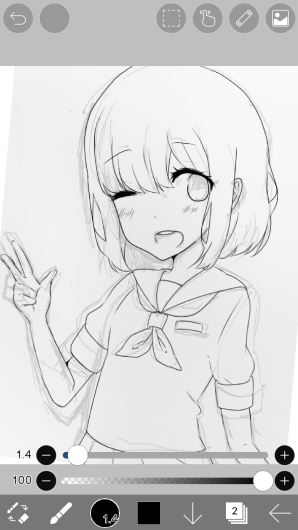
Закончите линию рисунка с помощью кисти, Ластик, отмены, Лассо и т.д.
что можно делать в приложении ibispaint x. Смотреть фото что можно делать в приложении ibispaint x. Смотреть картинку что можно делать в приложении ibispaint x. Картинка про что можно делать в приложении ibispaint x. Фото что можно делать в приложении ibispaint x

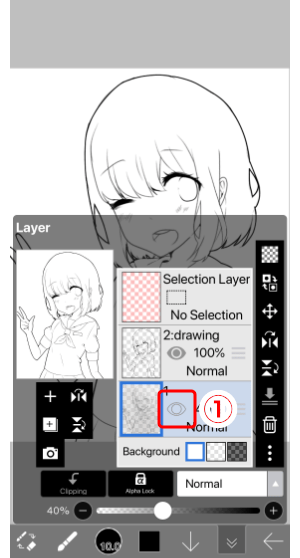
Скройте ваш эскиз к проекту, после того как вы закончили рисования линий. Нажмите ①Глаз значок чтобы скрыть слой.
что можно делать в приложении ibispaint x. Смотреть фото что можно делать в приложении ibispaint x. Смотреть картинку что можно делать в приложении ibispaint x. Картинка про что можно делать в приложении ibispaint x. Фото что можно делать в приложении ibispaint x

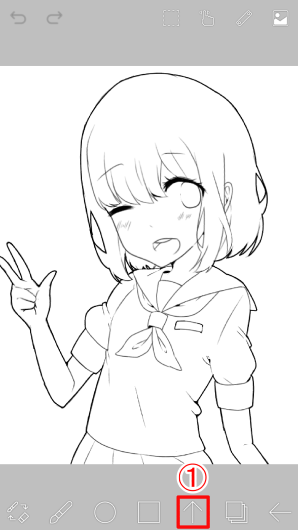
Если нижняя панель инструментов находится в пути, нажмите ①Кнопка Full Screen, чтобы скрыть панель быстрого слайдера и сделать основную панель инструментов прозрачной. Если вы хотите, чтобы иметь возможность увидеть весь рисунок это хорошая идея, чтобы использовать полный экран режиме.

Источник

Что можно делать в приложении ibispaint x

Доброго времени суток.

Сегодня я расскажу о приложении, где я фотршоплю. Так же в этом приложении рисуют/фотошопят другие пользователи.

Это приложение называется ibis Paint X.

Приложение я рекомендую всем пользователям.

что можно делать в приложении ibispaint x. Смотреть фото что можно делать в приложении ibispaint x. Смотреть картинку что можно делать в приложении ibispaint x. Картинка про что можно делать в приложении ibispaint x. Фото что можно делать в приложении ibispaint x

Инструменты для рисования.

Как и во всех приложениях, в ibis Paint X есть кисть и ластик.

что можно делать в приложении ibispaint x. Смотреть фото что можно делать в приложении ibispaint x. Смотреть картинку что можно делать в приложении ibispaint x. Картинка про что можно делать в приложении ibispaint x. Фото что можно делать в приложении ibispaint x

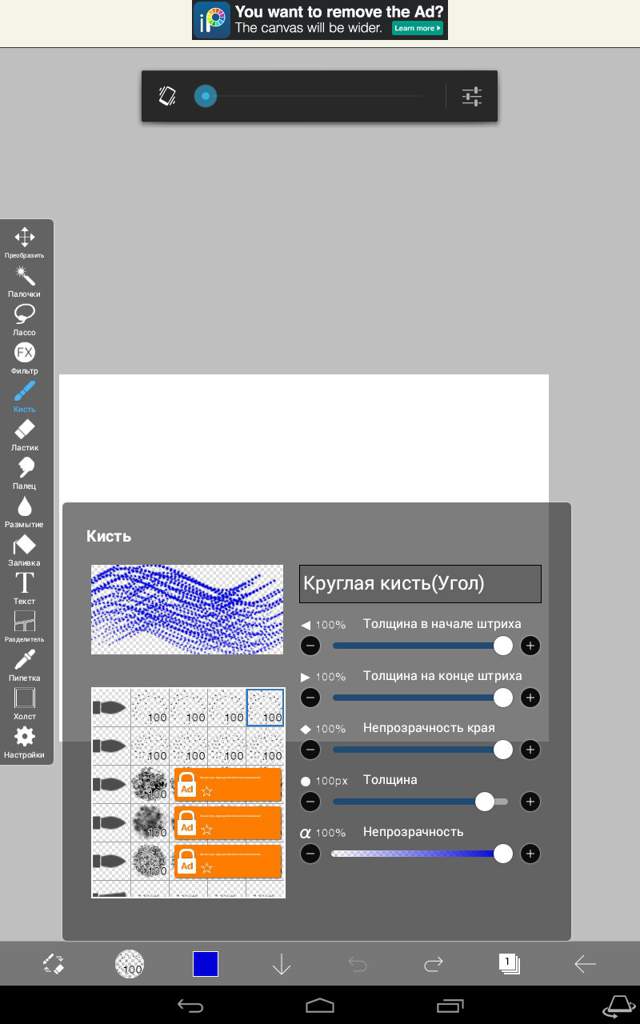
Также есть «фигурные кисти» и штампы: в виде звёздочки, сердечек, мыльных пузырей, цепей и т. д.
что можно делать в приложении ibispaint x. Смотреть фото что можно делать в приложении ibispaint x. Смотреть картинку что можно делать в приложении ibispaint x. Картинка про что можно делать в приложении ibispaint x. Фото что можно делать в приложении ibispaint x

Однако, чтобы ими воспользоваться, нужно посмотреть рекламу и в течение 18 часов можно пользоваться всеми кистями.

Ещё можно изменять толщину кисти.

Поговорим насчёт палитры. В палитре уже есть несколько цветов. Но это не мешает в палитру добавить новый цвет. Если место в палитре заполнено, то ненужный цвет можно удалить.
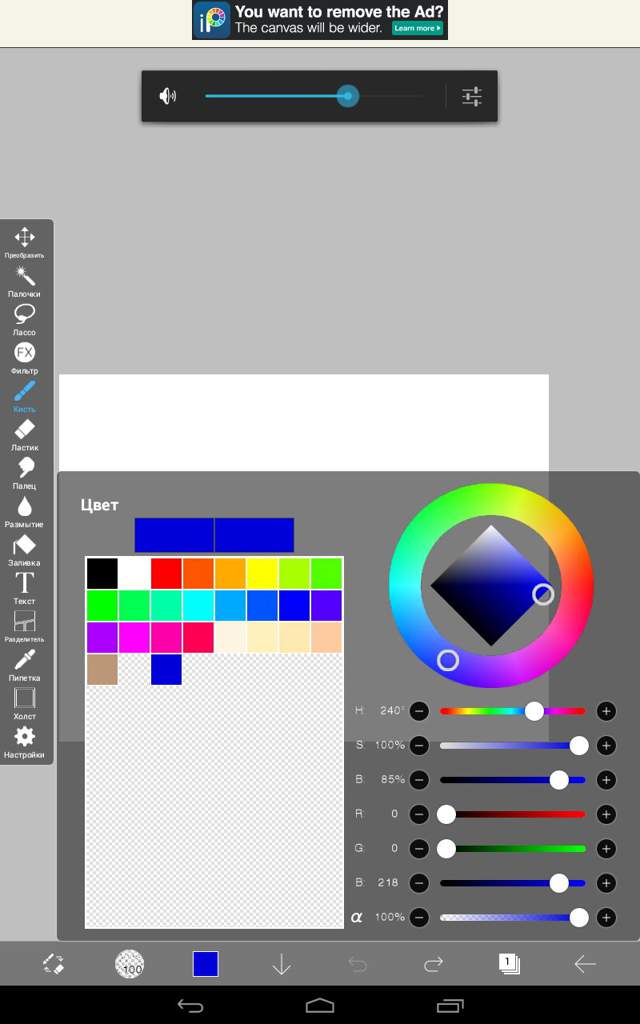
что можно делать в приложении ibispaint x. Смотреть фото что можно делать в приложении ibispaint x. Смотреть картинку что можно делать в приложении ibispaint x. Картинка про что можно делать в приложении ibispaint x. Фото что можно делать в приложении ibispaint x

Помимо кисти и ластика, есть:

что можно делать в приложении ibispaint x. Смотреть фото что можно делать в приложении ibispaint x. Смотреть картинку что можно делать в приложении ibispaint x. Картинка про что можно делать в приложении ibispaint x. Фото что можно делать в приложении ibispaint x

что можно делать в приложении ibispaint x. Смотреть фото что можно делать в приложении ibispaint x. Смотреть картинку что можно делать в приложении ibispaint x. Картинка про что можно делать в приложении ibispaint x. Фото что можно делать в приложении ibispaint x

что можно делать в приложении ibispaint x. Смотреть фото что можно делать в приложении ibispaint x. Смотреть картинку что можно делать в приложении ibispaint x. Картинка про что можно делать в приложении ibispaint x. Фото что можно делать в приложении ibispaint x

что можно делать в приложении ibispaint x. Смотреть фото что можно делать в приложении ibispaint x. Смотреть картинку что можно делать в приложении ibispaint x. Картинка про что можно делать в приложении ibispaint x. Фото что можно делать в приложении ibispaint x

Внизу редактора есть панель. С её помощью, можно отменить действие, выбрать кисть, выйти, также есть слой. Рядом с панелью можно настроить толщину и прозрачность кисти.

Слои нужны для добавления детали к основному или/и, если основной слой «задний фон», то, добавив слой, можно рисовать. Также из изображения можно сделать фон. Слои можно объединять и удалять.
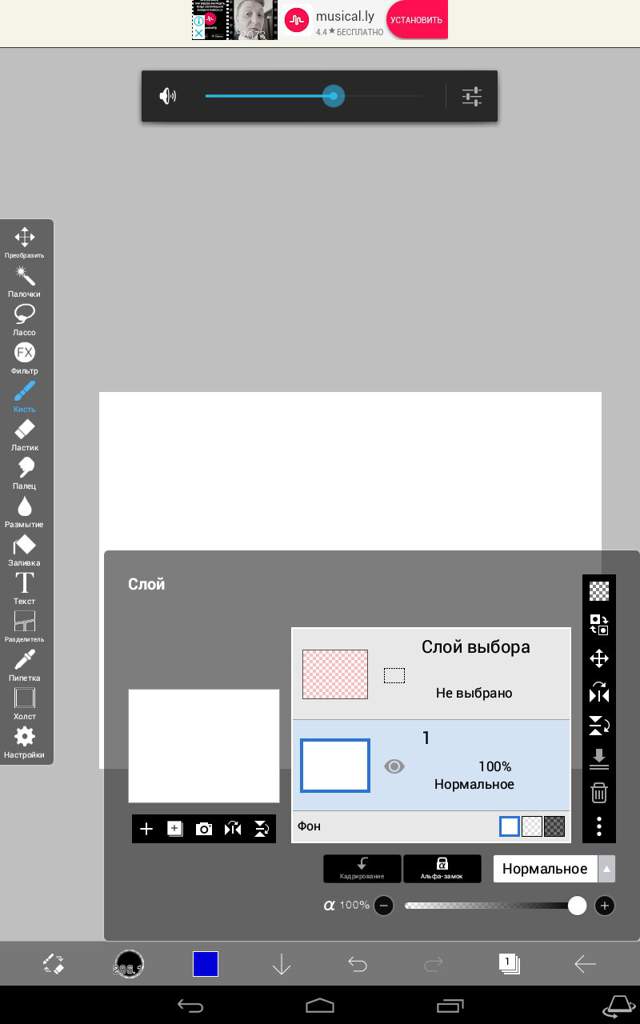
что можно делать в приложении ibispaint x. Смотреть фото что можно делать в приложении ibispaint x. Смотреть картинку что можно делать в приложении ibispaint x. Картинка про что можно делать в приложении ibispaint x. Фото что можно делать в приложении ibispaint x

что можно делать в приложении ibispaint x. Смотреть фото что можно делать в приложении ibispaint x. Смотреть картинку что можно делать в приложении ibispaint x. Картинка про что можно делать в приложении ibispaint x. Фото что можно делать в приложении ibispaint x

Линейки, стабилизатор, изображения и выделение.

В правом верхнем углу есть ещё пару функций.

что можно делать в приложении ibispaint x. Смотреть фото что можно делать в приложении ibispaint x. Смотреть картинку что можно делать в приложении ibispaint x. Картинка про что можно делать в приложении ibispaint x. Фото что можно делать в приложении ibispaint x

что можно делать в приложении ibispaint x. Смотреть фото что можно делать в приложении ibispaint x. Смотреть картинку что можно делать в приложении ibispaint x. Картинка про что можно делать в приложении ibispaint x. Фото что можно делать в приложении ibispaint x

Источник

Добавить комментарий

Ваш адрес email не будет опубликован. Обязательные поля помечены *