
Вылетает или зависает игра. Что делать?
Кстати, вместо зависаний иногда просто появляется черный экран и игра вылетает. Подскажите, в чем может быть дело?
Однозначно, судя по описанию, назвать причину нельзя. Вообще, игры могут зависать по разным причинам: перегрев ЦП или видеокарты, отсутствие каких-то библиотек (DirectX, например), не корректная версия драйвера (видеокарты) и пр.
Ниже приведу несколько пунктов (с рекомендациями), с которыми сталкивался неоднократно при подобной проблеме с играми. В большинстве случаев, зависания вполне устранимы. 👇

Что делать, если зависает игра
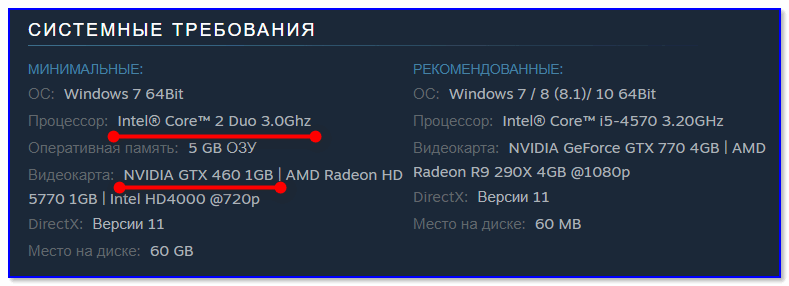
Изучить системные требования, посмотреть нагрузку на ЦП, диск и пр. компоненты
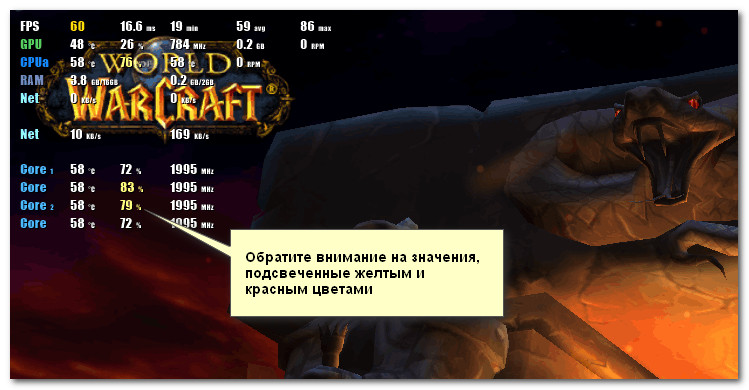
Скриншот с показаниями из игры WOW
Проверить версию игры, целостность файлов
Весьма часто игры лагают и зависают из-за различных «умельцев», которые некорректно изменяют некоторые системные файлы игры. Вообще, это больше относится к тем, кто загружает игры с различных трекеров.
1) Порекомендовал бы загрузить офиц. версию игры и переустановить ее.
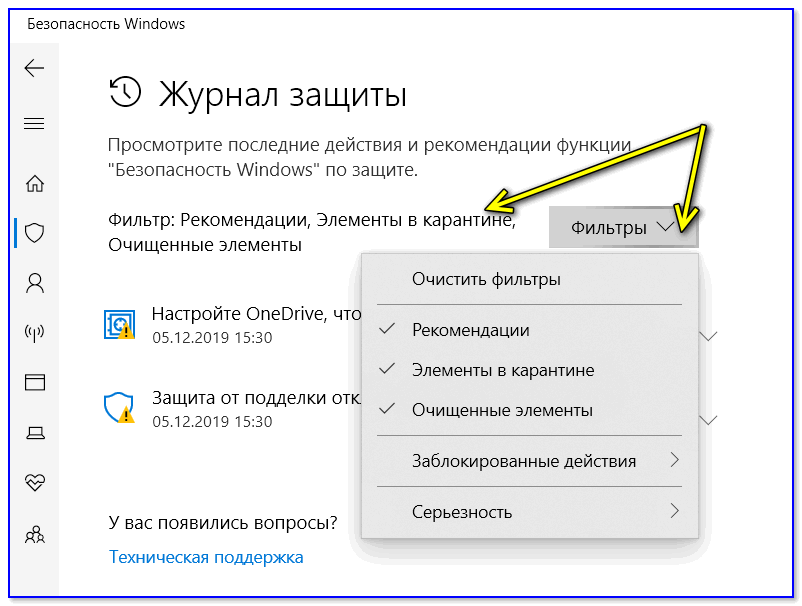
2) Кроме этого, обратите внимание на антивирусы и защитник Windows — они могут удалить некоторые файлы игры, заподозрив в них угрозу.

Далее появится журнал: останется только в фильтрах выбрать отображение элементов в карантине и очищенные угрозы — ну и просмотреть, нет ли среди этого списка файлов игры.
Обновить драйвер видеокарты и системные библиотеки
Тоже весьма частая причина (особенно с выходом Windows 10). Многие пользователи после установки Windows 10 — пользуются тем драйвером, который автоматически нашла система. В ряде случаев он далеко не самый оптимальный (особенно, если речь идет о ноутбуках).
Под системными библиотеками имеются ввиду DirectX, Visual C++, Net Framework. Всё это «добро» активно используется в играх, и, если каких-то компонентов нет — игра может либо сразу вылететь (с черным экраном), либо в процессе покажет критическую ошибку и закроется.
Для авто-обновления видеодрайвера и всех игровых библиотек удобно использовать утилиту Driver Booster. См. скриншот ниже.

Провести диагностику видеокарты, ЦП, жесткого диска
Зависания в процессе игры могут указывать на аппаратную проблему: например, начал сыпаться жесткий диск, отвал чипа видеокарты, перегрев компонентов и пр.
Для выявления и выяснения причин зависаний — рекомендую провести ряд тестов (это не займет много времени, минут 10-15).
Первое!
👉 В помощь! Диагностика и проверка диска за 5 мин. для начинающих (быстрый тест в новой Victoria 5)
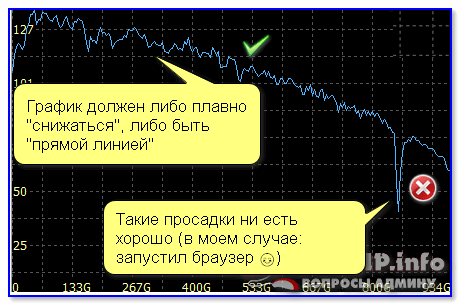
Быстрый анализ графика (из Victoria 5)
Второе!
Проведите стресс-тест системы с помощью утилиты AIDA. Это позволит выявить не перегревается ли видеокарта или ЦП, стабильно ли они держат частоты, и пр. Более подробно в статье по ссылке ниже.
👉 В помощь! Как выполнить стресс-тест процессора и системы в целом, держит ли он частоты, нет ли перегрева (AIDA 64)
Если речь о сетевой игре: проверить качество интернета
Некоторые сетевые игры (World of Tanks, WOW, Counter Strike и др.) могут зависать и сильно фризить при плохом и нестабильном качестве интернета.
Попробовать запустить игру на дискретной (интегрированной) карте
Вообще, самый простой способ запустить игру на дискретной карте:
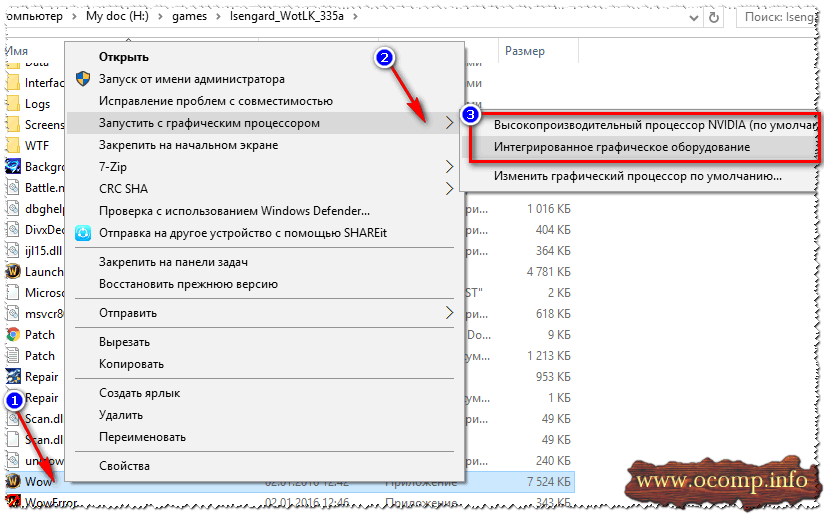
Выбор видеоадаптера для запуска игры
Кстати, если была задействована дискретная карта — это можно заметить по спец. значку в трее (включить его можно в настройках драйвера видеокарты).
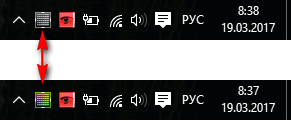
Значок стал цветным после запуска игры (снизу)
Попробовать использовать виртуальную машину/режим совместимости (для старых игр)
Часто сбои и вылеты из игр (или мертвые зависания) происходят из-за их устаревания. Скажем, многие игры под Windows 98/2000 — некорректно работают в современных Windows 8/10.
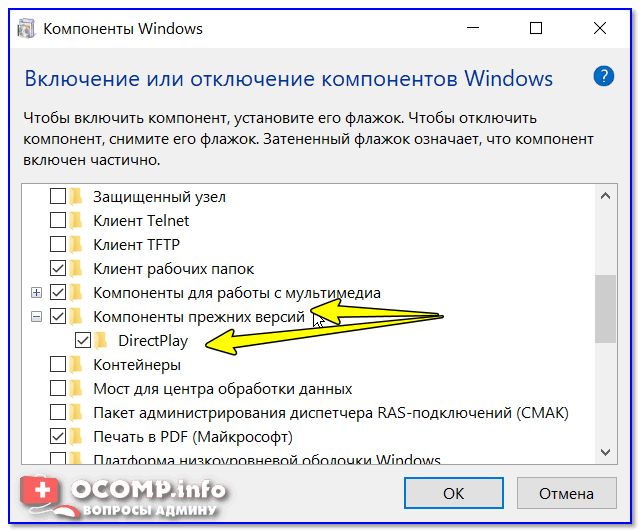
Если у вас подобный случай (т.е. пытаетесь запустить старую игру на новом ПО), то можно поступить так:
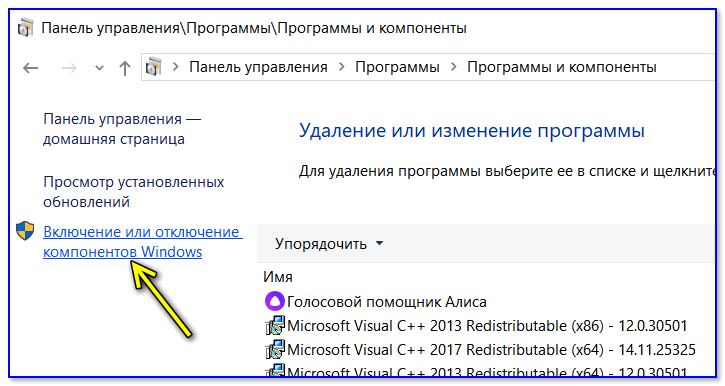
Далее во вкладке компонентов прежних версий поставьте галочку напротив «Direct Play» и сохраните настройки. См. скриншот ниже.
Задействовать оконный режим, отключить эффекты воды, тумана, тени и пр.
Это последнее, чтобы я порекомендовал сделать. Многие из этих частиц (туман, огонь, вода и т.д.) работают не всегда корректно (особенно с некоторыми видеокартами). О таких особенностях, конечно, всегда лучше узнавать на сайтах фанов конкретной игры.
Кстати, также не лишним будет попробовать запустить игру в оконном режиме (многие игры это позволяют сделать).
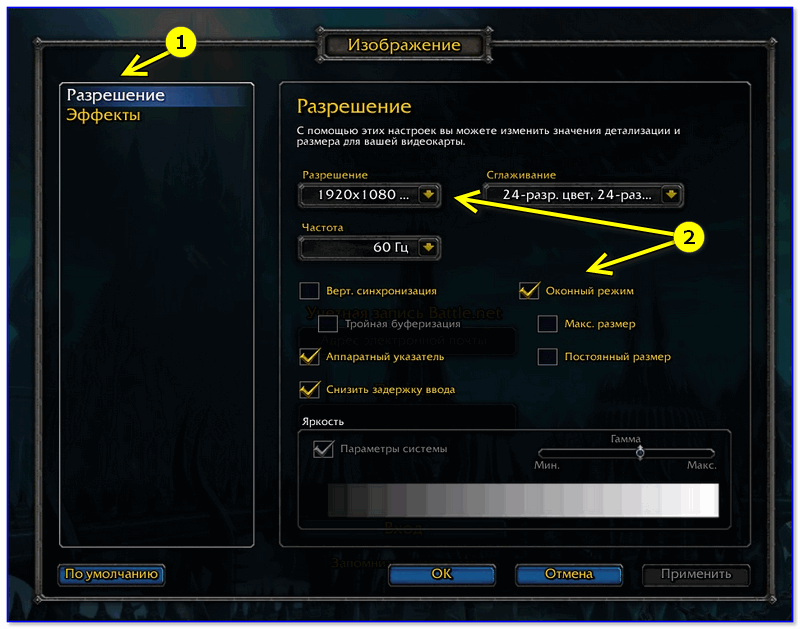
Всё это в купе может сильно снизить нагрузку на железо вашего ПК, и игра будет работать намного стабильнее.
Дополнения по теме — всегда кстати 👇
Как исправить вылеты при запуске игры
Игра запускается, но тут же вылетает? Ниже мы рассмотрим, почему при запуске вылетают игры и как с этим бороться.
Что такое вылет?
Причин тому, что игра вылетает при запуске может быть огромное количество и здесь мы приведем только самые распространенные примеры ошибок. В отличии от ситуации, когда игра не запускается совсем, что обычно обусловлено отсутствием необходимых файлов, вылеты могут быть вызваны как аппаратными, так и программными сбоями.
Если при запуске игра отзывается, но спустя короткое время снова вылетает на рабочий стол, стоит, в первую очередь, искать способ решения конкретно вашей ошибки. Часть ответов вы сможете найти в других статьях на нашем сайте.
Но что делать, если игра вылетает, не выдавая при этом сообщений об ошибке, по которым можно было бы идентифицировать проблему? В таких случаях сложно сразу определить, почему это происходит.
Почему игра вылетает и что с этим делать?
Вылет игры часто происходит по причине нехватки оперативной памяти на компьютере, особенно это актуально при попытках запуска требовательных современных игр на старых ПК.
В таком случае попробуйте:
Эти действия могут незначительно поднять производительность компьютера, что может решить проблему с вылетом игры.
Такая ошибка часто встречается при неправильной установке пиратских игр. ПО, поддерживающее защиту вашего компьютера, может признавать игру вредоносной программой и отключать ее при попытке запуска. Если вы уверены, что установленная игра не нанесет вреда системе, попробуйте отключить данные программы.
Иногда, не обнаружив нужных файлов указанных пакетов, игра может вылетать без сообщения об ошибке. Чаще всего это происходит при отсутствии нужной версии PhysX. Если ваша проблема в этом, то решить ее очень просто. Попробуйте сделать следующее:
При установке более старой версии Nvidia PhysX – Nvidia PhysX Legacy, необходимо сначала удалить более новую версию, затем установить старую, а затем – заново инсталлировать новую! Делать все в строгой последовательности важно для устранения ошибки.
Устаревшие драйвера тоже могут стать причиной того, что игра вылетает при запуске. Перед тем, как делать что-либо из перечисленного выше – обновите драйвер видеокарты! Если же у вас установлена последняя версия – скачайте дистрибутив с официального сайта и переустановите его. Подробнее об установке драйверов вы можете прочитать здесь: Как правильно установить драйвера на видеокарту.
Наличие вирусов на компьютере часто становится причиной невозможности запуска игры или вылетов игр и программ при попытке запуска. Перед тем, как пытаться решить проблему иначе, рекомендуется проверить систему с помощью антивируса и, по возможности, удалить все вредоносные программы.
Если ваш компьютер или ноутбук перегревается, игры и программы тоже могут вылетать, а система начнет гораздо медленнее работать. Это реже является причиной вылета именно при запуске, однако, если вы попытаетесь запустить игру на уже перегревшемся ПК, она может вылететь. Что делать, если компьютер часто перегревается?
Если же у вас ноутбук, то проблему можно легко решить приобретением охлаждающей подставки.
В любом случае, во избежание перегрева, не рекомендуется держать компьютер или ноутбук в состоянии высокой нагрузки (активного использования программ, игр, длительной закачки торрентов) на слишком долгое время.
Если ничего не помогло
В случае, если вышеуказанные способы не помогли исправить вылет игры при запуске, стоит попробовать поискать решение конкретной ошибки. Даже если игра вылетает без сообщений, следует как минимум попробовать найти решения проблемы для данной игры.
Если игра зависает, выдавая стандартное сообщение Windows, нажмите «Показать подробности проблемы» и попробуйте найти решение, соответствующее значению строки «Код исключения».

Хотя вылет игр при запуске – достаточно общая проблема, перечисленные в этой статье действия помогают в половине случаев. Вы сделали все по инструкции, а игра продолжает вылетать? Ознакомьтесь с другими статьями по решению конкретных ошибок в играх на нашем сайте, и вы сможете запустить игру без вылетов.
Почему вылетают игры на мощном пк

Почему игра вылетает
Наиболее частой причиной того, что игра вылетает или зависает, являются слишком низкие характеристики компьютера. Производители игр не зря указывают на диске с игрой три вида требований: минимальные, рекомендуемые и высокие. Поэтому прежде, чем приступать к каким-либо мероприятиям, посмотрите на требования и сопоставьте их с характеристикой вашего компьютера. Возможно, вам просто нужно снизить настройки на уровень ниже – это делается прямо в игре в настройках.
Если же вы уверены в том, что с вашим ПК все в порядке, то для начала проверьте драйвера системы и переустановите Direct X до последней версии. Скачивайте данное ПО с сайтов производителя или официальных дистрибьюторов.
Причины некорректной работы

Существует несколько причин, по которым игры на платформе работают неправильно или не работают вообще:
Как получить ROOT права: Видео
Правильное скачивание кэша для игр
Теперь опишем последнюю распространенную проблему – неправильно закачанный флэш. Как известно, все приложения вначале требуют apk-файла и только после этого начинает загружаться само приложение. Иногда кэш загружается не в ту папку и игра отказывается работать.
Кэш некоторых приложений занимает более гигабайта, поэтому нужно только запустить процесс и отключить сеть. Далее, необходимо снова скачать исполняемый файл и начать установку, используя нормальный интернет. Файлы кэша надо будет скопировать в те папки, который были созданы при загрузке через Wi-Fi. Такие манипуляции необходимо совершать, чтобы не загружать внутреннюю память устройства.
Вам также может помочь:Способы оптимизации и ускорения работы AndroidПрограммы для оптимизации работы Android
 Игры для Андроид
Почему вылетает из игры World of Tanks
Если вы запускаете игру, а вместо того, чтобы войти вас выкидывает. Это самая распространенная проблема в World of Tanks для тех, кто использует моды или раньше их использовал. Устанавливая модификации для World of Tanks появляются проблемы со входом. Это происходит из-за того, что файлы, использующиеся для запуска игры по-умолчанию, переопределяются файлами модов. Моды имеют приоритет при запуске. Именно это и становится проблемой вылета из World of Tanks. Обрабатывая файлы модов клиент игры часто не может сопоставить стандартные функции из файлов с функциями, указанными разработчиками модов. Из-за этого возникают конфликты с файлами и вместо того, чтобы запустить игру в непонятном виде World of Tanks выкидывает из игры. Решить проблему вылета игры можно отказом от использования модов. Просто переименуйте папку с модами res_mods, чтобы запустить World of Tanks без модов.
Почему постоянно вылетает World of Tanks
Но не всегда проблема с вылетанием из игры связана с файлами World of Tanks. Очень распространенной является проблема с драйверами видеокарты. Несовместимость версий файлов драйверов для видеоадаптера с текущей версией World of Tanks вызывает конфликт обработки и вывода изображения. Здесь не только сама World of Tanks будет препятствовать продолжению запуска игры. Но и Windows станет останавливать загрузку нестабильного процесса, что приведет к постоянным вылетам World of Tanks. Особенностью данной проблемы является то, что проблема может проявляться как в процессе запуска игры, так и непосредственно во время игры, спустя какое-то время. Для решения этой проблемы необходимо установить стабильную версию драйверов для видеокарты с официального сайта её производителя
Не стремитесь установить последние доступные драйверы видеокарты, важно выбрать стабильные драйверы. В большинстве случаев обновление драйверов помогает решить проблему с вылетом World of Tanks и обеспечить бесперебойную работу игры.
Блок питания
Если же ваш маленький тест по замене карты провалился, и игры продолжают зависать, то становится ясно, что дело в чем-то другом. В этом случае подозрение в первую очередь падает на блок питания. Если он у вас работает уже больше двух-трех лет, то есть вероятность того, что он уже плохо генерирует питание для вашего компьютера. И когда спрашивают, например, о том, почему игра «Сталкер» вылетает, то в первую очередь можно посоветовать взять вольтметр и замерять напряжение в самом блоке. Затем вам нужно сравнить его с заявленным. Оно должно быть написано на каком-либо из боков аппарата. Если полученное значение значительно ниже, то причина в блоке питания. Он попросту не генерирует достаточно энергии, чтобы поддерживать напряженную работу компьютера, а игры — это то, что напрягает его больше всего. Поэтому, если у вас возникает вопрос о том, почему вылетает игра, когда играешь, ответ может быть прост: вам пора сменить блок питания.
Что делать если вылетает игра на Андроид
Есть четыре проверенных способа исправить ошибку при вылете игр на Андроид. Давайте рассмотрим все четыре:
Если вы решили сбросить настройки на заводские, сделайте резервную копию и сохраните фотографии и другие важные данные в одном из облачном хранилище. Кнопку сброса настроек вы найдете — Настройки — Расширенные настройки — Резервирование и сброс — Удалить все данные (сброс к заводским настройкам).
Но не всегда вылеты связаны с модами. Как быть таких случаях
Первый способ: удалить файл preferences.xml, который находится в папке Users\%USERNAME%\AppData\Roaming\wargaming.net\WorldOfTanks. Этот файл содержит игровые настройки и зачастую его удаление решает проблемы с вылетом WoT.
Второй способ: обновить драйвера видеокарты. Кстати, как бы это странно не звучало, но для некоторых патчей нужно наоборот установить более старую версию драйвера. Тут уже универсального совета нет. Вы можете попробовать наугад (сначала обновить, а потом установить старую версию) или найти на официальном форуме информацию конкретно о вашем патче. Ну и после обновления драйверов нужно будет переустановить Java (https://www.java.com/ru/download/).
Третий способ: удалите файл Application.swf, который расположен в папке res_mods\0.10.0\gui\flash. После его уничтожения у вас могут перестать работать некоторые моды, но зато игра перестанет вылетать.
Решение проблемы зависания World of Tanks
Во-первых мы выяснили почему вылетают World of Tanks. Для этого отключили использование модов. Переустановили драйверы видеокарты. Провели сканирование оперативной памяти и жесткого диска. Если на данных этапах решить проблему не удалось, лучше переустановить игру
Обратите особое внимание, что наличие на компьютере антивирусного программного обеспечения в большинстве случаев требует его предварительной настройки перед запуском World of Tanks. Вам необходимо будет убедиться, открыты ли порты, необходимые для запуска игры
Открыв порты, добавьте исключение для World of Tanks во все имеющиеся на вашем ПК брандмауэры и файерволы. Не забудьте, что в вашем роутере также может быть встроенный файервол. Вам придется настроить и ваш роутер, открыв беспрепятственный доступ для подключений World of Tanks.
Во-вторых нестабильность работы, зависание и то когда выкидывает из World of Tanks может вызывать недостаточное количество системных ресурсов вашего компьютера. При установке World of Tanks предлагается выбрать установку SD версии или HD версии. Топовая HD версия работает на движке Core и использует самые перспективные технологии, экономя ресурсы ПК и выдавая максимальную графику в игре. Однако, если ваш ПК не самый новый, рекомендуем установку именно SD версии World of Tanks. Это позволить игре работать значительно более стабильно и быстро. Кроме того, выбор SD версии позволяет избавиться от зависания World of Tanks и постоянных вылетов из игры.
Надеемся наши рекомендации помогут вам насладиться World of Tanks и быстро решить проблемы с запуском игры.
Если вы еще не зарегистрированы в World of Tanks сделать это можно вверху страницы, нажав на большую кнопку «Играть бесплатно». Удачных вам сражений и прямых попаданий в игре! Всегда ваш Wotanks.com.
Что делать, если вылетают игры на Android
World of Tanks лагает во время игры
Если ваше «железо» соответствует минимальным или даже рекомендуемым параметрам, но в игре все равно присутствуют сильные подвисания, тогда вам нужно оптимизировать работу компьютера и самого клиента.
В некоторых случаях, даже эти шаги помогают заметно ускорить «Танки» и убрать подлагивания. Но в большинстве случаев придется внести некоторые изменения в клиенте игры. Для начала скачайте программу WoT Tweaker (https://wotsite.net/programmy-dlya-wot/7703-wot-tweaker-dlya-world-of-tanks.html), при помощи которой можно отключить различные игровые эффекты. После установки твикера отключите такие настройки: уничтожение танка, пыль из под колес, дым из выхлопной трубы, движение деревьев, дым и пламя. Если вы заметили еще какие-то ненужные вам графические фишки, тогда отключайте их тоже.
Возможно после всего проделанного у вас исчезнут все проблемы. Но если нет, то не стоит расстраиваться — выход есть! Скачайте мод для уменьшения текстур (https://mirtankov.su/mody). После установки этого мода World of Tanks работает в разы быстрее.
Ошибка
Если у вас вылетает игра, что делать, вы не знаете, то первым делом обратите внимание на поведение операционной системы. С большой долей вероятности сам компьютер напишет вам, почему случился сбой
Как правило, при этом посреди монитора выскакивает окошко с каким-то текстом-предупреждением. Если присмотреться, можно увидеть код ошибки или как минимум намек на причину «поломки».
Как только вы получили сообщение о сбое, заскриньте его. После этого идите на поиски ответа на просторы Интернета. Дело в том, что при возникновении ошибок правильно определить, почему игра вылетает, можно только относительно каждого проекта в отдельности. Невозможно описать все неполадки с играми на одной странице. Так что спрашивайте советов, ищите похожие темы и исправляйте ситуацию.
Причина в игре

Начать стоит с самого простого и самого очевидного варианта. Дело может быть в самой игре. Если у вас вылетает один и тот же проект, то вам стоит задуматься о том, почему вылетела игра именно этого разработчика. Возможно, вам даже стоит написать ему о вашей проблеме. Но делать это стоит только с теми играми, которые недавно вышли. Возможно, разработчик даже будет вам благодарен и исправит указанную вами проблему в следующем патче. Но если игра вышла уже давно, то, вероятнее всего, он уже в курсе, и есть какие-либо причины, по которым эта ошибка не может быть исправлена в коде. Тогда вам нужно обратиться на тематические форумы — вполне вероятно, пользователи уже не раз спрашивали о схожей с вашей или о такой же проблеме, и для них уже были найдены решения. В любом случае, если перед вами встает вопрос: «Почему вылетела игра?» — то вам сначала стоит проконсультироваться с другими игроками. Возможно, они сообщат вам о проблеме данного проекта и даже помогут вам выйти из сложившейся ситуации. Но, к сожалению, чаще всего дело не в проекте, а в вашем компьютере, и понять, почему вылетают игры, бывает очень сложно. Для этого вам лучше всего провести серию тестов.
Если игра все еще вылетает
В случае, если ничего не помогло, тогда варианты проблем могут быть следующие.
Таким образом, все проблемы с играми на ПК можно свести к техническим и проблемам ПО. Отдельным случаем может быть неправильная установка игры. Обычно производитель в специальной инструкции указывает, какие проблемы могут возникнуть у игрока при установке и запуске игры. В то же время, если вы используете для игры эмулятор, то следует при возникновении проблем обращаться к авторам продукта для получения данных о настройках.
Подробнее о том, почему игры вылетают можно узнать в статье Почему вылетают игры.
Причины некорректной работы
Проблемы с запуском, или Не хватает компонентов
Но что делать, если вы задались вопросом: «Почему игра вылетает при запуске?» Здесь, как правило, есть более-менее схожие для всех проектов варианты решения. Первый — это, конечно же, работа с DirectX. Может быть, у вас на компьютере установлена старая версия, или данный компонент не стоит вообще. Попытайтесь переустановить/поставить данное приложение, после чего перезагрузите компьютер и повторите попытку. Не помогло? Давайте смотреть, что еще можно сделать.
После того как проблемы с «Директом» исключены, необходимо проверить остальные важные файлы. К ним относят драйвера компьютера. Посмотрите, не стоят ли у вас слишком старые версии. При необходимости доставьте недостающие элементы и обновите старые. Обычно это помогает ответить на вопрос: «Что делать, если игра вылетает?» Снова не помогло? Тогда давайте посмотрим, в чем же еще могут крыться причины и каким образом можно решить возникшую проблему.
Что делать, если на Андроид вылетают приложения
Довольно часто пользователи сталкиваются с ситуацией, когда открытая игра или приложение сворачивается, и на экране появляется оповещение об ошибке. Особенно неприятно становится, если не успеть сохраниться при прохождении уровня. После этого сразу складывается плохое мнение о программе и желание от неё избавиться. Но давайте лучше разберёмся, что делать, если на Андроид вылетают приложения.
Почему на Андроиде вылетают приложения?
Перед тем, как перейти к решению проблемы, нужно разобраться с её причинами. Стоит понимать, что они могут быть как программными, так и аппаратными. В первом случае постоянный вылет приложений связан с плохо оптимизированным ПО под конкретную модель смартфона. Во втором случае игры, скорее всего, сворачиваются по вине пользователя. Ниже представлены наиболее популярные причины:
РЕШЕНО: Удаление обновления для Android WebView
Если у вас без явной причины стали зависать или вылетать приложения на Android — то скорее всего проблема в обновлении системного компонента Android System WebView. Такая проблема наблюдается во всем мире, на любых устройствах: Xiaomi, Realme, OPPO, Huawei, Honor, Vivo, Samsung, OnePlus и так далее.
Чтобы исправить эту проблему нужно:
Если на вашем смартфоне нет возможности удалить последнее обновление — то попробуйте удалить браузер Google Chrome, и после заново его установить.
Универсальная инструкция
Первым делом при автоматическом закрытии приложений нужно ознакомиться с системными требованиями конкретной программы. Если характеристики смартфона серьёзно отличаются от заявленных параметров, то рекомендуется подумать о покупке более нового устройства. Также требуется проверить поддерживаемую версию Android. Сейчас большое количество софта разрабатывается под Андроид 7, 8 и 9.

Для обновления системы выполним следующее:
Бывают случаи, когда с версией Android и характеристиками телефона всё в порядке, но вылеты при запуске продолжаются. Здесь можно применить одну из следующих рекомендаций:
Также советуем периодически очищать данные приложений. Большое количество кэша замедляет работу устройства и может привести к сбоям в системе.

Делается это просто:
Следуя данным советам можно избавиться от постоянных вылетов приложений.
Как исправить постоянные вылеты из определённых приложений
Встречаются ситуации, когда вылетают конкретные программы, например, настройки или музыка. Согласитесь, что будет слишком долго следовать общим рекомендациям, дабы исправить ошибку в одной утилите. Ниже представлены более конкретные советы для самых популярных приложений.
Социальные сети и мессенджеры
Первым делом нужно освободить оперативную память. Для этого требуется закрыть все фоновые программы, либо вовсе удалить некоторые из них. Если ошибки начались после установки обновления, то требуется сделать откат к прежней версии. Скачать в Google Play её к сожалению, нельзя, поэтому придётся прибегнуть к сторонним сайтам. Но лучше дождитесь, когда разработчики оптимизируют софт под ваше устройство. Наиболее часто с вылетами сталкиваются приложения: Инстаграм, Вконтакте, Viber, Snapchat.
Яндекс браузер и навигатор
Наиболее действенным решением будет откат к предыдущим версиям приложений. Во время переустановки необходимо вручную очистить весь кэш и данные программ. Также требуется зайти в директорию телефона и удалить все папки Яндекса. Рекомендуется ко всему этому очистить память и кэш на смартфоне.
Google Play

Сначала переходим в настройки устройства, где заходим в раздел с установленными программами. Здесь нужно найти две утилиты: Google Play Маркет и Сервисы Google Play. Теперь в окне с программой находим кнопку «Очистить» и кликаем на неё. Должно открыться небольшое меню, где требуется выбрать «Очистить всё». После этого нужно перезагрузить устройство.
YouTube
Для начала нужно очистить кэш программы. Если это не помогло, то можно сделать откат к прежней версии. Для этого перейдите в настройки телефона, где зайдите на страницу с нужно программой. Затем нажмите на «три точки» или кнопку «Опции». Здесь выберите «Очистить данные».
Обратите внимание, что очистку кэша рекомендуется проводить в качестве профилактики. Подобные действия не позволят приложениям тормозить, а сделают их работу более плавной.
Стоковая камера

Открываем настройки смартфона и заходим в список со всеми программами. Используя поисковую строку находим утилиты: камера и галерея. Теперь нажимаем кнопку «Очистить», где выбираем «Кэш».
Видео-инструкция
Таким образом, прочитав данную статью вы будет знать, что нужно делать при вылете приложений на телефоне. Наиболее популярной причиной ошибки является не очищенный кэш и заполненная память устройства!



