
как пользоваться

Когда у вас появляется профиль в социальной сети, нужно быть готовым к тому, что та или иная часть материалов, которые вы размещаете на своей странице, будет общедоступна для…

Смайл с английского переводится как улыбающееся или счастливое лицо. Чаще всего, лицо это желтого цвета. Сейчас выражений этих «лиц» придумано столько, что не каждый пользователь способен понять, что…

Зарегистрировавшись в социальной сети, практически каждая девушка подбирает себе аватарку, где, по ее мнению, она выглядит лучше всего. Мы подобрали самую актуальную информацию, чтоб ваша фотография непременно выделялась…

Соц. сети не стоят на месте. Даже если человека нет у вас в «друзьях» он может следить за вашими обновлениями, т.к. подписан на вас. Для кого-то количество подписчиков…

Можно ли попасть на свою страничку в Одноклассниках через поисковик Яндекс? Какие данные для этого нужно вбить? На эти и другие вопросы мы с радостью ответим в нашей…

Вы сидите в двух социальных сетях, таких как Одноклассники и Вконтакте и хотите перенести фотографии из одной соц. сети в другую? Вы занимаетесь бизнесом и уже имеете раскрученный…

«Одноклассники», как социальная сеть давно вышла за рамки стандартного обмена сообщениями и фотографиями. Разработчики не стоят на месте. Если раньше можно было добавлять только фотографии, то на сегодняшний…

Социальные сети плотно вошли в нашу повседневную жизнь. Сейчас для нас они становятся не просто платформами для общения, но так же информационными и развлекательными источниками. Согласитесь, все чаще…

Социальная сеть Одноклассники является одной из наиболее популярных среди пользователей. Спросом пользуется как мобильная версия через специальное приложение для телефонов, так и полная версия сайта через браузер, установленный…

Случается, что попасть на свою страничку в социальной сети по прямой ссылке невозможно. А кому-то на работе запрещают использование соц. сетей и доступ по официальным ссылкам попросту перекрыт….
Что можно делать в «Одноклассниках»
Что можно делать в «Одноклассниках»
«Одноклассники», самая популярная социальная сеть для начинающих пользователей пенсионного возраста.
Быстренько вспомним, как там можно зарегистрироваться.
Боролась со скукой. Зашла в «Одноклассниках» на страницу к незнакомому мужчине и написала под его фото: «Ты меня не любишь…»
Сегодня у меня на странице побывало двести его друзей во главе с женой.
Мужик! Если ты ещё жив – прости меня…
1. Набираем в поисковике вопрос: Одноклассники. ru
2. Я надеюсь, что вас уже давно не смущает то, что система услужливо пытается вам угодить, вбрасывая подсказки.
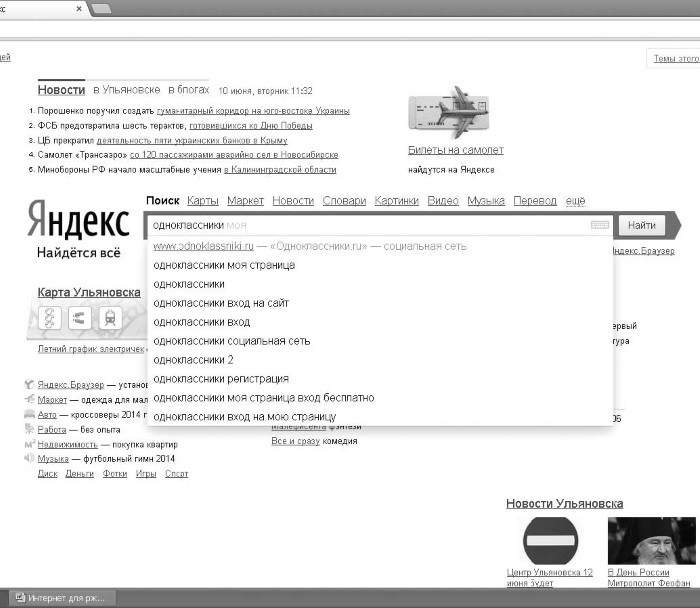
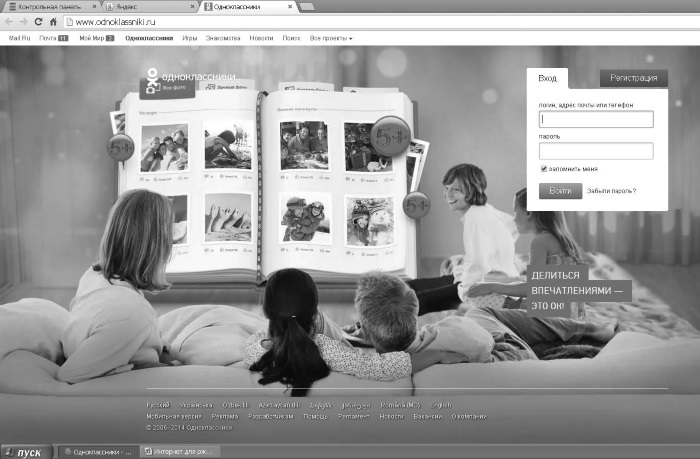
3. Выпала картинка, на которой можно регистрироваться.
4. Это если вы не единственный пользователь данного компьютера.
5. В противном случае, заставка будет немножко другая, но суть от этого не меняется.
Вышла на улицу – никого.
Зашла в «Одноклассники» – здрасте вам, вся деревня тута.
6. Заполняем логин и пароль вашего почтового ящика. Это вы уже умеете.
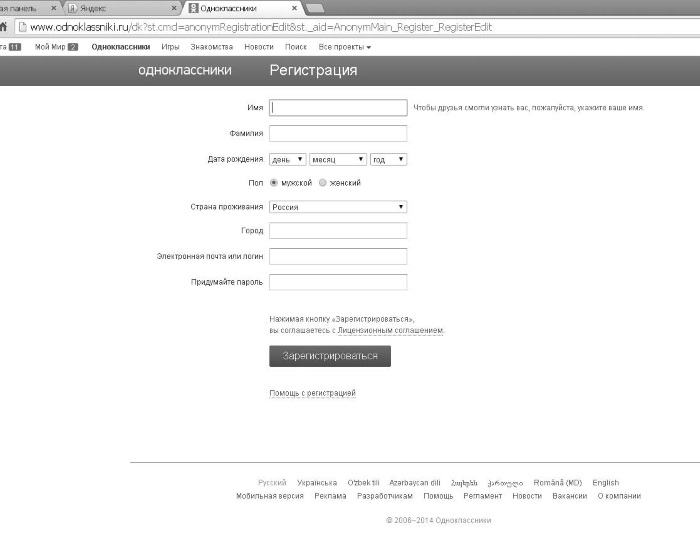
7. Вам предложат заполнить анкету.
В нашем доме поселился замечательный сосед:
Интернет себе поставил – на Wi-Fi пароля нет!
8. Так как я уже есть в «Одноклассниках», то новую страничку я могу зарегистрировать только как другой человек, например, именем Маша Иванова.
9. Кстати, имейте в виду, таких случаев в Интернете сколько угодно. Поэтому, если вы не знаете человека лично, нет гарантии, что он тот, за кого себя выдаёт.
10. Я заполнила анкету и, пожалуйста, страничка в «Одноклассниках» готова.
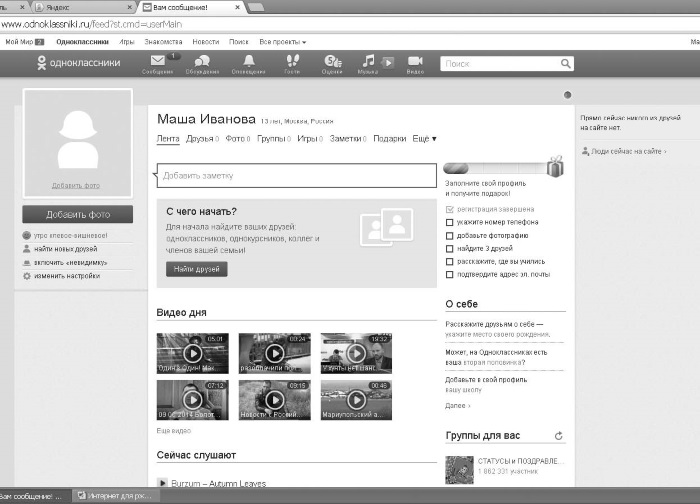
11. И даже есть одно письмо.
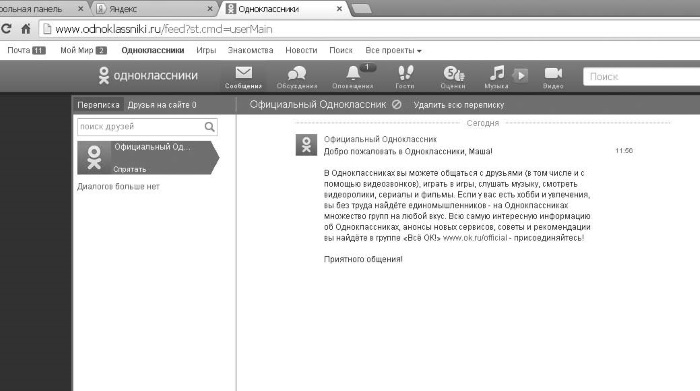
12. Не советую злоупотреблять подобными шуточками. Вы ведь не агент 007, и хотите общаться с друзьями, а не с призраками.
13. Поэтому я сейчас уйду с этой страницы и остальные примеры приведу на своей реальной.
Девушки! Прежде чем вступить с кем-нибудь в брак, сначала дайте вашему избраннику поработать на компьютере с медленным Интернетом, чтобы увидеть и понять, какой он на самом деле.
14. Это моя настоящая страница в «Одноклассниках».
Попробуем заполнить её.
1. Кстати, для того, чтобы вернуться на свою главную страницу, нужно кликнуть по оранжевой надписи «Одноклассники», что красуется над вашим фото.
2. Вы решили добавить заметку.
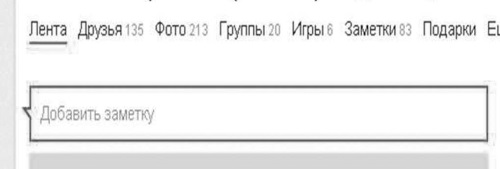
4. Выпадает место, где можно это сделать.
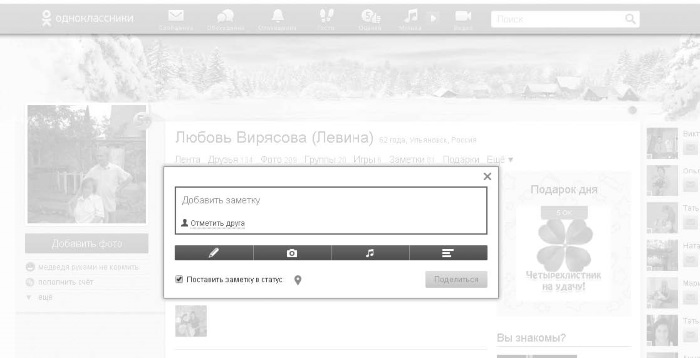
6. Пишете текст. Кстати, вот по этому в «Букваре для ржавых чайников» так подробно разбирается процесс набора текста. Отрабатывается навык.
7. Я набрала высказывание Ремарка.
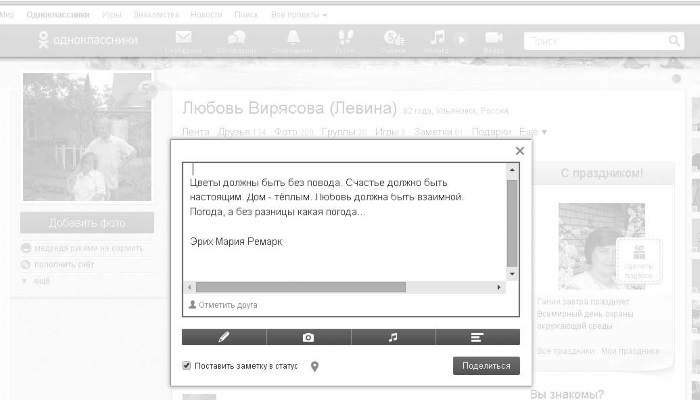
8. Кликнула Поделиться.
9. Пожалуйста, теперь это стало достоянием всех, кто захочет почитать.
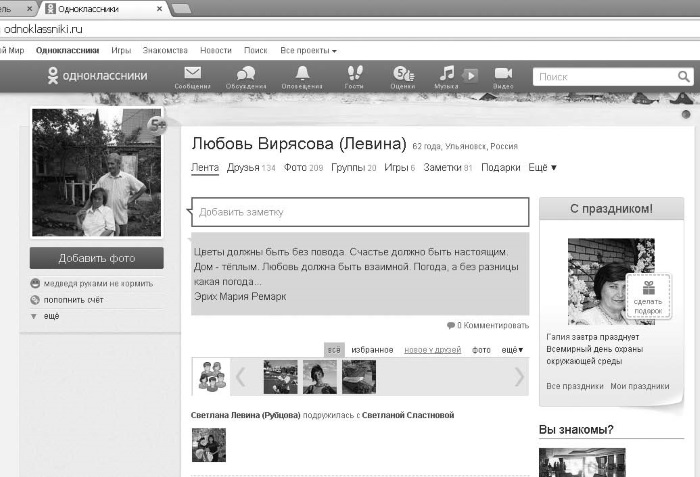
10. Если вдруг вам расхотелось видеть текст на своей странице, его легко можно удалить.
11. Нажимаем на значок Х справа от текста.
12. Выскочит вопрос.
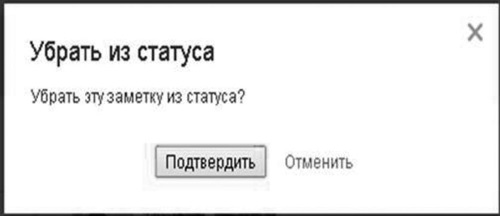
13. Подтверждаете его и всё.
1. Для меня в своё время, это было большой проблемой. Поэтому распишу максимально подробно.
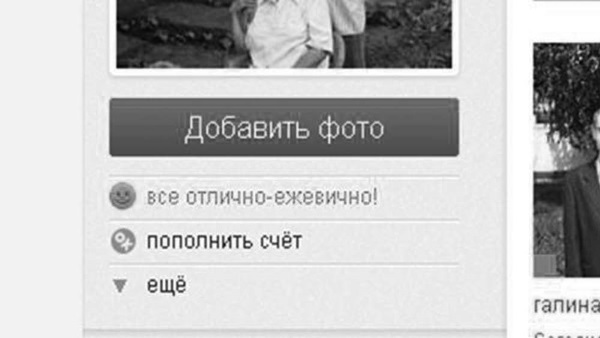
2. Кликаем на Добавить фото.
2. Вот тут будьте внимательны. Выпадает картинка Открыть.
3. Вы точно знаете, в какой папке лежит фото?
4. Я сначала для верности, когда не имела опыта, выкладывала фото на рабочий стол. Так проще.
5. Видите, окошечко Папка?
6. Там написано Рабочий стол. Когда появится навык, можно будет сразу выбирать нужную папку.
7. Нажимаете справа на галочку на голубом фоне.
8. Выпадет список папок, в которых может быть нужная информация. В данном случае фото.
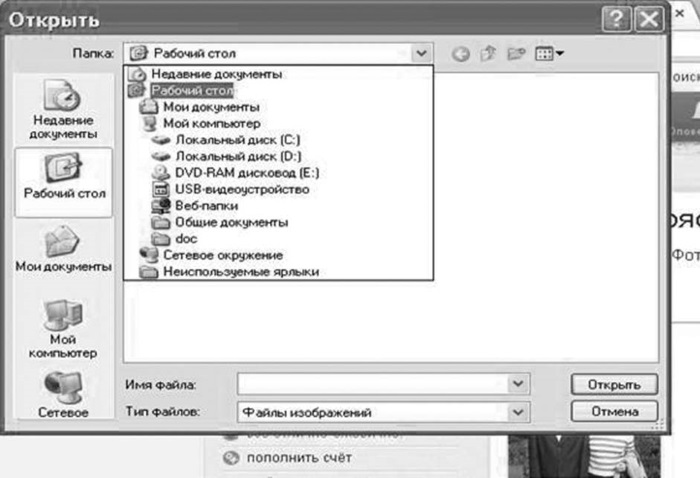
9. По папке кликать нужно до тех пор, пока не появится «чистый» документ. Имеется в виду вот что. Ведь в папке может быть другая папка. А в ней ещё и ещё.
Мы живём в такую эпоху, когда каждый день надо доказывать роботам, что ты человек.
10. В моей папке Рабочий стол лежит ярлык папки Хэп.
11. Я кликнула по ней.
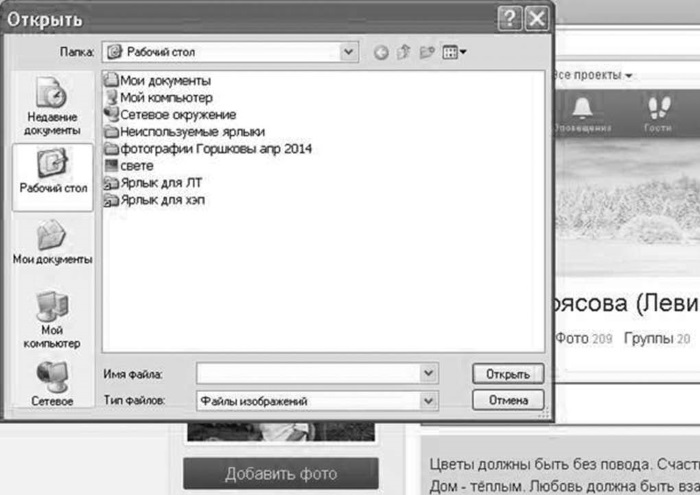
12. Видите, в окошечке Папка появилось новое название Хэп.
Время чуть за полночь, стук в дверь.
Мужик открывает, стоит сосед:
– Слушай, выручи, пожалуйста! Очень надо!
– Дай доступ к вай-фаю!
12. И вывалилось её содержимое с кучей фотографий.
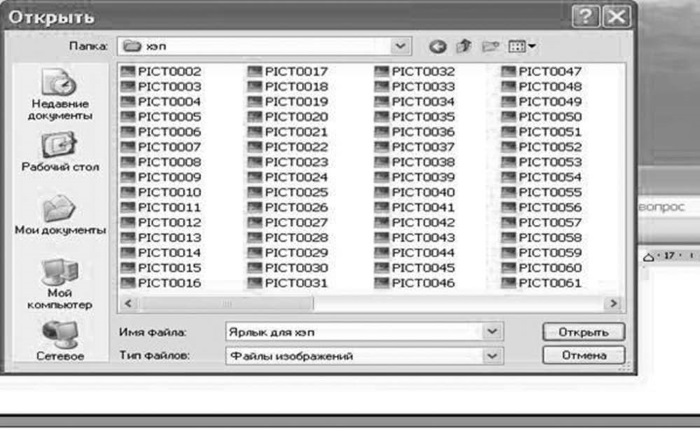
13. Но мы ведь с вами хитренькие. Мы заранее решили, какое фото нам нужно!
14. Кликаем по нему.
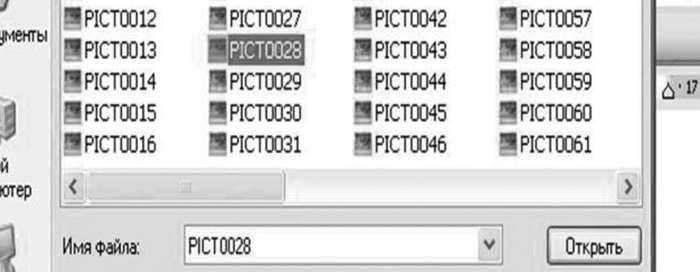
15. Видите, в окошечке Имя файла появилось то же самое, что и мы выбрали.
16. Кликаем на Открыть, и терпеливо ждём, когда фото скопируется.
17. Вот это моя собачка Андколл Хэппи Бой.
18. Подобным образом можете скачивать сколько угодно.
19. Если фото не понравилось или вы передумали его демонстрировать, наведите на него маркер и левой кнопкой мыши нажмите на Х.
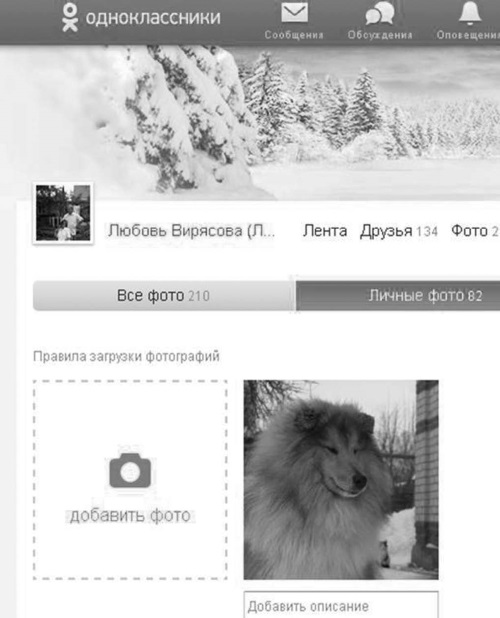
Для меня это было самой тяжёлой процедурой. Столько фотографий зря перетаскала. Пока научилась.
Всё остальное уже проще.
Данный текст является ознакомительным фрагментом.
Продолжение на ЛитРес
Читайте также
История «Живого журнала». Что можно делать в ЖЖ
История «Живого журнала». Что можно делать в ЖЖ 18 марта 1999 года американец Брэд Фицпатрик оставил первую запись тестового характера на livejournal.com. Целью создания такого сервиса было представление информации о себе своим друзьям. Впоследствии доступ к сервису был открыт и
Чего делать нельзя
14. Что делать, если…
14. Что делать, если… Например, что делать, если отказали в кредите? Возьмите свою сферу, главные проблемы, которые в ней возникают, или одну самую важную проблему и можете создать продукт под названием «Что делать, если…». Что делать, если ушел муж? Что делать, если ни один
10. Что делать, если…
10. Что делать, если… Берете любую проблему в вашей нише. «Что делать, если выскочил прыщ?». «Что делать, если сосед затопил?». Просто подставляете «Что делать, если…» – и получается хорошая идея для бесплатной статьи или
Как это делать
Как это делать На рис. В.2 приведена схема на постоянном токе, содержащая источник напряжения и четыре резистора. Узлы помечены номерами от 0 до 3. Для моделирования в Spice все узлы должны быть помечены номерами (или буквами). Должен присутствовать также опорный (нулевой) узел,
ОКНО ДИАЛОГА: Знать, что делать, а не как делать
ОКНО ДИАЛОГА: Знать, что делать, а не как делать 19 сентября 2005 года исполнилось пятнадцать лет с момента появления Интернета в России. 19 сентября 1990 года был зарегистрирован домен su. Отечественный сегмент всемирной сети был создан во многом благодаря сотрудникам
Что можно и чего нельзя делать в процессе обработки
Что можно и чего нельзя делать в процессе обработки Среди фотографов зачастую ярко выделяются те, кто оптимистично говорит: «А ничего страшного – при обработке все уберем!» – или достаточно сердито восклицает: «Настоящие фотографы фотошопом не пользуются!» И тех и
Что можно делать с окнами
Что можно делать с окнами Рабочий стол, значки, окна и диалоги — основа Windows. Большинство запущенных вами программ выводят на Рабочий стол свои окна. Вы можете перемещать их по экрану, изменять размер, развертывать на весь экран или сворачивать в значок на Панели задач. С
Что можно делать с файлами и папками?
Что можно делать с файлами и папками? Файлы и папки можно копировать и перемещать из одной папки в другую, с диска на диск. Их можно переименовывать. Можно создавать новые пустые папки. Наконец, ненужные файлы и папки можно удалять.Копировать и перемещать объекты (файлы или
Что делать с отредактированным документом?
Что делать с отредактированным документом? Чтобы сохранить изменения в документе, выберите команду меню Файл|-Сохранить или нажмите сочетание клавиш Ctrl+S.Чтобы сохранить документ и закрыть редактор Google Документы, выберите команду меню Файл|Сохранить и закрыть
2.8. Что делать при зависании компьютера?
2.8. Что делать при зависании компьютера? Иногда при эксплуатации компьютера возникают неприятные моменты — компьютер может, как говорят, «зависнуть». Курсор мыши передвигается, но компьютер не реагирует на ваши действия, приложения не запускаются и не закрываются, а на
Windows не загружается! Что делать?
Windows не загружается! Что делать? Перезагружаем компьютер и, как только прошла проверка памяти, нажимаем F8. Вообще F8 нужно нажать непосредственно перед загрузкой Windows, но современные компьютеры так быстро загружаются, что вы можете не успеть. Вы увидите меню дополнительных
14. Что делать?
14. Что делать? Цифровые средства массовой информации и коммуникации — часть нашей культуры. Они повышают нашу производительность, облегчают нам жизнь и развлекают. Наш современный мир — от снабжения продуктами питания до медицины — рухнул бы без цифровой обработки
Что такое Одноклассники и для чего они нужны. Простые шаги использования
Что такое Одноклассники? Это кто, школьные друзья? Наверное, такие вопросы возникают у новичка в голове. Сегодня я вам расскажу о социальной сети Одноклассники. Помогу с регистрацией, и разберем возможности общения, развлечения на этой площадке.
Что такое Одноклассники
Здравствуйте, читатели блога! Скажу от себя, что Одноклассники – это обычная социальная сеть. В основном ей пользуются русскоязычные пользователи Интернета разных возрастов.
Что тут делают? Здесь вы сможете найти друзей, близких и родных, если они зарегистрированы в Одноклассниках. Кроме того, в социальной сети добавляют людей в друзья, пишут друг другу сообщения, созваниваются по аудио или видеосвязи, создают сообщества и так далее.
Пользователи смогут собрать аудиторию, прорекламировать ей свои продукты, либо услуги. Не обязательно быть известной личностью, ведь Одноклассники и так помогают продвигаться личному бренду в Интернете. Главное использовать ресурсы Одноклассников по правилам. Об этом мы поговорим далее.
Регистрация в Одноклассниках
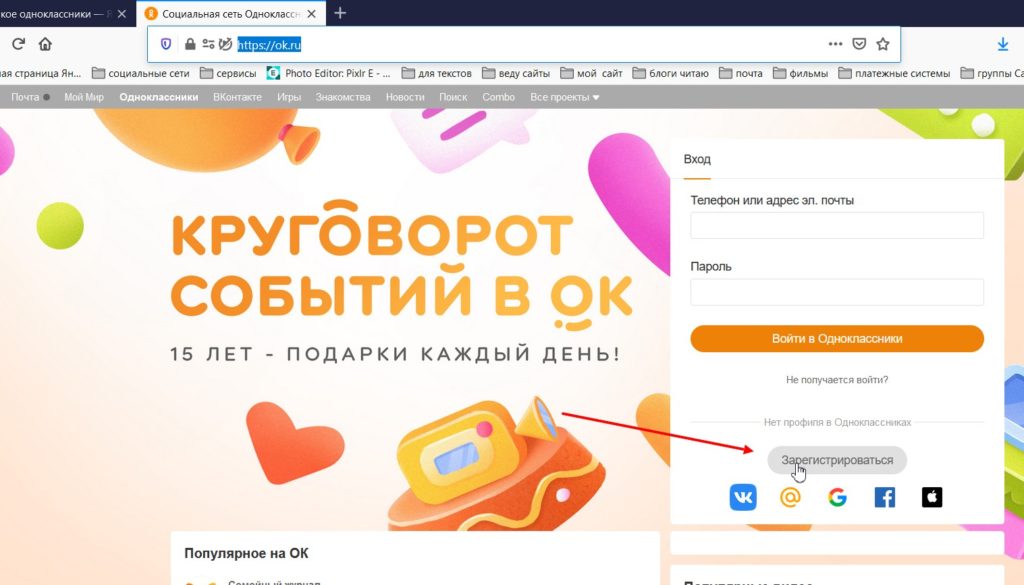
Чтобы создать аккаунт в Одноклассниках, нужен номер телефона. Далее переходите на страницу социальной сети – «https://ok.ru/». Здесь есть форма входа. Но нам она пока не нужна, поэтому нажимаете кнопку «Зарегистрироваться» (скрин 1).
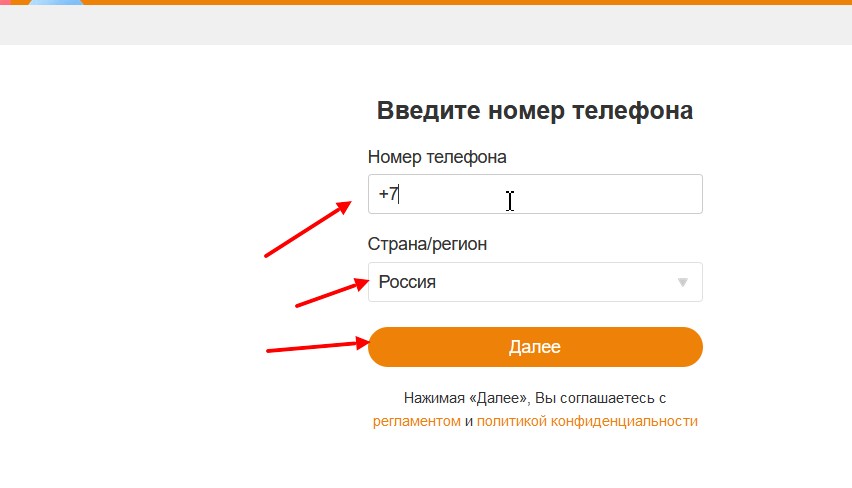
В следующем окне нужно внести номер мобильного телефона, например, «+793789034566». Затем нажмите кнопку «Далее» (скрин 2).
После этого вводите СМС код в поле и снова жмите «Далее» (скрин 3).

На последних шагах нужно придумать сложный пароль, состоящий из английских букв. Если сами не сможете придумать пароль, в Интернете можно найти сервисы генераторы паролей.
Затем снова нажимаете «Далее» и пишете имя, фамилию, указываете дату рождения, пол (скрин 4).
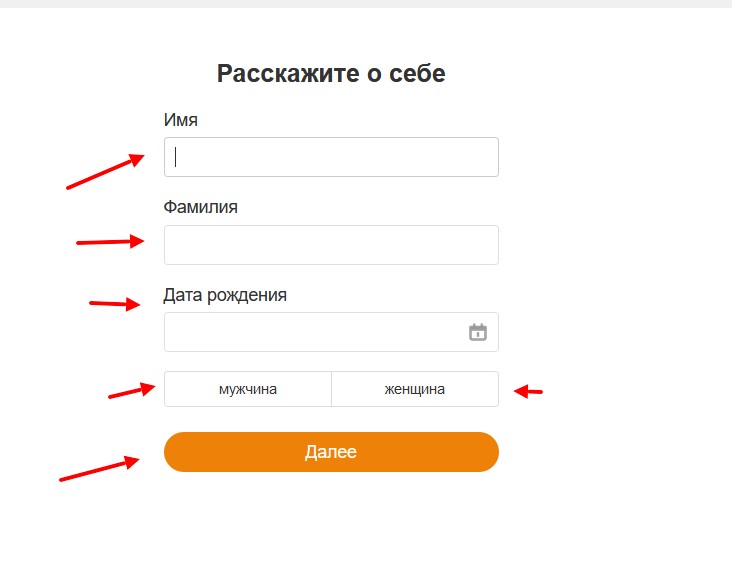
Теперь, мы заканчиваем регистрацию в Одноклассниках кнопкой «Далее».
Заполнение профиля, работа с аккаунтом
Когда войдете в аккаунт на Одноклассники, у вас будет возможность заполнить профиль. Первым делом мы загрузим фотографию. Для этого обратите внимание на пустой аватар и нажмите кнопку «Добавить фото» (скрин 5).
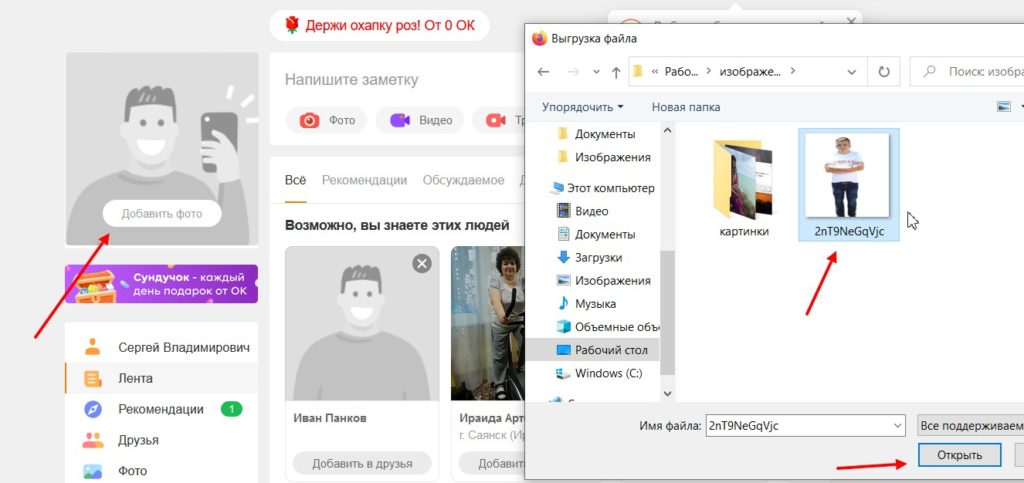
Достаточно нажать на фото левой кнопкой мыши, затем кнопку «Открыть». После этого нажмите кнопку «Установить», чтобы ваша фотография была установлена в качестве аватара. Кроме этого фото, вы можете добавить обложку в Одноклассники. В статье я уже рассказывал, «как установить обложку в Одноклассники».
Теперь, мы можем сделать первую заметку. Для этого наводим курсор компьютерной мыши на поле «Напишите заметку».
Всплывет окно, в котором можно написать текст, добавить фото, видео, статус, музыку и так далее. Когда ваша запись будет готова, нажмите «Опубликовать». Медиа-файлы вы сможете загружать, как с Одноклассников, например, находя их через поиск и добавлять кнопкой «+» (скрин 6).

Помимо этого, есть возможность загружать файлы с компьютера, через кнопку «Выбрать файлы для загрузки», в процессе заполнения поста.
Поиск друзей
Найти друзей на Одноклассники очень просто. Нажмите по разделу «Друзья». Далее выберите варианты поиска, например, «Найти по имени и фамилии» (скрин 7).
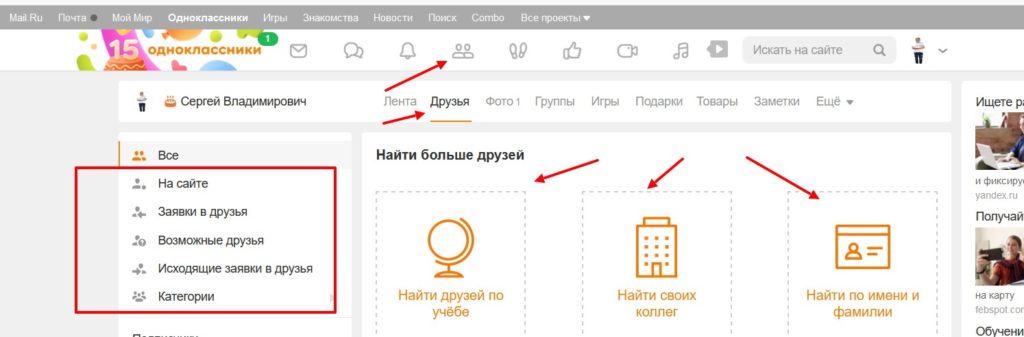
В поле поиска пишете, например, имя человека, к примеру «Анна», после чего нажимаете «Найти» (скрин 8).
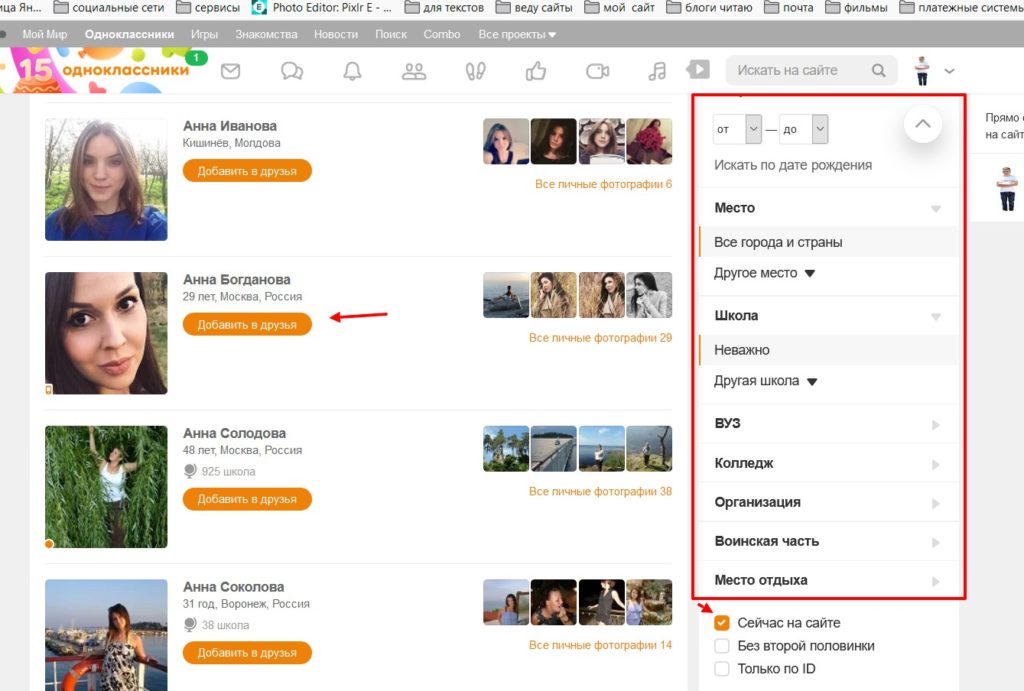
Найденного человека можно добавить в друзья, нажав на соответствующую кнопку. Справа вы можете использовать фильтр поиска. Он помогает найти человека по полу, возрасту, городу, месту жительства и так далее. Когда пользователь примет вас в друзья, должно прийти сообщение о том, что появился новый друг в Одноклассниках.
Отправка сообщений
Отправлять сообщения можно достаточно быстро. Переходите на страницу пользователя и нажимаете кнопку «Написать сообщение» (скрин 9).
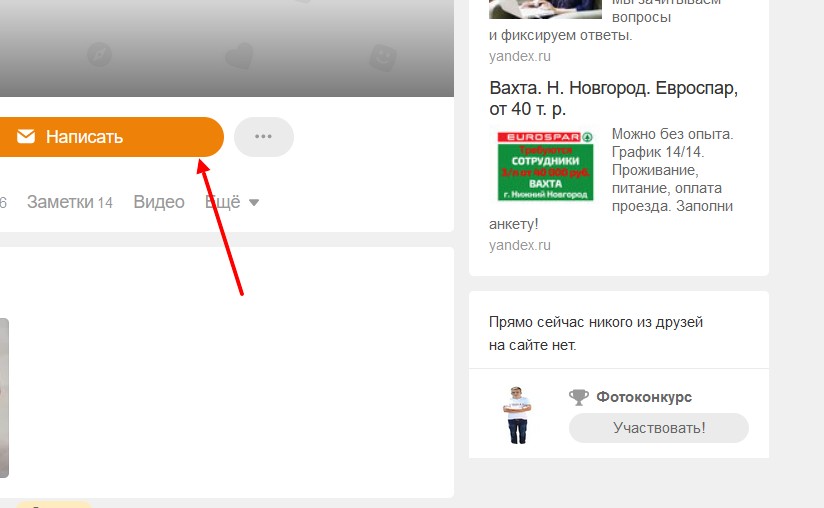
В появившемся поле можете написать какой-либо текст, далее с помощью значка скрепки прикрепить файлы или сделать аудиозапись (скрин 10).

Кроме того, вверху справа можно нажать кнопку трубки, что позволит сделать аудио-вызов или значок камеры для видео-вызова. Это основные моменты общения в Одноклассниках.
Обзор возможностей Одноклассников
Теперь рассмотрим дополнительные возможности Одноклассников:
Мы рассмотрели основные возможности Одноклассников. Все здесь не распишешь, иначе получиться большая статья. Поэтому, для новичков есть раздел «Помощь», где есть ответы на вопросы по использованию Одноклассников.
Заключение
В статье я постарался ответить на вопрос, что такое Одноклассники и как их использовать. Надеюсь, вы создали аккаунт по этой инструкции и заполнили профиль. Но, а если нет, то можете написать в комментариях об этом или обратиться за помощью в поддержку Одноклассники. Вам обязательно поможем!
Как защитить аккаунт в «Одноклассниках» на пять с плюсом
Рассказываем, какие настройки безопасности и публичности могут вам пригодиться в социальной сети «Одноклассники».


Находить школьных друзей, обмениваться «классами» и подарками, получать пятерки за фотки, без сомнения, приятно. Вот только некоторые используют «Одноклассники» — одну из самых популярных соцсетей в России — совсем иначе: чтобы писать едкие комментарии, забрасывать честных пользователей рекламой, а то и разводить их на деньги.
Чтобы спамеры, тролли, взломщики и прочие неприятные люди не испортили вам жизнь, профиль в «Одноклассниках» нужно защищать. Рассказываем, какие настройки безопасности и конфиденциальности предлагает соцсеть.
Как защитить свой профиль в «Одноклассниках» и данные в нем
Открыть настройки безопасности и конфиденциальности в «Одноклассниках» можно несколькими способами:
Любое из этих действий приведет вас на нужную страницу.

Где искать настройки безопасности и публичности в «Одноклассниках»
Теперь поговорим о том, что же здесь можно настроить.
Как защитить аккаунт в «Одноклассниках» от взлома
Основа безопасности любого аккаунта — надежный пароль. Если у вас он выглядит как 12345, ваше имя транслитом или какое-то существующее слово вроде pirozhok, советуем его поменять. Для этого нужно открыть вкладку Основные и нажать Пароль. О том, как придумать по-настоящему надежный пароль и не забыть его, мы написали отдельный пост. Если коротко, то чем длиннее пароль — тем лучше.

Как изменить пароль в «Одноклассниках»
Что такое двойная защита в «Одноклассниках»
Увы, иногда даже лучшие пароли воруют злоумышленники. Поэтому мы рекомендуем подстраховаться и включить двойную защиту — так в «Одноклассниках» называют двухфакторную аутентификацию.
При включенной двойной защите соцсеть будет присылать вам одноразовый код в SMS каждый раз, когда вы (или кто-то другой) попытаетесь войти в аккаунт с нового устройства. Чтобы залогиниться, нужно будет не только ввести пароль, но и указать этот код. Взломщику это помешает, а вы вовремя узнаете, что кто-то хочет войти в учетную запись, и сможете поменять украденный пароль на новый.
Если вы не хотите получать одноразовый код в сообщении, «Одноклассники» позволяют подключить к профилю специальное приложение для генерации этих кодов, например Google Authenticator. Это даже надежнее: SMS, к сожалению, не так уж сложно перехватить.
Чтобы включить двойную защиту, откройте вкладку настроек Основные и нажмите Двойная защита.

Как настроить в «Одноклассниках» двойную защиту (двухфакторную аутентификацию)
Как узнать, кто входил в мой аккаунт в «Одноклассниках»
Убедиться в том, что в ваш профиль не входили посторонние, можно на вкладке История посещений. Там указано, когда и откуда в ваш аккаунт логинились за последний месяц. Если вы уже год не выезжали за границу, а в списке внезапно обнаружите Бангкок, как можно быстрее смените пароль.
Также в Истории посещений можно закрыть доступ к аккаунту на всех устройствах, кроме текущего. Эта опция пригодится, если в учетку вошел кто-то посторонний или вы сами открывали ее с чужого компьютера и забыли разлогиниться.

Как узнать, кто входил в аккаунт в «Одноклассниках», и запретить доступ к аккаунту с незнакомых устройств
Как настроить публичность в «Одноклассниках»
Защититься от взломщиков — это только полдела, ведь злоумышленники могут досаждать вам в «Одноклассниках» и без доступа к вашему аккаунту. Например, заваливать вас спамом в личных сообщениях или оставлять под вашими постами и фото комментарии со ссылками на сомнительные ресурсы. Запретить им это можно с помощью настроек публичности — так в «Одноклассниках» называют приватность.
Как скрыть от посторонних информацию профиля в «Одноклассниках»
По умолчанию вся информация в вашем профиле открыта для всех. Не хотите, чтобы посторонние знали, сколько вам лет, в каких группах вы состоите, на кого подписаны и в какие игры играете? «Одноклассники» позволяют ограничить видимость этих данных и сделать их доступными только друзьям или вообще никому, кроме вас.
От совсем чужих глаз вы также можете спрятать и свое семейной положение. А вот друзья в любом случае будут видеть эту информацию, если она есть в профиле.
Чтобы ограничить видимость личных данных, откройте вкладку Публичность и выберите нужные настройки в блоке Кто может видеть. В списке больше данных, чем мы тут упомянули, но некоторые из них могут спрятать только пользователи с закрытым профилем.
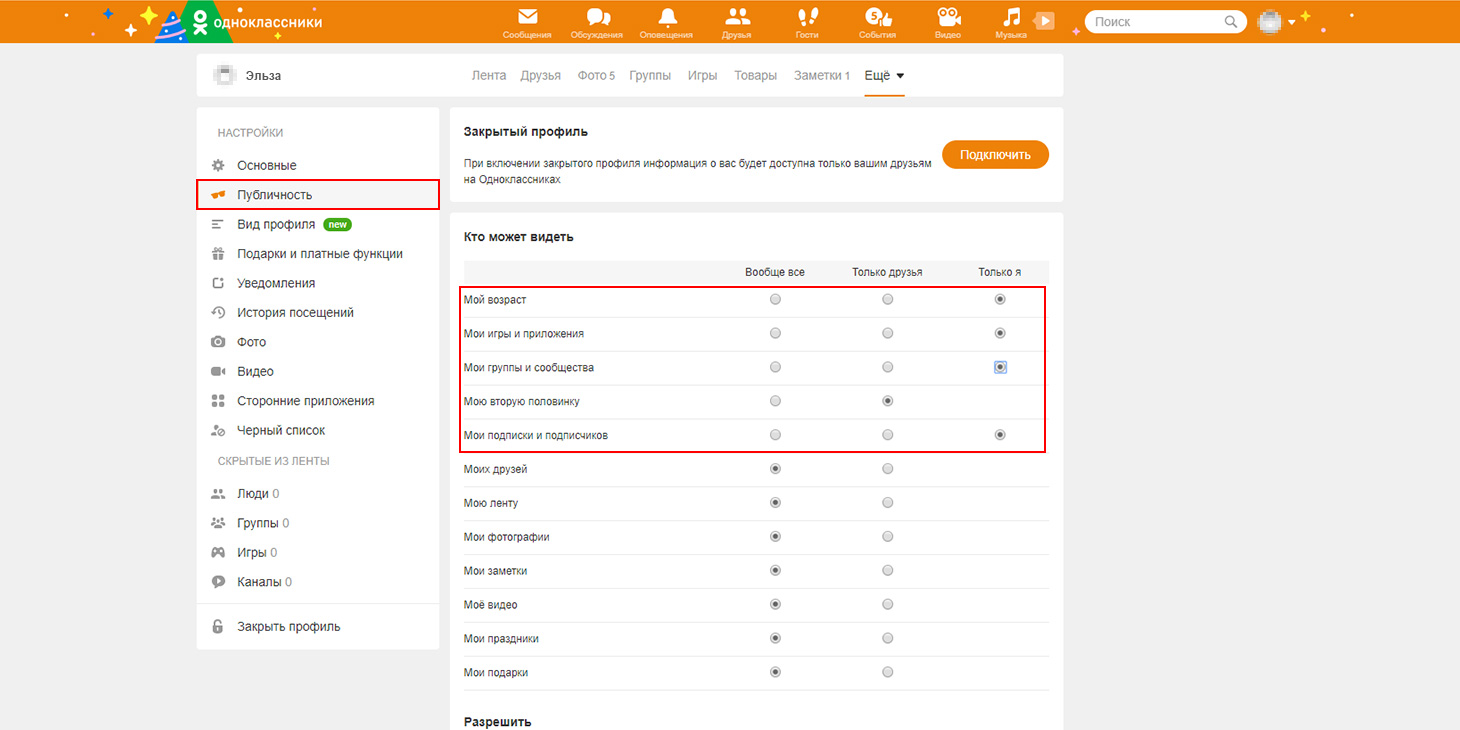
Как скрыть информацию профиля в «Одноклассниках»
Как сделать, чтобы меня не нашли в «Одноклассниках»
Если не хотите, чтобы посторонние могли найти вас в «Одноклассниках», ограничьте возможность поиска вашего профиля. Например, соцсеть позволяет скрыть его из раздела Люди сейчас на сайте, где отображаются все активные пользователи. Тогда спамеры и назойливые представители противоположного пола будут реже вас беспокоить.
Вы можете также запретить находить вас через поисковики. Тогда ваша страница в «Одноклассниках» не попадет в поисковую выдачу, если кто-то поищет ваше имя в Яндексе или Google. Если это сделать, то количество случайных посетителей и незваных гостей сильно уменьшится.
Чтобы воспользоваться этими настройками, откройте вкладку Публичность и найдите блок Дополнительно.

Как убрать из поиска страницу в «Одноклассниках»
Как скрыть мои комментарии от друзей в «Одноклассниках»
По умолчанию ваши друзья видят в ленте все комментарии, которые вы оставили, — в том числе в группах, где они не состоят, и на страницах пользователей, с которыми они не знакомы. Если, просто для примера, вы не хотите, чтобы родственники узнали, что вы продаете унаследованный от бабушки сервиз в какой-нибудь группе-барахолке, вы можете запретить показ обсуждений в лентах друзей.
Это тоже делается на вкладке Публичность в блоке Дополнительно. Нужно снять галочку напротив пункта Показывать обсуждения, в которых я участвую, друзьям, которые не дружат с автором обсуждения или не являются участниками группы.

Как скрыть свои комментарии из лент друзей в «Одноклассниках»
Как скрыть фото в «Одноклассниках» от посторонних
Если у вас есть фото, которыми вы не хотите делиться со всеми подряд, вы можете показывать их только друзьям или задать список пользователей, которым они видны. А если вы выложили их в соцсеть просто на хранение и не хотите, чтобы их кто-то увидел, то «Одноклассники» позволяют скрыть их вообще от всех.
Эти настройки задаются для каждого фотоальбома отдельно. Откройте альбом, нажмите Редактировать и выберите подходящий вариант в строчке Просматривать могут под его названием. Ограничить доступ можно ко всем альбомам, кроме Личных фото. Но в последнем вы можете оставить только аватарку (по правилам соцсети она должна быть общедоступной) или вообще ничего не хранить.
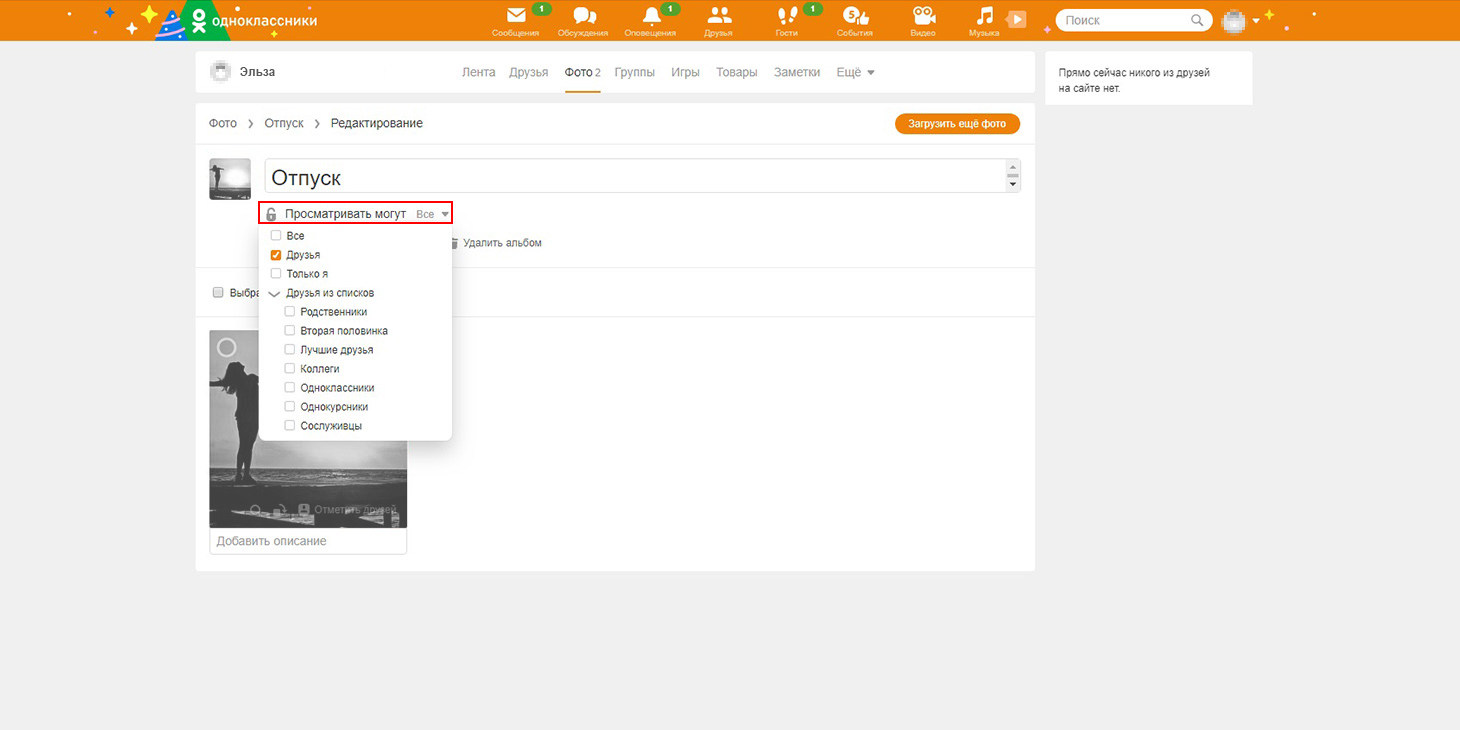
Как скрыть фотографии в «Одноклассниках»
Как избавиться от ненужных отметок в «Одноклассниках»
Вы можете запретить другим пользователям «Одноклассников» упоминать вас в своих публикациях. Если вы не хотите, чтобы вас отмечали на фото, видео, в заметках и комментариях, можете запретить это делать на вкладке Публичность в блоке Разрешить.
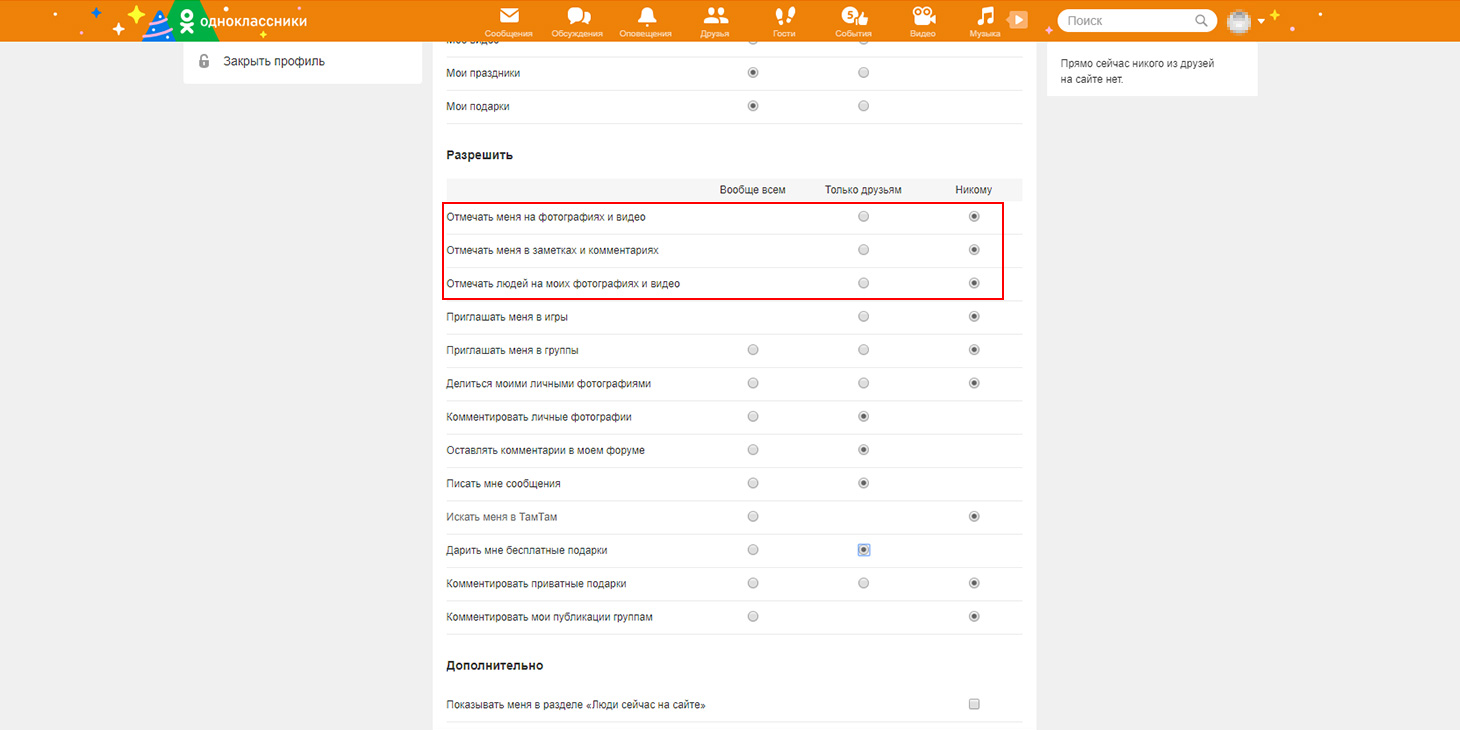
Как запретить отмечать вас в постах, на фото и видео в «Одноклассниках»
Также рекомендуем запретить самим «Одноклассникам» автоматически отмечать вас на всех фотографиях и видео, где соцсеть вас узнает. Это можно сделать на вкладке Публичность в блоке Дополнительно. Если же вы не против, чтобы вас отмечали, но только если фотография действительно хорошая, то там же включите проверку отметок перед публикацией.

Как запретить автоматические отметки на фото и видео в «Одноклассниках»
Как избавиться от спама в «Одноклассниках»
Надоел спам в «Одноклассниках»? Вы можете запретить посторонним приглашать вас в группы, отправлять вам бесплатные подарки, писать сообщения и комментарии, а также искать вас в мессенджере «ТамТам». Все это делается на вкладке Публичность в блоке Разрешить.

Как защититься от спама в «Одноклассниках»
Как закрыть профиль в «Одноклассниках»
Как и в остальных социальных сетях, в «Одноклассниках» можно и полностью закрыть свой профиль — тогда указанная в нем информация будет доступна только вашим друзьям. Однако в отличие от многих других ресурсов здесь эта настройка платная. Купить ее можно за несколько десятков ОКов — это внутренняя валюта соцсети. На момент написания статьи 1 ОК стоил примерно 1,7–1,8 рубля. Сама цена закрытого профиля неодинакова для разных пользователей.
Если вы готовы заплатить за конфиденциальность своих данных, выберите в настройках вкладку Закрыть профиль или нажмите на свою аватарку в правом верхнем углу экрана и выберите Закрыть профиль.

Как закрыть профиль в «Одноклассниках»
Удалите лишнее
Лучший способ позаботиться о том, чтобы ваши данные не попали не в те руки — вообще их не публиковать. В частности, список родственников в «Одноклассниках» по умолчанию доступен всем, и управлять им в настройках публичности нельзя.
Между тем этой информацией могут воспользоваться злоумышленники. Например, вытягивать деньги из ваших близких, рассказывая им о том, что вы якобы попали в неприятности. Так что советуем посмотреть на свою страницу и подумать: возможно, какую-то информацию оттуда лучше просто удалить?
Как просматривать чужие страницы в «Одноклассниках» анонимно
Социальная сеть позволяет пользователям видеть, кто заходил на их страницы. Если вы не хотите, чтобы другие знали, что вы просматривали их профиль, можете купить Невидимку. Как и закрытый профиль, это платная функция. Один день анонимности стоит 40 ОКов, 30 дней — 199 ОКов.
Также «Одноклассники» позволяют оформить подписку на «Невидимку» с трехдневным бесплатным периодом. По истечении этого времени неделя пользования функцией будет стоить 45 ОКов, а месяц — 189 ОКов.
Опция включить «Невидимку» есть практически на любой странице в «Одноклассниках», кроме чужих профилей и сообществ.
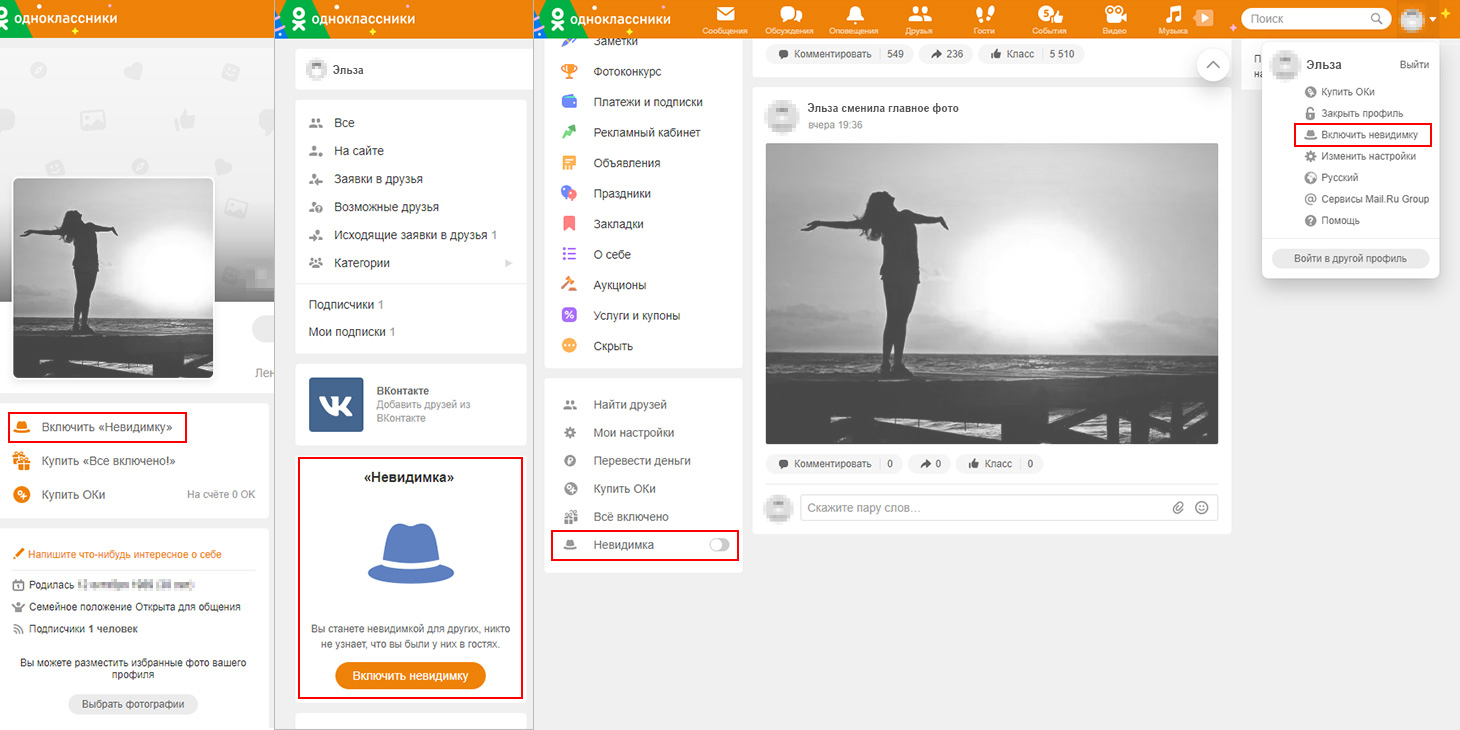
Как включить «Невидимку» в одноклассниках
Проверьте настройки безопасности и конфиденциальности в других аккаунтах
Теперь вы знаете, какие настройки безопасности и приватности помогут вам защитить учетную запись в «Одноклассниках» и данные в ней. Самое время вспомнить о профилях в других соцсетях — у нас есть инструкции по настройке «ВКонтакте», Instagram, Facebook и Twitter.



