
Бесплатный антивирус 360 Total Security
Ваше единое решение для обеспечения безопасности ПК и производительности
Простой, но мощный
Залог безопасности
Бесплатный антивирус может обеспечить оптимальную защиту вашего компьютера, если это 360 Total Security.
360 Total Security выполняет ряд функций, которые надежно защищают ваш компьютер и данные от последствий вредоносных программ. Полный функционал нашего антивируса доступен абсолютно бесплатно.
Ваша система защищена на всех уровнях:
Вместе с постоянно пополняемой вирусной базой данных компоненты 360 Total Security обеспечивают защиту, которая ничем не уступает платным аналогам. Можно прямо сейчас бесплатно скачать и установить антивирус, навсегда забыв о необходимости регулярно платить за свое спокойствие.
Антивирус 360 защитил пользователей от 52 700 000 000+ вредоносных атак в 2014 г., обнаруживает и перехватывает в среднем более 157 000 000 вредоносных атак каждый день.



Арсеналы против Программ-вымогателей
Абсолютная защита ваших документов

Мониторинг в реальном времени
Облачная технология обнаруживает последний вид программ-вымогателей в реальном времени

Интеллектуальная блокировка
Интеллектуальное поведение мониторит и идентифицирует любой захват документа

Защита документа
Автоматически создавайте резервные копии документов,прежде чем они зашифрованы
“ Легкий, надежный и бесплатный антивирус ”

людей по всему миру под нашей защитой

В основе 360 Total Security заложена инновационная технология, состоящая из пяти движков, защищающих ваш компьютер в режиме реального времени:
360 Total Security поддерживает множество браузеров: Internet Explorer, Mozilla Firefox, Google Chrome, Opera и Яндекс.Браузер. Вы можете спокойно заходить на различные веб-сайты, не опасаясь за свою систему. Защищены не только ваши контакты, данные банковских карт и пароли, но и системные файлы, реестр, а также клавиатура и веб-камера.
360 Total Security реагирует моментально при попытке вредоносного ПО получить доступ к вашим данным и защищает ваш компьютер даже от новейших вирусов. Трудно представить, что такой уровень защиты может предоставить бесплатная версия антивируса.
360 Total Security что это за программа и нужна ли она?
 Всем привет
  Давно я не писал о программах, которые относятся к безопасности системе, но сегодня я это исправлю. Я расскажу вам о том что это за программа 360 Total Security, вы увидите насколько эффективно она работает, сделаете вывод нужна ли она вам и если нет, то сможете ее легко удалить. Об этом всем я напишу.
360 Total Security представляет из себя антивирус, но в отличии от других, он особо продвинутый так как включает в себя сразу четыре движка: Avira AntiVir, Bitdefender, QVM II и облачные вычислительные мощности 360 Cloud. Есть специальная версия для Android-устройств, и кстати я помню эту программу, часто именно 360 Security рекомендовали на форумах для удаления мусорных программ на Андроиде 
В программе реализована проактивная защита, контроль сайтов в браузере, проверка загружаемых файлов и технологии обнаружения кейлоггеров (вирусы которые записывают все что вы печатаете на клавиатуре).
В некотором смысле это программный комбаин, так как тут есть и фаервол (контроль всех сетевых соединений, его нужно загрузить в виде компонента GlassWire Firewall), защита веб-браузера от опасных сайтов, а также инструменты для оптимизации работы системы (контроль автозагрузки, планировщик задач, тонкая настройка интернет-соединения).
У 360 Total Security есть также и помощник в виде расширения для популярных браузеров (но кроме Мозиллы, но возможно что уже это исправили). Данное расширение тщательно контролирует посещаемые страницы: поддельные (фишинговые), сайты с вирусами и прочие мусорные страницы будут заблокированы.
Не буду утверждать, но вроде как по многим оценкам данный антивирус имеет высокие рейтинги. Но опять же, как и с другим мощным антивирусом Касперским, 360 Total Security настолько проверяет систему, то иногда ему мерещатся обычные утилиты вредоносными. А некоторые угрозы наоборот — пропускает. Но все это мнения тех или иных пользователей, в то время как основная масса пользователей все таки довольна антивирусом.
Правда 360 Total Security не всегда корректно попадает в систему, часто пользователи обнаруживают его и не понимают что это такое и откуда взялось. А все потому, что он может проникнуть в Windows при установке стороннего софта, это частое явление среди ПО. Как бы там не было, сегодня я буду разбираться с тем что это за программа 360 Total Security и насколько она нужна
При установке в систему 360 Total Security также ставит и ядро антивируса Bitdefender, это можно отключить снявши эту галочку:

Внешний вид 360 Total Security
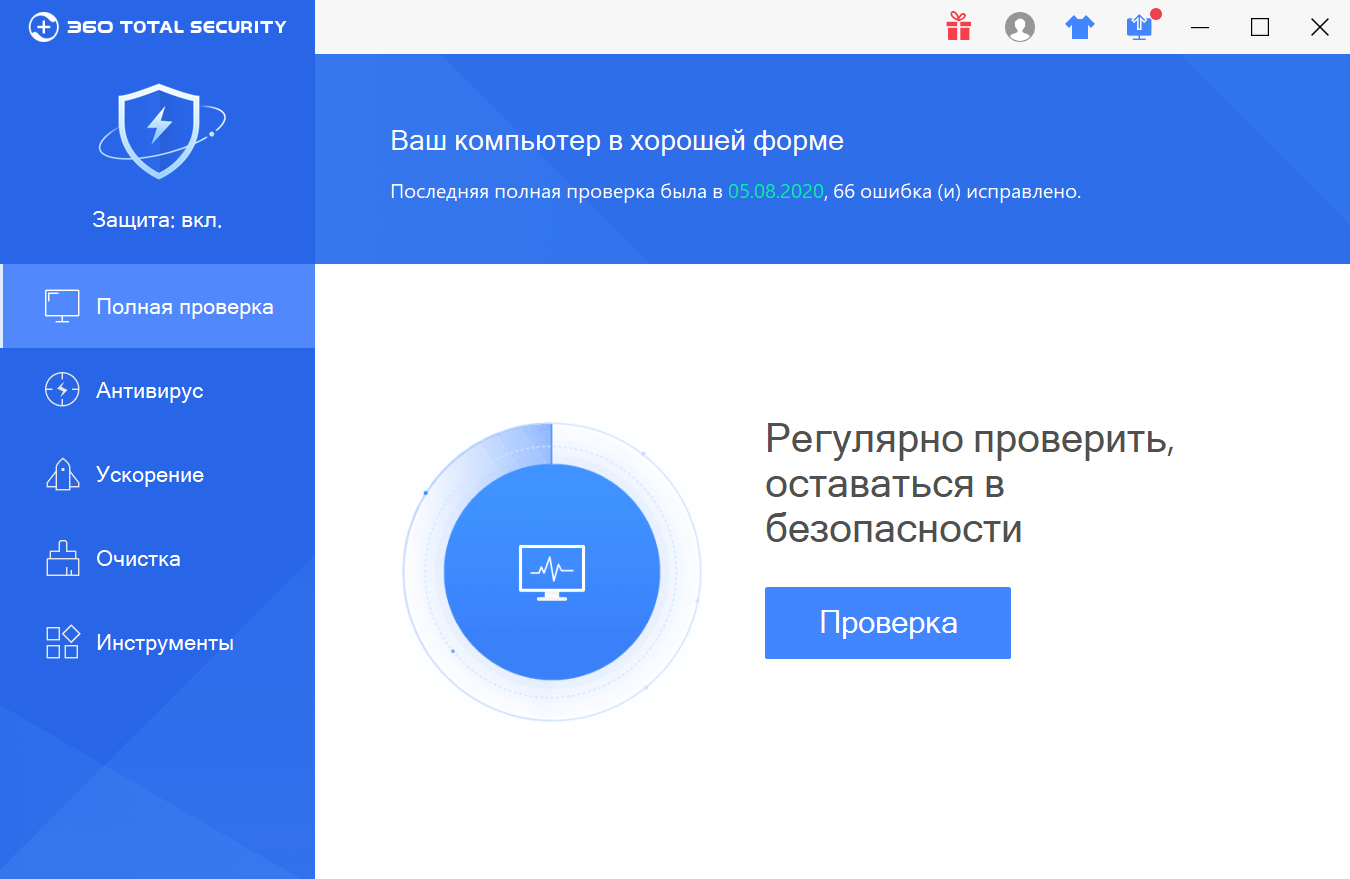
Программа выглядит нормально, ну в том плане что нет перегруженного интерфейса, все достаточно понятно:

Есть основные вкладки, на них те или иные возможности. Что еще интересно, что войти в программу можно даже при помощи аккаунта ВКонтакте:

Для этого нужно нажать на Вход VK в правом углу программы:

Другая иконка, та которая в виде футболки, она отвечает за смену тем антивируса:

Хотя как по мне, то темы оформления в антивирусе это как-то лишнее.
Изучим немного 360 Total Security внешне. На вкладке Полная проверка есть одна громадная кнопка — Проверка, ее нажимаете и антивирус соответственно начинает проверять комп:

По окончании вы можете исправить все косяки или перепроверить. У меня была какая-то одна угроза и много мусорных файлов, обьем которых достигал 3.4 Гб:

Кстати там вверху будет написано Проблем найдено, так вот там есть ссылка Подробная информация, если интересно то можете посмотреть, там могут быть указаны интересные подробности.
Тестируя 360 Total Security я уже могу сказать, что мне нравится как быстро и четко работает интерфейс программы, все функции работают шустро, сканирование системы тоже достаточно быстро происходит. И при этом какой-то рекламы в программе я пока не заметил
На вкладке Антивирус можно запустить проверку, всего есть три вида, я выбрал Быструю проверку. Длилась она где-то минуты две, потом был такой результат:

Проблем нет, это наверно потому что я уже воспользовался полной проверкой на первой вкладке. А вообще есть еще полная проверка и выборочная, при котором можно указать какие именно папки стоит проверять.
На вкладке Ускорение есть много чего интересного. И действительно полезного, мне понравилось то что тут отображено все то что запускается вместе с Windows:

Кстати думать что можно отключить, а что нет — не нужно, для этого просто нажмите на кнопку Оптимизировать.
На этой же вкладке, но в разделе Вручную вы можете самостоятельно отключить некоторые программы из автозагрузки Windows (а недействительные удалить):

Вкладка Очистка позволит просканировать систему на наличие мусора, это могут быть как мусорные расширения так и временные файлы:

На вкладке Инструменты есть много чего, тут есть возможность установить дополнительно компонент фаервола, есть инструмент очистки реестра, а также вы можете мгновенно установить некоторые программы (это что-то новенькое):

На мой взгляд, полезная для многих будет функция Защита браузера. Тут можно выбрать тот браузер которым вы пользуетесь и заблокировать любые несанкционированные изменения в нем (вирусные программы часто любят ставить вредоносные расширения, изменять поисковую систему, блокировать настройки):

Кстати инструмент Очистка реестра также может найти кучу мусора в реестре:

Брандмауэр это специальный инструмент для полного контроля сетевой активности программ, то есть вы любой программе можете как запретить доступ в интернет, так и разрешить. Но тут нужно немного разбираться, кому можно давать доступ в сеть, а кому не стоит
Настройки 360 Total Security
Теперь посмотрим как обстоят дела с настройками 360 Total Security, для этого нажимаем по этой кнопке и в меню выбираем Настройки:

Значит что я тут могу сказать. Настроено все и так оптимально, можно ничего не менять. Но лично меня кое какие моменты все же раздражают, а именно то что после включения компа появляется сообщение о том, за сколько секунд загрузилась Windows. И так постоянно. Чтобы это отключить, то в настройках 360 Total Security на вкладке Основные снимите вот эту галочку:

На вкладке Активная защита вы можете подключить специальные антивирусные расширения в браузерах, если это вам нужно. Но скажу сразу, что тут с одной стороны это вам может показаться лишним, а с другой стороны эти расширения реально будут блокировать те сайты, которые распространяют вирусное ПО. Так что думайте, подключать их или нет:

На вкладке Антивирус вам возможно будет интересна опция отключения пункта 360 Total Security из контекстного меню файла, для этого снимите вот эту галочку:

Также на этой вкладке вы можете запланировать проверку, вот например если у вас мощный и быстрый комп, то можно задать чтобы проверка была каждый день:

Или каждую неделю, тут смотрите как вы пользуетесь компьютером и интернетом, если очень активно то все таки ежедневная проверка будет оптимальным вариантом.
Вот кстати меню из трея, быстрый доступ к разным разделам 360 Total Security:

Случайно заметил еще, что также данный антивирус помогает обновить вашу Windows, честно говоря я не знал что есть в нем такая фишка:

Это у меня Windows 7, но думаю что он также поможет обновить и Windows 10, хотя она вроде и сама справляться должна с этой задачей
Небольшое дополнение. К сожалению я со временем обнаружил в антивирусе 360 Total Security неприятный косяк. И такой косяк, которого вроде бы как нет у других антивирусов, в общем я не видел. Короче иногда, я не знаю с какой периодичностью, но после включения компа антивирус показывает такую рекламу:

Как убрать рекламу в 360 Total Security? А иди знай как.. Вроде бы никак, в любом случае я не нашел такой настройки. Тем более что антивирус вроде как бесплатный, я просто сначала подумал, может быть в платной версии антивируса нет рекламы, но оказывается что платной версии то и нет. За все нужно платить и даже за бесплатность… Нет, рекламу конечно можно удалить, если отследить адреса серверов 360 Total Security и заблокировать к ним доступ в файле hosts, но тогда антивирус не сможет обновляться, поэтому это не решение проблемы. Так что как убрать рекламу в 360 Total Security — пока к сожалению неизвестно 
Как удалить антивирус 360 Total Security с компьютера полностью?
В связи с тем, что часто 360 Total Security попадает на компьютер не совсем правильным способом, то есть при установке других программ, то неудивительно что некоторые пользователи хотят его удалить.
Но перед тем как удалять, напишу свое мнение. Вообще я скептически отношусь к современным антивирусам (особенно к новым), так как они по большой части несут в себе сомнительные функции. Все новые функции не особо полезные, а остальные уже давно есть в антивирусах. За последнее время улучшилась только проактивная защита и эвристический анализ, все остальное только приукрашено. Но зато появилось много функций, которые с одной стороны полезные, но с другой их можно встретить сразу в нескольких программах. Вот в 360 Total Security по части оптимизации системы есть несколько инструментов, которые есть и в программе CCleaner, хотя первая это антивирус, а вторая чистилка Windows
Во многих антивирусах начали появляться разделы по очистке ПК — для удаления временных файлов и мусорных ключей в реестре. Все это хорошо, но я думаю что антивирус должен быть антивирусом. Вот например я использую фаервол Outpost, там такого и близко нет, это фаервол и немного антивирус. Ну ладно, это я немного своих мыслей написал вам
Удалить 360 Total Security с компьютера можно обычным способом. Но так как программа большая, то правильно будет ее удалить вместе со всем мусором, который она может после себя оставить. Тут я советую использовать такой инструмент как Revo Uninstaller, попробуйте, думаю вам будет интересно 
Ну а теперь посмотрим как удалить 360 Total Security встроенными средствами. Нажимаем меню Пуск и там выбираем пункт Панель управления (а если у вас Windows 10, то этот пункт можно найти в меню, которое вызывается Win + X):

Потом найдите значок Программы и компоненты, запустите его:

В списке установленного софта найдите 360 Total Security, нажмите по нему правой кнопкой и выберите Удалить:

Запустится удалятор, тут нажимаем Продолжить:

Потом выскочит сообщение, где нужно снова подтвердить удаление:


Процесс должен занять максимум минуту, потом 360 Total Security удалится полностью с вашего компьютера. После чего откроется браузер со страницей, где будет предложено вам сообщить о причине удаления.
Ну вот и почти все.. почти, потому что еще останется чуточку мусора в реестре  Но и это можно исправить, я сейчас покажу как
Как удалить 360 Total Security из реестра?
Эту процедуру стоит выполнять только в том случае, если вы как и я стараетесь держать систему в строгой чистоте. Мусорные ключи в реестре особо не грузят Windows! Но тем не менее я их стараюсь удалять.
Так вот, зажимаем Win + R, появится небольшое окошко, пишем туда такую команду как regedit и нажимаем ОК:

Откроется редактор реестра. В нем зажимаем Ctrl + F и в поле Найти вставляете 360 Total Security, чтобы были найдены все записи с упоминанием этого антивируса:

И нажимаем Найти далее. Все найденные ключи можно удалять, так как они уже не нужны. Для этого нажмите по ключу и выберите удалить:

Еще раз напомню, что удалять таким образом нужно только те ключи, которые были найдены (то есть автоматически выделены) при поиске! Для продолжения поиска нажимаете F3 и потом снова удаляете все найденные ключи и так пока не будет сообщение что поиск окончен.
Это все не очень важно, но лично я всегда стараюсь так чистить реестр после удаления ПО, удаляю я программы не так часто, так что можно и потрудится
Ну все, вроде бы все рассказал, теперь вы знаете 360 Total Security что это за программа, и несложно понять нужна она вам или нет. Удачи вам 
ITGuides.ru
Вопросы и ответы в сфере it технологий и настройке ПК
360 Total Security: бесплатный страж вашего ПК
Бесплатные антивирусы очень многочисленны. Раньше на рынке защитных программ в привилегированном положении была лишь небольшая кучка компаний, благодаря тому, что именно они были первооткрывателями и владельцами немногочисленных антивирусных технологий. Сейчас все поменялось. Но, с другой стороны, мы знаем, что бесплатное — вовсе не значит хорошее. Это утверждение распространяется и на бесплатные антивирусы. Прежде чем устанавливать их на свой ПК, нужно убедиться, что в этом будет больше пользы, чем вреда.
Ярким представителем категории бесплатных антивирусов является 360 Total Security. О нем и пойдет речь в этой статье.
Установка
Процесс установки ничем сложным не отличается:

В ходе инсталляции нужно будет нажать лишь на одну кнопку, если вы, конечно, желаете, чтобы на ваш компьютер было установлено дополнительное ПО. Кликнув по раскрывающемуся пункту меню «Настройки», можно выбрать диск и папку для установки.
Краткий обзор
Главное окно программы:

Антивирус 360 Total Security включает в себя сразу 5 движков:
Для того, чтобы включить по умолчанию не работающие движки, необходимо перейти во вкладку «Антивирус», навести курсор на иконку и перевести ползунок в рабочее состояние:

После этого 360 Total Security произведет загрузку и установку выбранного движка, а затем запустит его. Важно отметить, что при включении дополнительных модулей нагрузка на ЦП или память не увеличивается.
Антивирусы
После включения необходимых модулей можно приступать к проверке компьютера. Интерфейс достаточно понятен. Типов проверки существует 3: быстрая, полная, и выборочная.
Быстрая проверка пробегает по основным системным файлам и настройкам, анализируя угрозы:

После проверки вам будет предложено исправить существующие угрозы:

Полную проверку рекомендуется провести сразу после установки и потом хотя бы раз в 4-6 месяцев. Времени она занимает много, но работает эффективно.
В режиме выборочной проверки, соответственно, можно выбрать необходимые для проверки файлы.
После проверки вам может быть предложено отправить подозрительные файлы на анализ. Это как раз демонстрация работы облачной технологии. Ничего плохого в том, чтобы согласиться, нет.
При необходимости можно добавить файлы или папки в белый список для игнорирования антивирусами. Пункт находится в правом нижнем углу программы.
Полная проверка, оптимизация и остальной функционал

Вот что происходит, когда проверка действительно не выполнялась уже долгое время. Но, впрочем, все это корректируется нажатием кнопки «Исправить»:

Для удобства и экономии времени (хотя полная проверка и так занимает не более 10-15 минут), чистку и ускорение системы можно провести отдельно, выбирая соответствующие пункты из бокового меню.
Модуль ускорения
Вот так выглядит модуль оптимизации:

Довольно интересной функцией является отслеживание времени загрузки:

Благодаря ей можно понять, действительно ли программа 360 Total Security помогает оптимизировать работу ПК. Как можно увидеть на скриншоте, сначала время загрузки было достаточно долгим (32 секунды), но после полной проверки и исправления ошибок компьютер загрузился уже за 19 секунд. Неплохо.
Модуль очистки
Для освобождения памяти на жестком диске можно использовать модуль очистки. По кнопке «Сканировать» промахнуться довольно сложно:

После проверки нам будет предложено удалить мусор:

Но только не перестарайтесь: не стоит чистить кэш браузера и приложений, которые вы часто используете. В противном случае придется заново вводить все сохраненные браузером или другими приложениями данные, так как они будут удалены.
К слову, у множества пользователей после переустановки Windows на жестком диске хранится старая система. Если после переустановки в ней не осталось чего-то для вас важного, то можно смело её удалять, освобождая порядка 30-50 ГБ места на накопителе.
На странице «Инструменты» представлено еще несколько модулей программы 360 Total Security. Рассмотрим самый полезные из них.
Очистка реестра
Приступить к очистке реестра можно по клику на иконку:

Понимающие могут несколько подкорректировать настройки поиска ошибок реестра, а рядовые пользователи могут сразу приступать к сканированию и очистке:

На используемом компьютере проверка проводилась совсем недавно, потому проблем и не обнаружено.
Мгновенная установка популярных программ
Этот инструмент ничем не отличается от обычной установки программ, просто вам не нужно будет искать ссылки на скачивание и настраивать параметры установки. Это за вас сделает 360 Total Security.
Для установки программы (или программ) просто нужно отметить ее (их) галочкой:

В первый раз для установки нужно будет выбрать две папки: куда будет загружаться дистрибутив, и папку для установленной программы. Далее установка действительно будет уже «однокликовой».
360 Connect
360 Total Security предоставляет возможность удаленно сканировать и исправлять ошибки на других устройствах при помощи своего сервиса 360 Connect. Уверен, со многими случалась ситуация, когда кто-то совершенно не разбирающийся в технике просит помочь. Вы пытаетесь объяснить ему, что делать, на словах, но он не понимает. В таких случаях хочется все сделать самому. При помощи 360 connect это можно осуществить.
Правда, выполнить можно лишь 2 действия: полную либо быструю проверки. Также можно вести переписку в чате.
Для подключения 360 Connect нужно сначала скачать одноименное приложение на телефон, зарегистрироваться в нем, а после ввести данные в программе на ПК:

После этого устройства будут сопряжены и готовы к работе.
Антивирус 360 Total Security — невероятно многофункциональная программа. Приятно удивляет, когда в одном, небольшом по весу флаконе получаешь сразу и антивирус, и утилиту для очистки памяти, реестра (по типу Ccleaner), и оптимизатор процессов. Помимо этих сервисов, в функционал входят: ускоритель для игр, режим песочницы, брандмауэр, система 360 Connect и еще несколько. Все это создает строго положительное впечатление.
Усиливается это впечатление тем, что программа и со своими прямыми — антивирусными — обязанностями справляется «на ура». Да, иногда возможностей оригинальных движков от Qihoo не хватает, но в таком случае на помощь приходят Avira и Bitdefender, включаемые и выключаемые в один клик.
Учитывая полную бесплатность антивируса, ему можно простить факт наличия довольно большого количества рекламы. Однозначная рекомендация.
Отблагодари меня, поделись ссылкой с друзьями в социальных сетях:



