
Связь между пикселями, сантиметрами и DPI
Артем Кашканов, 2021
Для измерения размера изображений применяются по меньшей мере три параметра:
Пользователю, который впервые столкнулся с задачей масштабирования изображения «из пикселей в сантиметры» иногда бывает непросто разобраться с этими настройками, приходится действовать наобум и тратить при этом уйму времени и бумаги. Эта статья поможет вам разобраться, как «пиксели переводятся в сантиметры» при печати.
Для начала, определимся, что такое пиксель и какое отношение он имеет к сантиметрам.
Что такое «пиксель»
Фотография, которую вы скачали с фотоаппарата имеет разрешение несколько десятков мегапикселей. Например, если картинка имеет 6000 пикселей в ширину и 4000 пикселей в высоту, у нее разрешение 6.000 * 4.000 = 24.000.000 пикселей или 24 мегапикселя.
Сантиметры

Что такое «сантиметр», я думаю, объяснять не нужно. В нашем случае в сантиметрах измеряется размер отпечатков фотографии.
Если же попробовать распечатать форматом поменьше, например, 10*15 сантиметров, даже невооруженным глазом будет заметно, что качество печати получилось лучше. А если напечатать картинку размером на 4*6 см, то получим настоящее «фотокачество». Сгодится на магнитик или карманный клендарик 🙂
Таким образом можно сделать вывод – чем больше по размеру планируемый отпечаток, тем больше (мега)пикселей разрешения должно иметь изображение. И вот мы практически подошли к решению главного вопроса.
Что такое «DPI»
150, 200, 300, 600 DPI – сколько это в пикселях, сантиметрах?
Формула пересчета DPI в пиксели очень проста:
DPI = Пиксели : Дюймы
Если нужно пересчитать в сантиметры, делим это еще на 2.54 (именно столько сантиметров в дюйме).
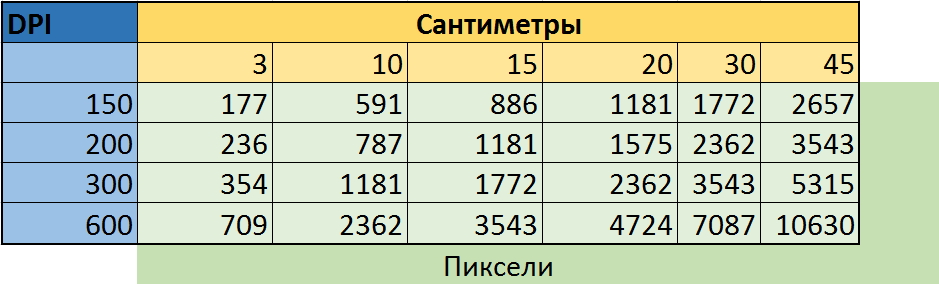
Вот таблица, которая показывает, какой должен быть размер картинки в пикселях, чтобы напечатать его нужным форматом в указанном разрешении.
Таблица перевода DPI, сантиметров и пикселей
Еще проще живется тем, у кого есть Adobe Photoshop, либо другой более-менее приличный фоторедактор. При изменении размеров изображения (Alt + Ctrl + I) он автоматически пересчитывает сантиметры в пиксели и DPI:
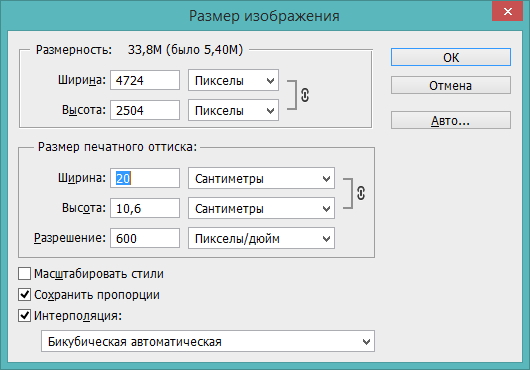
Стоит ввести ширину в сантиметрах и указать требуемое разрешение, он автоматически пересчитает размер картинки в пикселях.
Если на компьютере нет ни одной программы, которая умеет пересчитывать DPI в пиксели и сантиметры, вы можете воспользоваться Онлайн калькулятором DPI моего собственного производства 🙂
Поддержать проект
Вероятно, вы обратили внимание, что на сайте почти нет рекламных баннеров. Согласитесь, без них читать статьи гораздо приятнее. Но сайту надо на что-то существовать.
Какую чувствительность мыши (DPI) лучше использовать в играх?
Что такое DPI?
Тем не менее, игровые мыши очень чувствительны и имеют высокий рейтинг DPI в 2019 году. Существуют мыши с разрешением до 16000, что подводит нас к основному вопросу: насколько высоко достаточно, а как низко минимум?
Какое значение DPI вам нужно?
Учитывая ранее сказанное, какой чувствительности будет достаточно? Существуют относительно доступные устройства с чувствительностью 8000, 10000 и даже 16000 точек на дюйм, и большинство игровых мониторов сегодня используют дисплеи 1080p или 1440p. Тем не менее, даже мышь с 8000 DPI может быть излишней при использовании с дисплеем 4K, так есть ли смысл в этих безумно высоких показателях чувствительности?
Что ж, у мыши с высоким разрешением есть одно преимущество, и это настраиваемость. Практически все игровые мыши теперь позволяют пользователям переключаться между различными настройками чувствительности на лету с помощью кнопки, которая обычно располагается над колесом прокрутки.
Это очень полезная функция, которая позволяет переключаться между настройками с низкой и высокой чувствительностью в зависимости от ситуации, что может быть очень удобно в шутерах. Например, вы можете использовать настройку высокой чувствительности в качестве настройки по умолчанию и переключиться на настройку низкой чувствительности для снайперской стрельбы, что позволит добиться более точного и точного прицеливания.
Итак, в целом, мы бы сказали, что минимальная чувствительность устройства должна быть равна горизонтальному разрешению вашего дисплея, и, вам не о чем беспокоиться сейчас, когда даже самые дешевые игровые мыши оснащаются такой возможностью с DPI 2400 или 3200.
Что искать в игровой мыши?
Теперь, когда мы убрали DPI, о чем нужно помнить при выборе новой игровой мыши? Ну, у нас есть полная статья, посвященная этой самой теме, и вы можете проверить это здесь.
Более того, вы можете попробовать наш выбор лучших игровых мышей на 2019 год, поскольку в нем рассмотрены все виды игровых мышей широкого спектра цен, поэтому вы можете найти ту, которая соответствует вашим требованиям!
Заключение
Итак, как мы уже разобрались, чувствительность не так уж важна, когда речь заходит об игровых мышах сегодня, и есть другие более важные особенности, которые описаны в этих статьях:
Что такое DPI у мыши, и улучшает ли он качество игры?
У вас не возникало ощущения, что мышь тормозит? Или слишком быстро двигается по экрану? В таком случае нужно поменять в настройках мыши параметр DPI.
Если мышь вам нужна для тяжёлых игр или вам нравится внешний вид геймерских мышей, в них встречается термин DPI. Что он означает и почему нужно обращать на него внимание?
Давайте узнаем, что представляет собой DPI и как за счёт этого параметра можно улучшить работу мыши.
Как расшифровывается DPI?
Сокращение DPI означает Dots Per Inch, то есть число точек на дюйм. Этот параметр показывает расстояние хода курсора при перемещении мыши. Точка означает пиксели на мониторе.
DPI у мышей не то же самое, что DPI у принтеров. При печати точки связаны с чернилами, а у мышей с пикселями на мониторе.
DPI у мыши указывает количество пикселей, на которое перемещается курсор на экране, когда мышь двигается на один дюйм. Если значение будет составлять 1200DPI, 1 дюйм движения мыши по столу передвигает курсор на 1200 пикселей. Если значение составит 2400DPI, мышь будет передвигаться на 2400 пикселей.
Правильное значение DPI позволяет повысить удобство работы с мышью. Даже если мышь используется не в играх, а в работе, переключатель DPI может пригодиться.
Важность параметра DPI в работе
Если вы работаете за компьютером, удобная мышь не помешает. Нужна такая мышь, которая будет перемещать курсор по экрану в соответствии с движением мыши по столу.
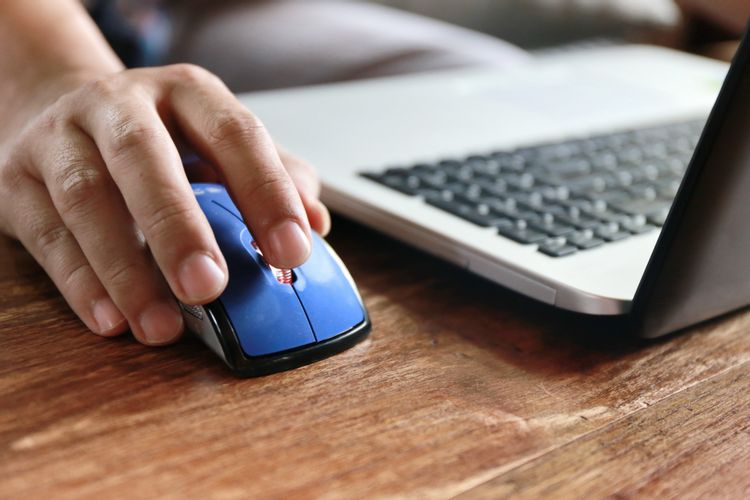
Если у вас мышь со слишком низким значением DPI, придётся сделать несколько жестов для достаточного перемещения курсора на экране. Если значение DPI слишком высокое, короткое движение мышью переместит курсор слишком далеко и вы будете промахиваться по кнопкам и иконкам.
Если же значение DPI находится в нужном диапазоне, курсор будет передвигаться без особенных усилий и при этом обеспечивается достаточная точность. Когда вы подберёте подходящую вам мышь, можно будет настроить её для удобной работы.
Важность параметра DPI в играх
В видеоиграх мышь и клавиатура являются ключевыми инструментами ввода. Мышь с хорошим значением DPI может улучшить качество игры.
Высокое значение DPI подходит для геймеров, которым нужно быстрое и внезапное движение без широкого движения запястье. Например, если игровой персонаж поворачивается на 180 градусов для стрельбы при нападении сзади.
Если значение DPI слишком низкое, придётся двигать рукой по всему столу и можно задеть стоящие на нём предметы. Высокое значение DPI позволяет двигать руку на короткие расстояния и это улучшает реакцию.
С другой стороны, низкое значение DPI позволяет обеспечить повышенную точность на уровне пикселей. Если игры в высоком темпе требуют высокого параметра DPI, снайперам помешает, если малейшее движение мышью сбивает прицел. За счёт уменьшения DPI движение мыши перемещает курсор минимально, позволяя повысить точность выстрелов с большого расстояния.
В настройках игр обычно есть ползунок чувствительности мыши. Сначала можно установить значение DPI на мыши, а затем для более тонкой настройки использовать ползунок в игре.
Какое значение DPI нужно установить?
Однозначный ответ на этот вопрос дать невозможно. Вы не сможете выставить какой-то идеальный параметр, чтобы начать добиваться успеха в играх.
Нужно принимать во внимание разрешение монитора. При одном значении DPI мышь будет по-разному вести себя на мониторах с разным разрешением, поскольку на них разное количество пикселей.
Например, если у вас монитор с давно устаревшим разрешение 800 х 600, параметр 800DPI за одно движение мышью по столу перенесёт курсор с левого края экрана на правый. Если же у вас такое же значение 800DPI при мониторе с разрешением 3840 х 2160 пикселей, аналогичное движение мышью по столу переместит курсор на расстоянии в 5 раз меньше.
Поэтому невозможно сказать, что какое-то определённое значение DPI лучше всего подходит для игр. Нужно учитывать разрешение монитора и тип игры. Каждая игра является отдельным случаем, а также у разных людей разные предпочтения. Некоторые профессиональные геймеры отдают предпочтение низким значениям DPI в шутерах, в диапазоне 400-800DPI, чтобы получить максимально плавные движения.
Вы можете приобрести мышь с широким диапазоном DPI. Это даст вам разные варианты, среди которых вы можете подобрать наиболее удобный для вас, вашего монитора и конкретной игры. Затем вы сможете настроить чувствительность мыши в операционной системе и в игре.
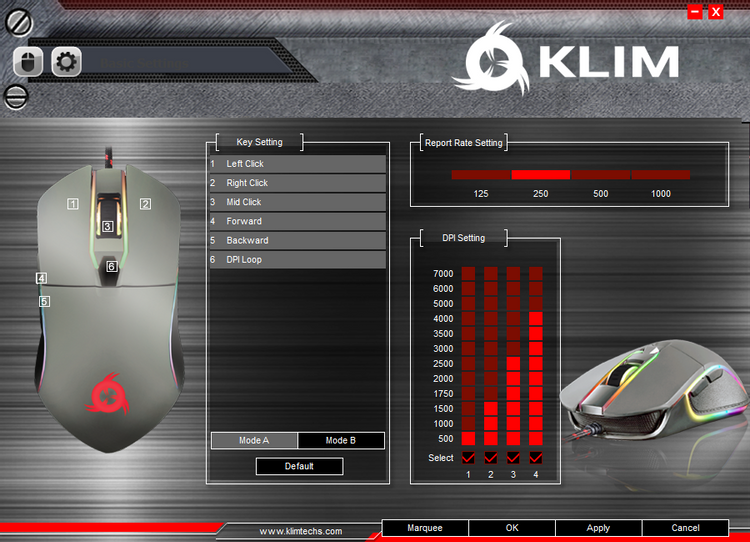
На приведённом изображении мышь имеет четыре настройки DPI, которые можно выбрать по одному щелчку. Далее каждый уровень DPI настраивается от относительно низкого значения 500DPI до очень быстрого 7000DPI.
Термин DPI сам по себе мало что говорит, но это важный параметр мыши, который может обеспечить комфорт или неудобство. Теперь вы знаете значение этого параметра и как он может помочь в работе и играх.
Низкий DPI vs. Высокий DPI
Больше точность, но больше шумов? Или меньше точность, но меньше шумов? Как определиться? Попробуем разобраться.
Начнем с того, что чем более низкий dpi вы используете, тем более низкую точность позиционирования курсора вы получаете. Почему так? Ответ читайте далее.
Например: если вы установите в настройках мыши 200 dpi и внутриигровую чувствительность равную 6, вы получите значительно меньшую точность позиционирования курсора, чем при настройках 8000 dpi с чувствительностью соответственно равной 0.15.
Почему чувствительность во втором случае равна 0.15? Это легко вычислить по формуле:
old_dpi / new_dpi * old_game_sens = new_game_sens;
200 dpi / 8000 dpi * 6 sens = 0.15 sens;
Получим абсолютно одинаковую скорость мыши, при новых настройках dpi.
* Мышь: Logitech G102(203) «Prodigy»
* Разрешение экрана: 1920×1080
Настройки выше сделаны для того, чтобы добиться одинаковой скорости мыши в системе при 200 и 8000 dpi для более точного тестирования. Таким образом получается, что скорость мыши будет примерно одинаковой, но установленное разрешение сенсора при этом будет различным.
Множители скорости мыши в Windows, в соответствии с положением ползунка
1=1/32; 2=1/16; 3=2/8; 4=4/8; 5=6/8; 6=1.0; 7=1.5; 8=2 9=2.5; 10=3; 11=3.5
Замечание: настройки скорости мыши Windows с недавнего времени не влияют на поведение мыши в Quake Champions, по видимому в игру добавили поддержку Raw Input, включенную по умолчанию. Поэтому можете устанавливать ползунок так, как вам удобно.
Вот что происходит на низких и высоких настройках dpi при перемещении курсора с одинаковой скоростью:
На 200 dpi провести ровную линию невозможно, курсор дрожит и создает «лесенку», т.к. количества считываемых точек поверхности просто не достаточно, для точного позиционирования на таком разрешении.
Другое дело 8000 dpi — линия получается почти ровной, а небольшие неровности это, в основном, следствие естественного дрожания руки человека.
Установка высоких значений dpi может помочь как в обычной работе, особенно если вы занимаетесь графикой, так и в играх, особенно в тех моментах, когда требуется точное наведение прицела. К примеру в Quake Champions, если вы стреляете из рейлгана на большую дистанцию, да еще и в узкий проход, то настройки с высоким dpi могут дать вам небольшое преимущество.
Кроме того есть еще один важный момент: чем выше разрешение экрана — тем больше будет заметна дрожь курсора мыши на низких dpi. Например на 4K разрешении монитора, курсор мыши, установленной на 200 dpi, будет при дрожании перескакивать на большее количество пикселей, чем при разрешении монитора FullHD.
В итоге получается, что смысла играть на очень низких настройках dpi, особенно в том случае, если вы можете позволить себе более высокие значения — просто нет. Это не только не дает никакого преимущества, но даже наоборот отнимает его. Разница, конечно, не столь значительная, особенно в таких быстрых играх вроде Quake Champions, где не требуется точной стрельбы на огромные расстояния, как например в Arma III, но все же эта разница есть.
О проблемах, с которыми можно столкнуться на очень высоких значениях dpi читайте в разделе «Дополнительная информация».
Конечно, большинство профи играют на низких значениях, но это скорее дело старой привычки. Иногда, когда приходят новые технологии, от старых привычек приходится отказываться.
Аббревиатура CPI расшифровывается как counts per inch (считываний на дюйм), но пользователи обычно говорят о DPI – dots per inch (точек на дюйм). Это связано с тем, что на экране монитора отображаются «точки», в то время как сенсор в результате своей работе выдает «считывания». Поэтому разница между dpi и cpi состоит исключительно в названии, по факту эти понятия обозначают одно и то же.
Давайте заглянем в сенсор мыши. В нем есть светочувствительная матрица, которая состоит из пикселей и линза с заданным увеличением, через которую на сенсор попадает изображение поверхности. При этом на каждый пиксель матрицы проецируется небольшой участок поверхности. Длина этого участка является минимальным элементом, который может увидеть наша матрица. В этом случае, мы понимаем CPI как «сколько пикселей нашей матрицы помещается в одном дюйме поверхности». Это и есть оптическое или «нативное» разрешение нашей системы. И поверьте, это разрешение гораздо меньше тех цифр, которые заявляются производителями для своих устройств. Например у самых продвинутых сенсоров на данный момент размер матрицы составляет всего 32х32 пикселя (1024 точки), что явно меньше чем заявленные 8000 или 16000 dpi у некоторых производителей.
Как мы можем получить более высокое разрешение? Один из способов — разделение пикселей в нашей матрице на более мелкие фотоэлементы. Однако, в этом случае приходится повышать светочувствительность каждого элемента, что в свою очередь увеличивает уровень шумов на матрице. Постепенно увеличивая количество пикселей вы достигаете определенного предела, при котором информация, получаемая пикселем не позволяет определить параметры движения мыши из-за плохого соотношения сигнал/шум.
Различают высокочастотный и низкочастотный jitter.
Важно понимать, что проблема jitter’a непосредственно связана с разрешением сенсора (dpi/cpi). И это вполне естественно. Чем больше вы поднимаете dpi, тем больше вы получаете ошибок. Приближаясь к шумовому порогу сенсора, система перестает понимать, какой сигнал представляет собой настоящее движение, а какой просто является случайным шумом на матрице.
Как на очень высоких так и на очень низких dpi есть свои слабые стороны в определении шумов. Поэтому настраивать dpi/cpi следует на промежуточные значения.
Выделяют три вида угловой ошибки сенсора: общая угловая ошибка, ошибка «3-сигма» и т. н. «угловая привязка».
Общая угловая ошибка — это систематическое отклонение угла, определяемого сенсором, от реального угла, под которым осуществляется движение мыши. При этом пользователей, как правило, этот вид ошибки не слишком беспокоит (если только она не слишком велика), они естественным образом под нее подстраиваются, даже не замечая, что мышь ведет себя как-то неправильно.
Ошибка 3-сигма — это случайное изменение общей угловой ошибки. Можно сказать, что это «ошибка ошибки». В отличие от общей угловой ошибки, к данному недостатку пользователь практически никак не может адаптироваться. Именно поэтому, величина ошибка «3-сигма» является очень важным параметром, который характеризует точность сенсора.
Угловая привязка. Фактически, угловая привязка означает наличие определенного диапазона углов, в котором наша система выдает строго горизонтальное либо строго вертикальное движение. Эта функция была реализована в некоторых сенсорах, чтобы помочь людям, которые работают в офисных либо графических приложениях, рисовать прямые линии. Но такое поведение мышки может быть неприемлемым для геймеров. Естественным желанием для геймера является «чистый» необработанный трекинг, которой позволяет им лучше чувствовать движения своей руки и быть точным, совершая даже небольшие движения мышью. Потому что при экстремальных значениях угловой привязки, рисуя, к примеру, окружность, на выходе вы можете получить вместо круга некоторое подобие квадрата.
Суть данной проблемы состоит в том, что в некоторых случаях сенсор полностью перестает понимать, куда движется мышь и не выдает никаких считываний. На практике это выглядит так: пользователь ведет мышь, а курсор на экране в какой-то момент останавливается, а затем снова продолжает свое движение.
Технически, пропуск пикселя заключается в том, что сенсор определяет движение, сравнивая между собой фотографии поверхности. И здесь весь смысл заключается в скорости фотографирования. Первыми проблемными мышками с пропуском пикселя были устройства на базе лазерного сенсора Avago 9500 (SteelSeries Xai/Sensei), где скорость фотографирования составляла 12000 кадров в секунду! Большая скорость фотографирования позволила существенно повысить точность сенсора на обычных скоростях, но при медленном движении две последовательные фотографии, сделанные с интервалом 0,000083 секунды (1/12000), становятся практически неотличимыми друг от друга. Поэтому, в последнем поколении сенсоров (например Pixart S3988/PMW3366) скорость фотографирования меняется в зависимости от скорости движения самой мышки: от 3000 до 12000 кадров в секунду.
Почему низкий DPI лучше всего для стрелков

Для таких игроков, как я, эта мифическая чувствительность правой мыши может показаться белым китом. Не нужно много времени, чтобы потеряться в кроличьей норе рекомендаций, загруженных техническим языком. Также намного проще просто игнорировать всех и менять настройки на лету, пока вы не остановитесь на своих личных предпочтениях.
Правда, универсальной «правильной» чувствительности мыши не существует. Но в целом, почти каждый, кто играет в соревновательный FPS, не должен играть с более высоким диапазоном DPI или чувствительности. Зачем?
Подумайте об этом так: высокий DPI увеличивает размер наименьшего возможного движения вашего перекрестия, которое может сделать, когда вы двигаете рукой. При высоком разрешении DPI самое маленькое движение, которое вы можете сделать, составляет 5 ° по горизонтали. При гораздо более низком DPI ваше самое маленькое движение станет 2 °. Таким образом, уменьшение DPI увеличивает «разрешение» вашей цели.
Давайте технические
DPI и чувствительность в игре
Но прежде чем я буду слишком много говорить о вас, важно понять, что на самом деле означают эти настройки. DPI расшифровывается как Dots Per Inch, который измеряет, на сколько пикселей ваш курсор перемещается на экране по отношению к вашей мыши на столе. Высокое разрешение означает, что небольшие движения будут быстро перемещать курсор, тогда как низкий уровень разрешения требует, чтобы мышь перемещалась дальше, чтобы покрыть такое же расстояние на экране. Вы можете установить DPI на своей мыши с помощью специального программного обеспечения, тогда как чувствительность в игре применяется только к определенной игре.
Еще один термин, который вы, возможно, видели в Интернете, — это eDPI (число эффективных точек на дюйм). На это значение особенно важно обращать внимание, если вы играете в несколько стрелков и хотите поддерживать одинаковую чувствительность для всех из них — считайте это универсальными настройками. Каждая игра имеет свою собственную шкалу для настройки чувствительности мыши, поэтому, определив ваш идеальный eDPI, вы можете настроить свои настройки в соответствии с каждым играемым FPS. Вы можете рассчитать свой eDPI, умножив свой DPI на вашу игровую чувствительность. Также существует множество калькуляторов, которые преобразуют ваши настройки для других игр.
| CS: GO | Valorant | Overwatch | Apex Legends | |
| DPI | 400 | 400 | 400 | 400 |
| Чувствительность | 1.2 | 0,38 | 4.0 | 1.2 |
Скорость опроса имеет значение, но не переусердствуйте
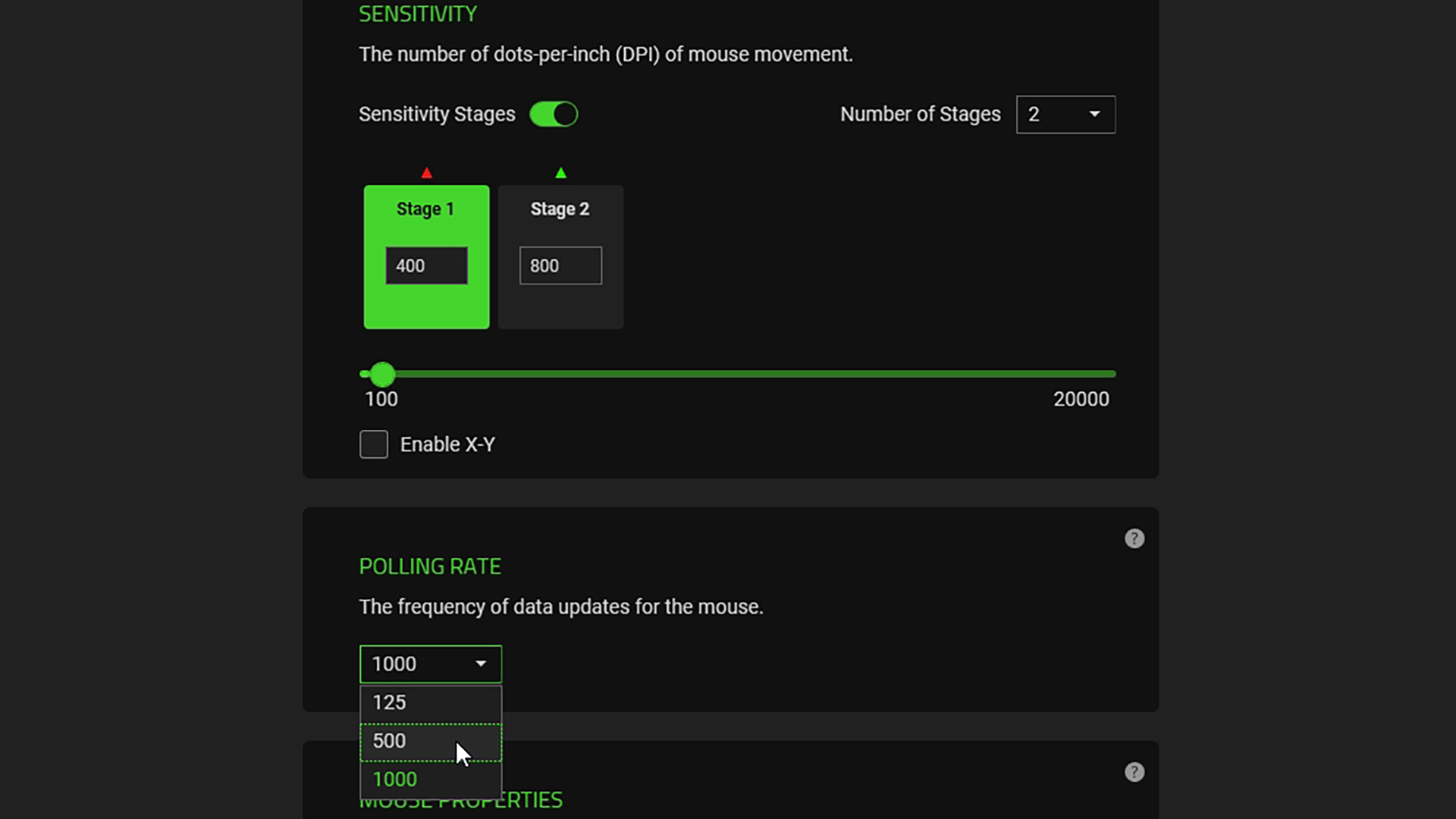
Частота опроса измеряет, сколько раз ваша мышь передает данные на ваш компьютер в секунду. Таким образом, чем выше частота опроса, тем быстрее игра фиксирует положение вашей мыши. Большинство современных мышей имеют предопределенные значения частоты опроса на выбор между 125, 500 и 1000 Гц. Как правило, различить 500 и 1000 Гц практически невозможно. Как в большинстве случаев бессмысленное соотношение контрастности 10 000: 1 на мониторах, не поддавайтесь гипнозу большим числом. Многие профессиональные игроки FPS без проблем играют на частоте 500 Гц.
Ускорение мыши должно умереть
Ускорение — одна из самых важных функций, о которой следует знать, поскольку она делает тонкую настройку DPI и чувствительности в игре менее эффективной, когда она включена. Вы можете даже не осознавать, что играли с ним все это время, поскольку он встроен в ваши настройки Windows 10. Игра с ускорением мыши означает, что движение курсора зависит от того, насколько быстро вы проводите пальцем по столу. Это делает общее впечатление непоследовательным, поскольку попытка поддерживать одну и ту же скорость каждый раз при повороте невозможна, если вы не какой-то робот — оставьте это на усмотрение вашего ПК.
Чтобы ваши настройки не мешали вам, лучше всего держать мышь как можно ближе к «необработанному вводу». Это означает, что перемещение курсора мыши по столу будет отражаться в ваших играх с такой же скоростью. Ограничивая этот случайный фактор, вы сохраняете свои движения в игре максимально приближенными к вашим реальным подергиваниям.
Некоторые игры также позволяют настраивать ускорение в меню настроек или через игровую консоль. В CS: GO команда для включения сырого ввода — «m_raw input 1». Рекомендуется ознакомиться со специальным программным обеспечением вашей мыши (Razer Synapse, Logitech G Hub), поскольку некоторые из этих приложений позволяют настраивать ускорение мыши, но всегда проверяйте настройки своей ОС, чтобы быть уверенным.
Придерживаться
Естественно чувствовать, что вы не можете двигать рукой достаточно быстро, пока привыкаете к более низкой чувствительности, но вскоре вы сможете оценить, насколько далеко вам нужно вытянуть руку при повороте. Возможность вносить микрокоррекции при выравнивании прицела может иметь решающее значение между чистым выстрелом в голову одним касанием и его целиком.
Технически высокий DPI и низкая чувствительность более плавные
Когда вы осознаете, что возможность поворачиваться на 360 ° с минимальным движением запястья просто не так уж и полезно, вы можете начать сомневаться, какая комбинация лучше: низкий DPI с высокой чувствительностью в игре или более высокая DPI с более низкой чувствительностью в игре.
Допустим, вы предпочитаете около 800 eDPI. Это соответствует 400 точек на дюйм с чувствительностью в игре 2,0 или 3200 точек на дюйм с чувствительностью в игре 0,25 — вы понимаете. Если вы соответствующим образом отрегулируете каждую настройку, вы получите такое же общее ощущение. Однако более высокий DPI обеспечивает более плавные движения мыши, вам просто нужно максимально приблизить масштаб, чтобы это заметить.
В целом низкая чувствительность позволяет точнее прицеливаться и отслеживать. То, как вы решите достичь этого общего более низкого eDPI, не должно вызывать беспокойства, если вы не используете DPI, который выдвигает четыре цифры. Многие предпочитают копировать настройки, которые используют их любимые профессиональные игроки, которые традиционно склоняются к стандарту 400 DPI. Если вы отключите ускорение мыши и убедитесь, что частота опроса составляет 500 Гц или более, выбор 400 точек на дюйм и настройка чувствительности в игре должны помочь вам повысить точность. Если этого достаточно для профессиональных игроков, которым удается выиграть тысячи долларов на турнирах, то это прекрасно для всех нас, сидящих дома.



