
Activity (Активность, Деятельность)
Что такое Activity
Разработчики со стажем могут воспринимать Активность как форму. Простые приложения состоят из одной активности. Более сложные приложения могут иметь несколько окон, т.е. они состоят из нескольких активностей, которыми надо уметь управлять и которые могут взаимодействовать между собой.
Активность, которая запускается первой, считается главной. Из нее можно запустить другую активность. Причем не только ту, которая относится к нашему приложению, но и другого приложения. Пользователю будет казаться, что все запускаемые им активности являются частями одного приложения, хотя на самом деле они могут быть определены в разных приложениях и работают в разных процессах. Попробуйте воспринимать активности как страницы разных сайтов, открываемых в браузерах по ссылке.
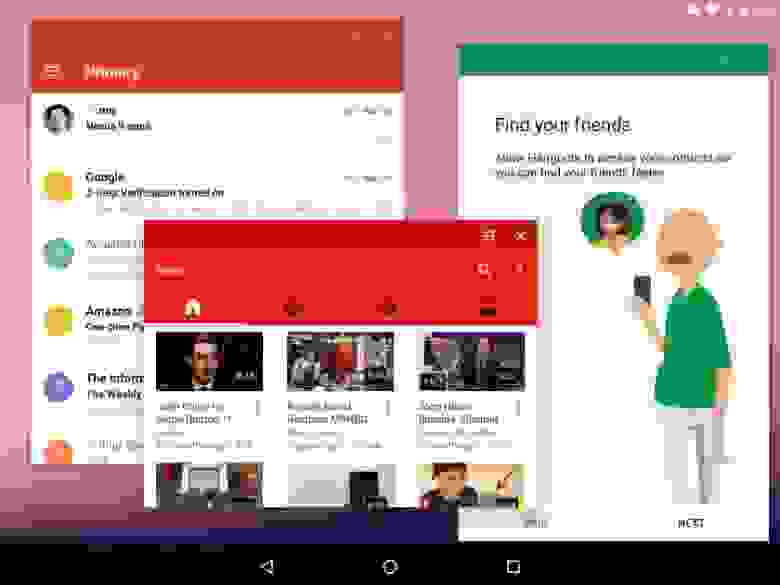
Обычно активность занимает весь экран устройства, но это не является обязательным требованием. Вы можете создавать полупрозрачные и плавающие окна активностей. И с развитием Android такой подход набирает обороты.
Чтобы создать активность, нужно унаследоваться от класса Activity и вызвать метод onCreate(). В результате мы получим пустой экран. Толку от такого экрана никакого. Поэтому в активность добавляют компоненты, фрагменты с помощью разметки.
Жизненный цикл активности
Активность имеет жизненный цикл — начало, когда Android создает экземпляр активности, промежуточное состояние, и конец, когда экземпляр уничтожается системой и освобождает ресурсы. Активность может находиться в трех состояниях:
Если активность, которая была уничтожена системой, нужно снова показать на экране, она должна быть полностью перезапущена и восстановлена в своем предыдущем состоянии.
Активность в виде диалогового окна
Помните, изучая темы, мы создали вторую активность в виде диалогового окна. С таким же успехом вы можете создать окно и для основной активности. Добавим в манифесте для активности строчку:
Напишем код для запуска:
Обратите внимание, что в данном примере мы не используем разметку, а программно создаём экземпляр класса TextView с необходимыми свойствами (текст, отступы) и передаём его в метод setContentView().

Програмнное создание активности
В основном мы пользуемся XML-разметкой для формирования внешнего вида активности. Это рекомендованный способ и в 99% вы будете использовать именно его. Но в некоторых случаях возможно вам понадобится создать активность программно. Сложного там ничего нет, для общего развития пригодится.
Если в стандартном случае мы подключаем XML-файл в методе setContentView(R.layout.activity_main), то при программном создании данный метод нам не понадобится. Удаляем его и пишем код:
В данном примере мы также присваиваем компонентам идентификаторы через метод setId(), хотя необходимости в этом не было. В примере эта возможность показана для демонстрации. Если вы используете идентификаторы, то в файле res/values/stings.xml добавьте строчки:
Обычно опытные программисты создают отдельный файл для идентификаторов, например, res/values/ids.xml.
Классы Activity в Android
Android SDK включает набор классов, наследованных от Activity. Они предназначены для упрощения работы с виджетами, которые часто встречаются в обычном пользовательском интерфейсе. Перечислим некоторые из них (наиболее полезные).
Памятка по жизненному циклу Android — часть I. Отдельные Activity

Android спроектирован так, чтобы использование приложения пользователем было максимально интуитивным. Например, пользователи приложения могут повернуть экран, ответить на уведомление или переключиться на другое приложение, и после этих манипуляций они все так же должны иметь возможность продолжить использовать приложение без каких-либо проблем.
Чтобы обеспечить такое взаимодействие с пользователем, вы должны знать, как управлять жизненными циклами компонентов. Компонентом может быть Activity, Fragment, Service, класс Application и даже сам процесс приложения. Компонент имеет жизненный цикл, в течение которого он проходит через различные состояния. Всякий раз, когда происходит переход, система уведомляет вас об этом при помощи методов жизненного цикла.
Чтобы нам было легче объяснить, как работает жизненный цикл в Android, мы определили несколько сценариев (примеров из жизни), которые сгруппированы по компонентам:
Часть 1: Activity — ЖЦ одного активити (этот пост)
Диаграммы также доступны в виде шпаргалки в формате PDF для краткого ознакомления.
Примечание: эти диаграммы соответствуют поведению в Android P/Jetpack 1.0.
Следующие сценарии демонстрируют поведение компонентов по умолчанию, если не указано иное.
Если вы обнаружили ошибки в статье или считаете, что не хватает чего-то важного, напишите об этом в комментариях.
Часть 1: Activity
Пользователь нажимает кнопку Назад или
Вызван метод Activity.finish()
Самый простой сценарий показывает, что происходит, когда приложение с одним активити запускается, завершается и перезапускается пользователем:
Управление состоянием
onSaveInstanceState не вызывается (поскольку активити завершено, вам не нужно сохранять состояние)
onCreate не имеет Bundle при повторном открытии приложения, потому что активити было завершено и состояние не нужно восстанавливать.
Пользователь нажимает кнопку «Домой»
Пользователь переключается на другое приложение (через меню «Все приложения», из уведомления, при принятии звонка и т. д.)
В этом случае система остановит активити, но не завершит его сразу.
Управление состоянием
Когда ваше активити переходит в состояние Stopped, система использует onSaveInstanceState для сохранения состояния приложения на тот случай, если впоследствии система завершит процесс приложения (см. ниже).
Предполагая, что процесс не был убит, экземпляр активити сохраняется в памяти, сохраняя все состояние. Когда активити возвращается на передний план, вам не нужно повторно инициализировать компоненты, которые были созданы ранее.
Изменена конфигурация, такие как поворот экрана
Пользователь изменил размер окна в многооконном режиме
Управление состоянием
Изменения конфигурации, такие как поворот или изменение размера окна, должны позволить пользователям продолжить работу с того места, где они остановились.
Активити полностью уничтожено, но состояние сохраняется и восстанавливается при создании нового экземпляра.
Включён многооконный режим (API 24+) и потерян фокус
Другое приложение частично покрывает работающее приложение: диалоговое окно покупки (in-app purchases), диалоговое окно получения разрешения (Runtime Permission), стороннее диалоговое авторизации и т. д.
Появится окно выбора приложения (при обработке неявного интента), например диалоговое окно шейринга.
Этот сценарий не применим к:
Диалогам в том же приложении. Отображение AlertDialog или DialogFragment не приостанавливает базовое активити.
Уведомлениям. Пользователь, получающий новое уведомление или открывающий панель уведомлений, не приостанавливает текущее активити.
Как работает Android, часть 3
В этой статье я расскажу о компонентах, из которых состоят приложения под Android, и об идеях, которые стоят за этой архитектурой.
Web vs desktop
Если задуматься об отличиях современных веб-приложений от «обычных» десктопных приложений, можно — среди недостатков — выделить несколько преимуществ веба:
Кроме того, веб-приложения существуют в виде страниц, которые могут ссылаться друг на друга — как в рамках одного сайта, так и между сайтами. При этом страница на одном сайте не обязана ограничиваться ссылкой только на главную страницу другого, она может ссылаться на конкретную страницу внутри другого сайта (это называется deep linking). Ссылаясь друг на друга, отдельные сайты объединяются в общую сеть, веб.
Несколько копий одной страницы — например, несколько профилей в социальной сети — могут быть одновременно открыты в нескольких вкладках браузера. Интерфейс браузера рассчитан на переключение между одновременными сессиями (вкладками), а не между отдельными сайтами — в рамках одной вкладки вы можете перемещаться по ссылкам (и вперёд-назад по истории) между разными страницами разных сайтов.
Всё это противопоставляется «десктопу», где каждое приложение работает отдельно и часто независимо от других — и в этом плане то, как устроены приложения в Android, гораздо ближе к вебу, чем к «традиционным» приложениям.
Activities & intents
Основной вид компонентов приложений под Android — это activity. Activity — это один «экран» приложения. Activity можно сравнить со страницей в вебе и с окном приложения в традиционном оконном интерфейсе.
Собственно окна в Android тоже есть на более низком уровне — уровне window manager. Каждой activity обычно соответствует своё окно. Чаще всего окна activity развёрнуты на весь доступный экран, но:
Например, в приложении для электронной почты (email client) могут быть такие activity, как Inbox Activity (список входящих писем), Email Activity (чтение одного письма), Compose Activity (написание письма) и Settings Activity (настройки).
Как и страницы одного сайта, activity одного приложения могут запускаться как друг из друга, так и независимо друг от друга (другими приложениями). Если в вебе на другую страницу обращаются по URL (ссылке), то в Android activity запускаются через intent’ы.
Intent — это сообщение, которое указывает системе, что нужно «сделать» (например, открыть данный URL, написать письмо на данный адрес, позвонить на данный номер телефона или сделать фотографию).
Приложение может создать такой intent и передать его системе, а система решает, какая activity (или другой компонент) будет его выполнять (handle). Эта activity запускается системой (в существующем процессе приложения или в новом, если он ещё не запущен), ей передаётся этот intent, и она его выполняет.
Стандартный способ создавать intent’ы — через соответствующий класс в Android Framework. Для работы с activity и intent’ами из командной строки в Android есть команда am — обёртка над стандартным классом Activity Manager:
Intent’ы могут быть явными (explicit) и неявными (implicit). Явный intent указывает идентификатор конкретного компонента, который нужно запустить — чаще всего это используется, чтобы запустить из одной activity другую внутри одного приложения (при этом intent может даже не содержать другой полезной информации).
Неявный intent обязательно должен указывать действие, которое нужно сделать. Каждая activity (и другие компоненты) указывают в манифесте приложения, какие intent’ы они готовы обрабатывать (например, ACTION_VIEW для ссылок с доменом https://example.com ). Система выбирает подходящий компонент среди установленных и запускает его.
Если в системе есть несколько activity, которые готовы обработать intent, пользователю будет предоставлен выбор. Обычно это случается, когда установлено несколько аналогичных приложений, например несколько браузеров или фоторедакторов. Кроме того, приложение может явно попросить систему показать диалог выбора (на самом деле при этом переданный intent оборачивается в новый intent с ACTION_CHOOSER ) — это обычно используется для создания красивого диалога Share:
Кроме того, activity может вернуть результат в вызвавшую её activity. Например, activity в приложении-камере, которая умеет обрабатывать intent «сделать фотографию» ( ACTION_IMAGE_CAPTURE ) возвращает сделанную фотографию в ту activity, которая создала этот intent.
При этом приложению, содержащему исходную activity, не нужно разрешение на доступ к камере.
Таким образом, правильный способ приложению под Android сделать фотографию — это не потребовать разрешения на доступ к камере и использовать Camera API, а создать нужный intent и позволить системному приложению-камере сделать фото. Аналогично, вместо использования разрешения READ_EXTERNAL_STORAGE и прямого доступа к файлам пользователя стоит дать пользователю возможность выбрать файл в системном файловом менеджере (тогда исходному приложению будет разрешён доступ именно к этому файлу).
A unique aspect of the Android system design is that any app can start another app’s component. For example, if you want the user to capture a photo with the device camera, there’s probably another app that does that and your app can use it instead of developing an activity to capture a photo yourself. You don’t need to incorporate or even link to the code from the camera app. Instead, you can simply start the activity in the camera app that captures a photo. When complete, the photo is even returned to your app so you can use it. To the user, it seems as if the camera is actually a part of your app.
При этом «системное» приложение — не обязательно то, которое было предустановлено производителем (или автором сборки Android). Все установленные приложения, которые умеют обрабатывать данный intent, в этом смысле равны между собой. Пользователь может выбрать любое из них в качестве приложения по умолчанию для таких intent’ов, а может выбирать нужное каждый раз. Выбранное приложение становится «системным» в том смысле, что пользователь выбрал, чтобы именно оно выполняло все задачи (то есть intent’ы) такого типа, возникающие в системе.
Само разрешение на доступ к камере нужно только тем приложениям, которые реализуют свой интерфейс камеры — например, собственно приложения-камеры, приложения для видеозвонков или дополненной реальности. Наоборот, обыкновенному мессенджеру доступ к камере «чтобы можно было фото отправлять» не нужен, как не нужен и доступ к совершению звонков приложению крупного банка.
Этой логике подчиняются даже такие «части системы», как, например, домашний экран (лончер, launcher). Лончер — это специальное приложение со своими activity (которые используют специальные флаги вроде excludeFromRecents и launchMode=»singleTask» ).
Приложение может иметь несколько activity, которые поддерживают такой intent, и отображаться в лончере несколько раз (при этом может понадобиться указать им разную taskAffinity ). Или не иметь ни одной и не отображаться в лончере вообще (но по-прежнему отображаться в полном списке установленных приложений в настройках). «Обычные» приложения так делают довольно редко; самый известный пример такого поведения — Google Play Services.
Многие операционные системы делятся на собственно операционную систему и приложения, установленные поверх, ничего друг о друге не знающие и не умеющие взаимодействовать. Система компонентов и intent’ов Android позволяет приложениям, по-прежнему абсолютно ничего друг о друге не зная, составлять для пользователя один интегрированный системный user experience — установленные приложения реализуют части одной большой системы, они составляют из себя систему. И это, с одной стороны, происходит прозрачно для пользователя, с другой — представляет неограниченные возможности для кастомизации.
По-моему, это очень красиво.
Tasks & back stack
Как я уже говорил, в браузере пользователь может переключаться не между сайтами, а между вкладками, история каждой из которых может содержать много страниц разных сайтов. Аналогично, в Android пользователь может переключаться между задачами (tasks), которые отображаются в виде карточек на recents screen. Каждая задача представляет собой back stack — несколько activity, «наложенных» друг на друга.
Когда одна activity запускает другую, новая activity помещается в стек поверх старой. Когда верхняя activity в стеке завершается — например, когда пользователь нажимает системную кнопку «назад» — предыдущая activity в стеке снова отображается на экране.
Каждый стек может включать в себя activity из разных приложений, и несколько копий одной activity могут быть одновременно открыты в рамках разных задач или даже внутри одного стека.
App lifecycle
Одно из основных ограничений встраиваемых и мобильных устройств — небольшое количество оперативной памяти (RAM). Если современные флагманские устройства уже оснащаются несколькими гигабайтами оперативной памяти, то в первом смартфоне на Android, HTC Dream (он же T-Mobile G1), вышедшем в сентябре 2008 года, её было всего 192 мегабайта.

Проблема ограниченной памяти дополнительно осложняется тем, что в мобильных устройствах, в отличие от «обычных» компьютеров, не используются swap-разделы (и swap-файлы) — в том числе и из-за низкой (по сравнению с SSD и HDD) скорости доступа к SD-картам и встроенной флеш-памяти, где они могли бы размещаться. Начиная с версии 4.4 KitKat, Android использует zRAM swap, то есть эффективно сжимает малоиспользуемые участки памяти. Тем не менее, проблема ограниченной памяти остаётся.
Если все процессы представляют собой для системы чёрный ящик, лучшая из возможных стратегия поведения в случае нехватки свободной памяти — принудительно завершать («убивать») какие-то процессы, что и делает Linux Out Of Memory (OOM) Killer. Но Android знает, что происходит в системе, ему известно, какие приложения и какие их компоненты запущены, что позволяет реализовать гораздо более «умную» схему освобождения памяти.
Если пользователь возвращается в activity приложения, завершённого системой из-за нехватки памяти, эта activity запускается снова. При этом перезапуск происходит прозрачно для пользователя, поскольку activity сохраняет своё состояние при завершении ( onSaveInstanceState ) и восстанавливает его при последующем запуске. Реализованные в Android Framework виджеты используют этот механизм, чтобы автоматически сохранить состояние интерфейса (UI) при перезапуске — с точностью до введённого в EditText текста, положения курсора, позиции прокрутки (scroll) и т.д. Разработчик приложения может дополнительно реализовать сохранение и восстановление каких-то ещё данных, специфичных для этого приложения.
Подчеркну, что Android может перезапускать приложения не полностью, а покомпонентно, оставляя неиспользуемые части завершёнными — например, из двух копий одной activity одна может быть перезапущена, а другая остаться завершённой.
С точки зрения пользователя этот механизм похож на использование swap: в обоих случаях при возвращении в выгруженную часть приложения приходится немного подождать, пока она загружается снова — в одном случае, с диска, в другом — пересоздаётся по сохранённому состоянию.
Именно этот механизм автоматического перезапуска и восстановления состояния создаёт у пользователя ощущение, что приложения «запущены всегда», избавляя его от необходимости явно запускать и закрывать приложения и сохранять введённые в них данные.
Services
Приложениям может потребоваться выполнять действия, не связанные напрямую ни с какой activity, в том числе, продолжать делать их в фоне, когда все activity этого приложения завершены. Например, приложение может скачивать из сети большой файл, обрабатывать фотографии, воспроизводить музыку, синхронизировать данные или просто поддерживать TCP-соединение с сервером для получения уведомлений.
Такую функциональность нельзя реализовывать, просто запуская отдельный поток — это было бы для системы чёрным ящиком; в том числе, процесс был бы завершён при завершении всех activity, независимо от состояния таких фоновых операций. Вместо этого Android предлагает использовать ещё один вид компонентов — сервис.
Сервис нужен, чтобы сообщить системе, что в процессе приложения выполняются действия, которые не являются частью activity этого приложения. Сам по себе сервис не означает создание отдельного потока или процесса — его точки входа (entry points) запускаются в основном потоке приложения. Обычно реализация сервиса запускает дополнительные потоки и управляет ими самостоятельно.
Сервисы во многом похожи на activity: они тоже запускаются с помощью intent’ов и могут быть завершены системой при нехватке памяти.
Запущенные сервисы могут быть в трёх состояниях:

Background service — сервис, выполняющий фоновое действие, состояние которого не интересует пользователя (чаще всего, синхронизацию). Такие сервисы могут быть завершены при нехватке памяти с гораздо большей вероятностью. В старых версиях Android большое количество одновременно запущенных фоновых сервисов часто становилось причиной «тормозов»; начиная с версии 8.0 Oreo, Android серьёзно ограничивает использование фоновых сервисов, принудительно завершая их через несколько минут после того, как пользователь выходит из приложения.
Bound service — сервис, обрабатывающий входящее Binder-подключение. Такие сервисы предоставляют какую-то функциональность для других приложений или системы (например, WallpaperService и Google Play Services). В этом случае система может автоматически запускать сервис при подключении к нему клиентов и останавливать его при их отключении.
Рекомендуемый способ выполнять фоновые действия — использование JobScheduler, системного механизма планирования фоновой работы. JobScheduler позволяет приложению указать критерии запуска сервиса, такие как:
JobScheduler планирует выполнение (реализованное как вызов через Binder) зарегистрированных в нём сервисов в соответствии с указанными критериями. Поскольку JobScheduler — общесистемный механизм, он учитывает при планировке критерии зарегистрированных сервисов всех установленных приложений. Например, он может запускать сервисы по очереди, а не одновременно, чтобы предотвратить резкую нагрузку на устройство во время использования, и планировать периодическое выполнение нескольких сервисов небольшими группами (batch), чтобы предотвратить постоянное энергозатратное включение-выключение радиооборудования.
Как можно заметить, использование JobScheduler не может заменить собой одного из вариантов использования фоновых сервисов — поддержания TCP-соединения с сервером для получения push-уведомлений. Если бы Android предоставлял приложениям такую возможность, устройству пришлось бы держать все приложения, соединяющиеся со своими серверами, запущенными всё время, а это, конечно, невозможно.
Решение этой проблемы — специальные push-сервисы, самый известный из которых — Firebase Cloud Messaging от Google (бывший Google Cloud Messaging).
Клиентская часть FCM реализована в приложении Google Play Services. Это приложение, которое специальным образом исключается из обычных ограничений на фоновые сервисы, поддерживает одно соединение с серверами Google. Разработчик, желающий отправить своему приложению push-уведомление, пересылает его через серверную часть FCM, после чего приложение Play Services, получив сообщение, передаёт его приложению, которому оно предназначено.
Такая схема позволяет, с одной стороны, мгновенно доставлять push-уведомления всем приложениям (не дожидаясь следующего периода синхронизации), с другой стороны, не держать множество приложений одновременно запущенными.
Broadcast receivers & content providers
Кроме activity и сервисов, у приложений под Android есть два других вида компонентов, менее интересных для обсуждения — это broadcast receiver’ы и content provider’ы.
Broadcast receiver — компонент, позволяющий приложению принимать broadcast’ы, специальный вид сообщений от системы или других приложений. Исходно broadcast’ы, как следует из названия, в основном использовались для рассылки широковещательных сообщений всем подписавшимся приложениям — например, система посылает сообщение AIRPLANE_MODE_CHANGED при включении или отключении самолётного режима.
Content provider — компонент, позволяющий приложению предоставлять другим приложениям доступ к данным, которыми оно управляет. Пример данных, доступ к которым можно получить таким образом — список контактов пользователя.
При этом приложение может хранить сами данные каким угодно образом, в том числе на устройстве в виде файлов, в настоящей базе данных (SQLite) или запрашивать их с сервера по сети. В этом смысле content provider — это унифицированный интерфейс для доступа к данным, независимо от формы их хранения.
Именно поверх content provider’ов реализован Storage Access Framework, позволяющий приложениям, хранящим файлы в облаке (например, Dropbox и Google Photos) предоставлять доступ к ним остальным приложениям, не занимая место на устройстве полной копией всех хранящихся в облаке файлов.
В следующей статье я расскажу о процессе загрузки Android, о содержимом файловой системы, о том, как хранятся данные пользователя и приложений, и о root-доступе.



