
Как выбрать карту памяти


У владельца любого гаджета рано или поздно возникает желание увеличить ему память. К счастью, чаще всего такая возможность есть благодаря картам памяти. Планшеты, смартфоны, электронные книги, видеокамеры, фотоаппараты – далеко не полный перечень устройств, большинство моделей которых имеет слот для карты памяти.
Карта памяти может понадобиться не только для увеличения объема памяти устройства – в некоторых случаях, копирование файла на карту памяти является самым быстрым и простым способом обмена информацией с другими устройствами.
Алгоритм выбора карты памяти для конкретного оборудования однозначен и на вид довольно прост:
1. Определиться с форм-фактором карт памяти.
2. Определить необходимую для работы гаджета минимальную скорость.
3. Подобрать объем памяти карты, исходя из потребностей и финансовых возможностей.
К сожалению, на деле все может оказаться не так просто, ведь только скорость карты может быть описана аж четырьмя разными параметрами. Поэтому, прежде чем приступить к выбору карты памяти, следует разобраться, за что какой параметр отвечает.
Характеристики карт памяти

Форм-фактор (стандарт карты, описывающий её размеры, количество, расположение и назначение выводов) в первую очередь определяется гаджетом, в который предполагается установить карту. Обычно рядом со слотом для карты памяти есть маркировка, для каких карт этот слот предназначен. Ну и разумеется, полный список поддерживаемых карт памяти будет приведен в руководстве по эксплуатации гаджета.
Существует множество форм-факторов карт памяти, но наиболее распространенными на сегодняшний день являются:

microSD/microSDHC/microSDXC и SD/SDHC/SDXC относятся к одному виду карт – Secure Digital. Они представлены тремя форматами (SD, SDHC, SDXC) и тремя форм-факторами (SD, miniSD, microSD), правда miniSD сегодня практически не встречается. Карты SD одного формата и разных форм-факторов отличаются только размерами, начинка у них одна и та же – многие карты форм-фактора microSD даже сразу идут в комплекте с переходником, позволяющим использовать их в качестве карт форм-фактора SD.

Форматы отличаются возможным максимальным объемом:
— SD может иметь объем до 2 ГБ;
— SDXC – до 2 ТБ (пока максимальный объем среди производимых карт – 1 ТБ, в продаже встречаются емкостью до 512 ГБ).
Форматы совместимы сверху вниз, т.е., устройство, поддерживающее SDHC карты, будет поддерживать и SD, а вот карты SDXC на этом устройстве работать не будут.
JetDrive Lite также можно отнести к формату SD. Карта JetDrive lite – это карта формата SD, немного отличающаяся размерами – она короче оригинальной. Размер карты изменен таким образом, чтобы при установке её в MacBook Air и MacBook Pro, она не выступала за габариты ноутбука.

Обычные SD-карты также можно устанавливать в MacBook Air и MacBook Pro (до 4 поколения MacBook Pro), но кончик карты при этом будет торчать наружу, что вызывает затруднения при помещении ноутбука в некоторые чехлы и повышает вероятность механического повреждения карты и кардридера.
Глубина кардридера у разных моделей MacBook разная, поэтому карты JetDrive Lite также выпускаются различных размеров:


Memory Stick – карта памяти, используемая в устройствах фирмы Sony, сейчас наиболее распространен тип Memory Stick PRO Duo (MS Pro Duo). По характеристикам схож с форматом SDHC, но отличается намного более высокой ценой. К счастью, в большинстве случаев вместо карты MS Pro Duo возможно использование microSD карт с соответствующим переходником.

Compact Flash – старожил среди современных карт памяти, выпускающийся аж с 1994 г. Несмотря на столь почтенный возраст, карты CompactFlash все еще популярны в видео- и фототехнике благодаря высокой скорости записи/чтения и большому объему: последняя редакция стандарта ограничивает скорость 167 МБ/с, а объем – совершенно нереальными 128 Петабайтами. Кроме того, стандарт обмена данных у карт (ATA) не меняется, и в фотоаппаратах пятнадцатилетней давности можно использовать современные карты (если объем поддерживается), как и наоборот – вставлять древние CF-карты в современные камеры (если «потянут» по скорости).

XQD – формат карт памяти, разработанный компаниями «SanDisk», «Sony» и «Nikon» предназначен для устройств, особо требовательных к скорости записи/чтения. На сегодняшний день считается наиболее перспективным форматом для современных видео- и фотокамер с высоким разрешением.

Класс скорости карты памяти определяет её скоростные показатели. Чаще всего из класса можно узнать минимальную скорость записи – этот показатель очень важен для карт, на которые производится запись видео в реальном времени. Несоответствие класса скорости может привести к потерям кадров и ошибкам записи. Существует несколько стандартов обозначения класса скорости.
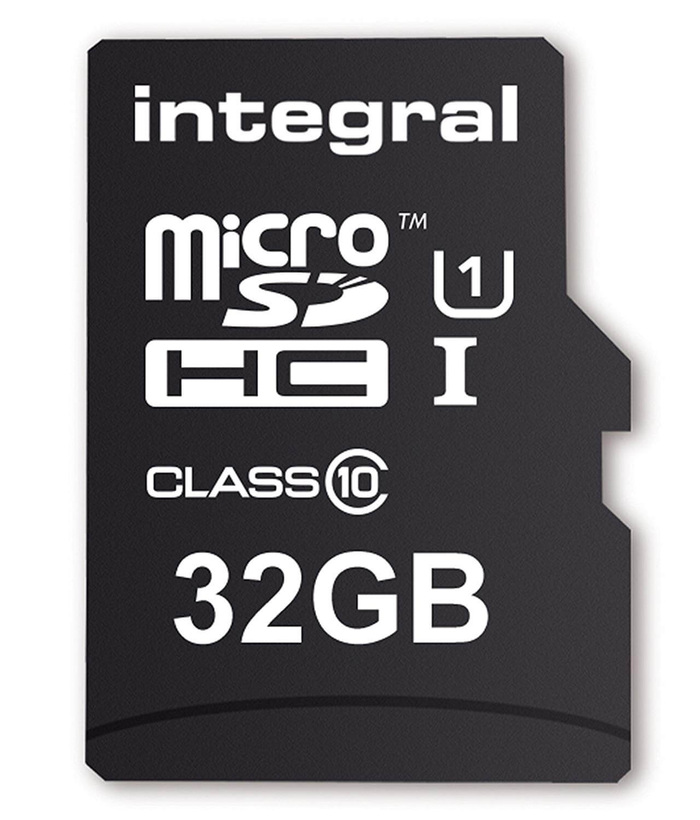
Карты формата SD (microSD) имеет четыре ступени скоростей Class2, Class4, Class6 и Class10. Класс обозначается числом внутри буквы «С» и соответствует минимальной скорости записи (в МБ/с) – у карты Class6 минимальная скорость записи будет составлять 6 МБ/с.
Карты формата SDHC и SDXC могут поддерживать протокол UHS (Ultra High Speed). Класс скорости UHS обозначается внутри буквы «U» и соответствует минимальной скорости записи в десятках МБ/с. Карта с классом скорости UHS U3 будет иметь минимальную скорость записи в 30 МБ/с. Существуют также спецификации скоростей Video Speed Class – (минимальная скорость в Мб/с указывается после буквы «V») и Application Performance Class, обозначающаяся буквой «A» и имеющая минимальную скорость записи в 10 МБ/с.

Последняя модификация карт SDHC /SDXC с поддержкой протокола UHS-II имеет дополнительный ряд контактов на корпусе и скорость чтения/записи до 300 МБ/с. Но такие карты пока большого распространения не получили.
Карты MS PRO DUO обеспечивают минимальную скорость записи в 4 МБ/с.
Карты JetDrive Lite обеспечивают минимальную скорость записи в 60 МБ/с.
Карты XQD обеспечивают минимальную скорость записи в 125 МБ/с.
При выборе класса памяти следует ориентироваться на требования устройства, для которого приобретается карта памяти. Если, к примеру, устройство не поддерживает протокол UHS, покупать карту c классом U3 смысла нет – она не будет работать быстрее C10. Если карту предполагается использовать в различных устройствах, при выборе класса скорости можно ориентироваться на следующую таблицу:

Поскольку скорость чтения обычно намного больше скорости записи, производители иногда указывают класс скорости чтения в виде множителя (по аналогии со скоростями CD-ROM), при этом 1х = 150 КБ/с. Т.е., карта со скоростью 133х будет иметь скорость чтения 133*150/1024 ≈ 20 МБ/с, а 1067х – 156 МБ/с.
Часто производители также указывают максимальные значения скорости записи и чтения– они могут многократно превосходить соответствующие значения, получаемые по классу скорости карты. Но следует понимать, что достигаются такие скорости в идеальных условиях, на деле скорость всегда будет ниже, иногда – в разы. Поэтому при выборе карты следует руководствоваться именно минимальной скоростью записи, а другие скорости воспринимать как дополнительную информацию.

Объем карты определяет, сколько информации на неё поместится. С одной стороны, чем больше объем памяти, тем лучше. С другой стороны, карты большего объема дороже. Кроме того, максимальный объем карт памяти на многих устройствах ограничен значением меньшим, чем максимальный объем карты данного формата. Устройство, например, может поддерживать карты формата SDXC, но иметь максимальный объем карт памяти в 128 ГБ. Покупать SDXC карту объемом 256 ГБ для такого девайса смысла нет. Такие тонкости следует уточнить перед покупкой в руководстве по эксплуатации устройства.
Варианты выбора карт памяти

Если вам нужно увеличить память смартфона на 2-8 ГБ, в первую очередь следует убедиться, что у него есть такая возможность. Если слот для карты памяти есть, скорее всего, он рассчитан на карты формата microSD. Для смартфона подойдет недорогая карта microSD 2-4 класса скорости.
Большинство электронных книг поддерживают карты объемом до 32 ГБ. Карточка такого объема и класса скорости 4 позволит собрать внушительную библиотеку при приемлемой цене. Следует только определиться с форм-фактором: SD или microSD.

Прогресс не стоит на месте, некоторые современные смартфоны могут писать видео в качестве FullHD. Чтобы качество видео не ухудшалось при записи, карту лучше выбирать классом повыше: 6-10.
Для экшн-камер, пишущих в формате FullHD оптимальным вариантом будет карта 10 класса скорости (или U1) объемом 16-32 ГБ.

Если вы собираетесь использовать карту в качестве жесткого диска для планшета или ноутбука, выбирайте среди высокоскоростных карт формата SD или microSD объемом от 128 ГБ.
Чтобы увеличить объем памяти MacBook Air или MacBook Pro (до 4 поколения) можно воспользоваться специальной разработкой для ноутбуков Apple – картами JetDrive Lite. Уточните конкретный тип карты в соответствии с моделью вашего ноутбука по приведенной в гайде таблице.

Если вы занимаетесь профессиональной фотосъемкой, и часто делаете серийные снимки в формате RAW, вам потребуется высокоскоростная карта. CompactFlash или XQD – зависит от модели вашего фотоаппарата.
Немного о картах памяти для чайников
При покупке новой карты памяти важно учесть моменты, на которые пользователи не обращают внимания. Ориентируйтесь не только на бренд, объем и цену. Расскажу и о том, как не переплатить за крутые функции, которые не поддерживает телефон.
Все карты памяти microSD подойдут ко всем слотам для microSD, но не все станут работать. Обратная совместимость не предусмотрена. Более новые не будут читаться устройствами, в которых предусмотрена поддержка только более старых форматов. Нужно знать, какие карты памяти поддерживает ваш телефон.
Существуют четыре формата:
— microSD: емкость до 2 гигабайт; работает в любом слоте microSD;
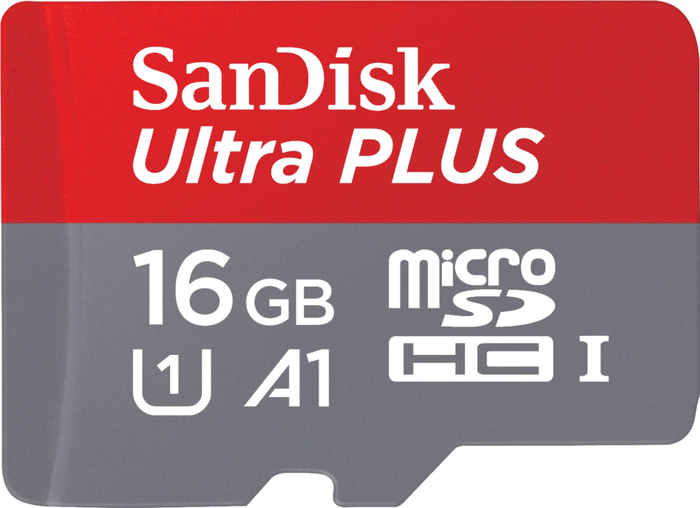
— microSDHC: емкость от 2 до 32 гигабайт; работает в устройствах, поддерживающих форматы SDHC и SDXC;
— microSDXC: емкость от 32 гигабайт до 2 терабайт (теоретически); поддерживается только телефонами, совместимыми с SDXC;
— microSDUC: формат анонсирован в июне 2018 года; теоретически достижимый максимальный объем — 128 терабайт; знание о нем вам станет полезно в будущем, когда появятся и сами карты памяти и совместимые устройства.
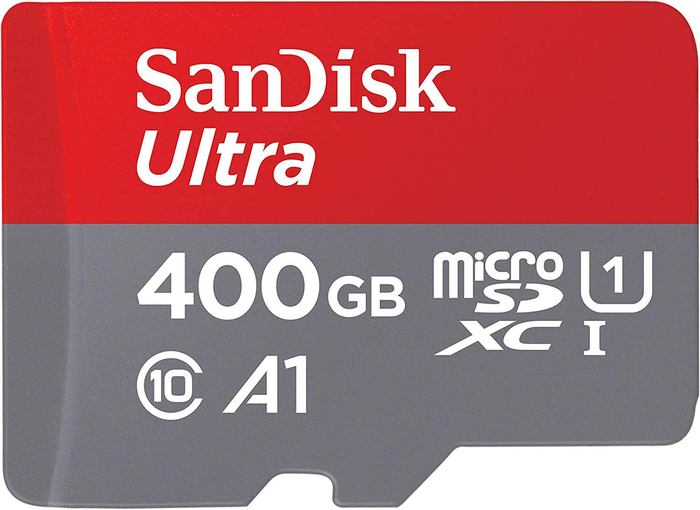
Телефон с поддержкой microSDXC не станет читать все карты памяти этого формата. Пример: Samsung Galaxy S9 официально поддерживает карты памяти объемом не более 400 гигабайт. Не факт, что 512-гигабайтная память будет в нем работать.
Обращайте внимание на такую характеристику телефона, как максимальная емкость совместимых с ним карт памяти.
Если вы планируете открывать карту памяти на компьютере, необходимо, чтобы ее файловая система поддерживалась вашей ОС. microSDXC по умолчанию отформатированы в файловой системе exFAT. Windows давно поддерживает ее, а macOS — только начиная с версии 10.6.5 (Snow Leopard). Довольно древняя ОС, но, поскольку Mac исправно работают десятилетиями, этот нюанс также следует отметить.
В картах формата SDHC и SDXC может поддерживаться повышенная скорость шины (UHS). Данные будут перемещаться быстрее, но не всегда, а только если телефон поддерживает UHS. В старых слотах UHS-карты будут работать, но с пониженной скоростью — 25 мегабит в секунду.
Версии UHS (в скобках указана предельная скорость в мегабитах в секунду):
Прирост производительности выглядит круто, но вам нет никакого смысла переплачивать за UHS-карту, если смартфон ее не поддерживает.
4. Характеристики скорости
Есть несколько характеристик скорости. Производители порой используют их все. Класс:
— Class 2: не менее 2 мегабит в секунду
— Class 4: не менее 4 мегабит в секунду
— Class 6: не менее 6 мегабит в секунду
— Class 10: не менее 10 мегабит в секунду
Показатель ничего не говорит о максимальной скорости, только о минимальной. Теоретически карта памяти второго класса может работать быстрее, чем шестого. Карты Class 10 почти всегда быстрее, поскольку скорость шины — 25 мегабит в секунду, а 12,5, как у карт памяти других классов.
Класс скорости UHS (приведена минимальная скорость записи в мегабитах в секунду):
Класс производительности приложений (Application Performance Class). Показатель характеризует минимальную скорость произвольного чтения и записи. Измеряется в числе операций ввода-вывода в секунду (IOPS). Характеристика важна, если вы храните приложения на карте памяти и запускаете их оттуда:
— A1: чтение — 1500; запись — 500
— A2: чтение — 4000; запись — 2000
Класс скорости видео (минимальная скорость в мегабитах в секунду):
Чем выше разрешение видео, которое вы смотрите, тем более высокий Video Speed Class вам нужен.
Некоторые производители указывают также и максимальную скорость выпускаемых ими карт памяти. Уже не в мегабитах, а в мегабайтах в секунду. Данные основаны на тестах и отражают наиболее благоприятный сценарий работы оборудования, а не его реальное использование.
На скорость чтения и записи влияют факторы, которые не зависят от карты памяти. В их числе — USB-кабель.
Так определяли скорость CD: 2x, 4x, 16x. Показатель отражает, во сколько раз скорость выше, чем первоначальная скорость компакт дисков (150 килобайт в секунду).
Обозначение 100x для microSD говорит о том, что в идеальных условиях скорость достигает 15 мегабайт в секунду.
На какие характеристики вы смотрите при покупке карты памяти?
Чем дорогие карты microSD отличаются от недорогих


Содержание
Содержание
Несмотря на внушительный объем внутренней памяти в мобильных гаджетах, карты памяти все еще пользуются большой популярностью. Главенствующую позицию занял формат SecureDigital (SD/microSD), используемый практически во всех планшетах и смартфонах, а также портативных камерах и дронах. Казалось бы, при выборе карты памяти важен только объем, но многие заметят, что карты одинакового объема могут иметь достаточно сильно различающиеся ценники. Так в чем же причина?
Скорость передачи данных
По аналогии с обычными флешками в microSD картах одним из ключевых параметров является скорость передачи информации. Этот показатель не зависит от объема, поэтому, например, карта памяти на 32Гб может быть как медленной, так и быстрой. Чем выше скорость — тем дороже стоит продукт.
Бюджетные карты обычно имеют Speed Class от 2 до 10. Обозначают эти классы минимальную скорость записи в мегабайтах в секунду. Соответственно, Class 10 способен предложить скорость от 10 Мб/с.

Более дорогие карты стандарта SDHC/SDXC имеют шинный интерфейс UHS, или Ultra High Speed. Существуют два стандарта — U1 с минимальной скоростью 10 Мбайт/с и более скоростной U3 со скоростью от 30 Мбайт/с.

Если вы используете карту памяти для записи видеофайлов, то обращайте внимание на класс видеозаписи, от которого зависит минимальная скорость записи:
Чем выше класс видеозаписи, тем дороже будет стоить SD-карта. Если вы будете работать с 4К или даже 8К форматами, то лучше доплатить и приобрести карту памяти классом «V» как можно выше.

Все вышеописанные классы показывают минимально стабильную скорость в худшем сценарии. А что по поводу верхних пределов чтения/записи? Здесь стоит ориентироваться на поколения интерфейса UHS (не путать с ранее описанным классом UHS). Интерфейс обычно обозначается римскими цифрами. Чем новее поколение интерфейса UHS, тем выше будет теоретический предел скорости и дороже карта памяти.

Таким образом, при одинаковом объеме и типе карты могут отличаться по цене из-за скоростных параметров, которые определяются вышеописанными классами.
Тип карты памяти
Последняя классификация разделила карты памяти на несколько групп — microSD, microSDHC и microSDXC. Такая классификация определяет пределы объема памяти:
Отличия также есть в базовой файловой системе (FAT16/32 против exFAT) и в базовых принципах работы, но они не оказывают существенного влияния на производительность. Последние поколения MicroSDH и MicroSDXC будут стоить дороже не только из-за большего объема, но и поддержки шины UHS.
Также обратите внимание на совместимость — карты новых форматов не совместимы с устройствами, которые имеют поддержку только старых форматов.

Рабочие температуры


Ресурс памяти
Как и флешки, SD-карты имеют ограниченный ресурс перезаписи (CellEndurance). Далеко не все производители указывают эти данные, но, чем выше заявленный ресурс, тем дороже будет стоить microSD. Бюджетные модели имеют число циклов стирания-записи (P/E cycles) до 500. Более дорогие карты памяти обладают ресурсом в 1000-5000 циклов стирания-записи. В самых дорогостоящих моделях промышленного класса этот показатель может достигать 100 000 циклов.

Ресурс напрямую зависит от типа флеш-памяти: MLC, SLC и их подвидов. Если ресурс напрямую не указан, постарайтесь узнать тип ячеек.

Комплектация
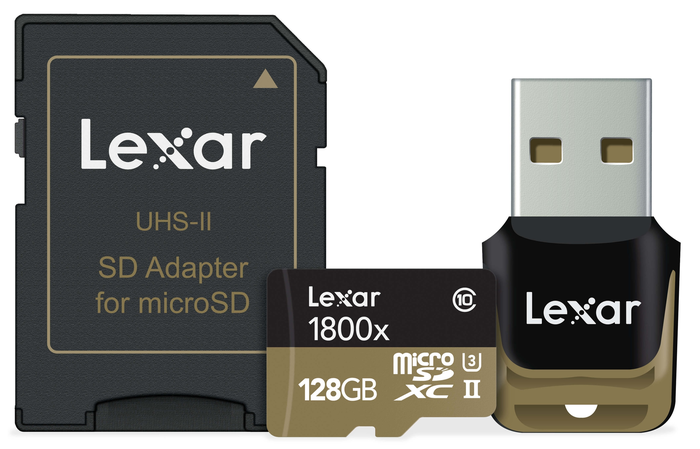
Частично на итоговый ценник влияет и комплектация, а именно наличие переходника, который позволят использовать microSD в гаджетах с портом SD. Адаптер будет полезен в том случае, если вы собираетесь часто переставлять карту. Например, через такой переходник microSD можно подключить к компьютеру или ноутбуку, если имеется встроенный или переносной кардридер.

Бренд производитель
Надежность microSD определить проблематично — выявить проблемы может только долгосрочная эксплуатация. Однако если не хотите рисковать данными, то лучше приобрести продукцию ведущих брендов: ADATA, Kingston, Samsung, SanDisk, Transcend и SONY. Это крупные компании, производства которых имеет современное оборудование с различными уровнями проверки качества.
Также крупные бренды используют надежные контроллеры, которые с большей вероятностью проработают без поломки. Если вам интересно, как определить поддельные SD-карты, то не пропустите этот материал.
Что такое слот для карты памяти
Карты памяти настолько тесно вошли в жизнь современного человека, что он попросту не представляет дальнейшее существование без них. Карты памяти уже давно вытеснили дискеты, диски и даже постепенно вытесняют флешки. Основным преимуществом карт памяти является их миниатюрный размер, посредством которого изделие является достаточно мобильным и удобным в эксплуатации. Что касаемо эксплуатации, то не все еще знают, как правильно пользоваться картами памяти. Слот для карты памяти, что это такое, и как правильно пользоваться микрокарточками, узнаем детальней.

Слоты для карт памяти
 Слот для подключения карты памяти представляет собой отверстие в виде щели до 2,5 см, в которую вставляется устройство. Эта щелка оснащена специальными контактами, которые при вставлении карты памяти соединяются с нею, после чего происходит считывание информации ПК или ноутбуком.
Стандартные ноутбуки оснащены с завода, зачастую, только одним слотом для подключения карт памяти типа microSD. Как подключить карту памяти к персональному компьютеру? Если на ПК отсутствует слот для подключения карт памяти, то эту проблему всегда можно исправить. Для этого необходимо приобрести переносной слот или картридер, в котором зачастую имеется не менее 3 щелей для различных видов устройств. Преимуществом переносных слотов является их мобильность и дешевизна.
Что такое карта памяти
Выяснив, что такое слот для подключения карт памяти, следует уделить внимание вопросу о том, что же такое карты памяти. Карты памяти представляют собой маленькую и тоненькую пластинку, выполненную из пластика, внутри которой имеется модуль памяти. Преимуществом данного модуля является энергонезависимость, посредством чего информация на устройстве сохраняется даже тогда, когда изделие не подключено к ноутбуку, ПК или прочим видам гаджетов.
Информацию на карте памяти можно удалять, записывать, перезаписывать в многократном режиме повторений. Карта памяти имеет довольно продолжительный срок службы, измеряемый в десятилетиях при условии правильного обращения с изделием. Дополнительно, некоторые карты памяти оснащены специальным язычком, при помощи которого можно обезопасить изделие от случайного форматирования или удаления информации.
Карты памяти подразделяются на следующие виды:
MicroSD – очень маленькая карта памяти, которая используется в современных телефонах, плейерах и прочих гаджетах. Она имеет миниатюрные размеры, но в то же время достаточно большой объем до 64 Гб. Недостатком такого размера является возможность легко потерять изделие.
Существуют и другие виды карт памяти, которые уже также устарели и встретить их можно разве что в магазине электроники.
Адаптеры для карт памяти
Ноутбуки оснащены слотом для карт памяти, которые имеют большие размеры. Но как же быть с карточками типа microSD или miniSD? Для них существуют специальные адаптеры, которые представляют собой большую обычную карту памяти. С торцевой части адаптер оснащен маленькой щелкой, через которую осуществляется установка карт памяти типа MicroSD.
Установив microSD-карту в адаптер, можно использовать изделие с устройством, которое поддерживает большие карточки (ноутбук, картридер, фотоаппарат). Адаптеры продаются зачастую совместно с картами памяти маленьких размеров. Если же адаптера в комплекте нет, то его всегда можно приобрести отдельно, тем более, что его стоимость незначительная.
Особенности использования карт памяти
Наиболее популярными картами памяти, которые используются повсеместно, являются устройства типа SDHC и microSD. Стандартная карта памяти имеет прямоугольную форму со срезанным углом. Этот угол срезан с той целью, чтобы вставить карту в слот можно было только одной стороной.

Для извлечения карточки необходимо надавить на нее пальцем или ногтем, после чего последует характерный щелчок, и изделие выскочит из слота. Принцип установки карт, как в ноутбуки, так и в фото и видеоаппаратуру идентичен. Чтобы вставить карту в картридер, для этого достаточно расположить ее в правильном положении и всунуть в щелку. При вставке карты в картридер, она входит в щелку не полностью, а только большей частью, что упрощает способ ее извлечения.
Если возникла необходимость перенести информацию с телефона, которая хранится на карте памяти, в ноутбук, то для этого понадобится адаптер. Карточка microSD может быть установлена в слот ноутбука при помощи переходника или адаптера. Для начала микрокарта устанавливается в переходник, а уже затем последний вставляется в слот.
Как считать информацию с карты памяти на ПК

Если на системном блоке ПК отсутствуют слоты для подключения карт памяти, то для этого можно приобрести картридер. Представляет изделие небольшую пластиковую коробку с несколькими щелями для подключения карт. С другой стороны устройство имеет USB-разъем, посредством которого изделие подключается к компьютеру.
Определить видимость компьютером карты памяти достаточно просто, для чего следует кликнуть дважды на значок «Мой компьютер». В открывшемся окне появится значок карты памяти или дополнительный диск, который и является подключенным изделием.
Для открытия содержимого карты на компьютере, достаточно кликнуть по папке двойным щелчком мышки. В открывшемся окне можно скопировать необходимые файлы для перенесения в память ПК или наоборот. По окончанию обязательно следует правильно научиться извлекать карту памяти. Для этого необходимо отыскать в правом нижнем углу значок флешки с зеленой стрелочкой. Необходимо кликнуть по этому значку один раз, после чего выбрать из всплывающего окна функцию «Безопасное извлечение устройства…».
В завершении следует отметить, что карты памяти хотя и просты в эксплуатации, но при этом обязательно необходимо соблюдать правила и рекомендации по их использованию. Хранить карты памяти не рекомендуется вблизи электромагнитных излучений, так как они влияют на срок годности изделий.



