
Что такое админка сайта
26 октября 2017 Опубликовано в разделах: Азбука терминов. 49881



Все материалы вносятся на современные сайты посредством системы управления контентом (CMS).
Различия сайтов с CMS и без нее
Главное отличие веб-ресурсов на CMS состоит в том, что работа с базами данных, текстовыми, графическими и прочими файлами происходит посредством управления при помощи понятной системы.
Сайт без админки также может работать с базой данных и всеми вышеперечисленными компонентами. Но, к примеру, для того чтобы в CMS на страницу установить картинку, нужно сделать всего лишь одно действие: нажать на соответствующую иконку во встроенном редакторе, а дальше следовать указаниям. Риск ошибки исключен на 99,9%.
А вот для установки изображения на страницу в коде (без админ-панели) придется сделать массу шагов:
Как видите, пользование админ-панелью значительно облегчает жизнь как контент-менеджеров, так и разработчиков веб-проектов.
Как зайти в админку сайта
В настоящее время существует множество систем управления сайтом:
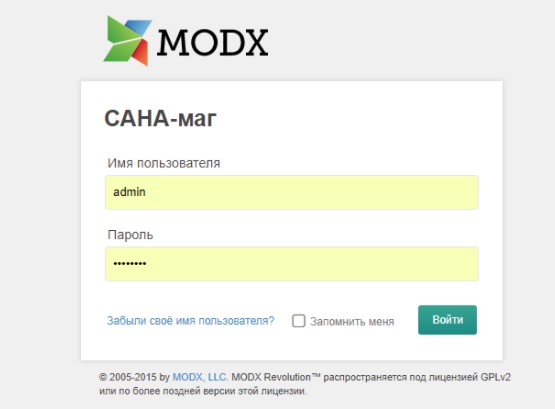
Рассмотрим, что такое админка сайта на примере CMS MODx
Для входа в админку вводим адрес: сайт/manager и попадаем на форму-приглашение введения логина и пароля:
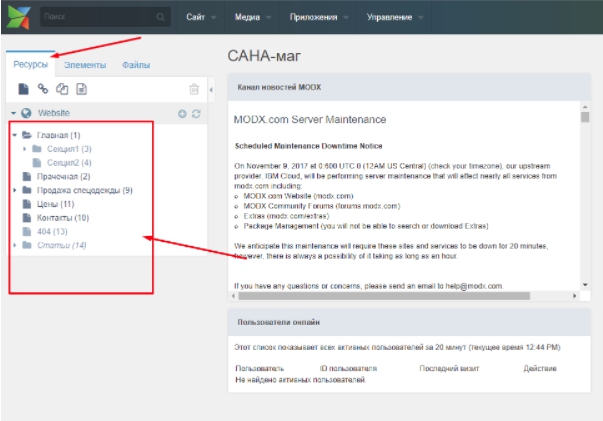
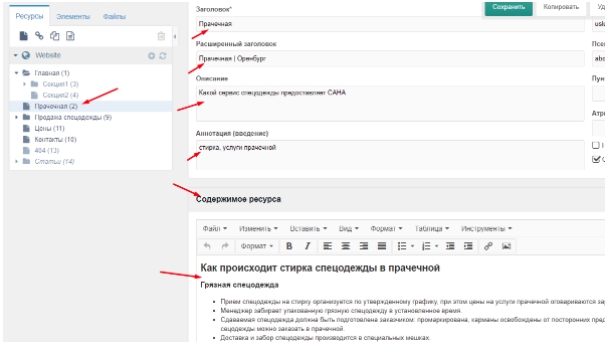
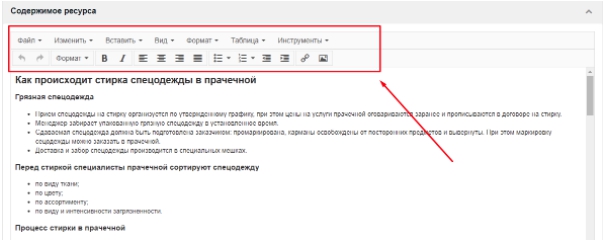
Для изменения содержимого любой страницы необходимо редактировать соответствующий раздел дерева категорий:
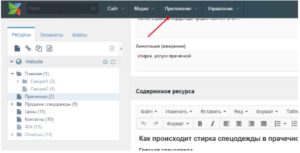
Что это такое админка сайта и как зайти
Как зайти в админку сайта?
Ответить на вопрос, как зайти в админку сайта довольно просто. Первый способ подойдет, если у Вас уже имеется доступ к панели управления хостингом. Попав на нее, найдите список сайтов, расположенных на Вашем аккаунте и разыщите там кнопку или ссылку для перехода в админку. Также можно обратиться в техподдержку за помощью. Ведь у каждого хостинга индивидуальная панель управления и универсальный ответ отсутствует.

При этом, необходимо знать какой движок имеется у сайта, ссылка для входа в панель администрации, и её логин с паролем. При создании ресурса необходимо узнать, как сделать форму обратной связи на случай невозможности попасть в админку, когда в этом есть острая нужда.
Другой способ обусловлен тем, что в адресную строку браузера необходимо вписать адрес страницы входа в админ панель ресурса. В основном для этого требуется дописать «/admin».
Как получить доступ к админке сайта?
Очень часто возникает вопрос, как получить доступ к админке сайте. Обусловлена это проблема тем, что зачастую вся группа развития увольняется, а у Вас нет никаких контактов для связи с командой, как и паролей.

Потребуется рыться в бухгалтерских документах и искать того, кто является хостером. После чего нужно с ним списаться и получить пароль к хостингу. Необходимо уделить особое внимание в разработке технического задания на создание сайта, чтобы такие казусы не приносили массу неудобств. Вне зависимости от вида CMS доступ к базе MySQL сохраняется в конфигурационном файле вроде «configuration.php».
Как создать админку для сайта?

А для создания необходимо сверстать воедино все страницы ресурса. Дизайн может напрочь отсутствовать, но структуризация очень важна. Табличные данные должны быть четко в таблицах, а не идти сплошным текстом. Отвечая на вопрос данной темы, можно вполне ответить на еще один, как увеличить посещаемость сайта, поскольку два этих критерия тесно между собой переплетены.
Выберите конкретные параметры, которые Вы должны видеть в данной панели. Например, статьи, опросы, количество пользователей и т.д. Сконструируйте класс для управления ей. Сюда может войти выборка пользователей, изменения пользователя и т.д. Все задачи должны быть выполнены во время создания движка сайта.
Разделите Ваш шаблон сайта на раздельные части и скопируйте их в отдельные файлы с расширением tpl. Структурируйте класс, занимающийся подстановкой данных вместо элементов шаблона. Так, кирпичик за кирпичиком будет выстроена админ панель.
Как поменять админку сайта?
Для того, чтобы всегда идти в ногу со временем и не отставать от конкурентов необходимо знать, как поменять админку сайта. Для начала надо понять, что требуется увидеть в конце всей проделанной работы, т.е. выбрать вид админки.

Далее требуется составить техническое задание сайта так, чтобы все материалы и опции текущего ресурса были успешно перенесены на новый лад. Все мы знаем, что такое прайс-лист и как тяжело его составить. Совершить замену админки ещё тяжелее.
Необходимо создать тестовый сервер и установить новую CMS, настроить модули, провести необходимую доработку требуемых опций. Обязательно нужно перенести имеющийся контент, дизайн, различные доработки верстки.
Особое внимание нужно уделить SEO. Конкретно это будет касаться проставления 301 редиректа со старых страниц на новые, проверки корректности значений тегов h1, title, keyword, decription и переноса кодов счетчиков. При достижения желаемого эффекта сайт переводят с тестового в «боевой» режим.
Зачастую выполнить такую задачу не под силу многим людям, особенно новичкам данной сферы. В таком случае будет неплохо узнать тарифы ведения Яндекс Директ, поскольку они примерно одинаковые применительно к вышеописанной услуге.
Как зайти в админку сайта Битрикс?
Для большинства наших читателей интересно будет узнать, как зайти в админку сайта Битрикс. Поскольку она является очень популярной системой для управления контентом в России и странах СНГ. Молодые специалисты начинают работу именно через неё.

Чтобы попасть в админку, необходимо в домен дописать “/bitrix/admin”. Далее откроется окно, где можно авторизоваться, вписав «Логин» и «Пароль» в специальных полях. Также зайти можно через аккаунт в соц.сети Битрикс24. Стоит отметить, что цена ведения контекстной рекламы у данного ресурса сказывается хорошей конверсией.
Как зайти в админку сайта на WordPress?

Если пароль был забыт, то под полем ввода имеется ссылка «Забыл пароль». Кликаем по ней и заполняем форму для получения нового пароля. Введите свой логин или Email, как обычный пользователь. Подтвердите смену пароля через почту.
Админка сайта хороший инструмент для работы и развития успешного сайта. Экономия времени и удобность в использование подтвердят этот вывод. Всем советуем его использовать. А что скажете Вы?
Админка за 10 минут
 Здравствуйте, уважаемое Хабрасообщество!
Я занимаюсь разработкой веб-сайтов. Как правило, это решения под индивидуальные потребности заказчиков. Поэтому я не использую готовые CMS, а предпочитаю складывать кирпичики самостоятельно. Конечно и админскую часть приходиться писать самостоятельно, поскольку она должна выполнять те функции, которые нужны заказчику, но и ничего лишнего не должно быть. И если написать несколько методов для редактирования данных это пол беды, то приходилось ещё и верстать приятный и удобный интерфейс.
Долгое время я использовал Twitter Bootstrap, но он не мог удовлетворить все потребности. Приходилось верстать дополнительные кнопочки и писать скрипты. Но вот однажды, я познакомился с замечательным UI-фреймворком KendoUI от Telerik. Что из этого получилось под катом.
О самом фреймворке уже писалась статья на Хабре. Мы будем использовать библиотеку Web-контролов KendoUI Web. Чтобы понимать, что можно создавать с её помощью можно посетить страничку с демо. Для построения контролов можно использовать как хелперы для ASP.NET, JSP или PHP, так и javascript-виджеты. Последние распространяются по лицензии GPL v3 License, поэтому я использовал именно их. Скачать тот или иной пакет можно здесь. На серверной стороне я использую ASP.NET MVC 4 с пакетом Microsoft ASP.NET Web API OData 4.0.0, уставить который можно с помощью команды PM> Install-Package Microsoft.AspNet.WebApi.OData
Для демонстрации создадим простой класс Article, и добавим ему три свойства разного типа
Далее создадим ApiController для работы с данными. В своем примере я использую Entity Framework, поэтому сразу указываю Scaffolding options
После этого я изменяю только действие GetArticles, так показано в примере ниже. Прежде всего теперь оно возвращает ODataResult. А в качестве параметра принимает ODataQueryOptions, это коллекция сериализованных параметров строки запроса. В самом действии мы получаем коллекцию и общее количество элементов в ней. А после применяем к ней входящие параметры. В результате мы возвращаем коллекцию после применение к ней параметров и общее количество, оно необходимо для пагинации.
Вот и все. Самое время переходить к клиентской части. Для начала подключим KendoUI и JQuery на страницу.
После этого установим и настроим виджет. Подробнее о настройках виджета можно прочитать здесь.
Готово! Теперь можно запускать и проверять. Менее чем за 10 минут мы создали полноценный интерфейс для управления данными, с возможностью пагинации, сортировки и фильтрации. Удобный и приятный. Спасибо KendoUI и формату OData, а Вам за внимание.
Р.S. Кстати есть возможность локализации виджетов. Для этого необходимо подключить соответствующий скрипт из папки js/cultures, который поставляется в архиве с фреймворком.
Админка
Админка (или панель администратора) обычно именуют CMS. Система управления контентом (от англ. Content Management System) позволяет управлять сайтом, регулярно его обновлять, редактировать и создавать новые страницы, статьи, товары, изображения. Её еще называют «движком» сайта, от функционала зависит скорость наполнения контентом, возможности быстрого корректирования.
Это своего рода потайная дверь, ведущая в закулисье. Администратор видит сайт совсем не так, как его пользователи. Страницы идут списками, интерфейс простой, есть поля для правки текста.
Админка обязательна или нет
Существуют и сайты без возможности редактирования. Стоимость их до 50% ниже, но если захочется внести изменения, пользователь без знаний HTML вынужден будет обратится в веб-студию.
Кто имеет доступ
CMS – это отдельная часть сайта, кроме администратора, имеющего доступ, никто из пользователей Интернета её не видит. Для входа нужно знать данные, их предоставляет разработчик:
Какие бывают админки
Эти разновидности выбирают за основу сайтов чаще остальных. Админок существует намного больше:
Зачастую останавливаются на выборе готового варианта, с доработкой нужных функций.
Из чего состоит режим редактирования
Админки могут быть разными по интерфейсу и возможностям, но общие черты у них все-таки есть, это кнопки:
Каждая из систем предполагает использование следующих возможностей:
Какие возможности дает админка собственнику сайта
Ценовая политика, окупаемость
Не всегда сайт с админкой это дорого. Система управления сайтом – это то, на чем экономить не нужно, если с ресурсом хотят работать. Бесплатные «движки» или платформы с небольшой абонплатой вполне могут удовлетворить пожелания заказчика по своему функционалу.
Что такое админ-панель сайта и как туда зайти
Для создания сайта и его управления необязательно знать различные языки программирования и разбираться в базах данных. Всю работу можно выполнить через удобный для пользователей интерфейс — административную панель сайта.
В этой статье рассмотрим, что такое админ-панель и как в нее попасть.
Из статьи вы узнаете:
Что такое админ-панель и зачем она нужна
Админ-панель, также известная как админка сайта или бэкенд — это графическая панель управления сайтом. Она есть у всех веб-ресурсов, созданных с помощью CMS.
CMS, или движок сайта — это система управления контентом, с помощью которой любой пользователь без навыков программирования может создать сайт и наполнить его материалами. Наиболее популярные CMS — это WordPress, Joomla!, OpenCart, Drupal, MODX, PrestaShop и Magento.
Работать с сайтом, который сделан на CMS, можно именно через админку, без редактирования кода. Дизайн админ-панели и ее функционал частично отличается в зависимости от используемой CMS. Однако, основные возможности одинаковые.
С помощью админ-панели вы сможете:
Как зайти в админку сайта на разных CMS
Базовый алгоритм действий для входа в админ-панель одинаковый. Вам нужно:
Если же вы поставили CMS с помощью автоустановщика Softaculous Apps Installer, получить доступ к админ-панели можно в один клик: нажмите на иконку администратора. Вы автоматически авторизуетесь и перейдете в панель управления.
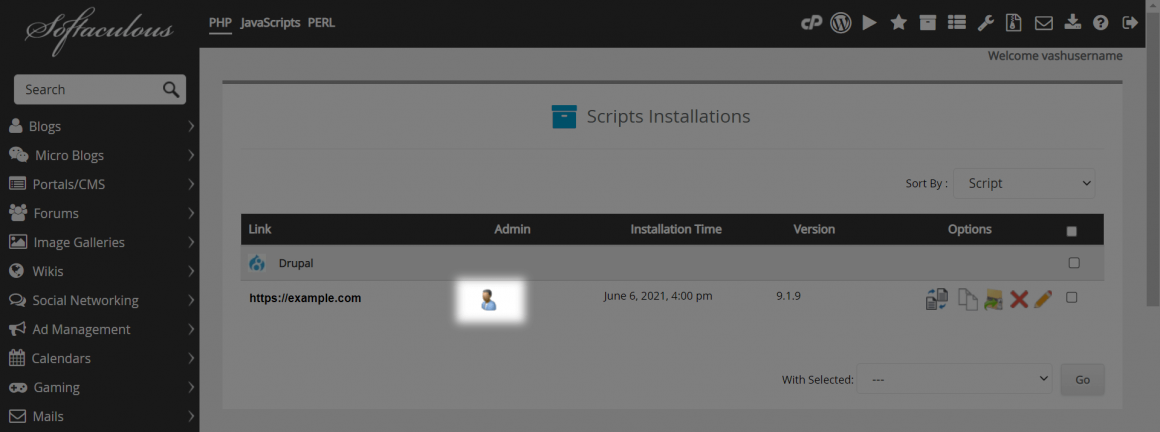 Авторизация в админ-панель сайта через Softaculous Apps Installer
Если вы заказывали хостинг с предустановленным движком у нас, то мы отправили логин и пароль к админ-панели на вашу почту. Проверьте папки со входящими письмами и спамом. Тема письма: «Название_движка была успешно установлена».

Давайте разберемся, как войти на сайт от имени администратора на разных CMS.
Как зайти в админку сайта на WordPress
Чтобы войти в админку сайта на WordPress, добавьте к вашему домену /wp-admin в адресной строке браузера:
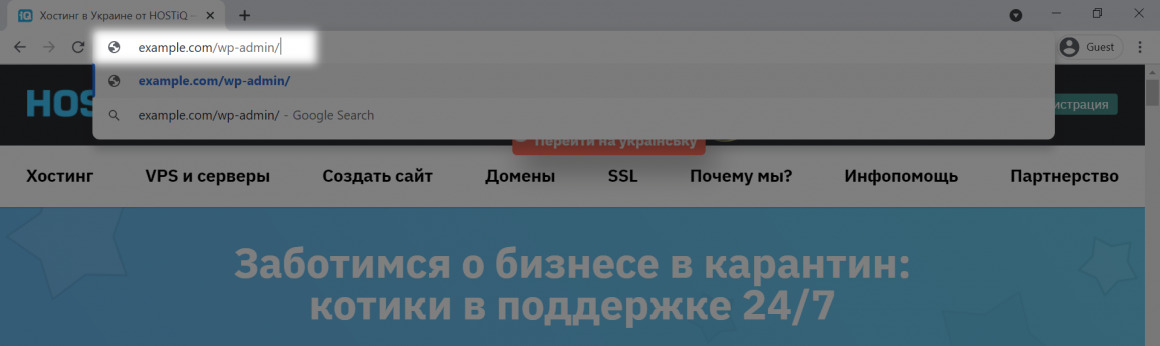 URL-адрес админки сайта на WordPress
WordPress автоматически перенаправит вас на страницу входа администратора. Но вы также всегда можете вручную перейти прямо к ней, добавив /wp-login.php к вашему домену.
Порой обе ссылки могут не работать из-за дополнительных настроек безопасности. Некоторые плагины, например WPS Hide Login, меняют URL-адрес входа в админку со стандартного на придуманный вами. Это простой способ защитить свой сайт от взлома.
Если вы не помните новый URL-адрес, отключите плагин. Для этого:
1. Перейдите в папку вашего сайта на хостинге, дальше в папку wp-content, затем в папку plugins.
2. Найдите каталог с именем вашего плагина защиты и переименуйте его.
Панель администратора сайта будет снова доступна по стандартному адресу: example.com/wp-login.php.
Когда вы окажетесь на странице авторизации, введите логин и пароль вашего админ-пользователя, нажмите кнопку «Log in»:
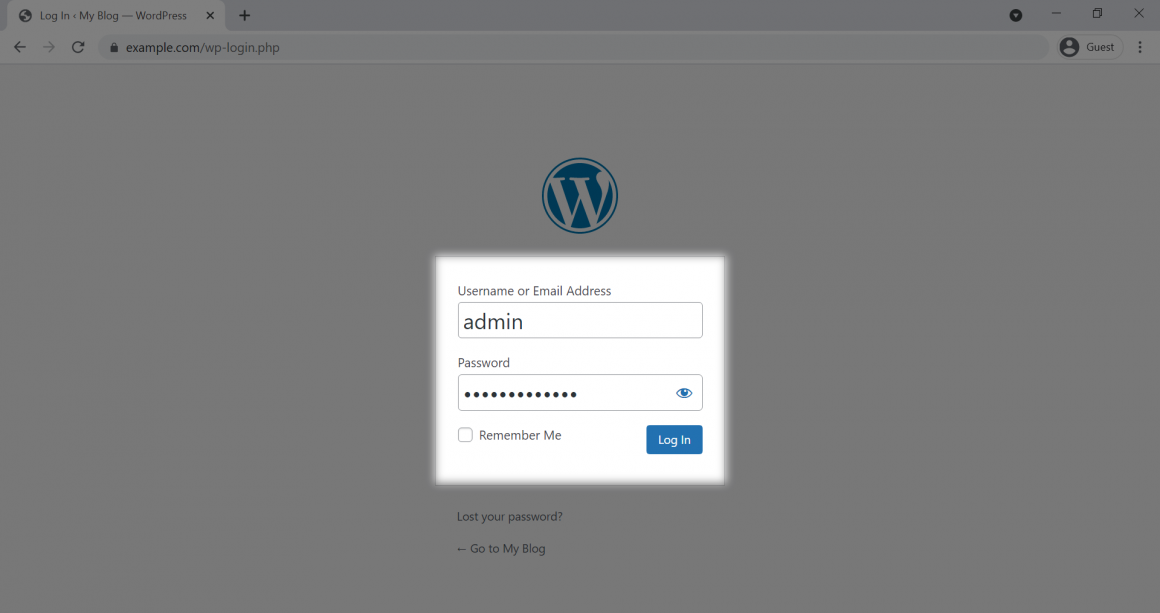 Страница авторизации WordPress
WordPress перенаправит вас в админку сайта:
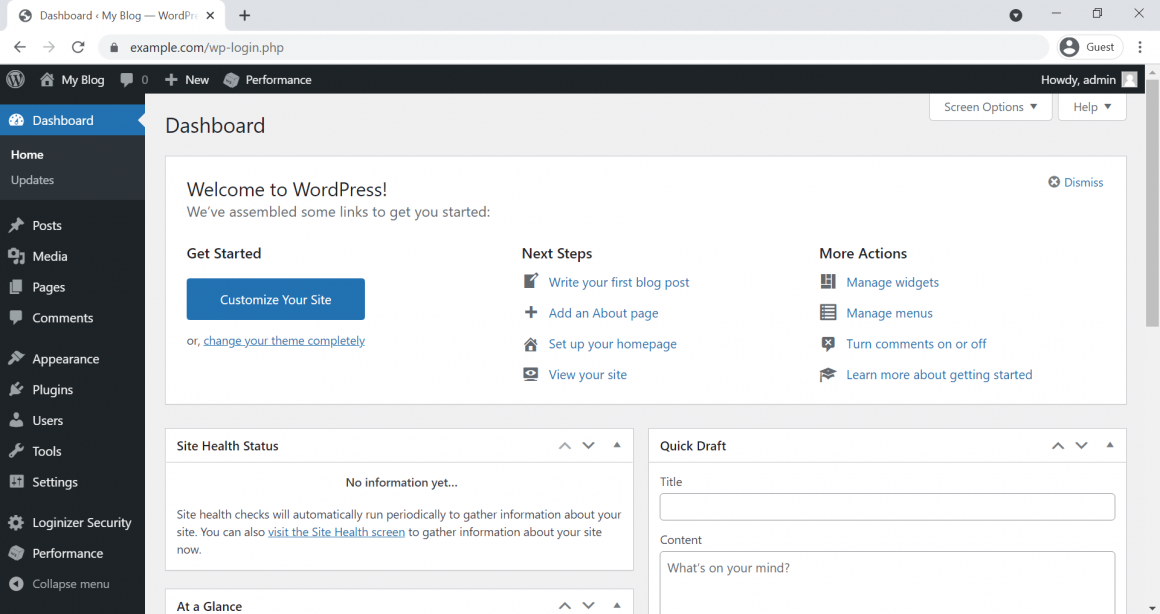 Админ-панель WordPress
Делайте блог на хостинге с предустановленным WordPress!
Наша теплая поддержка на связи 24/7

Как зайти в админку сайта на Joomla!
Чтобы войти в админку сайта на Joomla!, добавьте к вашему домену /administrator в адресной строке браузера:
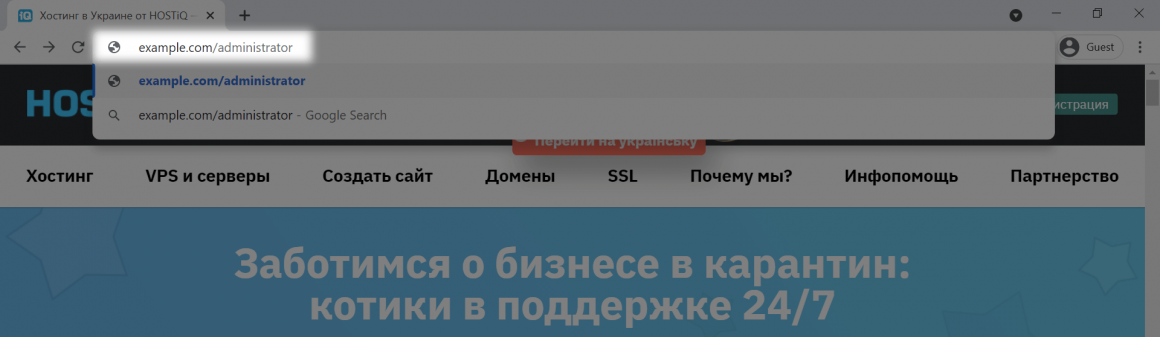 URL-адрес админки сайта на Joomla!
На открывшейся странице введите логин и пароль вашего админ-пользователя, нажмите кнопку «Log in»:
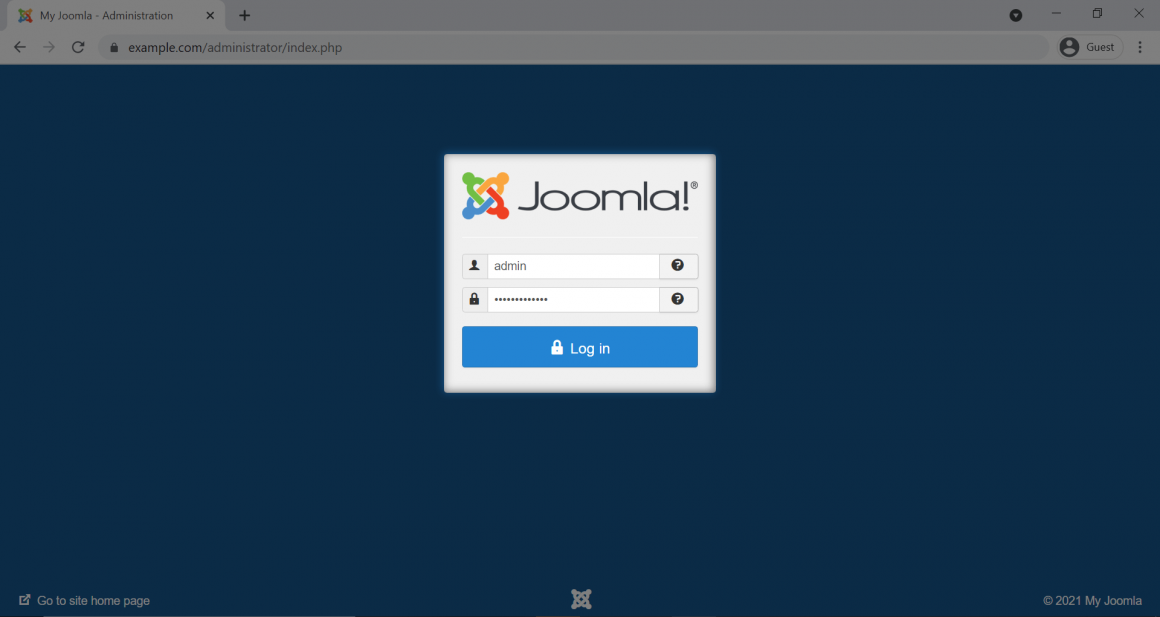 Страница авторизации Joomla!
Joomla! перенаправит вас в админку сайта:
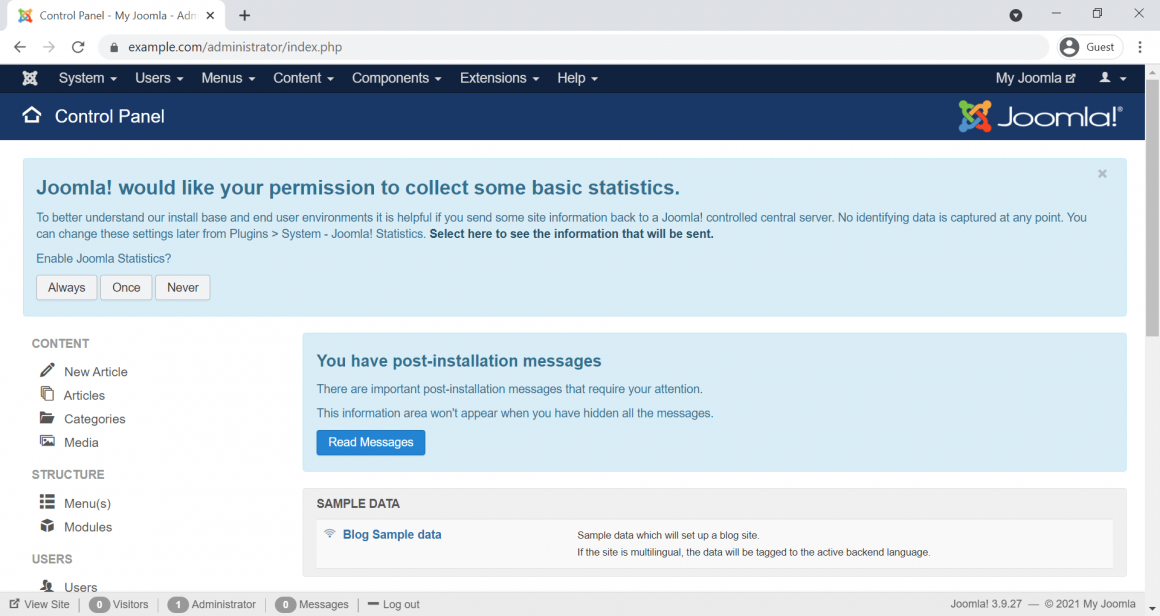 Админ-панель Joomla!
Как зайти в админку сайта на OpenCart
Чтобы войти в админку сайта на OpenCart, добавьте к вашему домену /admin в адресной строке браузера:
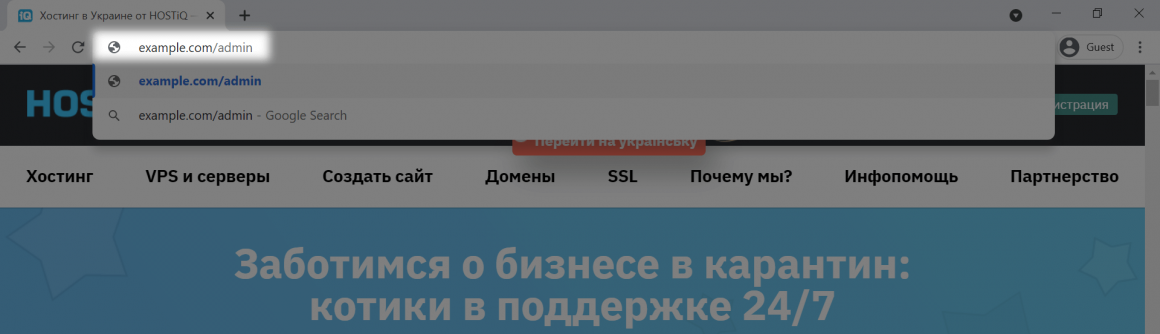 URL-адрес админки сайта на OpenCart
На открывшейся странице введите логин и пароль вашего админ-пользователя, нажмите кнопку «Login»:
OpenCart перенаправит вас в админку сайта:
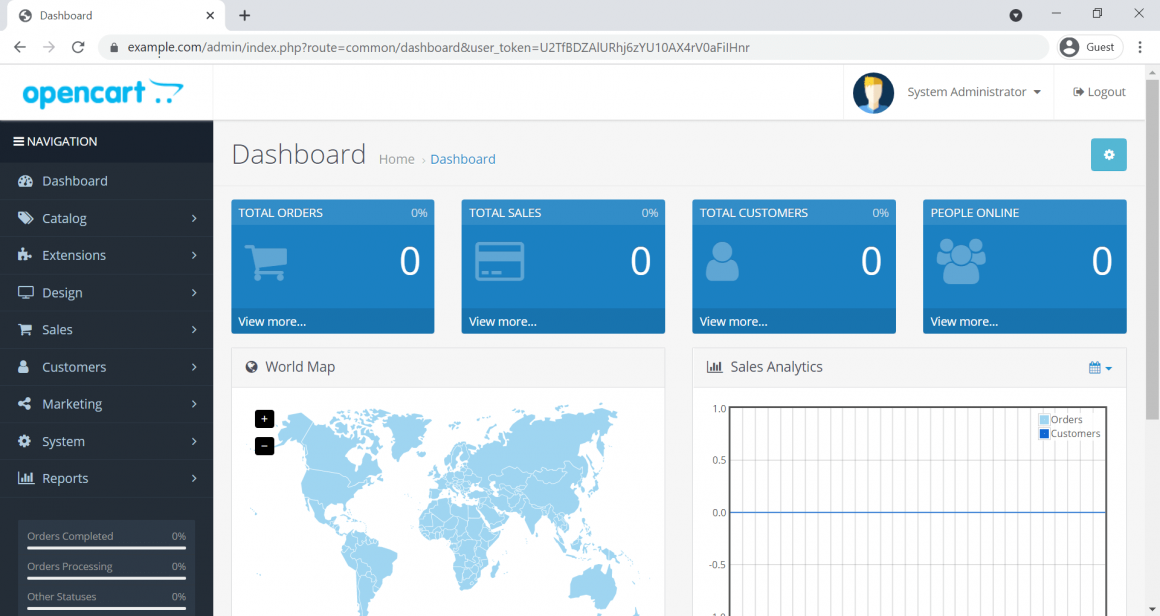 Админ-панель OpenCart
Как зайти в админку сайта на MODX
Чтобы войти в админку сайта на MODX, добавьте к вашему домену /manager в адресной строке браузера:
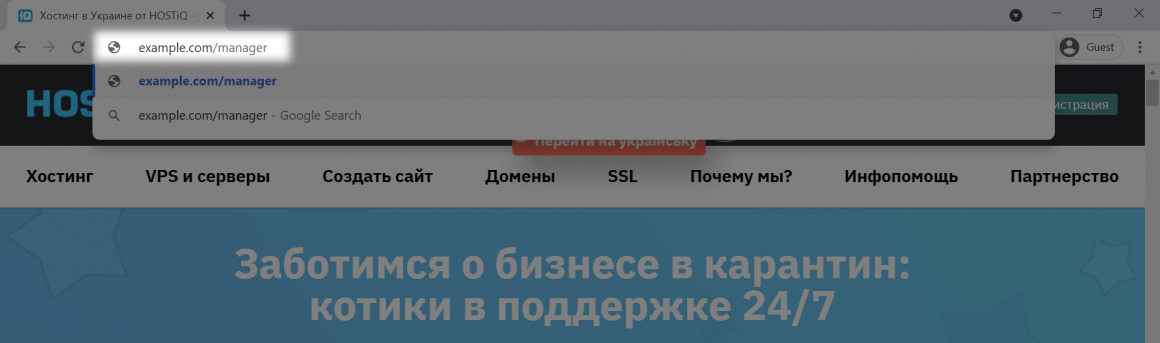 URL-адрес админки сайта на MODX
На открывшейся странице введите логин и пароль вашего админ-пользователя, нажмите кнопку «Login»:
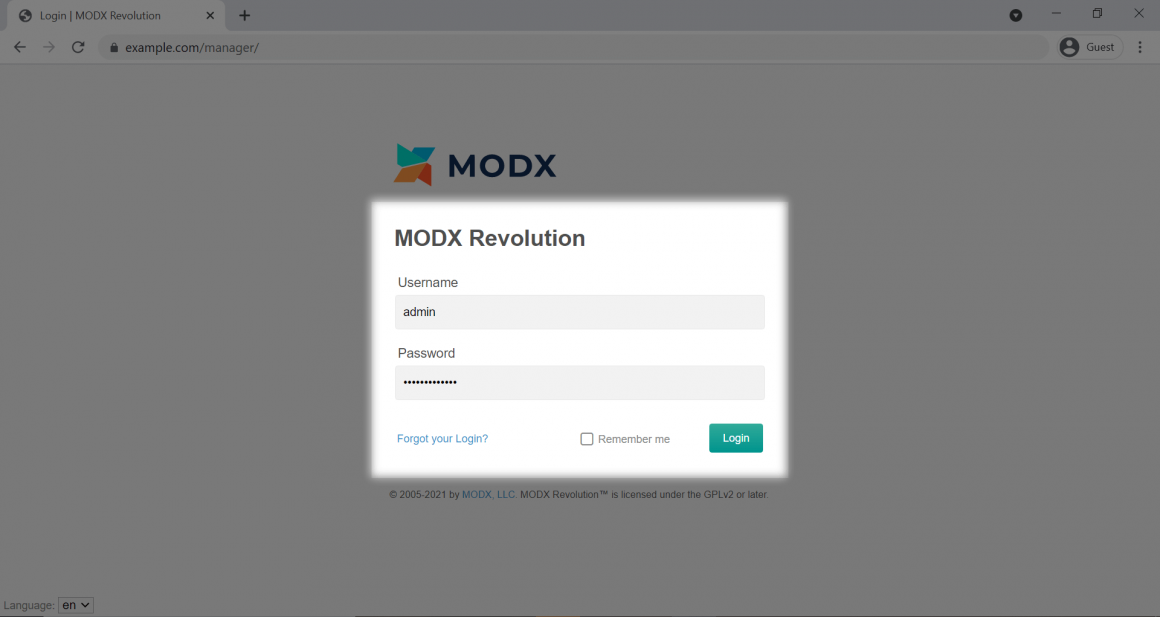 Страница авторизации MODX
MODX перенаправит вас в админку сайта:
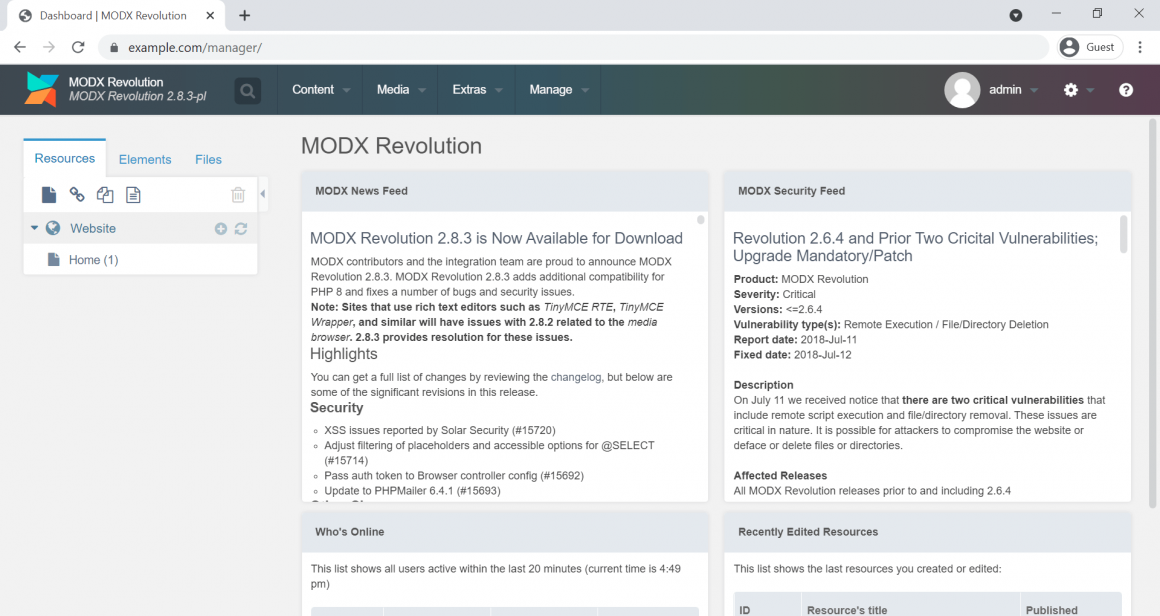 Админ-панель MODX
Как зайти в админку сайта на Drupal
Чтобы войти в админку сайта на Drupal, добавьте к вашему домену в адресной строке браузера:
В этой статье мы покажем, как войти на сайт на Drupal 9 от имени администратора.
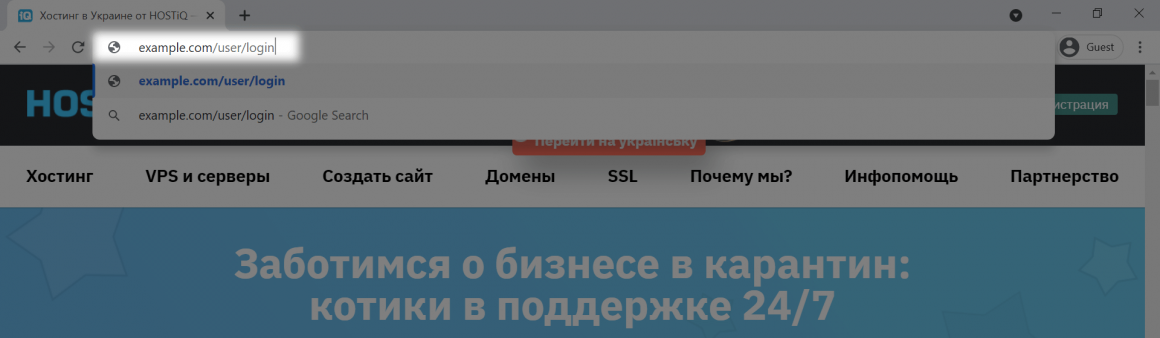 URL-адрес админки сайта на Drupal 9
На открывшейся странице введите логин и пароль вашего админ-пользователя, нажмите кнопку «Log in»:
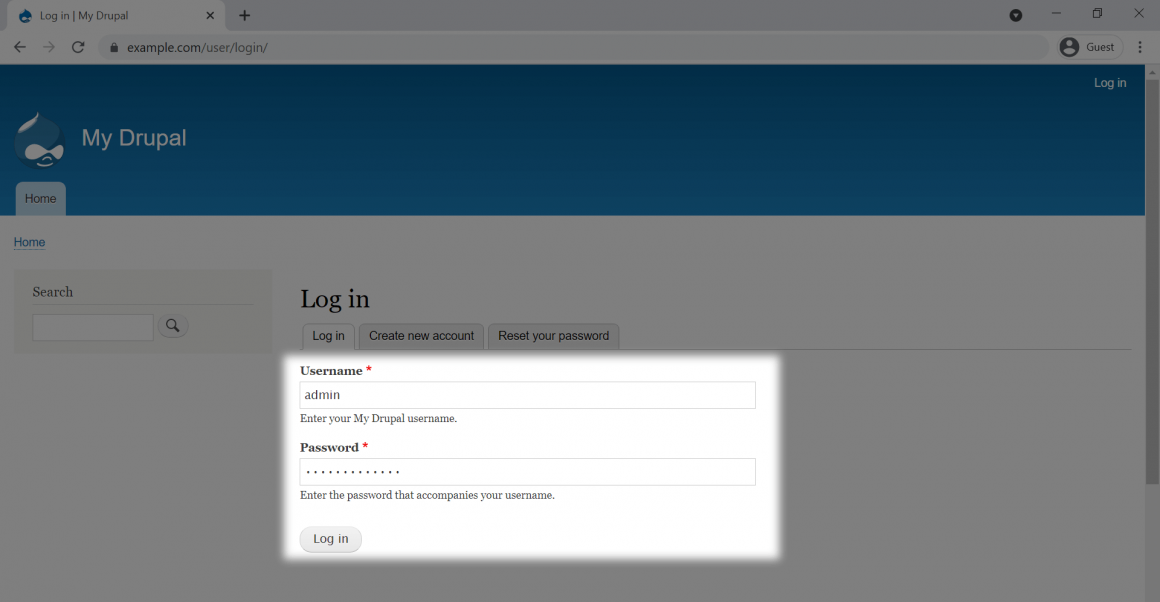 Страница авторизации Drupal 9
Drupal перенаправит вас в админку сайта:
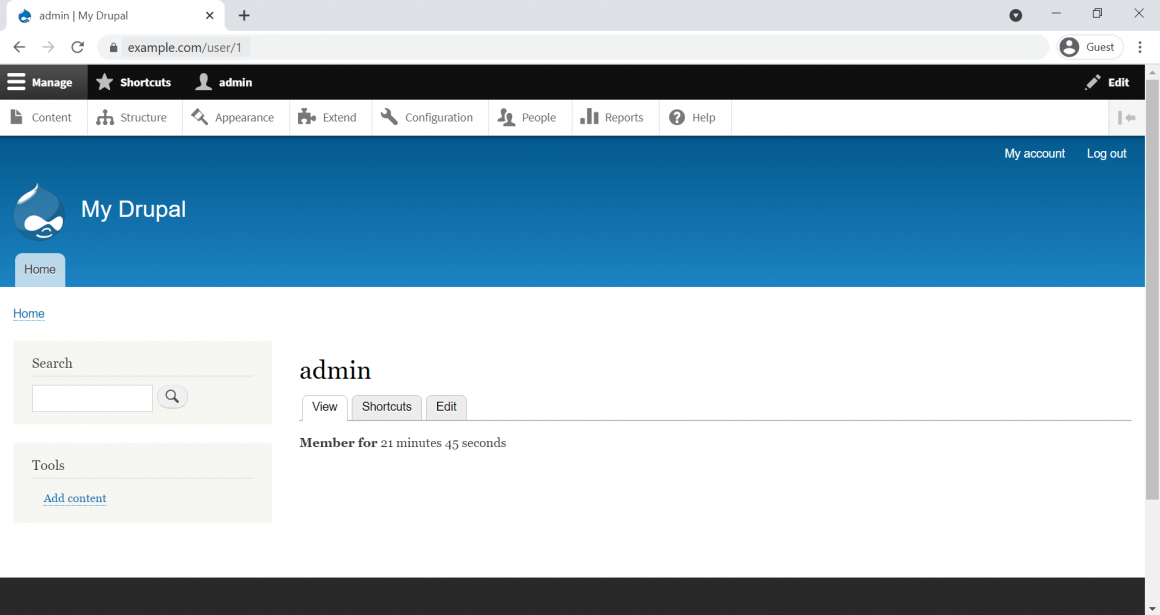 Админ-панель Drupal 9
Как зайти в админку сайта на Magento
URL-адрес админки сайта на Magento уникальный для каждого сайта. Вы указываете его сразу при установке сайта. Для нашего сайта — это example.com/myadmin:
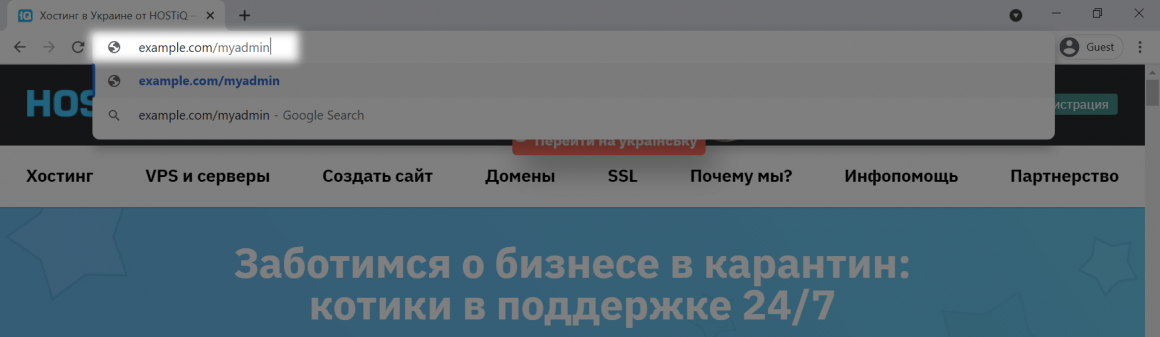 URL-адрес админки сайта на Magento
На открывшейся странице введите логин и пароль вашего админ-пользователя, нажмите кнопку «Sign in»:
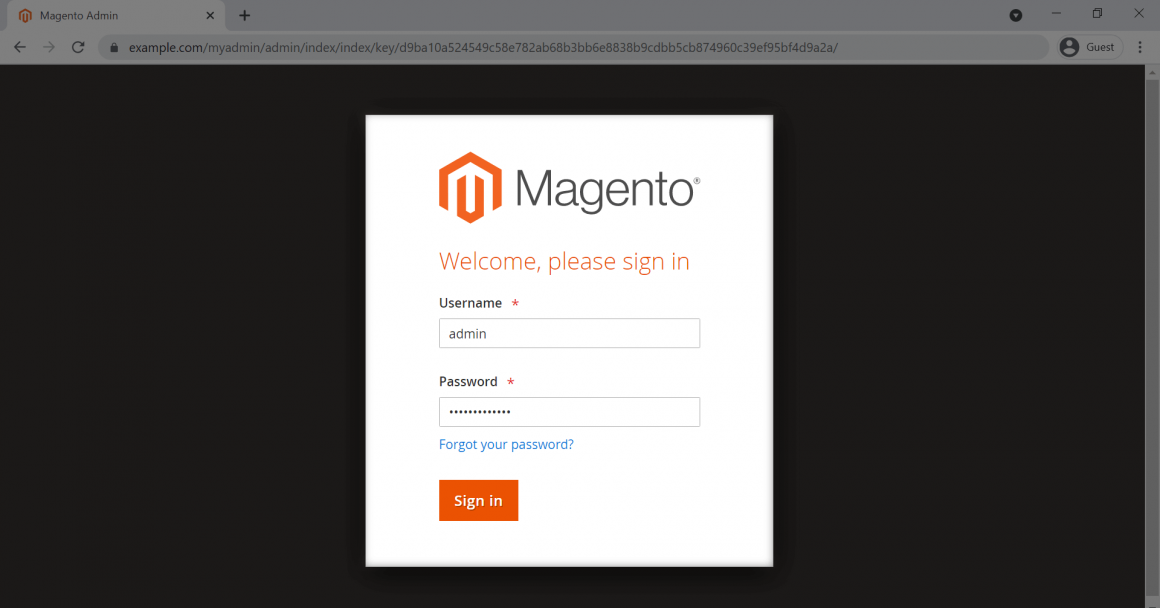 Страница авторизации Magento
Magento перенаправит вас в админку сайта:
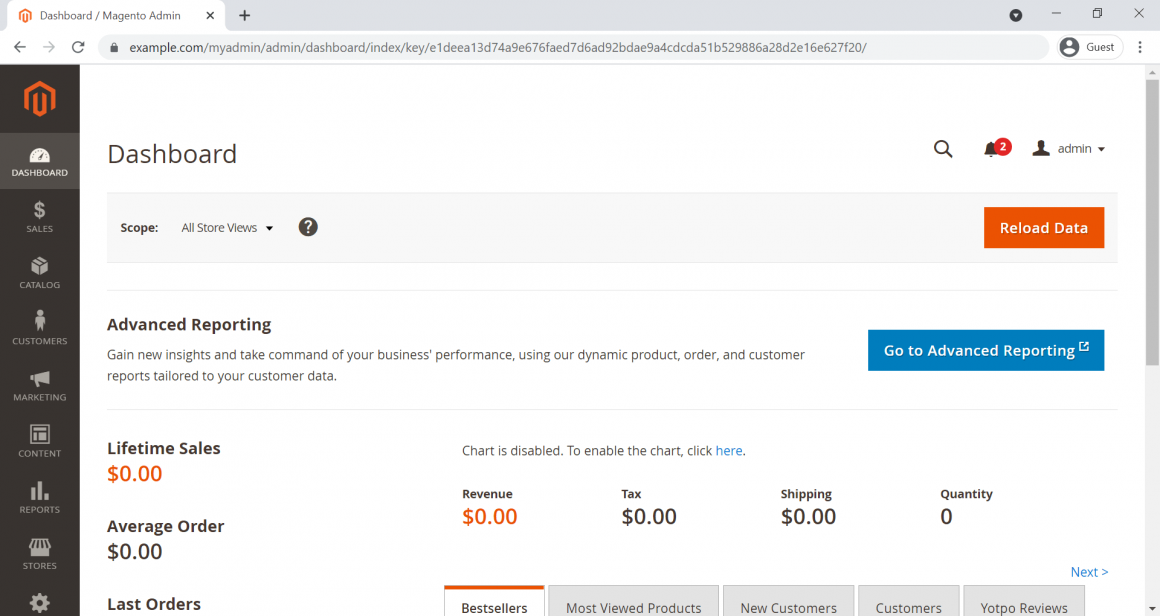 Админ-панель Magento
Как зайти в админку сайта на PrestaShop
URL-адрес админки сайта на PrestaShop тоже уникальный для каждого сайта. Вы задаете его при установке движка. Для нашего сайта — это example.com/myadmin:
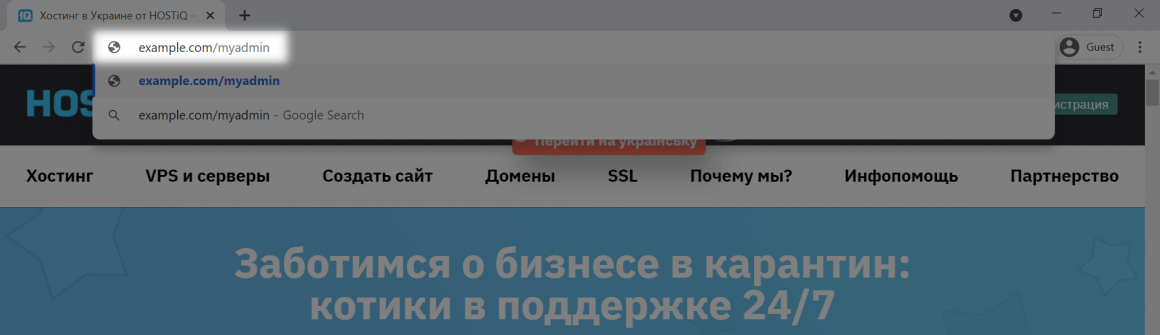 URL-адрес админки сайта на PrestaShop
На открывшейся странице введите логин, для PrestaShop используется email-адрес, и пароль вашего админ-пользователя. Нажмите кнопку «Log in»:
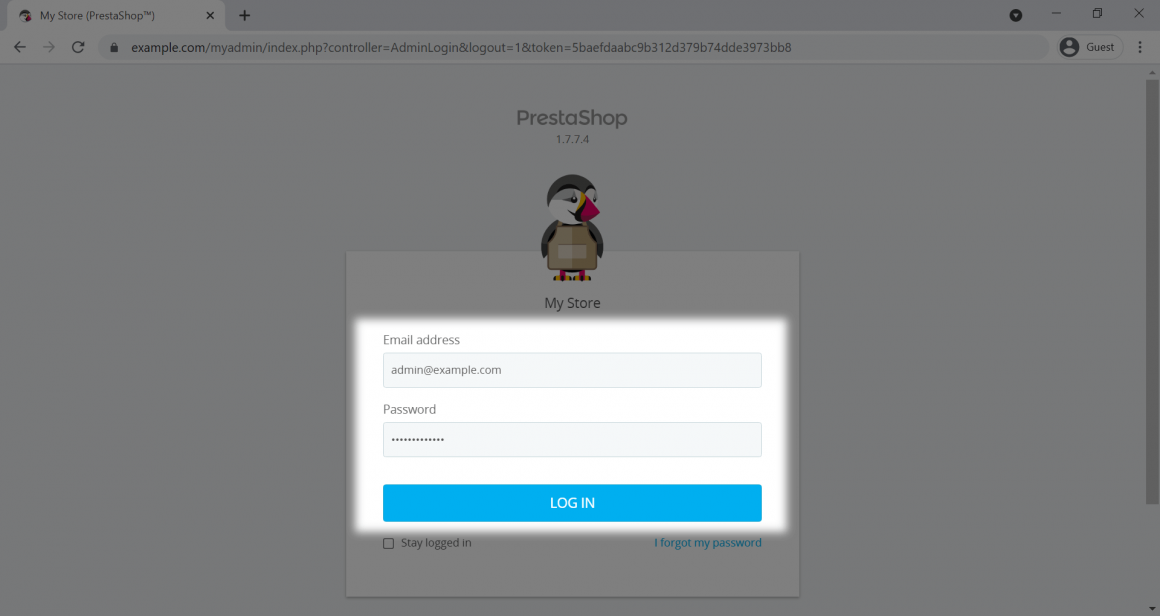 Страница авторизации PrestaShop
PrestaShop перенаправит вас в админку сайта:
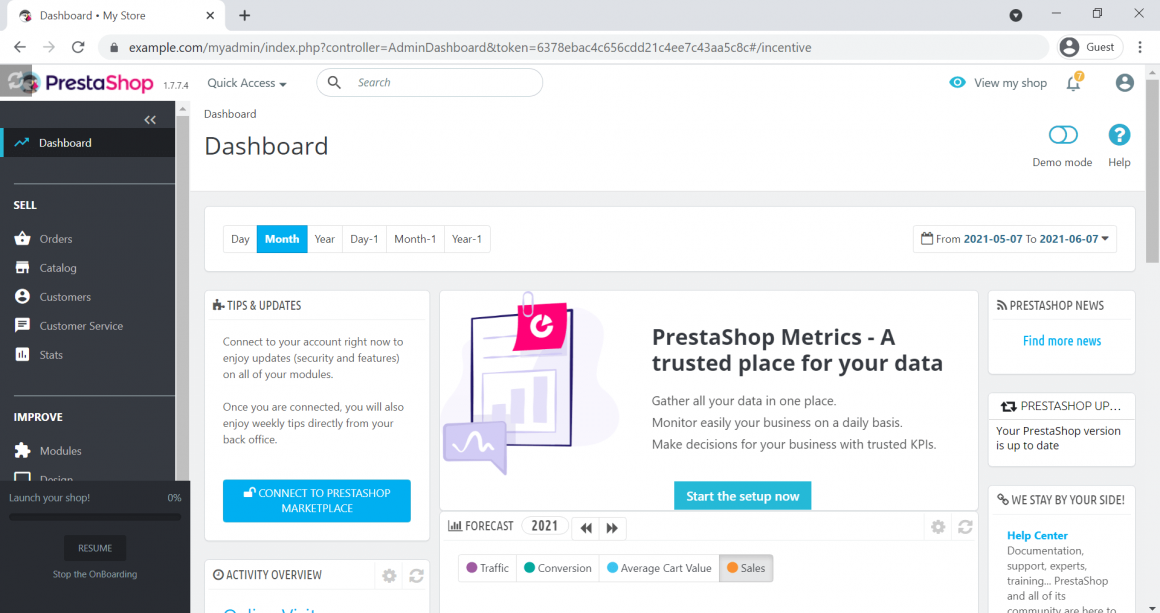 Админ-панель PrestaShop



