
Что такое администратор устройства в телефонах Android?
Администратор устройства — это функция Android, которая дает Total Defense Mobile Security разрешения, необходимые для удаленного выполнения определенных задач. Без этих привилегий удаленная блокировка не будет работать, и очистка устройства не сможет полностью удалить ваши данные.
Какая польза от администратора устройства?
Вы используете API администрирования устройства для написания приложений для администрирования устройств, которые пользователи устанавливают на свои устройства. Приложение администратора устройства применяет желаемые политики. Вот как это работает: системный администратор пишет приложение для администрирования устройства, которое применяет политики безопасности удаленных / локальных устройств.
Как найти администратора устройства на Android?
Как включить или отключить приложение администратора устройства?
Что значит активировать администратором устройства?
«Администратор устройства — это встроенная функция безопасности обмена, которая позволяет удаленно стереть данные с устройства в случае утери или кражи. … Это также позволяет администратору домена применять к устройству настраиваемые политики.
Как удалить администратор устройства Android?
Перейдите в НАСТРОЙКИ-> Местоположение и безопасность-> Администратор устройства и отмените выбор администратора, которого вы хотите удалить. Теперь удалите приложение. Если он по-прежнему говорит, что вам нужно деактивировать приложение перед удалением, вам может потребоваться принудительно остановить приложение перед удалением.
Кто администратор моего телефона?
Зайдите в настройки телефона и нажмите «Безопасность и конфиденциальность». Найдите «Администраторы устройства» и нажмите его. Вы увидите приложения, у которых есть права администратора устройства.
Как обойти администратора устройства Android?
Зайдите в настройки вашего телефона и нажмите «Безопасность». Вы увидите «Администрирование устройства» как категорию безопасности. Щелкните по нему, чтобы увидеть список приложений, которым предоставлены права администратора. Щелкните приложение, которое хотите удалить, и подтвердите, что хотите деактивировать права администратора.
Как найти скрытое шпионское ПО на моем Android-устройстве?
Вариант 1. Через настройки вашего телефона Android
Как найти скрытые файлы APK?
Чтобы увидеть скрытые файлы на устройстве Android вашего ребенка, перейдите в папку «Мои файлы», затем в папку хранилища, которую вы хотите проверить — «Хранилище устройства» или «SD-карта». Оказавшись там, нажмите ссылку «Еще» в правом верхнем углу. Появится запрос, и вы можете установить флажок, чтобы показать скрытые файлы.
Как вы находите скрытые приложения на своем телефоне?
Как найти скрытые приложения на Android
Как отключить администратор устройства Samsung?
Как сделать приложение администратором устройства?
Обычный способ сделать приложение администратором: перейдите к настройкам> безопасность> администраторы устройства. Но вы не можете сделать какое-либо приложение администратором устройства или предотвратить его удаление, приложение должно иметь функцию / разрешение на роль администратора устройства для достижения того, что вам нужно.
Как мне всегда запускать программу от имени администратора?
Как всегда запускать приложение с повышенными привилегиями в Windows 10
Как удалить устройство от администратора устройства?
Если вы просто перейдете в «Настройки»> «Безопасность»> «Администраторы устройства» и отключите «Найти мое устройство», оно снова включится после перезагрузки.
Как сменить администратора на Android?
Управление доступом пользователей
Как удалить MobiControl с телефона Android?
Чтобы удалить агент устройства SOTI MobiControl с устройства Android: На устройстве Android откройте приложение «Настройки» и найдите «Администраторы устройства» (обычно в меню «Безопасность»). Выберите SOTI MobiControl и отключите его.
Как отключить права администратора и зачем они нужны
Права администратора являются спорной темой для многих пользователей Android. Кто-то вообще о них не задумывается, а кто-то постоянно следит за тем, чтобы ни одно приложение их не получило. Многие вообще не знают, как управлять этими правами. В этой статье разберем, для чего нужны такие права, а самое главное, как их отключить. При этом не забудем и об обратном процессе. Если вы захотите их включить, вы легко сможете сделать это. Пренебрегать знанием вопроса не стоит, так как права администратора по сути дают приложению чуть ли не полный доступ к вашему смартфону, а это угроза безопасности не только персональных данных, но и платежной информации. Поэтому давайте разбираться.

Правда администратора позволяют приложению руководить почти всем на смартфоне.
Что такое права администратора Android
Некоторые приложения на Android работают, если можно так сказать, в расширенном режиме. То есть им недостаточно просто работать с каким-то разделом в памяти. Для того, чтобы они могли полноценно функционировать, им надо дать права администратора. После этого они получат намного более глубокий доступ к системе и смогут выполнять более сложные операции.
Android 11 сделает беспроводной доступ к Android Auto доступным почти для всех
Часто такие приложения являются системными, но возможны и сторонние варианты. Системными они являются, когда речь идет о файловом хранилище, Android Pay и тому подобном. В этом случае права у приложений быть должны, чтобы ими можно было нормально пользоваться. В остальных случаях с этим стоит быть осторожнее и понимать (а главное, принимать) все риски.
Почему надо отключать права администратора
Причин, чтобы запретить приложениям пользоваться ”безграничной властью”, много. Среди них есть все — от банального страха за сохранность своих конфиденциальных данных до куда более практичных вещей.
Слишком много прав на Android давать не стоит
Например, если несколько приложений обладают правами администратора, они могут мешать друг другу работать. Получается, что хотелось как лучше, а получилось хуже. В этом случае блокировка прав администратора для одного из приложений может решить проблему подтормаживаний, зависаний и даже системных крэшей.
Кроме этого, некоторые приложения могут злоупотреблять данными им правами и превращаться ваш смартфон в инструмент получения выгоды их создателями. У вас могут украсть деньги, завладеть паролями или просто рассылать через ваш телефон спам или другие не очень хорошие сообщения. Конечно, это маловероятный сценарий, но вы поняли, о чем я.
Как отключить права администратора в Android
Отключить права администратора в Android намного проще, чем может показаться на первый взгляд. Для этого надо просто перейти в настройки и найти там пункт ”Безопасность”, в котором собраны все соответствующие органы управления.
Открыв раздел ”Безопасность”, переходим к пункту ”Дополнительные настройки”. Там надо найти пункт ”Администраторы устройства” и вы сможете настраивать то, что вам нужно.
У вас на экране будут отображены приложения, которым уже дан доступ к правам администратора. Если какое-то из них вам не нужно и в хотите отменить его привелегии, просто заходите внутрь и настраивайте его так, как вам нужно.
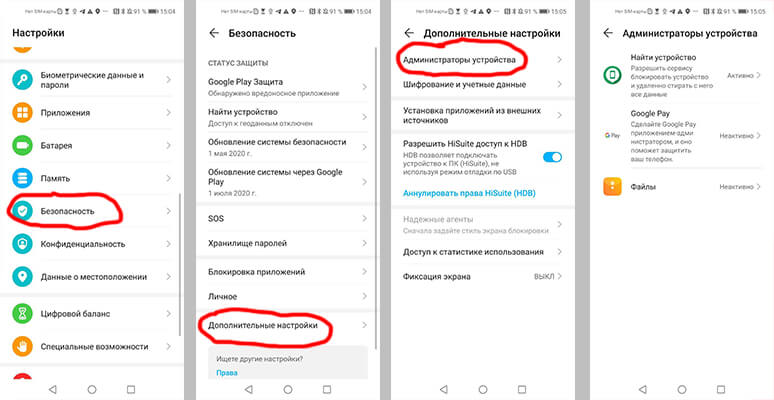
Незамысловатый путь до настроек администратора
Как включить права администратора
Чтобы включить права администратора, надо проделать ту же самую операцию. Открываем настройки телефона и переходим последовательно в ”Безопасность” — ”Дополнительные настройки” — ”Администраторы устройства”. Перед вами будут приложения, которым могут понадобится права администратора. Открываем каждое из них, знакомимся со списком того, что оно может сделать, и включаем или не включаем ему права администратора.
Важно понимать, что вы не откроете права администратора конфликтующим приложениям, которые будут мешать друг другу вместо того, чтобы помогать работать системе.
Почему не получается отключить права администратора
Раз уж мы взялись рассматривать все случаи, давайте рассмотрим и такой, при котором вы по какой-то причине не можете отключить права администратора. Это не очень хорошая ситуация, и если вы с ней столкнулись, скорее всего, у вас нет кнопки отключения прав, смартфон нависает на моменте отключения или просто вылетает из меню настроек при попытке зайти в ”Администратора устройства” или непосредственно в приложения.
Такое поведение смартфона может быть связано с тем, что на нем вирус, который не хочет, чтобы у него отнимали права. Решить эту проблему можно только при помощи антивируса, если он справится, или просто сбросив все настройки с содержимым устройства до заводских значений. Возможны варианты, когда и это не поможет, но попробовать стоит.

Новости, статьи и анонсы публикаций
Свободное общение и обсуждение материалов


Вопросы зарядки смартфонов до сих пор вызывают много споров и противоречий. Одни говорят так, другие с ними спорят, и при этом непонятно, кто на самом деле прав. Больше всего вопросов вызывает то, можно ли заряжать смартфон, когда он заряжен, и можно ли ставить смартфон на зарядку на ночь. Все эти вопросы связаны с тем, что пользователи часто просто не понимают, как устроена батарея их устройства. А еще свой отпечаток накладывает ”эффект памяти”, которым нас так много пугали несколько лет назад. И некоторые аккумуляторы имеют его до сих пор, но давайте попробуем разобраться, стоит ли этого бояться и как вообще заряжать смартфон, чтобы он не просто работал, но и радовал своего владельца.
Рано или поздно любой пользователь смартфона замечает, что его гаджет начинает работать как-то не так. Он может зависать, тормозить или просто работать как-то странно. Самое обидное, что до этого вы ничего подобного не замечали. Сразу возникает вопрос, почему так происходит. Сваливать все на телефон не совсем правильно и надо разбираться в проблеме глубже. В конце концов случиться такое может даже с самым хорошим телефоном на Android. Скорее всего, вы не сможете найти решение, которое устраняет проблему, но хорошая новость заключается в том, что вы можете легко устранить симптомы, и иногда это не просто легче, но и правильнее, чем что-то там удалять, чистить и тому подобное.

До того, как телефоны стали умными, находить мобильники было круто: считай, надежды, что его кто-то уже сможет вернуть не было. Да и возвращать его в полицию тоже не очень хотелось. У меня была похожая история, когда под ногами оказался Sony Ericsson K750. Естественно, возвращать его не стал, правда, позже милиционеры на улице его проверили и забрали, а меня заставили давать показания. С тех пор находить технику совершенно не хочется, хотя иногда это все-таки случается. Уверен, у вас похожие ситуации тоже бывали. Разобрались, что нужно делать, если вы нашли чужой телефон.
Блог Михаила Калошина
I’m not a Hacker, I’m a «Security Consultant».
ADS 468×60
Pages
2015-05-19

Недавно, я написал заметку о вирусе «Вирус/Троянец «Привет 🙂 Тебе фото» который с помощью SMS сообщения просил установить себя на устройство и в последствии получал полный к нему доступ. Сложности с удалением данного вируса, были связаны с тем, что он получал административные права.
После той заметки, мне на почту начали приходить вопросы, зачем и почему этим программам административный доступ? В данной заметке, постараюсь кратко рассказать, зачем и где посмотреть у каких программ права администратора?
_________________________________________________________________________
_________________________________________________________________________
Зачем программа административный доступ?
Если рассматривать зловредные программы (вирусы/трояны), это необходимо для управления вашим устройством, например для копирования всей хранящейся информации, рассылки смс сообщений с целью собственного распространения или рекламы (спам). В большинстве случаев, если программа отправляет сообщение, она удаляет исходящее и входящие в ответ, в таком случае сложно понять куда уходят деньги с счета мобильного телефона.
Если не зловреды, то программы могут выполнять некоторую автоматизацию или контроль работы других программ, например ниже по тексту программа Tasker или Удаленное управление Android.
Друзья, вирусы/трояны самостоятельно не устанавливаются на ваши устройства.
Примеры из собственного опыта:
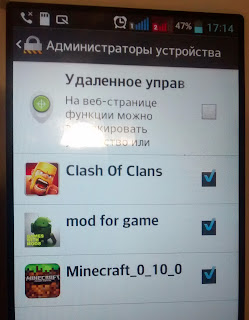 |
| Картинка 1 |
Обратилась женщина с проблемой, что с ее телефона регулярно снимаются деньги даже когда она не использовала телефон в течении дня. В центре обслуживания абонента ей говорят, что с ее телефона, отправляются сообщения на определенного контент провайдера. Когда телефон попал мне в руки, я увидел (Картинка 1), что в списке администраторов находятся программы замаскированные под популярные игры, при том, что самих программ в телефоне не установлено, при попытке снять флажок с программы, телефон начинал вести себя не адекватно (включать/выключать экран, издавать непонятные звуки или просто уходил в перезагрузку).
На вопрос, кто-то еще пользуется ее телефоном, она сказала, что сын устанавливал игры поиграть.
К сожалению, на тот момент не одна из доступных мне антивирусных программ не могла помочь, пришлось сбрасывать устройство к заводским настройкам.
Обратилась девушка, с такой же проблемой, но в ее случае в списке программ с правами администратора, была программа с значком мелодии и названием «Любимая возьми трубку муж звонит», к сожалению не могу найти фотографию. Девушка утверждала, что телефоном пользуется только она (блок на экран, пинкод запуска программ) никаких программ не скачивала и ничего не устанавливала, в интернете качала только музыку. В перечне загрузок, была музыка и программа «Любимая возьми трубку муж звонит».
 |
| Картинка 2 |
В первом и втором случаях, в настройках безопасности была включена возможность устанавливать программы не из Play Маркета, это необходимо когда вы скачиваете программу/игру не из официального источника, что увеличивает риск установки вируса.
В операционной системе Android, есть еще один механизм предупреждение/уведомление, а именно в процессе установки/запуска, когда программе необходимо получить права администратора, система выводит окно в котором говорит, что данная программа хочет получить права администратора и спрашивает у вас подтверждение разрешить или запретить.
____________________________________________________________________
Регистрация с использованием функции администратора устройства Android
Функция администратора устройства Android (иногда называют устаревшим режимом управления Android — выпуск Android 2.2) — это способ управлять устройствами Android. Улучшенная функция управления доступна в Android для бизнеса. Чтобы способствовать переходу на современные, расширенные и более безопасные средства управления устройствами, компания Google ограничивает поддержку функции администратора устройства в новых выпусках Android.
Поэтому, чтобы избежать проблем, связанных с этим ограничением, мы рекомендуем зарегистрировать новые устройства с помощью соответствующего процесса, описанного ниже.
По тем же причинам рекомендуется выполнить переход для устройств с функции управления устройством администратором, если они будут обновлены до Android 10.
В областях, где доступен Android Enterprise, Google стимулирует отказ от управления администраторами устройств, сокращая поддержку этой функции управления в новых выпусках Android. Тем не менее, если Android Enterprise или Google Mobile Services (ГМС) недоступны, вам следует воспользоваться администратором устройства и ознакомиться с этими изменениями. Дополнительные сведения см. в разделе Доступен ли Android Enterprise в моей стране?
Если вы хотите, чтобы пользователи зарегистрировали свои устройства Android с помощью функции управления администратором устройства, перейдите к следующему разделу.
Подробнее о функциях Android для бизнеса от Google:
Настройка регистрации с использованием функции администратора устройства
Когда пользователь зарегистрируется, вы начнете управлять его устройством в Intune, включая назначение политик соответствия требованиям, управление приложениями и многое другое.
Дополнительные сведения о других задачах для пользователей см. в статьях:
Блокировка регистрации с использованием функции администратора устройства
Дополнительные сведения о блокировании регистрации устройств Android с функцией администратора устройства или только личных устройств Android см. в разделе Установка ограничений по типу устройства.
Администраторы устройства android что это
Инструкция для других версий Android
В ситуациях, когда последние два пункта оказываются заблокированы (или их выполнение не приносит результата), высока вероятность проникновения на смартфон вируса.
В таком случае рекомендуется установить антивирусные программы «Dr.Web» или «Kaspersky», удалить вирусы, а затем попробовать повторить описанную выше процедуру.
Почему возникает ошибка с запретом администратора
Кроме того, что мобильные гаджеты на платформе Android имеют встроенные программы, обеспечивающие безопасность данных, многие пользователи устанавливают дополнительные средства защиты и, сами того не зная, запускают администрирование или политику шифрования. В результате владелец девайса включает такую защиту, что и сам не получает доступ к определенным настройкам планшета либо телефона.
Также сообщение об ошибке “Запрещено администратором, политикой шифрования или хранилищем учетных данных” может выскакивать при установке какого-либо полезного программного обеспечения, имеющего сертификат, который меняет настройки мобильного устройства. В этом случае приложением запрашивается разрешение активировать администратора девайса, и, если пользователь подтверждает действие, после окончания установки выскакивает сообщение о том, что администратор активирован.

Третьей причиной выступает корпоративная политика безопасности. То есть, если при помощи своего устройства вы получаете доступ к информации организации-работодателя, и ваш электронный ящик удаленно подключен к сети компании, ошибка может быть обусловлена действиями специалистов по IT. В этом случае перед решением проблемы следует связаться с ними и вместе попробовать исключить ошибку “Запрещено администратором, политикой шифрования или хранилищем учетных данных”.
Как сделать приложение администратором устройства?
Обычный способ сделать приложение администратором: перейдите к настройкам> безопасность> администраторы устройства. Но вы не можете сделать какое-либо приложение администратором устройства или предотвратить его удаление, приложение должно иметь функцию / разрешение на роль администратора устройства для достижения того, что вам нужно.
Как включить права администратора
Откройте меню устройства.

Выберите пункт «Настройки».

Выберите пункт «Биометрические данные и безопасность», «Экран блокировки и защита» или «Безопасность» (зависит от модели).

Выберите пункт «Другие параметры безопасности». Если такого пункта нет, перейдите к следующему шагу.

Выберите пункт «Администраторы устройства».

Выберите приложение, для которого нужно включить права администратора.

Если приложения нет в списке, значит ему не требуются права администратора.
Появится список расширенных действий, которые сможет выполнять приложение на устройстве. Нажмите кнопку «Включить».


Как это работает
В настоящий момент Device Administration API содержит три класса, являющихся основой для полнофункциональных приложений администрирования устройств:
Основная логика приложения реализуется в классе, расширяющем класс DeviceAdminReceiver, являющемся наследником класса BroadcastReceiver. Здесь важно помнить, что callback-методы нашего класса исполняются в главном потоке приложения (UI thread), так что выполнение длительных операций в них недопустимо из-за опасности блокировки интерфейса пользователя. Все необходимые «долгоиграющие» действия должны выполняться в другом потоке (или даже в отдельном сервисе). Как и обычный BroadcastReceiver, наш класс должен быть описан в манифесте приложения:
Как видно на примере, наш приемник будет принимать сообщения с action, равным ACTION_DEVICE_ADMIN_ENABLED. Для того, чтобы такие сообщения нам могла посылать только система, требуем наличия полномочий BIND_DEVICE_ADMIN (эти полномочия не предоставляются приложениям). Элемент meta-data содержит указание на ресурс, содержащий поддерживаемые приложением политики. В нашем случае путь к XML-файлу такой: res/xml/device_admin_data. Примерное содержимое файла показано ниже:
Дочерние элементы в uses-policies описывают типы политик, использующихся в приложении. Полный список возможных политик можно найти в константах класса DeviceAdminInfo, в том числе на сайте developer.android.com: http://developer.android.com/reference/android/app/admin/DeviceAdminInfo.html.
Рассмотрим примерную реализацию компонента администрирования:
public class MyDeviceAdminReceiver extends DeviceAdminReceiver
@Override public void onEnabled(Context context, Intent intent)
@Override public void onPasswordChanged(Context context, Intent intent)
Читать еще: Администрирование управляющего сервера
@Override public void onPasswordExpiring(Context context, Intent intent)
Для управления политиками в приложении требуется получить ссылку на менеджер управления политиками (обратите внимание, что context передается показанным выше методам в качестве параметра):
В дальнейшем этот менеджер будет использоваться для установки политик. Метод onEnabled(), устанавливающий требуемое качество пароля мог бы выглядеть примерно так:
@Override public void onEnabled(Context context, Intent intent) Kак на любом Android включить автозаполнение паролей из Android 11
Такое поведение смартфона может быть связано с тем, что на нем вирус, который не хочет, чтобы у него отнимали права. Решить эту проблему можно только при помощи антивируса, если он справится, или просто сбросив все настройки с содержимым устройства до заводских значений. Возможны варианты, когда и это не поможет, но попробовать стоит.



