
Создание бесплатной учетной записи Adobe Sign
Бесплатные учетные записи Adobe доступны для пользователей, подписывающих документы, которым необходим доступ к подписанным контрактам. Функции отправки документов существенно ограничены. Если у вас есть учетная запись организации, обратитесь к администратору для добавления этой учетной записи.
Создание бесплатного пользователя сервиса Adobe Sign
Любой пользователь, имеющий действительный адрес электронной почты, может создать бесплатную учетную запись в Adobe Document Cloud, чтобы получить доступ к своим документам.
Бесплатные учетные записи в основном предназначены для пользователей, подписывающих документы. С их помощью пользователь с адресом электронной почты может просматривать все соглашения, которые были ему отправлены на почтовый ящик.
Отправители, не вложившие копию документа PDF в сообщение Подписано и сохранено, могут сохранить URL-адрес регистрации, чтобы подписывающие стороны получили доступ к соответствующим контрактам (при этом отправлять документ по электронной почте не требуется).
Подписывающие стороны, которые должны сохранить свою подпись в системе, смогут сделать это после регистрации их адреса электронной почты.
Приложение Adobe Sign идентифицирует пользователей только по уникальному адресу электронной почты.
Пользователь может иметь несколько адресов электронной почты, однако приложение не может идентифицировать пользователя по нескольким адресам.
Поэтому необходимо убедиться, что при регистрации указан адрес электронной почты, использованный для подписания документа.
Для регистрации адреса электронной почты и получения доступа к содержимому выполните следующие действия:
Нажмите кнопку Создать бесплатную учетную запись на странице регистрации.
Создание или обновление идентификатора Adobe ID
Узнайте, как создать Adobe ID, изменить его и управлять несколькими идентификаторами Adobe.
Что такое Adobe ID?
Adobe ID — это ваш адрес электронной почты. Используйте один и тот же Adobe ID, чтобы сохранять все ваши планы и продукты Adobe, связанные с одной учетной записью. Идентификатор Adobe ID является базовым элементом для обеспечения безопасной и персонализированной работы с приложениями и службами Adobe, также он необходим при покупке продуктов Adobe.
Как создать или обновить Adobe ID

Примечание.
Введенный адрес электронной почты будет использоваться в качестве вашего идентификатора Adobe ID, поэтому выберите часто используемый адрес почты, который не забудете.

Вы получите письмо от Adobe со ссылкой для подтверждения адреса электронной почты. Возможно, вам придется подождать некоторое время, прежде чем вы получите электронное письмо.
Не исключено, что вам потребуется изменить адрес электронной почты, связанный с вашим Adobe ID, если вы ввели неправильный адрес или хотите использовать новый основной адрес электронной почты.

Подтвердите основной адрес электронной почты, который вы хотите связать со своим Adobe ID.
Вам будет отправлено электронное сообщение от Adobe для подтверждения внесенных изменений. Если вы не получили данное электронное письмо, обратитесь к разделу Не удается получить сообщение электронной почты от Adobe.
Управление несколькими Adobe ID
Убедитесь, что всегда используете один и тот же Adobe ID (адрес электронной почты) при приобретении нового продукта или услуги от Adobe.
Если вы считаете, что у вас есть несколько идентификаторов Adobe ID, связанных с разными адресами электронной почты, но не знаете, какой адрес электронной почты связан с текущей подпиской или приобретенным продуктом, свяжитесь с нами.
Перед удалением своего идентификатора Adobe имейте в виду следующее: даже если у вас нет активной подписки, то при сохранении Adobe ID вы получаете возможность использовать преимущества бесплатной подписки, а также активировать вашу подписку повторно впоследствии в любое время.
Изменение основного адреса электронной почты для групповой учетной записи
Если вы работаете с групповой учетной записью Adobe (не являетесь индивидуальным клиентом Adobe) и хотите изменить основной адрес электронной почты учетной записи, обратитесь к администратору группы Adobe, чтобы переназначить лицензию на альтернативный адрес электронной почты.
Справка по учетной записи и подписке
Загрузка и установка
Загрузите приложение в первый раз или на новый компьютер.
Отмена пробной версии или плана
Узнайте, как аннулировать бесплатную пробную версию или план.
Изменение плана
Узнайте, как изменить план или увеличить объем хранилища.
Учетная запись
Оплата
Обновите или измените данные кредитной карты
Изменить платежные реквизиты можно в разделе Планы и оплата > Планы в учетной записи. Войдите в свою учетную запись, чтобы начать работу.
Выберите способ оплаты: кредитная карта или платежная система PayPal
Изменить способ оплаты можно в разделе Планы и оплата > Планы в учетной записи. Войдите в свою учетную запись, чтобы начать работу.
Обновите платеж или повторите попытку
Если первоначальный платеж пропущен либо его не удалось осуществить, вы можете обновить сведения о платеже, войдя в свою учетную запись.
Активируйте покупку
Узнайте, как активировать покупку продукта Adobe, чтобы скачать и установить приложение.
Найдите серийный номер
Если вы зарегистрировали свой продукт или приобрели его на Adobe.com, см. историю заказов и серийный номер на странице Планы и продукты.
Если же у вас есть упаковка продукта или код активации от продавца, см. раздел Поиск серийного номера.
Проблемы с выставлением счетов
Определите, почему сумма выставленного счета увеличилась
Если сумма счета превышает ожидаемую, это может быть связано с тем, что цена по промоакции уже не действует, пробная версия автоматически стала платной подпиской или цена подписки выросла в вашем регионе.
Найдите общие причины для сборов, возникающих дважды в месяц
Если в вашем счете есть два одинаковых списания, это может быть вызвано несколькими причинами. Например, вы приобрели продукты отдельно с разными Adobe ID, используя одну и ту же карточку.
Посмотрите, почему списания происходят, хотя вы ничего не покупаете
Возможно, вы забыли отменить пробную версию, которая стала обычной подпиской после истечения пробного периода. Или, возможно, вы подписались на службу, например PDF Pack, год назад и подписка была возобновлена.
Определите, почему вы получили напоминание о платеже, хотя вы уже заплатили
Вы могли получить напоминание о платеже по многим причинам. Например, у вас более одной подписки, либо срок действия вашей кредитной карты истек, и ее невозможно использовать для оплаты.
Получите помощь в обновлении данных кредитной карты
Иногда веб-браузер конфликтует с нашей страницей учетных записей. Попробуйте использовать другой браузер, чтобы редактировать информацию о кредитной карте. Кроме того, вы не можете обновить информацию о своей кредитной карте на дату продления или дату выставления счета.
Заказы и квитанции
Верните или отмените заказы
Сведения о том, как отменить подписку, а также информация о возврате средств и плате за досрочную отмену подписки:
Распечатайте квитанции или счета об оплате
Найдите электронное письмо о своей подписке или покупке
Узнайте, как устранить неполадки, если вы не получили ожидаемое электронное письмо от Adobe касательно вашей подписки или покупки.
Безопасность и конфиденциальность учетной записи
Измените пароль
Добавьте номера телефона для восстановления доступа к учетной записи
Добавьте двухэтапную аутентификацию
Узнайте, как повысить безопасность учетной записи путем настройки двухэтапной аутентификации.
Отзовите доступ к сторонним приложениям
Если вы разрешили сторонним приложениям получать доступ к данным учетной записи Adobe ID, можно отозвать доступ.
Отключите машинное обучение
Узнайте, что такое машинное обучение, чем оно полезно и как вы можете отключить его при желании. См. Часто задаваемые вопросы о машинном обучении.
Планы и подписки
Вход в систему и активация
Сколько компьютеров можно использовать для установки приложений?
Вы можете установить приложение Adobe максимум на два компьютера. Если вы хотите установить приложение на третьем компьютере, вам потребуется деактивировать его на одном из двух предыдущих компьютеров. См. раздел Сколько компьютеров можно использовать для установки приложений.
Войдите в учетную запись для активации приложения
Деактивируйте приложение, чтобы установить его на другой компьютер
Изменение, продление или обновление плана
Переход на более высокую версию или изменение плана
Вы можете изменить планы на странице Планы и продукты своей учетной записи. Войдите в свою учетную запись, чтобы начать работу. Инструкции см. на странице Изменение плана Creative Cloud.
Продление, повторная регистрация или расширение подписки
Отмена подписки
Узнайте, как аннулировать подписку:
Переход с пробной версии на платную подписку
Из этой статьи вы узнаете, как перейти с бесплатной пробной версии программного обеспечения на платную подписку.
Планы для учащихся и преподавателей
Как мне получить скидку для учащегося/преподавателя? Я соответствую критериям?
Куда передать подтверждение права на участие?
Процедура подтверждения зависит от региона:
Как долго действует подписка для учащегося?
После окончания учебного заведения вы можете воспользоваться скидкой для образовательных целей еще на один год.
Как преобразовать подписку для учащегося в стандартную подписку?
Больше не имеете права на скидку для учащегося? Узнайте, как изменить план Creative Cloud.
Как использовать код студента?
Узнайте, как активировать продукт, используя код продукта.
Пробные версии
Как долго я могу использовать пробную версию?
Продолжительность пробной версии может варьироваться в зависимости от продукта и региона. Период пробной версии начинается, как только вы загружаете программное обеспечение. Узнайте, как использовать пробную версию программного обеспечения Adobe.
Когда начинается пробный период?
Период пробной версии начинается, как только вы загружаете программное обеспечение. Узнайте, как использовать пробную версию программного обеспечения Adobe.
Почему мое приложение появляется как пробная версия?
Отображает ли ваше приложение Creative Cloud сообщение о том, что оно является пробной версией (или что срок действия вашей пробной версии истек)? Узнайте, как прекратить открытие приложений Creative Cloud в пробном режиме.
Профиль, идентификатор и пароль
Adobe ID и пароль
Доступ к сведениям об учетной записи
Получите доступ к учетной записи Adobe ID в режиме онлайн и выполните вход, указав свой Adobe ID (адрес электронной почты) и пароль.
Если у вас есть учетная запись Creative Cloud, вы также можете получить доступ к ней через приложение Creative Cloud для настольных ПК.
Забыли идентификатор Adobe ID?
Идентификатор Adobe ID — это адрес электронной почты, который был использован при первой подписке или покупке приложения или сервиса Adobe. Если ваш основной адрес электронной почты не работает, попробуйте использовать другую учетную запись электронной почты. Узнайте, как сбросить Adobe ID.
Забыли пароль или хотите изменить его?
Если вы забыли свой пароль или на экране отображается ошибка «Adobe ID и пароль не соответствуют друг другу», пароль можно сбросить с помощью идентификатора Adobe ID (обычно это ваш адрес электронной почты) либо своего номера телефона. Узнайте, как сбросить пароль.
Вы можете изменить свой пароль, используя Adobe ID или номер телефона. Узнайте, как изменить пароль.
Объединение нескольких Adobe ID
Всегда используйте один и тот же Adobe ID (адрес электронной почты) при приобретении нового плана, продукта, подписки или услуги от Adobe.
Если вы считаете, что у вас есть несколько идентификаторов Adobe ID, связанных с разными адресами электронной почты, или не знаете, какой адрес электронной почты связан с текущей подпиской или приобретенным продуктом, свяжитесь с нами.
Удаление учетной записи Adobe
Вы можете удалить только индивидуальную учетную запись. Вы не можете удалить корпоративную или федеративную учетную запись. Если вы удалите свою учетную запись, то потеряете доступ к продуктам и услугам Adobe, включая любые файлы в облаке. Удаление учетной записи необратимо, а потерянные данные невозможно вернуть.
Войти без пароля
Надоело запоминать пароль к своей учетной записи Adobe? Загрузите приложение Adobe Account Access, чтобы безопасно входить в любую учетную запись Adobe одним касанием и не вводить пароль.
Что такое Adobe Account Access?
Adobe Account Access — это мобильное приложение, которое упрощает вход в приложения и учетную запись Adobe. Приложение использует ваш телефон для проверки личности, так что вводить пароль Adobe при входе в систему не надо. При входе в Adobe приложение предлагает вам подтвердить вход на телефоне. После касания приложение отправляет подтверждение в Adobe, чтобы завершить вход.

Приложение Adobe Account Access позволяет безопасно входить в систему, поскольку для разблокировки телефона требуется ваше лицо, отпечаток пальца или PIN.
Загрузка и настройка приложения Adobe Account Access
Adobe Account Access доступно для iOS и Android.
Загрузите приложение по ссылке ниже.


Чтобы настроить приложение, откройте его и следуйте инструкциям на экране.
Вход в систему без пароля
Приложение Adobe Account Access позволяет войти в систему одним касанием без ввода пароля. Это приложение можно использовать для входа в приложение Adobe (например, Adobe Photoshop или Adobe Illustrator), на веб-сайт (adobe.com или account.adobe.com) или в сервис (Adobe Fonts или Adobe Stock).
Обязательно настройте приложение Adobe Account Access.

Откроется следующий экран.


После подтверждения вы автоматически войдете в систему.
Отключение приложения Adobe Account Access
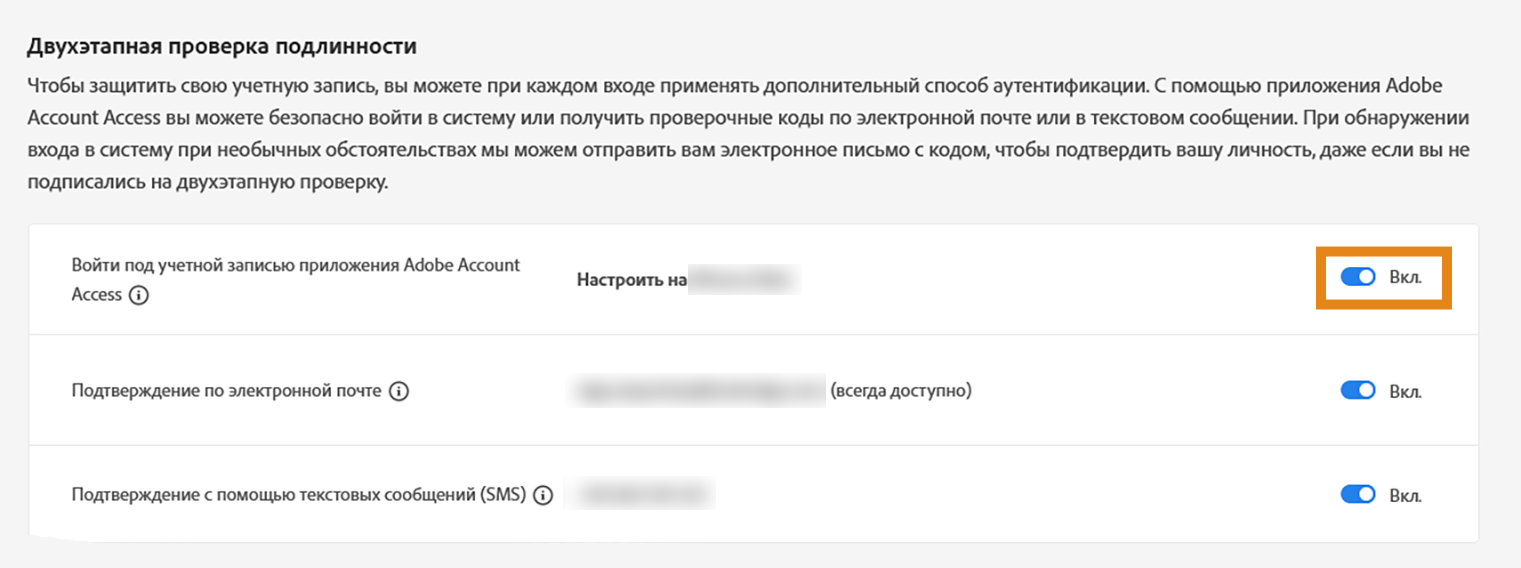
Подтвердите деактивацию приложения Adobe Account Access.
Часто задаваемые вопросы
Если уведомление не получено, откройте Adobe Account Access для подтверждения. Если не получится, можно ввести код вручную.
Откройте приложение, чтобы подтвердить вход.

Сообщение об этой ошибке появляется, если вы пытаетесь установить приложение на мобильное устройство, не поддерживающее аппаратное шифрование или безопасный способ блокировки телефона, например распознавание лиц, сканирование отпечатков пальцев или PIN.
Чтобы исправить эту ошибку, установите приложение на мобильный телефон с iOS (версия 11 или более поздняя) либо с Android (версия 6 или более поздняя). Следует также обновлять программное обеспечение мобильного устройства.
В качестве дополнительных мер безопасности вам может быть предложено подтвердить и сопоставить число из приложения с числом, отображаемым на экране входа. Обычно это происходит при входе в систему с нового устройства или из незнакомого места.
Ниже указаны системные требования для приложения Adobe Account Access.
Если у вас нет доступа к телефону, чтобы подтвердить вход в систему, выберите получение кода другим способом.
Регистрация Adobe ID на официальном сайте компании

Adobe ID — идентификатор, необходимый для приобретения программных продуктов Acrobat Pro DC, Photoshop, Creative Cloud, Dreamweaver, Illustrator и др., а также обучающих курсов по их использованию на официальном сайте компании Адобе.
Данное руководство расскажет вам, как зарегистрироваться в сервисе Adobe ID и управлять созданным профилем.
Регистрация
1. Откройте в браузере — www.adobe.com.
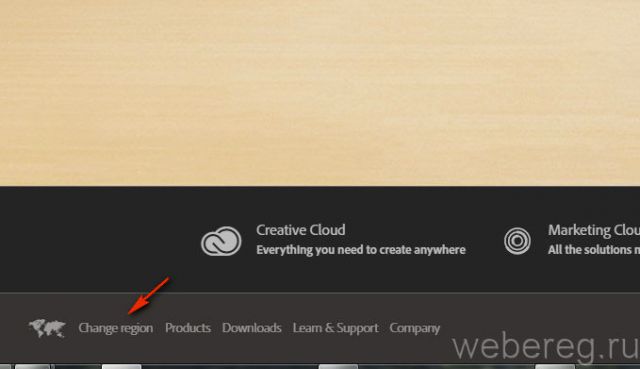
2. Чтобы интерфейс ресурса отображался на русском языке, прокрутите главную страничку вниз, щёлкните в нижнем меню «Change region» и выберите в открывшейся панели «Россия».
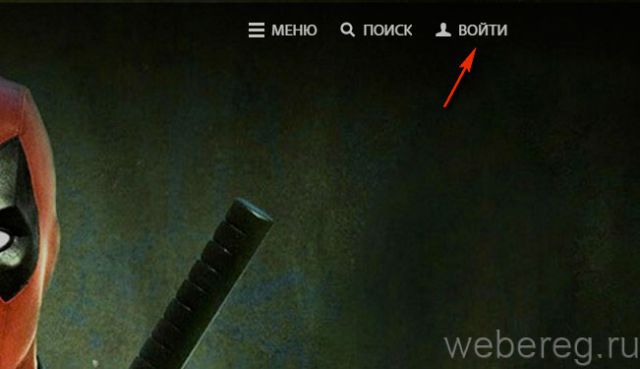
3. Снова переместитесь в верхнюю часть страницы. В правом углу клацните ссылку «Войти».
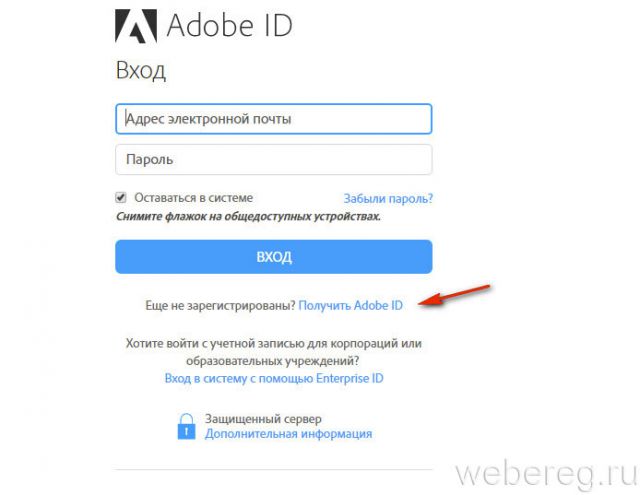
4. Под полями для входа клацните опцию «Получить Adobe ID». Укажите все необходимые данные в форме на открывшейся странице.
5. Укажите имя и фамилия.
6. Введите адрес электронной почты. Не используйте вымышленный email, иначе вам не удастся верифицировать аккаунт.
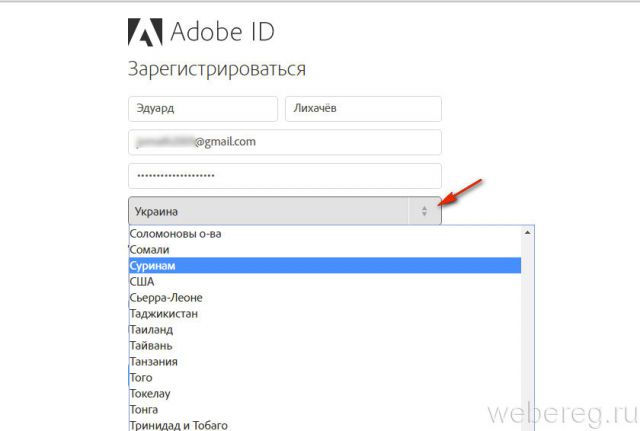
7. Составьте устойчивый пароль. Избегайте тривиальных, коротких символьных комбинаций (например, 2342, qwerty).
8. В выпадающем перечне выберите страну, в которой проживаете.
9. В блоке «Дата рождения» установите в полях необходимые число, месяц и год (щелчком мышки откройте список).
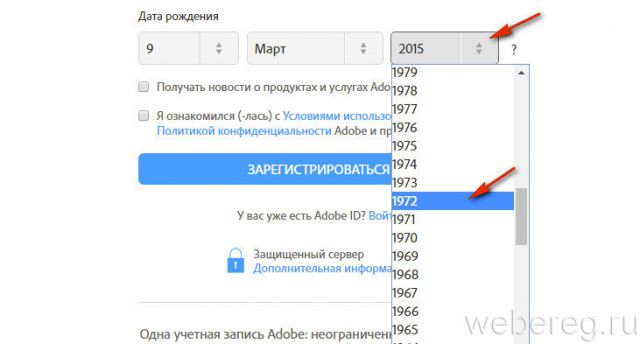
10. Клацните окошко «Получать новости… », если желаете подключить новостную рассылку компании Adobe на указанный email.
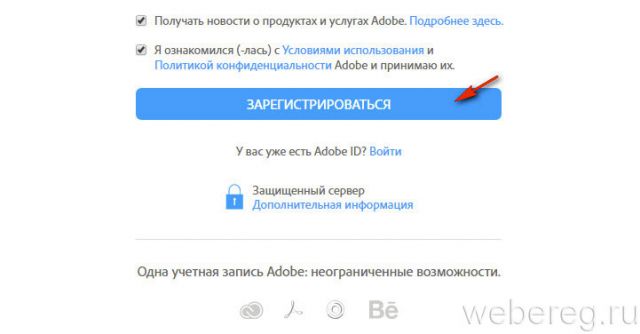
11. В обязательном порядке установите флажок возле надписи «Я ознакомился с Условиями использования».
12. Кликните «Зарегистрироваться».
Настройки аккаунта
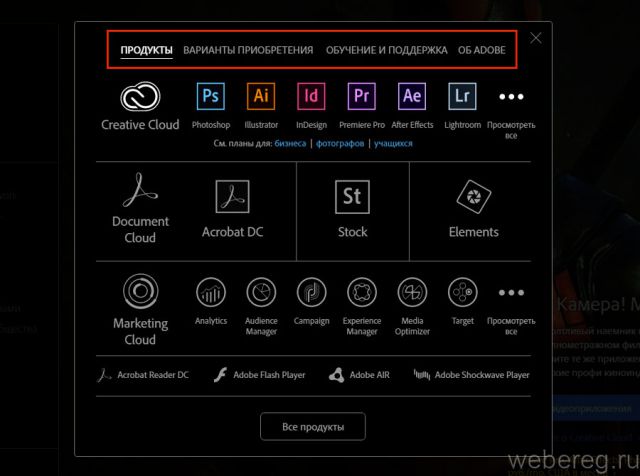
Переход в разделы сайта осуществляется через панель, находящуюся вверху справа.
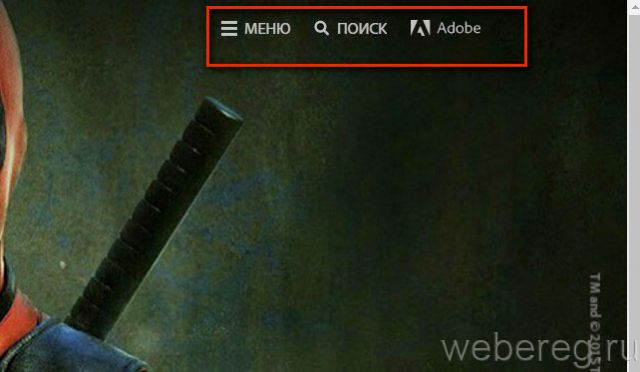
Меню — доступ к программному обеспечению в целях ознакомления и покупки, изучения обучающих материалов.
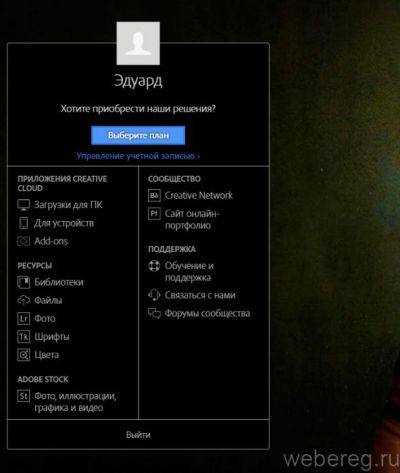
Adobe — настройки учётной записи, ссылки на скачивание дополнительных ресурсов к приложениям (фото, шрифты, цвета).
Подтверждение e-mail
1. Авторизуйтесь на почтовом сервисе, который вы использовали в форме.
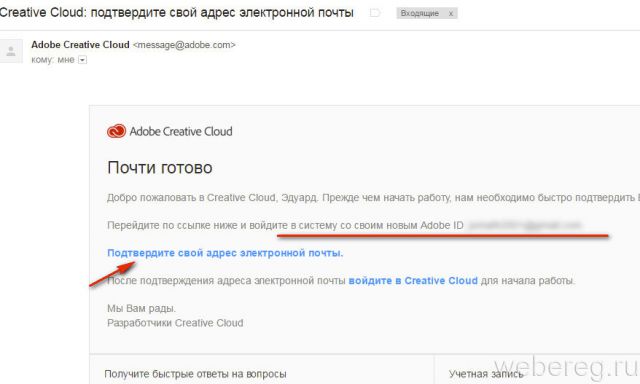
2. Откройте сообщение компании Adobe. Клацните в тексте, под строчкой «со своим новым Adobe ID», ссылку активации «Подтвердите свой адрес… ».
Авторизация
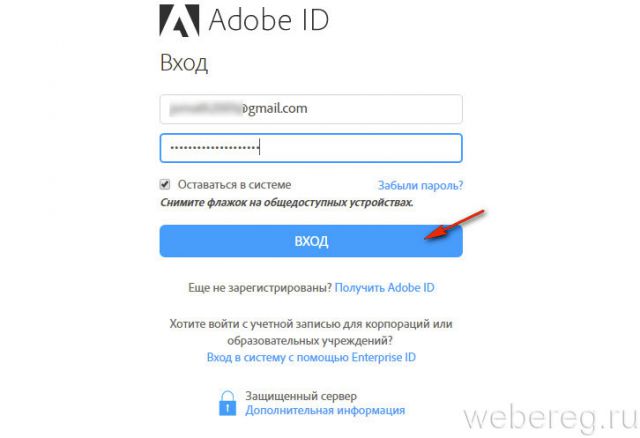
1. На главной странице нажмите «Войти».
2. Наберите в первой строке ID (адрес указанного email), а во второй — пароль.
Полезных и выгодных приобретений на сайте Adobe.com!



