
Один аккаунт для всех сервисов Google
Войдите в аккаунт и используйте все возможности сервисов Google. Благодаря персонализации и быстрому доступу к важной информации с любого устройства вы сможете решать повседневные задачи гораздо быстрее.

Помощь во всем
Войдя в аккаунт Google, вы сможете быстрее решать повседневные задачи за счет слаженной работы всех сервисов Google. Например, синхронизация информации из писем Gmail с данными в Google Календаре и Картах поможет вам все успевать.
Персонализированные настройки
Благодаря аккаунту Google вы сможете в любое время задать или изменить свои предпочтения, которые будут действовать, каким бы сервисом или устройством вы ни пользовались.
Защита
Для защиты вашего аккаунта Google используются передовые технологии, которые помогают автоматически обнаруживать и заблаговременно блокировать угрозы.
Полезные функции
Когда вы входите в аккаунт, сервисы Google (например, Chrome или YouTube) становятся ещё удобнее. После входа в аккаунт на любом устройстве вам становятся доступны такие полезные функции, как автозаполнение, персонализированные рекомендации и многое другое.
Вы можете сохранять в аккаунте Google пароли, адреса, платежные данные и другую информацию, которая будет автоматически подставляться в различные формы.
Войдите в свой аккаунт и успевайте больше благодаря слаженной работе сервисов Google. Например, информация об авиарейсах из писем Gmail будет автоматически синхронизироваться с данными в Календаре и Картах, чтобы вы всегда приезжали в аэропорт вовремя.
Хотите досмотреть видео на YouTube на другом устройстве? Или вам нужен быстрый доступ к своим контактам и любимым приложениям из Google Play? Просто войдите в аккаунт и пользуйтесь любыми сервисами Google на всех своих устройствах. Кроме того, вы можете сохранять свои предпочтения и в сторонних приложениях, входя в них с аккаунтом Google. Это легко и безопасно.
Специально для вас
После входа в аккаунт Google вам будет удобнее работать с любым сервисом. Ваши настройки, а также параметры конфиденциальности и персонализации будут доступны на любом устройстве.
Найти нужные данные и настройки проще простого: нажмите на фото профиля и выберите «Управление аккаунтом Google». В этом меню вы также можете войти в аккаунт, выйти из него или включить режим инкогнито.
Чтобы каждый пользователь мог выбирать подходящие ему настройки конфиденциальности, в аккаунт Google встроены простые инструменты (например, специальная проверка), которые помогут определить нужные параметры. Чтобы указать, какую информацию нужно сохранять в аккаунте, достаточно просто включить или отключить определенные функции, а удалять данные можно по дате, продукту или теме.
Аккаунт Google – безопасное хранилище для вашей личной информации. Данные банковских карт, пароли, контакты и другие сведения всегда будут у вас под рукой.
Защита и конфиденциальность ваших данных
Мы уделяем повышенное внимание безопасности информации, хранящейся в вашем аккаунте. Поэтому в каждом аккаунте работают эффективные средства защиты и доступны такие инструменты, как Проверка безопасности и Диспетчер паролей.
В аккаунте Google автоматически обеспечивается защита вашей личной информации и ее конфиденциальность. Каждому пользователю доступны эффективные инструменты, например фильтры спама и персонализированные уведомления системы безопасности. Мы блокируем 99,9 % опасных электронных писем до того, как вы их получите, и оповещаем вас о вредоносных сайтах и подозрительных действиях в аккаунте.
Это простой инструмент, позволяющий вам получать персональные рекомендации по защите аккаунта.
В аккаунт Google встроен Диспетчер паролей – надежный инструмент для хранения ваших паролей. Доступ к ним есть только у вас.
Полезные функции
Когда вы входите в аккаунт, сервисы Google (например, Chrome или YouTube) становятся ещё удобнее. После входа в аккаунт на любом устройстве вам становятся доступны такие полезные функции, как автозаполнение, персонализированные рекомендации и многое другое.
Вы можете сохранять в аккаунте Google пароли, адреса, платежные данные и другую информацию, которая будет автоматически подставляться в различные формы.
Удобная работа с сервисами
Войдите в свой аккаунт и успевайте больше благодаря слаженной работе сервисов Google. Например, информация об авиарейсах из писем Gmail будет автоматически синхронизироваться с данными в Календаре и Картах, чтобы вы всегда приезжали в аэропорт вовремя.
Хотите досмотреть видео на YouTube на другом устройстве? Или вам нужен быстрый доступ к своим контактам и любимым приложениям из Google Play? Просто войдите в аккаунт и пользуйтесь любыми сервисами Google на всех своих устройствах. Кроме того, вы можете сохранять свои предпочтения и в сторонних приложениях, входя в них с аккаунтом Google. Это легко и безопасно.
Специально для вас
После входа в аккаунт Google вам будет удобнее работать с любым сервисом. Ваши настройки, а также параметры конфиденциальности и персонализации будут доступны на любом устройстве.
Найти нужные данные и настройки проще простого: нажмите на фото профиля и выберите «Управление аккаунтом Google». В этом меню вы также можете войти в аккаунт, выйти из него или включить режим инкогнито.
Чтобы каждый пользователь мог выбирать подходящие ему настройки конфиденциальности, в аккаунт Google встроены простые инструменты (например, специальная проверка), которые помогут определить нужные параметры. Чтобы указать, какую информацию нужно сохранять в аккаунте, достаточно просто включить или отключить определенные функции, а удалять данные можно по дате, продукту или теме.
Надежная защита ваших данных
Аккаунт Google – безопасное хранилище для вашей личной информации. Данные банковских карт, пароли, контакты и другие сведения всегда будут у вас под рукой.
Защита и конфиденциальность ваших данных
Мы уделяем повышенное внимание безопасности информации, хранящейся в вашем аккаунте. Поэтому в каждом аккаунте работают эффективные средства защиты и доступны такие инструменты, как Проверка безопасности и Диспетчер паролей.
Встроенная система безопасности
В аккаунте Google автоматически обеспечивается защита вашей личной информации и ее конфиденциальность. Каждому пользователю доступны эффективные инструменты, например фильтры спама и персонализированные уведомления системы безопасности. Мы блокируем 99,9 % опасных электронных писем до того, как вы их получите, и оповещаем вас о вредоносных сайтах и подозрительных действиях в аккаунте.
Это простой инструмент, позволяющий вам получать персональные рекомендации по защите аккаунта.
В аккаунт Google встроен Диспетчер паролей – надежный инструмент для хранения ваших паролей. Доступ к ним есть только у вас.
Руководство по регистрации учетной записи Google для Play Market

Учетная запись от Google открывает перед пользователем много возможностей, так как предоставляет доступ ко всем сервисам, которые есть у корпорации Google — почта Gmail, Документы, Календарь, Контакты, Диск, социальная сеть Google+, YouTube и другие. Но самой главной особенностью аккаунта Google является доступ к магазину приложений Google Play для Android, а это означает, что можно без проблем установить любую понравившуюся программу или игру.
Зарегистрировать аккаунт Google не составляет труда, мы рассмотрим:
Если у вас уже есть электронная почта Gmail, то значит Вы давно имеете аккаунт Google и вам не нужно его создавать. Просто используйте свой логин и пароль от почты для входа в аккаунт
Способ №1
Создание учетной записи Google на компьютере Mac или PC
Шаг 1 Переходим на сайт Google и в верхнем правом углу нажимаем на кнопку Войти

Шаг 2 Теперь кликаем на ссылку Создать аккаунт
Шаг 3 Перед нами появляется форма регистрации, поля которой нужно будет заполнить
Вводим свое имя и фамилию, указываем имя пользователя, которое будет адресом вашей электронной почты и придумываем пароль (должен быть не короче 8 символов)
Внесите коррективы, если нужно и снова нажмите кнопку Далее
Шаг 5 Для проверки личности вас могут попросить указать номер мобильного телефона, на него придет проверочный код, который нужно будет указать в соответствующем поле. Данная мера безопасности появляется не всегда, она нужна для подтверждения, что Вы человек, а не робот.
Шаг 6 Указываем пол и дату рождения. Поле с мобильным телефоном и резервным email является необязательным, но их лучше заполнить, чтобы защитить аккаунт на случай, если вдруг Вы забудете пароль или же к нему получат доступ третьи лица. С помощью этих данных восстановить доступ к учетной записи будет легко. Как только заполните все поля нажимайте Далее
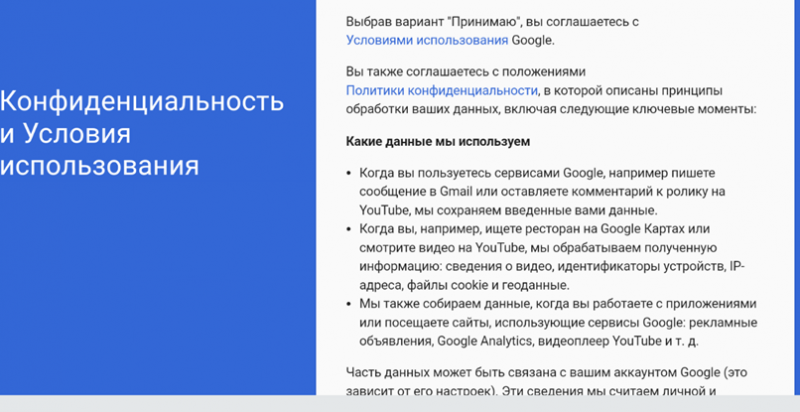
Шаг 7 Перед вами появится страница с условиями использования и политикой конфиденциальности Google, если Вы с ними согласны жмите Принимаю и Вы будете перенаправлены на главную страницу Google
Вот и все! Учетная запись Google создана. Теперь у вас есть аккаунт для Play Market
Способ №2
Создание учетной записи Google на Android смартфоне или планшете
Для регистрация этим способом вам нужно непосредственно устройство с операционной системой Android. Данное руководство будет полезно для тех, у кого еще нет аккаунта Google в магазине приложений.
Android 4.4 и ниже
Шаг 1 Открываем приложение Google Play (оно же Play Маркет) и нажимаем на кнопку Новый
Шаг 2 Заполняем поля с именем и фамилией, жмем кнопку Далее (стрелочка вправо)
Шаг 3 Придумываем имя пользователя, которое будет нашим логином к аккаунту, а по совместимости и почтой Gmail. Жмем Далее
Шаг 4 Придумываем сложный, но легко запоминаемый пароль и нажимаем Далее
Шаг 6 Если Вы хотите получать новостную рассылку от Google ставим галочку и жмем Далее
Шаг 7 Принимаем условия пользования Google
Шаг 8 Вводим текст с картинки для аутентификации (подтверждения личности)
Android 5.0 и выше
Шаг 1 Запускаем магазин Google Play и нажимаем на кнопку Войти
Шаг 2 Для создания новой учетной записи нажимаем на ссылку Или создайте новый аккаунт
Шаг 3 Вводим свое имя и фамилию, жмем кнопку Далее
Шаг 4 Указываем день, месяц и год рождения, выбираем пол
Шаг 5 Придумываем имя пользователя, которое будет нашей почтой Gmail и жмем Далее
Шаг 6 Придумываем надежный пароль (минимум 8 символов) и переходим далее, нажав одноименную кнопку
Шаг 8 Завершающим шагом регистрации будет принятие условий использования, прокрутите страницу до конца с помощью кнопки Еще и нажмите Принимаю
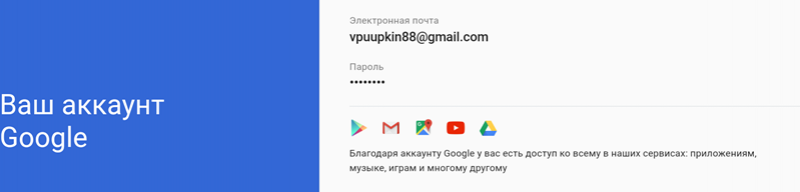
Шаг 9 После того, как аккаунт зарегистрирован, вас попросят войти в него указав почту и пароль, а после нажать Далее
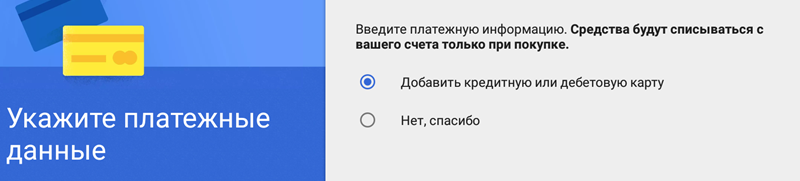
Шаг 10 Если Вы хотите в будущем совершать покупки в магазине, то вам нужно будет привязать свою банковскую карту, в противном случаи выберите Нет, спасибо и нажмите на кнопку Продолжить
Вот теперь Вы знаете, как можно легко и быстро создать учетную запись Google используя компьютер или же свой телефон и планшет с ОС Android. Выбирайте более удобный для вас метод.
Надеемся статья была познавательной. Добавляйте ее себе в закладки и делитесь с друзьями, а также подписывайтесь на наши сообщества в социальных сетях, где Вы сможете найти еще много полезной информации
Аккаунт Play Market – все и сразу!

Иметь свой аккаунт Гугл Плей Маркет нынешнему человеку, чей смартфон работает на Андроиде, просто жизненно необходимо. Представьте на минуту: вот вы идете по улице, спускаетесь в метро, а вокруг вас – сотни молодых лиц, пытливо обращенных друг к другу, а не в смартфоны. Немыслимо, правда? Оглянитесь: все прохожие и попутчики во что-то играют, читают книги или новости, просматривают видео или слушают музыку, работают, общаются. Откуда они взяли все это в своем смартфоне? Ответ прост: скачали в магазине приложений.
Сейчас достаточно иметь более-менее «заряженный» гаджет с доступом к Интернету – и весь мир у тебя в кармане! Для этого служит Play Market – магазин приложений, книг, фильмов и прочего. Толика времени и несложная инструкция по настройке – вот все, что нужно для установки и использования модного и нужного контента.
Что такое Play Market? Это, можно сказать, все в одном: магазин, библиотека, коллекция игр, приложений (программ), книг, фильмов, музыки крупнейшей поисковой системы Интернета – Google. Данное приложение работает на устройствах с операционной системой Android, которая установлена на более чем 80% всех смартфонов и планшетов в мире. А значит, и наполнение Play Market может с лихвой удовлетворить любые потребности самого искушенного пользователя. К тому же, здесь вы найдете очень много бесплатного (что приятно) контента. Есть, правда, и платный, но цены приемлемые.
Итак, вы владелец нового планшета или смартфона с операционной системой Android. При первом включении устройства система запросит учетную запись Google. На что вам необходимо либо зарегистрировать новую учетную запись Google, либо ввести свой существующий логин и пароль. Теперь эти данные станут общими для всех приложений, которые уже установлены или будут устанавливаться на вашем устройстве, например, почта Gmail, YouTube, социальная сеть Google+, в том числе и Play Market.
Как создать учетную запись Google – оно же Плей Маркет аккаунт
Зайдите на страничку регистрации Google, нажмите «Создать новую учетную запись»,
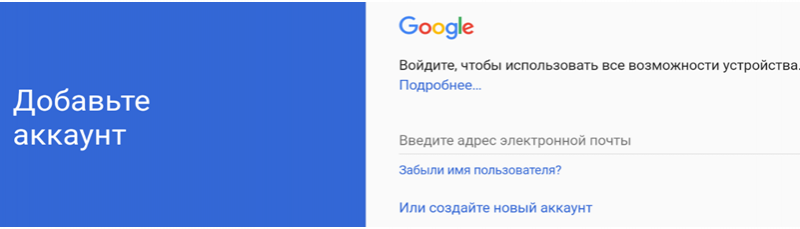
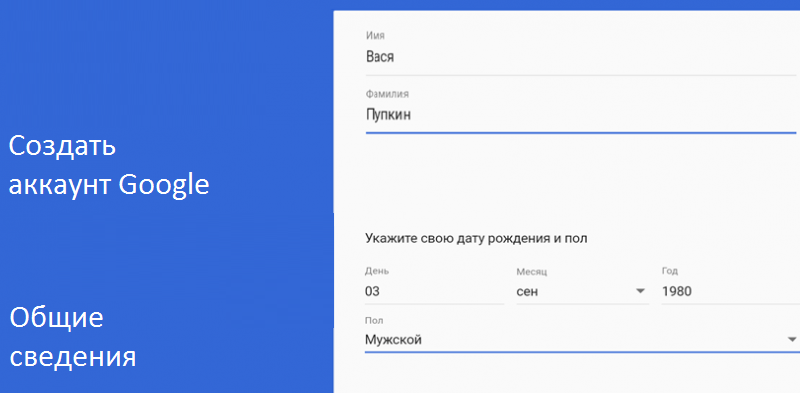
в следующем окне вам предложат ввести имя и фамилию, а потом дату рождения.
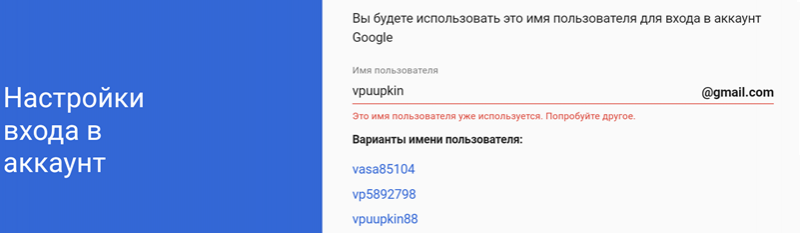
Далее надо ввести имя пользователя для входа в учетную запись Google (это то, что будет предшествовать значку @). Обратите внимание, что вы должны выбрать уникальное имя и записать его с помощью букв латинского алфавита. Система очень умна и, если вы вписали имя, которое уже есть, то она вам выдаст приближенные к вашему варианты, но со 100% уникальностью. Вам останется только выбрать. Кстати, это будет и ваша Google почта.
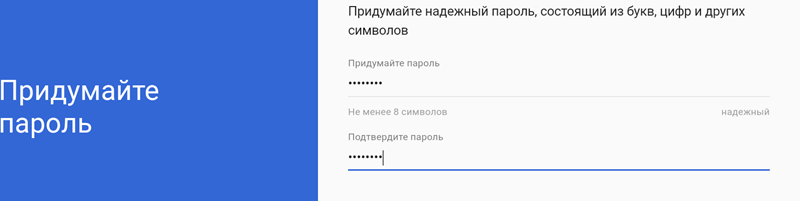
Затем вводим пароль. Учтите, что пароль должен быть достаточно сложным, то есть с использованием различных комбинаций символов, и при этом, легко запоминающимся для вас.
Следующим этапом система предложит ввести ваш номер мобильного телефона или резервный ящик электронной почты. Это необходимо, если вдруг вы забыли пароль и надо его сбросить. Но этот пункт можно и пропустить.
Впоследствии необходимо будет подтвердить ваше согласие на конфиденциальность и условия пользования приложениями. После принятия всех выше перечисленных условий откроется страничка подтверждения создания вашей учетной записи. Заметьте, что внизу есть перечень приложений Google, которыми вы можете пользоваться, используя свой логин и пароль.
На следующей страничке будет предложено ввести номер кредитки для пользования платными приложениями. Дело хорошее, но будьте бдительны. Если данное устройство будет использоваться детьми, то лучше этот пункт пропустить, дабы ребенок нечаянно не купил нужную ему и ненужную вам игру, книгу, музыку.
Про этот этап – все! Потратили три минуты и открыли себе единый доступ к приложениям Google.
Теперь перейдем непосредственно к Play Market.
Плей Маркет: регистрация аккаунта
На данный момент практически во всех Android уже установлен Play Market (о том, как его удалить и снова восстановить, читай здесь). Для работы с ним используется учетная запись Google (логин и пароль), которая подтягивается автоматически, когда вы открываете сервис на вашем устройстве.
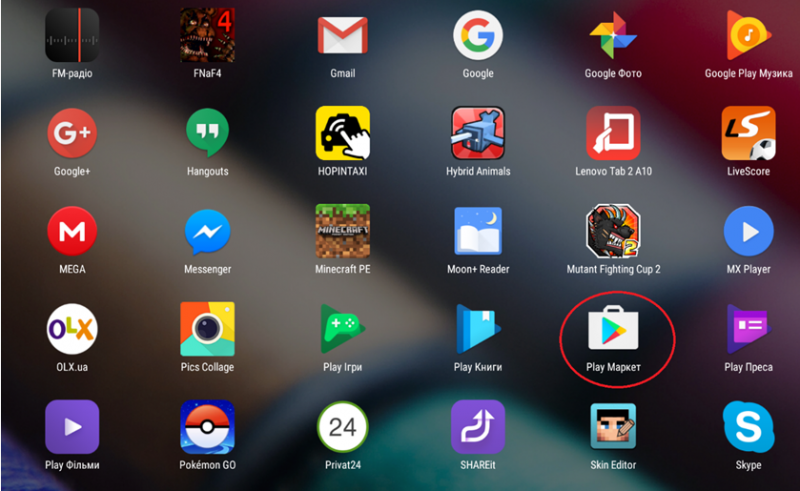
С левой стороны можно посмотреть свой профиль и при наличии другого Google аккаунта переключиться на него. Таким образом, можно поменять аккаунт в Плей Маркете.
Войти в Плей Маркет удалось – что дальше?
Навигационная система Плей Маркета постоянно совершенствуется. Контент разбит по соответствующим категориям для удобного поиска. Поиск происходит, по ключевым словам, или с помощью голосового управления. Например, дети, не умеющие читать и писать, могут легко найти необходимую игру, лишь сказав ее название при нажатой кнопке «микрофон». Для установки понравившегося контента необходимо кликнуть на него, и далее, согласившись с условиями использования, нажать на «установить». Приложение установится на ваше устройство. Об этом вы узнаете, увидев соответствующую иконку на экране гаджета. Все, можете пользоваться!
Обратите внимание, что надо настроить обновление приложений, только когда вы находитесь в сети Wi-Fi – это сэкономит средства на мобильный интернет. Зайдите в настройки Плей Маркета, выберите «Автообновление приложений» – «Только через Wi-Fi»
Что делать, если в Плей Маркет зайти не удается
Иногда при попытке войти в Плей Маркет возникают проблемы, появляется сообщение «Проверьте подключение и повторите попытку». Ниже приведены самые распространенные варианты решения данных вопросов:
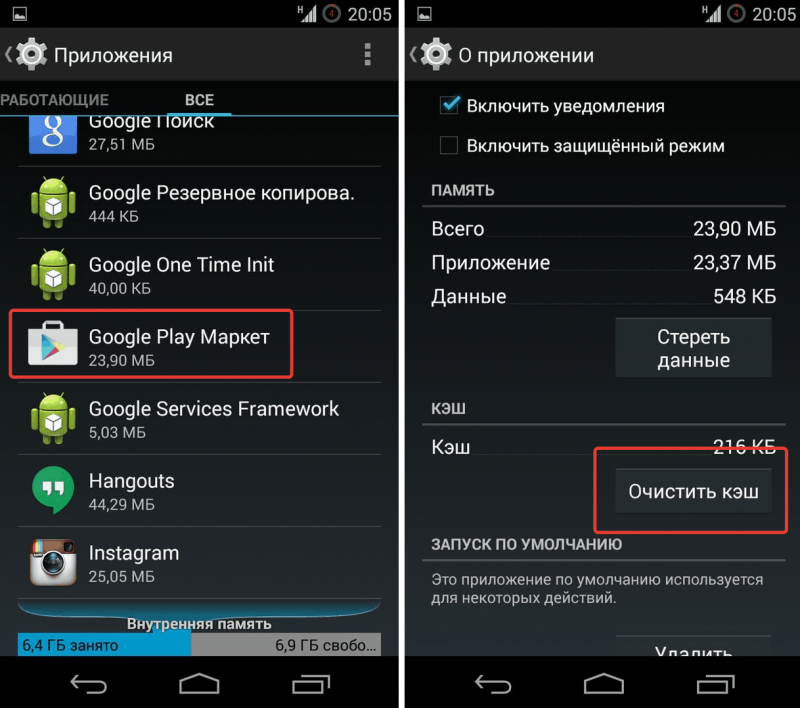
Бывает так, что не происходят загрузки приложений с Плей Маркета.
Перечисленные действия должны помочь, но если все таки не удалось, то можно скинуть настройки вашего устройства до заводских. Только не забудьте сделать архивную копию.
Этот вариант тоже не панацея. Если и он не помог, можно попробовать переустановить Android или обновиться до последней версии.
Итак, приложение Плей Маркет – отличный сервис, где можно найти огромное количество полезной информации. Очень подкупает уверенность в подлинности Плей Маркета, так как это официальная разработка Google. Об этом знают производители и учитывают в производстве гаджетов с операционной системой Android. Для освоения надо немного времени и технических навыков, после чего вы можете пользоваться широчайшими возможностями данной программы.
Что такое аккаунт, и как его создать в Google Play Market на телефоне или планшете Андроид?
Что такое аккаунт. Как зарегистрировать аккаунт в Google Play Market и стоит ли указывать свои персональные данные при регистрации аккаунта.
Зачем нужна регистрация в Google Play Market?
Всемирная сеть предлагает воспользоваться огромным количеством сервисов и услуг. Кроме того, интернет сам состоит из различных сетей и систем, которые объединяют людей и предоставляют возможность общения.
Но чтобы начать использовать эти ресурсы в полном объеме, в частности Google Play Market, как правило, необходимо пройти процедуру регистрации, чтобы создать личную учетную запись на сайте.
Что такое аккаунт?
Личным аккаунтом называется страничка с Вашими данными, которые были указаны при регистрации. Аккаунт можно сравнить с анкетой, но различия в этих понятиях всё-таки есть. Анкета содержит статичную, практически не меняющуюся информацию.
Аккаунт – более широкое понятие, его данные постоянно дополняются или меняются по вашему желанию. Так, в социальных сетях свой аккаунт можно дополнять бесчисленным количеством фотографий, видео и других материалов.
А кроме того, очень часто к аккаунту привязывается электронный кошелек. Новичку интернета сложно себе представить электронные деньги, но на самом деле, сложного тут ничего нет.
Владельцы таких сервисов заботятся о безопасности счетов привязанных к аккаунтам пользователей не меньше, чем самые серьезные банковские организации.
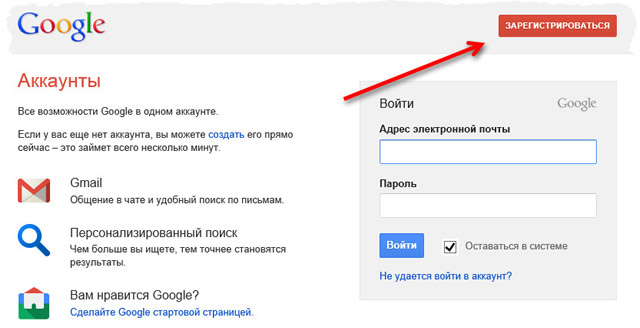
Как регистрироваться в Google Play Market с телефона или планшета Андроид?
Допустим, вы решили зарегистрироваться в сервисе Google Market.
Этот ресурс создан для продажи или бесплатного распространения программ созданных для планшетов и смартфонов работающих на операционной системе «Андроид».
Итак, к примеру вы захотели установить на свой планшет англо-русский переводчик. Регистрироваться в магазине приложений Google Play Market следует так:
Обратите внимание, что ваш логин или имя пользователя стает адресом автоматически созданного ящика электронной почты gmail.
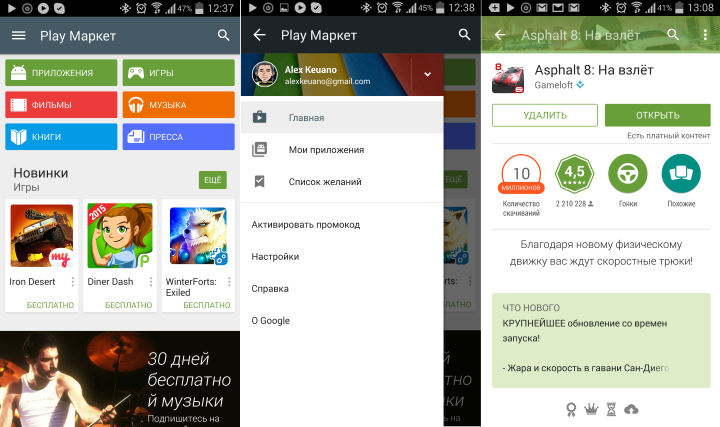
Приложение Google Play Market
Как видите, все достаточно просто и прозрачно. Процедура регистрации аккаунта в системе сервисов Google максимально упрощена для удобства пользователей. Но так бывает не всегда.
Регистрируясь на других сайтах, Вам может быть предложено указать свои персональные данные: адрес регистрации, ИНН, номер паспорта и так далее. Стоит ли это делать – вопрос доверия к сайту.
Видео: Как создать свой аккаунт в GOOGLE?
Как создать аккаунт для работы с Google Play на Android
Уровень сложности: для начинающих. В официальном магазине Google Play представлены сотни тысяч самых разнообразных приложений для устройств, работающих под управлением операционной системы Android. Но чтобы загружать новые игры или полезное ПО на ваш гаджет, необходимо настроить свой аккаунт в Google-магазине.
Для работы с магазином Google Play вам потребуется учётная запись Google — единый пропуск ко всем сервисам компании, или наличие электронного почтового ящика «@gmail.com» — к почте на Gmail аккаунт Google прилагается автоматически. Если ни аккаунта, ни почтового ящика в вашем распоряжении нет, регистрацию можно осуществить прямо из магазина Google Play при первом запуске.
1. Откройте приложение Google Play и выберите пункт «Или создайте новый аккаунт».

Введите имя и фамилию (можно на русском языке). Данные могут быть как реальными, так и вымышленными. После окончания ввода нажмите «Готово».

2. На следующем этапе выберите имя пользователя, которое одновременно будет служить адресом электронной почты Gmail.

Имя пользователя может состоять только из латинских букв, цифр и некоторых символов: точки, тире и подчёркивания. Придумывая логин скорее всего придётся проявить фантазию: множество имён уже зарегистрировано, и сервис не позволит вам зарегистрировать имя-дубль.
3. После успешного выбора имени Google Play предложит создать пароль, который будет использоваться для входа во все сервисы Google.

Минимальная длина пароля — 8 символов. Это могут быть латинские буквы и цифры, а также тире, точка, подчёркивание, скобки и некоторые другие спецсимволы.
После ввода пароля, Google автоматически определит его надёжность по нескольким критериям:
Чтобы избежать ошибки при вводе, а значит и в запоминании пароля, его потребуется ввести дважды, после чего нажать «Готово».
4. Для безопасного управления аккаунтом Google (например, восстановления или изменения пароля) предусмотрена его привязка к номеру мобильного телефона. Если вы не готовы предоставить такие данные, это можно будет сделать позже, а пока выбрать для этого пункта «Пропустить».

Или же укажите действующий номер мобильного телефона, на который в течение пары минут придёт SMS с проверочным кодом. Если SIM-карта находится в том же устройстве, с которого происходит регистрация аккаунта, процесс продолжится автоматически, а если устройства разные — код придётся ввести вручную.

Согласитесь с условиями лицензионного соглашения, и, при необходимости, отметьте пункты новостной рассылки Google и резервного копирования данных аккаунта.

5. Если вы планируете скачивать из Google Play не только бесплатные приложения, необходимо выбрать, как вы будете расплачиваться за покупки: банковской картой или со счёта в PayPal.

При выборе пункта «Добавить кредитную или дебетовую карту» потребуется указать её полные реквизиты: номер, срок действия, CVV-код (три цифры с обратной стороны карты рядом с подписью владельца). Также система запросит почтовый адрес.

Для совершения покупок с помощью PayPal необходимо указать логин и пароль этого сервиса.

6. Вход в только что созданный аккаунт выполнится автоматически и магазин приложений Google Play сразу же откроется с активированной учётной записью. Регистрация завершена, можно приступать к загрузке приложений и игр.
Возможные проблемы
Если на заключительном этапе регистрации система выдаст ошибку входа в учётную запись, попробуйте повторить ввод пароля, а в случае неудачи — выполнить вход не через приложение, а с сайта Google Play через браузер.
Советуют читатели 4PDA
Советует Meldir: Если мастер настройки не спросил номер телефона, то необходимо войти в почту с компьютера или через смартфон на полную версию сайта. Там будет запрос на активацию аккаунта путем привязки к нему номера телефона. Привязка номера к аккаунту будет полезна в случае утери пароля или при попытке взлома.



