
Как просто убрать эхо в Дискорде
Голосовое общение в Discord — почти основной и главный способ коммуникации в мессенджере: каналы переполнены желающими обсудить новости в режиме реального времени, или вместе с виртуальными союзниками добиться очередных побед в многопользовательских развлечениях. Но долгожданным разговорам часто мешают проблемы: у кого-то микрофон захватывает посторонние шумы, а в каких-то чатах сильно мешает эхо. И, если посторонние звуки еще регулируются снижением громкости, то с раздвоением передаваемого аудио сигнала предстоит разбираться по инструкции, представленной ниже.
Причины дублирования звука:
Настройка подавления эхо в Discord
Параметры, связанные с передачей звука, в мессенджере расположены за значком в виде «шестеренки», выбираемой в нижней левой части интерфейса (рядом с никнеймом и иконками, разрешающими активировать или деактивировать микрофон и наушники).

Discord сразу отобразит контекстное меню в левой части интерфейса. Там же появится и пункт «Голос и видео», предназначенный, в том числе, и для настройки самого микрофона.

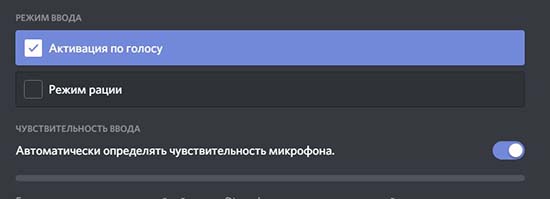
Сверху предусмотрены параметры, разрешающие выбрать режим ввода («Активация по голосу» или «Режим рации»), и настроить чувствительность передачи звука.

Чуть ниже располагается меню «Расширенные» опции, включающие «Эхоподавление» и «Шумоподавление» в разделе «Обработка голоса». После активации дополнительных технологий, Дискорд рекомендуется перезагрузить, а произошедшие перемены проверить в меню «Настройки» в подменю «Голос и видео», где предусмотрен тест для проверки микрофона.
Смена параметров микрофона в Windows
Discord не единственный способ настроить микрофон. Дополнительные опции предусмотрены и внутри операционной системы от Microsoft. Достаточно открыть раздел «Параметры» (поиск в меню «Пуск»), а после выбрать «Система» в левой верхней части интерфейса.

Следующий шаг — выбор в левой части интерфейса пункта «Звук». Далее в правой части окна нужно выбрать раздел «Свойства устройства».

Система отобразит текстовое поле для смены названия микрофона, разрешит провести тест оборудования, а заодно — раскрыть «Дополнительные параметры звука».

Последний пункт скрывает ряд технологий, заложенных производителем, а также и поставщиками звуковых эффектов (вроде Realtek). Достаточно открыть пункт «Улучшения», а после необходимо проставить галочки напротив пунктов «Подавление шума» и «Подавление эхо».

Кроме смены настроек в Windows, не помешает и обновить драйвера для оборудования. Но заглядывать на сайт к производителю, и часами рыскать в поисках подходящего программного обеспечения, совсем необязательно.

Driver Booster в автоматическом режиме найдет недостающие файлы, а после сам распакует и разместит их в подходящей директории.
Решение проблем со звуком на iOS и Android
Как и на ПК, общаться через Дискорд на мобильных операционных системах, геймеры предпочитают не через динамики и микрофоны, а с помощью стороннего оборудования, включающего гарнитуры и беспроводные наушники. В результате эхо периодически появляется еще и на iOS и Android. Проблема решается тремя способами:
Если звук продолжается двоиться, то вариантов действий несколько: сброс iOS или Android до заводских настроек; обращение в сервис; загрузка бета-версии мессенджера из сторонних источников (вариант неактуален для техники от Apple).
Видео по теме
Как проверить и настроить микрофон в Дискорде
Discord — программа для общения в текстовом и голосовом режиме. Софт, изначально разрабатываемый для геймеров, получился функциональным и качественным, но некоторые технические проблемы все же проскальзывают. Так, многие пользователи сталкиваются с тем, что собеседники их не слышат. В сегодняшней инструкции будет сказано, как настроить микрофон в Дискорде, как улучшить качество звука и с какими сложностями при этом можно столкнуться.
Порядок настройки
За звук в программе Discord отвечает неплохой софт — кодек OPUS. Но именно он порой выступает причиной проблем, требующих вмешательства пользователя. Рассмотрим, как настроить микрофон в Дискорде на ПК и на телефоне. Не всегда все проходит гладко, порой в процессе возникают ошибки, о которых будет сказано в конце инструкции.
Discord — порядок настройки микрофона:
Это не все, что можно настроить, чтобы наслаждаться голосовым общением. В Дискорде есть «продвинутые» настройки, достаточно немного пролистнуть меню вниз, до раздела «Обработка голоса». Здесь есть 3 параметра: эхо-, шумоподавление и автоматическая регулировка усиления. Переключите все ползунки в активное состояние, хотя много где советуют последний параметр отключать.
Закончив с установками, попробуйте проверить микрофон в Дискорде, благо такая возможность предусмотрена разработчиками:
Как проверить микрофон понятно, а что делать, если со звуком все равно беда — купить нормальный девайс. Многие пользуются ноутбуками, там устройство приема встроено, и качеством особым похвастаться не может, поэтому рекомендуется брать его отдельно.
Если что-то намудрили с настройками, их можно поставить по умолчанию, как было после установки. Для этого в разделе «Голос и видео» опустите страницу вниз и жмите кнопку «Сбросить голосовые настройки».
Возможные проблемы
Дискорд — мессенджер, разработанный людьми, поэтому от ошибок никто не застрахован. Порой софт сбоит, и пользователи не знают, что делать в таких ситуациях. Для начала убедитесь, что уровень звука в системе достаточен для того, чтобы слышать и быть услышанным.
Также бывает, что вроде бы микрофон есть, но он по какой-то причине не подсоединен к ПК или ноуту. Выключить микрофон несложно, а как включить:
После этого можно заходить в Discord и там в блоке «Устройство ввода» выбирать подключенный микрофон.
Видео по теме
Как работает режим рации в Discord в игре с телефона
Что представляет собой режим рации в Дискорде, и как им вообще пользоваться? Разберем этот вопрос вкратце, выделив все тонкости Дискорда, научимся подключать дополнительные функции. Рассмотрим разные инструкции по подключению рации и выделим множество очень интересных моментов.
Что такое режим рации и как он работает
Перед тем, как начинать копаться в настройках режима рации в Дискорде, разберем один из методов по его активации. Изначально программа Дискорд предназначалась для групповой игры в сети, поэтому режим рации в дискорде считался обязательным нюансом в данном деле. Работает режим за счет подключенной утилиты Push to Talk (PTT), который в настройках выделяется, как «нажать, чтобы говорить».
Режим рации в Дискорде в телефоне помогает запустить микрофон. Не придется подключать дополнительные плагины или настраивать программу, регулируя частоту общения. Также нет необходимости нажимать на множество клавиш и вводить отдельные имена либо цифровые комбинации мобильных устройств остальных пользователей. Хватает установленной комбинации при ранее заданных настройках с помощью кнопок компьютерной клавиши.
Похожая связь имеет свои отличия, позволяющие:

Важно! При нерабочем состоянии режим рации в игре выдает доступ, лишь в десктопе. Запускается активация при помощи единственной кнопкой невозможно. Для этого необходимо установить контакты в привычном формате.
Как включить и отключить режим
Чтобы включить режим рации в дискорде, достаточно предварительно разобраться в настраиваемом разделе, отрегулировать основные функции в настройках и подобрать точные параметры. Сделать режим рации в дискорде можно следуя таким действиям:

Настройка режима рации в Discord
Настроить режим рации в дискорде нужно в обязательном порядке, поскольку рация работает лишь после нажатия кнопок, но их следует правильно подобрать. Начнем:
Если необходим режим рации в Дискорде, действующий от совершенно разных кнопок, выберите соответствующую категорию на мониторе. Кликабельной считается синяя строчка, появится она под бегунком.
Возникли проблемы при включении и настройки функции? Не нужно отдельно выделять это как неприятность, поскольку отключить режим рации в дискорде в канале можно выбрав на главном меню категорию «Активация по определению голоса». Остальные регулировки и настройки отменяются.
Возможные проблемы и их решение
Как именно действует режим рация было уже рассмотрено. Но не всегда теоретически получается, необходимо все делать на практике. Каждый пользователь Дискорда может столкнуться с разными сложностями. Возникающие неприятности:
Задержка отключения
Что делать, если произошла задержка отключения в режиме рации в дискорде? Тогда следует проделать следующие шаги:
Благодаря такой нехитрой настройке эффект рации будет установлен, а пользователь может использовать все основные возможности программы. Оригинальные функции, доступные в представленном приложении, действительно заслуживают всеобщего внимания.
Не работает в игре
Бывают такие моменты, когда необходимо говорить в режиме рации в игре, а он не работает. Подключив компьютер или телефон, устройство не реагирует. Причин в этом случае несколько:
Чтобы решить неприятности подобного характера, проделайте следующие действия:
Неисправность не исчезла? Требуется режим рации, но он не работает? Проверьте главные настройки программы. Для этого:
Если утилита не определяет микрофон, пробуйте заново установить либо заново обновить все дополнительные утилиты программы на ПК.
«Этот канал требует режим рации»
Дискорд может действовать в одном из нескольких режимов: активация по голосу либо режим рации. Но часто пользователи жалуются, что у них появляется запись «этот канал требует режим рации». Что это такое и по какой причине она высвечивается? В режиме рация устанавливается микрофон, который необходим при игре или общении с остальными участниками группы. Работает этот режим недостаточно стабильно, поэтому частенько возникают подобные неприятности. Но этот вопрос создатели программы пересматривают.
Также пользователи могут убрать режим рации в дискорде на сервере, если он совсем не требуется. Точнее не совсем убрать, а отключить и не пользоваться.
Быстрый способ настройки микрофона в Дискорд

Доброго времени суток, мои дорогие читатели блога! Сегодня я вам хочу рассказать «Как настроить микрофон в Дискорде».
Discord — это особенная программа для общения с друзьями в голосовом и текстовом режиме.
Она изначально придумана для геймеров, но и для простого общения друг с другом. Но, к большому сожалению, многие пользователи сталкиваются с такой проблемой как, отсутствие работы микрофона, сегодня об этом и поговорим, как настроить микро в мессенджере?
А если у вас нет этого мессенджера, тогда скачайте его.
Также прочитайте очень интересную и полезную для вас статью, кликните сюда.
Немного о Дискорд
У кого был ранее установлен discord, вы им пользуетесь? Играете ли вы в игры по сети и одновременно общаетесь с друзьями в этой программе?
Хочу сказать еще один важный момент! Программа Дискорд устанавливается почти на все операционные системы:

Давайте перейдем к основным настройкам!
Основные настройки
Для начала давайте убедимся, что ваш микрофон распознан. А еще нужно будет изменить некоторые параметры для комфортного использования.


У меня, например встроенный в ноутбук микрофон Realtek High Definition Audio.
Настройки голоса


Расширенные настройки Дискорд


Вот и подошла к концу наша статья на тему: «Как настроить микрофон в дискорде»! Я рад был помочь вам и решить вместе с вами этот вопрос.
Я был бы благодарен, если бы вы прочитали еще некоторые статьи, которые вы можете найти тут.
Если возникнут проблемы, тогда обращайтесь в комментарии, чем смогу, тем помогу! Подписывайтесь на блог, чтобы не пропускать полезные и важные статьи с работой на ПК! До новой статьи! Всем пока! Удачи!
Как включить и настроить микрофон в Дискорде

Discord — это программа для общения в голосовом и текстовом режиме. Она рассчитана на геймеров, а значит, хорошо оптимизирована под аппаратные и программные ресурсы. К сожалению, большинство пользователей встречаются с проблемами корректной работы устройств ввода голосовой информации, то есть микрофоном или веб-камерой. В некоторых случаях это вызвано неправильными настройками, и именно об этих исправлениях пойдёт речь в статье.
Настройка и включение микрофона в Discord
Не всегда неполадки с голосовой связью возникают из-за аппаратных проблем вашего микрофона. Иногда в этом виноваты некорректные настройки параметров внутри программного обеспечения. Большинство пользователей встречаются с вопросом о чувствительности микрофона, когда кажется, что связь прерывается и слова «съедает». На самом деле это проблема программного восприятия шумов, о которых будет идти речь немного позже.
Основные настройки
Если у вас не работает микрофон в Discord, необходимо убедиться в том, что он вообще распознан программой в её настройках. Возможно, он просто не видит микрофон. Помимо этого нужно изменить ряд параметров для комфортного использования данного клиента.
Не работает Push-to-talk в игре
Это очень распространённая проблема среди игроков и пользователей Dicsord. Она заключается в том, что после перехода в игру, кнопка активации голоса не снимает звук с микрофона, и вообще не активирует эту функцию.
Объяснить это очень просто. Дело в том, что большинство игр, когда их окно активировать, снимают все нажатия кнопок, кроме зарезервированных системой (например, кнопка Win), и в том числе, установленную ранее кнопку на Push-to-talk.
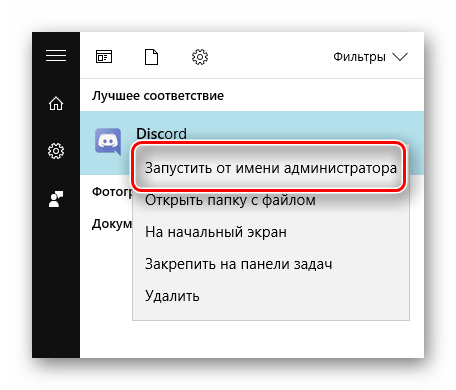
Решение этой проблемы заключается в запуске программы Discord от имени администратора, чтобы та имела приоритет в системе. Тогда, вероятнее всего, функция вновь будет полноценно работать как в игре, так и вне неё.
Для этого находим программу в меню «Пуск» либо любым другим удобным способом, нажимаем на ярлыке Дискорда правой кнопкой мыши, и выбираем пункт «Запустить от имени администратора«.
Настройка чувствительности
С этой проблемой сталкиваются только те пользователи, которые пользуются функцией активацией микрофона по голосу. Вот, собственно, «симптомы», которые могут возникнуть при некорректном использовании этой функции:
Чем это может быть вызвано:
В целом, функция справляется на отлично, но наличие причин её некорректной работы к сожалению всё портят. Для нормальной настройки активации микрофона по голосу необходимо отключить автоматический подбор чувствительности для неё.
Возможные причины неполадок
Как и в любой другой аналогичной программе, использующей микрофон, у Дискорда есть ряд параметров, которые мы упомянули выше. Но неисправность микрофона может быть не только на программной стороне, но и в аппаратной. Также, это может быть:
Перед настройками в Дискорд убедитесь в работоспособности микрофона в других программах. Например, вы можете использовать стандартное приложение «Диктофон«, встроенное в любую версию операционной системы Windows.
Как можно быть увидеть из статьи, в подключении и настройке микрофона в программе Discord абсолютно нет ничего сложного. Достаточно следовать простой инструкции и не забывать о том, что неисправность устройства не всегда зависит от используемой программы. Это может быть лишь одной из причин его некорректной работы.
В заключение скажем, что лучше использовать ручные настройки, чем готовые программные шаблоны. Например, функция Push-to-talk, настроенная вручную, будет лучше передавать звук, чем активация по голосу с автоматическим подбором порога чувствительности.



