
Активация аккаунта Стим

Steam – это популярный онлайн-сервис, предназначенный для популяризации компьютерных игр. Он разработан и поддерживается компанией Valve. Steam можно назвать многофункциональной площадкой. Она защищает авторские права, является игровой платформой и сервисом для коммуникации между геймерами. Для использования всех возможностей необходимо не только создать, но и активировать аккаунт Стим. В данной статье подробно описывается, как это сделать.
Регистрация
Чтобы попасть на игровую площадку, необходимо предварительно создать аккаунт Steam. Это можно сделать на официальном сайте сервиса, используя следующую инструкцию:
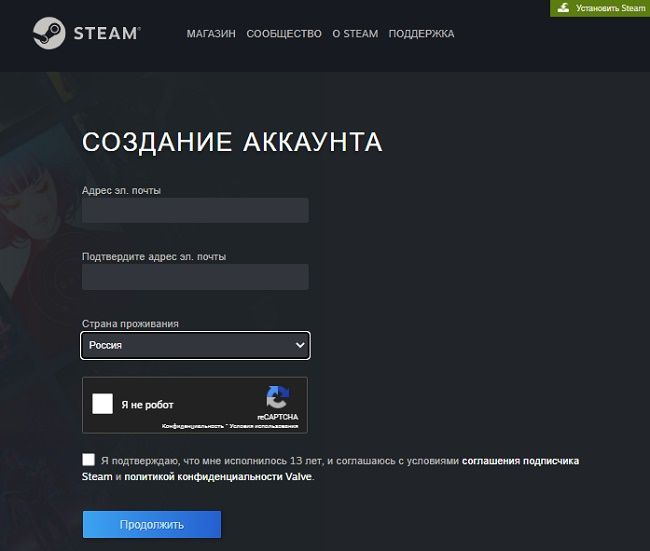
Активация учетной записи
После создания учетной записи Стим ее нельзя полноценно использовать. Чтобы играть и получать все бонусы, необходимо выполнить активацию аккаунта. Это происходит по следующей схеме:
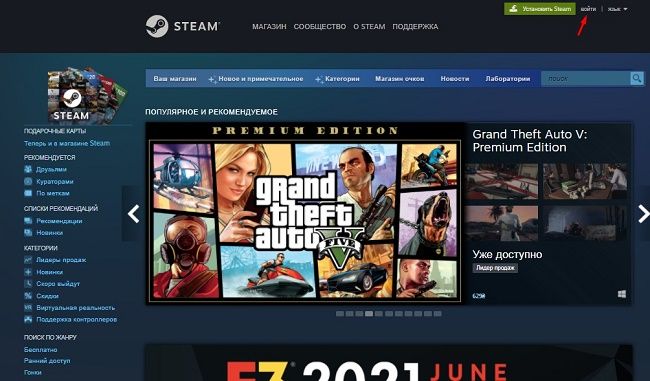
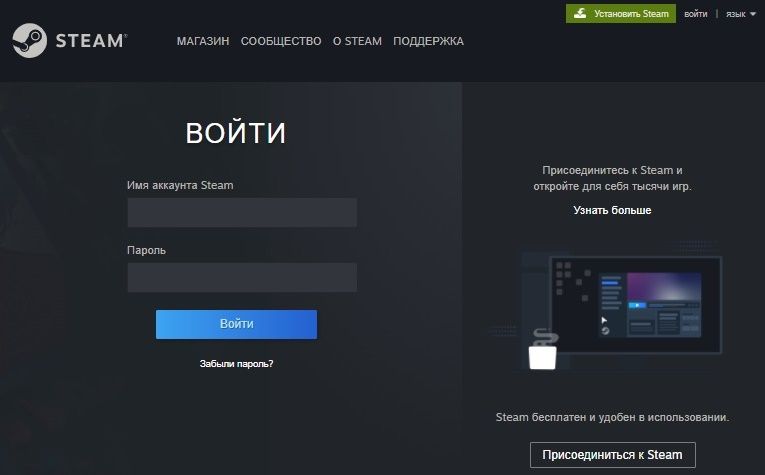
Как активировать профиль без покупки игры
Пройти активацию учетной записи бесплатно не получится. Нет рабочих схем, которые смогли бы помочь обойти ограничения. Помните, что следующие методы снятия блокировки не приведут к желаемому результату:
Полезные советы
Совет №1
Активация учетной записи в Стиме крайне важна. Если ее не выполнить, пользователь лишается следующих возможностей:
Совет №2
Если с активацией учетной записи возникли проблемы, воспользуйтесь следующими контактами для решения проблемы:
| Служба технической поддержки | https://help.steampowered.com/ru/ |
| Обсуждения Steam | https://steamcommunity.com/discussions/ |
Частые вопросы
Купил товаров на 5 долларов, но аккаунт в Стиме почему-то остается не активированным. Что делать?
Как узнать, что купленная мною игра входит в лимит 5 долларов? У меня все цены в рублях.
Если в вашем магазине все цены отображаются в другой валюте, Steam все равно отслеживает сумму каждой покупки и переводит ее в доллары США по ежедневно обновляемому курсу.
Что такое аккаунт: Простыми словами с конкретными примерами
Аккаунт – это учетная запись на сайте, портале или в мобильном приложении. Если вас просят создать аккаунт, значит – нужно зарегистрироваться.
Например, зайдите на сайт Госуслуги (gosuslugi.ru). Найдите кнопку “регистрация” и нажмите на нее. Перед вами появится форма, которую нужно заполнить.

Для этого введите свои личные данные и подтвердите их.
Вам понадобиться заполнить такие поля:

Заполняйте все поля на русском языке реальными данными.
Придумайте пароль, который сложно будет подобрать злоумышленникам.

Также заполните дополнительные поля и нажмите кнопку для подтверждения регистрации.
Поздравляю! Вы только что, создали свой первый аккаунт. Теперь вы можете пользоваться всеми возможностями портала.

Для чего нужен аккаунт
Например, вы хотите пользоваться соцсетями ВКонтакте и Одноклассниками. Но прежде чем вы сможете загрузить свои фотографии или найти друзей, вам понадобиться создать личный аккаунт (зарегистрироваться).
Хотите завести себе электронную почту? Тогда нужно зарегистрироваться.
Желаете пользоваться интернет-банком и оплачивать счета онлайн? Вам тоже потребуется создать учетную запись в Сбербанке или любом другом.
Планируете совершать покупки в интернет-магазине? Без личного профиля не обойтись.
Планируете путешествие и хотите забронировать отель через интернет? Пожалуйста, сначало зарегистрируйтесь.
Аккаунт нужен для того, чтобы пользоваться сайтами и сервисами.
Активировать аккаунт (подтвердить)
В 99% случаев после регистрации нового аккаунта, его просят подтвердить. Для этого на электронную почту приходит активационное письмо со ссылкой, по которой нужно пройти.
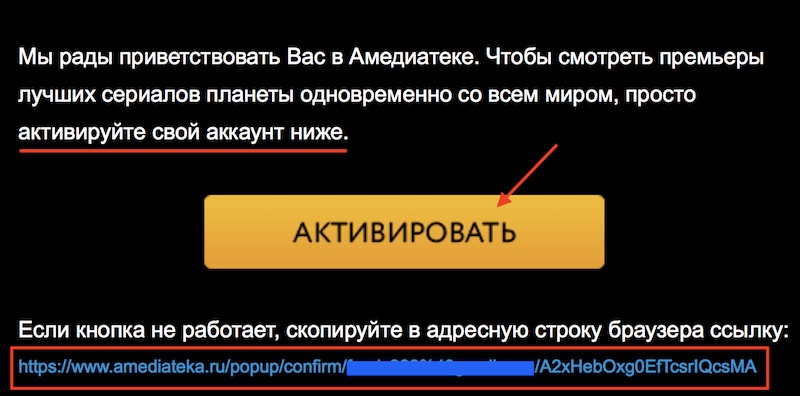
Активация требуется для того, чтобы система могла удостовериться, что именно вы создали учетную запись и почта принадлежит вам, а не кому-то другому.
Активация может происходить и по смс, сейчас такой способ встречается все чаще и чаще. Почтой пользуются не все, а вот телефон есть у каждого.
Если активационное письмо не приходит в течение 5 минут, то загляните в папку “спам”. Если и там не найдете, то скорее всего, вы указали неверный адрес или допустили ошибку. Попробуйте пройти регистрацию с самого начала.
Войти в аккаунт
После активации вы можете залогиниться (войти) в профиль. Для этого понадобиться email или номер телефона и пароль, который вы указали при регистрации на сайте.
Логин – это уникальное имя (почта, телефон или никнейм).

После того как войдете, вы сможете пользоваться сервисом без каких-либо ограничений.
Выйти из аккаунта
Иногда нужно разлогиниться (выйти). Обычно профиль пользователя находится в верхнем правом углу. Выход нужен для того, чтобы сменить учетную запись на другую.

Или, например, вы зашли в свой аккаунт с чужого компьютера, поработали в нем и теперь вам обязательно нужно выйти из него, чтобы другие люди не могли получить к нему доступ.
Не путайте выход из системы и простое закрытие браузера, это совершенно 2 разных действия.
Если вы работаете дома и у посторонних лиц нет доступа к вашему компьютеру, то выходить из системы не обязательно.
Как восстановить аккаунт
Восстановление учетной записи может понадобиться тогда, когда вы потеряли или забыли свой пароль или логин.

Для этого найдите на сайте кнопку “забыли пароль?” и введите в поле номер телефона или email, который вы указывали при регистрации.
Через 2 – 3 минуты вы получите всю информацию (инструкцию) по восстановлению доступа на email или по смс.
Всегда записывайте пароли и храните их в надежном месте.
Удаление аккаунта
Например, вы зарегистрировались в соцсети Инстаграм, но по каким-то причинам вы больше не желаете пользоваться ей. Соответственно вам нужно удалить все свои личные фотографии и деактивировать аккаунт.
Такая возможность есть практически на каждом сайте, но ее не так просто найти. Это делается специально, чтобы удержать пользователя у себя как можно дольше.
Заблокировали аккаунт
Заблокировать (закрыть) доступ к учетной записи могут за нарушение правил ресурса.
В таком случае вам нужно обратиться в службу поддержки и выяснить причину блокировки.

Всегда старайтесь переписываться с техподдержкой вежливо. Грубость и хамство не работает! Если использовать вежливый и адекватный подход, то шансы на разблокировку будут значительно выше.
Основы безопасности
Обязательно позаботьтесь о безопасности личных данных. Чтобы защититься от злоумышленников, следуйте простым правилам:
Этих мер будет вполне достаточно, чтобы чувствовать себя в цифровой безопасности.
Вывод
Простыми словами – создать аккаунт – значит нужно зарегистрироваться. После регистрации у вас будет логин и пароль к своей учетной записи (профилю).
Логин может быть на всех сайтах одинаковый, а вот пароль старайтесь использовать разный. Это позволит вам защититься от злоумышленников.
Для каждого сайта требуется отдельная учетная запись, даже если пароль и логин будет совпадать. Прежде чем начать пользоваться сайтом, нужно сначала зарегистрироваться.
Если у вас остались вопросы, то задавайте их ниже в комментариях, я обязательно на них отвечу.
Что такое аккаунт. Для чего он нужен

Что такое аккаунт простыми словами
Любой пользователь сети хоть раз слышал или произносил слово «аккаунт». Часто его употребляют клиенты финансовых организаций, посетители государственных ресурсов, геймеры, собственники смартфонов и др. Также вместо него используют сленговое слово «акк» или официальный вариант «учетная запись».

Простыми словами можно сказать, что аккаунт — это набор данных, которые идентифицируют пользователя. Их вводят, когда необходимо получить доступ к собственному ПК и смартфону, интернет-порталам государственных органов, счетам в банке, соцсетям, интернет-магазинам и другим ресурсам.
Также аккаунт имеет следующие значения:
Конфиденциальные логин и пароль позволяют войти на сайт и сохранить информацию о поведении пользователя, получить какие-либо сведения и совершить необходимые действия. Из вышеизложенного делаем вывод, что аналогом аккаунту в реальном мире служит электронный пропуск. Он тоже предъявляется на входе, хранит конфиденциальную информацию и сведения о действиях пользователя и позволяет пройти туда, куда нужно.
Для чего нужен аккаунт
Итак, в первой части статьи мы выяснили, что аккаунт предоставляет пользователю доступ к важным данным и возможность осуществлять конкретные действия на различных интернет-ресурсах. Итак, учетная запись позволяет юзерам:
Владельцы сайтов и приложений также пользуются сведениями из аккаунтов пользователей. Они делают это для модернизации сервисов, повышения удобства доступа к услугам, анализа статистики, обеспечения продуктивной связи с юзерами, выдвижения специальных предложений определенным лицам и достижения других целей.
Как создать аккаунт
Аккаунт можно создать самостоятельно, воспользовавшись формой регистрации на сайте, либо при помощи администрации сервиса, которая генерирует учетную запись и оформляет пользователю доступ к ней (закрытая регистрация). Примеры второго варианта — кабинет налогоплательщика или клиента банка.
Чтобы самостоятельно создать аккаунт, пользователь последовательно проходит 3 этапа: заполнение формы, принятие соглашения и активация. Разберем подробнее.

Заполнение регистрационной формы
Создавая учетную запись, пользователь вводит уникальную и неуникальную информацию. В качестве первой используют логин, e-mail, номер телефона и т. д. Эти данные никогда не совпадают с информацией других пользователей и нужны для получения доступа к конкретному аккаунту. Ко второму варианту относят пол, имена, дату рождения — те сведения, которые могут повторяться у разных лиц. Эти данные администрация сервиса использует в качестве статистических.
Заполняя форму регистрации, пользователь вводит:
Принятие соглашения и отправка формы
Все поля необходимо заполнить так, как требуют правила сайта. Если какая-либо из обязательных строк останется пустой, система предупреждает пользователя об этом и показывает, куда нужно ввести данные. Затем юзер читает и принимает соглашение, после чего нажимает кнопку отправки формы.
Активация аккаунта
На электронную почту пользователя приходит письмо от интернет-ресурса, получившего форму с информацией. Внутри содержится ссылка. Необходимо перейти по ней, чтобы завершить регистрацию. Также код активации аккаунта может прийти в виде смс-сообщения на указанный в форме номер телефона.
Как защитить аккаунт от взлома
Любой аккаунт могут взломать злоумышленники. Им это нужно для того, чтобы получить доступ к банковским счетам пользователя, совершению определенных операций, возможности рассылки спама и другим мошенническим действиям. Чтобы защитить аккаунт от взлома, необходимо следовать следующим советам:
Важный момент! Если вы создаете аккаунт на серьезных государственных ресурсах либо сайтах или приложениях банковских организаций, указывайте достоверные данные. В противном случае вы не сможете совершить определенные операции или восстановить доступ к учетной записи с помощью личных документов.
Как восстановить пароль аккаунта
Если же не удалось защитить аккаунт от взлома, то можно восстановить пароль к нему и вернуть доступ к учетной записи. Для этого существуют различные способы. Некоторые из них максимально просты, в других случаях необходимо потратить некоторое количество сил и времени.
Если ни один из способов восстановления пароля не помогает, необходимо обратиться в техническую поддержку интернет-ресурса.
Удаление аккаунта
По каким-либо причинам пользователь может пожелать удалить свою учетную запись. Зачастую сделать это достаточно непросто. Некоторые ресурсы предлагают удалить аккаунт в штатном режиме, но эту функцию необходимо самостоятельно поискать в настройках. Также можно обратиться в техническую поддержку. Иногда сайт автоматически удаляет аккаунт, которым не пользовались достаточно продолжительное время.

Заключение
Из статьи вы узнали, что такое аккаунт, для чего он нужен и как его создать. Прочитали важные советы по защите учетной записи от взлома и необходимые действия для восстановления пароля. Если вам необходимо настроить аккаунты для посещения каких-либо интернет-ресурсов и обеспечить их безопасность, обратитесь к специалистам компании «АйТиСпектр». Мы зарегистрируем любое количество учетных записей и научим вас защищать их от хакерских атак.
 ullar
ullar
 ullar
ullar Мысли с другой стороны
Одна из наиболее популярных операционных систем сегодня, является Microsoft Windows 7.
Некоторые пользователи, столкнулись с необходимостью выполнять определённые операции из под учётной записи «Администратора».
Несмотря на то, что зарегистрированная учётная запись в системе может быть единственной, тем не менее, она не делает пользователя администратором.
Таким образом, компания Microsoft, пытается защитить систему от неаккуратных действий пользователя.
Поэтому, учётная запись, создаваемая при установки системы, не обладает полными правами администратора.
Справа будут отображены учетные записи всех зарегистрированных в системе пользователей, а также нужную нам учетную запись администратора — пока неактивную.
Кликаем по ней правой кнопкой мыши и выбираем в контекстном меню пункт «Свойства».
Теперь необходимо снять галочку в чекбоксе «Отключить учетную запись».
Применяем изменения и перезагружаем компьютер. Теперь в окне входа в систему вы увидите новую пиктограмму.
Такое описание включения администратора можно найти на “компьютерных” сайтах и в прочих руководствах.
Из-за этого кстати, многие пользователи считают, что работа в качестве администратора в базовых версиях Windows 7, не возможна.
Итак, для того, что бы включить, учётку админа необходимо запустить командную строку, от имени администратора и прописать: net user Administrator /active:yes (для английской версии ОС) или net user Администратор /active:yes (для русской) и подтвердить активацию клавишей «Enter».
Для того, что бы отключить ученую запись администратора windows нужно указать в параметре /active:no
После перезагрузки, появится новый пользователь с правами администратора.
Под учётной записью администратора следует работать исключительно по необходимости!
Обычную работу, выполняйте из под учётки, своего прежнего пользователя. Не забудьте задать пароль для администратора! Если его не установить, то Windows, не предоставит полных прав!
Для этого, на странице входа в систему, выберите учётную запись «Администратор», войдите в систему.
UPD: В связи с выходом новой операционной системы Windows 8 отмечу, что данная статья актуальна и для неё. То есть используя этот же инструмент можно включить «Администратора» и в Windows 8, 10.
Надеюсь эта заметка поможет вам в работе.
источник
Активация Windows
Активация позволяет убедиться, что ваша копия Windows подлинная и не используется на большем числе устройств, чем разрешено условиями лицензионного соглашения на использование программного обеспечения корпорации Майкрософт.
Проверка состояния активации
Сначала необходимо узнать, активирована ли ваша копия Windows 11 и привязана ли она к вашей учетной записи Майкрософт.
Очень важно привязать учетную запись Майкрософт к лицензии Windows 11 на вашем устройстве. После того как вы привяжете свою учетную запись Майкрософт к своей цифровой лицензии, вы сможете повторно активировать Windows с помощью средства устранения неполадок активации в случае значительного изменения оборудования.
На странице активации вы увидите одно из следующих сообщений состоянии активации:
Система Windows активирована
Ваша система активирована.
Учетная запись Майкрософт не привязана.
Система Windows активирована с помощью цифровой лицензии
Ваша система активирована.
Ваша учетная запись Майкрософт не привязана к вашей цифровой лицензии.
Система Windows активирована с помощью цифровой лицензии, привязанной к вашей учетной записи Майкрософт
Ваша система активирована.
Ваша учетная запись Майкрософт уже привязана к вашей цифровой лицензии.
Система Windows не активирована
Ваша система не активирована.
Отобразится сообщение об ошибке с объяснением сбоя.
Возможно, вам потребуется приобрести систему Windows 11, чтобы активировать ее.
Если вам необходимо приобрести лицензию для вашего устройства, см. раздел «Приобретение лицензии Windows 11».
Если вы приобрели лицензию для этого устройства и все равно видите сообщение об ошибке, см. раздел Способы активации.
Чтобы привязать учетную запись Майкрософт, выполните следующие инструкции.
Убедитесь, что учетная запись администратора также является вашей учетной записью Майкрософт, проверив, отображается ли адрес электронной почты над надписью Администратор. Если адрес электронной почты отображается, это учетная запись Майкрософт. Если нет, это значит, что вы выполнили вход с помощью локальной учетной записи. Если у вас еще нет учетной записи Майкрософт, см. раздел Как создать новую учетную запись Майкрософт.
После добавления учетной записи Майкрософт на странице Активация отобразится сообщение Система Windows активирована с помощью цифровой лицензии, привязанной к вашей учетной записи Майкрософт.
Способы активации
В зависимости от того, как вы получили свою копию Windows 11, для активации может потребоваться цифровая лицензия или 25-значный ключ продукта. Если у вас нет одного из этих средств, активацию устройства выполнить не удастся.
Цифровая лицензия (в Windows 11 она называется цифровым разрешением) — это способ активации Windows 11, не требующий ввода ключа продукта.
Ключ продукта представляет собой 25-значный код, используемый для активации Windows. Вы увидите КЛЮЧ ПРОДУКТА: XXXXX-XXXXX-XXXXX-XXXXX-XXXXX.
После определения используемого способа активации выполните действия в разделе Активация с помощью цифровой лицензии или Активация с помощью ключа продукта.
Способ активации зависит от того, каким образом вы получили вашу копию Windows 11.
Если вы получили Windows 11 следующим образом.
Вы бесплатно обновили систему до Windows 11 на соответствующем устройстве с подлинной копией Windows 11, Windows 7 или Windows 8.1.
Если вы связали учетную запись Майкрософт или вошли в нее, или связали MSA со своей цифровой лицензией, то ваша MSA будет содержать цифровую лицензию.
Вы приобрели обновление Windows 11 Pro в приложении Microsoft Store и успешно активировали Windows 11.
При покупке в Microsoft Store для подтверждения покупки отправляется электронное письмо. Этот адрес электронной почты (MSA) будет содержать цифровую лицензию.
Вы участвовали в программе предварительной оценки Windows и обновили систему до последней сборки Windows 11 Insider Preview на соответствующем устройстве с активированной более ранней версией Windows и Windows 11 Preview.
Адрес электронной почты, который вы использовали для входа в программе предварительной оценки Windows, скорее всего, будет содержать цифровую лицензию.
Вы купили подлинную копию Windows 11 в приложении Microsoft Store.
При покупке в Microsoft Store для подтверждения покупки отправляется электронное письмо. Этот адрес электронной почты (MSA) будет содержать цифровую лицензию.
Вы купили компьютер с Windows 11.
Ключ продукта находится на упаковке устройства или на сертификате подлинности, прикрепленном к устройству.
Вы купили коробочную копию Windows 11 у авторизованного розничного продавца.
Ключ продукта находится на этикетке внутри коробки с диском Windows 11.
Вы купили цифровую копию Windows 11 у авторизованного розничного продавца.
Ключ продукта находится в письме с подтверждением, которое вы получили после приобретения Windows 11, или в цифровой корзине, доступ к которой можно получить через веб-сайт розничного продавца.
Вашему устройству будет выдана цифровая лицензия Windows 11 на основе введенного вами действительного ключа продукта.
Соглашение о корпоративном лицензировании для Windows 11 или подписка MSDN
Ключ продукта доступен на веб-портале для вашей программы.
Вы купили новое или восстановленное устройство с Windows 11
Ключ продукта предварительно установлен на устройстве, указан на упаковке, входит в комплект поставки в виде карточки или указан в сертификате подлинности, прикрепленном к устройству.
Если вы приобрели восстановленный компьютер, организация выполнившая ремонт, а не корпорация Майкрософт, должна предоставить вам ключ продукта.
Вы осуществили покупку в веб-магазине Microsoft Store
Ключ продукта находится в письме с подтверждением, содержащем журнал заказов.
Если у вас нет ни ключа продукта, ни цифровой лицензии, вы можете приобрести цифровую лицензию Windows 11 после завершения установки. Для этого выполните следующие действия.
Выберите Перейти в Store.
Откроется приложение Microsoft Store, в котором вы сможете приобрести цифровую лицензию Windows 11.
Активация с помощью цифровой лицензии
Цифровые лицензии связаны с вашим оборудованием и учетной записью Майкрософт, поэтому вам не нужно ничего искать на своем компьютере. Все настраивается автоматически при подключении компьютера к Интернету и выполнении входа в свою учетную запись Майкрософт.
Если используется цифровая лицензия, связанная с учетной записью Майкрософт, можно запустить программу установки и пропустить шаг указания ключа продукта, выбрав пункт У меня нет ключа продукта. При входе с учетной записью Майкрософт и подключении к Интернету, ваша копия ОС будет активирована.
Если у вас есть цифровая лицензия для устройства, вы можете переустановить тот же выпуск Windows 11 на этом устройстве без ввода ключа продукта.
Далее приведены сообщения, которые могут отобразиться на странице активации.
Система Windows активирована с помощью цифровой лицензии
Ваша учетная запись Майкрософт не привязана к вашей цифровой лицензии. Следуйте инструкциям в разделе Привязка учетной записи Майкрософт.
Система Windows активирована с помощью цифровой лицензии, привязанной к вашей учетной записи Майкрософт
Ваша учетная запись Майкрософт уже привязана к вашей цифровой лицензии.
Если система Windows 11 не активирована на вашем устройстве, см. статью Справка по ошибкам активации Windows для получения дополнительных сведений.
Если цифровая лицензия не связана с вашей учетной записью Майкрософт, выполните действия, описанные в разделах «Проверка состояния активации» и Привязка учетной записи Майкрософт.
После связывания учетной записи вы сможете запустить программу установки, чтобы переустановить Windows 11. Дополнительные сведения о том, как создать установочный носитель для переустановки Windows 11, см. на веб-сайте скачивания программного обеспечения Майкрософт. При создании установочного носителя обязательно выберите выпуск Windows 11, соответствующий выпуску, который уже установлен на вашем устройстве.
Если во время повторной установки вам будет предложено ввести ключ продукта, этот шаг можно пропустить, выбрав пункт У меня нет ключа продукта. После завершения установки система Windows 11 будет автоматически активирована через Интернет. Если вы связали цифровую лицензию с учетной записью Майкрософт, убедитесь, что вы вошли в учетную запись Майкрософт, связанную с цифровой лицензией.
Если оборудование устройства значительно изменилось (например, заменена системная плата), состояние активации Windows 11 может аннулироваться.
Убедитесь, что учетная запись Майкрософт связана с цифровой лицензией, чтобы подготовиться к изменению оборудования. Эта процедура связывания позволяет повторно активировать Windows, используя средство устранения неполадок активации, если впоследствии вы значительно поменяете оборудование. Дополнительные сведения см. в статье Повторная активация Windows после изменения оборудования.
Если у вас нет цифровой лицензии, выполните активацию с помощью ключа продукта.
Активация с помощью ключа продукта
Ключ продукта — это 25-значный код, который выглядит следующим образом:
КЛЮЧ ПРОДУКТА: XXXXX-XXXXX-XXXXX-XXXXX-XXXXX
Чтобы найти ключ продукта, см. в таблицу ключей продуктов в разделе «Способы активации» (пункт Какой способ активации использовать: цифровую лицензию или ключа продукта?)
Примечание: Корпорация Майкрософт хранит записи только тех ключей продуктов, которые были приобретены в интернет-магазине Майкрософт. Чтобы узнать, где вы приобрели свою копию ОС, посетите раздел Журнал заказов. в своей учетной записи Майкрософт. Дополнительные сведения см. в разделе Поиск ключа продукта Windows.
Если у вас есть ключ продукта, можно воспользоваться функцией «Изменить ключ продукта» для активации Windows 11 в каждом из следующих сценариев. Ниже приведены дополнительные сведения, которые помогут вам при активации.
Вам потребуется использовать действительный ключ продукта Windows 11, чтобы активировать Windows 11 на устройстве, на котором ранее не было активированной копии этой системы.
Вам также потребуется использовать действительный ключ продукта, если вы устанавливаете выпуск Windows 11, ранее не активированный на этом устройстве. Например, вам потребуется действительный ключ продукта для установки и активации Windows 11 Pro на устройстве, где был установлен выпуск Windows 11 Домашняя.
Если система Windows 11 не активирована на вашем устройстве, см. статью Справка по ошибкам активации Windows для получения дополнительных сведений.
Примечание: В некоторых случаях может потребоваться ввести ключ продукта Windows 11, который был указан на упаковке, входил в комплект поставки в виде карточки или указан в сертификате подлинности (COA), прикрепленном к устройству. Если у вас нет ключа продукта Windows 11, у вас будет возможность купить его в ходе установки.
Если вы приобрели восстановленное устройство с Windows 11, потребуется активировать Windows с помощью ключа продукта на сертификате подлинности (COA), прикрепленном к устройству.
Если изготовитель оборудования (OEM) заменил вам системную плату, компьютер должен автоматически выполнить повторную активацию. Если активацию выполнить не удается, используйте 25-значный ключ, расположенный под серым стирающимся слоем на сертификате подлинности, который вам предоставил изготовитель оборудования. Выполните следующие шаги, чтобы завершить активацию.
Примечание: Чтобы удалить серое покрытие, под которым скрыт ключ продукта, аккуратно сотрите его с помощью монеты или ногтя.
Выберите пункт Изменить ключ продукта.
Введите ключ продукта, указанный на сертификате подлинности, и следуйте инструкциям.
Во время установки вам будет предложено ввести ключ продукта. После ввода ключа продукта ваш выпуск Windows 11 будет активирован.
Если оборудование устройства значительно изменилось (например, заменена системная плата), состояние активации Windows 11 может аннулироваться.
Если вы не выполняете повторную установку Windows, нажмите кнопку Пуск и выберите Активация > Обновить ключ продукта > Изменить ключ продукта для повторной активации устройства. В противном случае можно ввести ключ продукта во время установки Windows.
Если изготовитель оборудования (OEM) заменил вам системную плату, компьютер должен автоматически выполнить повторную активацию. Если активацию выполнить не удается, используйте 25-значный ключ, расположенный под серым стирающимся слоем на сертификате подлинности, который вам предоставил изготовитель оборудования. Выполните следующие шаги, чтобы завершить активацию.
Примечание: Чтобы удалить серое покрытие, под которым скрыт ключ продукта, аккуратно сотрите его с помощью монеты или ногтя.
Выберите пункт Изменить ключ продукта.
Введите ключ продукта, указанный на сертификате подлинности, и следуйте инструкциям.



