
Alt (клавиша)
Alt (от англ. alternate — сменять, чередовать) — клавиша на клавиатуре компьютера, основное назначение которой — изменить значение других клавиш. Alt — клавиша-модификатор, как и клавиша Ctrl. Традиционно клавиша Alt используется для того, чтобы расширить количество событий, о которых пользователь желает сообщить программе, обрабатывающей нажатия клавиш. Например, в программе-редакторе текстов, нажатие клавиши «F» может приводить к вставке символа «f» в редактируемый текст, а нажатие клавиши «F» в то время, пока нажата клавиша Alt, приведёт к переходу в меню «File» редактора.
Как правило, клавиатура персонального компьютера имеет две клавиши Alt, расположенные справа и слева от клавиши «пробел» — традиционно клавиши называются «правая клавиша Alt» и «левая клавиша Alt».
В клавиатурах с раскладкой для языка, использующего латинский алфавит с дополнительными символами (например, с диакритическими знаками — раскладка AZERTY для французского языка) часть специальных символов заменены на буквы расширенного алфавита, и для их ввода необходимо использовать правую клавишу Alt; в подобных клавиатурах правая клавиша Alt традиционно маркируется Alt Gr. Эта же клавиша используется для ввода недавно появившихся символов (например, символа валюты евро €), а на некоторых клавиатурах — для ввода символов с диакритикой.
При этом комбинации Alt с алфавитно‐цифровой клавишей может использоваться как в качестве «мёртвых клавиш», так и для ввода обычных символов.
При использовании xkb можно назначить ввод двух разных символов на комбинацию AltGr, Shift и алфавитно‐цифровой клавиши, в зависимости от порядка нажатия первых двух.
В чем отличие левой клавиши клавиатуры Alt от правой
Клавиатура компьютера имеет две кнопки Alt, расположенные справа и слева от длинной клавиши – пробела. Наряду с клавишами Shift, Ctrl, Caps Lock они составляют группу «управляющих», или, по-другому, клавиш-модификаторов. Эти кнопки используются для увеличения вариантов действий, сообщаемых пользователем программе, которая обрабатывает нажатия клавиш.

На каких клавиатурах левый и правый Alt различаются
На клавиатуре присутствуют две кнопки Alt, а если она предназначена для языка, использующего латинский алфавит и дополнительные символы, в том числе и диакритические знаки (надстрочные и подстрочные значки, добавляемые к буквам), то правый Alt, необходимый для ввода этих символов, а обозначается AltGr (но не на всех устройствах). Клавиатуры с AltGr используются в основном на европейском континенте. Это связано с тем, что в европейских языках распространены диакритические знаки.
Функция AltGraph по умолчанию
Нажатие AltGr эквивалентно сочетанию Ctrl и Alt. Операционная система Windows также интерпретирует нажатие AltGr как Ctrl + Alt.
А изначально кнопка AltGraph была представлена, как средство для прорисовки линий и прямоугольников в различных графических редакторах. Но в нынешнее время у нее совершенно другое предназначение.
Специальные возможности
В зависимости от того, какие настройки установлены для клавиатуры, правый Alt можно использовать для печатания некоторых символов с диакритическими знаками, если сочетать его с алфавитными клавишами. Диакритические символы представляют собой группу различного вида надстрочных, подстрочных, иногда внутристрочных знаков размером меньше, чем обычные буквы, служат для изменения значений других символов, для различия или сокращения слов.
Также с помощью правого Alt можно напечатать некоторые символы, например, европейской валюты (Alt + кнопка «4»). А сочетание AltGr плюс клавиша «а» в английской раскладке выдаст значок «±».
Установив специальные настройки для клавиатуры можно расширить ее возможности, и с помощью комбинаций AltGr с другими клавишами набирать символы для обозначения угловых минут и секунд, кавычек «ёлочка», и даже дореволюционные и церковнославянсике буквы.
Таким образом, наличие кнопки AltGr является полезной опцией, позволяющей расширить возможности вашей клавиатуры в текстовых редакторах, и не только в них.
В чем отличие левой клавиши клавиатуры Alt от правой : 6 комментариев
Спасибо. Очень полезно.
На русской раскладке AlrGr +8 дает ₽
тогда при нажатии altgr+del должно произойти действие как при нажатии ctrl+alt+del, этого не происходит, значит не знаете о чем пишите?
У меня работает только с кнопками цифрового блока от 1 до 9. С alt’ом выдает это ☺☻♥♦♣♠•◘○
Супер даже мне интересно ая ни все значения знал что так можно было бы сделать так что я могу попробовать как свой ноутбук востановлю
Функции и сочетания с клавишей Alt
Операционная система (ОС) Windows имеет много полезных функций. Одна из них – «горячие клавиши» или их сочетание на клавиатуре, которые помогают быстро и удобно работать в системе. Эти альтернативные варианты управления системой полезны не только профессионалам, но и начинающим пользователям. Определенные сочетания придут на помощь при открытии меню «Пуск», назначат быстрый вызов программ, обратятся к диспетчеру задач, свернут окна и многое другое. Также в ОС Windows можно самим назначать комбинации для вызова часто используемых программ.
Клавиша Alt на клавиатуре: функции и полезные сочетания
Клавишу Alt и ее сочетания используют на клавиатуре для более эффективного использования рабочего стола. Разнообразные комбинации – это альтернативный способ тех действий, которые пользователь привык делать при помощи мыши. Alt – это клавиша-модификатор, расположенная с обеих сторон клавиши пробела на IBM – совместимых компьютерных клавиатурах. Её чаще всего используется в комбинации клавиш для выполнения определенных действий. Примером может служить Ctrl+Alt+Del.
Приведенная выше комбинация означает одновременное нажатие и удерживание. Это действие используется для открытия окна диспетчера задач Windows.
Если пользоваться нелицензионным или взломанным программным обеспечением, то не все комбинации клавиш будут активными.
Ниже приведен список некоторых часто используемых основных комбинаций, которые работают с IBM-совместимыми компьютерами и программным обеспечением.
Что означает символ alt на клавиатуре?
в Компьютеры 26.04.2019 0 134 Просмотров
Alt код – это метод, который используется на компьютерах под управлением операционной системы Microsoft Windows или дисковой операционной системы (DOS). Этот метод позволяет вводить символы и знаки, которых нет на клавиатуре, удерживая альтернативный символ или клавишу «Alt», которых обычно две на клавиатуре, расположенные по обе стороны от клавиши пробела. Этот метод позволяет локализовать раскладку клавиатуры для создания специфичных для языка символов и системных символов без каких-либо аппаратных изменений.
Чтобы использовать клавишу Alt, на клавиатуре должна быть активирована цифровая блокировка, обычно обозначаемая как «Num Lock». Удерживая нажатой клавишу «Alt» при одновременном наборе числового кода, коды Alt позволяют пользователю отображать символы и знаки, которые обычно недоступны непосредственно со стандартной локализованной клавиатуры. Код необходимо вводить с помощью цифровой клавиатуры справа от основной части стандартной клавиатуры.
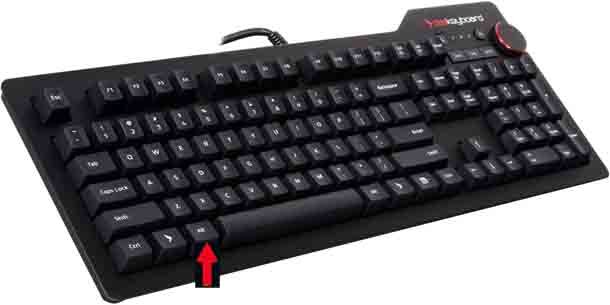
Эта функция может быть особенно полезной при наборе слов на другом языке, для воспроизведения символов авторского права и товарных знаков, а также для ввода системных символов в текстовый документ. Например, удерживая клавишу «Alt» и вводя цифры «0», «2», «3», вы получите строчную букву «e» с острым акцентом – é. Версию буквы в верхнем регистре можно получить, нажав клавишу «Alt», затем «0», «2», «0» и «1». В Интернете есть несколько веб-сайтов, в которых перечислены все варианты кодов клавиши Alt и отображены символы.
Некоторые клавиатуры, такие как клавиатуры ноутбуков и беспроводные клавиатуры меньшего размера, в стандартной комплектации не имеют отдельной цифровой клавиатуры. На этих клавиатурах всё ещё можно использовать альтернативные коды, активировав встроенную цифровую клавиатуру. Большинство небольших клавиатур и клавиатур ноутбуков имеют буквенно-цифровые назначения клавиш, благодаря которым буквенные клавиши могут выступать в качестве числовой клавиатуры. Удерживая функциональную клавишу – обычно обозначаемую как «Fn» – и клавишу цифровой блокировки одновременно, можно активировать функцию цифровой клавиатуры. Затем буквенно-цифровую клавиатуру можно использовать для ввода кода Alt так же, как и для стандартной клавиатуры.
Вводя код Alt, пользователь фактически идентифицирует местоположение в наборе символов и выводит его на экран. Коды, начинающиеся с нуля, ссылаются на кодовую страницу Windows, которую часто называют Windows-1252. Если используемый код Alt не начинается с нуля, то он ссылается на кодовую страницу на основе DOS.
Альт коды – таблица всех символов
Приветствую вас снова на нашем сайте! Вы знали, что с помощью самой обыкновенной клавиатуры можно вводить гораздо больше символов, чем на ней нарисовано? Ну, скорее всего, знали, если вы попали в эту статью с поиска. Если нет, то сегодня вы узнаете, что такое альт коды и как ими пользоваться, а также, почему они могут не сработать.
Если вам нужны только таблицы альт кодов со всеми символами, то сразу проматывайте статью до картинок с таблицами. Если же хотите узнать что-то другое, то читайте статью внимательно.
Для чего нужны альт коды
Вот, допустим, вы пишете какую-нибудь работу, скажем, по физике, и вам необходимо написать «60 градусов по Цельсию». Если вы пишите в MS Word, то символ градуса Цельсия вы всегда сможете найти в спецсимволах. Но не все знают, как это сделать. Да и к тому же, поиски некоторых редких символов могут отнять достаточно много времени.
Уверяю вас, когда вы научитесь пользоваться альт кодами, то у вас вставка градуса Цельсия займет не более пары секунд.
Еще распространенная ситуация – это когда дефис упорно не хочет автоматически превращаться в тире (удлиняться). Проблему с тире тоже вам помогут решить Alt коды.
Как воспользоваться этими скрытыми символами
Использовать символы, которых нет на клавиатуре предельно просто. Нужно просто зажать левый Alt на клавиатуре и параллельно с этим набрать цифровой код символа.
Например, Alt + 1 даст вам такой вот смайлик ☺. Можете потренироваться в комментариях. PS: в текстовых документах смайлик будет не цветным, а черно-белым.
Тут правда есть один нюанс – цифры, которые расположены над буквами, не сработают. Нажимать нужно именно на цифры, расположенные на правой части клавиатуры. Поэтому вот на такой компактной клавиатуре альт коды не работают.
Alt коды самых востребованных символов
Какими-то символами пользуются реже, какими-то чаще. Сейчас мы приведем примеры самых часто используемых символов, которые желательно выучить наизусть. Остальные же вы всегда сможете подсмотреть в шпаргалке, если оставите эту статью в закладках или сделаете ее репост, чтобы она оставалась у вас на виду.
Альт коды символов, которые вам точно пригодятся:
| Название | Символ | Альт коды | Примечание |
| Градус Цельсия | ° | Alt + 0176 | |
| Диаметр | Ø | Alt + 0216 | Альт код диаметра доступен только на латинской раскладке клавиатуры |
| Тире | – — | Alt + 0150 Alt + 0151 | Их два. Работают на обеих раскладках. |
| Кавычки елочки | «» | Alt + 0171 Alt + 0187 | Если в вашем шрифте по умолчанию вот такие кавычки “” |
| Плюс/минус | ± | Alt + 0177 | |
| Галочка | √ ✓ ✔ | Alt + 251 Alt + 10003 Alt + 10004 | Несколько вариантов, которые можно назвать галочками. |
| Галочка в квадрате | ☑ | Alt + 9745 | На случай важных переговоров! |
| Стрелка вправо, влево, вверх, вниз | ←→↑↓ | Alt + 26 Alt + 27 Alt + 24 Alt + 25 | Альт код стрелки вправо бывает необходим, когда нужно показать следствие из чего-либо. |
| Знак ударения | ударе́ние | Alt + 769 | Ставим курсор после нужной буквы и набираем альт код ударения. Важно! Через поиск это слово больше не найдется, так как символы «е» и «е́» это совершенно разные символы. |
| Знак копирайта | © | Alt + 0169 | |
| Сердечко | ♥ | Alt + 3 | Есть еще альт код белого сердечка, но он у меня не работает почему-то, поэтому я его не даю вам. У нас только проверенная информация. |
| Бесконечность | ∞ | Alt + 8734 | |
| Неразрывный пробел | Пример: а, б, в, г, д, е | Alt + 0160 | Мы применили альт код неразрывного пробела между буквами. Несмотря на то, что «а» и «б» могли бы поместиться на первой строке, они приклеились к остальным буквам. |
| Параграф | § | Alt + 0167 |
Альт коды всех основных символов в таблице
В этих таблицах представлены все основные символы, которые можно ввести при помощи альт кодов. Однако не берусь утверждать, что это абсолютно все символы. Их очень много, и часто бывает, что несколько кодов могут выдавать один и тот же символ. Если что-то не нашли, то спрашивайте в комментариях, попробуем разобраться вместе.
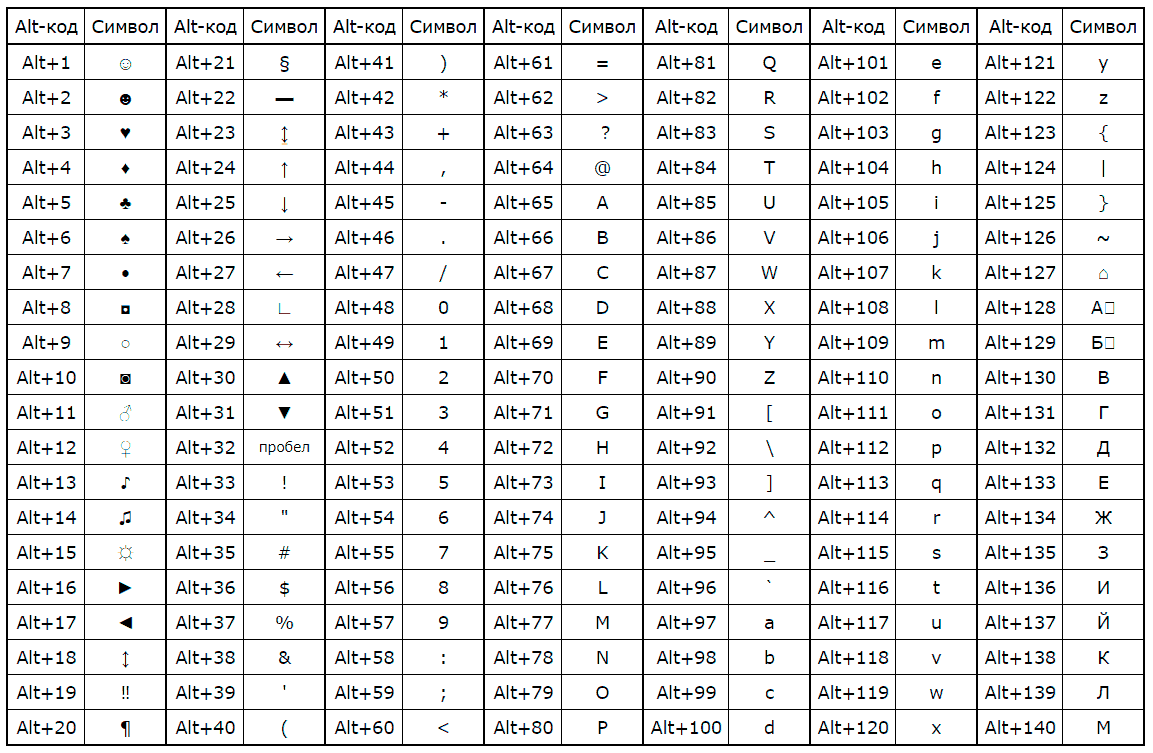
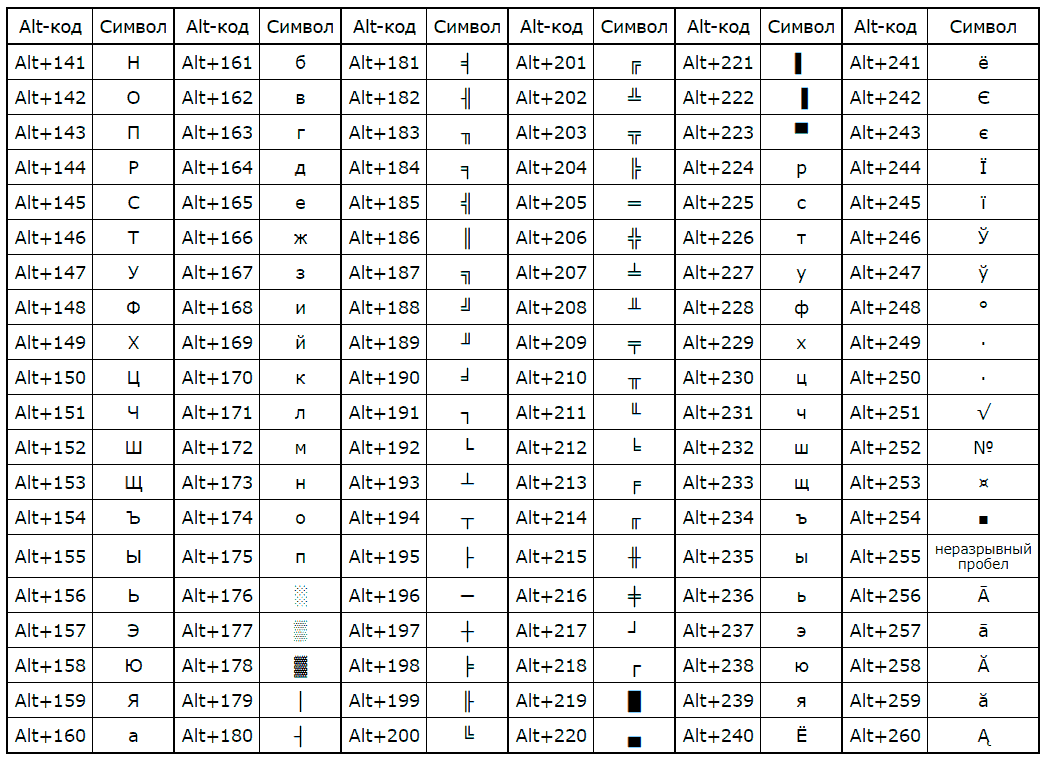
Только для русской раскладки клавиатуры
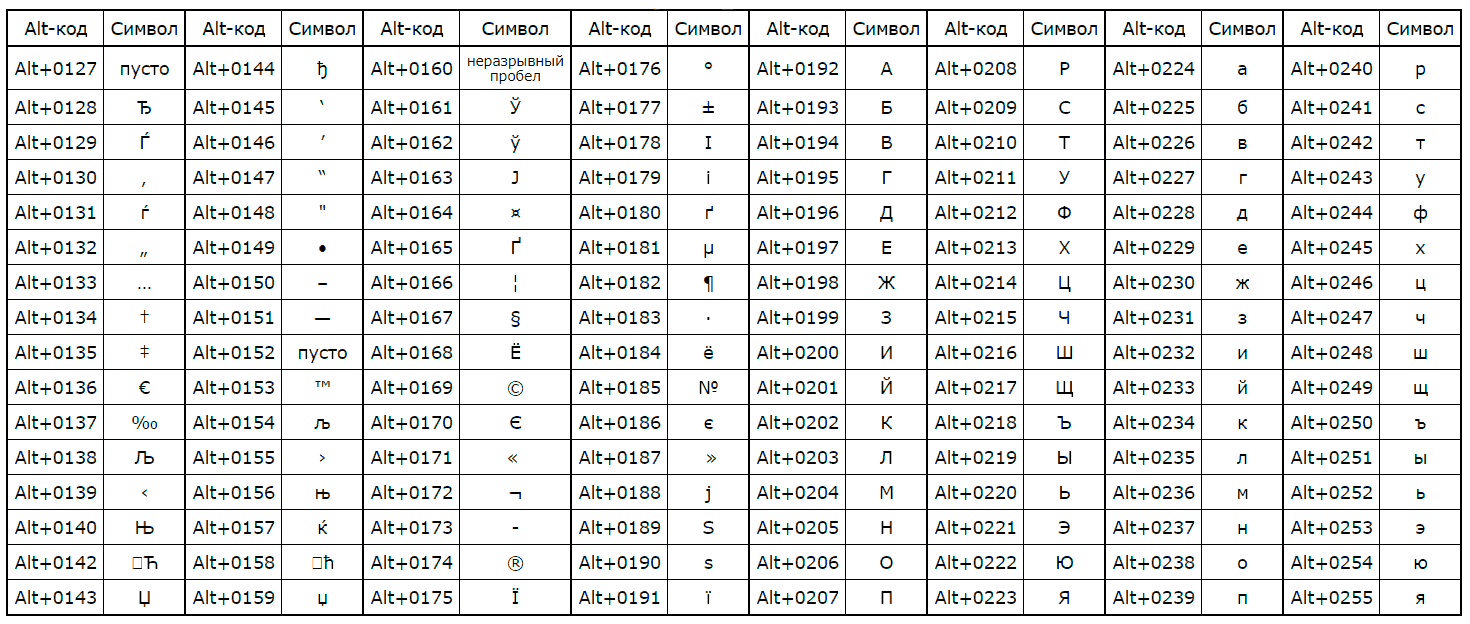
Только для английской раскладки клавиатуры
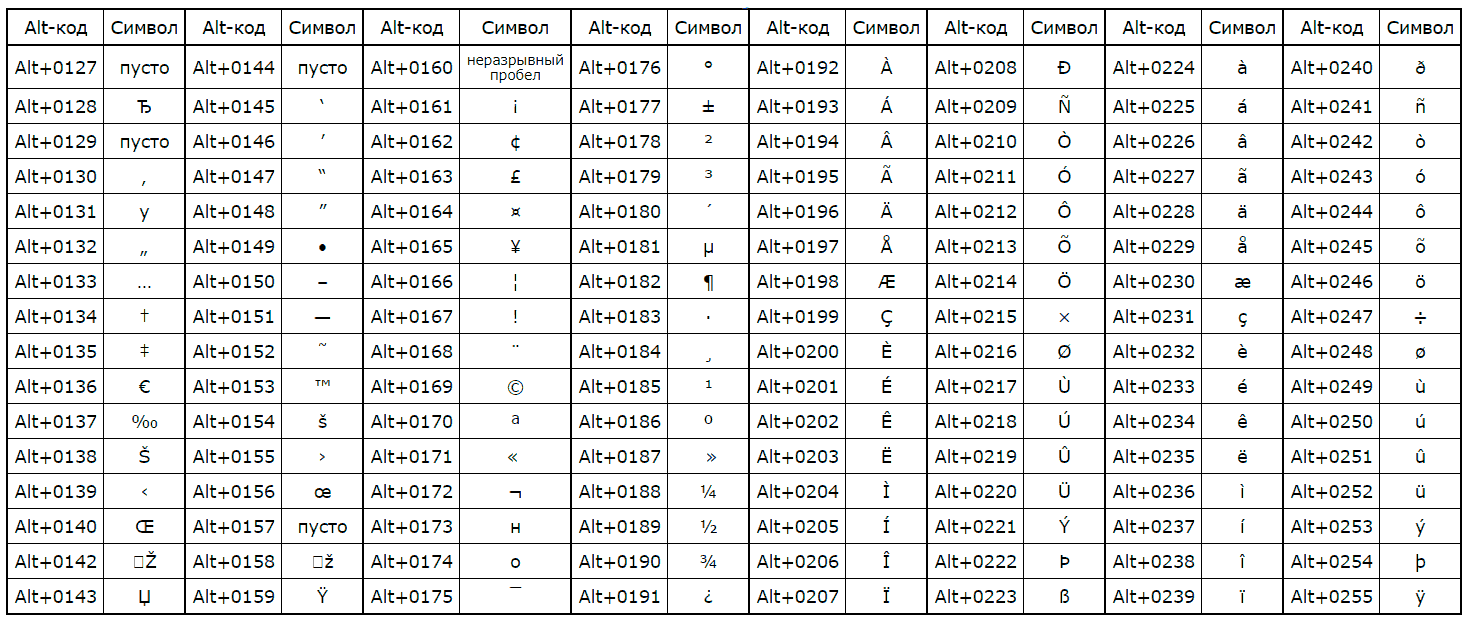
Зачем использовать альт коды для букв
Вы, конечно же, заметили, что помимо всяких необычных знаков и символов в таблице есть также аль коды обыкновенных букв. Это абсолютно те же самые буквы, которые вы вводите с клавиатуры и даже через поиск можно будет найти слово, в котором одна из букв вставлена Alt кодом.
Это, пожалуй, может пригодиться вам, если у вас на клавиатуре не работает какая-то клавиша. Это неудобно, но на первое время это может вас спасти, если есть срочные дела.
Другого полезного применения таких букв я не нашел. Если у вас есть интересные идеи, блесните ими в комментариях.
Если не работают альт коды, то…
То значит, вы что-то делаете не так. В принципе альт коды могут не работать по нескольким причинам.
Например, вы не очень внимательно прочитали инструкцию и пытаетесь использовать цифры, расположенные над буквенными клавишами. Они не сработают. Вам нужно использовать только те цифры, которые расположены справа (numpad).
Если у вас небольшой ноутбук, то и клавиатура на нем, скорее всего, урезанная. В таком случае есть небольшая вероятность, что вы сможете использовать верхние цифры, если дополнительно зажать клавишу Fn. У меня этот способ не сработал, но его активно советуют в интернете.
Также если у вас неправильно работают альт коды (получается не тот символ, который должен быть), то попробуйте сменить раскладку клавиатуры (Alt+Shift).
Еще очень банальная причина – проверьте, включен ли numpad (кнопка NUM над ним).
Вместо итога
Даже не знаю, чем подытожить. Просто пользуйтесь на здоровье. Потренироваться вы можете прям тут, в комментариях. Давайте посмотрим, насколько вы усвоили тему. Если возникли трудности, то не стесняйтесь спрашивать совета и вам помогут (либо я, либо другие пользователи). Чтобы не запоминать все коды, просто добавьте эту статью в закладки в своем браузере.



