
Что такое альтиум дизайнер
Welcome to Altium Designer, which is a complete, end-to-end design environment for electronic printed circuit board design. Altium Designer enables you to bring your ideas to life with the most efficient and collaborative PCB design environment available. From a tiny, foldable rigid-flex board that goes into a hearing aid, to a large, 20+ layer high-speed network router, Altium Designer works with you to deliver a successful design.
New to Altium Designer?

The way you work in Altium Designer is much like other Windows applications in that commands are accessed through familiar menus, graphical views can be zoomed and panned using standard Windows keyboard and mouse actions, and many of the commands and features can be accessed through keyboard shortcuts.
Where Altium Designer differs from other Windows applications is the way that it brings all of the editing tools that you need into one environment. That means you edit the schematic and lay out the printed circuit board in the same software application. You also create the components, configure the various output files, and can even open the ASCII outputs in that same environment.
The 64-bit application that you launch is referred to as the X2 platform. Each different document type opens inside the X2 application with the appropriate editor-specific menus, toolbars, and panels appearing automatically as you move from one document-kind to another.
Why are all the tools inside the one environment, you ask? Doing this allows you to shift your focus from being tool-oriented to being design-oriented. Working in a design-oriented environment delivers you, the designer, significant advantages including:
These are just a few examples of the many advantages a design-oriented environment delivers. Regardless of whether you work as a solo designer, or as a member of a large, geographically dispersed team, Altium Designer delivers an easy-to-use, immersive design space on which you will enjoy crafting your next great idea.
If this is the first time you’ve designed a printed circuit board in Altium Designer, then why not start with the tutorial? With only nine components, it’s quick and easy and helps you fast-track through the entire design process.
You also can use the links at the bottom of the page to explore the design capabilities in Altium Designer.
Learn As You Go
Backing Altium Designer is a comprehensive set of online documentation. Wherever you are in the environment, over a menu command, a dialog, a panel, or a design object, press F1 to display comprehensive information about whatever was under the cursor.
Within this comprehensive information, there are links to related information about how to place it, edit it, or use it. You also will find links to richer content about how it fits into the overall design process.
If you prefer to browse and explore the overall structure, use the navigation tree on the left.
Available shortcuts also are listed in the various panels; look for the shortcut key strokes displayed next to the controls in the panel.
Editors, Panels, and Toolbars
Each editor has its own set of panels, menus, toolbars, and shortcut keys. Panels can be enabled via the button at the bottom right of the application window.
To move an individual panel, click and hold on the panel name, then drag. To move a stack of panels, click and hold elsewhere in the panel caption bar.
When a panel is being moved over another panel, icons appear to show the available panel splitting options (). Drop in the center to stack, or drop on one of the four icons to split in that direction. You also can hold Ctrl to inhibit panel stacking.
The X2 Environment
Regardless of the editor currently being used, the Preferences dialog can always be accessed using the button located at the top right of the application window.
The software also includes a number of handy Search boxes, for example, at the top of the Projects and Properties panels, and for the X2 application itself, located at the top right.
The X2 Search will return:
The X2 environment is highly customizable. Menus and toolbars can be edited to add, remove or re-arrange their contents. Right-click anywhere in the menu bar then choose Customize to access the Customizing Editor dialog, which gives you access to all of the available commands. They can be dragged and dropped onto a menu or toolbar. Perform Ctrl+Click to access the command behind an existing menu entry or toolbar button where you can see the software Process and any Parameters that executes that command.
All of the editors and the documents open in them can also be manipulated by scripts. Several scripting languages are supported.
Простой, мощный, современный
Самая надежная в мире
система проектирования печатных плат.
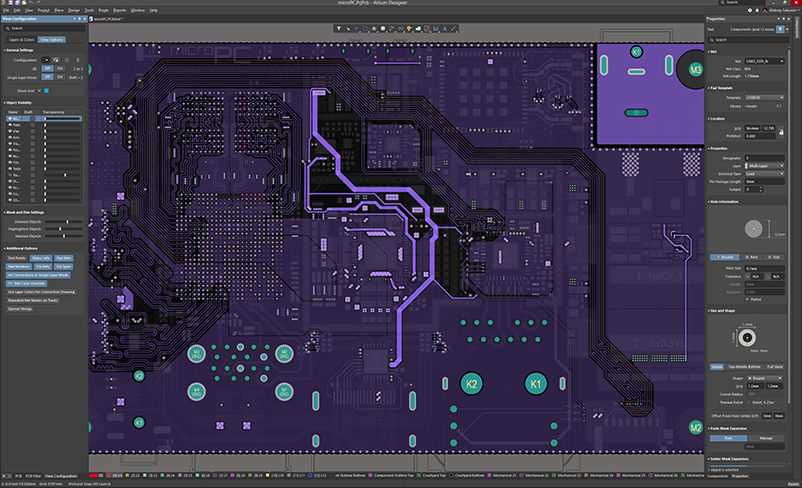
Altium Designer позволяет инженерам легко взаимодействовать со всеми аспектами процесса проектирования электроники. Более 35 лет инноваций и разработок, ориентированных на по-настоящему унифицированную среду проектирования, что делает Altium Designer самым распространенным решением для проектирования печатных плат.
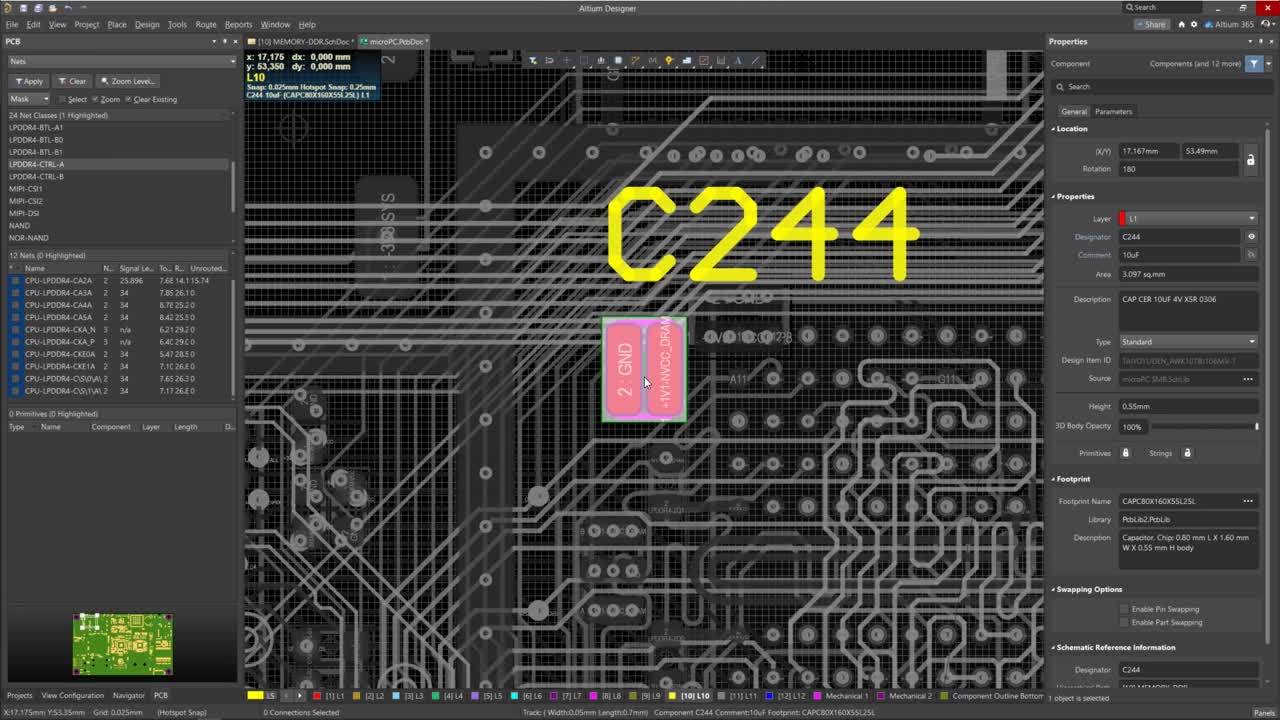
Интуитивно-понятный рабочий процесс
Унифицируйте свой
процесс проектирования
Легко создавайте проекты печатных плат с помощью интуитивно понятного и
функционального интерфейса, который позволяет взаимодействовать со всеми аспектами
процесса проектирования электроники.
Где проектируется мировая электроника
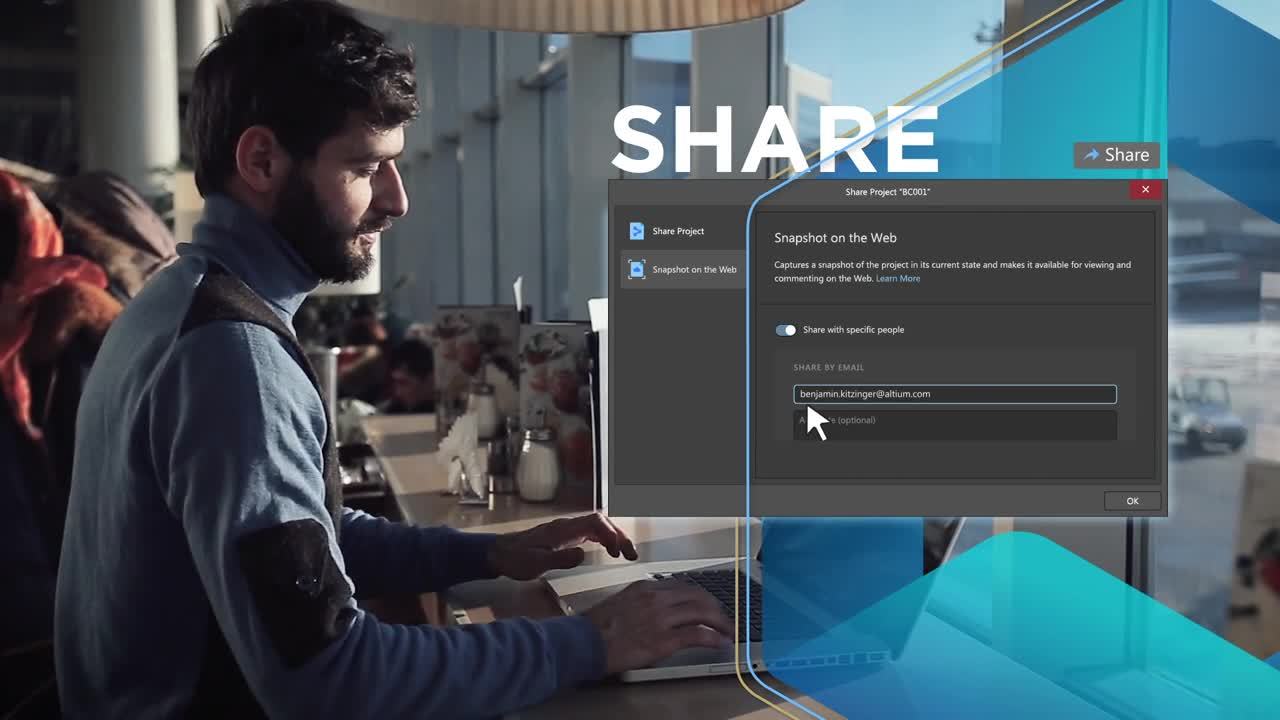
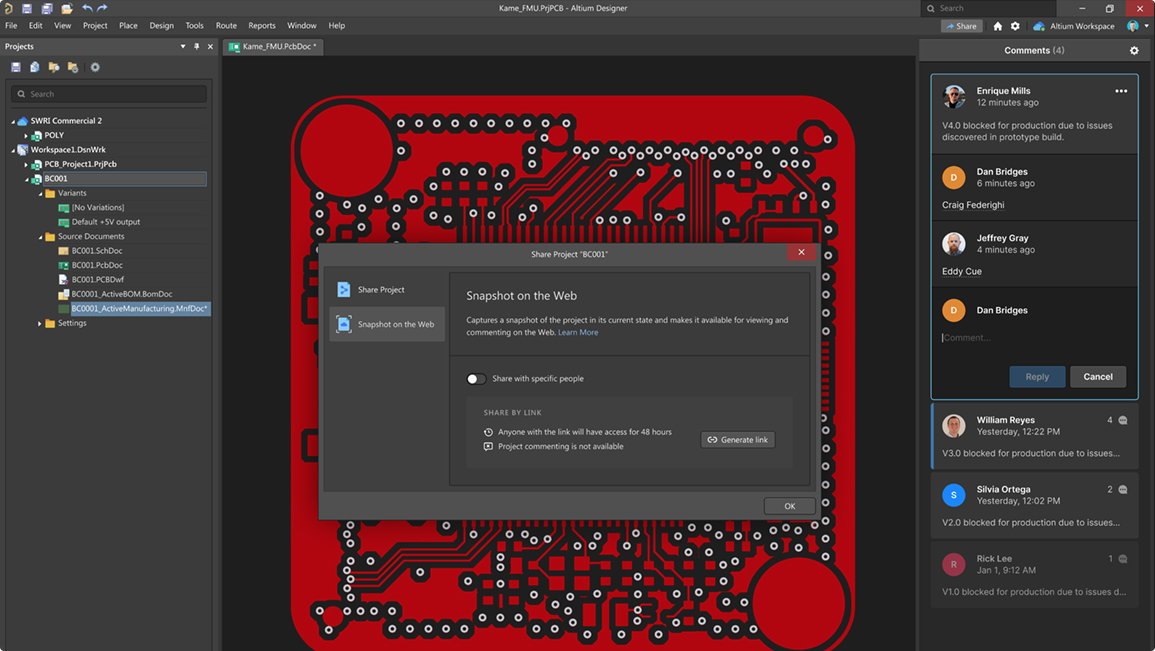
Altium 365 — это платформа разработки электроники, которая объединяет проектирование печатных плат, MCAD, управление данными и работу в команде.
Native 3D
Определяйте всё необходимое
САПР
для совместной работы
Гибко-жесткие платы
Впечатляющее представление
конструкций и производительность
Многоплатные сборки
Создавайте больше.
Ждите меньше.
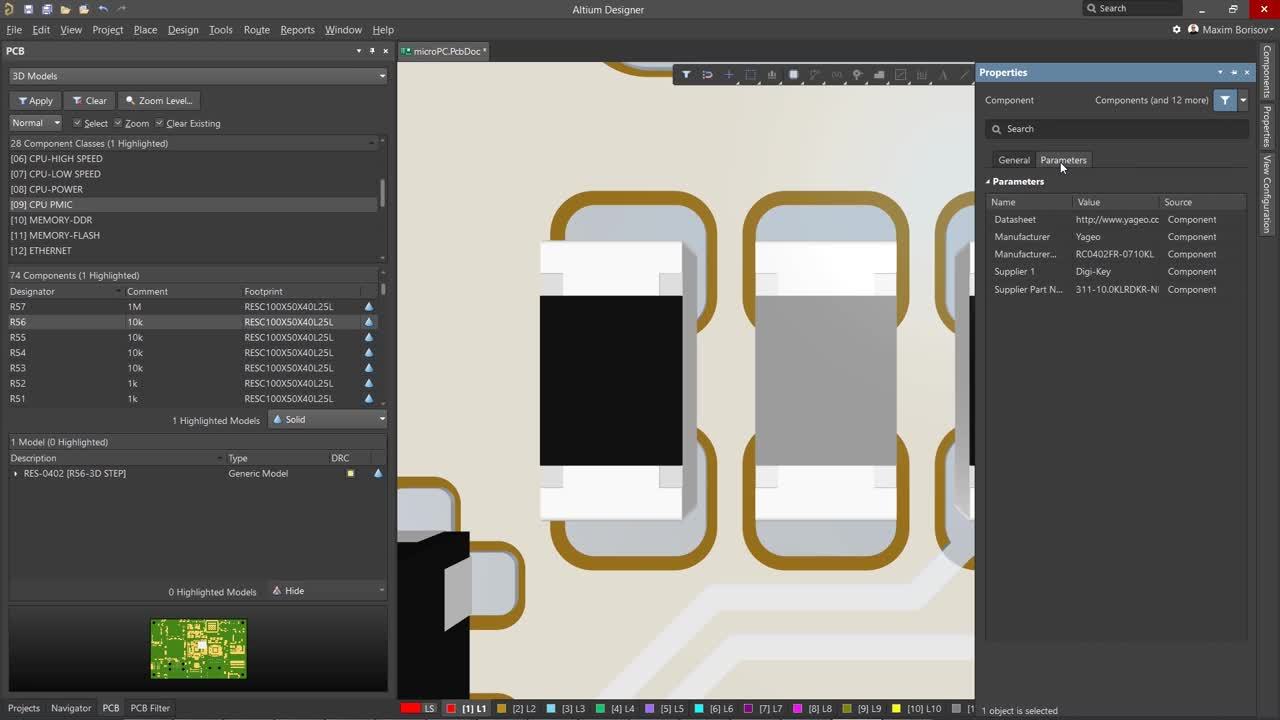
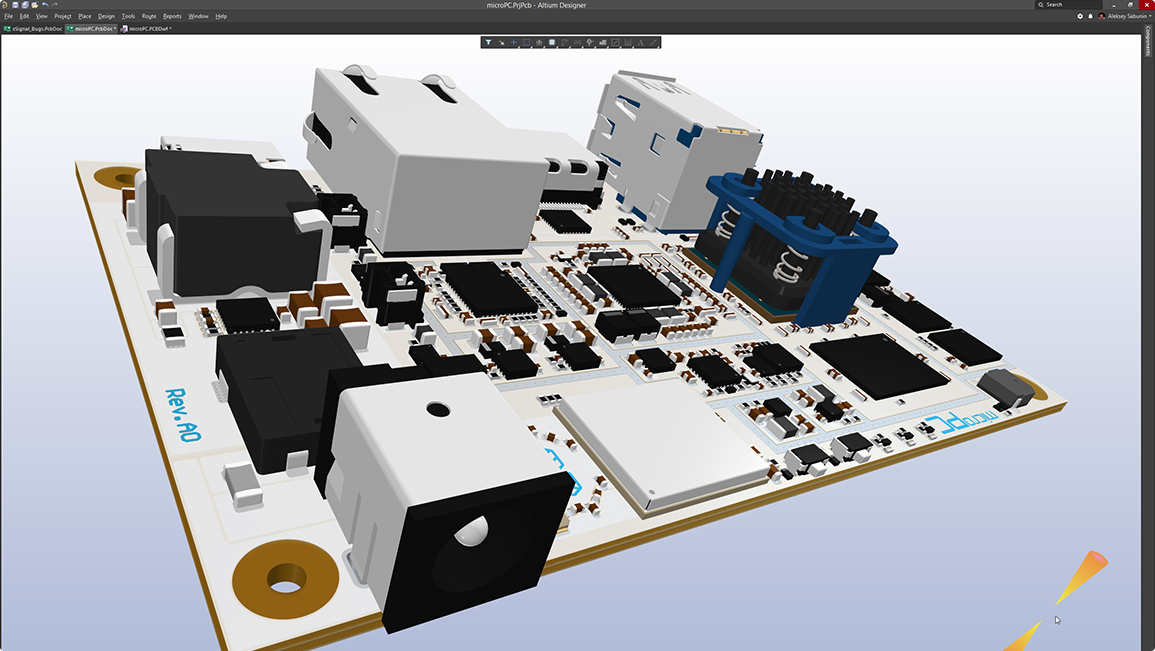
Взаимодействуйте и совместно работайте с инженерами-механиками легко, как никогда прежде, в фотореалистичной среде 3D-проектирования.
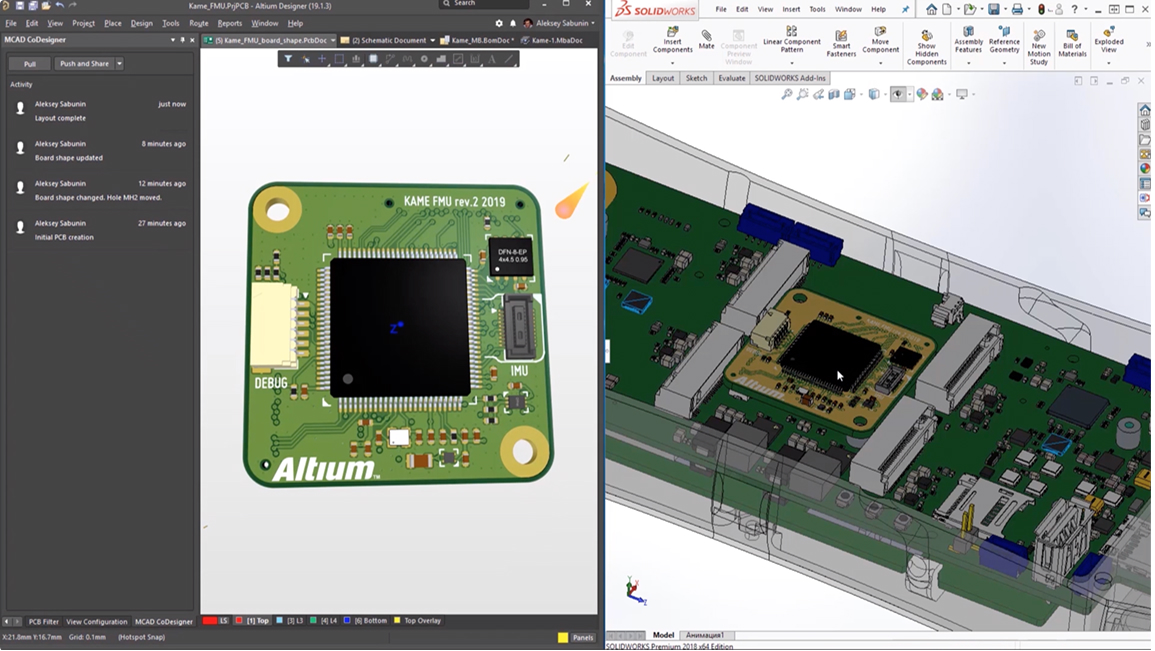
Легко работайте с инженерами-механиками и забудьте о постоянном обмене файлами. Все проектные изменения синхронизируются между Altium Designer и SOLIDWORKS, Creo или Inventor.
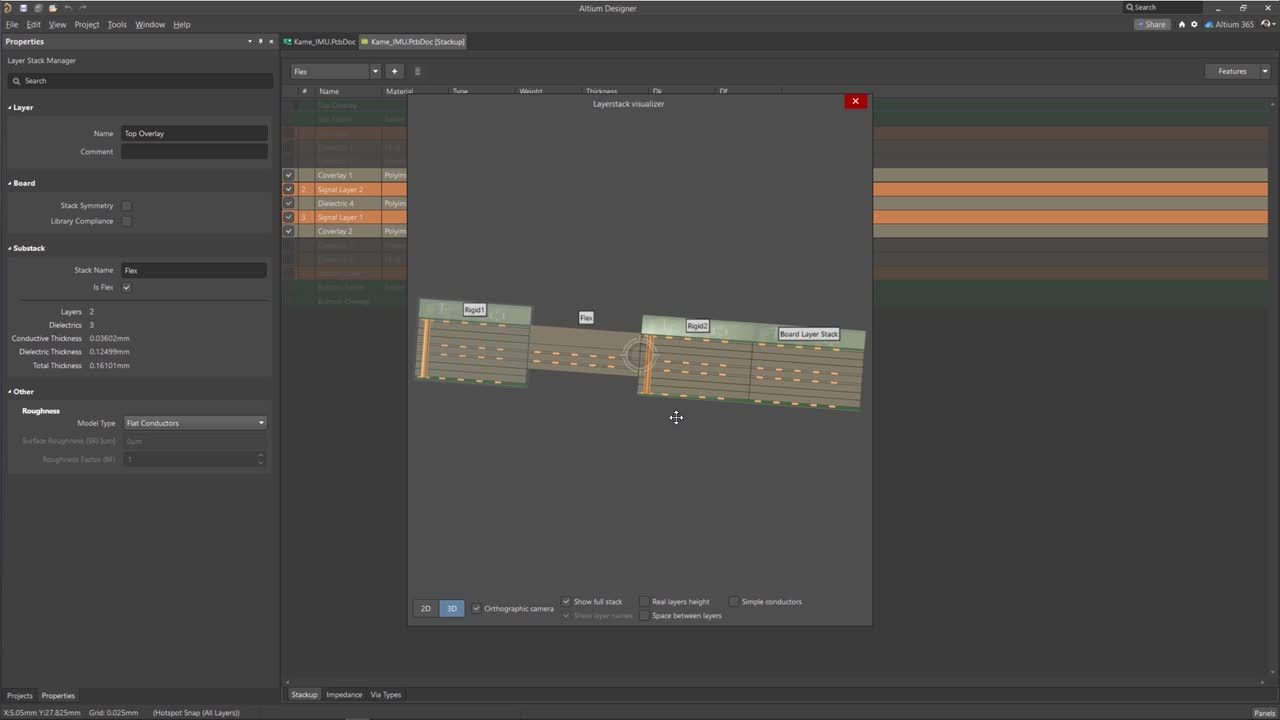
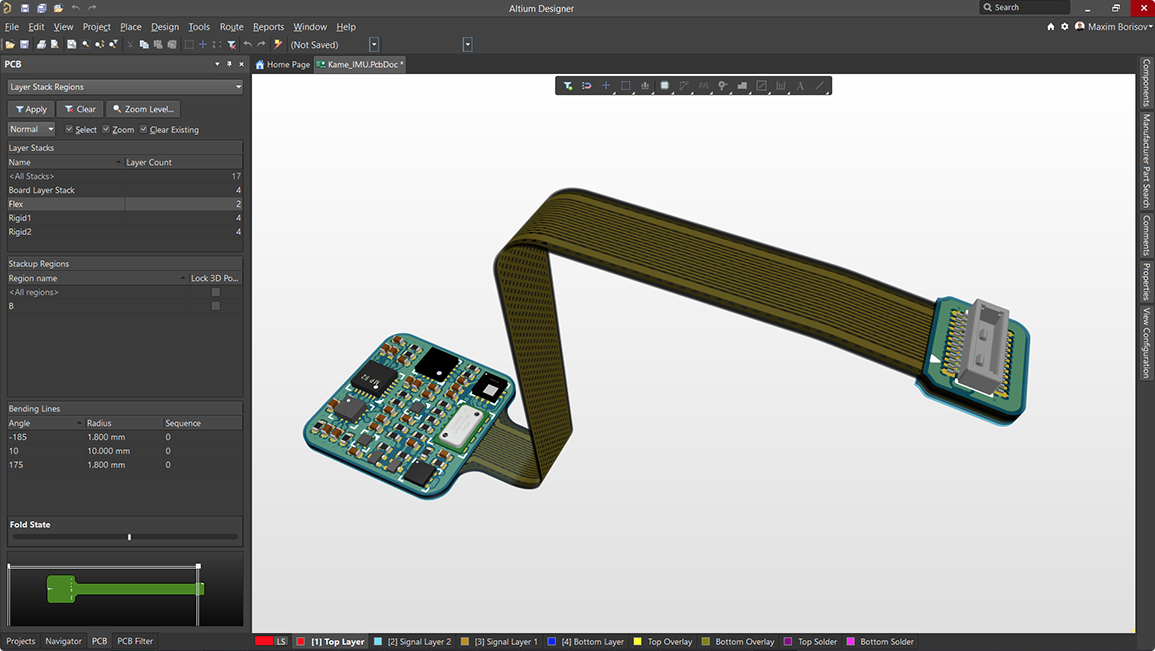
Без проблем проектируйте современные гибкие платы с полной поддержкой 3D. В режиме реального времени проверяйте, что 3D-компоненты, корпус и зазоры соответствуют механическим требованиям.

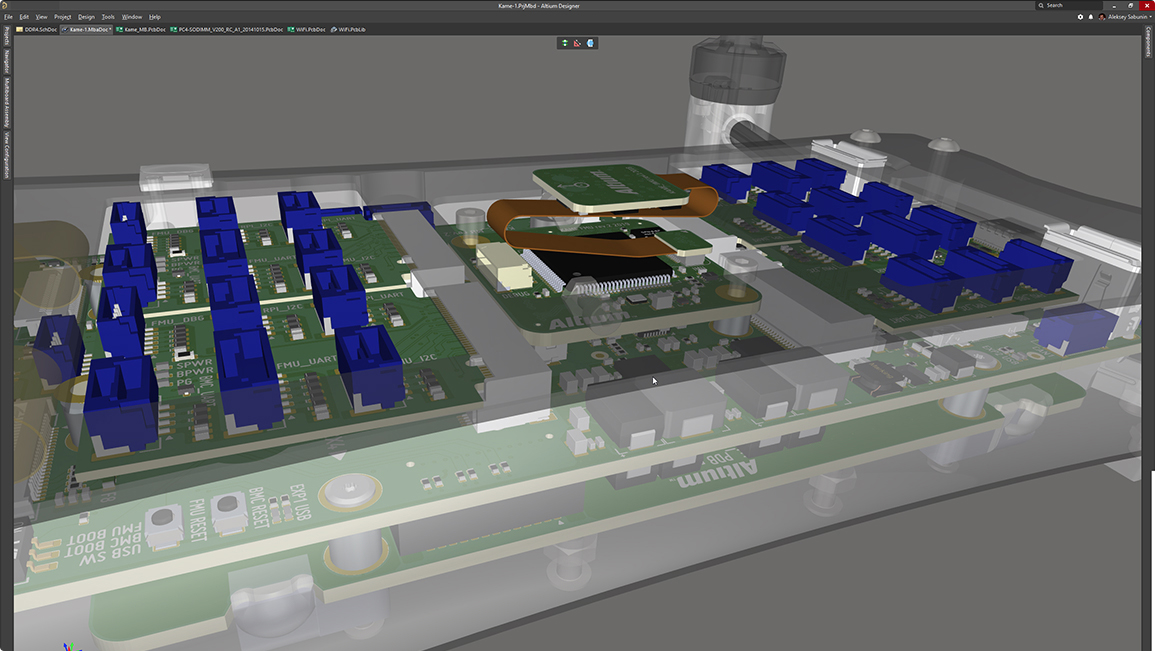
Ядро Native 3D позволяет увидеть, как различные модули системы связаны между собой, что упрощает поиск и исправление проблем соединения плат до того, как проект перейдет на стадию прототипирования.
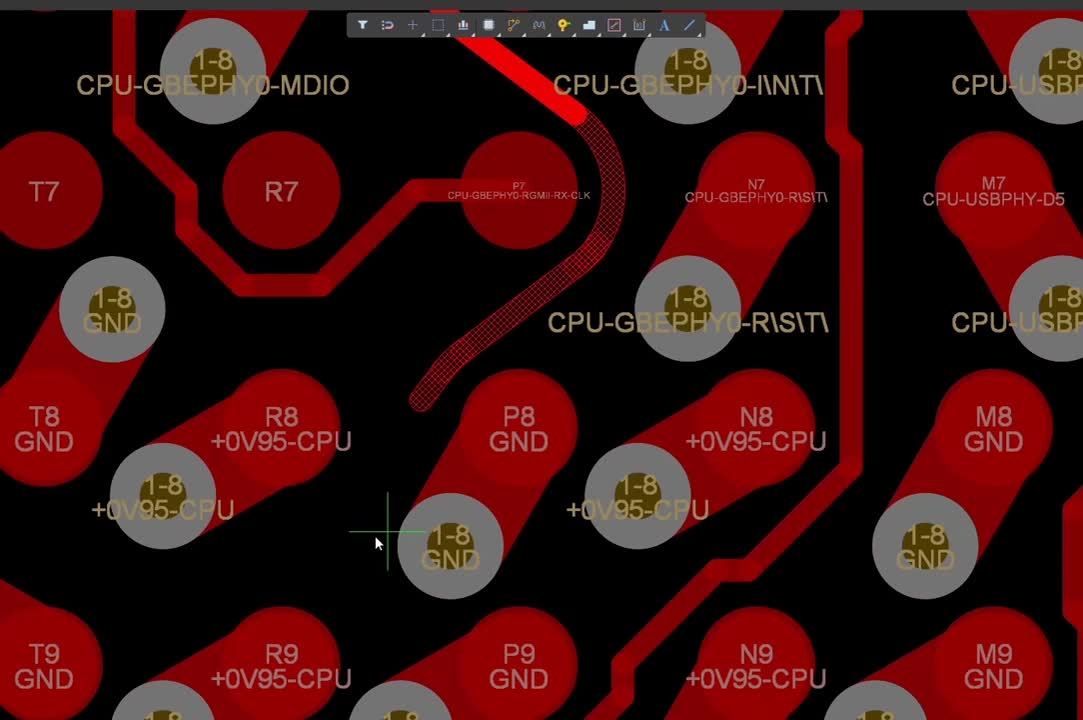
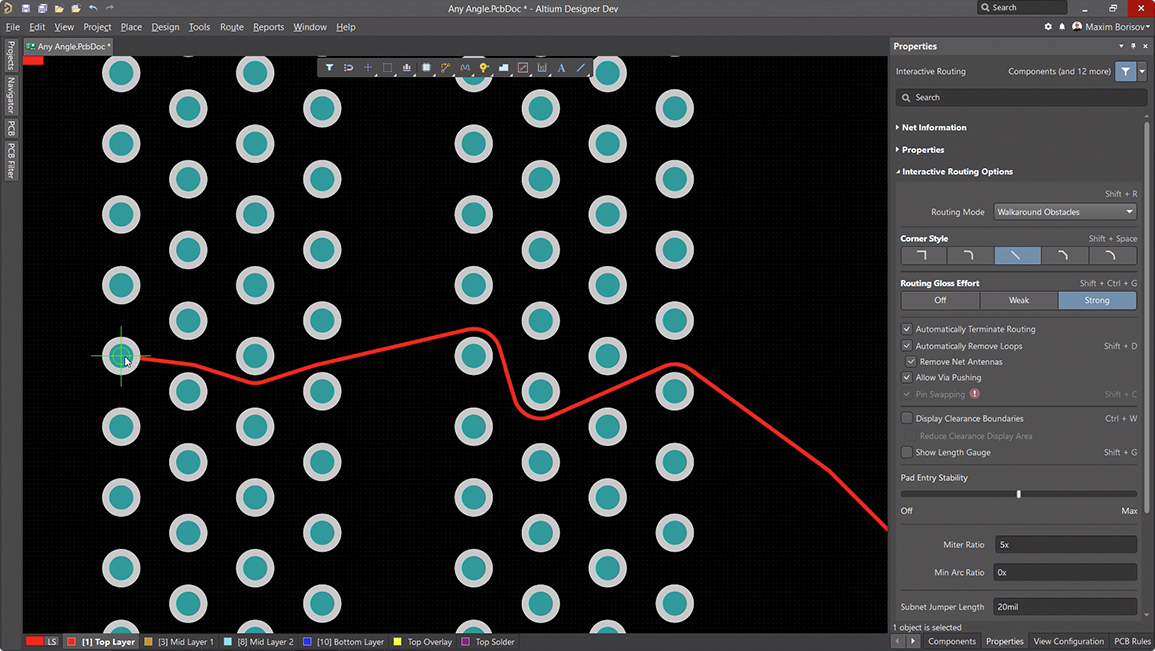
Интерактивная трассировка
Проложите свой путь
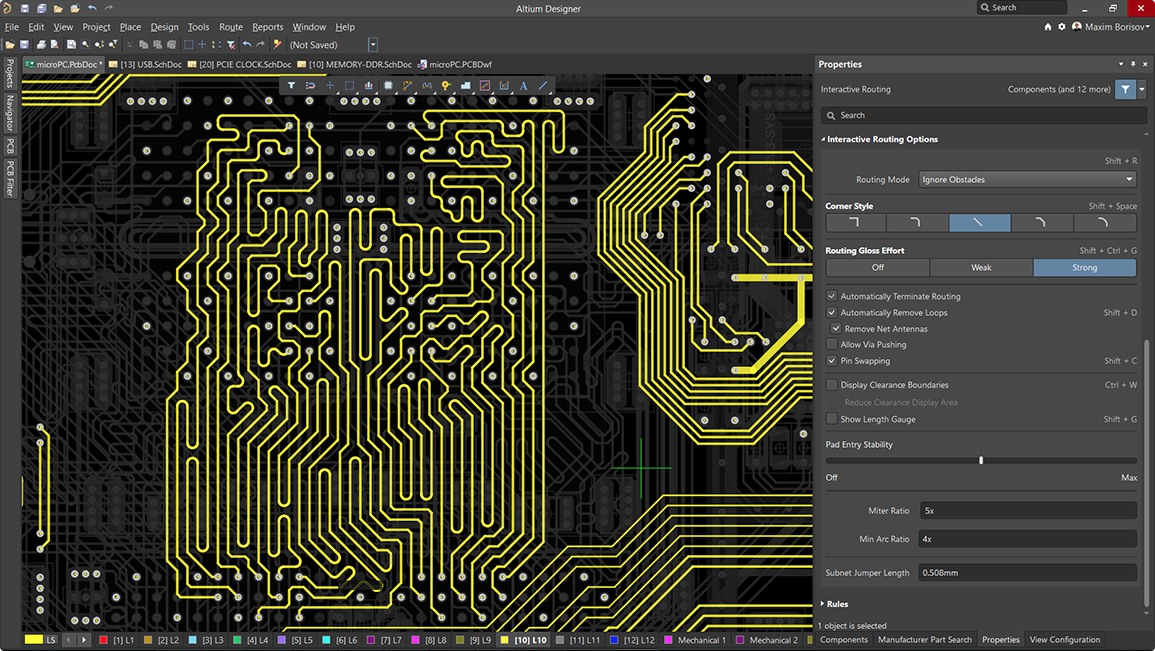
Расталкивайте, огибайте, обходите препятствия, перетаскивайте трассы. Под любым углом, с подстройкой по времени. Проложите свой путь — быстрее, чем когда либо.
Оставайтесь на связи
Добро пожаловать в НОВЫЕ
планы подписки Altium Subscription
Новые технологии. Новые возможности. Созданы для всех инженеров электроники.
Ваша надежная связь с миром проектирования электроники. Объединяйте проектирование печатных плат, MCAD, управление данными и работу в команде легко, как никогда прежде.Узнать больше
Получайте доступ к самым новым обновлениям Altium Designer сразу после их выпуска и продолжайте разрабатывать инновации с лучшими технологиями проектирования электроники.
Расширяйте знания и навыки своей команды благодаря неограниченному доступу к обучающим курсам.
Получайте необходимую консультацию, когда это необходимо, через центр поддержки или по телефону, обращайтесь к сообществу AltiumLive и запросам на новые функциональные возможности.
Мы продолжаем поддерживать предыдущие версии систем Altium выпуском исправлений, которые не затронут привычные способы работы.
Проверенная технология
Всё, что необходимо
Более 35 лет опыта в области разработки электроники
для решения современных задач проектирования.
Легко и быстро фиксируйте свой проектный замысел с помощью обширного набора средств ввода схем, верификации проекта, прозрачного создания списка цепей и управления вариантами.
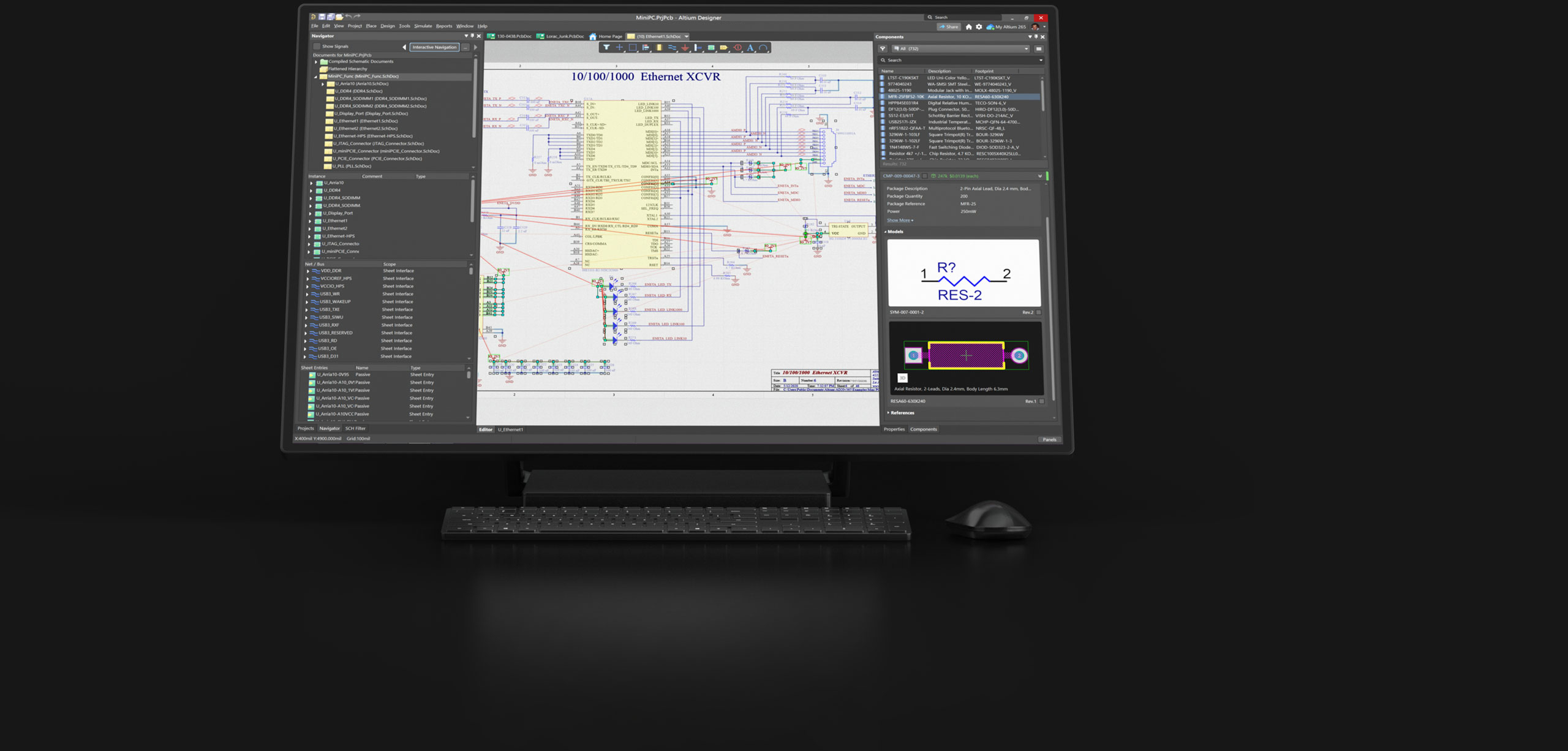
Без проблем проектируйте передовую электронику с помощью интуитивно понятной навигации по всем уровням иерархии, цепям и компонентам.
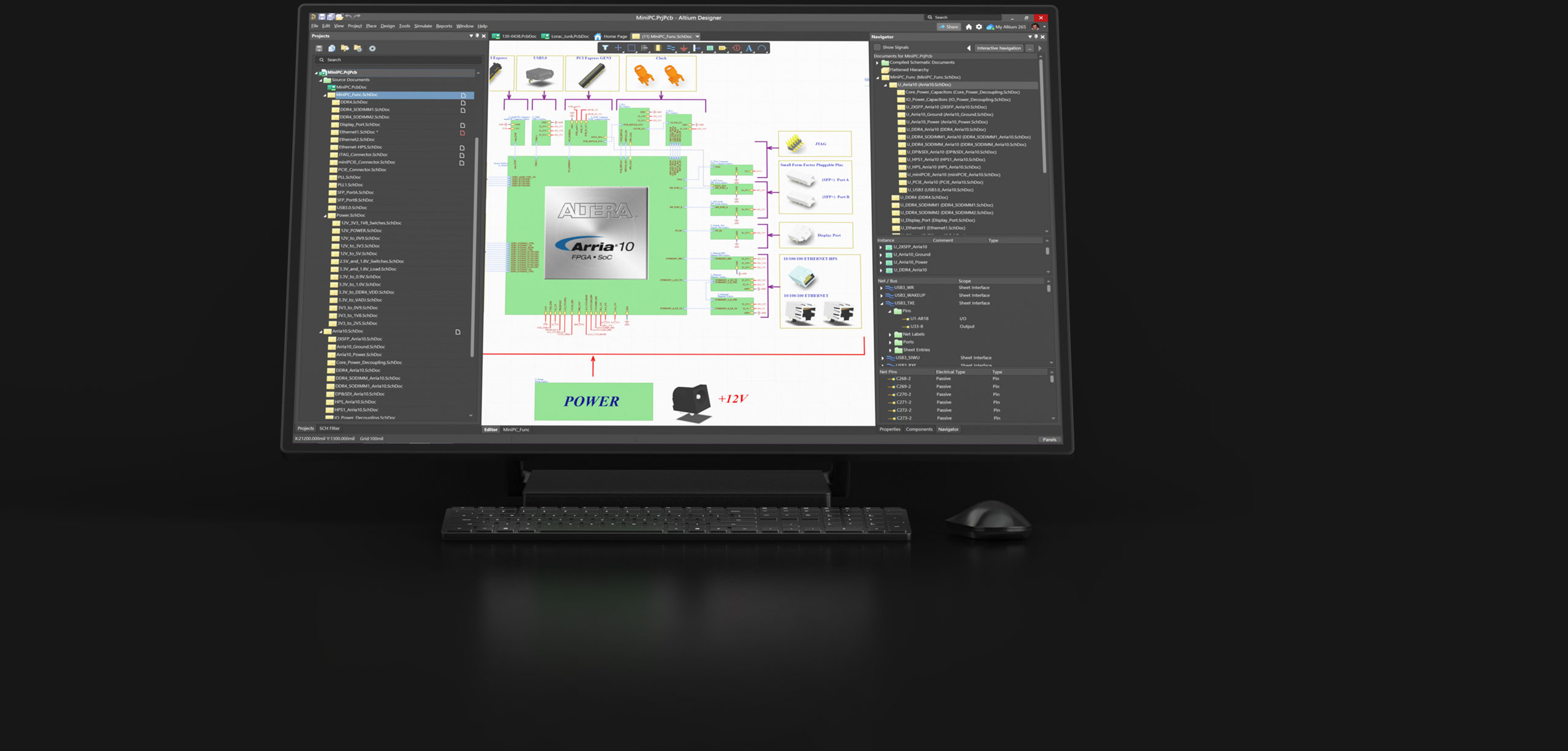
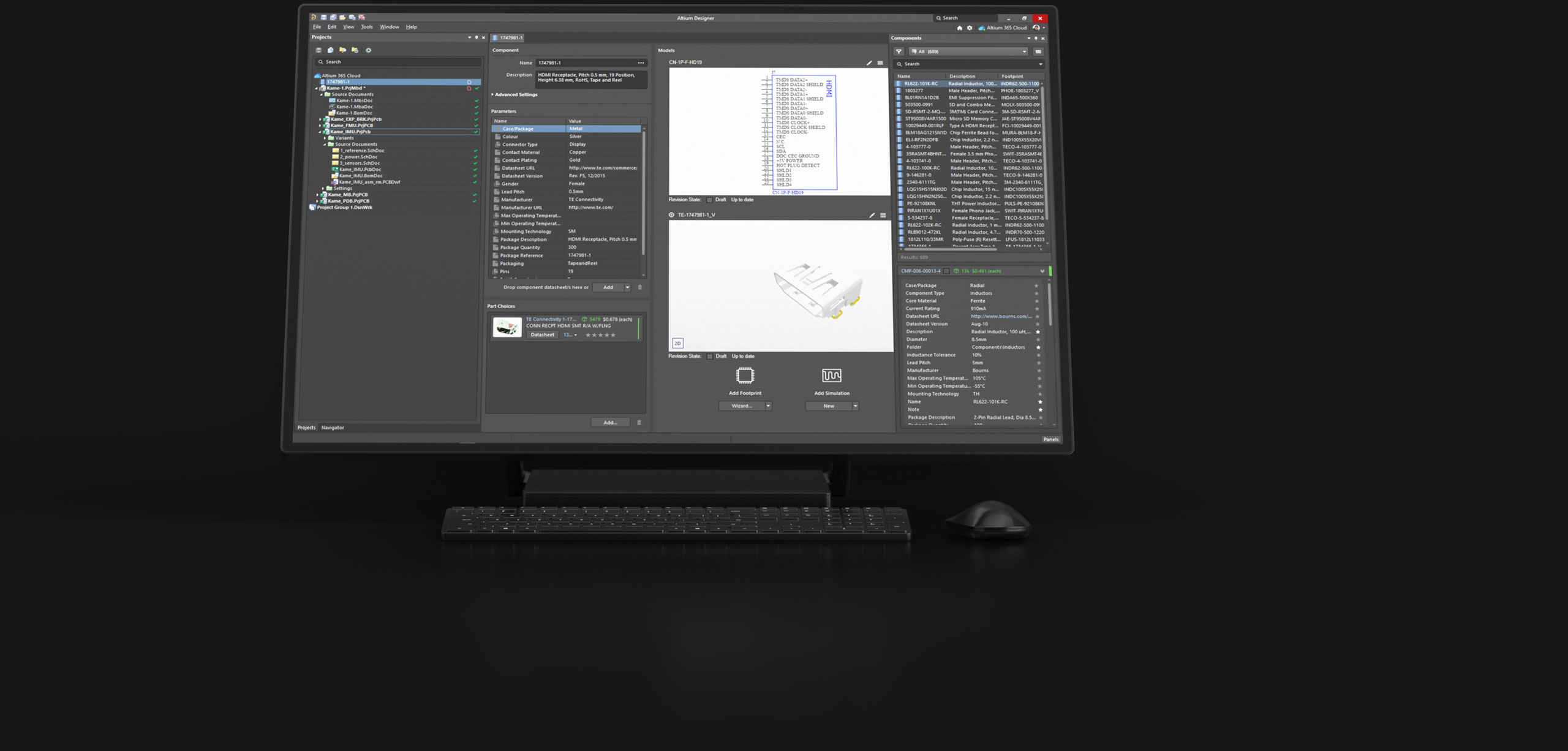
Подбирайте самые подходящие компоненты на этапе проектирования с помощью интеллектуальной платформы, которая в едином расположении объединяет схемные символы и посадочные места, жизненные циклы и цепочку поставок.
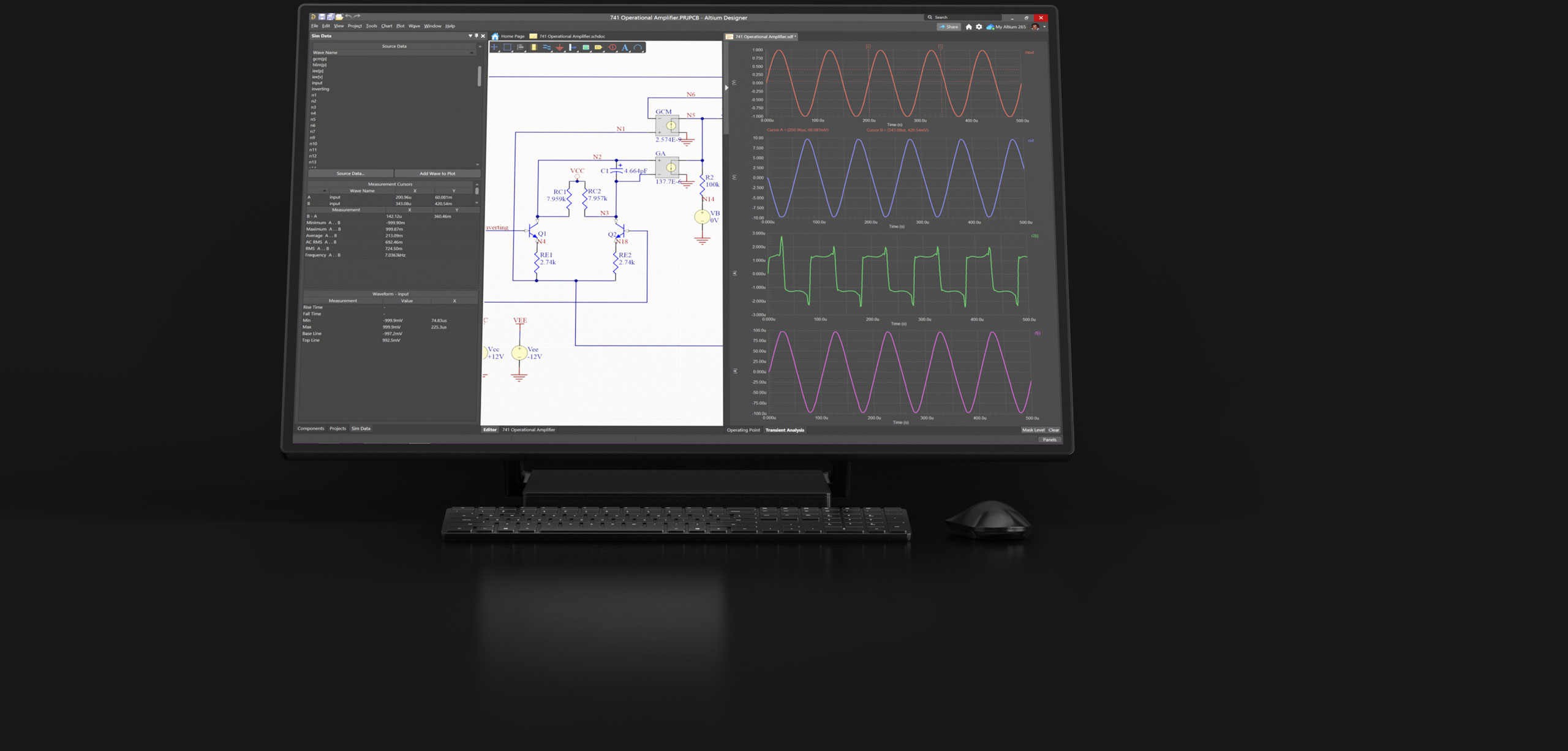
Прорабатывайте идеи перед отправкой в производство с помощью быстрого и точного моделирования в эффективном ядре SPICE.
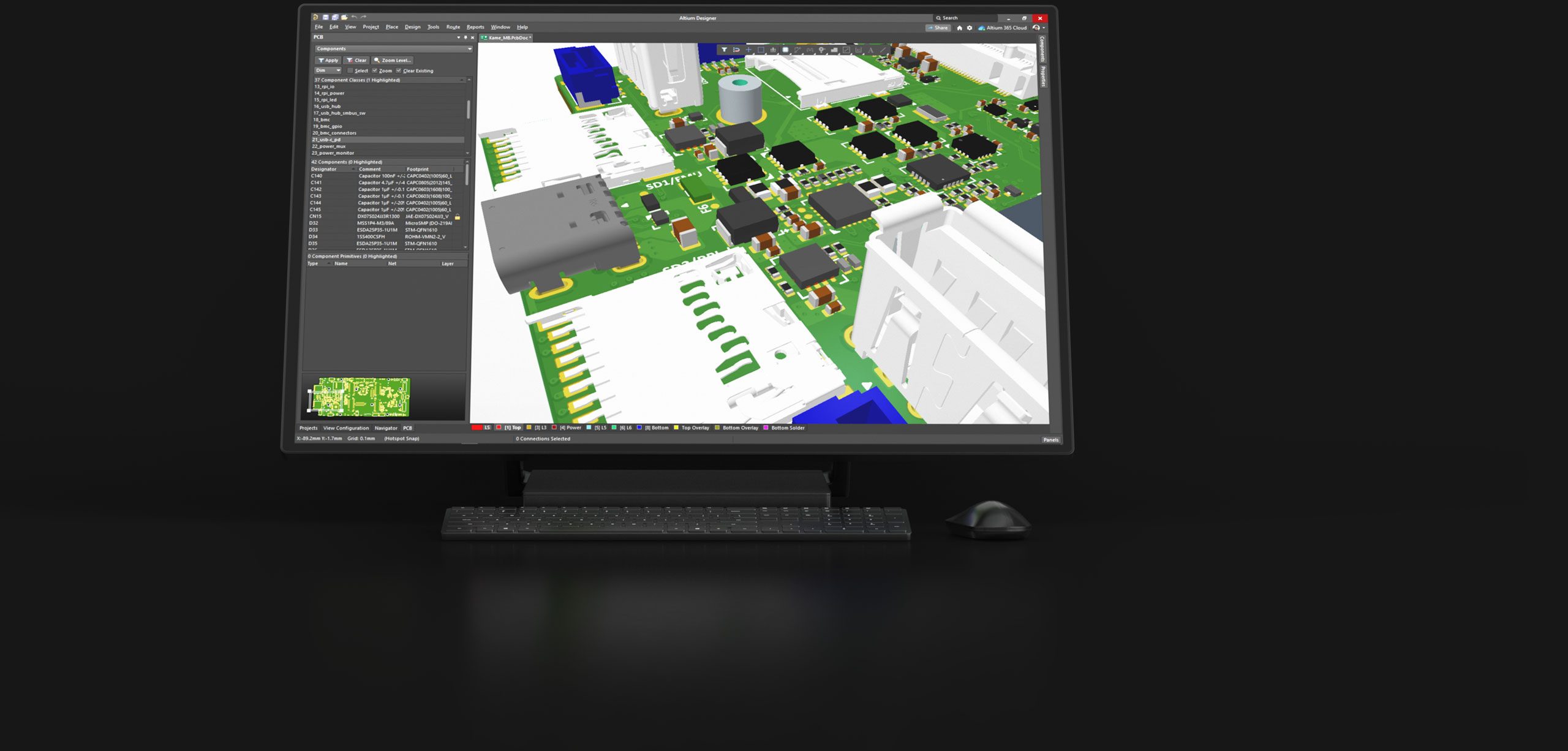
Создавайте оптимальную компоновку с помощью интуитивно понятной технологии планирования платы. Собственная поддержка 3D, управление стеком слоев и передовые элементы управления, такие как коэффициент подтрава и модели шероховатости поверхности, предоставляют вам всю необходимую мощь в едином проектом пространстве.
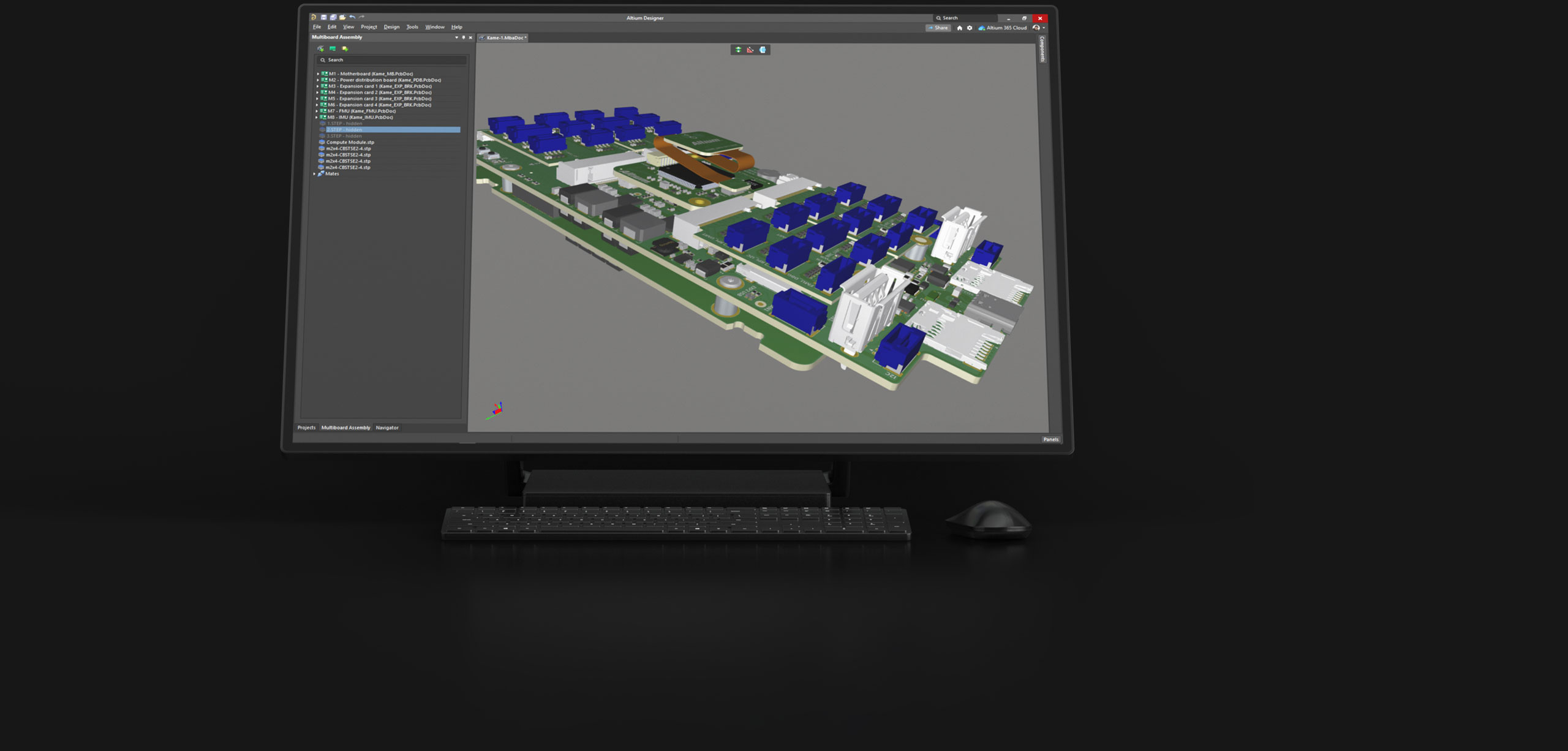
Эффективно проверяйте соединения и гибкие платы для многомодульных устройств с помощью средств определения связей, сопряжений и собственного 3D-ядра. Точное определение гибких участков и линий сгиба упрощает проверку гибко-жестких конструкций.
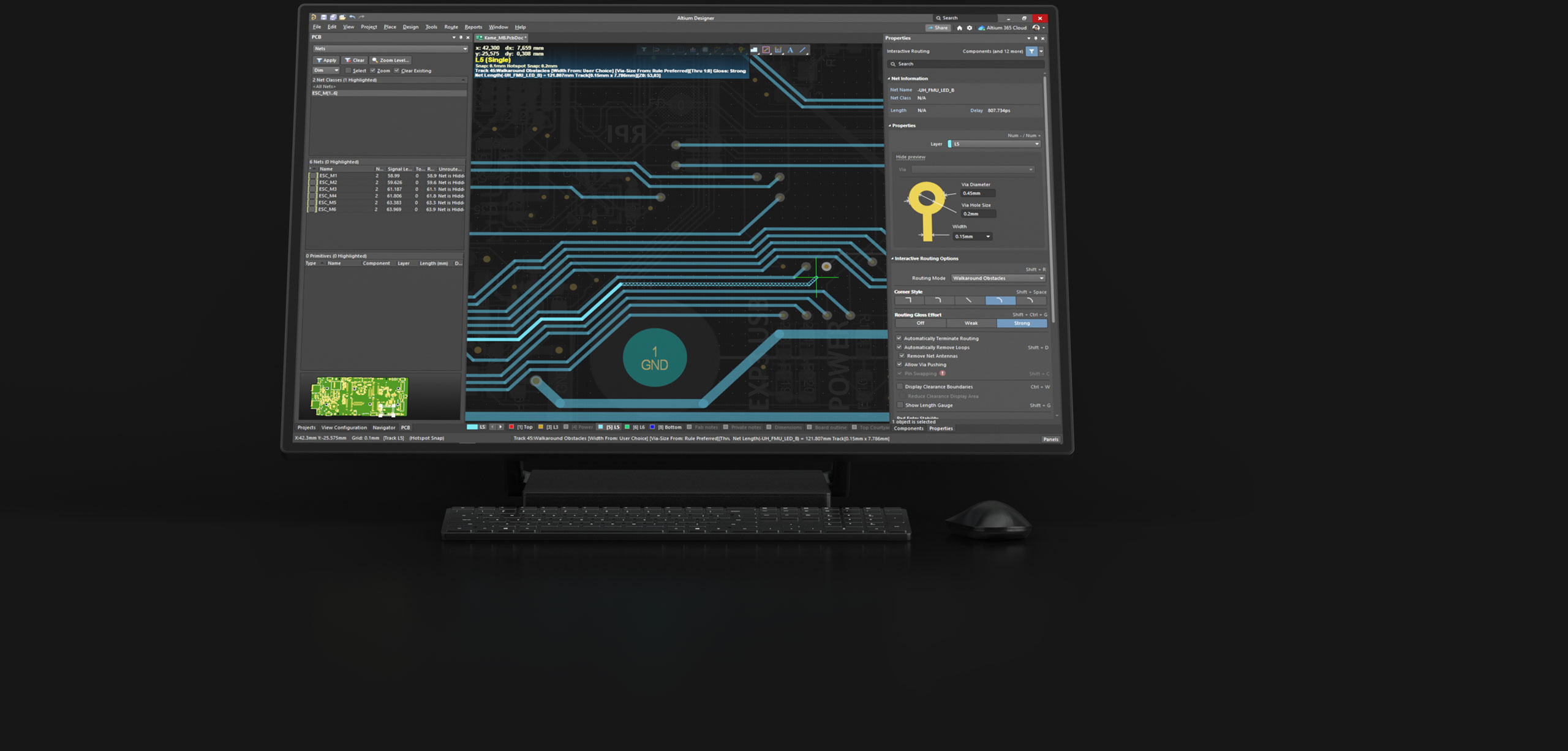
Проводите трассировку нужным образом с помощью высокоэффективного ядра, которое позволяет расталкивать, огибать и обходить препятствия, перетаскивать трассы и выполнять трассировку под произвольным углом.
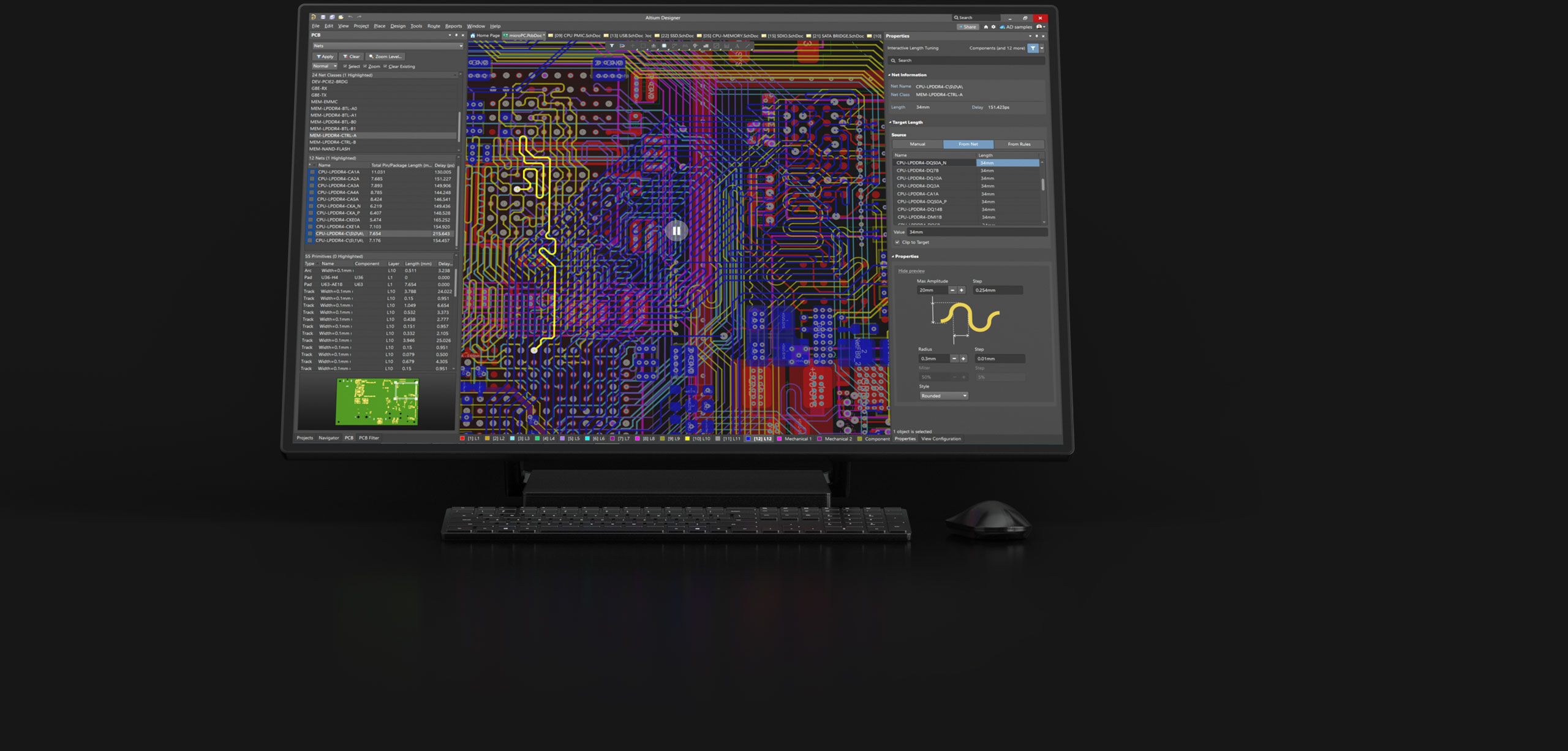
Легко проектируйте быстродействующую электронику благодаря мощным возможностям подстройки длины трасс. Используйте расширенную поддержку паттернов, электромагнитный решатель для точного расчета задержек и импеданса и простую интеграцию структур HDI.
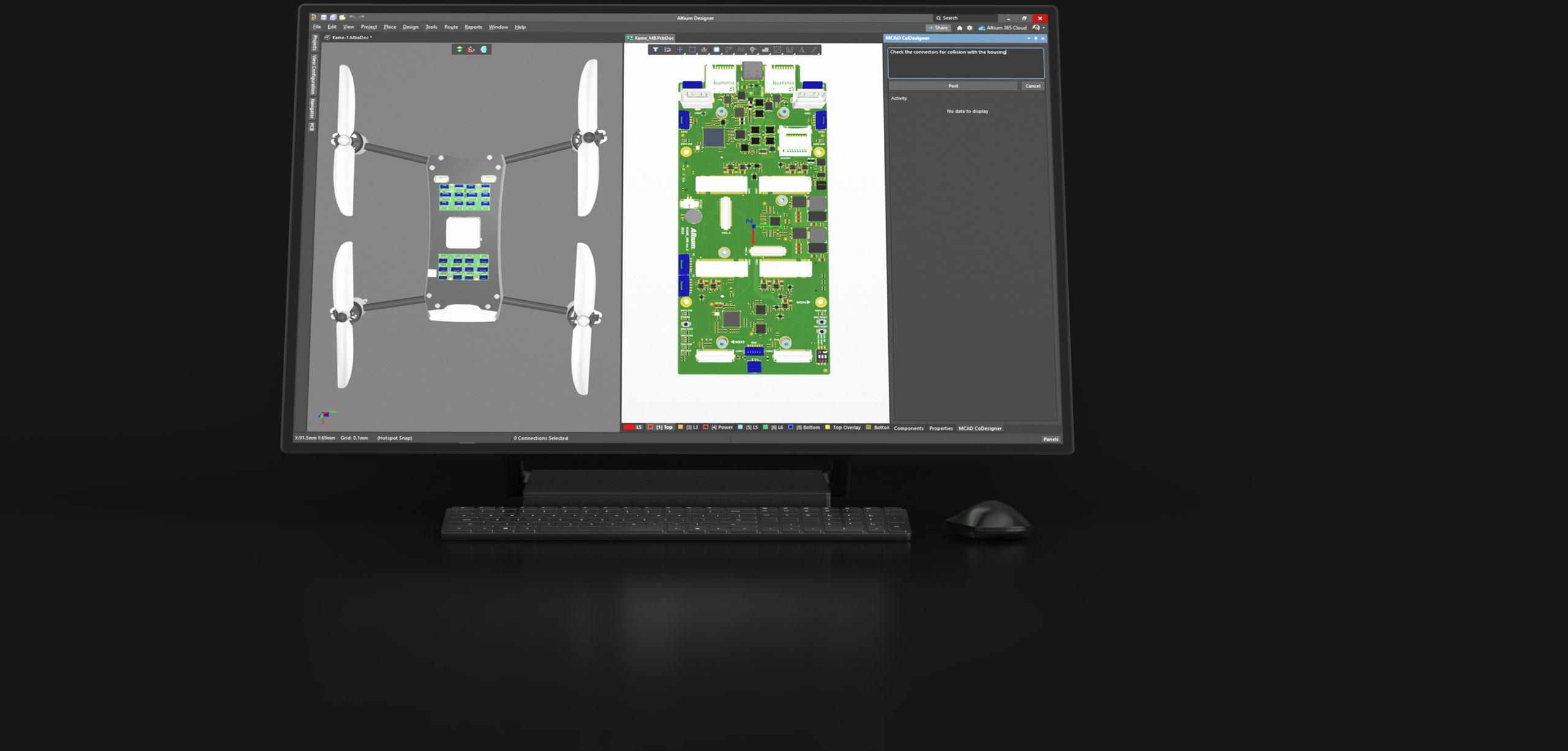
Работайте совместно с инженерами-механиками с помощью двунаправленной передачи данных между Altium Designer и MCAD-системой. Поддерживаются ведущие в отрасли MCAD-системы: Solidworks, Inventor и Creo.
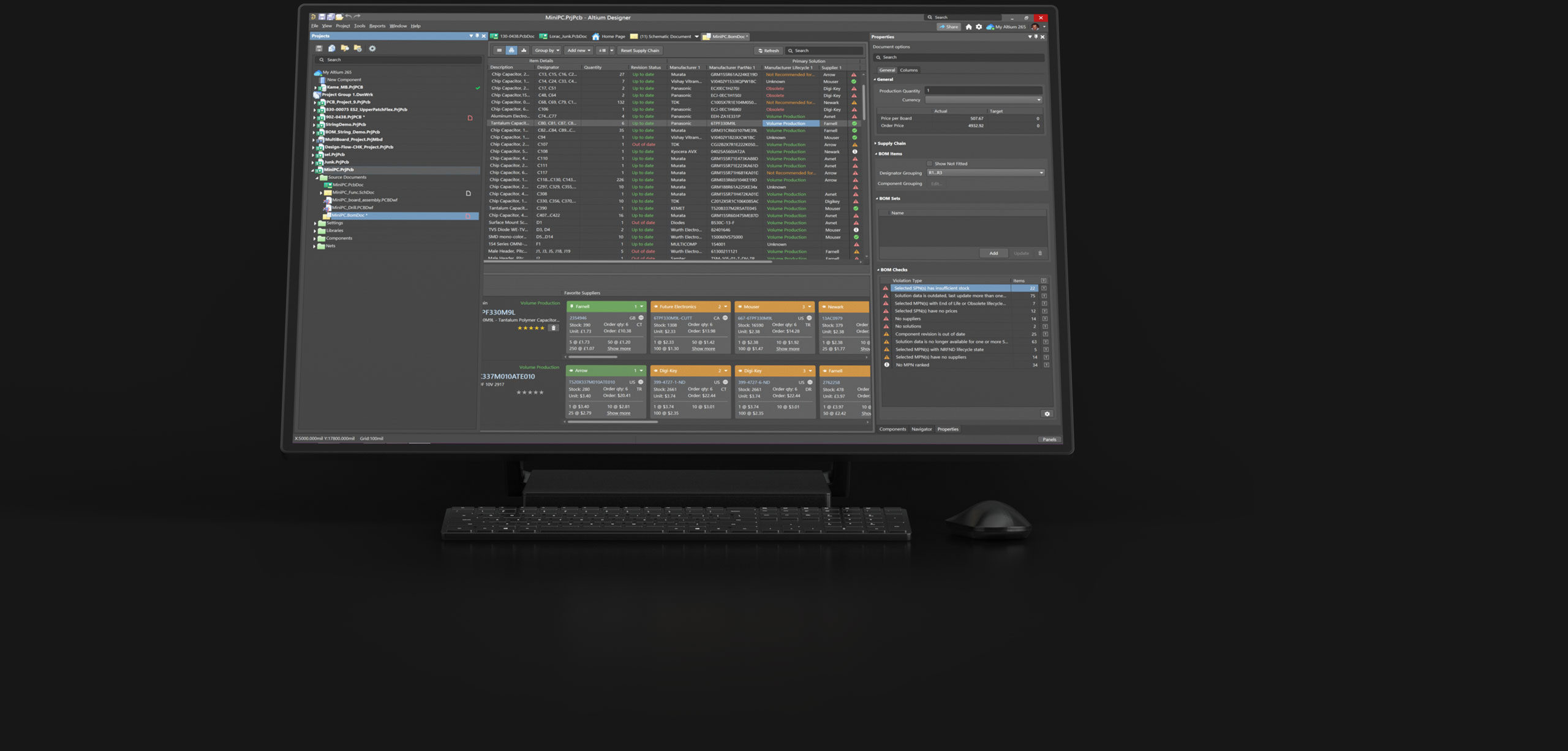
Объедините свою команду и проектные данные в едином централизованном расположении. Расширяемая платформа соответствует требованиям развивающихся компаний и включает в себя проектные рабочие пространства, управление жизненным циклом и выпусками, совместную работу в команде.
Обеспечивайте готовность своих проектов к изготовлению, предоставляя производителю все необходимые файлы. В вашем распоряжении ODB++, IPC-2581 и Gerber X2 во встроенном CAM-редакторе.
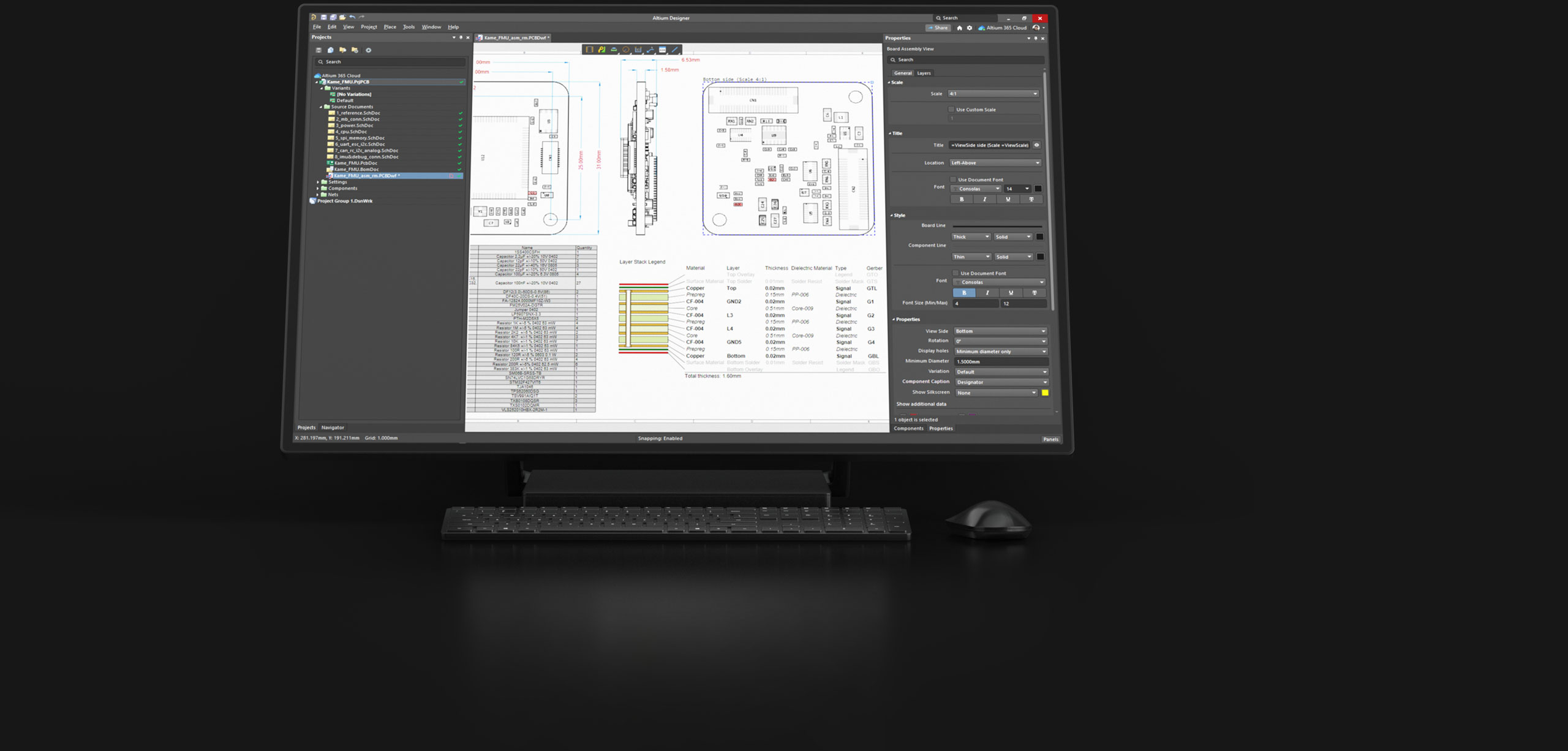
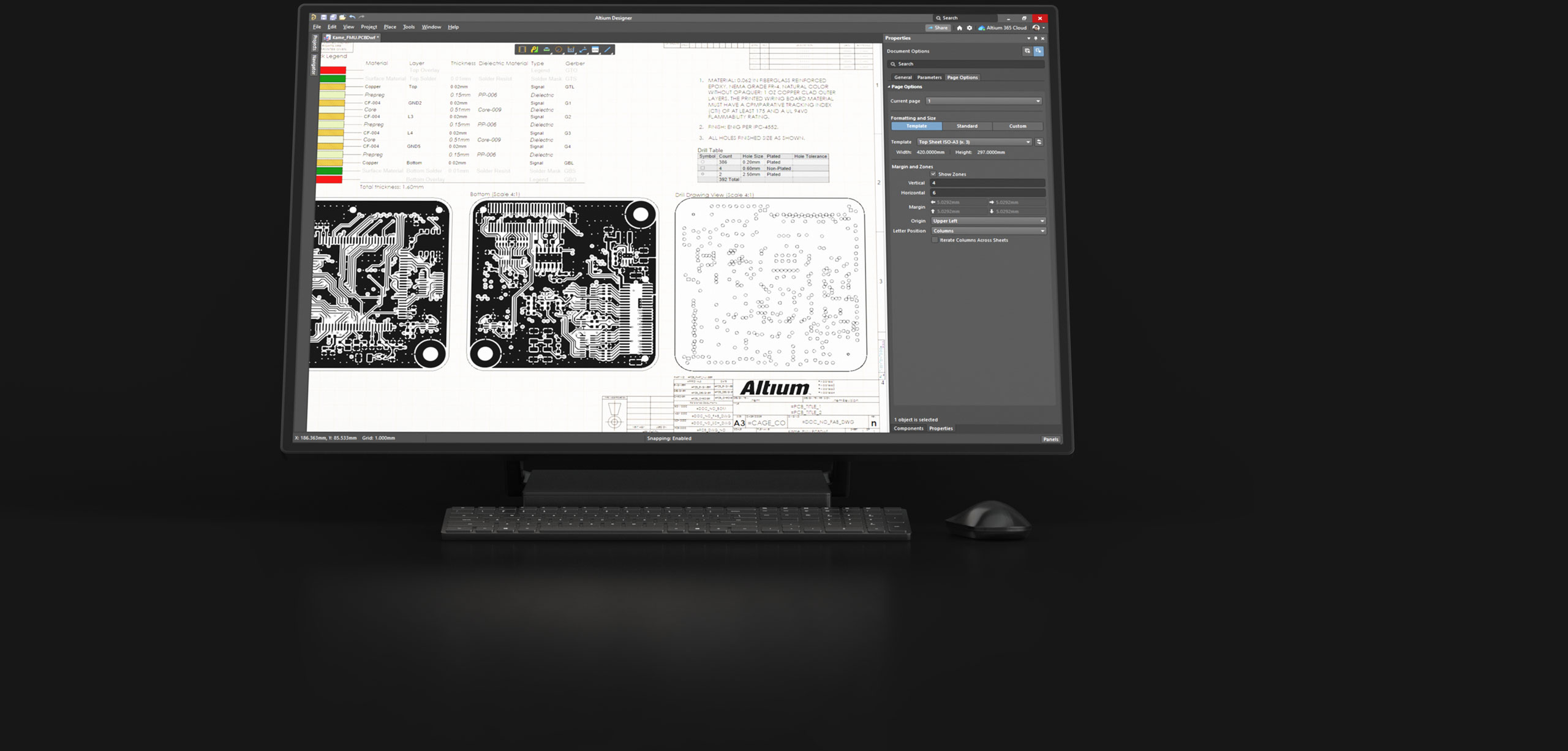
Легко создавайте подробные чертежные виды плат и компонентов с помощью Draftsman. MCAD-подобные средства нанесения размеров и интеллектуальные инструменты создания отчетов упрощают фиксацию конструктивного замысла.


№1 в проектировании электроники
Самое распространенное средство проектирования электроники
Создавать будущее — тяжелая работа. Сделайте ее проще с Altium Designer — выбором инженеров по всему миру.
Учебный центр
Мы предлагаем очные и онлайн тренинги и семинары по всему миру, самостоятельно или через обширную партнерскую сеть. Узнать больше
Бесплатная пробная версия
Загрузите самое новое ПО для проектирования плат. Узнать больше
Среда Altium Designer_AD
Содержание
Altium Designer предлагает унифицированную среду для всех аспектов процесса разработки электронных изделий, в том числе:
Altium Designer включает в себя редакторы и программные модули, необходимые для всех аспектов процесса проектирования электронных изделий. Всё редактирование и обработка документов осуществляется в среде Altium Designer. Altium Designer также бесшовно взаимодействует со вспомогательными средствами, такими как ПО для трассировки и стороннее ПО для анализа. В основе Altium Designer лежит интеграционная платформа X2, которая объединяет различные редакторы и программные модули Altium Designer и обеспечивает преемственный интерфейс пользователя между всеми средствами и редакторами. Набор доступных функциональных возможностей зависит от конкретной лицензии, которая была приобретена. Среда Altium Designer полностью доступна для настройки, что позволяет настроить рабочее пространство в соответствии с вашим стилем работы. Преемственная парадигма выделения и редактирования объектов в различных редакторах позволяет легко и беспрепятственно переключаться между проектными задачами в среде Altium Designer.
Получение справки
Altium Designer предлагает различные способы получения справки и дополнительной информации.
Используйте дерево навигации в левой части сайта документации, чтобы прочитать статью по этой теме.
Документацию по ресурсам (настройки, объекты, панели, команды, диалоговые окна и т.д.) можно найти под заголовком Preferences & References (Настройки и справочники) в дереве навигации.
Элементы среды
Altium Designer является уникальной с точки зрения поддержки всех аспектов проектирования электроники, от ввода схем до формирования выходной документации для производства. Это осуществляется в едином программном приложении, благодаря поддержке лежащей в основе интеграционной платформы X2. Платформа поддерживает все стандартные элементы интерфейса пользователя, такие как меню и панели инструментов (также называемых ресурсами), где каждый редактор использует определенный набор ресурсов и команд. Смотрите раздел ниже для получения информации по элементам среды Altium Designer: их описания, доступ к ним и т.д.
Элементы
В разделах ниже приведено описание некоторых главных элементов проектного пространства Altium Designer, выделенных на изображении выше.
Открытые и активные документы
В Altium Designer у вас может быть открыто сколь угодно много документов, но только один документ может быть активным. Активный документ открыт в проектном пространстве, чтобы вы могли вносить необходимые изменения. Все открытые документы отображаются в виде вкладок над проектным пространством. Вкладка активного на текущий момент документа отображается на умеренно сером фоне. Открытые, но не активные документы отображаются на темно-сером/черном фоне.
Щелкните ПКМ по вкладке документа, чтобы открыть список команд на закрытие документа, по которому вы щелкнули ПКМ, закрытие всех документов того же редактора (например, все документы PcbDoc, все документы SchLib или все документы PcbLib), закрытие всех открытых документов, разделение, мозаичное размещение и объединение документов.
Настройки
Диалоговое окно Preferences является центральным расположением, где вы можете задать глобальные системные настройки для различных функциональных областей программного обеспечения. Эти настройки применяются к различным проектам и соответствующим документам. Доступ к диалоговому окну осуществляется щелчком ЛКМ по элементу управления вверху справа от проектного пространства. Используйте в левой части диалогового окна, чтобы открыть раздел нужной области, и выберите заголовок, чтобы открыть определенную страницу настроек.
Лицензии
Altium Designer предлагает лицензии различных типов для ваших индивидуальных требований. Система лицензирования позволяет вам быстро и эффективно начать работу в Altium Designer. Чтобы открыть страницу License Management, нажмите возле своих учетных данных вверху справа от рабочего пространства и выберите Licenses из открывшегося меню.
Дополнительные программные модули и обновления
Дополнительные программные модули
Дополнительные программные модули (Extensions) являются расширениями программного обеспечения, которые добавляют дополнительные функциональные возможности. Вы можете устанавливать, обновлять и удалять дополнительные возможности, в том числе новые модули импорта и экспорта, средство формирования схемных символов, поддержку взаимодействия с механическими САПР.
Чтобы открыть страницу Extensions & Updates, нажмите возле своих учетных данных вверху справа от рабочего пространства и выберите Extensions and Updates из открывшегося меню.
Обновления
Обновление Altium Designer позволяет вам получить самый новый выпуск платформы программного обеспечения и всех установленных дополнительных программных модулей.
Чтобы открыть раздел обновлений, нажмите возле своих учетных данных вверху справа от рабочего пространства и выберите Extensions and Updates из открывшегося меню. На странице Extensions & Updates выберите вкладку Updates, как показано на изображении ниже.
Число (n) отображает общее количество доступных обновлений. Если (n) не отображается, обновлений нет.
Страница Updates отображает доступные обновления платформы, а также список дополнительных программных модулей (System Extensions и Software Extensions), для которых доступны обновления.
Панели
Панели являются ключевыми элементами среды Altium Designer. Панели могут быть специфичными для определенного редактора документов либо общими, глобальными для всей среды. В них присутствует информация и элементы управления, которые повышают эффективность работы. Например, панель PCB можно использовать для обзора компонентов и цепей. При первом запуске Altium Designer уже открыта панель Projects, которая закреплена слава от проектного пространства. Чтобы открыть другие панели, нажмите кнопку Panels слева внизу от проектного пространства и выберите нужную панель. У каждого редактора есть специфичный для него набор панелей.
Слева – панели редактора плат; справа – панели редактора схем
Active Bar
Active Bar позволяет быстро получить доступ к часто используемым командам, которые также можно найти в главном меню. Вы можете навести курсор мыши на иконку, чтобы отобразить всплывающую подсказку с ее описанием. Чтобы использовать иконку, щелкните ЛКМ по ней. При использовании иконки для размещения объекта, этот объект появится под курсором для его размещения в нужном месте. Если в правом нижнем углу иконки отображается белый треугольник, то здесь доступен набор иконок. Зажмите ЛКМ, когда курсор наведен на такую иконку, чтобы отобразить список дополнительных иконок, затем выберите нужную команду/иконку. Для набора отображается иконка, которая использовалась последний раз.
Вверху – Active Bar редактора плат; внизу – Active Bar редактора схем
Главное меню
Главное меню позволяет получить доступ к командам и функциям активного документа. Меню отображается в верхней левой части редактора. У каждого редактора есть собственное меню.
Вверху – главное меню редактора плат; внизу – главное меню редактора схем
Чтобы использовать команду, щелкните ЛКМ по заголовку пункта меню (например, Design), затем выберите нужную команду.
Панель быстрого доступа
Панель быстрого доступа (Quick Access Bar) расположена вверху слева от проектного пространства. Она используется для быстрого выполнения часто используемых функций.
Строка состояния
Строка состояния (Status Bar) отображает сводную информацию, такую как координаты курсора, подсказки по командам, слой. Вы можете управлять отображением строки состояния с помощью команды View » Status Bar главного меню.
Информационное окно Heads Up Display
Информационное окно Heads Up Display предоставляет динамический отклик об объекте, который в данный момент находится под курсором в рабочей области редактора плат. Чтобы управлять отображением информационного окна Heads Up Display, выберите команду View » Board Insight » Toggle Heads Up Display из главного меню или используйте сочетание клавиш Shift+H.
Проекты и документы
Все относящиеся к проекту данные хранятся в документах, которые также называют файлами. Документы, проекты и группы проектов можно открыть с помощью соответствующих команд, доступных в главном меню File. Либо вы можете перетащить документ, файл проекта или файл группы проектов непосредственно в Altium Designer, чтобы открыть его. Файл проекта хранит в себе ссылки на документы этого проекта, а также относящиеся к проекту настройки, такие как настройки проверки ошибок, настройки компиляции и т.п.
При открытии документа он становится активным документом в главном проектном окне Altium Designer. Может быть открыто одновременно множество документов. Для каждого открытого документа отображается вкладка над окном проектирования. Документы могут занимать всё проектное пространство, либо можно разделить проектное пространство для множества документов с помощью команд Split в меню Window. Затем документы можно перетаскивать между разделенными областями.



