
AMD External Events Utility — что это за служба?
 Всем привет
  По умолчанию в Windows стоят только ее службы, но некоторые программы ставят и свои. В итоге у вас может быть много служб, не все они нужны, но многие из них работают. И вот одной из таких есть служба AMD External Events Utility, которая появляется после установки драйверов на видеокарту AMD Radeon.
Зачем эта служба нужна? Данная служба поддерживает работу центра управления AMD для видеокарты, ну такая программа в которой есть настройки для изображения. Там также можно сменить разрешение экрана, выставить контрастность, настроить яркость. В общем честно говоря не знаю как вы, а я этой программы не пользовался вообще. Вот поставил винду и вот как-то все нормально показывает и с цветами проблем нет, разрешение установил через винду. И как-то вообще обошелся без этого центра управления 
У некоторых пользователей AMD External Events Utility тормозит систему при включении и они говорят что когда отключили службу, то тормоза прекратились.
Программа для управления настройками видеокарты называется Catalyst Control Center, вот как она выглядит (но у вас может и не так, тут от версии зависит):

А вот другой вариант программы, это уже AMD VISION Engine Control Center:

В общем я думаю что в любом случае у вас программа от AMD загружается вместе с Windows. Это можно проверить. Для этого зажмите Win + R, напишите туда msconfig, потом ОК и на вкладке Автозагрузка скорее всего будет такой пункт:

В диспетчере задач вы можете видеть процессы atieclxx.exe, atiesrxx.exe, CCC.exe:

Служба AMD External Events Utility работает под процессом atiesrxx.exe, но может быть в будущих версиях будет другой процесс. Эту службу можно отключить, для этого нажимаем меню Пуск, там выбираем Панель управления (в Windows10 этот пункт находится в меню, которое вызывается комбинацией клавиш Win + X):

Теперь откройте значок Администрирование:

А там запустите ярлык служб:

Теперь в списке служб найдите AMD External Events Utility:

Нажмите по ней два раза и появится окно, где можно отключить службу. Нужно выбрать в Тип запуска: отключена, а потом еще нажать на кнопку Остановить, чтобы прекратить текущую работу службы:

Отключение этой службы особо не изменит работу видеокарты ATI Radeon от AMD. Просто настройки скорее всего будут недоступны. Процесс atiesrxx.exe, который запускает служба, необходим только для настройки видеокарты. Но настроить лучше один раз и больше не настраивать, ибо в этом смысла особого нет. Также как и нет смысла, чтобы в диспетчере постоянно висели процессы от AMD 
В списке служб будут еще такие как AMD FUEL Service, AMD RAIDXpert, AMD Reservation Manager, их всех можно отключить, а при необходимости включить. Служба AMD RAIDXpert нужна для организации RAID-массива, но если вы не знаете что это такое, то наверно никакого массива у вас и нет, так что службу можно спокойно отключить.
Заканчиваем разговор, я надеюсь что теперь вы знаете зачем нужна служба AMD External Events Utility и как ее отключить. И самое главное, что отключать ее безопасно, тут не нужно бояться что будут глюки или какие-то косяки. В самом крайнем случае ее можно обратно включить.
А теперь еще немножечко внимания. Иногда бывают такие ситуации, что вроде бы процессы от AMD карты есть, хотя на самом деле у вас видеокарта не AMD. Знаете что это означает? Это похоже на вирусы. Они могут так маскироваться. Если вы у себя такое тоже заметили, то не переживайте, нужно просто проверить комп такими утилитами как AdwCleaner, HitmanPro, Dr.Web CureIt!. Так что если есть подозрения, проверяйте всеми тремя утилитами 
Ну все, надеюсь все понятно, удачи вам 
За что отвечает служба “AMD External Events Utility”?
Довольно таки немаленькое количество пользователей компьютеров и ноутбуков, открыв список активных служб своего девайса, могут обнаружить в нем AMD External Events Utility. У многих возникает вполне резонный вопрос о ее назначении, а также возможности отключения. Последнее актуально для тех, кто увлекается оптимизацией работы Windows путем отключения неиспользуемых служб.
В данной статье мы расскажем для чего эта самая служба нужна, а также что будет если ее отключить.
Что такое “AMD External Events Utility”?
Рассказ о ней стоит начать с того, что обнаружить ее у себя могут только те, в чьем компьютере или ноутбуке установлена видеокарта от компании AMD (Ati Radeon), о чем можно догадаться по аббревиатуре в названии.
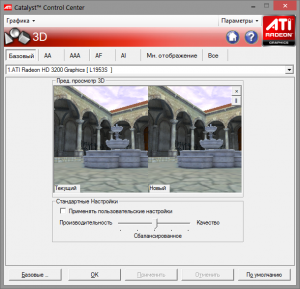
Окно настроек графического драйвера AMD
Если перевести это название на русский язык, то оно звучит как “Утилита внешних событий AMD”.
Она является частью видеодрайвера для вашей видеокарты и отвечает за работу некоторых его функций, а именно:
Можно ли отключить?
Если вы не пользуетесь вышеописанными функциями и не собираетесь этого делать, то службу AMD External Events Utility можно отключить без риска возникновения проблем с видеокартой и выводим ею изображением.
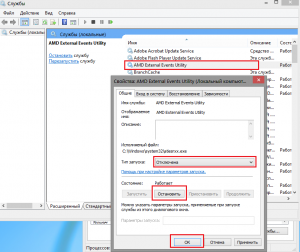
Делается это через окно отображения активных и неактивных системных служб, где двойным кликом по ее названию вы откроете окно, в котором служба останавливается и для нее отменяется автоматический запуск.
990x.top
Простой компьютерный блог для души)
atiedxx.exe — что это за процесс? (Windows 7)

Приветствую друзья! Сегодня постараемся узнать информацию о процессе atiedxx.exe, напишу все простыми словами. Поехали разбираться!
Внимание! Есть мысль что данный процесс — вирус. Читаем дальше что делать.
atiedxx.exe — что это такое?
Данный процесс, как и ati2evxx принадлежат службе AMD External Event Utility, обеспечивающая работу горячих кнопок для переключения мониторов, а также некоторых других функций. Раньше данная служба называлась ATI Hotkey Poller (в Windows XP и Windows Vista).
Нашел информацию: atiedxx и atiesrxx — модули клиента внешних событий.
Также у вас могут быть другие процесс от драйверов ATI, например atiesrxx.exe, CCC.exe, mom.exe:
 Процессов может быть больше или меньше. Зависит от версии драйверов.
atiedxx.exe — вирус?
Выяснили — нет. Однако процесс популярный, поэтому под него спокойно может маскироваться вирус.
Найдена информация, что если процесс запускается из папки:
PS: USER_NAME — имя учетной записи.
Тогда это может быть вирус Trojan.MulDrop3.30317. Подробную информацию читайте в базе Доктора Веба.
Важно! Проверьте сейчас же файл на VirusTotal. Есть подозрение что atiedxx — это маскировка под atieclxx (чтобы казалось что буквы одинаковы). Чтобы узнать откуда он запускается — находим его в диспетчере, нажимаем правой кнопкой > открыть месторасположение. Если не получается — зажимаем Win + R > команда explorer > нажимаем ОК, откроется проводник, выбираем Мой компьютер и в правом верхнем углу указываем чтобы искалось atiedxx и смотрим результаты.
В любом случае при подозрениях — проверьте ПК лучшими антивирусными утилитами. Я рекомендую:
Важно! Если atiedxx постоянно грузит процессор, при этом нагрузка вообще не имеет никакой причины — это возможно вирус майнер (который добывает криптовалюту используя ресурсы ПК).
atiedxx.exe — как отключить?
Отключение данного процесса подразумевает остановку службы. А этого делать не советуется, потому что некоторые функции в софте ATI Catalyst (для видеокарты) — могут не работать.
Однако при проблемах — службу можно будет включить обратно. Лучше сперва создать точку восстановления.
Мини-инструкция отключения службы AMD External Event Utility:
Окошко отключения службы:
 Процесс немного другой, но сути не меняет.
Что за процесс Atieclxx.exe?
Всем доброго времени суток. В последнее время пользователи чаще спрашивают у поисковиков о неизвестных процессах, которые нагружают систему и делают работу за компьютером невыносимой. Сегодня мы рассмотрим службу, которая отвечает за работоспособность видеокарт от AMD. Итак, что за процесс atieclxx.exe и как его остановить?
Что такое atieclxx.exe?
Atieclxx.exe – это исполняющий файл подпрограммы AMD External Events Client Module, входящей в состав пакета драйверов для видеокарт компании AMD. Именно он «руководит» всеми уведомлениями, связанными с конфигурацией видеоустройства и дефицитом видеопамяти (VRAM). 
Если вы счастливый обладатель компьютера со встроенной видеокартой ATI Radeon, паниковать не стоит: файл atieclxx.exe имеет рейтинг надежности 81%, что является довольно высоким показателем. Т.е. вероятность того, что в системе засел вредоносный софт составляет 19%. Это тоже весомая цифра, поэтому если после отключения службы процесс не исчезнет, нужно бежать за помощью к антивирусным утилитам.
Другое дело, если у вас видеокарта от Nvidia – никакие службы отключать не нужно, сразу переходите к пункту с удалением вируса.
Как отключить службу?
Для этого выполните следующие пункты:
Теперь нужно изъять все компоненты, связанные с видеодрайвером, из автозапуска.
Если все прошло гладко, назойливый процесс больше не побеспокоит вас. Но в случае повторного запуска стоит говорить о наличии на компьютере вредоносного ПО.
Как удалить вирус, скрывающийся под файлом драйвера?
Данный пункт актуален для собственников видеокарт от Nvidia и людей, которым отключение службы не помогло.
Итак, для борьбы с вирусом нужно:
filecheck .ru
Вот так, вы сможете исправить ошибки, связанные с atiesrxx.exe
Информация о файле atiesrxx.exe
Важно: Некоторые вредоносные программы маскируют себя как atiesrxx.exe, особенно, если они расположены не в каталоге C:\Windows\System32. Таким образом, вы должны проверить файл atiesrxx.exe на вашем ПК, чтобы убедиться, что это угроза. Мы рекомендуем Security Task Manager для проверки безопасности вашего компьютера.
Комментарий пользователя
Лучшие практики для исправления проблем с atiesrxx
Если у вас актуальные проблемы, попробуйте вспомнить, что вы делали в последнее время, или последнюю программу, которую вы устанавливали перед тем, как появилась впервые проблема. Используйте команду resmon, чтобы определить процесс, который вызывает проблемы. Даже если у вас серьезные проблемы с компьютером, прежде чем переустанавливать Windows, лучше попробуйте восстановить целостность установки ОС или для Windows 8 и более поздних версий Windows выполнить команду DISM.exe /Online /Cleanup-image /Restorehealth. Это позволит восстановить операционную систему без потери данных.
atiesrxx сканер

Security Task Manager показывает все запущенные сервисы Windows, включая внедренные скрытые приложения (например, мониторинг клавиатуры или браузера, авто вход). Уникальный рейтинг надежности указывает на вероятность того, что процесс потенциально может быть вредоносной программой-шпионом, кейлоггером или трояном.
Бесплатный aнтивирус находит и удаляет неактивные программы-шпионы, рекламу, трояны, кейлоггеры, вредоносные и следящие программы с вашего жесткого диска. Идеальное дополнение к Security Task Manager.
Reimage бесплатное сканирование, очистка, восстановление и оптимизация вашей системы.



