
Termux | Обучаем хакингу при помощи телефона
Всем привет! В нашем паблике вы сможете понять основы программы Termux.
Так же в нашем паблике вы можете найти много интересных статей о хакерах и програмировании.
Так что подписывайся!😉
Не пожалеешь!

Termux | Обучаем хакингу при помощи телефона запись закреплена
Termux | Обучаем хакингу при помощи телефона запись закреплена
DDoS-атака на сайт со смартфона
Termux | Обучаем хакингу при помощи телефона запись закреплена
В базе приложения хранится достаточное количество паролей (2084 штуки) для входа на разные роутеры известных производителей.

Termux | Обучаем хакингу при помощи телефона запись закреплена
Antichristone — Скрипт для массовой рассылки SMS сообщений на разные номера.
Запуск:
$ cd antichristone_x86
$ python3 main.py

Termux | Обучаем хакингу при помощи телефона запись закреплена
Txtool — Хакерский фреймворк, который создан для облегчения тестирования на проникновение в termux,
построен на termux и доступен только для termux.

Termux | Обучаем хакингу при помощи телефона запись закреплена
Sherlock — утилита ищет на 100+ ресурсах, утилита довольно мощная, можно легко найти жертву.
Termux | Обучаем хакингу при помощи телефона запись закреплена
Termux | Обучаем хакингу при помощи телефона запись закреплена
Мощный брутфорс в термукс
Проверено:
Показать полностью.
Termux на android при подключении через vpn.
Termux | Обучаем хакингу при помощи телефона запись закреплена
Защищаемся от DDoS атак
Anti-DDOS — это проект с открытым исходным кодом, разработанный для защиты от DOS и DDoS-атак. Используются необходимые конфигурации защиты и работает только на операционной системе Linux, но полностью совместим с ним.
Anti-DDOS поможет вам принять необходимые меры для защиты ваших серверов и приложений от атак данного типа.
Хакерские штучки
Новичок

Новичок
Сегодня я расскажу о том, как сделать из телефона устройство для хакеров с помощью простого скрипта. Сам же скрипт написан на Python, по этому нам потребуется его установить. Это по своей сути все, больше зависимостей у скрипта нет. Если вы подумали, что Termux требует root для работы, как большинство программ, связаных с нашей темой, то нет, он абсолютно свободно работает и без root доступа. Скрипт, который мы будем устанавливать, является своеобразным установщиком, который даст вам возможность в 1 клик установить 1 из 16 программ:
Nmap, Hydra, SQLMap, Metasploit, ngrok, Kali Nethunter, angryFuzzer, Red_Huwk, Weeman, IPGeolocation, Cupp, Instagram Bruteforcer, Twitter Bruteforcer, Ubuntu, Fedora, viSQL.
ДисклеймерДанная статься создана в ознакомительных целях. Все что вы делаете, вы делаете на свой страх и риск! Администрация канала не несёт ответственности за ваши действия.Установка скрипта
Для того, чтобы установить скрипт мы должны выполнить команды в Termux:
Все, скрипт установлен и запущен. Перед вами должен быть список с предложением ввести цифру от 1-16 для установки программы и 99 для выхода.

@xakep_man
Все, что вам осталось, это выбрать нужную программу и просто написать соотвествующую цифру и ждать завершения установки.
Nmap устанавливается быстро и сразу заносится в реестр, как и Metasploit, то есть введя команду nmap мы его сразу запустим. Не требуется перехода по папкам.
Пользуйтесь с умом и помните, что все, что здесь написано является информацией в образовательных целях и канал не несет ответственности за совершенные вами действия.
В опции входит следующее:
В качестве примера построения атаки приводятся следующие алгоритмы:
Установка Angryfuzzer вручную:
Weeman
Установка вручную:
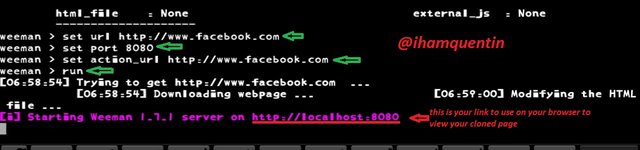
Создание фишинговой страницы с помощью weeman.
На этом этапе вы будете создавать поддельную страницу входа для любого веб-сайта, я буду использовать Facebook.com в нашем примере после того, как вы скачали репозиторий, есть программа под названием weeman.py, которую вы хотите открыть:
$ pkg update && pkg upgrade
$ pkg install python
Поздравляю, сегодня вы стали ближе к хакерской деятельности
Termux Wiki (на русском)
Contents
The Termux Wiki
Информация по использованию Termux и его пакетов.
Введение
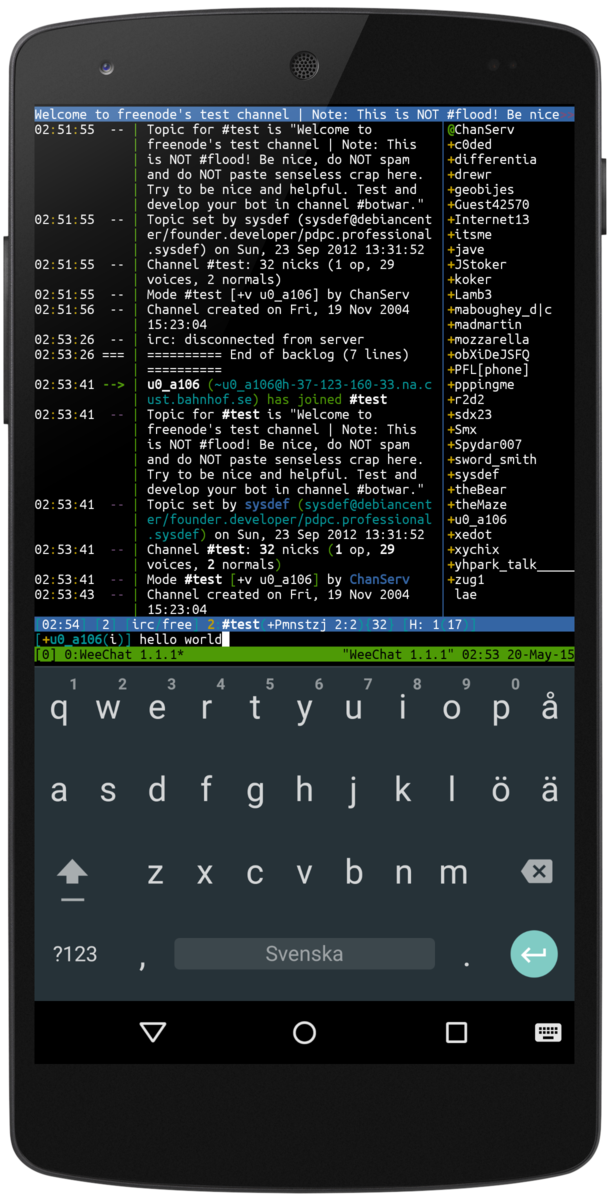
Минимальный набор программ устанавливается автоматически, дополнительные пакеты можно установить при помощи пакетного менеджера.
С чего начать Информация для новичков. Пользовательский интерфейс Как пользоваться приложением. Настройки Как настроить приложение. Программы Работа с программной средой (пакетами). Оборудование Использование аппаратной мыши, клавиатуры и USB-OTG.
Установка
Обратите внимание что Termux не поддерживает устройства на ARM без NEON SIMD, например устройства на процессорах Nvidia Tegra 2.
Официально доступен для установки с данных источников:
Дополнения
Функциональность Termux может быть расширена при помощи установки следующих дополнений:
Termux:API Использование возможностей предоставляемых ОС Android. Termux:Boot Автоматический запуск скриптов после загрузки ОС. Termux:Float Запуск приложения во всплывающем окне. Termux:Styling Изменение шрифтов или цветовой схемы терминала. Termux:Tasker Обеспечивает возможность выполнения команд Termux приложением Tasker. Termux:Widget Позволяет запускать пользовательские скрипты при помощи виджетов.
Сообщество
Посмотрите страницы сообщества. Будь то для удовольствия или серьезной работы, пожалуйста, присоединяйтесь к нам.
Termux – Linux-терминал в Android

Termux – приложение с открытым исходным кодом, реализующее Linux-подобную среду, взаимодействие с которой происходит посредством консоли без необходимости иметь root-права на устройстве. Доступно для устройств с Android >= 7 (раньше было 5).
Termux бесплатен. Имеет несколько дополнительных модулей (см.ниже), которые можно купить на Google Play, свободно скачать на F-Droid или самостоятельно собрать из исходников на github. При этом, нельзя смешивать установку приложения, скачанного, например, на Google Play с установкой модуля, скачанного на F-Droid, т.к. они будут несовместимы из-за разных ключей подписи, используемых при сборке (сам не проверял).
Источники:
Basic use of termux (sqlsec.com) – огромная статья с обзором установки и настройки среды, множества пакетов, описанием API-команд, горячих клавиш (осторожно, китайский! есть eng-версия на fatalerros.org)
Android+Termux – карманный друг хакера (codeby.net) – хороший обзор, подключение по ssh с компа
Правильный Git-клиент на Android (pedronveloso.com) – (en) хорошая статья о Termux и git с помощью него
Установка и настройка
2) Обновить внутренние пакеты
3) При необходимости, настроить ssh-сервер и подключиться удаленно к оболочке Termux с компьютера (подробнее ниже, а также в статье)
3) При необходимости, настроить панель горячих клавиш и клавиатуру (подробнее ниже)
4) Открыть доступ к внешнему хранилищу устройства (подробнее ниже)
5) При необходимости, установить пакет для поддержки команд Termux API (подробнее ниже):
$ pkg install termux-api
7) При необходимости, установить и настроить git с использованием парольной аутентификации к удаленному репозиторию или с помощью ssh-ключей (описание в статье).
Подключение к Termux по ssh
Для подключения к оболочке Termux с компьютера (хоста) по протоколу ssh, нужно установить пакет OpenSSH:
Проверить работу ssh-сервера на нужном порту можно командой netstat :
Termux не поддерживает парольную аутентификацию по SSH и поэтому нужно будет использовать SSH-ключи. Более подробно про ssh-ключи и их использование написано в статье Работа с ssh-ключами.
Публичный ключ (по-умолчанию называется id_rsa.pub ) нужно будет загрузить на телефон и скопировать в файл
Например, подключаем телефон к хостовой машине как дисковый накопитель, копируем файл публичного ключа в корень памяти телефона. Затем в Termux выполняем команду:
Файл публичного ключа уже не нужен, удаляем:
Далее подключаем телефон к сети Wi-fi, узнаем его IP и подключаемся к нему с помощью SSH-клиента. С этого момента работа в Termux с клавиатуры компьютера становится намного удобнее.
Настройка горячих клавиш и клавиатуры
Панель горячих клавиш и клавиатуры можно настроить (FAQ: Touch Keyboard).
Редактирование панели с кнопками (создать файл при отсутствии):
Для себя настроил вот такие кнопки:

Можно настроить многострочное отображение панели (но оказалось неудобно, строчки узкие).
Клавиши, не попавшие в панель, можно вызвать с помощью комбинаций клавиш Up,Down и букв на клавиатуре (не уверен, что все).
Доступ к внешней памяти устройства
Чтобы запросить для Termux доступ к внешнему хранилищу телефона, нужно выполнить команду:
Дополнения
API – набор специальных команд для расширения функциональности устройства (подробнее ниже).
Boot – запуск скриптов при запуске устройства
Float – запуск Termux во всплывающем окне поверх других окон
Styling – настройка цветовой схемы и шрифта в терминале Termux
Tasker – запуск скриптов Termux из заданий Tasker‘а
Widget – виджет на рабочем столе для запуска скриптов Termux (подробнее ниже)
Дополнение Termux:API
Дополнение API – расширение функциональности устройства с помощью вызова специальных команд в Termux.
Для запуска команд нужно установить пакет termux-api :
Некоторые интересные команды:
termux-wake-lock – использовать блокировку Termux, чтобы процессор не засыпал
termux-wake-unlock – убрать блокировку Termux, чтобы процессор мог засыпать
Т.к. оболочка входа по-умолчанию – bash, то при использовании одного сеанса можно автоматизировать включение/отключение блокировки так:
1) добавить вызов termux-wake-lock в файл
/.bash_profile )
2) добавить вызов termux-wake-unlock в файл
Для нескольких сеансов придется самостоятельно управлять вызовом разблокировки. Но есть возможность вызвать bash один раз и использовать byobu для запуска нескольких сеансов bash в рамках одного сеанса Termux.
Termux шаг за шагом (Часть 2)

В прошлой части мы с вами познакомились с базовыми командами Termux’а, настроили SSH соединение с ПК, научились создавать alias’ы и установили несколько полезных утилит. В этот раз нам предстоит шагнуть еще дальше, мы с вами:
Поскольку мы теперь понимаем, что делают вводимые команды, то со следующего шага я не буду так подробно расписывать каждое действие, но там где могут быть затруднения, пояснять буду обязательно.
Я часто применяю alias’ы, поэтому используемые в этой части сокращения показаны здесь:
План готов, можно приступать! И конечно же не забывайте про «волшебный Tab» (См. Часть 1).
Шаг 4
Погружаемся в кроличью нору Termux:API
API как много в этом слове для сердца кодера слилось
Если не затрагивать тему Termux:API, то все наши шаги можно было свести к простому пересказу какой-нибудь брошюры типа «Линукс для чайников», как было справедливо подмечено в комментариях к первой части.
Для начала установим Termux:API из Google Play Market’а (после не помешает перезапустить Termux):

Далее нам нужно установить пакет API в консоли Termux’а:
Теперь стоит поближе познакомится с приобретенными возможностями. Самое свежее и подробное описание Termux:API можно найти на wiki проекта. Я же постараюсь выбрать самое наглядное и интересное, что позволит набить руку для самостоятельной работы в дальнейшем.
Несколько примеров Termux:API
Нетрудно заметить, что возвращаемые значения являются строками, словарями, списками словарей, в общем типами данных, с которыми прекрасно работает Python, поэтому следующим шагом мы его установим.
Шаг 5
Установим Python и nano
Для установки Python’а пишем в терминале:
Теперь у нас установлен 2 и 3 Python.
За время работы над статьей, я открыл для себя еще один текстовый редактор nano, который приглянулся мне больше чем vim, давайте его установим:
Пользоваться им проще чем vim’ом, и nano имеет более дружественный интерфейс. На Android устройстве все же удобнее vim.
HelloWorld на Python в Termux
По большому счету можно было обойтись и без этого пункта, но поставить Python в Termux и не написать HelloWorld, на мой взгляд, моветон.
Я не ставлю своей целью учить кого-либо Python’у, так что не знающие могут просто скопировать код (или начать изучать самостоятельно, благо литературы хватает), а знающие могут и сами что-нибудь наваять. А я «под шумок» еще покажу способ вводить текст в терминале без редактора.
Если в процессе ввода вы не заметили ошибку и уже нажали Enter, то перейти на строку выше не получится, для этого закончите ввод нажав Ctrl + D (можно вообще прервать Ctrl + Z) и повторите все с начала. Поскольку мы использовали ‘>’ то файл будет переписан полностью. По этой причине не рекомендую использовать такой метод ввода, если вы не уверены что напишете код сразу без ошибок.
Шаг 6
Bash-скрипты
При помощи скриптов можно автоматизировать практически все монотонные действия. Напишем простейший bash-скрипт выводящий значение из созданной им же переменной, я снова воспользуюсь cat’ом, вы же можете использовать нормальный текстовый редактор, а особо желающие себя потренировать могут использовать echo.
Bash-скрипт с Termux:API
Давайте напишем уже что-нибудь отличающееся от пресловутых HelloWorld’ов, но столь же бесполезное. Наш скрипт будет:
Сначала создадим папку для работы и скопируем туда hello-world.py как test.py, создадим в этой папке файлы test.sh и test.txt:
Теперь любым удобным способом в файл test.sh запишем скрипт:
Вот мы и написали запланированный bash-скрипт. Можно разбавить его выводом в консоль информации по выполнению каждого действия (при помощи echo), это оставлю для читателей.
Шаг 7
Сделаем хоть что-то полезное
Сформулируем техзадание
Приложение должно после запуска помещать в буфер обмена случайную строку из файла и оповещать об этом всплывающим сообщением.
За основу возьмем bash-скрипт, случайную строку из файла будем извлекать при помощи подпрограммы на Python’е. Составим план работы скрипта:
Определимся с названиями директории и файлов приложения:
Создаем директорию приложения и переместившись в нее создаем там файлы.
Первые два пункта плана скрипта можно объединить конвейером, в итоге, используя Termux:API получаем:
В файл source вы можете поместить любой текст логически разделенный на строки, я решил поместить афоризмы:
Нам осталось создать подпрограмму извлекающую случайную строку из файла source.
Распишем алгоритм работы подпрограммы:
Реализуем алгоритм на Python (я пишу под Python 3.7):
Теперь введя в терминале rnst мы получим в буфер обмена случайный афоризм, который, например, можно использовать в переписке.
Вот мы и написали хоть что-то полезное. Относительно полезное.
Я намеренно в последнем шаге не стал приводить скриншоты и не разобрал подробно некоторые действия, расписав только содержимое файлов, чтобы у читателей была возможность поработать самостоятельно.
Изначально я планировал показать в этом цикле как пользоваться nmap, sqlmap, но и без меня уже много статей на эту тему. Если есть желание, чтобы я продолжил «Termux шаг за шагом», то ниже есть опрос, а в комментариях можете предложить о чем еще написать.



