
Основы анимации в презентации
Анимация помогает сделать презентацию PowerPoint более динамичной и сделать информацию более запоминающейся. Чаще всего эффекты анимации включают эффекты входа и выхода. Вы также можете добавить звук, чтобы увеличить интенсивность эффектов анимации.
Эксперты по презентациям рекомендуется использовать анимацию и звуковые эффекты слишком редко. Анимация помогает сделать презентацию более динамичной и акцентирует внимание на точках, но она может отвлекать внимание. Не позвольте анимации и звуку сосредоточиться на том, что вы говорите.
Щелкните заголовок раздела ниже, чтобы открыть его и прочесть подробные инструкции.
Выделите текст или объект, к которому нужно применить анимацию.
На вкладке «Анимация» в группе «Анимация» выберите эффект анимации из коллекции. Щелкните стрелку «Еще», чтобы увидеть дополнительные параметры.
Примечание: В коллекции значки эффектов входа окрашены в зеленый, значки эффектов удария — желтым, а значки эффектов выхода — красными.
Чтобы изменить анимацию для выбранного текста, нажмите кнопку «Параметры эффектов» и выберите нужное действие.
Примечание: Не все эффекты анимации предлагают одинаковые параметры эффектов.
Чтобы задать время применения эффектов, на вкладке «Анимация» используйте команды в группе «Время». Дополнительные сведения см. в настройках времени и эффектов анимации.
Посмотрите этот короткий видеоролик о добавлении эффектов анимации входа и выхода. Примененные эффекты анимации являются примерами. Вы можете применить любую анимацию, доступную к тексту или объектам, с помощью той же процедуры.

Чтобы добавить звук к анимированному тексту или объекту, сделайте следующее:
На вкладке Анимация в группе Расширенная анимация нажмите кнопку Область анимации. Сбоку рабочей области откроется область анимации с указанием порядка, типа и длительности эффектов анимации, примененных к тексту или объектам на слайде.
Найдите эффект, к которому вы хотите добавить звук, щелкните стрелку вниз и выберите «Параметры эффектов».
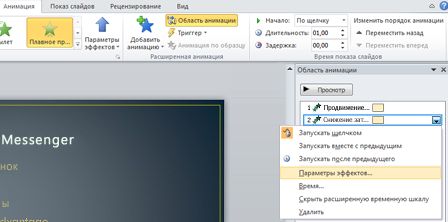
Примечание: В диалоговом окне «Параметры эффектов» отображаются различные параметры в зависимости от типа выбранной анимации.
На вкладке «Эффект» в области «Улучшения» в окне «Звук» щелкните стрелку, чтобы открыть список, и сделайте следующее:
Щелкните звук в списке и нажмите кнопку «ОК».
Чтобы добавить звук из файла, выберите в списке «Другой звук», найдите нужный звуковой файл и нажмите кнопку «Открыть».
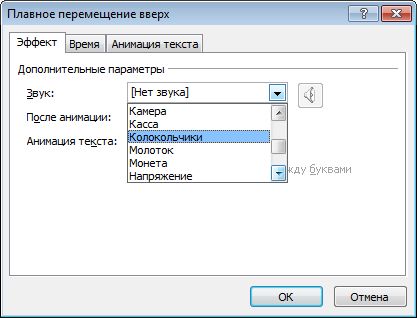
При нажатии кнопки «ОК» или «Открыть»слайд воспроизводит воспроизведение анимации с добавленным звуком. Чтобы изменить громкость звука в режиме предварительного просмотра, нажмите кнопку  и переместите ползунок вверх или вниз. Чтобы отключить звук предварительного просмотра, выберите поле «Отключить звук».
Повторите эти действия для каждого маркера текста, к которому вы хотите добавить звуковой эффект.
Чтобы просмотреть все эффекты анимации и звука, примененные к слайду, в области анимации нажмитекнопку «Играть с».
Щелкните объект или текст, к которому вы хотите добавить путь движения. После него следует центр объекта или текстового маркера.
На вкладке «Анимация» в группе «Анимация» в группе «Путидвижения» сделайте одно из следующего:
Щелкните «Линии», «Дуги», «Повороты», «Фигуры» или «Циклы». Выбранный путь отображается в виде пунктирной линии на выбранном объекте или текстовом объекте. Зеленая стрелка обозначает начало пути, а красная — его окончание.
Выберите элемент Пользовательский путь. Щелкните в том месте, откуда должен начинаться путь пути.
Чтобы нарисовать путь из связанных прямыхлиний, переместите указатель мыши и щелкните место, где нужно закончить линию. Нарисуйте следующую соединенную линию, щелкнув место, где ее нужно закончить. Дважды щелкните в конечной точке пути перемещения.
Чтобы нарисовать неровныйпуть, нарисуйте левую кнопку мыши и, удерживая ее нажатой, переместийте указатель мыши на путь, по пути, по который нужно перейти. Дважды щелкните в конечной точке пути перемещения.
Чтобы просмотреть анимацию и звук слайда, на вкладке «Анимация» в группе «Просмотр» нажмите кнопку «Просмотр».
Чтобы переместить весь путь перемещения, щелкните его, чтобы навести указатель мыши на четырехконечную стрелку  , а затем перетащите путь перемещения в нужное место.
Пути «Фигуры» и «Циклы» закрыты, то есть объект возвращается к исходной точке. Чтобы вернуться к начальной точке с открытым путем, таким как «Линии», «Дуги», «Повороты» или «Пользовательский путь», щелкните путь правой кнопкой мыши и выберите «Закрыть путь». Линейный путь добавляется из предыдущей точки в начало.
Чтобы изменить форму пути движения, щелкните его правой кнопкой мыши и выберите пункт «Изменить точки». На пути появятся квадратные черные гулы. Перетащите один из них, чтобы переместить эту часть пути.
Любая часть пути, включая конечную или конечную точки, может прорезать слайд.
К тексту или объекту можно добавлять более сложные или настраиваемые движения анимации. Просмотрите этот короткий ролик, чтобы посмотреть несколько примеров.
Чтобы применить эффект анимации к эффекту Графический элемент SmartArt, см. статью «Анимация графического элементов SmartArt».
Интерактивный учебник по информатике на тему «Анимация в Power Point «

Оглавление
1. Что такое анимация?
Под анимацией понимается разнообразное появление объектов на экране в ходе презентации. Может быть вылет, появление и т.д. множество видов разных анимация. То бишь проявления движения какой либо картинки или текста, объекта во время презентации с целью усиления внимания слушателя к данной части экрана.
Анимации поддаются такие типы данных как текстовые, изображения, GIF – анимация, стандартные фигуры Power Point и даже может видео (но это лишь тогда когда видео очень плохое по качеству или компьютер очень мощный).
2. Создания анимации.
Прежде всего для создания анимации требуется рабочая поверхность, то бишь слайд. Для этого его нужно создать. После создания слайда нужно поместить нужный объект, для последующего его анимирования. В нашем примере это будет квадрат который движется. Но так же можно использовать и рисунки и текстовые файлы, но для примера был взят квадрат.
Для начала я создал этот квадрат на слайде, после выделил его и перешел в пункт «Анимация» и выбрал «вылет» рис 1.

Рисунок 1 –Меню с Анимацией
Если подвести к анимации то компьютер воспроизведет ее пример, то есть то как она будет выглядеть при работе. А чтобы подтвердить выбор анимации я кликнул по ней.
3. Время анимации
Так же можно выставлять время анимации. То есть время, в течении которого она будет появляться, или через сколько будет исчезать с экрана. Время ее нахождения. Для работы с этим. А теперь более подробно:
Пункт «Длительность » задает объекту время в течение которого он будет появляться.
Пункт «Задержка» задает объекту время через какое он должен возникнуть на слайде. Все эти пункты можно увидеть в графе «Время показа» на рис.2.

4. Виды анимации
Всего существует 3вида анимация, это:
-Проявление (объект появляется на слайде)
-Выделение (объект перемещается, делает какие либо движения для своего выделения на слайде)
-Выход (объект закрывается на слайде)

Все эти анимации подвергаются такому же редактированию что я и рассказал выше об типе «Вход»
5. Концовка анимации
Вот и все собственно говоря об анимации. Я объяснил главную суть анимации и ее цель, то как она создается и работает, рассказал как и где ее выбрать и какие типы анимация бывают. Рассказал как настроить ее по времени.
6. Переходы
Для того чтобы переход начал работать нужно сначала создать несколько слайдов с которыми будет производится работа «Перехода». Но иногда переходы используют и без 2х слайдов, использую в качестве красивого оформления вступления презентации.
После создания переходов, в нашем случае 2х, нам нужно определится с переходом. При подведении мышки срабатывает та же система демонстрации перехода что и у анимации. И так я перешел во вкладку «переходы и выбрал» нужный. Ниже на рис.3 изображен перечень переходов. Но в отличии от анимации переходов только один тип.

Рисунок 3 – перечень переходов.
7. Выставления времени Переходов.

Рисунок 4-Настройка времени.
Графа длительность – задает время, за которое должен переключится слайд, а именно сколько будет происходить эффект перехода.
Как сделать анимацию в PowerPoint?
Анимация – это технология, которая позволяет при помощи неподвижных объектов создавать иллюзию движения для привлечения и удержания внимания аудитории. Завладеть вниманием аудитории – едва ли не главная цель любой презентации, а значит, стоит узнать, как сделать анимацию в PowerPoint.
Использование анимации позволяет облегчить восприятие презентации, выделить важные мысли и усилить интерес к представляемой информации. Для достижения перечисленных целей PowerPoint предоставляет практически безграничные возможности. Программа оперативно справляется с анимированием текста, фотографий, графических изображений, диаграмм, элементов SmartArt, таблиц и остальных видов объектов.
Как сделать анимацию в PowerPoint 2013/2016?
Последние версии PowerPoint анимируют практически любой объект. Это дает широкий простор для творчества. Но для начала необходимо овладеть базовыми навыками.
Добавление эффекта анимации
Анимирование любого неподвижного объекта, в том числе и текста, предполагает 4 шага.


Выбирая эффекты, помните, что некоторые из них доступны исключительно как анимация текста в PowerPoint. Это касается таких эффектов, как «Кнут», «Волна», «Падение» и ряда других.
Чтобы добавить к уже существующей анимации дополнительный эффект потребуется выполнить 3 последовательные действия.

Совет! Убедитесь, что в настойках слайд-шоу не стоит отметка «Без анимации». Если она установлена анимация не будет воспроизводиться во время показа слайд-шоу, а лишь при предварительном просмотре. А значит, все старания пойдут насмарку.
Запуск эффектов
PowerPoint предлагает 3 варианта запуска эффектов:
Если всех эффектов анимации достаточно, то от варианта «по щелчку» лучше отказаться. Его использование требует больше времени, что повышает риск распыления внимания докладчика.
Рассмотрим, как сделать анимацию картинки в PowerPoint, используя один из вышеуказанных вариантов запуска.

Определение порядка показа эффектов
Определить порядок, в котором будет проходить показ эффектов, поможет следующая инструкция.

Вышеупомянутыми командами можно пользовать несколько раз подряд.
Скорость показа эффектов
В данном случае понадобиться параметр «Длительность». Пользоваться им очень просто.
Минимальная длительность показа составляет 0.01 с, а максимальная – 59 с.
Стоит упомянуть и о параметре «Задержка», определяющем отрезок времени перед включением конкретного эффекта. Данный отрезок времени стартует после завершения предыдущего эффекта или после дополнительного клика.
Как удалить анимацию в PowerPoint?
Когда объекту присваивается эффект анимации, возле него возникает маленькая числовая отметка. Она подтверждает наличие эффекта и обозначает его позицию в порядке анимации на конкретном слайде. Данное обозначение можно использовать для удаления анимации. Каким образом?

Анимация в PowerPoint 2010
Общая схема внедрения анимации в версии 2010 года во многом соответствует инструкциям для программ 2013-2016 гг., описанным выше. Поскольку повторять их нет смысла, рассмотрим лишь некоторые специфические нюансы.
Как вставить анимацию в презентацию PowerPoint 2010?
Приведенная ниже инструкция позволит снабдить один объект несколькими эффектами.


Используя кнопку «Тригер» (группа «Расширенная анимация»), можно определить дополнительные условия для переключения эффектов анимации. Данный инструмент поможет создать «горячую клавишу», запускающую воспроизведение самых разных эффектов.

Примечание. Числовые метки, обозначающие объекты с анимацией, можно видеть лишь при открытой вкладке «Анимация» или в поле «Область анимации».
Просмотр перечня эффектов
Список используемых эффектов можно посмотреть в пункте «Область анимации» (группа «Расширенная анимация»). Здесь отображается ряд важных данных о каждом эффекте анимации.

Совет! Дайте каждому объекту уникальное имя, тогда с ними будет легче работать.
Рассмотрим подробнее характеристики эффектов, представленных в области анимации.
Эффекты анимации в PowerPoint: общая характеристика
В настоящий момент анимация в презентации PowerPoint предполагает использование 4-х групп эффектов.
Каждый из вышеупомянутых эффектов можно применять как отдельно, так и в сочетании с другими. К примеру, эффекты входа пригодятся в процессе создания обучающих презентаций. При их использовании аудитория не будет отвлекаться на текст, о котором ещё не идет речь.
Эффекты выделения будут полезны, когда необходимо привлечь зрителей к определенной части слайда, например к линии чертежа или к важной детали конструкции. А вот опция «Пути перемещения» – лучший инструмент для показа динамики.
Примечание. После использования первого эффекта добавить дополнительную анимацию можно, лишь нажав «Добавить анимацию». Иначе вы рискуете просто заменить текущую анимацию новой.

Сочетание анимации со звуковыми эффектами
Данный трюк обычно используют, чтобы придать анимации большую глубину и привлечь к ней дополнительное внимание. Озвучить анимирование объекта помогут следующие действия.


При нажатии «ОК» должно начаться воспроизведение анимации со звуком. Чтобы редактировать громкость звука во вкладке «Эффект» (диалоговое окно «Параметры эффектов») нажмите иконку с изображением громкоговорителя и перетащите ползунок в соответствующем направлении.
Умеренность и уместность – главные принципы при работе с эффектами анимации
Анимация, конечно же, добавляет презентации динамики, акцентирует внимание на отдельных идеях и делает представленную информацию более запоминающейся. Но это не значит, что перед тем как сделать анимацию в PowerPoint, можно забыть об умеренности. Избыток анимационных эффектов может вызвать раздражение зрителей. «Хорошего понемножку» – главный принцип, которого стоит придерживаться.
Также стоит подумать об уместности анимации или определенного её типа для конкретного эффекта. К примеру, мерцающую анимацию рекомендуется использовать лишь в крайних случаях, поскольку она дает большую нагрузку на глаза и нервную систему. Особенно важно помнить об умеренности и уместности, когда вы думаете, как сделать анимацию текста в PowerPoint. Некоторые типы эффектов могут отвлечь внимание аудитории от сути доклада или исказить её.
Анимация и мультимедиа в PowerPoint
Для создания эффектной презентации в PowerPoint 2019 можно добавить на слайды видео и звук, а также анимировать текст, рисунки, фигуры, таблицы, графические элементы SmartArt и другие объекты презентаций.
Эффекты анимации позволяют оформить появление, исчезновение и перемещение объектов. С их помощью можно менять их размер и цвет.
1. Анимация
Анимация – это технология, которая позволяет при помощи неподвижных объектов создавать иллюзию движения для привлечения и удержания внимания аудитории.
Использование анимации позволяет облегчить восприятие презентации, выделить важные мысли и усилить интерес к представляемой информации.
В PowerPoint существует четыре категории анимации:
Добавление эффекта анимации
Анимирование любого неподвижного объекта, в том числе и текста, предполагает 4 шага.


Запуск эффектов
В PowerPoint существует 3 варианта запуска эффектов:
Рассмотрим, как сделать анимацию картинки в PowerPoint, используя один из вышеуказанных вариантов запуска. 1 вариант:


Удаление анимации
Когда объекту присваивается эффект анимации, возле него возникает маленькая числовая отметка. Она подтверждает наличие эффекта и обозначает его позицию в порядке анимации на конкретном слайде. Данное обозначение можно использовать для удаления анимации.


2. Мультимедиа
На вкладке “Вставка” в самом конце можно найти категорию “Мультимедиа”. с помощью данной категории на слайд можно вставить видео, звук или произвести видеозапись вашего экрана.

Видео
Видео на слайды можно вставить из Интернета или локального компьютера. Чтобы вставить видео из Интернета кликаем на “Видео” в PowerPoint и выбираем “Видео из Интернета”. Откроется окно для вставки:

Ищем нужное видео в YouTube или на другой платформе. Такое видео будет воспроизводится, только если есть Интернет на компьютере.
Вставка из локального компьютера производится аналогично. Только видео выбираем из ваших личных файлов.
После вставки видео на слайд, Вам будут доступны вкладки “Формат” и “Воспроизведение” для настройки отображения и воспроизведения видео.


Звук можно вставить с локального компьютера или записать в PowerPoint. Чтобы вставить звук из компьютера кликаем на “Звук” в PowerPoint и выбираем “Аудиофайлы на компьютере…”. Выбираем звук и вставляем.
Для записи звука необходимо выбрать “Записать звук…”. Откроется окно:

С помощью данного окна можно записать звук и вставить его на слайд. Для записи звука необходим хороший микрофон.
Запись экрана
Вы можете записать изображение с экрана компьютера вместе со звуком, а затем внедрить запись в слайд PowerPoint или сохранить ее в виде отдельного файла.
На вкладке “Вставка” ленты выберите “Запись экрана”.
На панели элементов управления нажмите кнопку “Выбрать область” (клавиши Windows+SHIFT+A) или клавиши Windows+SHIFT+F, если хотите выбрать весь экран для записи.

Нажмите кнопку “Записать” (клавиша Windows+SHIFT+R).
По окончании записи сохраните презентацию, выбрав “Файл > Сохранить”. Запись будет внедрена на слайд.
PowerPoint автоматически записывает звук и перемещения указателя мыши, поэтому по умолчанию эти параметры выбраны на панели элементов управления. Чтобы их отключить, отмените выбор параметров Звук (клавиша Windows+SHIFT+U) и Записать с указателя (клавиша Windows+SHIFT+O).
Небольшой совет
Для правильного воспроизведения локального мультимедиа на слайдах в PowerPoint существует одно главное правило:
Если Вы вставите видео или звук в презентацию и попытаетесь открыть эту презентацию на другом компьютере, тогда Ваше видео или звук не будут доступны.
Именно поэтому рекомендуется создать “папку” где будет хранится презентация и нужное видео или звук для неё.
Когда Вы запустите презентацию на другом компьютере с Вашей “папки” пути для видео или звука не пропадут т.к. они находятся в этой же папке.
Видео по работе с аудио и видео:
Как творить магию в PowerPoint: добавляем 3D-анимацию и рисуем на слайдах
Презентации – это не скучно и однотипно. Точнее, такими они были лет десять назад. Сегодня сделать эффектные слайды с видео или 3D-анимацией можно с помощью старого доброго PowerPoint. Для этого не нужно особых знаний. Только наша шпаргалка! Вместе с интернет-магазином Allsoft, где можно купить софт на любой вкус (посмотрите, вдруг что-то пригодится), рассказываем о возможностях PowerPoint.
Добавляем мультимедиа: фото, аудио и видео
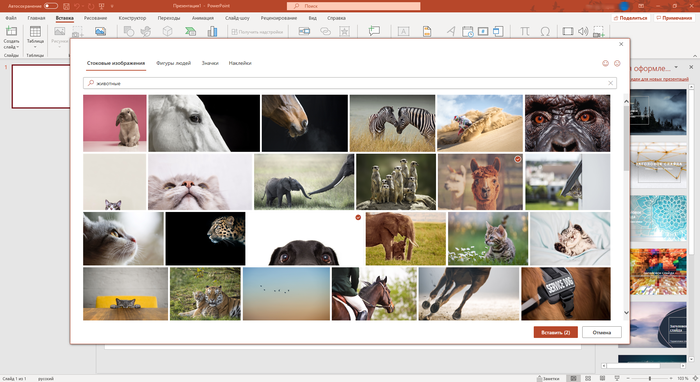
Первая хорошая новость: если у вас нет папки с любимыми картинками, в Microsoft PowerPoint в последнем обновлении (для обладателей подписки Microsoft 365) добавили много новых шаблонов и коллекцию из более чем 8000 фото и 170 видео (из фотобанка Getty Images). Вбиваете в поиске, что вам нужно, и не тратите время на поиск фото в интернете. И не надо проверять авторские права: все картинки из каталога можно легально использовать.
Чтобы добавить новый креативный контент, перейдите:
Вставка → Рисунки → Стоковые изображения
Вставка → Мультимедиа → Звук → Аудиофайлы на компьютере
(менее банальный вариант — самостоятельно озвучить слайды)
Вставка → Мультимедиа → Видео → Видео из интернета (или) Видео на компьютере
Загрузить видео можно c компьютера, видеохостинга (YouTube или Vimeo) или добавить готовое. По умолчанию видео включается нажатием клавиши «Пробел», но все это настраивается: по клику, последовательности кликов или автоматически. Вставляя видео из интернета, имейте в виду, что сам ролик не загружается в презентацию — в слайд встраивается онлайн-плеер.
Вставка → Звук → Записать звук
Придумайте имя файла, жмите «Записать» и диктуйте текст. После нажатия на «Стоп» можно себя прослушать. Если что-то пошло не так и хотите изменить аудио — снова жмите «Записать», затем поставьте иконку звука в нужное место.
Но и это еще не все. Можно не просто записать звук для слайдов, а озвучить презентацию вместе с жестами рукописного ввода, записать ее и показывать это величие, когда вам нужно.
Для начала подготовьтесь к записи. Проверьте, что звук работает, скройте слайды, которые не нужно показывать, настройте автоматическое время показа слайда, если нужно. После этого приступите к записи.
Слайд-шоу → Записать слайд-шоу
В Microsoft 365 запись слайд-шоу откроется в специальном окне, которое похоже на режим докладчика. Слева сверху есть кнопки старта, паузы и остановки записи. Более того, закадровый текст можно записывать как просто звуком, так и в видеоформате. Для этого есть специальные кнопки в правом нижнем углу окна. Дополнительно записать можно и инструменты «Перо», «Маркер» и «Ластик». Щелкните элемент «Запись показа слайдов» установите или снимите флажки для своей записи, нажмите кнопку «Начать запись».
В общем, так можно создать полноценное видео, в котором вы рассказываете свою презентацию и одновременно показываете слайды. Это удобно, если вы делаете много одинаковых презентаций для клиентов или сотрудников. А еще так можно записать даже свой обучающий курс.
Важно помнить, что во время записи не создается видеофайл. Запись сохраняется следующим слайдом, а воспроизвести ее можно при помощи функции «Слайд-шоу». Но можно и преобразовать презентацию в видео.
Добавляем анимацию (главное, не переборщить)
Вся эта магия происходит благодаря вкладке «Анимация». Анимировать предметы и текст можно по отдельности или одновременно: зажмите ctrl на Windows или cmd на MacOS, выделите объекты и сгруппируйте (Формат → Группировать). Теперь можно анимировать группу целиком. Есть варианты эффектнее, но сложнее. Допустим, создать из доступных элементов PowerPoint картинку и оживить ее, как на этом видео.
Если вам нужно включить одинаковые анимации в нескольких слайдах или элементах, можно сделать это при помощи копирования анимации. Выделите элемент, который уже анимирован, чтобы применить эффект к другим слайдам.
Анимация → Анимация по образцу (в группе Расширенной анимации)
Теперь щелкните на элемент, который нужно анимировать. Так анимация копируется только в один объект, поэтому пользуйтесь этой функцией на всех слайдах и элементах, которые нужно анимировать.
Презентацию или отдельные слайды легко превратить в гифку.
Файл → Экспорт → Создать анимационный GIF
Перед финальным сохранением можно настроить качество гифки и скорость смены слайдов — по умолчанию это одна секунда. С такой скоростью что-то уловить на слайдах будет сложновато, но зато на вашей презентации никто не заскучает!
Следующий уровень — покадровая анимация. Да, вы можете создать мультфильм. Для этого существует много специализированных программ, но если вы не умеете в них работать, а интерфейс PowerPoint для вас уже знаком, почему бы не попробовать? В этом видео показывают, как в PP делать несложные видео с покадровой анимацией.
Еще круче — анимированные 3D-модели
В презентации можно быстро добавлять трехмерные объекты и анимировать их. Кстати, вставлять 3D объекты можно и в Word, и в Excel.
Вставьте 3D-модель: Вставка → Трехмерные модели
Можно загрузить свою модель или выбрать из тех, что предлагает программа (там есть динозавры, пингвины, хаски или гамбургеры). Перетащите объект на слайд, затем поверните и найдите нужную сторону, размер и положение. Добавьте эффектов на вкладке Анимация: появление или исчезновение, вертушка и колебание, подпрыгивание с поворотом. Дополнительные настройки есть в «Параметрах эффекта». Не забудьте про переходы между слайдами: они помогут добавить дополнительные эффекты анимации. Самый кинематографичный переход — «Трансформация». Этот переход работает не только с 3D-моделями, но и с любыми слайдами. Попробуйте использовать его в своей следующей презентации — не пожалеете.
Помимо прочего, для более выигрышного показа 3D-моделей, можно дублировать слайд и менять угол зрения на объект. Это удобно, если хочется показать его с разных сторон.
Эффект удобно применять в тех презентациях, где нужно наглядно показать, допустим, как будет выглядеть интерьер квартиры или макет дома. А еще можно создать свой мультик. Вот видео, как это сделать.
Итак, вы создали свой проект, дело за малым – превратить его в видео:
Файл → Экспорт → Создать видео
Показ презентации: секретные заметки, лазерная указка
На создании презентации дело не заканчивается. Если нужно провести выступление или защитить проект, в Microsoft PowerPoint есть несколько фишек для управления вниманием аудитории.
«Секретные» заметки на слайдах. В них можно вести план выступления. Плюс в том, что их видите только вы на своем компьютере. Если волнуетесь и боитесь что-то забыть или упустить, подсказки придут на помощь и все напомнят. Также удобно, если слайды во время демонстрации переключает не автор презентации, а помощник. В этом случае можно прописать для него алгоритм действий.
Вид → Показ → Заметки
Чтобы спрятать эту панель, нажмите на кнопку еще раз. В режим докладчика заметки будут справа от слайда. А еще их можно распечатать с эскизами слайдов (или без них) и раздать для просмотра после презентации. Для этого в настройках «Печати» нажмите:
Слайды размером во всю страницу → Макет печати → Страницы заметок.
Если вы демонстрируете презентацию на внешнем экране или проекторе, при запуске показа слайдов (например, нажатием F5), вы увидите Режим докладчика. Там вам станут доступны полезные инструменты, включая:
Эти штуки круто применять, когда все уже зевают и блуждают глазами по слайдам. Лазерная указка говорит сама за себя — на экране появится красная точка, которой можно выделять объекты на экране. Она будет видна аудитории и повторяет движения мыши докладчика. А с помощью пера и выделения можно рисовать прямо на слайдах карандашом или маркером-цветоделителем.
Какие еще полезные функции есть в режиме докладчика?
• Просмотр всех слайдов позволяет быстро переключиться с одного слайда на другой. При этом для зрителей этот экран не отображается.
• Увеличение слайда — zoom на определенный фрагмент, чтобы акцентировать на нем внимание.
• Заглушка на презентацию (черный экран), которую можно включать во время паузы.
Почти все хоть раз в жизни делали презентацию, а многим нужно делать их довольно часто. Слайды + выступление докладчика — универсальный метод общения с аудиторией. Но это не значит, что они должны быть пресными и унылыми. Ведь чем круче слайды, тем больше будет обратной связи от аудитории. А обратная связь — это и есть «то самое» ощущение, которое хочется получить от выступления. Согласны?



