
[Spin-Off] Anti-Aliasing (AA) в современных играх
Вообще рассказать про АА я собирался в третьей части, но я не успеваю закончить её за эти выходные. Плюс, стиль изложения в данном случае никак не согласуется с остальной серией статей (слишком суровая теория).
Поэтому я решил выделить тему о сглаживании в такой мини-спин-офф. Но читать настоятельно рекомендуется в продолжение самой третьей части.
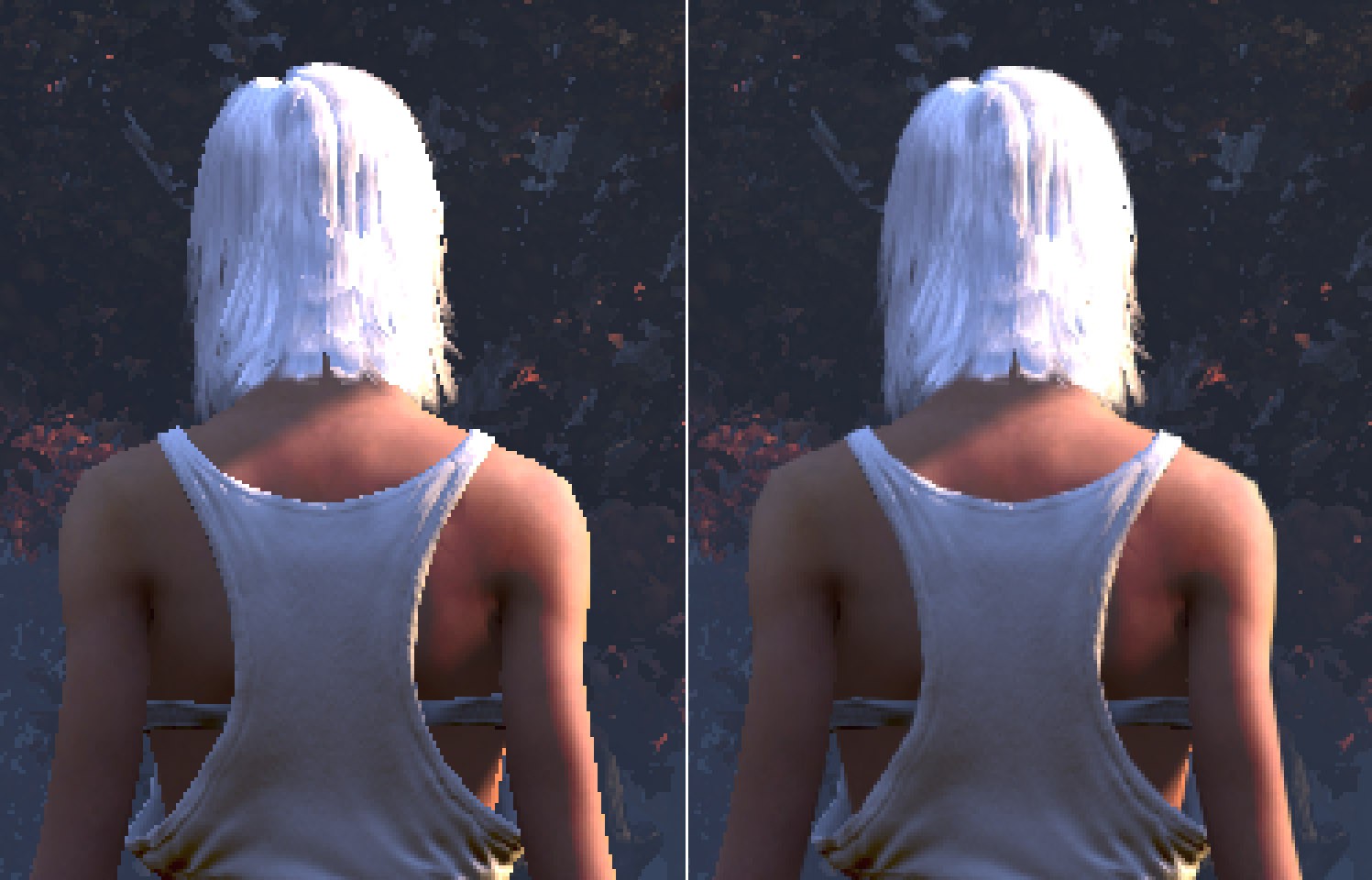
Anti-Aliasing (AA) в современных играх
Или, по-нашему — … тоже антиалайзинг. Полноценного русского названия для этой технологии просто нет. Можно перевести его как «устранение эффекта лесенки» или «устранение ступенчатости». В играх его часто переводят как «сглаживание». Но все эти варианты не совсем корректны, и в среде людей, занимающихся графикой, просто используют кальку с английского названия.
Чтоб разобраться, что это за зверь такой — «антиалайзинг» — и с чем его едят, надо сперва выяснить, что такое «алайзинг» (aliasing) и откуда он берётся.
Внимание!
Расстановка точек над АА невозможна без некоторой суровой теории. И картинки по ходу тоже будут не красивыми скриншотами из ААА-игр, а специальными синтетическими примерами.
Если тебе такое не по силам / не интересно — крути вниз, к кратким выводам.
Дело в том, что компьютерная графика, как и всё компьютерное, дискретна.
Если брать конкретно изображение — то с точки зрения процессора это всего-навсего таблица из пикселей. Об этом ты и без меня знал. Но вот из-за этой фундаментальной вещи — начинаются проблемы.
Допустим, у нас в кадре есть чайник (так уж повелось у 3D-шников: брать его в качестве болванки).  Для камеры он будет выглядеть вот так: Каждая ячейка — это отдельный пиксель.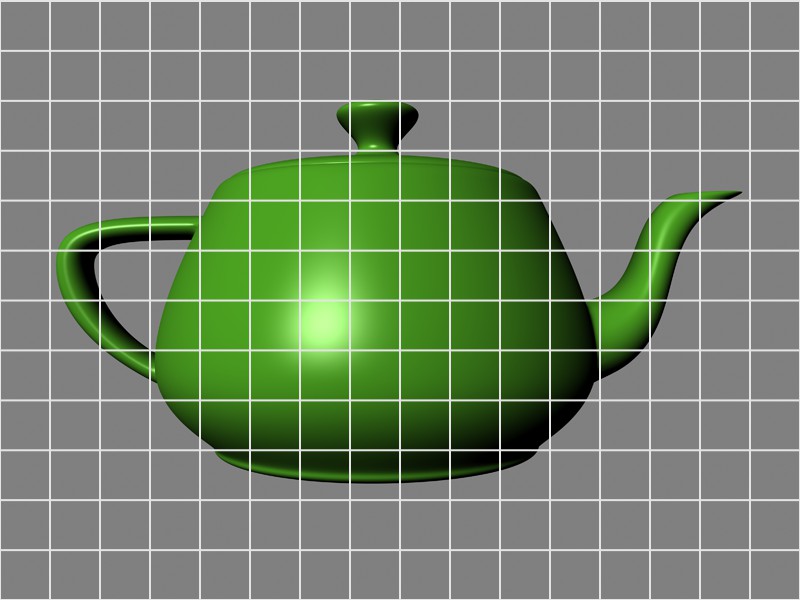
В реальной природе (например, на матрице фотоаппарата) каждый пиксель получит средний цвет той области, которую он представляет. То есть, 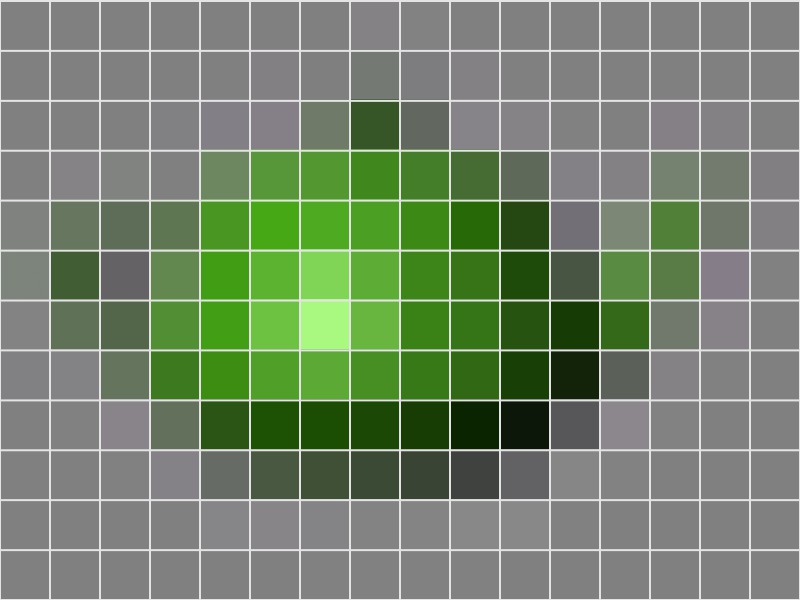
Но так обстоят дела в реальной природе. Когда же изображение создаётся искуственно, компьютер не может получить средний цвет в области, потому что никаких «областей» и нет. Есть лишь пиксели. И цвета для них ему надо откуда-то «придумать». Что он и делает.
Рендеринговый движок при создании картинки «стреляет» из камеры лучами в центр каждого пикселя: 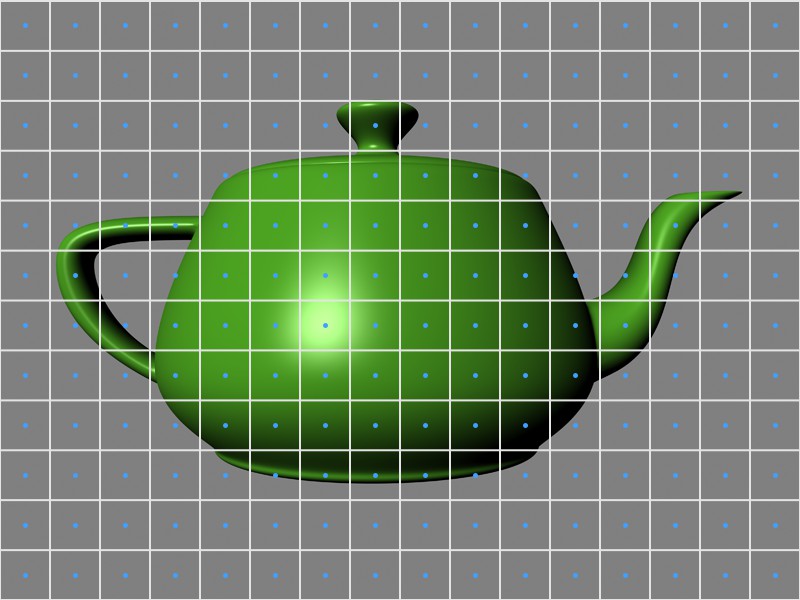 … потом — смотрит, в какую точку на поверхности этот луч попал, и вычисляет в ней цвет.
Вот тут-то — и лежит наш камень преткновения, именуемый алайзингом.
Super-Sampling (SSAA)
Корень зла — в том, что каждый семпл «видит» цвет лишь в одной точке. И не важно, в центре пикселя мы его «стреляем» или сбоку: попав в одном направлении, он тем самым упускает всё остальное. 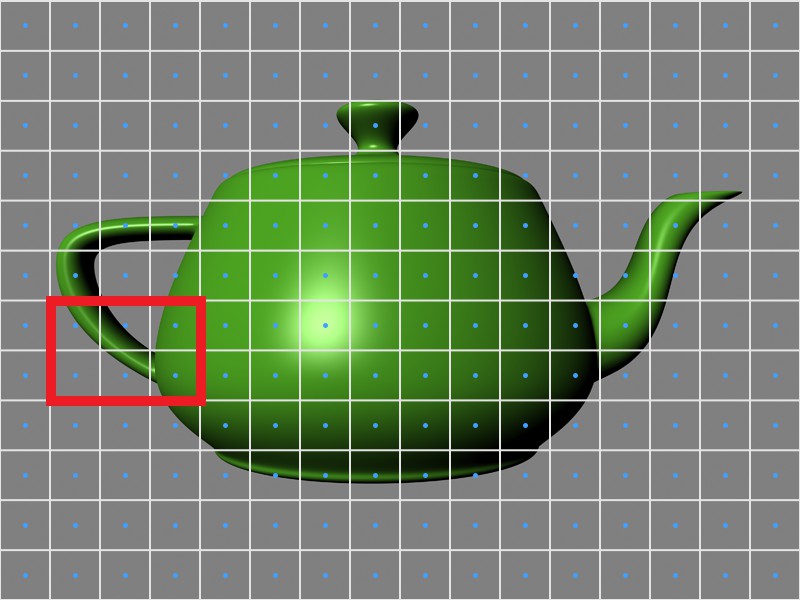


 Так что самое простое и очевидное решение — «стрелять» по несколько семплов в каждом пикселе, а потом усреднять их цвета. Это и есть суперсемплинг.
Решение, что называется, «в лоб» (брутфорсное), и это палка о двух концах. С одной стороны, брутфорс всегда корректнее, чем всякие имитации. С другой — он и ресурсов требует гораздо больше.
Фактически, если мы стреляем в каждом пикселе по 2, 4, 8 семплов — это всё равно что рендерить картинку в разрешении, которое больше во столько же раз. То есть, и производительность падает пропорционально.
Со временем придумали разные алгоритмы для генерации дополнительных семплов, но они лишь повышали качество картинки, а требовательность к ресурсам оставалась прежней. Взято с Википедии, там же — плюсы и минусы каждого метода. Если вкратце, то они улучшаются в таком порядке (если говорить только о реалтаймовой графике):
Grid:
Random / Stochastic:
Poisson disc:
Jittered:
Rotated grid:
 Так что если ты увидишь в меню варианты вида «SSAA grid» и «SSAA rotated grid» — ты поймёшь, что речь как раз об этом. Grid — это самый первый (самый «дубовый») вариант, все остальные выглядят лучше при том же числе семплов.
Суперсемплинг также называют FSAA (Full-Scene AA), но на мой взгляд это весьма неудачная аббревиатура, т.к. возникают разночтения с FullScreen AA. То есть, с «полноэкранным антиалайзингом» — общим названием вообще всех видов АА как такового.
Ещё помнится, что я встречал в какой-то игре вариант перевода «избыточная выборка» — это тоже SSAA, только глазами надмозгов.
Multi-Sampling (MSAA)
CSAA (Coverage Sampling AA)

АА как пост-эффект
MSAA/CSAA показали, что важно не только плодить дополнительные семплы на соседних пикселях с высокой контрастностью, но и просто умело размывать их. Что породило ещё кучу новых видов АА, которые уже и вовсе являются не трёхмерными технологиями, а чисто двухмерными.
Они оперируют с готовым изображением (как фильтр в фотошопе), просто по-разному размывая уже имеющиеся пиксели/семплы. Соответственно, применяются они в самом конце, что позволяет комбинировать их с «честным» SSAA и «условно-честным» MSAA.
Всего их на сегодняшний день понаплодилось — DLAA — Directionally Localized AntiAliasing
EQAA — Enhanced Quality AntiAliasing
EdgeAA — Edge AntiAliasing
FXAA — Fast approXimate AntiAliasing
GPAA — Geometric Post-process AntiAliasing
GBAA — Geometry Buffer AntiAliasing
MLAA — MorphoLogical AntiAliasing
NFAA — Normal Filter AntiAliasing
SRAA — Subpixel Reconstruction AntiAliasing
SDAA — Second Depth AntiAliasing
SMAA — Subpixel Morphological AntiAliasing
TAA — Transparent AntiAliasing
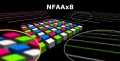
Я в настоящее время пользуюсь Юнити, так что для сравнения могу показать лишь эти виды: NFAA: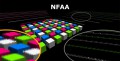
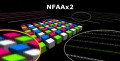
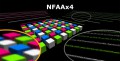
FXAA: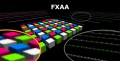


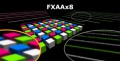
DLAA: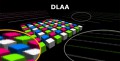
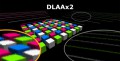
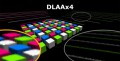
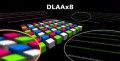
Сами по себе эти алгоритмы способны лишь устранить явную ступенчатость. Но, например, на длинных объектах тоньше пикселя (провода, верёвки) они ситуацию не спасают.
Впрочем, и использовать их надо не как самостоятельный АА, а лишь как дополнение к более брутфорсным братьям. Которое относительно дёшево позволяет немного повысить качество уже сглаженной картинки.
Кроме того, у всех пост-эффектных режимов сглаживания есть одно колоссальное преимущество: они дружат с deffered освещением. Что это такое — как-нибудь в другой раз, но штука эта в современных играх архи-нужная.
Из всего длиннющего списка пост-эффектных АА хочется выделить несколько:
FXAA (Fast approXimate AA) — самый эффективный метод по соотношению ресурсы/качество. Он весьма удачно справляется со сглаживанием на краях объектов. На верёвках, естественно, не особо помогает (как и все остальные в этом списке). Но он действительно шустрый. Что и позволило ему доминировать на консолях предыдущего поколения.
К сожалению, по природе своей, он не только сглаживает границы, но и слегка размывает текстуры. Однако это с лихвой оправдывается тем, что он практически бесплатен в сравнении с MSAA/CSAA.
TXAA (Temporal AA)
Краткие выводы
0. Отсутствие AA — жуть и безобразие.
1. SSAA — самый правильный, но и самый (до безобразия) тормозной алгоритм.
2. MSAA — относительно правильный, и приемлимо тормозной (если нет тех, что дальше).
3. CSAA — по качеству такой же, как MSAA, но значительно быстрее.
4. FXAA — практически бесплатный, но самый «мыльный».
5. MLAA — такой же, как CSAA/MSAA по качеству, но гораздо быстрее по скорости. И, как и FXAA, совместим с современными технологиями (deferred lighting).
6. SMAA — гораздо лучше по качеству, чем FXAA и MLAA, медленнее их по скорости, но по-прежнему быстрее, чем MSAA.
7. TXAA — адская вундервафля, про которую пока мало чего ясно. Соперничает с SMAA, но при этом стремится по скорости к MSAA, а по качеству — к FXAA. Но она единственная полностью устраняет эффект дребезжания (во всяком случае, так заявлено, а на глаз она это делает ничем не лучше, чем SMAA).
Ну и напоследок — срыв покровов.
Все эти режимы сглаживания в будущем могут оказаться попросту не нужны. Разрешения мониторов растут, уже достигли 4K, и при этом некоторые умудряются играть на нескольких мониторах. На всяких retina display — и вовсе невозможно разглядеть отдельный пиксель.
Так что предлагаю тебе сперва провести простой эксперимент:
1. сделать в фотошопе чёрную картинку с пятью-шестью одиночными яркими пикселями разных цветов. Разрешение картинки — как у твоего монитора. Желательно, если ты в ФШ ткнёшь карандашом в случайные места (чтоб сам не знал, где каждый пиксель).
2. Сохраняешь в PNG, открываешь картинку на весь экран через твой просмотровщик (вроде IrfanView).
3. Садишься на том расстоянии от монитора, на котором ты играешь, и ищешь глазами эти цветные пиксели.
Если на поиск у тебя ушло около минуты или больше — поздравляю! Тебе можно вообще класть болт на все эти навороченные антиалайзинги. По той причине, что ты просто не увидишь лесенку в игре, как бы ты ни старался. Грубо говоря, разрешение твоего монитора — больше, чем разрешение твоего глаза (на эту область).
Включай FXAA как почти-бесплатный — и радуйся бескомпромиссному качеству картинки.
Если же ты не из тех счастливчиков с адскими видюхами и гигантскими мониторами, то, по крайней мере, ты теперь знаешь, как подбирать оптимальный режим сглаживания. И чем именно придётся жертвовать в том или ином случае.
Виды сглаживания в игре GTA 5, что это NVIDIA TXAA и как его включить
«Grand Theft Auto V» предлагает пользователям десяток настроек для оптимизации игрового процесса. 10-15 параметров, в которых можно легко запутаться, касаются графики. Потому пользователям не сразу становится понятно NVIDIA TXAA – что это в игре «GTA 5». А это лишь одна из нескольких технологий сглаживания, которые применяются в «ГТА 5» для улучшения картинки.
Что такое сглаживание в «GTA 5»
В «Grand Theft Auto V» графика играет определяющую роль. Она отвечает за четкость и качество изображения, благодаря чему геймер получает удовольствие от процесса. Из-за того, что компьютеры пользователей отличаются уровнем мощности, разработчики Rockstar придумали множество настроек для оптимизации частоты кадров.

Сглаживание – определяющая характеристика для достижения четкой картинки. Если опция включена, пропадает «лесенка», а изображение выглядит реалистичным. Но проблема заключается в том, что если включить максимальные настройки графики на слабом компьютере, снизится FPS.
В зависимости от параметров компьютера пользователь выбирает тип опции, для каждого из которых характерно определенное влияние на изображение. Где-то эффект оказывается менее выраженным, а где-то – более. Кроме того, опции влияют на разные участки кадров.
Этот тип сглаживания обладает выраженным эффектом, но, в то же время, требует серьезных ресурсов компьютера. В настройках «GTA 5» регулируется мощность MSAA (X2, X4, X8 и так далее). Чем мощнее влияние опции, тем красивее будет картинка.
Важно. MSSA поддерживается только на компьютерах с предустановленным DirectX 11.
Отличительной особенностью MSAA является тот факт, что сглаживание в данном случае применяется ко всей сцене целиком. Объекты по всему экрану становятся более четкими. Текст на баннерах легко читается, а вдали видны реалистичные силуэты зданий. Однако важно выбрать оптимальную силу опции, ведь никто не хочет получить частоту кадров ниже 30FPS.
Сглаживание формата TXAA – разработка компании NVIDIA, доступная только на ПК с одноименными видеокартами. Работает технология в комбинации с MSAA. И, если предыдущий тип отключен пользователем, активировать TXAA не получится.
TXAA оказывает влияние на дальние планы. Когда персонаж смотрит вдаль без соответствующей опции, он увидит менее четкую картинку. А включение данного вида сглаживания оптимизирует изображение, сделав его более реалистичным.
Разумеется, влияние функции требует усилий со стороны «железа» компьютера. Поэтому пользователь слабого ПК при активации фичи столкнется с падением FPS. К тому же не на всех мощных устройствах технология проявляет себя исключительно с положительной стороны. Перед активацией рекомендуется убедиться в наличии необходимого для работы ПО, в противном случае даже минимальное влияние сглаживания приведет к просадкам частоты кадров.
Еще одна разработка компании NVIDIA, призванная улучшить изображение. FXAA применяется во многих играх и позволяет достичь хороших показателей графики за счет сглаживания объектов, расположенных в непосредственной близости от персонажа.
Дальние планы при этом остаются менее детализированными. Подобный факт стоит воспринимать, как недостаток FXAA, однако у технологии есть весомое достоинство, способное перекрыть минусы. Такое сглаживание не сказывается на производительности. Улучшение картинки не приводит к падению частоты кадров, благодаря чему играть в «GTA» так же комфортно, как и без активации FXAA.
Какую опцию лучше выбрать
Разнообразие типов сглаживания в «Grand Theft Auto V» заставляет задуматься над тем, какая фича лучше всего подходит для повседневного гейминга. Ведь в игре важным остается не только общее качество изображения, но и плавность картинки. Падение FPS нельзя компенсировать никаким сглаживанием.
Владельцу мощного ПК не стоит переживать относительно производительности. Для комфортной игры можно одновременно активировать все опции, включая MSAA и TXAA. Если картинка начнет подтормаживать, рекомендуется понизить влияние функции до оптимальных показателей.
Совет. Еще больше улучшить качество изображения поможет активация мягких теней AMD CHS.
Обладателю слабого компьютера придется ограничиться технологией FXAA. Она не даст серьезного прироста в качестве, однако сделает картинку четкой. Это заметно на переднем плане, но вдали изображение все так же продолжит отображаться «лесенкой».
Если при включенном FXAA играть комфортно, и чувствуется, что у «железа» присутствует запас, стоит активировать MSAA на X2. При удачном исходе есть смысл повысить влияние сглаживания, дойдя до того момента, когда FPS начнет проседать.
Да кто такой этот ваш MSAA и SSAA?!
Вы часто видели эти MSAA и SSAA в настройках — и выбирали опцию наугад. Знали примерно, что эти загадочные буквы связаны со сглаживанием картинки, и этого вам всегда хватало. Но червячок сомнений всё-таки точил ваш разум. Иначе бы вы, как и мы сейчас, не задались вопросом: «Кто же такие эти самые MSAA и SSAA на самом деле?». Ну что ж, давайте разберёмся со всем этим по порядку и без заумных словечек.
Что такое сглаживание?

Минутка очевидных вещей. Изображение на вашем мониторе состоит из пикселей — очень маленьких квадратиков. По законам геометрии, из них получаются отличные вертикальные и горизонтальные линии и идеальные прямоугольники. А вот если нарисовать в Paint наклонную линию или круг, то тут же на белый свет явятся пиксельные «лесенки».
Далеко не каждую 2D фигуру можно создать только при помощи квадратов и линий под прямым углом, а о трёхмерных объектах нечего и говорить. Так что проблема сглаживания существует в играх как сейчас, так и тридцать лет назад — вам не хуже меня видно, где стоило бы сгладить Лару Крофт.
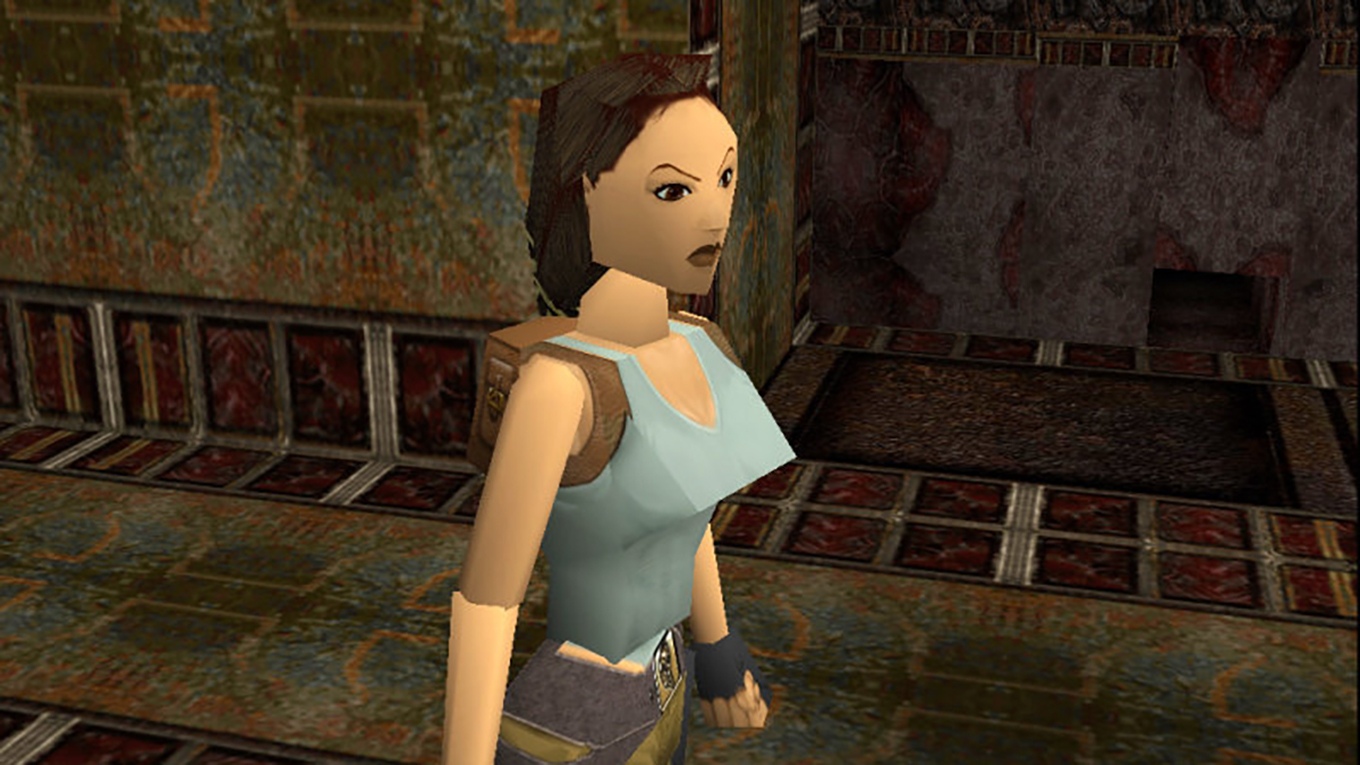
Вот эти вот неровности ещё называют «алиасингом». На скриншоте это выглядит более-менее терпимо, но в игре, помимо эстетических неудобств, они создают ещё и лишнее мельтешение на экране — ломаные линии будут всё время перестраиваться и отвлекать, а задний план и вовсе превратится в разноцветную мешанину пикселей. Решить проблему «лесенок» можно двумя способами.
Первый — это увеличить разрешение. Тогда на один экранный дюйм будет приходиться больше пикселей, и вероятность увидеть резкие переходы снизится: не зря сейчас индустрия потихоньку переходит на 4к. За ним последует 8к, потом 16к, и в конце концов вы скорее разглядите пиксели на оконном стекле, чем на экране. К сожалению, подобная роскошь кусается как в плане цены, так и в плане производства, а сорок лет назад не было даже возможности создать экран с таким разрешением. Поэтому пришлось придумать второй способ.
И это — сглаживание, которое не позволяет рваным линиям и неровностям портить вам всю малину. Технологию создали в 1972 году в Массачусетском технологическом институте, а затем эту идею подхватили и переработали все кому не лень, так что теперь мы имеем кучу разных видов смягчения границ предметов. Однако, суть у всех общая: линию на изображении сглаживают с помощью градиента на крайних пикселях.

Для сглаживания изображения к контурам предмета добавляются оттенки соседнего цвета — ближайшие к фону пиксели принимают среднее цветовое значение между моделькой и окружением, размывая границу и создавая градиент. В результате картинка выходит более плавной и приятной для глаз, хоть и становится немного мыльной.
Для некоторых графических элементов используются специальные алгоритмы сглаживания. Так, для смягчения контуров букв придумали ClearType, а для самых простых линий — Алгоритм Ву. Некоторые алгоритмы работают только с уже существующим изображением, а другие применяются прямо во время построения сцены. Одни из них жрут мощности вашей видеокарты, а другие сосредоточенно жуют ваш процессор и не влияют на FPS.
В общем, способы и принципы работы у всех разные, а значит, и фичи с багами тоже у них свои. Так что давайте разберём несколько самых популярных видов сглаживания подробнее.
Типы сглаживания и их принудительное включение в играх


Содержание
Содержание
Любой хотя бы раз видел в игре настройку «Сглаживание», оно же Antialiasing. Это функция, позволяющая устранить эффект лесенки на краях объектов и сделать изображение менее пилообразным. Производители видеокарт создали немало различных методик, общее количество которых исчисляется десятками. Многие из них устарели и забыты, а некоторые используются до сих пор.
В этой статье мы рассмотрим все актуальные типы сглаживания в играх, проведем сравнение, а также научимся их использовать.
Типы сглаживания
В качестве образца будет использоваться игра Track Mania вкупе с Full HD разрешением монитора. Видеокарта GTX 1070. Первый скриншот «чистый», без сглаживания. Просматривать рекомендуется в полном размере.

FXAA (Fast approXimate Anti-Aliasing)
Метод сглаживания, который затрагивает всю картинку изображения на этапе пост-обработки, то есть перед самым ее выводом на экран. Имеет 9 степеней качества. Неплохо сглаживает геометрию. Не устраняет прерывистую лесенку пикселей, что хорошо видно на проводах в воздухе. Не добавляет детализации и мылит текстуры.
Имеет практически идентичный, но малоизвестный аналог MLAA, который работает за счет процессора, а не видеокарты. Сглаживание MLAA доступно в крайне ограниченном количестве игр, поэтому рассматриваться не будет.

SMAA (Subpixel Morphological Anti-Aliasing)
Продвинутое пост-сглаживание, основанное на FXAA и MLAA. Дает ощутимо лучший результат, но потребляет чуть больше ресурсов видеокарты. Имеет четыре степени качества.
Детализации также не добавляет, однако дает меньше паразитных искажений, лучше сглаживает геометрию и меньше мылит изображение.

MSAA (Multi-Sample Anti-Aliasing)
Метод основан на выборочном масштабировании объектов в более высоком разрешении. Текстуры при этом не затрагиваются. Добавляет детализацию на контурах, уменьшает рябь картинки в движении. На современных видеокартах практически не затрагивает производительность. Распространенный и предпочтительный тип сглаживания.
Когда в играх вы выбираете степень сглаживания x2, х4 или x8 подразумевается именно MSAA.

SSAA (Super-Sample Anti-Aliasing)
Самое лучшее, самое правильное и самое требовательное к производительности сглаживание. В отличие от MSAA происходит масштабирование всех возможных объектов, а также шейдеров и текстур.
При выборе настройки SSAA x 4 объект увеличивается в четыре раза с каждой стороны (вертикаль и горизонталь), что дает внутреннее разрешение 7680×4320 от изначального 1920×1080.
Очень хорошо сглаживает лесенку пикселей, улучшает внешний вид текстур. Объекты вдали приобретают реальную четкость. Рябь в играх полностью исчезает, что делает картинку реалистичной и более приятной для глаз. В некоторых играх регулируется процентным соотношением в виде ползунка (может называться «масштабирование разрешения»).
Такое сглаживание лучше использовать в старых играх, так как в современных будут просадки частоты кадров даже на самых мощных видеокартах.
К сожалению, далеко не все игры работают с SSAA сглаживанием, даже если попытаться включить его принудительно.
Иногда в настройках попадается SSAA x 0.5. При его использовании игровое разрешение уменьшается вчетверо (до 960×540), что ухудшает качество картинки, но дает прирост производительности.

DSR (Dynamic Super Resolution)
Технология от NVIDIA, позволяющая использовать разрешения, превышающие возможности вашего монитора. Максимальное значение x 4, что соответствует формату 2160p. По качеству немного превосходит SSAA x2.
И если SSAA работает с внутренним разрешением игры, то DSR запускает игру в настоящем 4К, которое затем даунскелится до родного разрешения монитора. Это дает возможность снимать видео и делать скриншоты в 3840×2160 на мониторе с меньшим разрешением.
Из минусов интерфейс в играх может стать очень мелким и нечитаемым, если игра не оптимизирована под масштабирование игровых элементов. Второй минус это смена чувствительности мыши, курсор будет двигаться медленнее, так как ему нужно пройти больше пикселей.
В отличие от прочих типов сглаживания, DSR можно активировать в любой игре, в которой есть возможность выбора поддерживаемых разрешений.
У AMD есть свой аналог, названный VSR (Virtual Super Resolution).
Единственное полезное значение это x4, дающее реально качественное сглаживание. На других значениях картинка мало того, что не сглаживается, так еще и становится более зубчатой.

Комбинации и ответвления
Производители частенько любят хитрить со сглаживанием, комбинируя методы. В качестве примера TXAA: на самом деле это всего лишь одновременная работа MSAA и FXAA низкого качества. Адаптивным сглаживанием называют SSAA + MSAA. Многокадровое сглаживание MFAA это просто надстройка для MSAA, призванная улучшить качество (через панель управление не заработала ни в одной игре).
Еще один известный тип сглаживания это CSAA, по сути тот же MSAA, но потребляющий чуть меньше ресурсов. Считается устаревшим и из новых видеокарт удален. Попытка принудительной активации приводит к вылету драйвера.
Грубо говоря, практически все сторонние типы сглаживания являются либо модификацией MSAA, либо комбинацией с использованием различных пост-эффектов.
Кстати, DSR и SSAA можно использовать одновременно. Track Mania в этом случае запускается в разрешении 16К (15360×8640), при 26 кадрах в секунду.
В итоге игра 2006 года почти «поставила на колени» GTX 1070. Ну а про игры типа Metro Redux и говорить нечего, всего 1-3 фпс.
Использование
FXAA
Для активации нам понадобится программа FXAA Tool.
В главном окне программы убираем галочку Pre Sharpen. Далее нажимаем кнопку «Add», программа попросит нас ввести имя профиля (можете написать любое), а затем необходимо указать путь к папке с игрой.

Переходим во вкладку «AntiAliasing». Двигая ползунок влево и вправо, мы изменяем баланс между производительностью и качеством. После того, как необходимый уровень выбран, нажимаем кнопку «Save». Теперь при каждом запуске игры сглаживание будет включаться автоматически. Чтобы его убрать достаточно в главном меню нажать кнопку «Remove».

SMAA
Для его использования необходимо скачать программу SweetFX.
Первым делом нажимаем кнопку Add new game и указываем путь на файл запуска игры (.exe).
В списке игр появится строчка с именем файла, щелкаем по ней один раз.
Нажимаем кнопку Add SweetFX.

Заходим в настройки SweetFX Injector settingsи выбираем желаемый уровень качества.

Лучше всего поставить SMAA_PRESET_HIGH. Нажимаем Save settings, а затем в главном окне Save new config.

Как и в случае с FXAA Tool при каждом запуске игры сглаживание будет включаться автоматически. Чтобы его убрать необходимо в главном меню нажать кнопку “Remove SweetFX”.
MSAA \ SSAA \ VSR (Radeon)
Новая панель управления от AMD максимально упрощена. Чтобы активировать VSR, нужно лишь нажать соответствующую кнопку в разделе «Дисплей». После этого в играх появятся новые доступные разрешения.

Активация MSAA и SSAA также не доставит никаких проблем. Переходим во вкладку «Игры» и изменяем несколько настроек.
Избыточная выборка — это SSAA, а множественная выборка — это MSAA.

MSAA \ SSAA \ DSR (GeForce)
Для включения DSR необходимо перейти в раздел «Управление параметрами 3D» и выбрать строчку «DSR-Степень».

Появится небольшое окно, в котором вы сможете выбрать, во сколько раз большие от оригинального разрешения вам нужны. К примеру, x1.78 соответствует разрешению 2560×1440, а x4 соответствует 3840×2160. После этого выбранные разрешения станут доступны в параметрах рабочего стола, а также в самих играх.

Также необходимо выставить параметр «DSR-плавность» на значение 0 %. В противном случае изображение будет слегка размыто.

Для включения MSAA, в этом же разделе (Управление параметрами 3D) нужно изменить два параметра.

Затем нажимаем кнопку «Применить».
Для настроек 3D имеется две вкладки: глобальные параметры и программные настройки. Если вы меняет параметры в первой вкладке, то они применяются ко всем приложениям, а если вы меняете значения во второй вкладке, то настройки применяются только к выбранной вами игре.
Для SSAA сглаживания настройки в панели управления не предусмотрено (исключение — старые видеокарты).
Включить его получиться только с помощью сторонней утилиты NVIDIA Profile Inspector.
Для сброса настроек вы можете нажать на значок NVIDIA.

Сравнение
Для сравнения качества было решено выделить фрагмент картинки, затрагивающие провода, текстовую надпись Track Mania и дорожные перила.

Вторым фрагментом выступит автомобиль, для оценки сглаживания изгибов и текстур.

А теперь сравним влияние сглаживания на FPS в игре.

Исходные материалы
Все использованные в статье игровые скриншоты, а также несколько дополнительных вы можете скачать в архиве по ссылке.
Track Mania Nations — игра, использованная для демонстрации типов сглаживания доступна для бесплатного скачивания на странице в Steam.
Вывод
Мы изучили эффективность сглаживания на примерах, а также научились принудительно его использовать c помощью различных программ и панели управления видеокартой.
Теперь вы в любой момент сможете улучшить качество изображения, даже если в самой игре настройки сглаживания не предусмотрено.



