
Режим точки доступа (Access Point) – включаем AP Mode на маршрутизаторе
Приветствую наших читателей! Тема сегодня общеобразовательная, больше для новичков в мире Wi-Fi. Я расскажу, что такое Access Point Mode, если по-русски, то будем разбираться с режимом точки доступа. А заодно узнаем, как включить его на маршрутизаторе. Поехали!
Определение
Прежде чем говорить о режиме точки доступа, нужно вспомнить, что она из себя представляет. Access Point (AP) – это беспроводная станция, что предназначена для подключения «по воздуху» к уже существующей сети или для создания новой.
Чаще всего AP применяются для обеспечения доступа к локальной сети мобильным устройствам – планшет, смартфон, ноутбук и т. д. Для передачи информации используется набор стандартов связи для коммуникации в беспроводной локальной сети – IEEE 802.11.
Все маршрутизаторы могут работать в режиме Access Point. Кроме того, на рынке сетевого оборудования есть устройства, которые работают исключительно как точки доступа. Пригодится, если у вас, например, большой дом, и роутер не покрывает сигналом нужную площадь. Тогда точка доступа будет играть роль ретранслятора и расширять зону Wi-Fi.
Итак, AP – это просто точка доступа. А роутер – это многофункциональное устройство, которое не просто принимает и передает данные, но и перераспределяет их согласно правилам, а также выполняет ряд задач.
Подробно об отличиях точки доступа от роутера я писала тут.
Особенности
Что из себя представляет Access Point (AP) Mode? Об особенностях будем говорить в контексте сравнения с режимом роутера.
О различиях устройств можно посмотреть видео:
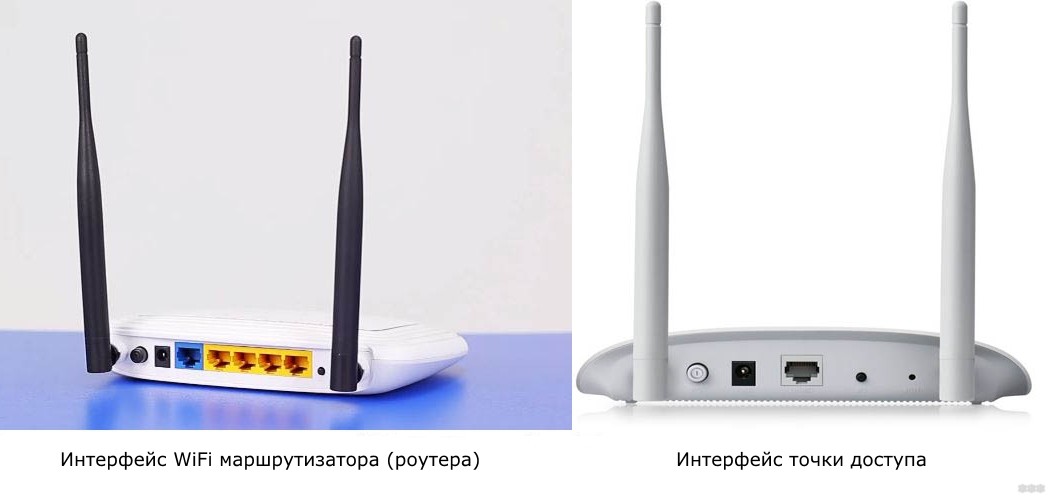
В этом же разделе хочу кратко рассказать, в каких режимах может работать роутер:
Что нужно помнить – из роутера можно сделать точку доступа, а вот наоборот – нет.
Как включить AP Mode на роутере?
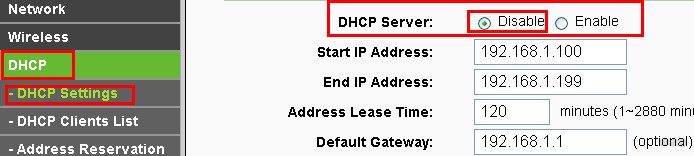
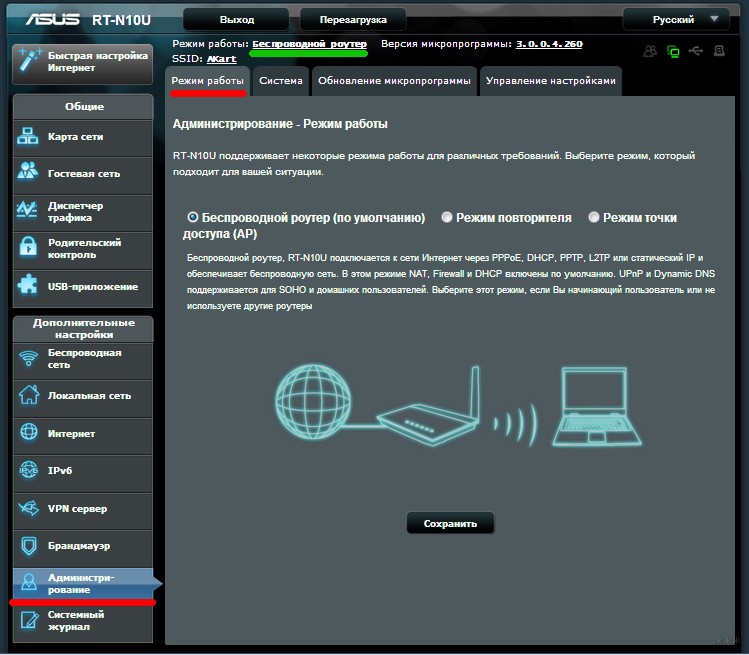
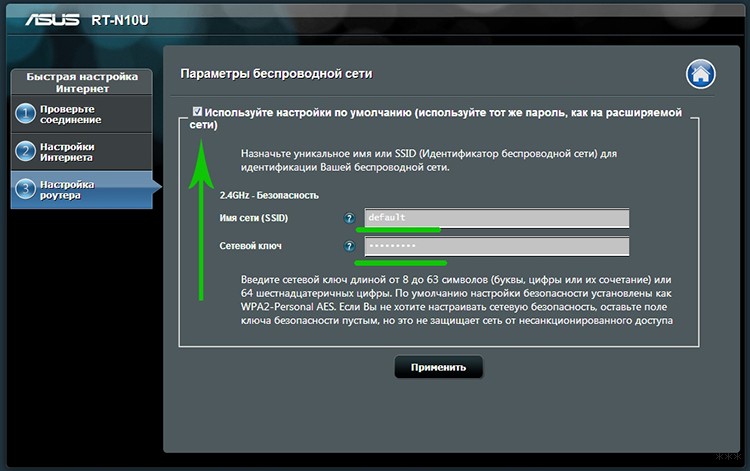
Итак, у нас есть основной и второстепенный роутер, который будет работать как точка доступа. Чтобы все функционировало, нужно включить режим Access Point и соединить оба устройства сетевым кабелем (через LAN порты). Как это сделать на разных моделях, сейчас расскажу.

TP-Link
Видео-инструкции смотрите тут:
Инструкции будут на примере моделей роутеров серии N:

Zyxel Keenetic
Последняя инструкция будет для маршрутизаторов этого производителя:
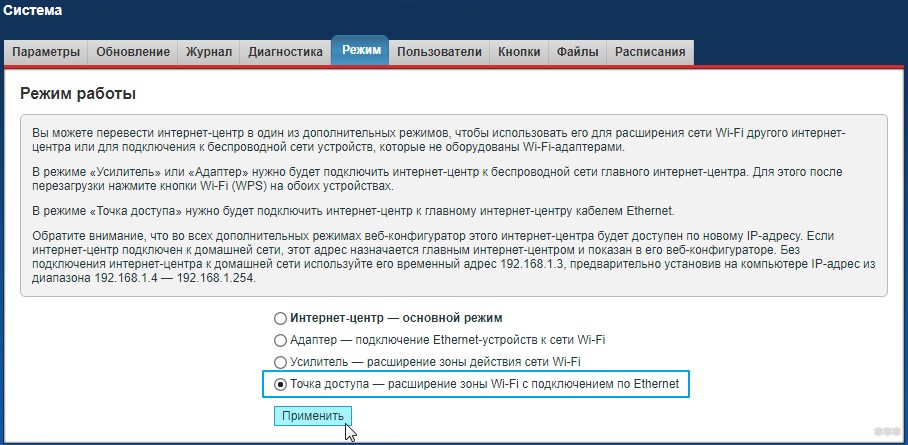
У некоторых моделей маршрутизаторов кнопка переключения режимов есть на корпусе!
На этом можно заканчивать. Есть вопросы? Пишите в комментарии или онлайн-чат. Всем пока!
Ap mode force bw20 в настройках сети
Как-то потихоньку-потихоньку, но набралось дома барахла, чтобы попробовать выжать из имеющегося возможные бенефиты вайфая по последнему стандарту, IEEE 802.11ac. Ну, т.е. чтоб как-то это всё по возможности пошустрее проистекало.
Сразу, конечно, стОит оговориться, что по-любому для того, чтобы скорость по Wi-Fi AC была приличной, необходимо иметь сигнал на входе в жилище хотя бы мегабит 100. Иначе, скорее всего, ощутимой практической разницы по сравнению с подключением по стандарту IEEE 802.11n заметно не будет. Проверено на собственном опыте. Впрочем, как оказалось, что и при соблюдении этого условия, как говорится, «есть нюансы». Учитывая многообразие «железа», доступного к приобретению, ни на какие абсолютные истины не претендую, просто хочу поделиться нюансами настройки как точки доступа, так и конкретных карточек wi-fi, которые установлены на девайсах лично у меня.
Как нормальный тупорогий юзер, я конечно полагал, что по приобретении точки доступа и карт wi-fi, поддерживающих вышеупомянутый стандарт AC, я тут же, прям «из коробки», получу все рекламируемые скорости беспроводного соединения. Ну понятно — идеала не бывает. Но хоть что-то более-менее близкое. Да болт. Причем затруднения на этом тернистом пути относятся как к настройкам роутера (точки доступа), так и к настройкам карточек, установленных в клиентских приборах. Причины такого безобразия, насколько я понял, в случае точки доступа и в случае «клиенстих» карт совершенно разные, но, тем не менее, они имеют место быть.
Начнем с точки доступа. В моем случае это Netgear WAC120. Всё в принципе нормально с ней было, одно только смутило: как-то не увидел возможности установить ширину канала 80МГц, хотя согласно руководству пользователя такая возможность явно должна была быть. Постфактум выяснилось, что до сих пор у нас в стране есть вроде как какие-то заморочки с сертификацией стандарта IEEE 802.11ac, поэтому производители (как минимум — некоторые, как я убедился) убирают эту настройку из меню, если в качестве страны пользователя выбрана Россия. Решается это просто, выбором какой-нибудь европейской страны. Я лично изменил на Германию, сразу и искомые 80МГц стало возможно выбрать.
С картами wi-fi дело обстоит похоже. В том смысле, что с настройками по умолчанию вряд ли карточка будет работать как хотелось бы. Вероятно, это связано с тем, что производители прежде всего хотят обеспечить безусловную работоспособность своего изделия практически независимо от того, в какой компьютер она поставлена и с сетью какого стандарта ей придется работать. Поэтому с настройками карты придется немножко повозиться вручную.
Во-первых, если устанавливать для этих карточек не «голые» драйверы, а вкупе с программкой PROSet/Wireless, то в «Свойствах беспроводной сети» появляется пункт «Задействовать параметры подключения Intel»:
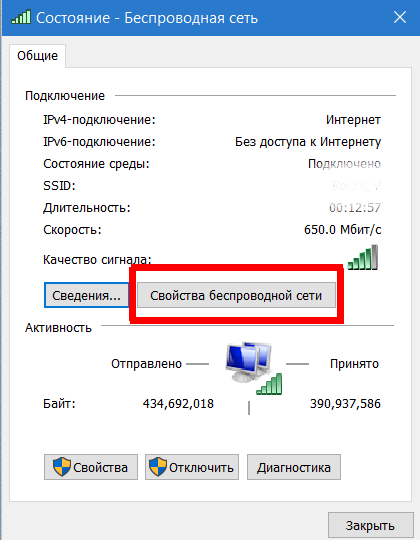
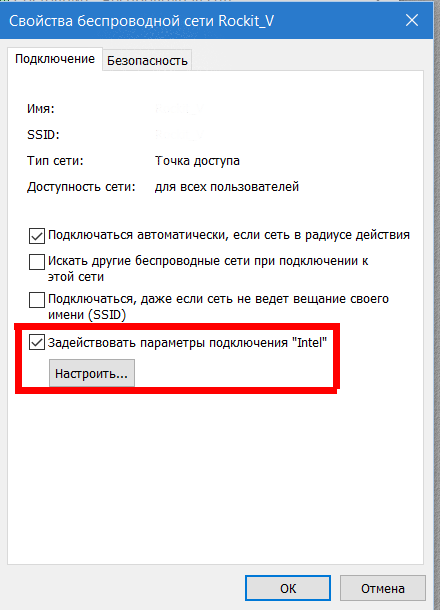
Что там можно понастраивать? Немного, но всё-таки. Во-первых — выбрать режим работы карты. По умолчанию используется «смешанный» режим, т.е. возможна работа с сетями как диапазона 2.4 ГГц, так и диапазона 5.2 ГГц. Также есть выбор только одного из вышеупомянутых диапазонов. Поскольку в данном конкретном тексте речь идет о стандарте 802.11ac, который работает только в диапазоне 5.2 ГГц, то лучше выбрать его. Во-вторых, можно задать основную точку доступа по её MAC-адресу. Если речь идет о компьютере, который используется только дома, имеет смысл это сделать. И в-третьих, можно включить такой параметр, как «Оценка радиосвязи Cisco». Большого практического толка во включении этой опции нет, но вот любопытство можно потешить, поскольку в случае включения можно будет видеть реальную скорость передачи данных между точкой доступа и wi-fi картой, а не максимальную теоретически возможную для сетевого адаптера (карты), которая обычно показывается в свойствах сетевого подключения.
Другая, и более интересная часть мерлезонского балета настроек — это, конечно, те настройки, которые доступны во разделе «Свойства»:
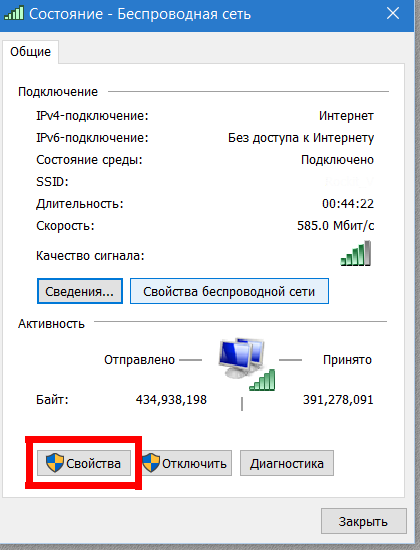
Открыв этот раздел, нужно нажать кнопку «Настроить» во вкладке «Сеть» (обычно она открывается по умолчанию), чтобы получить доступ к тонким настройкам активного сетевого адатера (wi-fi карты в данном конкретном случае):
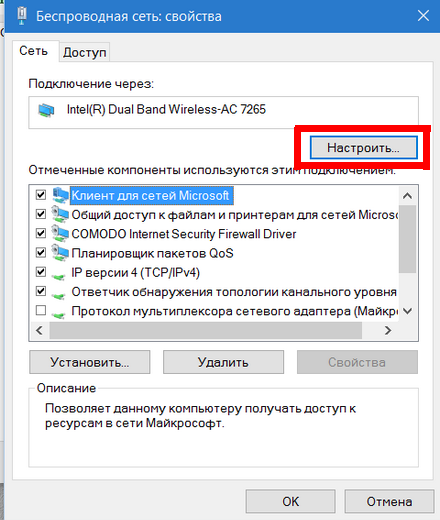
. и затем перейти во вкладку «Дополнительно»:
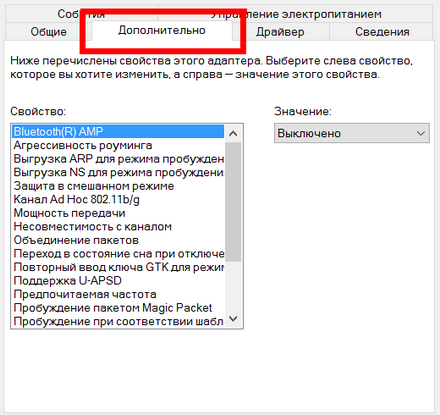
Режим беспроводной сети. Если хотите полноценной работы карты в режиме AC, то следует выбрать 802.11a (по умолчанию — 802.11a/b/g)
Агрессивность роуминга. Если речь идет о стационарном компьютере, то можно поставить значение «Минимальная», если о ноутбуке или планшете, с которым вы, ясное дело, периодически передвигаетесь по квартире, то лучше оставить значение по умолчанию, «Средняя»
Мощность передачи. Максимальная
Предпочитаемая частота. Предпочитать частоту 5.2 ГГц. По причине, упомянутой выше
Режим Ad Hoc QoS.WMM включено, если часто смотрите кино или слушаете музыку онлайн. Но, если включаете этот параметр в настройках карты, следует убедиться, что он включен и в настройках точки доступа/роутера (обычно «прячется» в разделе под названием QoS/Quality Of Service и т.п.)
Увеличение пропускной способности. Включено
Приветствую наших читателей! Тема сегодня общеобразовательная, больше для новичков в мире Wi-Fi. Я расскажу, что такое Access Point Mode, если по-русски, то будем разбираться с режимом точки доступа. А заодно узнаем, как включить его на маршрутизаторе. Поехали!
Определение
Прежде чем говорить о режиме точки доступа, нужно вспомнить, что она из себя представляет. Access Point (AP) – это беспроводная станция, что предназначена для подключения «по воздуху» к уже существующей сети или для создания новой.
Чаще всего AP применяются для обеспечения доступа к локальной сети мобильным устройствам – планшет, смартфон, ноутбук и т. д. Для передачи информации используется набор стандартов связи для коммуникации в беспроводной локальной сети – IEEE 802.11.
Все маршрутизаторы могут работать в режиме Access Point. Кроме того, на рынке сетевого оборудования есть устройства, которые работают исключительно как точки доступа. Пригодится, если у вас, например, большой дом, и роутер не покрывает сигналом нужную площадь. Тогда точка доступа будет играть роль ретранслятора и расширять зону Wi-Fi.
Итак, AP – это просто точка доступа. А роутер – это многофункциональное устройство, которое не просто принимает и передает данные, но и перераспределяет их согласно правилам, а также выполняет ряд задач.
Подробно об отличиях точки доступа от роутера я писала тут.
Особенности
Что из себя представляет Access Point (AP) Mode? Об особенностях будем говорить в контексте сравнения с режимом роутера.
О различиях устройств можно посмотреть видео:
В этом же разделе хочу кратко рассказать, в каких режимах может работать роутер:
Что нужно помнить – из роутера можно сделать точку доступа, а вот наоборот – нет.
Как включить AP Mode на роутере?
Итак, у нас есть основной и второстепенный роутер, который будет работать как точка доступа. Чтобы все функционировало, нужно включить режим Access Point и соединить оба устройства сетевым кабелем (через LAN порты). Как это сделать на разных моделях, сейчас расскажу.
TP-Link
Видео-инструкции смотрите тут:
Инструкции будут на примере моделей роутеров серии N:
Zyxel Keenetic
Последняя инструкция будет для маршрутизаторов этого производителя:
У некоторых моделей маршрутизаторов кнопка переключения режимов есть на корпусе!
На этом можно заканчивать. Есть вопросы? Пишите в комментарии или онлайн-чат. Всем пока!
Всем привет, сегодня поговорим о том, как улучшить сигнал wifi в помещении, где вы находитесь. Я не буду просить вас применять специальные технические средства, будем использовать только то, что есть у каждого из нас. Потому все советы не есть панацея, однако порой парочка советов позволяет улучшить сигнал wifi до приемлемого уровня.
Некоторым помогает, попробуйте и вы. Программная настройка чувствительности роуминга – тот показатель, которого придерживается ваше устройство при переключении с одного передатчика WiFi на другой – при смене самих точек, если их множество, или при смене сеанса windows (приходя с работы домой, например). Ведь системе предписано “обращать внимание” прежде всего на качество сигнала, так как расстояние до точки WiFi она корректно измерять не умеет (хотя настройка есть). Если вы обладатель ноутбука, к настройке стоит присмотреться. Помимо того, советую проверить и остальные настройки карты, тем более, если WiFi передатчик встроен в мобильный компьютер.
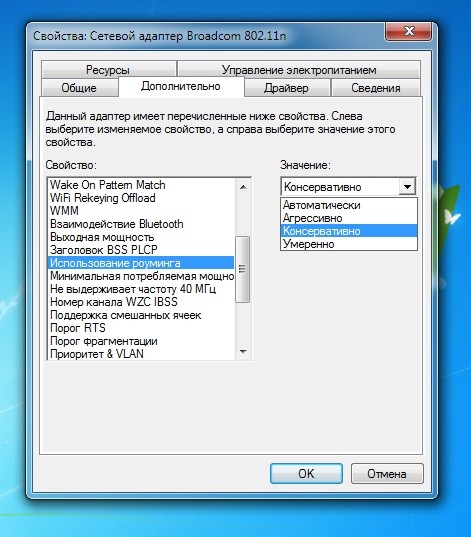
Два крупнейших производителя беспроводных устройств связи Intel и Ralink (этого знают все хакеры мира) обзывают искомую настройку по-разному. Вам она может встретиться и как Roaming Aggressiveness и как Roaming Sensitivity. Итак, если вы столкнулись со слабым приёмом сигнала, задача – усилить его до максимальной производительности. Отправляемся в Диспетчер устройств командой hdwwiz.cpl из строки поиска Windows и находим в списке устройств своё беспроводное. Оно в составе сетевых адаптеров. Выделите его и через правый щелчок мыши найдите в меню Свойств вкладку Дополнительно:

Выбираем значение показания из списка:
Раз уж мы здесь, проверим остальные твики. Выставляем:
Да, ноутбук или планшет, работающие от аккумуляторов, автоматически переходят в режим энергосбережения, обеспечивая производительность. По умолчанию «пострадает» и модуль wifi, который скинет мощность приёма. Так что это «нормально», если wifi ноутбука при отсоединении от внешнего блока питания, слабеет в своём сигнале. Виноват энергосберегающий протокол 802.11. – а точнее ваши устройства, которые его не понимают. Вот что об этом говорит сама компания Microsoft.
Это легко проверить, подключая и отключая внешнее питание от ноутбука. Если нет изменений, переходите к следующему пункту. Ваша проблема в другом. Однако следует проверить настройки энергопотребления и сменить план электропитания, выставив значение Высокая производительность:

Смена плана питания может помочь.
Так, совсем нетрудно прикинуть расположение по квартире или дому принимающих устройств. Просто установите роутер так, чтобы географически он располагался в равномерной удалённости от всех устройств.
Дальше. Если роутер предполагает съёмные антенны или установку дополнительной или усиленной, появившейся в продаже, следующий ваш шаг предопределён – в магазин. На моей практике смена всенаправленной антенны (да, она растрачивает часть сигнала впустую) на нереверсивную меняла положение вещей с сигналом.
Никто не отменял репитеры – они призваны усиливать сигналы сотовой связи, расширение её зоны покрытия в локальном пространстве. Если выход в сеть осуществляется через форматы 3G и 4G, стоит задуматься о покупке устройства.
Не забывайте и о том, что сигнал от роутера – это радиволны. Трансляция идёт на частоте 2,4 Ггц – любимой частоте других устройств. На ней работают, например, беспроводные клавиатура и мышь. И чтобы попробовать улучшить сигнал wifi можно попытаться сократить до минимума список таких устройств. Выключайте из сети беспроводные принтеры и другие девайсы, если с ними не работаете.
Ap mode force bw20 в настройках сети
Как-то потихоньку-потихоньку, но набралось дома барахла, чтобы попробовать выжать из имеющегося возможные бенефиты вайфая по последнему стандарту, IEEE 802.11ac. Ну, т.е. чтоб как-то это всё по возможности пошустрее проистекало.
Сразу, конечно, стОит оговориться, что по-любому для того, чтобы скорость по Wi-Fi AC была приличной, необходимо иметь сигнал на входе в жилище хотя бы мегабит 100. Иначе, скорее всего, ощутимой практической разницы по сравнению с подключением по стандарту IEEE 802.11n заметно не будет. Проверено на собственном опыте. Впрочем, как оказалось, что и при соблюдении этого условия, как говорится, «есть нюансы». Учитывая многообразие «железа», доступного к приобретению, ни на какие абсолютные истины не претендую, просто хочу поделиться нюансами настройки как точки доступа, так и конкретных карточек wi-fi, которые установлены на девайсах лично у меня.
Как нормальный тупорогий юзер, я конечно полагал, что по приобретении точки доступа и карт wi-fi, поддерживающих вышеупомянутый стандарт AC, я тут же, прям «из коробки», получу все рекламируемые скорости беспроводного соединения. Ну понятно — идеала не бывает. Но хоть что-то более-менее близкое. Да болт. Причем затруднения на этом тернистом пути относятся как к настройкам роутера (точки доступа), так и к настройкам карточек, установленных в клиентских приборах. Причины такого безобразия, насколько я понял, в случае точки доступа и в случае «клиенстих» карт совершенно разные, но, тем не менее, они имеют место быть.
Начнем с точки доступа. В моем случае это Netgear WAC120. Всё в принципе нормально с ней было, одно только смутило: как-то не увидел возможности установить ширину канала 80МГц, хотя согласно руководству пользователя такая возможность явно должна была быть. Постфактум выяснилось, что до сих пор у нас в стране есть вроде как какие-то заморочки с сертификацией стандарта IEEE 802.11ac, поэтому производители (как минимум — некоторые, как я убедился) убирают эту настройку из меню, если в качестве страны пользователя выбрана Россия. Решается это просто, выбором какой-нибудь европейской страны. Я лично изменил на Германию, сразу и искомые 80МГц стало возможно выбрать.
С картами wi-fi дело обстоит похоже. В том смысле, что с настройками по умолчанию вряд ли карточка будет работать как хотелось бы. Вероятно, это связано с тем, что производители прежде всего хотят обеспечить безусловную работоспособность своего изделия практически независимо от того, в какой компьютер она поставлена и с сетью какого стандарта ей придется работать. Поэтому с настройками карты придется немножко повозиться вручную.
Во-первых, если устанавливать для этих карточек не «голые» драйверы, а вкупе с программкой PROSet/Wireless, то в «Свойствах беспроводной сети» появляется пункт «Задействовать параметры подключения Intel»:
Что там можно понастраивать? Немного, но всё-таки. Во-первых — выбрать режим работы карты. По умолчанию используется «смешанный» режим, т.е. возможна работа с сетями как диапазона 2.4 ГГц, так и диапазона 5.2 ГГц. Также есть выбор только одного из вышеупомянутых диапазонов. Поскольку в данном конкретном тексте речь идет о стандарте 802.11ac, который работает только в диапазоне 5.2 ГГц, то лучше выбрать его. Во-вторых, можно задать основную точку доступа по её MAC-адресу. Если речь идет о компьютере, который используется только дома, имеет смысл это сделать. И в-третьих, можно включить такой параметр, как «Оценка радиосвязи Cisco». Большого практического толка во включении этой опции нет, но вот любопытство можно потешить, поскольку в случае включения можно будет видеть реальную скорость передачи данных между точкой доступа и wi-fi картой, а не максимальную теоретически возможную для сетевого адаптера (карты), которая обычно показывается в свойствах сетевого подключения.
Другая, и более интересная часть мерлезонского балета настроек — это, конечно, те настройки, которые доступны во разделе «Свойства»:
Открыв этот раздел, нужно нажать кнопку «Настроить» во вкладке «Сеть» (обычно она открывается по умолчанию), чтобы получить доступ к тонким настройкам активного сетевого адатера (wi-fi карты в данном конкретном случае):
. и затем перейти во вкладку «Дополнительно»:
Режим беспроводной сети. Если хотите полноценной работы карты в режиме AC, то следует выбрать 802.11a (по умолчанию — 802.11a/b/g)
Агрессивность роуминга. Если речь идет о стационарном компьютере, то можно поставить значение «Минимальная», если о ноутбуке или планшете, с которым вы, ясное дело, периодически передвигаетесь по квартире, то лучше оставить значение по умолчанию, «Средняя»
Мощность передачи. Максимальная
Предпочитаемая частота. Предпочитать частоту 5.2 ГГц. По причине, упомянутой выше
Режим Ad Hoc QoS.WMM включено, если часто смотрите кино или слушаете музыку онлайн. Но, если включаете этот параметр в настройках карты, следует убедиться, что он включен и в настройках точки доступа/роутера (обычно «прячется» в разделе под названием QoS/Quality Of Service и т.п.)
Увеличение пропускной способности. Включено
Приветствую наших читателей! Тема сегодня общеобразовательная, больше для новичков в мире Wi-Fi. Я расскажу, что такое Access Point Mode, если по-русски, то будем разбираться с режимом точки доступа. А заодно узнаем, как включить его на маршрутизаторе. Поехали!
Определение
Прежде чем говорить о режиме точки доступа, нужно вспомнить, что она из себя представляет. Access Point (AP) — это беспроводная станция, что предназначена для подключения «по воздуху» к уже существующей сети или для создания новой.
Чаще всего AP применяются для обеспечения доступа к локальной сети мобильным устройствам — планшет, смартфон, ноутбук и т. д. Для передачи информации используется набор стандартов связи для коммуникации в беспроводной локальной сети — IEEE 802.11.
Все маршрутизаторы могут работать в режиме Access Point. Кроме того, на рынке сетевого оборудования есть устройства, которые работают исключительно как точки доступа. Пригодится, если у вас, например, большой дом, и роутер не покрывает сигналом нужную площадь. Тогда точка доступа будет играть роль ретранслятора и расширять зону Wi-Fi.
Итак, AP — это просто точка доступа. А роутер — это многофункциональное устройство, которое не просто принимает и передает данные, но и перераспределяет их согласно правилам, а также выполняет ряд задач.
Подробно об отличиях точки доступа от роутера я писала тут.
Особенности
Что из себя представляет Access Point (AP) Mode? Об особенностях будем говорить в контексте сравнения с режимом роутера.
О различиях устройств можно посмотреть видео:
Читайте также: Https westbyte com dm
В этом же разделе хочу кратко рассказать, в каких режимах может работать роутер:
Что нужно помнить — из роутера можно сделать точку доступа, а вот наоборот — нет.
Как включить AP Mode на роутере?
Итак, у нас есть основной и второстепенный роутер, который будет работать как точка доступа. Чтобы все функционировало, нужно включить режим Access Point и соединить оба устройства сетевым кабелем (через LAN порты). Как это сделать на разных моделях, сейчас расскажу.
Видео-инструкции смотрите тут:
Инструкции будут на примере моделей роутеров серии N:
Последняя инструкция будет для маршрутизаторов этого производителя:
Некоторым помогает, попробуйте и вы. Программная настройка чувствительности роуминга — тот показатель, которого придерживается ваше устройство при переключении с одного передатчика WiFi на другой — при смене самих точек, если их множество, или при смене сеанса windows (приходя с работы домой, например). Ведь системе предписано «обращать внимание» прежде всего на качество сигнала, так как расстояние до точки WiFi она корректно измерять не умеет (хотя настройка есть). Если вы обладатель ноутбука, к настройке стоит присмотреться. Помимо того, советую проверить и остальные настройки карты, тем более, если WiFi передатчик встроен в мобильный компьютер.
Два крупнейших производителя беспроводных устройств связи Intel и Ra (этого знают все хакеры мира) обзывают искомую настройку по-разному. Вам она может встретиться и как Roaming Aggressiveness и как Roaming Sensitivity. Итак, если вы столкнулись со слабым приёмом сигнала, задача — усилить его до максимальной производительности. Отправляемся в Диспетчер устройств командой hdwwiz.cpl из строки поиска Windows и находим в списке устройств своё беспроводное. Оно в составе сетевых адаптеров. Выделите его и через правый щелчок мыши найдите в меню Свойств вкладку Дополнительно:
Выбираем значение показания из списка:
Раз уж мы здесь, проверим остальные твики. Выставляем:
Да, ноутбук или планшет, работающие от аккумуляторов, автоматически переходят в режим энергосбережения, обеспечивая производительность. По умолчанию «пострадает» и модуль wifi, который скинет мощность приёма. Так что это «нормально», если wifi ноутбука при отсоединении от внешнего блока питания, слабеет в своём сигнале. Виноват энергосберегающий протокол 802.11. — а точнее ваши устройства, которые его не понимают. Вот что об этом говорит сама компания Microsoft.
Это легко проверить, подключая и отключая внешнее питание от ноутбука. Если нет изменений, переходите к следующему пункту. Ваша проблема в другом. Однако следует проверить настройки энергопотребления и сменить план электропитания, выставив значение Высокая производительность:
Смена плана питания может помочь.
Так, совсем нетрудно прикинуть расположение по квартире или дому принимающих устройств. Просто установите роутер так, чтобы географически он располагался в равномерной удалённости от всех устройств.
Дальше. Если роутер предполагает съёмные антенны или установку дополнительной или усиленной, появившейся в продаже, следующий ваш шаг предопределён — в магазин. На моей практике смена всенаправленной антенны (да, она растрачивает часть сигнала впустую) на нереверсивную меняла положение вещей с сигналом.
Никто не отменял репитеры — они призваны усиливать сигналы сотовой связи, расширение её зоны покрытия в локальном пространстве. Если выход в сеть осуществляется через форматы 3G и 4G, стоит задуматься о покупке устройства.
Не забывайте и о том, что сигнал от роутера — это радиволны. Трансляция идёт на частоте 2,4 Ггц — любимой частоте других устройств. На ней работают, например, беспроводные клавиатура и мышь. И чтобы попробовать улучшить сигнал wifi можно попытаться сократить до минимума список таких устройств. Выключайте из сети беспроводные принтеры и другие девайсы, если с ними не работаете.
D-Link • Просмотр темы — Настройка AP-MODE на DIR-320
Заголовок сообщения: Настройка AP-MODE на DIR-320
Добавлено: Сб июл 24, 2010 10:55
Зарегистрирован: Ср июн 02, 2010 23:31
Друзья, мнения разделились, кто то говорит, что этот режим не работает нормально со стандартной прошивкой, кто то напротив, утверждает, что все прекрасно работает.
1. Настройки сбросил через софт опцию «Вернуться к заводским настройкам»
2. Прописал в настройках лан адрес роутера 192.168.2.1, а раздавать с 2 до 254
4. После перезагрузки, маршрутизатор встал на 192.168.0.1, сетевуха получила левый IP, и больше ничего не происходило.
5. Поставил на сетевухе вручную 192.168.0.5, смог зайти в роутер.
6. В маршрутизаторе DHCP не активен.
7. Кабель втыкал и в ван и в лан.
Кароч говоря, ничего не происходит, подтолкните в верном направлении.
Добавлено: Сб июл 24, 2010 11:53
Зарегистрирован: Чт апр 20, 2006 04:01
AP-mode предполагает функционирование роутера как простого LAN-свича + WiFi-радиоудлинилель этого же LAN-свича. Кроме того, в этом режиме IP-адрес роутер получает со стороннего DHCP на WAN-порт. Так что действовать нужно так (предполагается, что у вас в сети уже имеется шлюз с DHCP или сторонний DHCP-сервер):
1) Отключаем роутер от сети, подключаем напрямую к компу через LAN.
2) Сбрасываем роутер, загружаем, подключаемся на 192.168.0.1.
3) Настраиваем беспроводную часть (SSID, канал, шифрование и т.п.)
4) Переключаем роутер в AP-mode, перезагружаем.
5) Коммутируем роутер таким образом, чтобы он был подключен к вашей сети через WAN-порт.
После этого роутер должен получить адрес от вашего DHCP. Для дальнейшего управления им надо посмотреть его адрес в аренде вашего DHCP-сервера. Ну и сеть через роутер должна функционировать…
(tm) DWL-2100AP*, DIR-3xx/6xx*, DSL-2xx0*, ANT24-xxxx* | РТ
Заголовок сообщения: w
Добавлено: Сб июл 24, 2010 13:38
Зарегистрирован: Ср июн 02, 2010 23:31
AndreTM, спасибо, что откликнулся.
Я не совсем понимаю на счет DHCP, вот смотри, у меня на роутере есть такая фича, а что значит сторонний DHCP, имеется ввиду дополнительное ПО (нашел в торренте DHCP-turbo), или штатные средства винды (у меня win7 max), но в штатных я нашел только службу DHCP, ее тока вкл/выкл сделать можно, а настроить нельзя. А в остальном в принципе я разобрался.
Если не трудно, подскажи, что к чему, я ещё молодой воин сетей.
Добавлено: Вс июл 25, 2010 02:42
Зарегистрирован: Чт апр 20, 2006 04:01
Интернет вы откуда получаете и каким образом?
Как и кому вы его собираетесь раздавать?
Есть ли у вас еще локальные сети (собственная, домовая, провайдерская…)?
(tm) DWL-2100AP*, DIR-3xx/6xx*, DSL-2xx0*, ANT24-xxxx* | РТ
Заголовок сообщения: q
Добавлено: Вс июл 25, 2010 12:41
Зарегистрирован: Ср июн 02, 2010 23:31
1. Интернет буду получать от другого маршрутизатора (DIR-300) по WIFI
2. Раздавать его надо в идеале на два компа и два телефона, или хотя бы на один основной комп, на компы по кабелю, на телефоны по WIFI.
3. Сейчас сетка от роутера из двух компов по кабелю и иногда телефоны по вайфай цепляю, больше сетей нет.
Мож скрины какие нужны?
Заголовок сообщения: Re: q
Добавлено: Пн июл 26, 2010 05:57
Зарегистрирован: Чт апр 20, 2006 04:01
1. Интернет буду получать от другого маршрутизатора (DIR-300) по WIFI
Это как? У вас же DIR-320, он на оф.прошивках клиентом/репитером не работает.
(tm) DWL-2100AP*, DIR-3xx/6xx*, DSL-2xx0*, ANT24-xxxx* | РТ
Заголовок сообщения: sd
Добавлено: Пн июл 26, 2010 09:42
Зарегистрирован: Ср июн 02, 2010 23:31
Предполагал, что это именно тот режим, когда роутер становится простым вайфай адаптером и ловит сторонние вайфай сети, разве это не так?
Добавлено: Пн июл 26, 2010 10:03
Зарегистрирован: Чт апр 20, 2006 04:01
Ну как бы вам объяснить.
Вот представьте себе базовую станцию вашего оператора сотовой связи. Купили вы SIM-карту, подключились к сети — и звоните, пользуйтесь, общайтесь — но с пользователями данного оператора и через данного оператора. Проблемы доступа к телефонам других опсосов берёт на сбя уже сам оператор (за ваши денежки, естественно).
А вот теперь вы купили себе собственную базовую станцию сотовой связи. Включили, настроили, ваши собственные телефоны работают… вот только незадача — никакой соседний Билайн или Теле2 НЕ ОБЯЗАН принимать и куда-то ещё передавать данные с ваших телефонов или вашей станции — ему глубоко и надолго на ваши сигналы, а если еще и эфир засорять будете, то и наехать могут.
Поэтому запомните — Wireless Access Point (точка доступа) предназначена для организации инфраструктуры клиентов вашей собственной сети. Чтобы было понятнее: каждая AP — это собственная сеть, вещь «сама в себе».
(tm) DWL-2100AP*, DIR-3xx/6xx*, DSL-2xx0*, ANT24-xxxx* | РТ
Добавлено: Пн июл 26, 2010 12:40
Зарегистрирован: Ср июн 02, 2010 23:31
Правильно ли я понял?
Роутер, создает сеть и к нему можно подключить 4 компа+сколько то по вайфай. АР это значит от например, одного роутера (в режиме роутера) зацепить второй роутер (в режиме АР) из ЛАН в ВАН и тогда можно будет к его лан портам ещё 4 компа зацепить и +вайфай, так?
Если я все таки прав, тогда благодарю за разъяснения. Я так понимаю чтоб именно, как я хочу, мне надо прошивку от Олега использовать или DD-WRT?



