
Зачем нужен Apple Pencil кроме рисования
Всем нам известно, что Стив Джобс был против внедрения умного пера в свои гаджеты. Можно долго рассуждать на тему прав был Стив или все-таки ошибся, однако нельзя исключать того факта, что сейчас Apple Pencil является ведущим инструментом многих профессиональных художников и дизайнеров. Эти профессии просто не представляют жизни без карандаша, а с помощью стороннего софта, который выпускается исключительно для iPad, альтернативы у этого гаджета просто не существует. Но что делать, если ты не рисуешь? Есть ли смысл приобретать себе такой аксессуар или это пустая трата денег? Тем более Apple Pencil стоит внушительных 11 тысяч рублей.
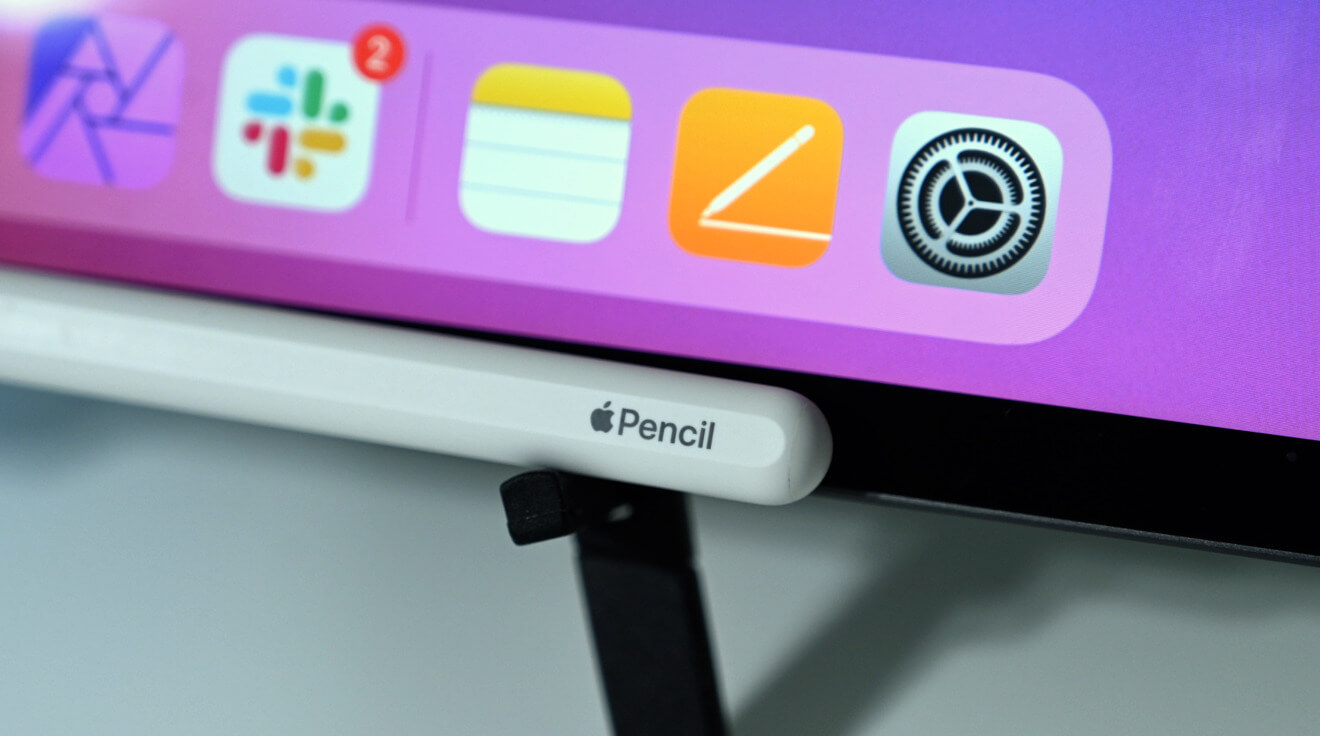
Зачем нужен Apple Pencil кроме рисования.
Надо сказать, что заимел я карандаш от Apple не по своей воле. Еще бы, такие деньги. После того, как я приобрел себе iPad Air 2020, моя жена сразу начала уговаривать меня на покупку Apple Pencil, аргументируя это тем, что собирается рисовать. Ну что ж, чем бы дитя ни тешилось, лишь бы не плакало. Только вот планшет я часто уношу на работу, и поэтому большую часть времени умное перо находится со мной. Так, волей-неволей пришлось осваивать новое устройство.
Приложение для заметок на iPad
Пообщавшись с теми, кто использует карандаш вне художественных целей, я понял, что большая часть пользователей видит в связке iPad + Apple Pencil отличное средство для создания рукописных заметок. Я же в своей жизни настолько давно отошел от тетрадей, что каждый раз, взяв в руки ручку, приходится вспоминать основы правописания.
В моей голове по неизвестным причинам, прочно укоренилась мысль о том, что тетради — прошлый век и от руки никто уже не пишет. Как оказалось, это не так. Поэтому первым делом я обратился к сторонним приложениям из App Store, которые имеют поддержку рукописного русского языка. И действительно, все, что так или иначе касается творчества: строчки из песен, выдержки из художественной литературы, эссе, — проще писать карандашом. Почему? Сам не знаю, но уверен я в этом на все сто.
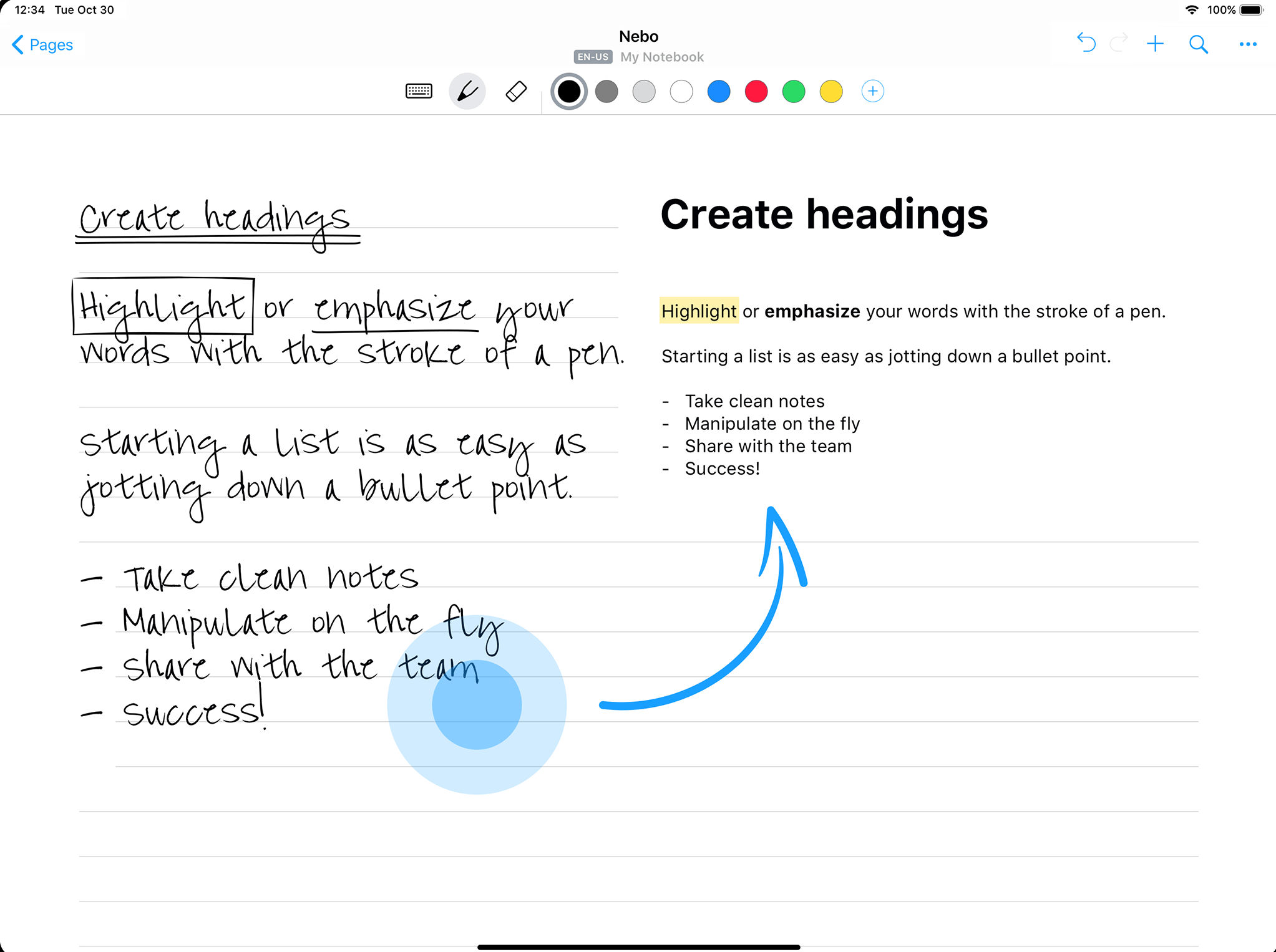
Заметки от руки на iPad это настоящая находка.
Как сделать iPad вторым монитором
Я использовал свой iPad в качестве второго монитора для MacBook c самого момента покупки. Мне казалось это крайне удобной фичей планшета. Просто ставишь iPad справа от Mac, переходишь в Пункт управления и все. За время работы этой функции, никаких лагов или нареканий я не заметил. Но вся беда в том, что для полноценной работы iPad в качестве второго монитора нужен Apple Pencil. По сути, такая связка является единственным способом использовать сенсорный экран на MacOS, ведь если iPad подключить в качестве второго монитора, его экран не будет реагировать на прикосновения пальцев. А на карандаш будет. Маркетинг Apple в действии, друзья!
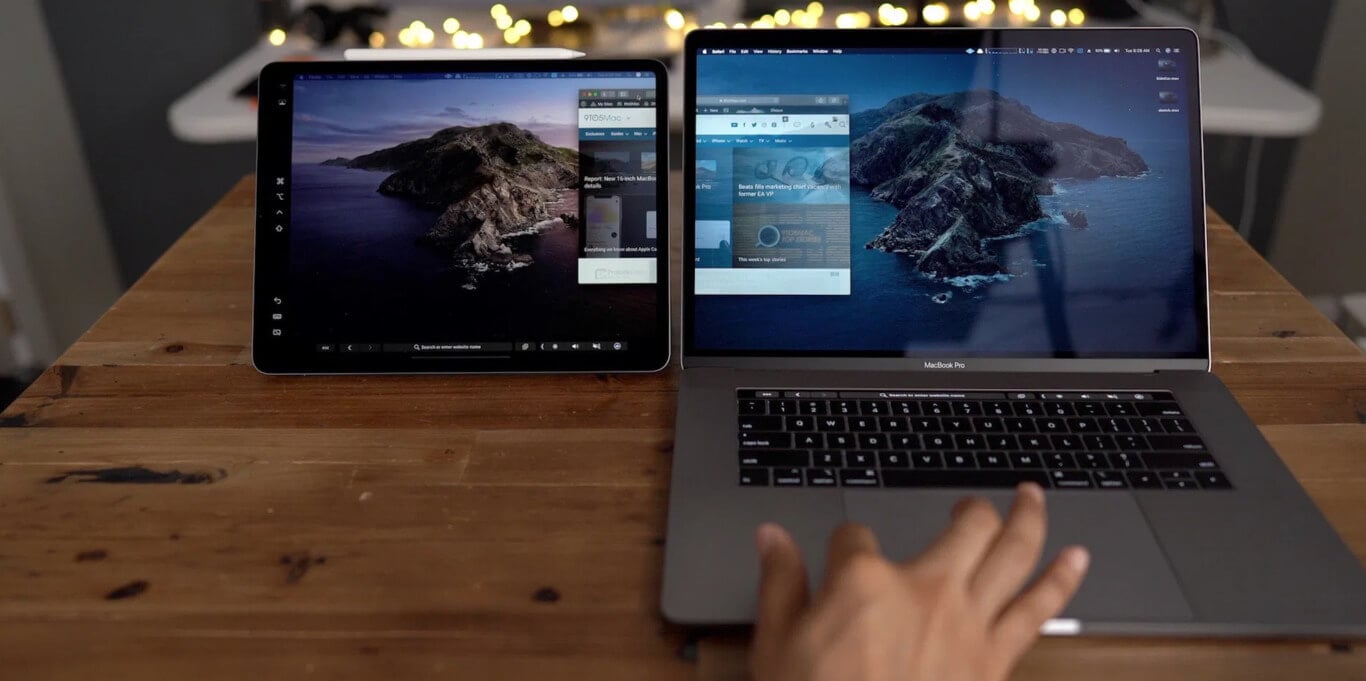
Как я использую Side car на своем MacBook.
Опробовав разные варианты использования, я понял, что самым выигрышным будет разделить свою работу на два блока. Так, на Mac я занимаюсь исключительно текстом, не касаясь графических нюансов, а iPad превратил в инструмент для редактирования фотографий и прочего контента такого характера. Это очень удобно.
Подписывайтесь на нас в Яндекс.Дзен, там вы найдете много полезной и интересной информации из мира Apple.
Рукописный ввод для Apple Pencil
С выходом последних крупных обновлений, я заметил, как компания Apple работает над браузером Safari в линейке iPad. С каждым апдейтом браузер на планшете все больше и больше напоминает таковой на macOS. Раньше я без проблем шастал по Интернету и без карандаша. Но теперь, когда он есть, к Safari без Apple Pencil я не прикасаюсь.
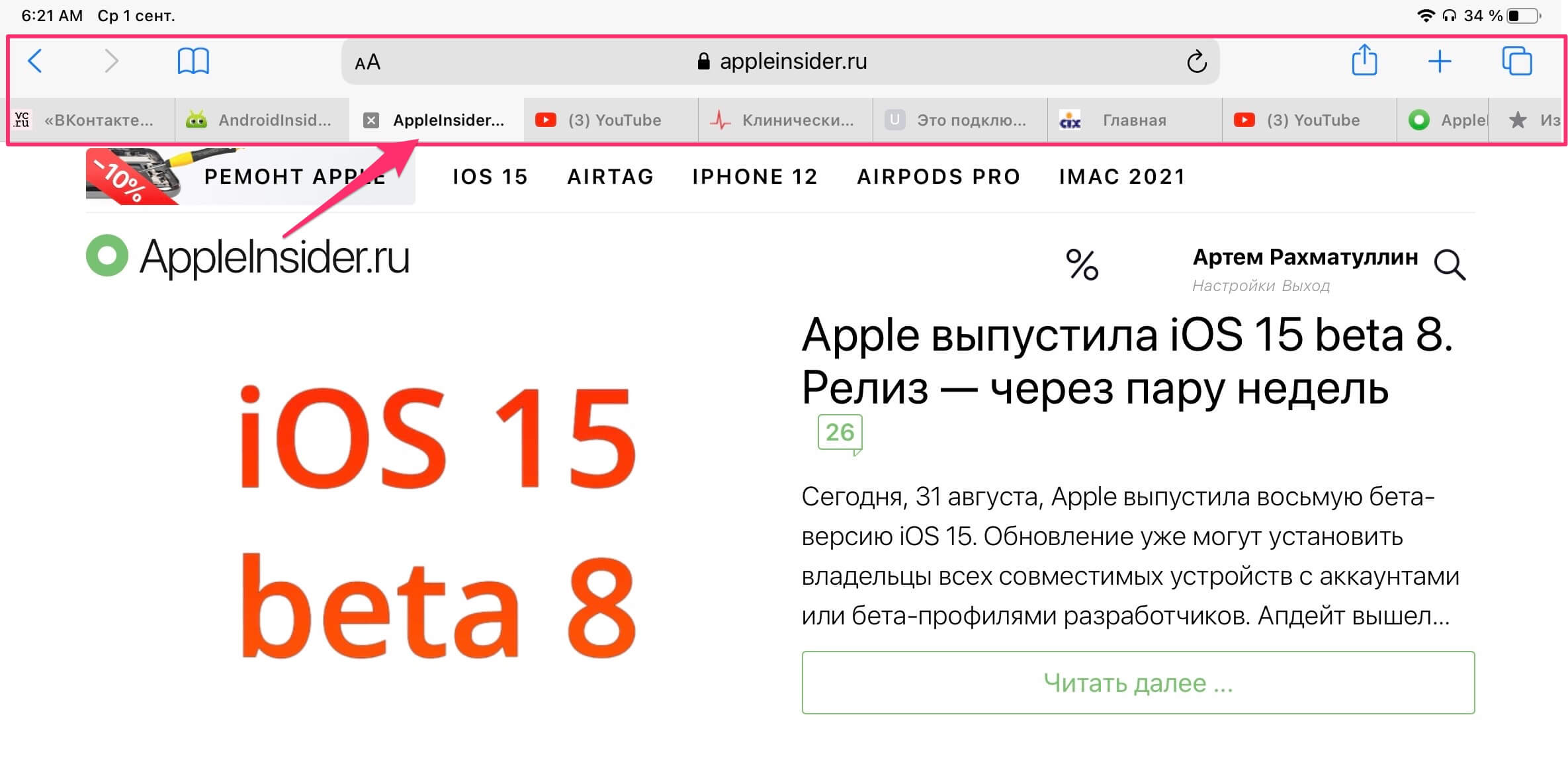
Пользоваться Safari на iPad становится практически невозможно.
Размер интерфейса браузера на iPad настолько маленький, что закрыть вкладку с первого раза просто не удается. Кроме того, когда вкладок открыто больше 10, их пролистывание вызывает у меня бурю негодования. А с карандашом сделать это гораздо проще. Также удобно выделять текст, просто нажав карандашом на слово. На мой взгляд, так это делать гораздо быстрее, чем с помощью пальцев. Это же касается ссылок. Также в Safari поддерживается рукописный ввод, что делает поиск в Интернете еще удобнее.
Работа с презентациями на iPad
Способность к рисованию имеют далеко не все люди. Недавно мы в редакции вспоминали о том, как заставляли рисовать домашнее задание по ИЗО наших мам. Рисуют не все, но вот презентации делают все, особенно в вузе. Каждый раз с ужасом вспоминаю, как делал презентацию в PowerPoint в 2 часа ночи. Университетские годы прошли, а необходимость в навыке осталась. Переодически до сих пор приходится представлять проекты или делать отчеты. Эх, если бы у меня тогда был Apple Pencil, думается мне сейчас.
Любую вставку, картинку, диаграмму — все я теперь делаю с помощью iPad. А если вдруг планшет занят, то смело говорю, что он нужен мне по работе. Если раньше на презентацию уходили часы, то сейчас я делаю это порядка получаса. Если вы только-только знакомитесь с Apple Pencil и не понимаете зачем он нужен в PowerPoint, просто перейдите во вкладку Рисование и откройте для себя новый мир.
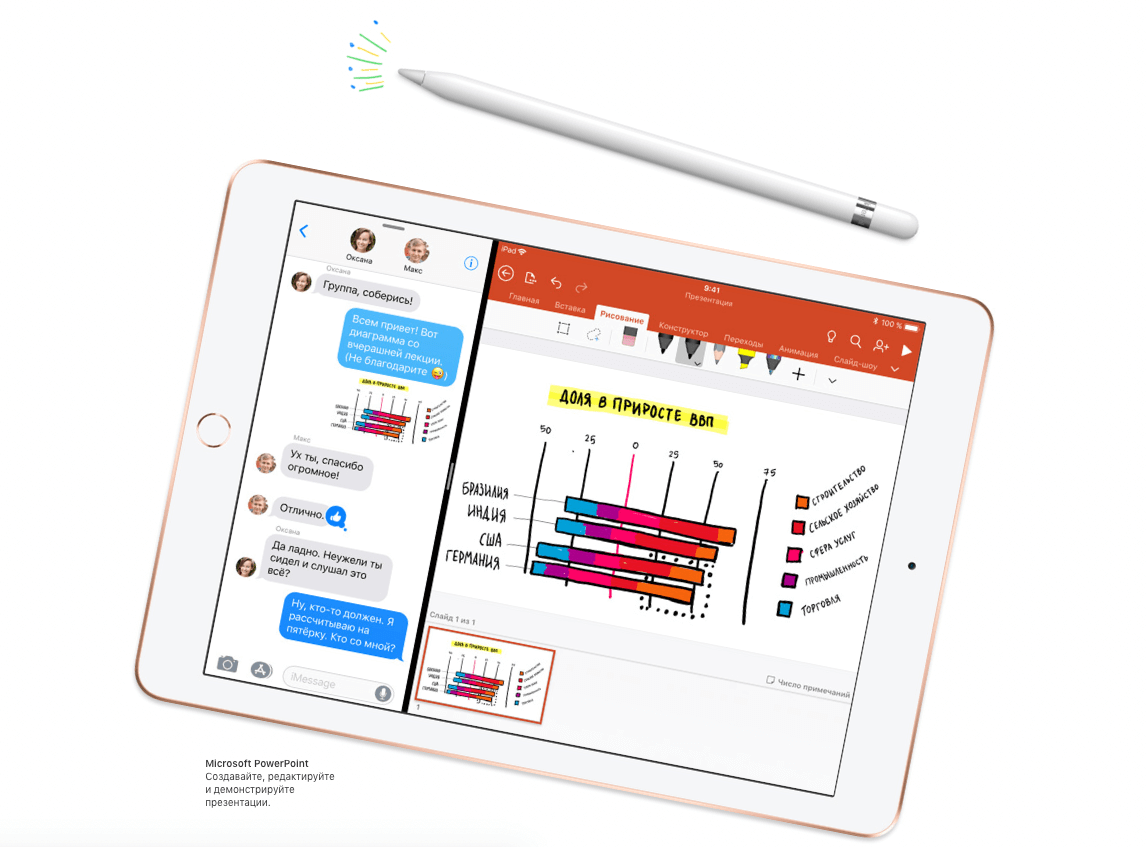
Apple Pencil в работе над презентациями Microsoft PowerPoint.
Игры с поддержкой Apple Pencil
Скажите, кто из нас не любит провести часок другой за хорошей мобильной игрой? Да, сейчас в App Store существует огромное количество тайм-киллеров, играть в которые надоедает спустя 20 минут после скачивания. Однако тем ценнее становится сам процесс.
На прошлой неделе по рекомендации своего товарища я скачал игру Don’t Starve. Этот проект был представлен еще несколько лет назад в ПК версии, однако на мобильных устройствах появился позже. Ваш персонаж — ученый Уилсон, который попадает в суровый мир, где предоставлен самому себе с простой задачей: выжить. Любители мобильного гейминга предъявляют жалобы на маленькие элементы управления, но с Apple Pencil можно полностью нивелировать этот недостаток.
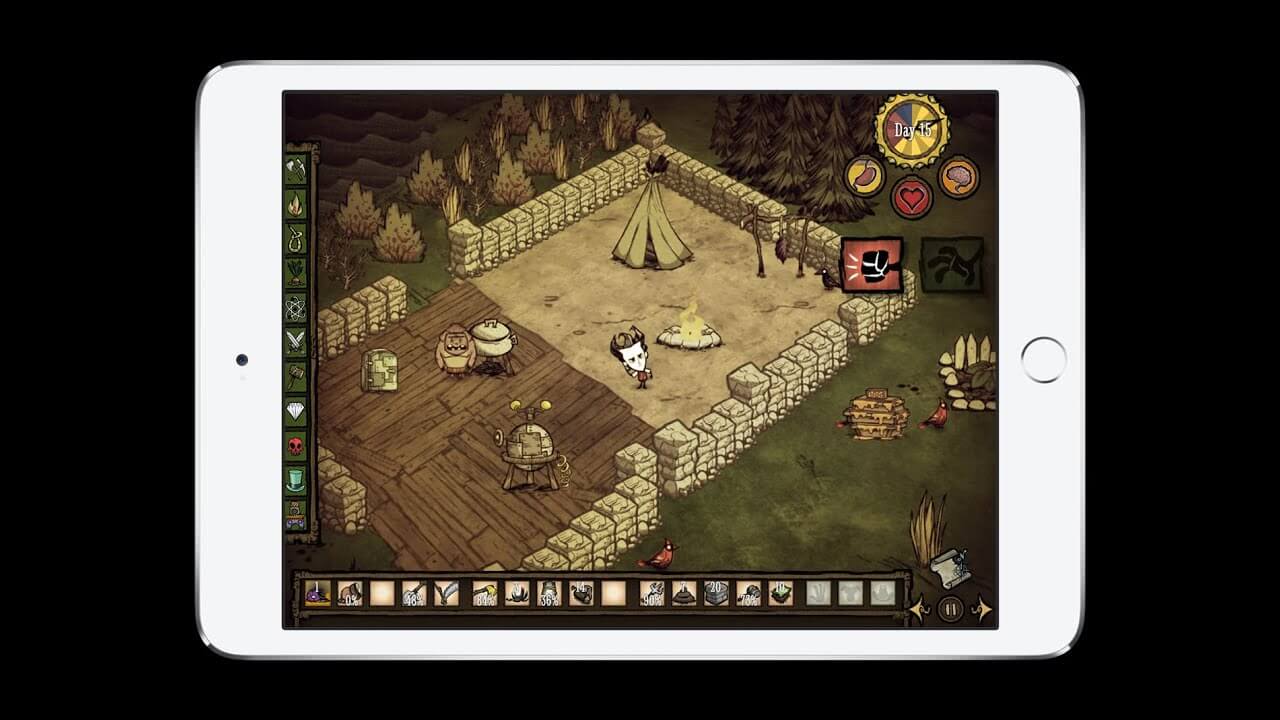
С Apple Pencil играть на iPad становится еще удобнее.
А как используете Apple Pencil вы? Обязательно поделитесь своим опытом в нашем Телеграм чате. Может быть, вместе мы сможем найти еще больше полезных применений стилус от Apple.

Новости, статьи и анонсы публикаций
Свободное общение и обсуждение материалов

Лонгриды для вас
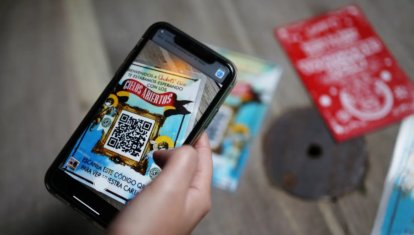
QR-код можно сделать прямо на iPhone. Есть специальное приложение, которое позволяет привязать QR-код практически к любой ситуации — от подключения к сети Wi-Fi до сохранения визитной карточки другого пользователя

Разработчики приложения in3D рассказали, как они научились создавать фотореалистичные трёхмерные аватары с помощью обычного смартфона без специального оборудования. Благодаря ему, чтобы примерить одежду, совершенно необязательно идти в магазин или ателье и снимать мерки
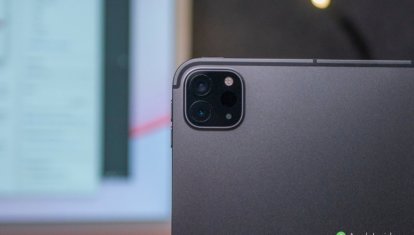
iPad Pro 2020 и 2021 благодаря лидару могут делать макро-фотографии без дополнительного оборудования. Достаточно специального приложения. А вот iPhone, к сожалению, так не могут
Кстати, если жалко денег — можно взять китайский аналог (например, от фирмы с непроизносимым названием Goojodoq) примерно за 2 тысячи. Там не будет чувствительности к нажатию и заряжаться от айпада он не умеет, но вот для таких применений, как в этой статье — пойдет.
Apple Pencil: что это такое и зачем он нужен?

Некоторое время назад компания Apple представила свое новое устройство — Pencil (в переводе с английского — карандаш). Это первый стилус компании, созданный для работы с планшетами iPad Pro. В этой статье мы хотим рассказать о нем более подробно.
Что такое Apple Pencil?
Это стилус. Стилус — это небольшое устройство, напоминающее карандаш или ручку, которое имеет специальный наконечник. Этим наконечником нужно прикасаться к сенсорной поверхности экрана для управления или рисования.
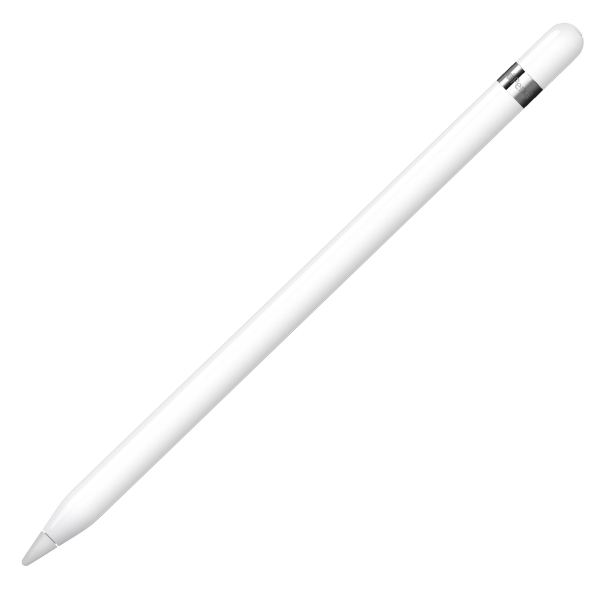
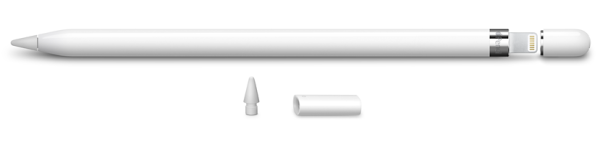
Основное достоинство Apple Pencil заключается в том, что механизм, который находится в стилусе, считывает прикосновения с максимальной точностью и минимальной задержкой, благодаря чему им можно пользоваться как обычным карандашом или ручкой. Специалисты считают, что это один из самых лучших стилусов, которые только есть на рынке.
Для чего нужен Apple Pencil?
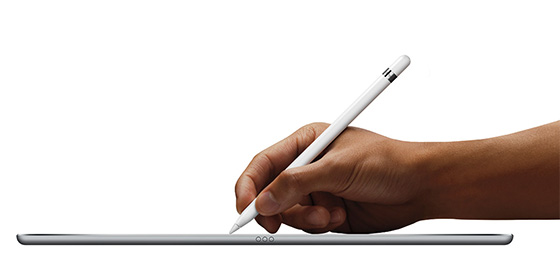
Конечно же, в первую очередь для рисования. Интересно, что система понимает даже наклон стилуса — в таком положении вы можете заштриховать рисунок.
Другая интересная особенность связана с рукой, которая при рисовании находится на экране планшета — дисплей будет воспринимать только прикосновение стилуса. А еще стилус поддерживает прикосновение через лист бумаги! Это актуально, если нужно в точности перенести рисунок на экран с листа бумаги.
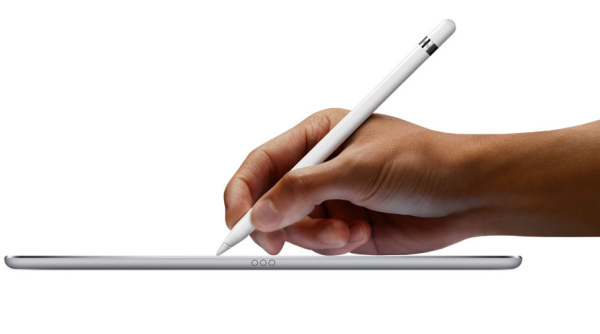
И помните, что Apple Pencil поддерживает сторонние приложения для работы с рисунками и изображениями.
Впрочем, вы можете использовать стилус и для использования планшета, поскольку с его помощью вы можете выполнять все те же действия, что и руками. Например, запускать приложения, перемещаться по рабочим столам, набирать текст на клавиатуре и т.д.
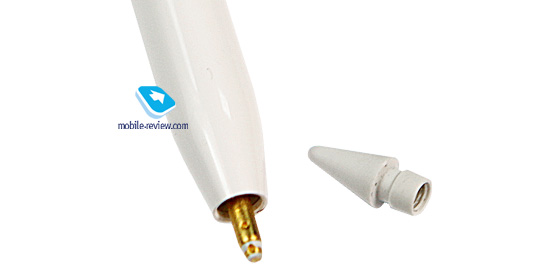
Наконечник заменяемый. Замена есть в комплекте, а кроме того, наконечник можно приобрести отдельно.
Сколько держит заряд Apple Pencil?
Емкость аккумулятора Apple Pencil составляет всего 80 мАч. Мало? Не забывайте, что у стилуса низкое энергопотребление, а потому полного заряда хватает на 12 часов непрерывной работы. В реальной жизни его может хватать на несколько дней, а то и недель, если использовать гаджет непостоянно.
Сколько заряжается Apple Pencil?
Время полной зарядки составляет около 50 минут, однако устройство поддерживает режим, когда за первые 15 секунд зарядки стилуса хватает на 30 минут работы.
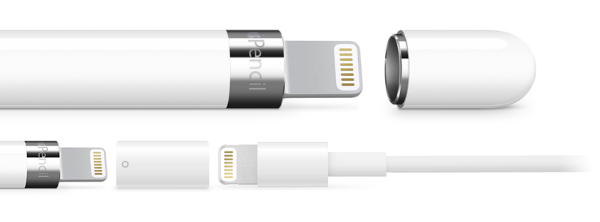
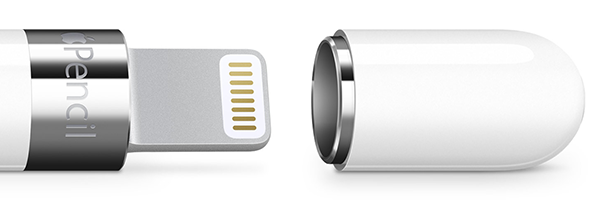
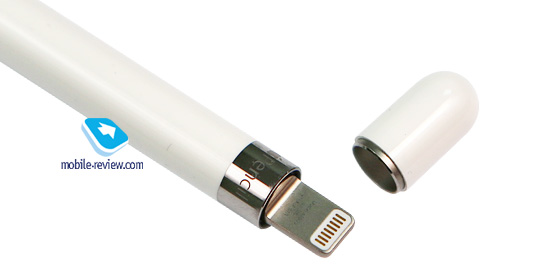
Интересно, что заряжается стилус от iPad Pro — под колпачком спрятан коннектор Lightning, который подключается прямо… К iPad Pro! Да, в iPad Pro реализована поддержка зарядки подключаемых устройств, в том числе Apple Pencil. Разумеется, заряжать стилус можно и от порта USB, воспользовавшись специальным переходником.
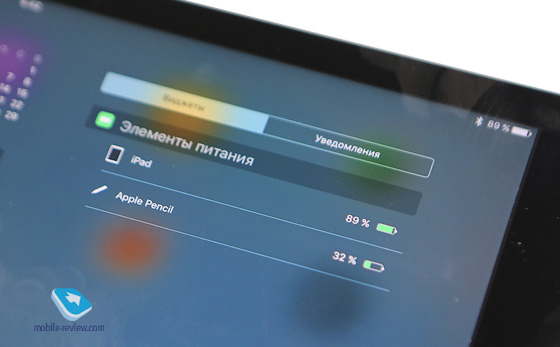
Уровень заряда аккумулятора Apple Pencil можно узнать с помощью iPad Pro — он отражается в уведомлениях.
Совместимость Apple Pencil с планшетами
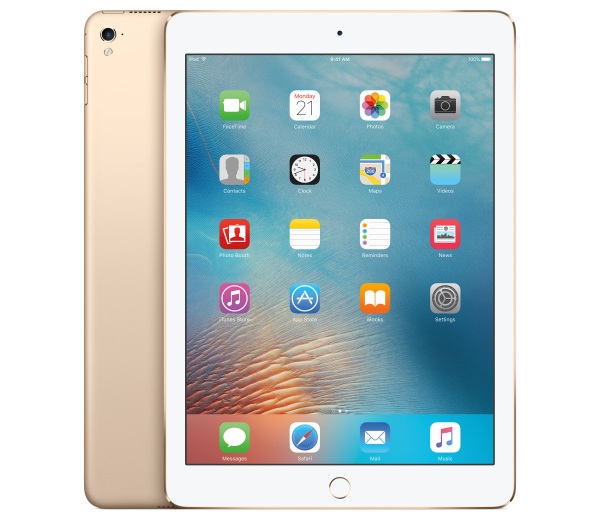
На момент написания статьи стилус может работать только с двумя устройствами — iPad Pro 9.7 и iPad Pro 12.9. Вероятно, в будущем число поддерживаемых устройств возрастет.
Где купить Apple Pencil?
Он продается во многих магазинах, где также можно приобрести другую технику компании Apple. Важно знать, что iPad Pro не комплектуется стилусом (на момент написания статьи), его можно приобрести только за отдельную плату.
Обзор карандаша Apple Pencil для iPad Pro, кому он нужен и зачем
Комплект поставки
Спустя почти пять лет после выхода первого Note, начала этой линейки от Samsung и взлета ее популярности в Apple неожиданно увидели, что на рынке есть ниша для тех, кто любит рисовать. И решили сделать свой продукт. Тут не требовалось ничего изобретать, так как всевозможные стилусы для планшетов Apple выпускались многими компаниями, но все они страдали одним недостатком, это были палки-тыкалки, в то время как другие производители создавали полноценные устройства ввода, реагирующие на силу нажатия, наклон пера и другие “мелочи”. В частности, к таковым устройствам можно отнести все стилусы от Samsung, а также перо к Microsoft Surface, которое в последних версиях планшетов является частью стандартной поставки. В очередной раз в Apple выходят со своим решением на рынок, где уже существуют аналоги, которые прошли долгий путь в несколько поколений. Если бы в Apple не игнорировали чужой опыт, то могли бы создать свой “карандаш” совсем другим, и он был бы намного полезнее для пользователей планшетов iPad, но все вышло иначе, история развивалась как обычно.
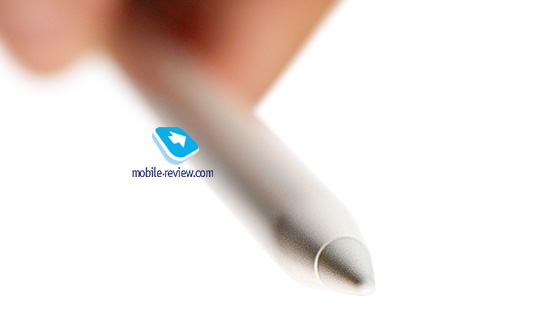
Итак, достаем из коробочки Pencil, открываем крышечку на верхнем конце и видим разъем Lightning. На коробке нарисовано, как его надо вставить в планшет, чтобы подзарядить.
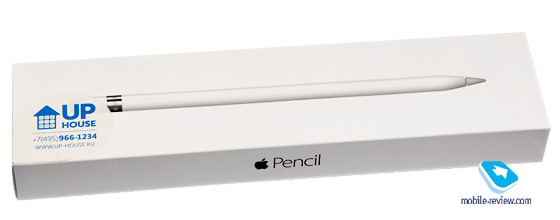
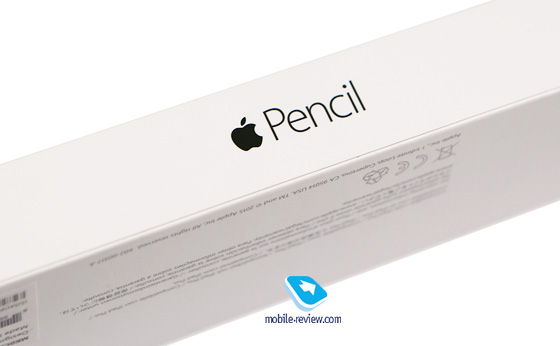
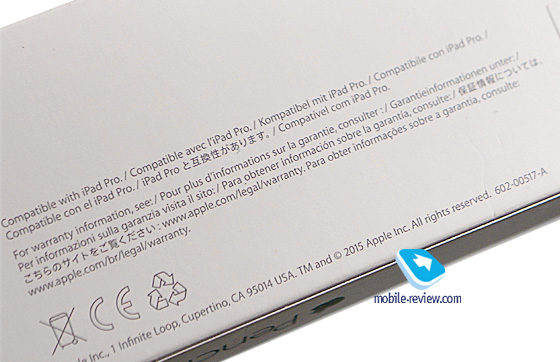
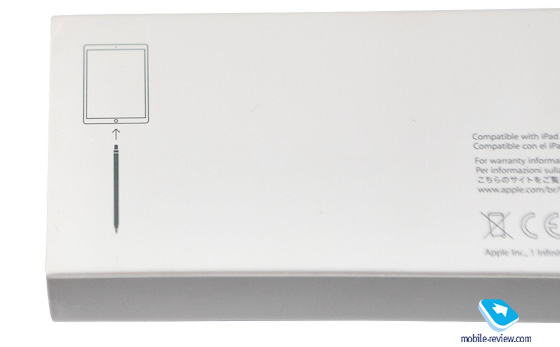
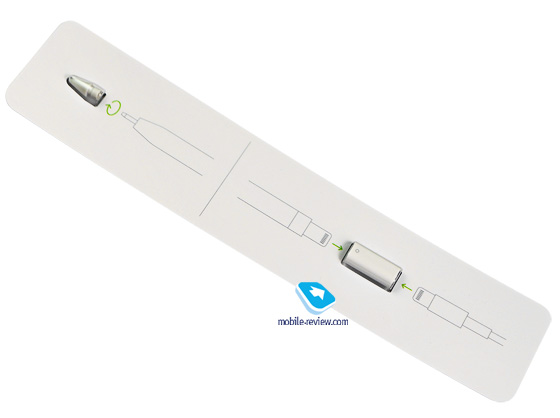
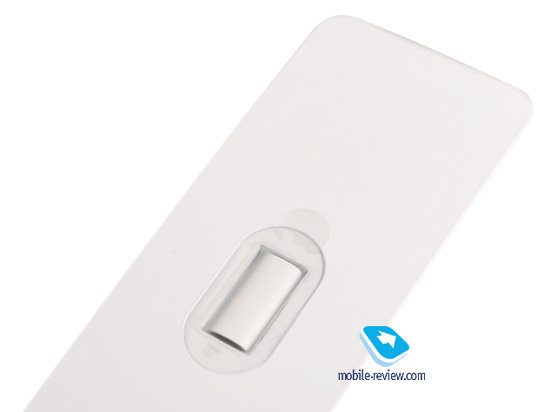
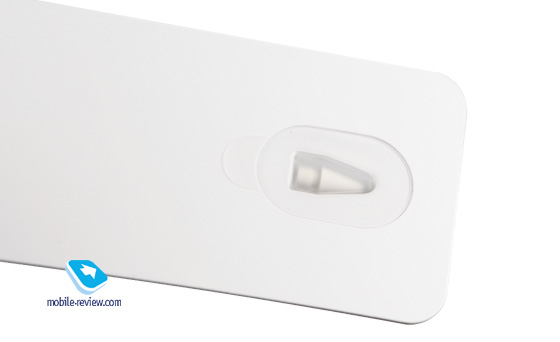
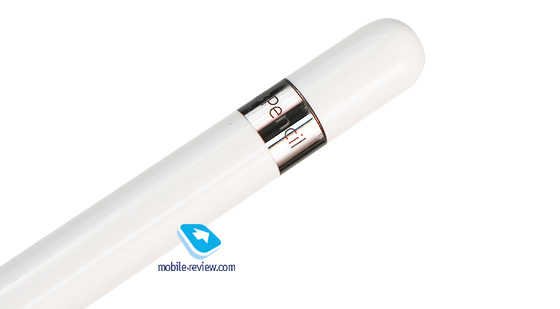
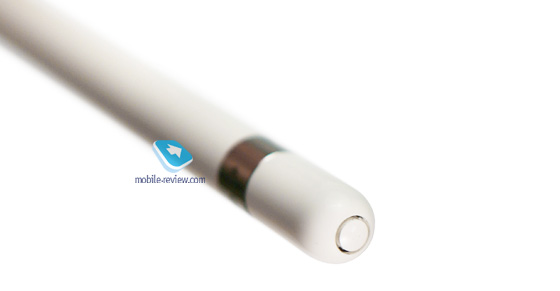
Карандаш от Apple глянцевый, и если у вас влажные руки, то он начинает скользить. Никаких шероховатых поверхностей, инструмент для творчества должен быть гладким и скользящим, как по поверхности, так и в руках человека. Если же говорить серьезно, то, видно, не просто так большинство тех, кто выпускает стилусы, не делает их гладкими, а предпочитает шероховатый корпус. Давайте догадаемся, почему. Видимо, ставят эргономику устройства выше, чем его внешний вид, а вот в Apple поступают ровно наоборот.
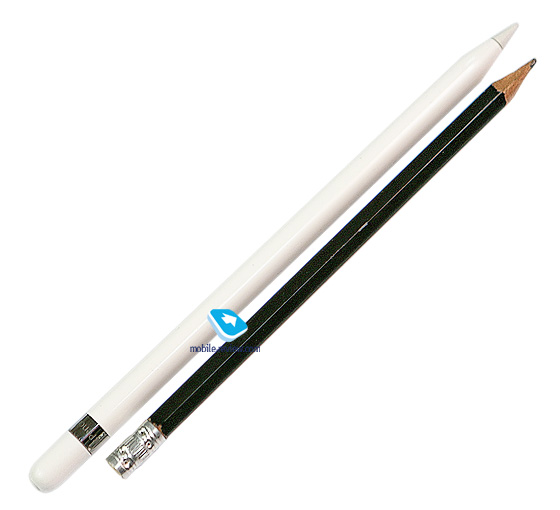
Теперь о хорошем и приятном. Работает Apple Pencil только с iPad Pro, подключить его к другим планшетам не выйдет. Причина в том, что в компании немного изменили технологию экрана, чтобы он поддерживал такой стилус. Будет ли его поддержка в других продуктах, не знаю, но она оправдана только на больших диагоналях, на том же iPad Mini смысл в карандаше небольшой.
Вставляем карандаш для зарядки, и тут же iPad Pro предлагает нам синхронизировать устройство по Bluetooth, подключить его. Соглашаемся. В уведомлениях можно найти виджет, который показывает уровень заряда Apple Pencil. Компания заявляет, что полностью заряженный карандаш проработает около 12 часов, за 15 секунд можно получить время работы в 30 минут. Полная зарядка Apple Pencil от iPad займет около 45-50 минут. В принципе, это небольшая проблема, заряжать время от времени этот стилус не составит труда. При достижении низкого уровня заряда появится соответствующее предупреждение.
Есть обратная сторона медали, о которой никто не думает и не обращает на это внимания. При использовании Apple Pencil энергопотребление iPad Pro возрастает. За полчаса работы на экране батарейка теряет 7-8 процентов заряда. Для сравнения, просмотр фильма на максимальной яркости съедает 10% за час. Почувствуйте разницу и отличия.
Стилус от Apple понимает до 2048 степеней нажатия, а также отклонение от горизонтали. Это означает, что, нажимая на него, вы можете делать линии толще, а наклоняя карандаш, получать штриховку. И этим он напоминает обычный карандаш, что очень неплохо.
Но теперь самое время сказать про то, какие программы и как поддерживают работу с Apple Pencil. С его помощью можно передвигаться по экрану, выбирать иконки. И тут нет никаких проблем, все работает. Другое дело, что для творчества нужны программы, которые умеют работать с Apple Pencil, и таких программ уже больше десятка. Например, в стандартных заметках вы можете писать от руки, но ваш текст при этом не распознается, такой функции в iOS9 просто-напросто нет. Это первое разочарование, никаких рукописных текстов и ввода текста таким образом, этот карандаш для творчества, а не для скучных заметок от руки.
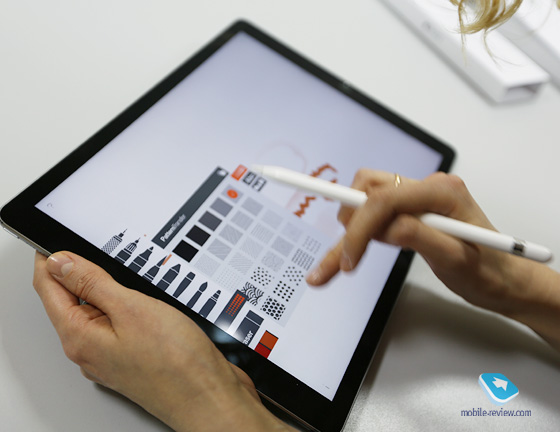
Я опробовал десяток программ, которые мне рекомендовал App Store для карандаша, большая часть из них уже имела поддержку стилусов, то есть появление Apple Pencil не стало неожиданным. Например, в Evernote давно можно вводить заметки от руки, на iPad можно было рисовать пальцем, как, впрочем, это можно делать и сейчас. Примерно то же самое в каждой из программ, никакой особой точности Apple Pencil не дает, вы рисуете ровно так же, как рисовали до того, с теми же программами или аналогичными устройствами ввода.
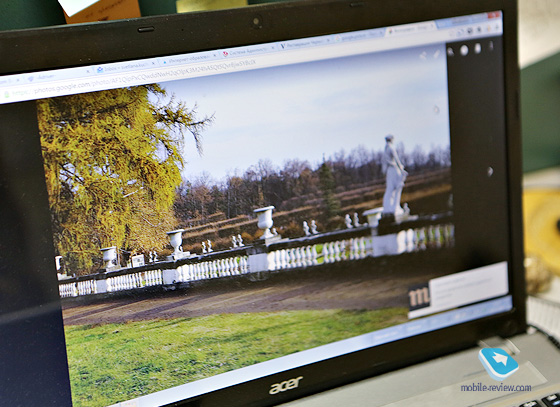
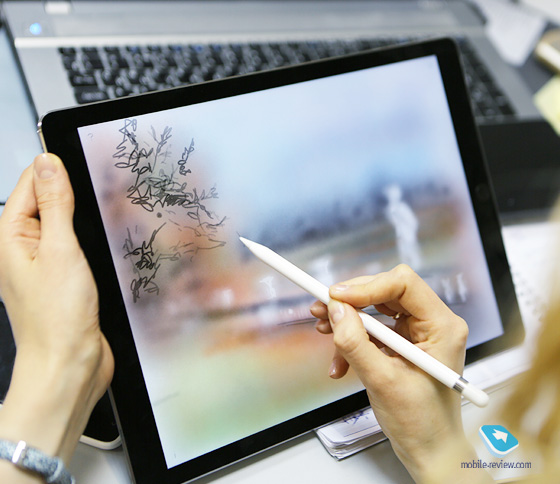
Я провел небольшой эксперимент и попросил свою коллегу, что увлекается рисованием, опробовать устройство и высказать свое мнение. Она с увлечением начала рисовать по фотографии, сделанной в какой-то из поездок, но очень быстро отложила Apple Pencil и сказала следующее: “Мне он не очень нужен, тут можно все это нарисовать руками в программе, какие-то части, наверное, сложнее, чем обычно, но не принципиально сложнее”. Поболтав на эту тему, понял простую штуку: чтобы рисовать, не нужно чудо-устройство, нужно только желание, а выбор инструмента вторичен. Поверхность устройства не может заменить бумагу, ее качество и другие ощущения, так как важны не только карандаш, кисть или краски, важно то, как они взаимодействуют с бумагой и какой результат вы получаете. В теории, можно было бы эмулировать бумагу в софте, но этого никто пока не сделал.
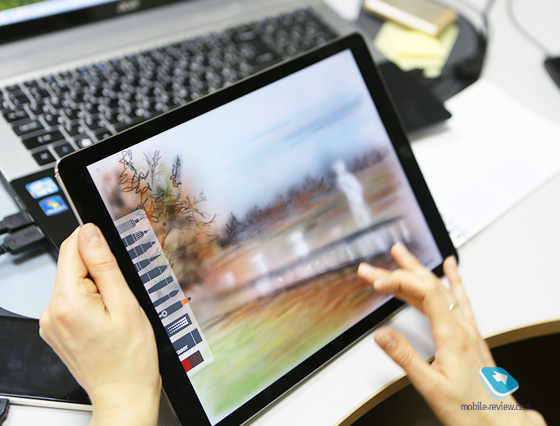
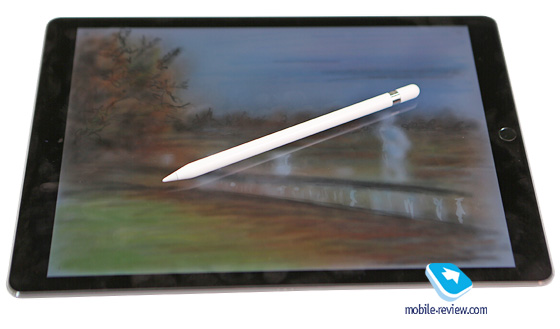
Что с интеграцией стилуса на MS Surface? Ровно та же история, в Microsoft, как ни странно, понимают, что стилус сам по себе не важен, надо интегрировать его в систему, например, дать возможность запустить в одно нажатие OneNote, внести рукописный текст или рисунки, распознать все это. При необходимости стереть, не прибегая к дополнительным движениям и нажав кнопку на стилусе. И на том же Surface Pro 4 стилус прицепляется на магните к корпусу, его можно носить вместе с устройством. Получается, инженеры у Microsoft намного лучше, чем в Apple, где не смогли реализовать простейшую функцию, хотя сами придумали множество фишек с магнитами во времена Стива Джобса.

Тоже несколько иной уровень софта и привязки стилуса к системе. А почему это так? Наверное, ответ кроется в том, что люди думают, зачем и почему они это делают, кому это может быть важно. Они прорабатывают сценарии использования. В Apple же этим не занимаются, а почивают на лаврах. Фактически копируя чужие продукты, в Apple ничего не привносят в них, а реализация с инженерной точки зрения наихудшая из возможных. Почему так? Расслабились, внутри компании нет хозяина, который бы следил за тем, как все должно работать.
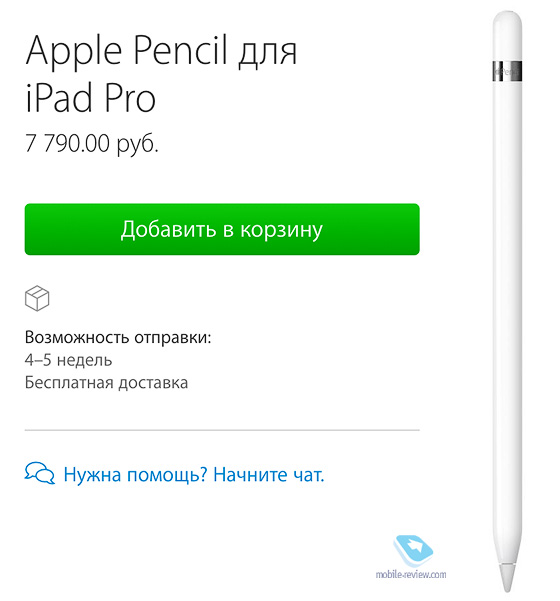
В качестве дополнительного комментария, отзыв про Apple Pencil нашего читателя, занимающегося дизайном UI/UX.
Обзор Apple Pencil 2-го поколения — стилуса художника, писателя и ретушера
В обзоре Apple Pencil 2-го поколения с сенсорной поверхностью, магнитным креплением и беспроводной зарядкой.
Apple Pencil уже не первый год является любимым инструментом художников и дизайнеров графики. С iPadOS 14 функционал стилуса существенно расширился.


Стал похож на школьный карандаш и мне это нравится
Здесь возможна только субъективная оценка, поскольку дизайн — дело вкуса. По моему мнению стилус с плоским краем держать удобнее. Кроме того, исчезла и крайне некомфортная техника зарядки, которая предполагала подключение стилуса к порту Lightning планшета.

Старый подход к зарядке не раз критиковали, поскольку и внешне вставленный в Lightning «карандаш» мало соответствовал эстетике премиального планшета и сломать разъем было проще простого. Дело не только в красоте, носить планшет с выпирающим стилусом в сумке было неудобно.
С моделью второго поколения все намного проще — я прикладываю ее на магнитное зарядное устройство, которое находится у iPad сбоку. Очень удобно не только для зарядки, но и для хранения стилуса в то время, когда он не нужен.
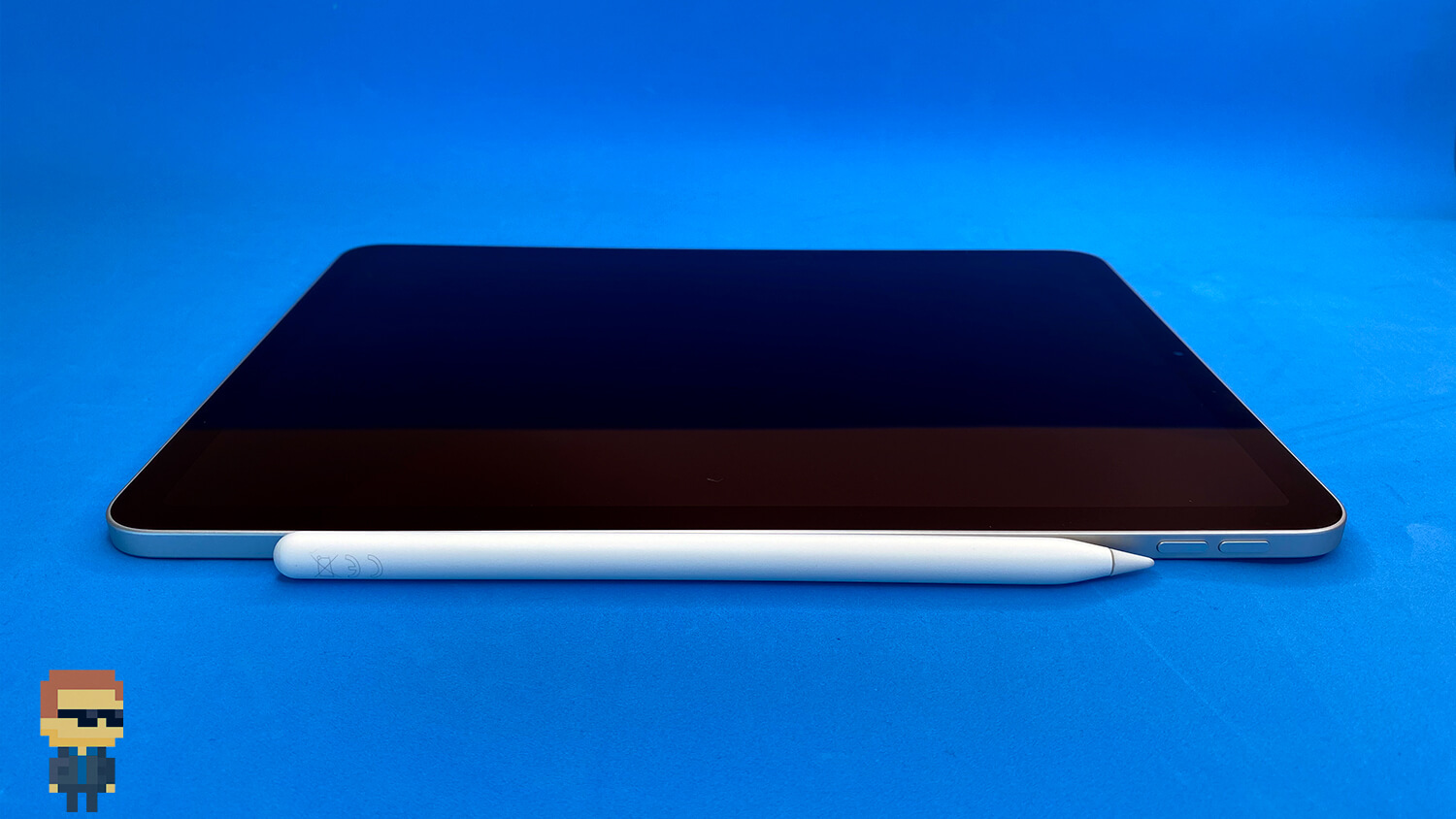
Изменения метода зарядки позволило конструкторам отказаться от крышки на кончике стилуса. Эта «кепка» первого Pencil часто терялась. Кроме того, пользователям постоянно приходилось следить, чтобы она никуда не закатилась. Рад я исчезновению металлического кольца, которое делало стилус похожим на сигару.

Pencil второго поколения немного толще обычной шариковой ручки или карандаша, но никаких неудобств это не создает. Он достаточно легок, но при этом ощущения дешевого или некачественно собранного аксессуара не возникает. Стал немного короче оригинальной модели, а толщина осталась прежней.
Матовое покрытие стилуса второго поколения нравится мне больше глянцевого. Полное ощущение карандаша в руке. Как будто бы рисую в альбоме, как в детстве. Даже чувствую небольшое сопротивление, когда вожу Pencil’ом по стеклу дисплея.

К тому же покрытие практичнее, поскольку жирные пятна на матовом корпусе не остаются. Но вопрос не только в эстетике. Стилус с одной стороны плоский. Если положить новый стилус на стол, он вряд ли скатится на пол от случайного неловкого прикосновения. Новый стилус сложнее поцарапать и в руке не скользит.

Магниты стилуса и планшета достаточно крепко удерживают Pencil на месте. Тем не менее, надежность крепления не абсолютна. Стилус может выпасть, если неаккуратно и резко достать девайс из рюкзака.

Совместим далеко не со всеми моделями iPad. В числе поддерживаемых — версии Pro, начиная с 2018 года и Air 2020.
Не только графика, но и рукописи
Честно говоря, раньше Pencil был не очень нужен тем, кто не занимается графическим дизайном. С выходом iPadOS 14 стилус стал аксессуаром, который потенциально полезен каждому пользователю iPad.
Впервые у пользователей планшета появилась возможность совместить преимущества мобильного девайса и полноценного ПК. Функция Scribble позволяет писать от руки. Затем умная технология на основе искусственного интеллекта распознает рукописный текст и преобразует его в печатный. Самое приятное, что работает во всей операционной системе. Везде, где вы можете печатать, сможете и писать от руки. Все зависит от того, какой метод ввода вам привычнее. Мне уже давно ближе печатный.
На практике это означает, что набросанные от руки заметки превращаются в текст, по которому затем можно производить поиск. Текст можно выделять, копировать и вставлять. Написанные от руки адреса веб-страниц или электронной почты, а также номера телефонов становятся доступны для набора номеров и переходов по ссылкам. Удобно, хотя и повышает вероятность ошибки, связанной с некорректным распознаванием неразборчивого почерка.

Из аппаратных функций выделю возможность двойного тапа по плоскому краю для переключения инструментов или выключения девайса. Опцию можно настроить в зависимости от используемого приложения. По умолчанию в большинстве приложений она переключает на ластик. В том числе и в заметках. Ведь необходимости переходить к панели инструментов каждый раз, когда нужно подредактировать написанное больше нет. Как и поворачивать обратной стороной, что воспользоваться цифровым ластиком. Но знаю, что в этом вопросе нет единого мнения. Ряду пользователей больше нравился прежний дизайн, который делал стилус почти полным аналогом обычного карандаша с ластиком или ручки «пиши-стирай».
Назначение опции можно поменять в настройках или полностью отключить функцию, если мешает или не применяется.
Прослеживается явная аналогия с жестами AirPods. Появилась возможность поменять тип штриха в Notes двойным касанием. Удобно, но лишь в тех случаях, когда стилус целенаправленно используется для графического дизайна. Пользователям, у которых есть привычка в минуты размышлений вертеть карандаш в руках, лучше выключить опцию. Или включать только по мере необходимости.
Apple позиционирует Pencil прежде всего в качестве инструмента для художников. Но подходит и для любительского редактирования фотографий. Хотя приобретение столь недешевого аксессуара вряд ли оправданные расходы для тех, кому нужно изредка подредактировать фото для Инстаграма.
Самыми важными качествами Apple Pencil всегда считались его плавность и хороший отклик при использовании. В этом смысле ничего не поменялось, но я считаю это достоинством. Поскольку постоянно создаю и редактирую графический контент, знаю, насколько важно, чтобы стилус был чувствителен к давлению. Рисую им под различными углами, создаю текстуры и понимаю — в моих руках эффективный и точный инструмент для набросков, иллюстраций и заметок.
Поскольку аксессуар достаточно дорог, не стану рекомендовать его всем и каждому. Специалистам творческих профессий он может оказаться очень полезен. Как и менеджерам, которым приходится много писать по работе и по разным причинам предпочитающим рукописный ввод.

Наиболее интересен пользователям, которые рисуют и занимаются ретушью фотографий. Для этих задач мобильные версии графических редакторов не уступают настольным, чего не скажешь, когда необходимо создавать полноценные проекты. Здесь без ПК не обойтись. Впрочем, куда более разумный подход состоит в использовании тех инструментов, которые лучше решают конкретную задачу. Для создания контуров Pencil подходит лучше, чем мышь или трэкпад.
Предположу, что второй Pencil способен заменить ручку писателям, которые считают, что рукописи остаются рукописями в буквальном смысле даже в IT-эпоху.
Важнейшие характеристики по информации Apple
Совместимость с iPad
Автономность
Если приобрести привычку класть стилус на боковой крайн планшета, а не на стол, то просто забудете о том, что у него есть батарея. С учетом того, что и после нескольких часов рисования остается половина заряда, вероятность остаться с разряженным Pencil близка к нулевой. Разумеется, при условии, что Bluetooth включен.
Достоинства и недостатки
К плюсам отнесу:
Минусами считаю:
Отсутствие совместимости — недостаток относительный, поскольку обусловлен новой системой зарядки и сопряжения, которая попросту не поддерживается старыми планшетами.

Если говорить о затратах, то подчеркну — Pencil в первую очередь инструмент для профессионалов и продвинутых любителей и лишь во вторую — крутой аксессуар. Что, впрочем, относится к большинству продуктов Apple.
Сохраняется ли в 2021 году актуальность рукописного ввода? Поделитесь своим мнением в комментариях.
Если вы нашли ошибку, пожалуйста, выделите фрагмент текста и нажмите Ctrl+Enter.



