
Что такое ошибка Appcrash и как ее исправить

Appcrash – распространенная проблема в работе игр и различных программ на Windows. Она сигнализирует о том, что в системе случился сбой, поэтому некоторые приложения не могут нормально функционировать. Причин для ее появления может быть много, но почти в каждом случае ошибку легко исправить. О том, как это сделать, вы узнаете в данной статье.
Что это такое
Проблема Appcrash выглядит как стандартное сообщение об ошибке в Windows. В начале вы можете даже не понять, что это она, так как в окошке будет написано «Прекращена работа программы». Но, если раскрыть подробности, то вы увидите конкретное название ошибки. Операционная система в этом случае предложит вам поискать решение проблемы в сети, но это, как правило, никакого результата не дает. Appcrash – это сокращение от словосочетания «application crash», дословно означающего «сбой приложения».
Чаще всего данная ошибка возникает во время запуска требовательных к железу игр и других программ, работающих с графикой. Они создают большую нагрузку на систему, из-за чего та просто отказывается их открывать.
 Проблема Appcrash
Возможные причины
Проблема Appcrash может возникнуть по следующим причинам:
Причин для появления данной ошибки может быть много, как и способов ее решения. О них поговорим подробнее прямо сейчас. Но сперва попробуйте два банальных варианта, которые иногда помогают: перезагрузить компьютер, переустановить программу.
 с
с
Смена названия директории
Ошибка Appcrash может возникнуть даже из-за того, что в пути к определенной игре на компьютере встречаются кириллические символы. Например, она установлена в папку с названием «Игры». Переименуйте ее в «Games» или как угодно еще. Главное, чтобы на пути к приложению не встречалось русских букв. Также в некоторых случаях помогает установка англоязычной версии игры, но это, естественно, подходит не всем.
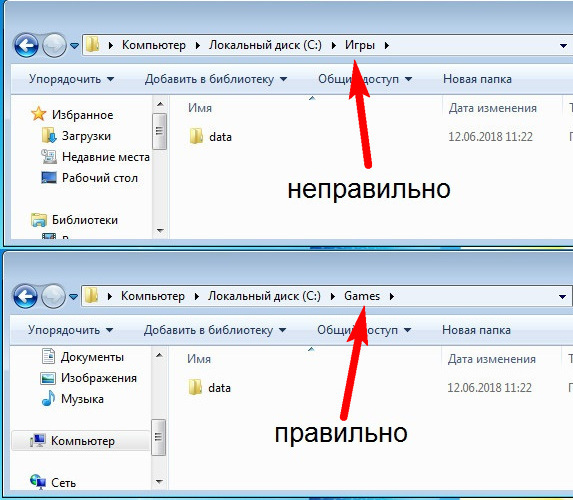 Смена названия директории
Проверка файлов на целостность
Повреждение системных файлов также может быть причиной возникновения Appcrash. Они провоцируют сбои в работе ОС, что в свою очередь влияет на работоспособность приложений. Для того, чтобы проверить системные файлы на целостность и исправить проблему, сделайте следующее:
Восстановление системы
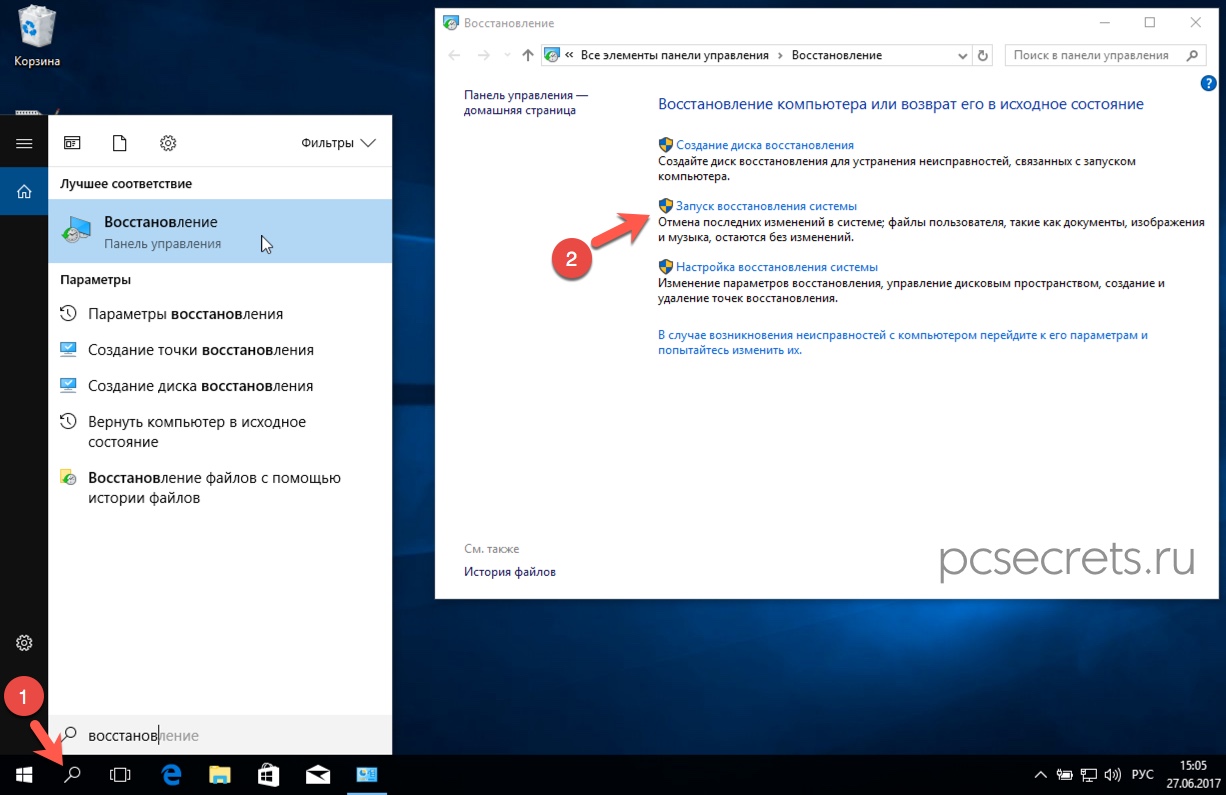
В некоторых случаях избавиться от ошибки Appcrash можно с помощью восстановления системы к тому моменту, когда она еще не появлялась. Возможно, она возникла из-за вируса или другой нежелательной программы, поэтому лучше откатиться на то время, когда никаких новых приложений на компьютере еще не было.
Для этого в поиске наберите «восстановление», выберите нужную точку и запустите процесс. Это займет некоторое время, но может помочь. Только будьте внимательны: процедура вернет систему к тому состоянию, в которой она находилась в конкретную дату. Все программы, появившиеся на вашем ПК после нее, удалятся.
.jpeg) Восстановление системы
Восстановление системы
Решение проблем с совместимостью
Если приложение несовместимо с конкретной версией Windows, при его запуске может появиться ошибка Appcrash. Исправить эту проблему можно с помощью запуска определенного режима совместимости. Откройте свойства нужной игры и выберите раздел «Совместимость». Выставьте галочки напротив нужной версии системы и попробуйте запустить приложение снова.
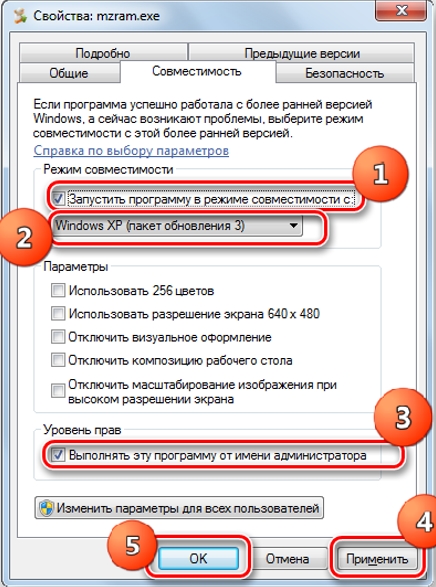 Раздел «Совместимость»
Проверка на вирусы
Вредоносное ПО нередко вызывает сбои в работе операционной системы, поэтому тоже может являться причиной появления Appcrash. Чтобы от них избавиться, используйте любой сторонний антивирус или встроенный Windows Defender. Однако само антивирусное ПО тоже может являться причиной отказа приложения. Попробуйте отключить его на время, чтобы проверить, влияет ли он на запуск игр. Если это не поможет, переустановите игру с отключенным антивирусом.
Отключение DEP
DEP – это функция безопасности в Windows, которая иногда не дает некоторым программам нормально работать. Отключить ее можно в системных параметрах в разделе «Быстродействие». Переключите DEP на работу только с системными службами или отключите вовсе.
 Отключение DEP
Обновление драйверов
Сделать это можно как в центре обновлений, так и с помощью сторонних программ. Чтобы Appcrash не появлялась вновь, проследите за тем, чтобы драйвера для видеокарты точно были установлены.

Можно ли установить DirectX заново?
Можно, но не нужно. В Windows 10 она встроена по умолчанию, и ее достаточно регулярно обновлять через центр обновлений. Если возникнет острая необходимость, можно загрузить программу из интернета или прямо с диска с игрой (только проверяйте актуальность версии).
Что означает ошибка APPCRASH при запуске игр и как избавиться от ее появления
При запуске новой установленной программы или игры вы можете столкнуться с моментальным прекращением их работы. Несмотря на то что масса других игр и программ на вашем ПК под управлением Windows может работать без проблем, именно вновь установленные могут вести себя подобным образом. Если заглянуть в раздел Подробности проблемы, можно увидеть весьма странное и неочевидное имя ошибки APPCRASH. Что это означает и как исправить ошибку appcrash мы рассмотрим в этом материале.

Что вызывает ошибку APPCRASH
Так как само название APPCRASH весьма общее, очевидно, что служит оно для обозначения не одной, а целого ряда ошибок при запуске игр на ОС Windows. Среди них могут быть проблемы как программного, так и «железного» характера. Сама Windows, к сожалению, не поможет нам при появлении такой ошибки и не даст более подробной информации. Поэтому, если при запуске игр вы все же наблюдаете ошибку APPCRASH, рекомендуем прочесть этот материал до конца и испробовать не один, а сразу несколько способов, описанных ниже. Вполне возможно, что ошибка APPCRASH спровоцирована сразу несколькими факторами и запуск конкретных игр будет невозможен, пока вы не устраните все эти факторы.
Как устранить ошибку APPCRASH
Одной из причин появления ошибки APPCRASH после первого запуска игр может быть не самое свежее программное обеспечение. В первую очередь это касается драйверов, установленных в вашей системе. Для того чтобы избавиться от ошибки APPCRASH в Windows, рекомендуем проверить наличие обновления драйверов на сайте производителей комплектующих вашего ПК. Если существуют более новые версии ПО, рекомендуем скачать и установить их. Также уточним, что на появление ошибки APPCRASH и проблемы с запуском игр может повлиять не только драйвер видеокарты, как ошибочно считает большое количество пользователей Windows. Именно поэтому рекомендуем проверить обновление драйверов для всех компонентов ПК.
Все пользователи Windows знают о том, что для запуска игр и программ, связанных с графикой, требуется некоторое количество дополнительного софта. Его не самые актуальные версии или просто полное отсутствие в системе также может стать причиной появления ошибки APPCRASH. Рекомендуем проверить наличие в системе следующего ПО и в случае необходимости обновить его до актуальных версий:
Если же говорить о проблемах с железом, то чаще всего ошибка APPCRASH появляется на недавно собранных и пока еще неопробованных конфигурациях. В таком случае можно порекомендовать попробовать сперва предыдущие пункты этой инструкции, описанные выше (обновление драйверов и установка дополнительного ПО), а уже после пробовать запустить игру, сообщившую об ошибке. Если проблема сохраняется, стоит попробовать запустить проверенную на других ПК и однозначно работающую игру. Если и ее запуск будет блокирован, то, скорее всего, проблема в одном из компонентов ПК. Неисправность или несовместимость с другими элементами. В этом случае необходимо сразу же обратиться к продавцу или в сервисный центр.
Имя события проблемы APPCRASH. Как исправить
 В этой заметке речь пойдет о довольно распространенной ошибке APPCRASH, которая может появляться при запуске программ или компьютерных игр в Windows. При этом проблема APPCRASH никак не связана с конкретной программой или игрой. На форумах можно встретить большое количество описаний ошибки APPCRASH, которая возникла при запуске таких компьютерных игр, как GTA, Fallout, Fifa, Sims и т.д. Или программ, вроде 1С, Autocad, Excel, Skype и даже стандартной программы Проводник. Также проблема APPCRASH проявляется в разных версиях операционной системы — и Windows 7, и Windows 8, и Windows 10.
При возникновении ошибки появляется окно, в котором сообщается, что работа программы прекращена и предлагается ее перезапустить или закрыть.
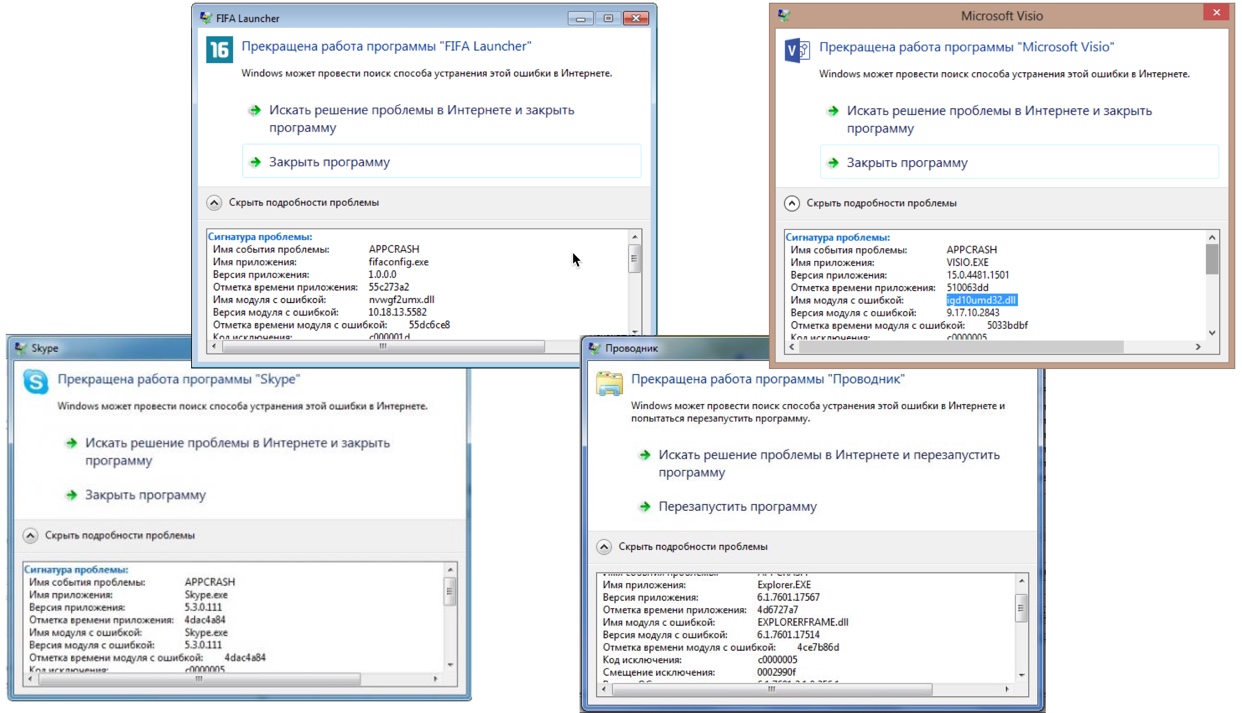
В сигнатуре проблемы (в более подробном описании) указано имя события проблемы APPCRASH. Также здесь есть информация, которая может быть полезна для решения проблемы — код ошибки (код исключения, например, c0000005) и имя модуля с ошибкой, то есть указывается тот файл, который привел к проблеме APPCRASH. Обычно в качестве модуля выступает файл с расширением EXE (исполняемый файл) или DLL (динамическая библиотека).
Итак, я постарался собрать максимум информации, чтобы ответить на вопрос — почему возникает проблема APPCRASH в Windows и как ее исправить?
1. Отсутствие необходимых библиотек
Ни для кого не является тайной, что подавляющее большинство устанавливаемых на компьютерах пользователей программ и игр являются пиратскими и скачиваются они со всевозможных торрент-трекеров.
Для того, чтобы программа работала без лицензии, ее «ломают» — то есть, если сказать проще, изменяют некоторые ее файлы. При этом могут использоваться измененные версии стандартных библиотек, которые и приводят в конечном итоге к проблеме.
Поэтому, если вы установили какую-то программу или игру и при запуске появляется проблема APPCRASH, то можно попробовать установить свежие версии следующих системных программ.
.NET framework — это специальная программная платформа, которую часто используют разработчики программ и компьютерных игр.
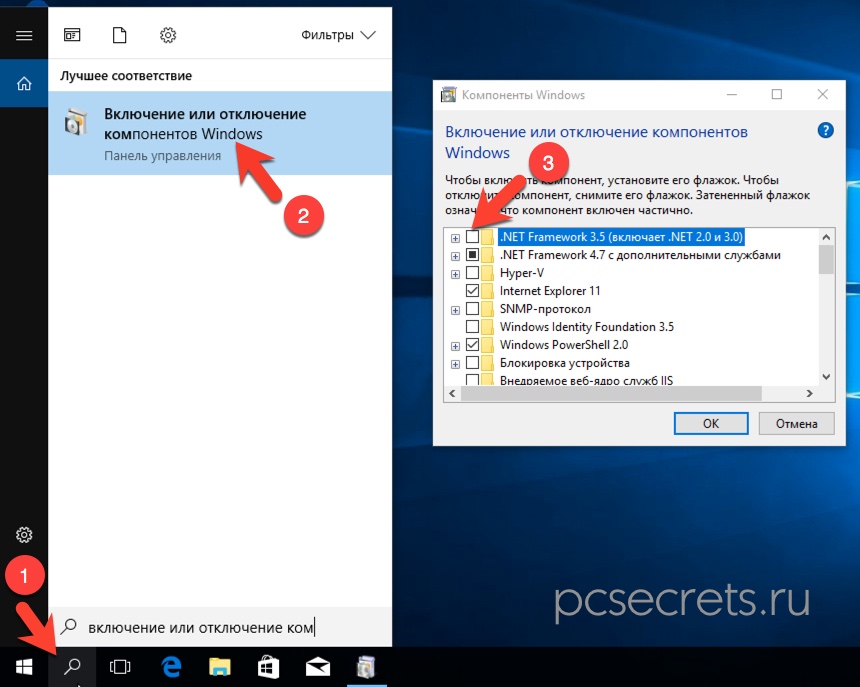
DirectX — это набор библиотек, широко используемый создателями компьютерных игр. Вполне вероятна ситуация, когда игра при установке на компьютер изменит файлы библиотек на свои, что и приведет к ошибке. В этом случае стоит установить последнюю версию библиотек пакета DirectX.
Также если речь идет о компьютерной игре, то можно установить пакет Microsoft XNA Framework.
Распространяемые пакеты Visual C++ для Visual Studio — эти пакеты содержат необходимые компоненты для запуска игр и программ, которые разработаны с помощью Visual Studio.
Также хочу заметить, что если вы скачали игру или программу с торрента и сразу же после установки столкнулись с ошибкой APPCRASH, то имеет смысл скачать установочные файлы программы из другого источника. Возможно дистрибутив изначально был поврежден. Но хочу подчеркнуть, что я за легальное программное обеспечение и никому и никогда не советую устанавливать программы из непроверенных источников, коими являются все без исключения торрент-трекеры.
2. Обновления системы
Многие пользователи отключают автоматическое обновление системы, что теоретически может спровоцировать проблему с ошибкой APPCRASH. Можно попробовать установить все обновления для вашей версии Windows через «Центр обновления Windows», но если вы используете нелегальную Windows, то после обновления могут возникнуть проблемы другого плана — слетит активация системы.
Тем не менее, отсутствие обновлений может вызывать проблему APPCRASH. Так, например, для Windows 7 существует обновление, которое устраняет подобные ошибки. Если у вас Windows обновляется автоматически, то оно уже должно быть в системе. Если же автоматическое обновление отключено, то стоит установить пакет исправлений вручную.
3. Повреждение системных файлов
Если проблема APPCRASH появляется в системных программах вроде Проводника (Explorer.exe), то ошибка может указывать на библиотеки kernelbase.dll и ntdll.dll.
Это означает, что данные системные файлы были повреждены.
Причин повреждения может быть множество, в том числе и вирусное заражение компьютера. Поэтому стоит проверить компьютер на наличие вирусов, а также проверить целостность системных файлов, с помощью стандартной утилиты.
Запустить ее можно через командную строку, но обязательно от имени администратора:
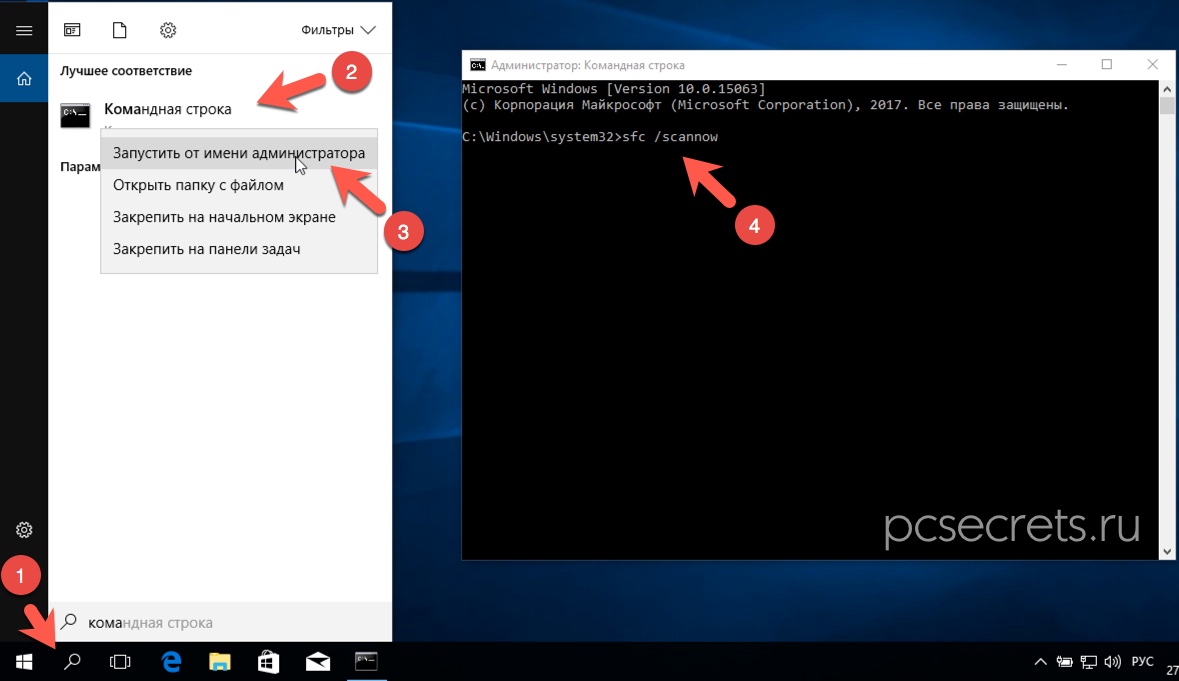
Команда проверки целостности системных файлов: sfc /scannow
После проверки появится отчет:

Далее нужно будет перегрузить компьютер и вновь запустить проблемную программу.
Как я уже указал выше, стоит загрузиться с аварийной флешки, созданной в вашей антивирусной программе, и просканировать компьютер на наличие вирусов. Можно воспользоваться бесплатным инструментом Dr.Web LiveDisk.
4. Русские буквы в названии
Также причиной появления ошибки APPCRASH могут быть русские (кириллические) символы в названии папки с игрой или программой. Речь идет в том числе и о несистемных папках, в которые вложена папка с игрой.
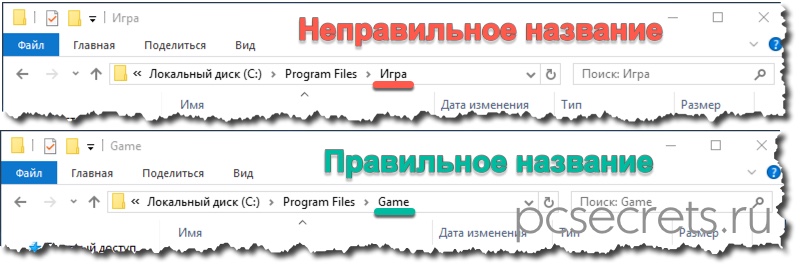
Путь к папке и ее название, как правило, указывается при установке игры. Довольно часто этот путь уже прописан в окне установщика и никто его не меняет. Если запускаемая вами игра размещена в папке с русским названием, то простое переименование папки может обернуться другими проблемами, ведь при установке программ на компьютер информация о их компонентах заносится в реестр Windows. В данном случае наиболее правильным решением проблемы APPCRASH будет удаление игры и повторная ее установка в папку, не содержащую русских букв.
5. Проблемы совместимости
Запускаемая программа или игра может быть несовместима с вашей версией Windows, что послужит причиной появления ошибки APPCRASH.
В Windows есть инструмент, который может решить данную проблему. Речь идет о режиме совместимости.
Чтобы запустить программу или игру в режиме совместимости, нужно вызвать контекстное меню на значке программы, щелкнув правой кнопкой мыши по нему, и из меню выбрать пункт «Свойства». Далее переходим на вкладку «Совместимость» и из списка выбираем ту версию операционной системы, под которую программа создавалась или в которой она работает без проблем.
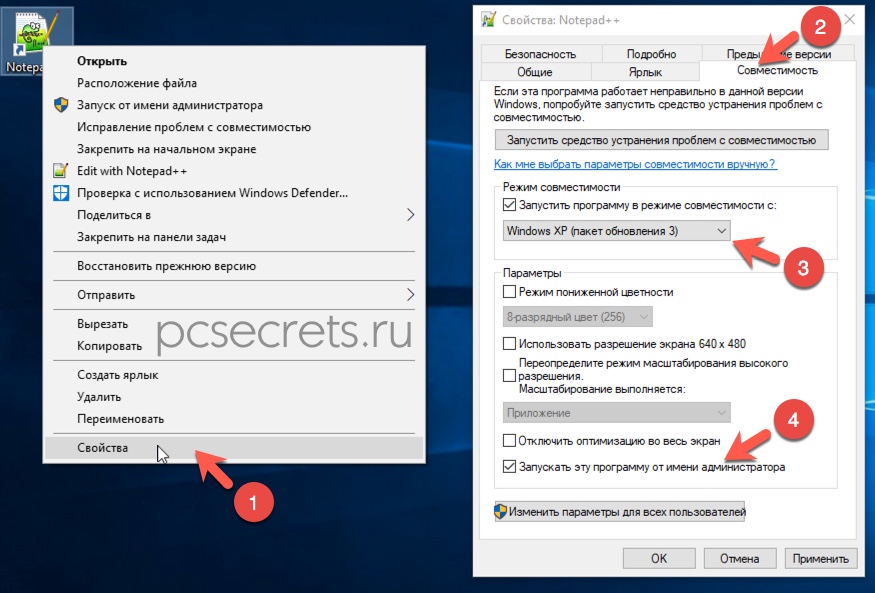
Можно попробовать выбрать предыдущие версии Windows, а также включить галочку «Запускать эту программу от имени администратора».
6. Блокировка библиотек защитой
Программа или библиотеки, которые она использует, могут быть заблокированы системой защиты компьютера. При этом необязательно, что заблокированные файлы будут вредоносными. Просто алгоритм антивируса посчитал их потенциально небезопасными и от греха подальше заблокировал. Если вы уверены в том, что установленная вами игра или программа не содержит вирусов, то можно попробовать временно отключить защиту компьютера (приостановить антивирус) и запустить игру снова. Если программа или игра запускается и работает без антивируса, то необходимо добавить данную программу в исключения. В разных антивирусных программах это делается по-разному, поэтому уточните в справочной системе разработчика вашего антивируса, как добавить файл в исключения.
Кроме этого стоит обратить внимание на защитную функцию самой Windows, которая называется DEP (англ. Data Execution Prevention — Предотвращение выполнения данных).
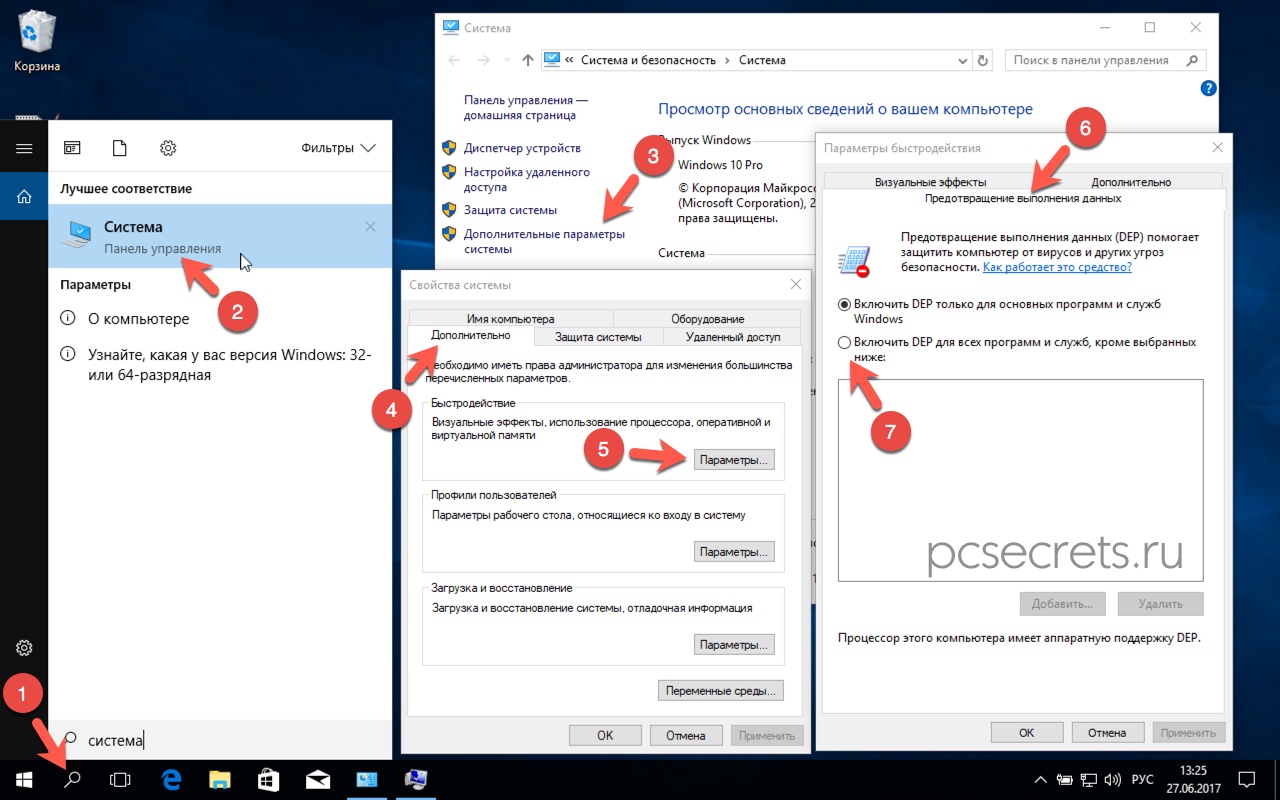
Для отключения DEP необходимо запустить командную строку от имени администратора (также, как и при проверке целостности системных файлов) и ввести команду: bcdedit.exe /set
После перезагрузки компьютера DEP будет отключен.
Для включения DEP следует использовать ту же команду с атрибутом AlwaysOn вместо AlwaysOff: bcdedit.exe /set
7. Драйвера устройств
Наиболее часто к ошибке APPCRASH при запуске игр приводят драйвера видеокарты. Решением проблемы в этом случае будет поиск и установка новых версий драйверов.
Существуют специальные программы, вроде Driver Pack Solution, которые позволяют автоматически обновлять или устанавливать драйвера на компьютер, но я стараюсь избегать подобных программ. Самым правильным, с моей точки зрения, способом обновления драйверов будет поиск драйвера на сайте производителя устройства.
8. Системные требования
Еще один важный момент, который может привести к ошибке APPCRASH — это несоответствие параметров компьютера требованиям запускаемой программы или игры. Часто пользователи пытаются запустить на своем компьютере игры или программы, системные требования которых значительно превосходят имеющиеся ресурсы компьютера.
Слабая видеокарта, недостаток оперативной памяти или недостаточно производительный процессор — могут стать причиной появления этой ошибки. Конечно, речь здесь идет о серьезных программных пакетах или компьютерных играх, которые задействуют все ресурсы компьютера. В случае с простыми приложениями в большинстве случаев системные требования не являются причиной появления ошибки APPCRASH.
Логично, что в данной ситуации есть только два варианта решения проблемы — либо обновить компьютер (произвести апгрейд или купить новый), либо удалить программу или игру, запуск которой приводит к проблеме.
Ну а если ресурсы вашего компьютера соответствуют системным требованиям программы или очень близки к ним, то вы все равно можете столкнуться с подобной проблемой. Стоит учитывать, что кроме запускаемой программы на компьютере работает операционная система и могут быть запущены другие приложения, которые также требуют определенных ресурсов компьютера для своей работы.
Если загрузка процессора достигает пиковых значений, то это может привести к вылетанию программы или игры и появлению ошибки APPCRASH. Тоже самое касается и оперативной памяти, хотя в операционной системе Windows есть возможность использовать виртуальную память.
Можно попробовать закрыть через диспетчер задач все ненужные и параллельно запущенные программы и процессы, чтобы высвободить ресурсы компьютера. Но, как показывает практика, подобные меры малоэффективны и единственным решением при недостатке ресурсов является апгрейд компьютера.
9. Реестр Windows
Если приложение или игра работали нормально, но в один прекрасный момент стали вылетать, и все вышеперечисленные методы не помогли решить проблему, то стоит проанализировать ваши действия перед возникновением ошибки APPCRASH. Возможно вы установили какую-то программу или наоборот — что-то удалили. В этом случае могут быть затронуты не только файлы библиотек, о которых я говорил выше, но и может быть изменен реестр Windows, в результате чего появится ошибка.
В этом случае можно попробовать произвести чистку реестра с помощью специальных утилит, например, CCleaner.
Также стоит попробовать откатить систему до предыдущего состояния. Для этого можно воспользоваться одной из недавних точек восстановления, которая позволит привести систему в состояние, предшествовавшее появлению ошибки. Точки восстановления будут доступны только в том случае, если в Windows была включена функция защиты системы.
10. Когда ничего не помогает…
Если все требования выполнены и ничего не помогло, но программу или игру нужно запустить, то стоит подумать о переустановке системы…
По опыту знаю, что обычно оказывается намного быстрее и проще переустановить Windows и все программы, нежели искать и устранять причину появления тех или иных проблем.
Но перед переустановкой системы стоит убедиться, что программа или игра работает на другом компьютере. Ведь дистрибутив (установочные файлы) может быть поврежден и весь ваш труд по переустановке Windows будет напрасным…
Итак, в этой заметке я постарался собрать все наиболее частые причины, приводящие к появлению ошибки APPCRASH, а также рассказал о возможных способах решения этой проблемы.
Безусловно, могут существовать и другие причины и пути решения. Если вы сталкивались с подобной ситуацией и вам удалось исправить проблему APPCRASH на Windows, то напишите, пожалуйста, об этом в комментариях. Уверен, информация будет полезна многим.
Appcrash что это за проблема
В этом материале я расскажу, что это за проблема Appcrash, перечислю причины её возникновения, а также поясню, как исправить ошибку Appcrash. Пытаясь запустить какое либо приложение, пользователь может столкнуться с данной ошибкой, сигнализирующей о сбое в работе программы. Обычно она случается при запуске игровых программ, но бывают случаи возникновения проблемы Appcrash при запуске служебного софта, системных файлов и иных видов приложений.
 Ошибка имя события проблемы Appcrash
Что это за проблема Appcrash при запуске игр
Как уже упоминалось выше, при попытке запуска какой-либо программы (обычно игр) на экране появляется окошко “Имя события проблемы Appcrash имя приложения”, в котором указано о прекращении работы запускаемой вами программы. Также в данном окне предлагается закрыть или перезапустить предлагаемую программу, содержится упоминание о APPCRASH (application crash – сбой приложения), номер ошибки и ссылка на модуль, вызвавший описываемую дисфункцию. В качестве такого модуля чаще всего встречается упоминание динамических библиотек ntdll.dll, kernelbase.dll, essent.dll, xlive.dll и других.
 Проблема при запуске Skype
Ясно то, что эта проблема с Appcrash встречается чаще всего при запуске современных игр с высоким качеством графики и соответствующей нагрузкой на систему – Assasin’s Creed, Dota 2, GTA 5, Fifa, приложения Steam и ряд других. После данной ошибки в большинстве случаев возникает ошибка при запуске приложения 0xc0000142, а при установке DirectX ошибка dxerror.log и directx.log.
Причины возникновения ошибки
Причинами возникновения ошибки Appcrash являются:
Исправляем ошибку Appcrash
Ниже я приведу список вариантов решения проблемы. Но перед этим попробуйте классически перезагрузить ваш ПК, а также переустановить требуемое приложение – иногда это помогает.
Решение 1. Обновляем NET Framework и DirectX
Поскольку множество игровых программ использует встроенные версии данных приложений, то попробуйте скачать самые свежие версии NET framework и DirectX данных приложений. Скачайте инсталляции данных программ, установите их, а затем потом попробуйте запустить требуемое приложение. Если эта проблема Appcrash повторяется – идём дальше.
 NET framework
Решение 2. Меняем кириллические символы
Поскольку разработчиками могут не учитываться желание отечественных пиратов прописать пути в игре кириллицей, то при выборе пути для инсталляции нужно или сменить кириллические символы на латинские, или выбрать англоязычный вариант игры. Думаю, это лучше, нежели совсем без игр GTA5 и Fallout4.exe.
Решение 3. Проверяем целостность системных файлов
Нарушение структуры системных файлов, их повреждения и сбои в работе могут выступать одним из факторов появления проблемы с Appcrash.
Решение 4. Устанавливаем системные обновления
Иногда в очереди на обновление операционной системы находится куча полезных и необходимых файлов, которые пользователь по определённым причинам «забывает» установить. Зайдите в центр обновления Windows (панель управления – «система и безопасность»), и установите находящиеся в очереди обновления.
Решение 5. Используем восстановление системы
В некоторых случаях можно попробовать откат к предыдущей работоспособной точке восстановления.
Решение 6. Работаем с совместимостью
Причиной ошибки Appcrash может выступать несовместимость версии ОС и требования самого приложения.
Решение 7. Проверяем систему на вирусы
Злокачественное программное обеспечение может вызывать сбои в работе приложения, а, следовательно – и рассматриваемую нами ошибку Appcrash. Просканируйте систему с помощью мощных антивирусных приложений (Trojan Remover, Dr.Web Cureit! и др.), возможно проблема именно в наличии вредоносного софта на вашем компьютере.
Как вариант, можно просто отключить на пару минут ваш антивирус и попробовать запустить программу.
Вариант 8. Отключаем функцию безопасности DEP
Appcrash — что это за проблема? Данная функция защищает систему от различных атак, но при этом может препятствовать нормальной работе некоторых приложений.
Вариант 9. Обновляем драйвера
Установите свежие драйвера для системных компонентов вашего ПК, в частности, уделите особое внимание видеокарте.
Вариант 10. Проведите апргейд компьютера
Если причиной возникновения ошибки appcrash являются слабые аппаратные возможности вашего компьютера, тогда проведите его апгрейд или попробуйте запустить вашу программу на другом, более мощном, ПК.
Заключение
В большинстве случаев для устранения проблем с ошибкой Appcrash достаточно установки свежих версий Net Framework и DirectX, а также смены кириллицы на латиницу при инсталляции требуемого приложения. Если же первые способы вам не помогли – попробуйте использовать весь перечень предложенных вариантов, что-то из них может помочь именно вам.



