
Bonjour и прочие поддержки: как удалить iTunes компоненты из Windows
Как вы знаете, вместе с iTunes на Windows ПК устанавливается еще уйма всяких сопутствующих программ. Притом в обязательном и безальтернативном порядке, поскольку отказаться от них юзер не может, даже если очень захочет. В этом посте мы вкратце расскажем о том, что это за программы, и как удалить iTunes компоненты из Windows.
Итак, на момент написания этого материала самой свежей версией iTunes для Windows была v.12.6.1, в которой кроме собственно iTunes включала еще пять дополнительных компонентов.
Это: Apple Application Support (86-bit), Apple Application Support (64-bit), Bonjour, Apple Software Update и Apple Mobile Device Support. Кроме того, установщик iTunes также автоматом устанавливает в Windows еще три сервиса — Bonjour Service, Apple Mobile Device Service и iPod Service.
Но, как говорится, и это еще не все. Программка iTunesHelper.exe по умолчанию настроена так, чтобы запускаться при каждом новом запуске Windows, а AppleSoftware Update по умолчанию будет включаться раз в неделю, докачивая новое ПО или обновления к уже установленному.
Как видим, назначение некоторых компонентов iTunes понятно и их наличие в системе оправдано. К другими же — вопросов гораздо больше. К примеру, нужен ли Apple Mobile Device Support, если к iTunes на компе мобильные устройства вы подключать не планируете? Или iPod Service, если iPod-ов у вас не было и не будет?
Отсюда — еще один вопрос, самый главный: что будет, если удалить iTunes компоненты из системы?

Давайте, попробуем разобраться. Итак:
Apple Mobile Device Support
Данная программка требуется для синхронизации между приложением iTunes и мобильными устройствами, то есть iPad, iPhone или iPod. Если удалить Apple Mobile Device Support, то iTunes будет работать, как и раньше, но уже без функции синхронизации данных с мобильными Apple-девайсами. К слову, после удаления этой проги iPod Service все равно остается в системе.
как удалить iTunes компонент Apple Mobile Device Support:
Apple Software Update
Эта программка для автоматически обновляет ПО Apple на вашем компе. По умолчанию наличие свежего софта она чекает раз в неделю. Без нее iTunes тоже работает, но тогда нужные обновления надо будет искать и устанавливать вручную, плюс тоже вручную придется удалять и старые компоненты. Так как если прогу удалить, то все ее задачи тоже удаляются.
как удалить iTunes компонент Apple Software Update
Apple Application Support 86-bit / 64-bit (Поддержка программ Apple x86/x64)
С этим — чуть посложнее. После удаления обеих этих программ iTunes в Windows запускаться перестанет. А при попытке его включить будет открываться только сообщение об ошибке: «A required iTunes component is not installed. Please repair or reinstall iTunes (-45075)»
Но одну из них — ту, которая не используется — удалить можно без таких последствий. iTunes работать точно будет без видимых проблем, хотя, возможно, позже и проявятся некоторые ограничения в работе отдельных его функций. Кроме того, могут случаться зависания iTunes при подключении к компу iPhone или iPad.
как удалить iTunes компонент Apple Application Support (только один из!)
Bounjour
Сервис Bonjour используется для обмена данными (трансляции музыки, к примеру) с другими устройствами Apple, в частности с AirPlay speakers, AppleTV и пультами. Bounjour можно удалить из Windows, без него iTunes загружается и работает нормально, но перестают работать все компоненты и функции, которым полагается работать через сервис Bounjour, и все время будет появляться такая табличка с уведомлением, что «Сервис Bonjour не удается найти… и т.д.» :

как удалить iTunes компонент Bounjour:
Почему компьютер не видит iPhone, iPod или iPad через USB
Печально известная ситуация: вы подключаете смартфон или планшет Apple к компьютеру, он его не распознаёт, но заряжает. При этом iTunes не видит iPhone, iPad, или iPod, либо отображается неизвестная ошибка или ошибка с кодом 0xE.
Чаще всего с проблемой сталкиваются владельцы iPod classic, nano и shuffle, iPhone 4, 5s, 6 и 7 при подключении их к Windows 10 или любой другой операционной системе Microsoft. Намного реже с этим сталкиваются владельцы компьютеров на macOS.
Apple использует iTunes (или Finder на Mac с macOS Catalina) для управления устройствами на iOS и iPadOS, их обновления и восстановления. Ниже расскажем почему компьютер не видит iPhone через USB и что делать для решения проблемы.
Проверка соединения
Прежде чем приступить к выполнению программных действий по устранению неполадки, убедитесь, что проблема не связана с кабелем.
Для этого выполните 4 действия:
Если после выполнения этих действий ваш iPhone не подключается к компьютеру через USB, двигаемся дальше.
Устранение неполадок iTunes на Windows
Если компьютер с Windows и iTunes не видит iPad, iPhone или iPod при подключении, выполните следующие действия:
Если вы видите вопрос «Доверять этому компьютеру?» повторно, возможно, у вас вообще не установлен iTunes. Скачайте последнюю версию iTunes для Windows с официального сайта Apple и установите на ПК.
Обратите внимание, что не нужно переводить устройство в режим восстановления DFU при выполнении любого из этих шагов.
Если описанное выше не помогло, нужно проверить Apple Mobile Device USB Driver.
Проверка Apple Mobile Device USB Driver
Когда Windows-компьютер не видит iPad или iPhone, обязательно нужно проверить установлен ли драйвер Apple Mobile Device USB. При установке iTunes он должен устанавливаться автоматически. Его отсутствие не позволяет Windows увидеть смартфон или планшет.
Откройте диспетчер устройств, кликнув правой кнопкой мыши по меню «Пуск».
Найдите в диспетчере раздел «Контроллеры USB» и откройте его. Внутри должен находиться драйвер Apple Mobile Device USB.
Если его нет, переустановите iTunes.
В случае когда вместо драйвера отображается «Неизвестное устройство», подключите смартфон через другой кабель либо к другому компьютеру. Если это не помогло, несите свой iPhone, iPod или iPad в сервис.
Обновление драйвера Apple Mobile Device
Если драйвер отображается в диспетчере, то для решения проблемы с обнаружением смартфона нужно его обновить.
Делается это очень просто без подключения к интернету. Приведу пример на Windows 10, но для Windows 7 или XP обновление проводится аналогично.
В диспетчере задач находим раздел «Переносные устройства», видим там «Apple iPhone».
Если в диспетчере устройств Windows отсутствует пункт «Apple iPhone», необходимо подключить смартфон к ПК по USB кабелю. Если не помогает — переустановите iTunes.
Открываем «Apple iPhone», переходим на вкладку «Драйвер», жмём кнопку «Обновить драйвер».
Выбираем ручное обновление с поиском на своём компьютере.
В следующем окне нужно выбрать драйвер из тех, что установлен на компьютере.
Далее выбираем USB-устройство MTP и нажимаем «Установить с диска».
Осталось указать место где находится драйвер. Для этого в следующем окне жмём кнопку «Обзор» и проходим в папку:
Program Files / Common Files / Apple / Mobile Device Support / Drivers
Теперь отсоедините кабель USB от iPhone и перезагрузите компьютер. После чего подключите устройство к ПК и откройте iTunes. Проблема будет решена.
Устранение неполадок iTunes для Mac
Если Mac не сможет распознать устройство на iOS или iPadOS, следует сделать следующее:
Наконец, проверьте, определяется ли ваш iPhone, iPad или iPod на Mac. Для этого в верхнем меню нажмите на яблоко и откройте пункт «Об этом Mac».
Нажмите кнопку «Отчёт о системе…».
В разделе «Аппаратные средства» откройте раздел USB и в правой части окна должен отображаться ваш iPhone, iPod либо iPad.
Если ваше устройство не отображается, остаётся только обратиться в техподдержку Apple или в сервис.
Мы надеемся, что это руководство помогло вам решить проблемы с отображением iPhone, iPad или iPod в iTunes. Если будут вопросы, задавайте их в комментриях, постараемся помочь.
Что такое AppleMobileDeviceService.exe? Это безопасно или вирус? Как удалить или исправить это
Что такое AppleMobileDeviceService.exe?
AppleMobileDeviceService.exe это исполняемый файл, который является частью Поддержка Apple Mobile Device Программа, разработанная Корпорация Apple, Программное обеспечение обычно о 24.14 MB по размеру.

AppleMobileDeviceService.exe безопасный или это вирус или вредоносное ПО?
Первое, что поможет вам определить, является ли тот или иной файл законным процессом Windows или вирусом, это местоположение самого исполняемого файла. Например, такой процесс, как AppleMobileDeviceService.exe, должен запускаться из C: \ Program Files \ Common Files \ Apple \ Support для мобильных устройств \ bin \ AppleMobileDeviceService.exe, а не в другом месте.
Если статус процесса «Проверенная подписывающая сторона» указан как «Невозможно проверить», вам следует взглянуть на процесс. Не все хорошие процессы Windows имеют метку проверенной подписи, но ни один из плохих.
Наиболее важные факты о AppleMobileDeviceService.exe:
Если у вас возникли какие-либо трудности с этим исполняемым файлом, перед удалением AppleMobileDeviceService.exe необходимо определить, заслуживает ли он доверия. Для этого найдите этот процесс в диспетчере задач.
Найдите его местоположение (оно должно быть в C: \ Program Files \ Common Files \ Apple \ Mobile Device Support \) и сравните размер и т. Д. С приведенными выше фактами.
Если вы подозреваете, что можете быть заражены вирусом, вы должны немедленно попытаться это исправить. Чтобы удалить вирус AppleMobileDeviceService.exe, необходимо Загрузите и установите приложение полной безопасности, например Malwarebytes., Обратите внимание, что не все инструменты могут обнаружить все типы вредоносных программ, поэтому вам может потребоваться попробовать несколько вариантов, прежде чем вы добьетесь успеха.
Могу ли я удалить или удалить AppleMobileDeviceService.exe?
Не следует удалять безопасный исполняемый файл без уважительной причины, так как это может повлиять на производительность любых связанных программ, использующих этот файл. Не забывайте регулярно обновлять программное обеспечение и программы, чтобы избежать будущих проблем, вызванных поврежденными файлами. Что касается проблем с функциональностью программного обеспечения, проверяйте обновления драйверов и программного обеспечения чаще, чтобы избежать или вообще не возникало таких проблем.
Однако, если это не вирус и вам нужно удалить AppleMobileDeviceService.exe, вы можете удалить Apple Mobile Device Support с вашего компьютера, используя его деинсталлятор, который должен находиться по адресу: MsiExec.exe / I <7446FE8D-C1F9-4D42- АААЙ-5DBCE58605A6>. Если вы не можете найти его деинсталлятор, вам может потребоваться удалить Apple Mobile Device Support, чтобы полностью удалить AppleMobileDeviceService.exe. Вы можете использовать функцию «Установка и удаление программ» на панели управления Windows.
Распространенные сообщения об ошибках в AppleMobileDeviceService.exe
Наиболее распространенные ошибки AppleMobileDeviceService.exe, которые могут возникнуть:
• «Ошибка приложения AppleMobileDeviceService.exe».
• «Ошибка AppleMobileDeviceService.exe».
• «AppleMobileDeviceService.exe столкнулся с проблемой и должен быть закрыт. Приносим извинения за неудобства».
• «AppleMobileDeviceService.exe не является допустимым приложением Win32».
• «AppleMobileDeviceService.exe не запущен».
• «AppleMobileDeviceService.exe не найден».
• «Не удается найти AppleMobileDeviceService.exe».
• «Ошибка запуска программы: AppleMobileDeviceService.exe».
• «Неверный путь к приложению: AppleMobileDeviceService.exe».
Как исправить AppleMobileDeviceService.exe
Если у вас возникла более серьезная проблема, постарайтесь запомнить последнее, что вы сделали, или последнее, что вы установили перед проблемой. Использовать resmon Команда для определения процессов, вызывающих вашу проблему. Даже в случае серьезных проблем вместо переустановки Windows вы должны попытаться восстановить вашу установку или, в случае Windows 8, выполнив команду DISM.exe / Online / Очистка-изображение / Восстановить здоровье, Это позволяет восстановить операционную систему без потери данных.
Чтобы помочь вам проанализировать процесс AppleMobileDeviceService.exe на вашем компьютере, вам могут пригодиться следующие программы: Менеджер задач безопасности отображает все запущенные задачи Windows, включая встроенные скрытые процессы, такие как мониторинг клавиатуры и браузера или записи автозапуска. Единый рейтинг риска безопасности указывает на вероятность того, что это шпионское ПО, вредоносное ПО или потенциальный троянский конь. Это антивирус обнаруживает и удаляет со своего жесткого диска шпионское и рекламное ПО, трояны, кейлоггеры, вредоносное ПО и трекеры.
Мы рекомендуем вам попробовать это новое программное обеспечение, которое исправляет компьютерные ошибки, защищает их от вредоносных программ и оптимизирует производительность вашего ПК. Этот новый инструмент исправляет широкий спектр компьютерных ошибок, защищает от таких вещей, как потеря файлов, вредоносное ПО и сбои оборудования.
Загрузите или переустановите AppleMobileDeviceService.exe
Вход в музей Мадам Тюссо не рекомендуется загружать заменяемые exe-файлы с любых сайтов загрузки, так как они могут содержать вирусы и т. д. Если вам нужно загрузить или переустановить AppleMobileDeviceService.exe, то мы рекомендуем переустановить основное приложение, связанное с ним. Поддержка Apple Mobile Device.
Информация об операционной системе
Ошибки AppleMobileDeviceService.exe могут появляться в любых из нижеперечисленных операционных систем Microsoft Windows:
Что такое Apple mobile device support в списке установленных программ?
Если к вашему компьютеру или ноутбуку хотя бы один раз подключалась для синхронизации техника фирмы Apple, то скорее всего в программах и компонентах вы обнаружите программу Apple mobile device support. Она также может быть русифицированной и называться “Поддержка программ Apple”.
В данной статье мы расскажем вам для чего нужна эта программа и можно ли ее удалить со своего компьютера.
Для чего нужна Apple mobile device support?
Данное приложение нужно для полной и корректной работы другого приложения – iTunes. С его помощью осуществляется закачка и скачивание с устройств Apple медиа контента, к которому относятся фотографии, музыка и видео.
Например, для того, чтобы сбросить на компьютер видео с айфона вам понадобится iTunes. А для того, чтобы iTunes смог сделать эту операцию понадобится Apple mobile device support. Тоже самое касается фото и музыки.
Если вы используете плеер iPod, то для его подключения к компьютеру без Apple mobile device support вам просто не обойтись.
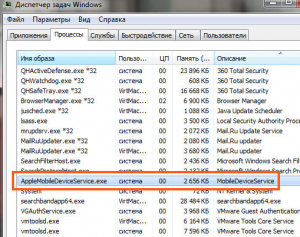
Служба, работающая при установленной Apple mobile device support
Кстати данная программа создает процесс AppleMobileDeviceService.exe, который можно найти на соответствующей вкладке диспетчера задач.
Можно ли удалить Apple mobile device support?
Если вы не планируете подключать и синхронизировать девайсы компании Apple со своим компьютером или ноутбуком, то можете смело удалять данную программу.
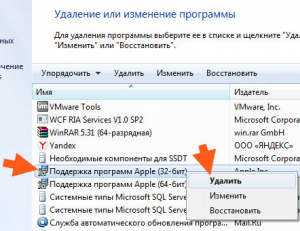
Удаление Apple mobile device support
Вместе с ней также лучше удалить и iTunes, который также нужен исключительно для подключения к компьютеру айфонов, айподов и айпадов.
iTunes не видит iPhone/iPad/iPod: не работает Apple Mobile Device USB Driver
Как пользователь iOS, вы уже наверное знаете, почему такая вещь, как Apple Mobile Device USB Driver является важной для вашего iPhone/iPad/iPod. Когда вы подключаете iOS-устройство к компьютеру, Windows автоматически устанавливает данный драйвер в систему, чтобы вы с легкостью в дальнейшем могли подключаться и выполнять перенос файлов и данных.
Однако, порой что-то может пойти не так и у вас возникнут проблемы с ним. К примеру, некоторые пользователи, установившие Apple Mobile Device USB Driver в систему, все равно не могут подсоединить свой iPhone/iPad/iPod к компьютеру. При этом iTunes не может распознать подключаемого устройства, а в системе появится сообщение, в котором указано на необходимость обновления Apple Mobile Device USB Driver.
Давайте же рассмотрим методы, с помощью которых вы сможете исправить проблемы с этим драйверов от Apple.
Решение проблем с Apple Mobile Device USB Driver
Найти Apple Mobile Device USB Driver
Если iTunes не может распознать iPhone/iPad/iPod после того, как вы подключили его к компьютеру, то вам нужно убедиться в том, что у вас в системе установлена самая последняя версия этой программы, а ваше устройство включено. Затем вам нужно найти Apple Mobile Device USB Driver на вашем компьютере. Как это сделать? Сейчас мы рассмотрим это для всех версий операционных систем Windows.
Windows 10
Кликните на Поисковую строку в левом нижнем углу вашего экрана, а затем впишите «Диспетчер устройств» и нажмите на Enter. Откройте ниспадающий пункт «Контроллеры USB», в котором и будет располагаться Apple Mobile Device USB Driver.
Windows 8
Нажмите ПКМ на Пуск и выберите «Диспетчер устройств». Как и в предыдущем пункте, откройте список «Контроллеры USB» и найдите в там нужный драйвер.
Windows 7
Пройдите путем «Пуск→Панель управления→Система и безопасность→Диспетчер устройств». Как и в двух предыдущих пунктах, драйвер от Apple вы найдете в списке «Контроллеры USB».
Внимание: вы сможете обнаружить Apple Mobile Device USB Driver только в том случае, если к компьютеру будет подключено устройство от Apple.
Обновление Apple Mobile Device USB Driver
Содержание своих драйверов в обновленном состоянии является очень важной задачей, если вы хотите, чтобы все оборудование вашего компьютера работало корректно. Когда вы подключаете Apple-устройство к системе, то она может вывести вам упоминание о том, что нужно обновить определенный драйвер.
Учитывая то, что вы уже должны находиться в Диспетчере устройств, то выполните следующее:
Перезапустить Apple Mobile Device Service для активации Apple Mobile Device USB Driver
После обновления Apple Mobile Device USB Driver, попробуйте подключить свой iPhone/iPad/iPod к компьютеру и посмотрите, сможет ли iTunes определить его. Если же ситуация осталась неразрешенной и вы так и не смогли подключить технику Apple к системе, то давайте попробуем перезапустить Apple Mobile Device Service. Перезапуск этой службы может исправить проблему с неработающим драйвером.
Снова попробуйте подключить к компьютеру свое Apple-устройство и проверьте, сможет ли iTunes обнаружить ваш iPhone/iPad/iPod.
Заметка: прежде чем вы войдете в «Службы», убедитесь, что вы закрыли iTunes и отсоединили свое Apple-устройство от компьютера. Также не забудьте обновить свой iTunes до последней версии.



