
Обзор карандаша Apple Pencil для iPad Pro, кому он нужен и зачем
Комплект поставки
Спустя почти пять лет после выхода первого Note, начала этой линейки от Samsung и взлета ее популярности в Apple неожиданно увидели, что на рынке есть ниша для тех, кто любит рисовать. И решили сделать свой продукт. Тут не требовалось ничего изобретать, так как всевозможные стилусы для планшетов Apple выпускались многими компаниями, но все они страдали одним недостатком, это были палки-тыкалки, в то время как другие производители создавали полноценные устройства ввода, реагирующие на силу нажатия, наклон пера и другие “мелочи”. В частности, к таковым устройствам можно отнести все стилусы от Samsung, а также перо к Microsoft Surface, которое в последних версиях планшетов является частью стандартной поставки. В очередной раз в Apple выходят со своим решением на рынок, где уже существуют аналоги, которые прошли долгий путь в несколько поколений. Если бы в Apple не игнорировали чужой опыт, то могли бы создать свой “карандаш” совсем другим, и он был бы намного полезнее для пользователей планшетов iPad, но все вышло иначе, история развивалась как обычно.
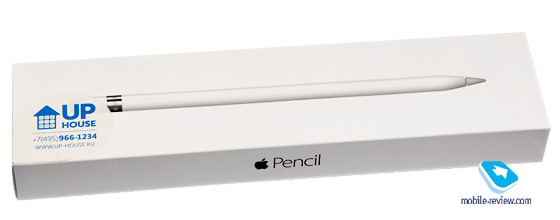
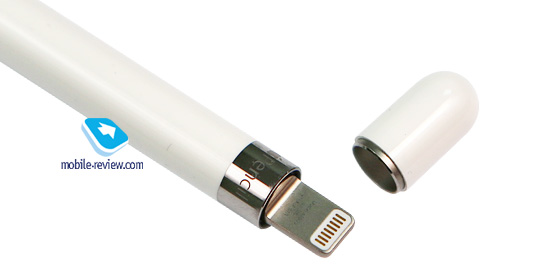
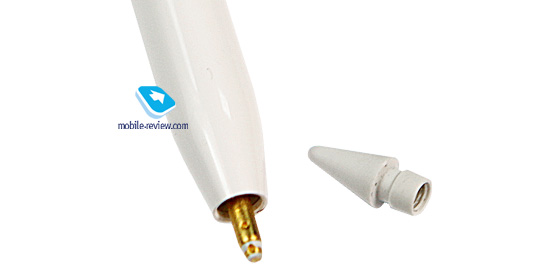
Итак, достаем из коробочки Pencil, открываем крышечку на верхнем конце и видим разъем Lightning. На коробке нарисовано, как его надо вставить в планшет, чтобы подзарядить.
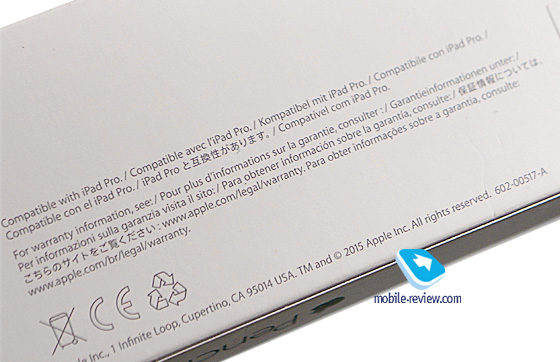
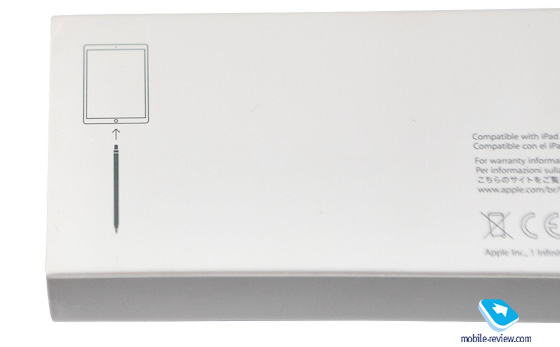
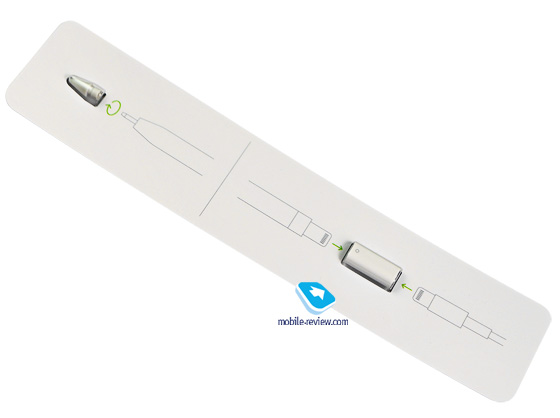
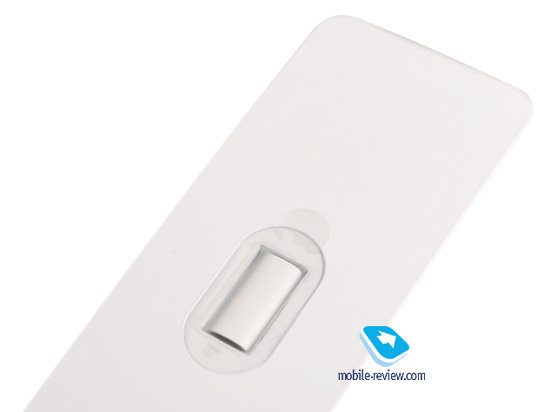
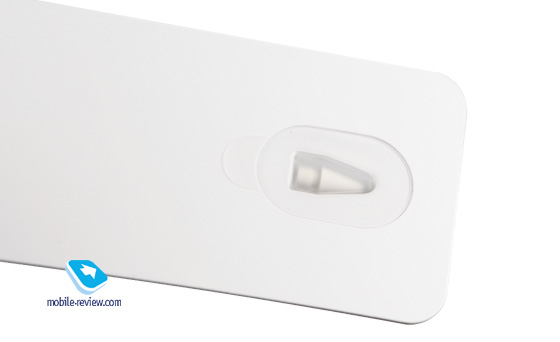
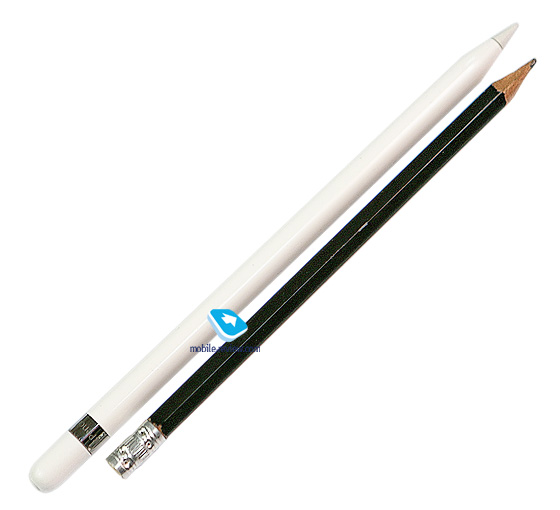
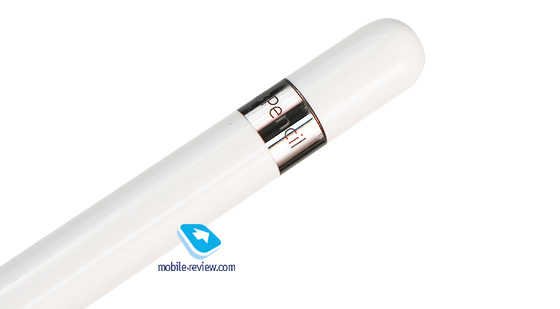
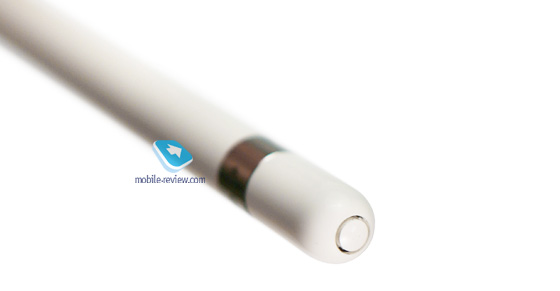
Карандаш от Apple глянцевый, и если у вас влажные руки, то он начинает скользить. Никаких шероховатых поверхностей, инструмент для творчества должен быть гладким и скользящим, как по поверхности, так и в руках человека. Если же говорить серьезно, то, видно, не просто так большинство тех, кто выпускает стилусы, не делает их гладкими, а предпочитает шероховатый корпус. Давайте догадаемся, почему. Видимо, ставят эргономику устройства выше, чем его внешний вид, а вот в Apple поступают ровно наоборот.
Теперь о хорошем и приятном. Работает Apple Pencil только с iPad Pro, подключить его к другим планшетам не выйдет. Причина в том, что в компании немного изменили технологию экрана, чтобы он поддерживал такой стилус. Будет ли его поддержка в других продуктах, не знаю, но она оправдана только на больших диагоналях, на том же iPad Mini смысл в карандаше небольшой.
Вставляем карандаш для зарядки, и тут же iPad Pro предлагает нам синхронизировать устройство по Bluetooth, подключить его. Соглашаемся. В уведомлениях можно найти виджет, который показывает уровень заряда Apple Pencil. Компания заявляет, что полностью заряженный карандаш проработает около 12 часов, за 15 секунд можно получить время работы в 30 минут. Полная зарядка Apple Pencil от iPad займет около 45-50 минут. В принципе, это небольшая проблема, заряжать время от времени этот стилус не составит труда. При достижении низкого уровня заряда появится соответствующее предупреждение.
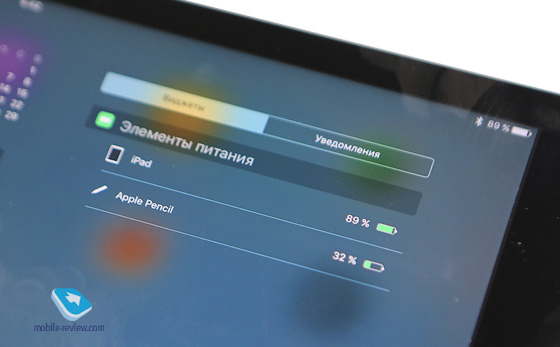
Есть обратная сторона медали, о которой никто не думает и не обращает на это внимания. При использовании Apple Pencil энергопотребление iPad Pro возрастает. За полчаса работы на экране батарейка теряет 7-8 процентов заряда. Для сравнения, просмотр фильма на максимальной яркости съедает 10% за час. Почувствуйте разницу и отличия.
Стилус от Apple понимает до 2048 степеней нажатия, а также отклонение от горизонтали. Это означает, что, нажимая на него, вы можете делать линии толще, а наклоняя карандаш, получать штриховку. И этим он напоминает обычный карандаш, что очень неплохо.
Но теперь самое время сказать про то, какие программы и как поддерживают работу с Apple Pencil. С его помощью можно передвигаться по экрану, выбирать иконки. И тут нет никаких проблем, все работает. Другое дело, что для творчества нужны программы, которые умеют работать с Apple Pencil, и таких программ уже больше десятка. Например, в стандартных заметках вы можете писать от руки, но ваш текст при этом не распознается, такой функции в iOS9 просто-напросто нет. Это первое разочарование, никаких рукописных текстов и ввода текста таким образом, этот карандаш для творчества, а не для скучных заметок от руки.
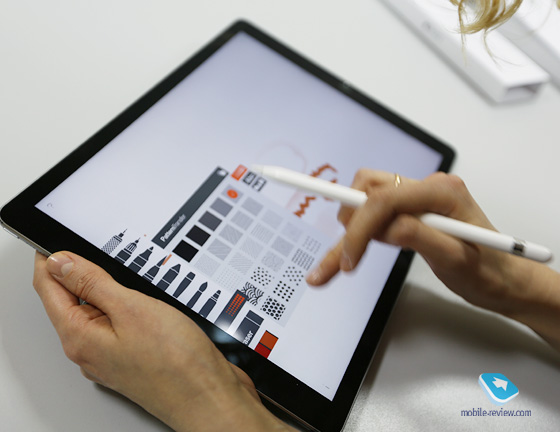
Я опробовал десяток программ, которые мне рекомендовал App Store для карандаша, большая часть из них уже имела поддержку стилусов, то есть появление Apple Pencil не стало неожиданным. Например, в Evernote давно можно вводить заметки от руки, на iPad можно было рисовать пальцем, как, впрочем, это можно делать и сейчас. Примерно то же самое в каждой из программ, никакой особой точности Apple Pencil не дает, вы рисуете ровно так же, как рисовали до того, с теми же программами или аналогичными устройствами ввода.
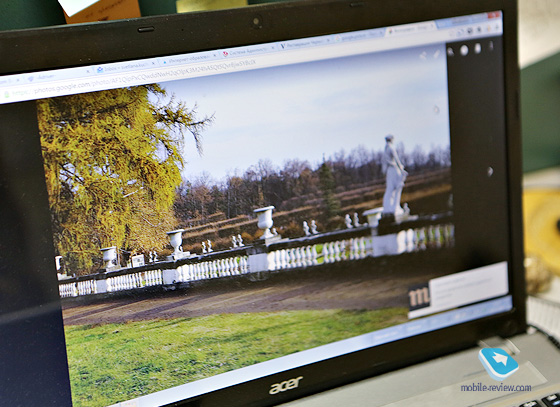
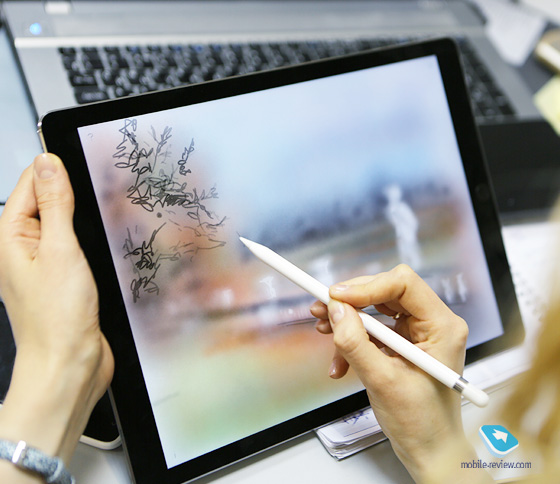
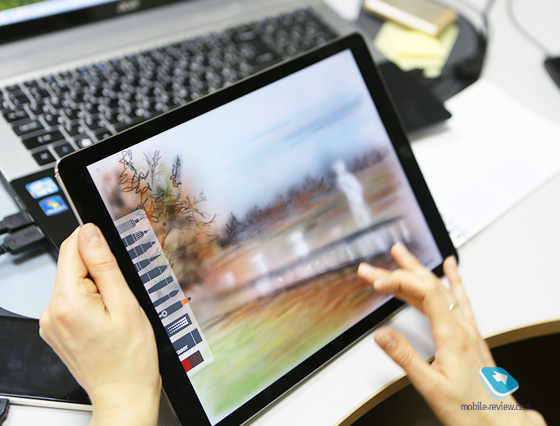
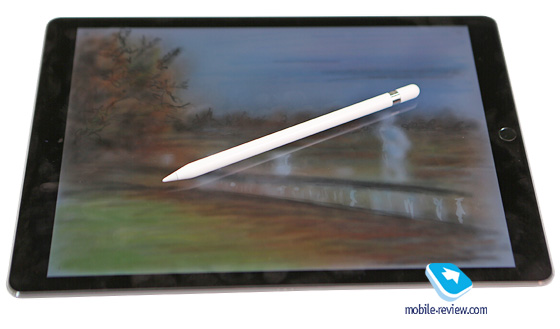
Я провел небольшой эксперимент и попросил свою коллегу, что увлекается рисованием, опробовать устройство и высказать свое мнение. Она с увлечением начала рисовать по фотографии, сделанной в какой-то из поездок, но очень быстро отложила Apple Pencil и сказала следующее: “Мне он не очень нужен, тут можно все это нарисовать руками в программе, какие-то части, наверное, сложнее, чем обычно, но не принципиально сложнее”. Поболтав на эту тему, понял простую штуку: чтобы рисовать, не нужно чудо-устройство, нужно только желание, а выбор инструмента вторичен. Поверхность устройства не может заменить бумагу, ее качество и другие ощущения, так как важны не только карандаш, кисть или краски, важно то, как они взаимодействуют с бумагой и какой результат вы получаете. В теории, можно было бы эмулировать бумагу в софте, но этого никто пока не сделал.
Что с интеграцией стилуса на MS Surface? Ровно та же история, в Microsoft, как ни странно, понимают, что стилус сам по себе не важен, надо интегрировать его в систему, например, дать возможность запустить в одно нажатие OneNote, внести рукописный текст или рисунки, распознать все это. При необходимости стереть, не прибегая к дополнительным движениям и нажав кнопку на стилусе. И на том же Surface Pro 4 стилус прицепляется на магните к корпусу, его можно носить вместе с устройством. Получается, инженеры у Microsoft намного лучше, чем в Apple, где не смогли реализовать простейшую функцию, хотя сами придумали множество фишек с магнитами во времена Стива Джобса.

Тоже несколько иной уровень софта и привязки стилуса к системе. А почему это так? Наверное, ответ кроется в том, что люди думают, зачем и почему они это делают, кому это может быть важно. Они прорабатывают сценарии использования. В Apple же этим не занимаются, а почивают на лаврах. Фактически копируя чужие продукты, в Apple ничего не привносят в них, а реализация с инженерной точки зрения наихудшая из возможных. Почему так? Расслабились, внутри компании нет хозяина, который бы следил за тем, как все должно работать.
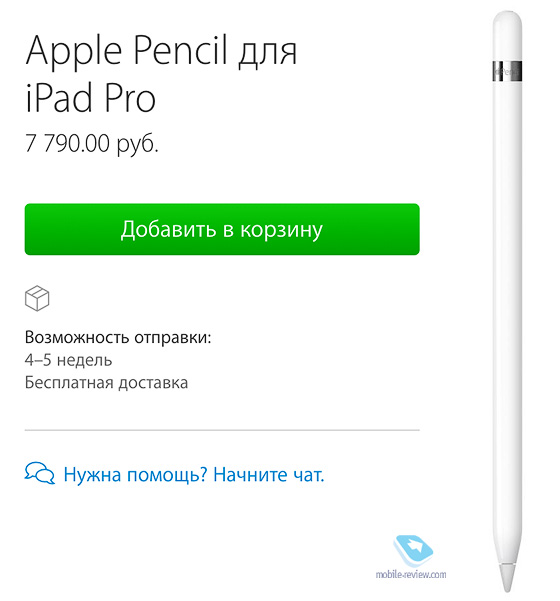
В качестве дополнительного комментария, отзыв про Apple Pencil нашего читателя, занимающегося дизайном UI/UX.
Чем отличается Apple Pencil 2 от Apple Pencil 1. Не ошибитесь в магазине
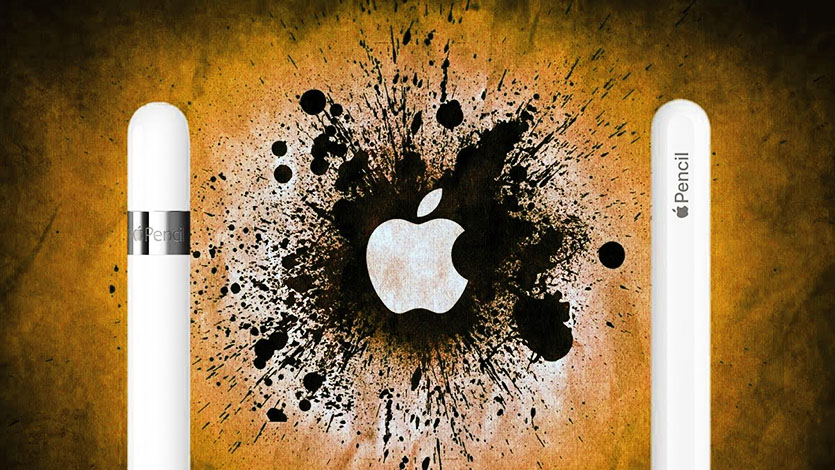
В конце октября вместе с анонсом новых iPad Pro компания Apple представила вторую версию стилуса Apple Pencil. Мы решили сравнить новинку с первым поколением фирменного инструмента для рисования и записей. В чем разница Apple Pencil 1-2 версии? Разбираемся.
Кстати, есть вариант быстро перейти на модель с поддержкой новой версии стилуса, если захотите продать iPad по выгодной цене.
Дизайн и размеры
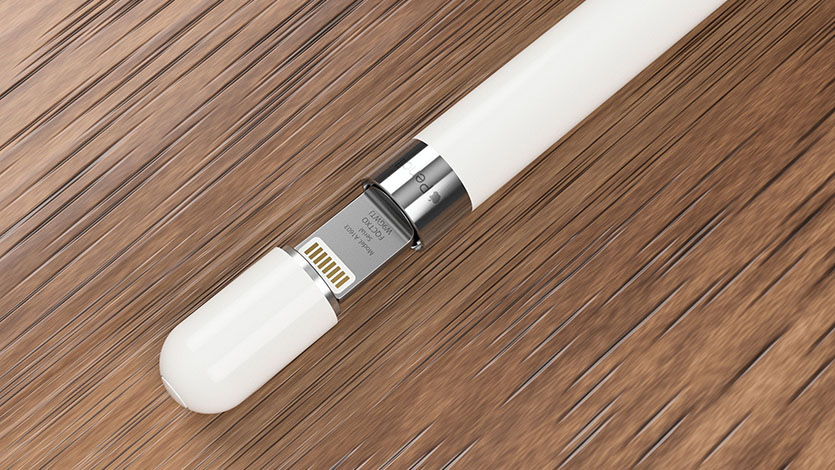
Это Apple Pencil 1. С колпачком и Lightning-портом.
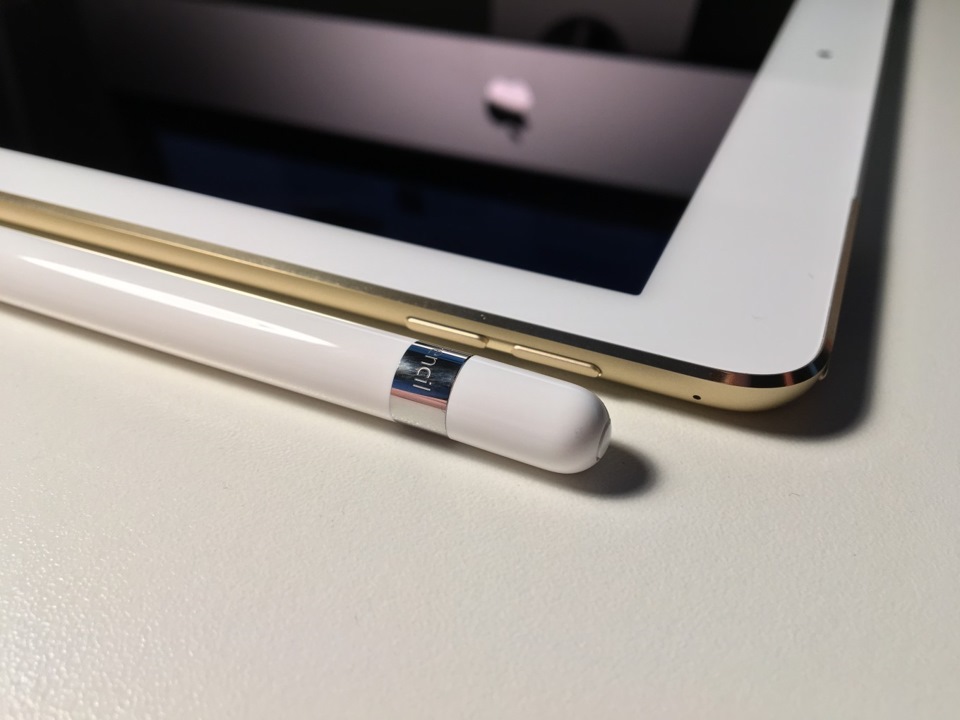
Первая версия, полностью оправдывая своё название, в своём минималистичном дизайне похожа на обыкновенный карандаш. Магнитный колпачок, ограниченный металлическим кольцом, издалека напоминает привычную стирательную резинку.
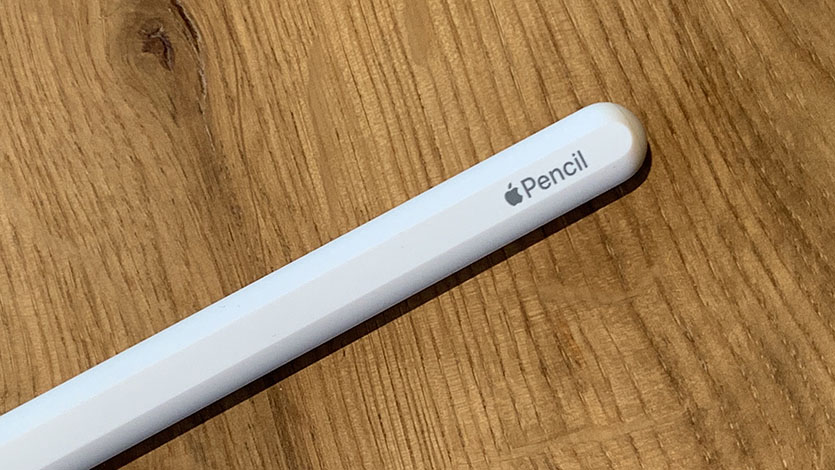
Это Apple Pencil 2. Никаких колпачков – только магниты.
Корпус второго поколения карандаша получил грань, благодаря которой отдалённо напоминает фирменную ручку Bic. Выглядит интереснее, а главное эргономика Apple Pencil 2 выше, грань удобно фиксирует палец при письме или рисовании.
Кроме того, пластик устройства матовый, оно надёжно лежит в руке и не скользит. У первого поколения он глянцевый, что не добавляет баллов в плане удобства пользования.
Наконец, грань на Apple Pencil 2 позволяет зафиксировать его на ровной горизонтальной поверхности, первое поколение всячески пытается укатиться.
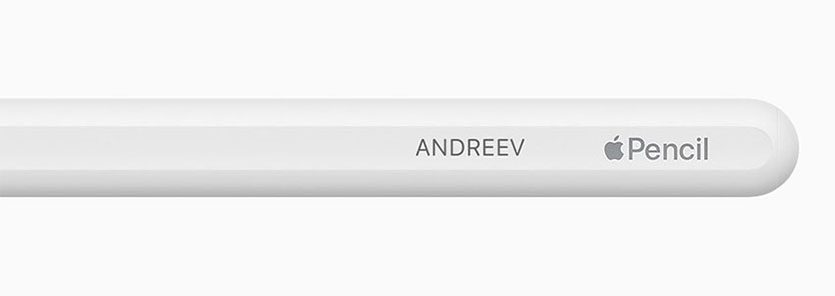
Название у первого карандаша название обозначено на металлическом кольце. У второго поколения надпись выполнена прямо на боковой грани. Больше никаких дополнительных элементов на корпусе. Зато при заказе на американской версии официального сайта можно запросить гравировку своего имени. Причём бесплатно.
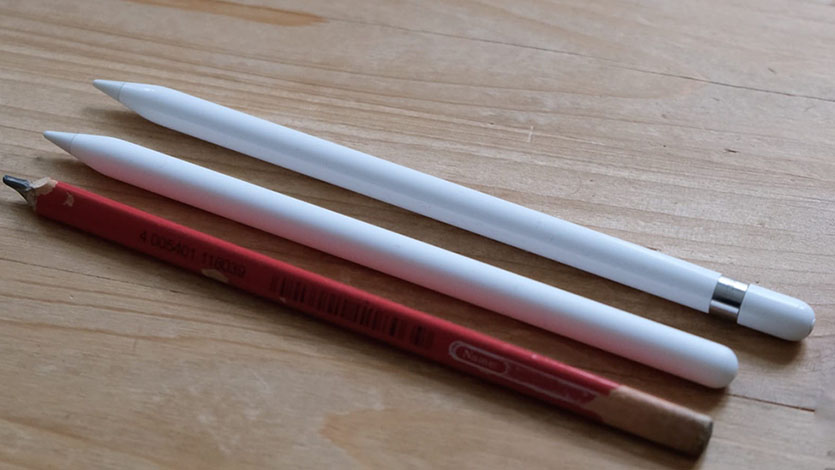
Что касаемо размеров, тут ситуация практически не изменилась. Длина карандаша первого поколения – 175,7 мм, второго – 166 мм. Диаметр устройств одинаковый – 8,9 мм.
Интерфейс подключения и зарядка устройства
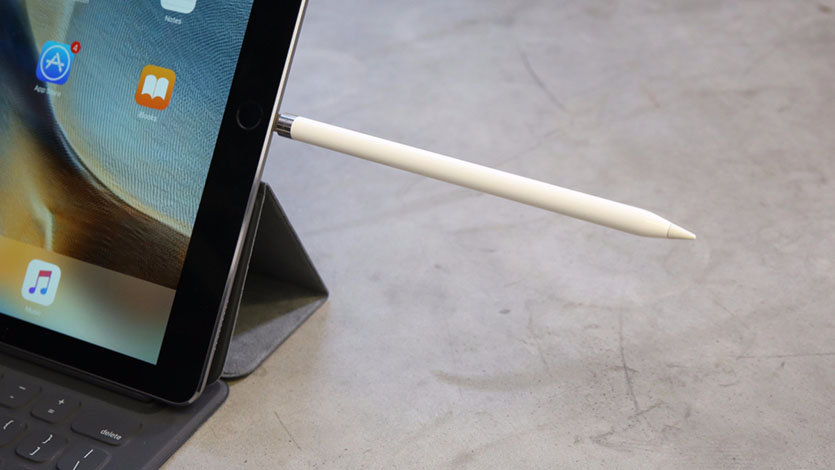
Первое поколение Apple Pencil неприятно удивляет способом зарядки, обозначенном прямо на коробке к устройству. Инженеры предлагают подключать карандаш к iPad Pro через разъем, который находится под колпачком. Откровенная нелепица.
Конечно, в комплекте есть переходник (звучит смешно), который несколько улучшает ситуацию. Но в целом ситуация с зарядкой устройства выглядит очень странно.
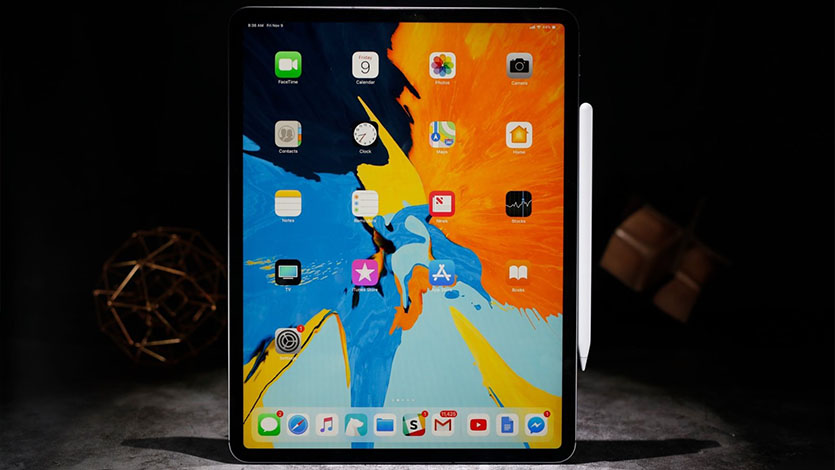
Во втором поколении от подобного «креатива» дизайнеров и инженеров компания избавилась. Зарядка начинается автоматически, как только карандаш примагничивается к правой грани iPad Pro. Никаких разъёмов и переходников.
Кроме того, такой способ крепления позволяет носить карандаш вместе с планшетом, не боясь его потерять или сломать.
Создание пары с планшетом происходит таким же образом. В случае использования первой версии Apple Pencil при первом запуске его необходимо подключать к iPad Pro.
Из минусов отмечу, что отсутствие разъёмов в Apple Pencil 2 исключает вариант покупки для владельцев iPad Pro старого поколения. Они просто не смогут зарядить устройство. Также как замена Lightning-порта на USB-C в новых iPad Pro лишают возможности заряжать в планешете Apple Pencil 1.
Возможности
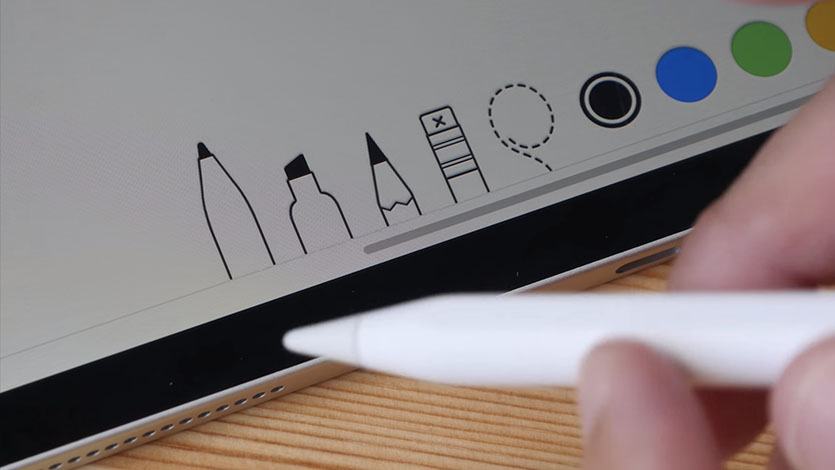
Apple Pencil 2 умеет понимать различные касания пользователя. При рисовании двойной тап по нижней (ближе к грифелю) части устройство меняет кисть на ластик. Это удобно. При желании эту настройку можно заменить в конкретном приложении на другое действие.
К сожалению, нет настройки для одиночного или тройного тапа. Можно применять только двойное касание.
Нажатие карандашом на iPad Pro нового поколения, находящемся в спящем режиме, автоматически открывает окно заметок. Логичная и удобная фишка, упрощающая взаимодействие с планшетом. Работу с устройством можно начать в одно касание.
В остальном Apple Pencil 2 пишет и рисует точно также, как и первое поколение карандаша.
Первое поколение вышеобозначенными функциями не обладает.
Комплект поставки и цена
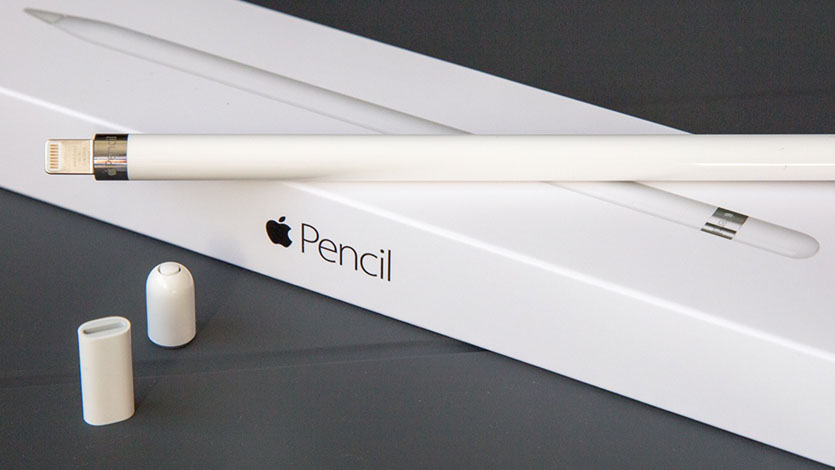
В коробке с Apple Pencil первого поколения помимо карандаша лежат адаптер Lightning и дополнительный наконечник. В случае покупки новинки покупатель получит лишь сам карандаш. Никаких дополнительных «плюшек» в комплекте нет.
Стоимость первого поколения Apple Pencil составляет 8 490 руб, второе поколение обойдётся в 10 790 руб. Разница составляет 2 300 рублей.
С учётом улучшений в плане удобства пользования, изменение цены оправдано. Для истинных любителей порисовать с комфортом, конечно.
Как я познакомился с Apple Pencil. Приложение Nebo
Компания Apple изначально была скептически настроена по отношению к стилусам. Многие годы Samsung со своей линейкой Galaxy Note не оставляли выбора для многих представителей творческих профессий. Однако реализация умного пера от Купертино сильно подорвала количество продаж сторонних компаний. В статье расскажу про свой опыт использования Apple Pencil и приложение Nebo — единственная возможность распознавания рукописного русского текста на iPad.

С помощью Apple Pencil можно не только рисовать.
Зачем нужен Apple Pencil?
Мне подарили умный карандаш около месяца назад, и долгое время я совсем не понимал для чего он мне может пригодиться. Первое, на что я обратил внимание, это скриншоты. Оказалось, помечать некоторые данные прямо на «скрине» очень удобно. Простым движением от угла экрана делаем скриншот, обводим фрагменты изображений, подписываем необходимую информацию и все. Прямо из меню можно поделиться снимком с коллегами.
Второе, на что я обратил внимание — браузер Safari. В последних версиях операционной системы для планшетов, браузер превратился почти в полноценную версию, как на Mac. Только экрана моего iPad Air 2020 не хватает для удобного переключения между вкладками. Легким взмахом волшебной палочки можно решить эту проблему. Важно отметить великолепный отклик во всех приложениях. Начиная с домашней страницы, заканчивая монтажом видео в Lumafusion, умное перо срабатывает просто отлично! Также с редактированием фотографий — Apple Pencil очень выручает. На большом экране iPad редактирование снимков превращается в целое искусство.

Редактирование фотографий с Apple Pencil гораздо удобнее.
Уже после того, как мне вручили карандаш, я узнал, что русский язык недоступен для рукописного ввода. Однако, как оказалось, английским я пользуюсь тоже достаточно много и в некоторых срочных моментах стилус меня очень выручал. В моментах поиска решения проблемы с русским вводом, я наткнулся на единственное приложение, позволяющие делать заметки на русском языке — Nebo.
Как ипользовать рукописный ввод с Apple Pencil на русском языке?
Приложение Nebo — единственная возможность использовать рукописный руссский язык на вашем iPad. Кроме того, эта программа имеет гораздо большую функциональность, чем кажется на первый взгляд. Мне понадобилось немало времени, чтобы понять, как ей пользоваться. Это первый минус — отсутствие инструкции. В целом, я понял идею разработчиков, как совмещение рукописного и машинного текста. И это удалось на ура. Можно написать текст чередуя рукопись и печать и все объединится в одну картину. Я пользуюсь этим крайне часто. Например, когда еду в такси, использую рукописный ввод, а когда прихожу домой, допечатываю все через клавиатуру и все превращается в единый формат.

Приложение Nebo найти несложно — оно единственное.
Кому я точно рекомендую Nebo — учащимся гумунитарных специальностей. Первая ассоциация, приходящая на ум любому «гуму» — тонны презентаций, диаграмм и докладов. Помню, как искал разные схемы, диаграммы, алгоритмы действий и не мог найти. С приложением Nebo вы можете просто их нарисовать самостоятельно. Приложение автоматически сконвертирует ваши данные и выдаст готовую диаграмму. Если вы на работе часто выступаете перед аудиторией, и ваша работа связана с представлением проектов или научной деятельностью — крайне счастлив, что вы читаете этот текст. Срочно в App Store.

Nebo умеет работать с диаграммами, списками, изображениями и не только.
Приложение также имеет функциональность вычислительной машины и умеет решать некоторые уравнения. На базовом уровне это реализовано очень хорошо. Но боюсь, для механикомашиностроительного факультета этого будет недостаточно. Свободный формат отлично подойдет для любителей писать заметки от руки. Я себя к таким не отношу. За годы работы с компьютером, уже отвык писать ручкой и мечтаю, когда можно будет вести документацию в электронном формате. Существует и возможность экспорта PDF файлов с возможностью заметок и аннотаций к ним. Эта функция есть и в стандартных приложениях от Apple, но гораздо приятнее иметь все файлы в одном месте и не «скакать» между приложениями, как это реализовано в Apple TV+. Разделяя рабочее пространство, вы становитесь еще более продуктивными, а значит сможете сделать больше.

Свободный режим в приложении Nebo.
Подписывайтесь на нас в Яндекс.Дзен, там много интересной информации, которой нет на сайте.
Из недостатков нужно отметить то, что Nebo не понимает рукописный текст, выходящий за строчку на листе. Поэтому если вы пишете конспект лекции, уже не выйдет нарисовать на полях цветочек. Nebo это не понимает и быстро сотрет. Также пользователи со стажем жалуются на отсутствие достаточной кастомизации в приложении. Все-таки однообразие быстро приедается, не хватает темной темы.
В целом, опираясь на свои ощущения и комментарии пользователей, могу сказать, что приложение вышло действительно очень хорошее. Однако, непрофессиональное. Nebo — не редактор фотографий или машина для построения макетов с геометрической точностью. Nebo — это базовые функции заметок, рукописный ввод и еще немного приятностей.
Как вы считаете, оправдана ли покупка Apple Pencil, если вы не рисуете? Какими приложениями с использованием умного пера используете вы? Напишите об этом в наш Telegram чат.
Выберите подходящий Apple Pencil для своего iPad.

Apple Pencil (2‑го поколения)
Совместимость
iPad Pro 12,9 дюйма
iPad Pro 11 дюймов

Apple Pencil (1‑го поколения)
Совместимость
iPad Pro 12,9 дюйма
iPad Pro 10,5 дюйма
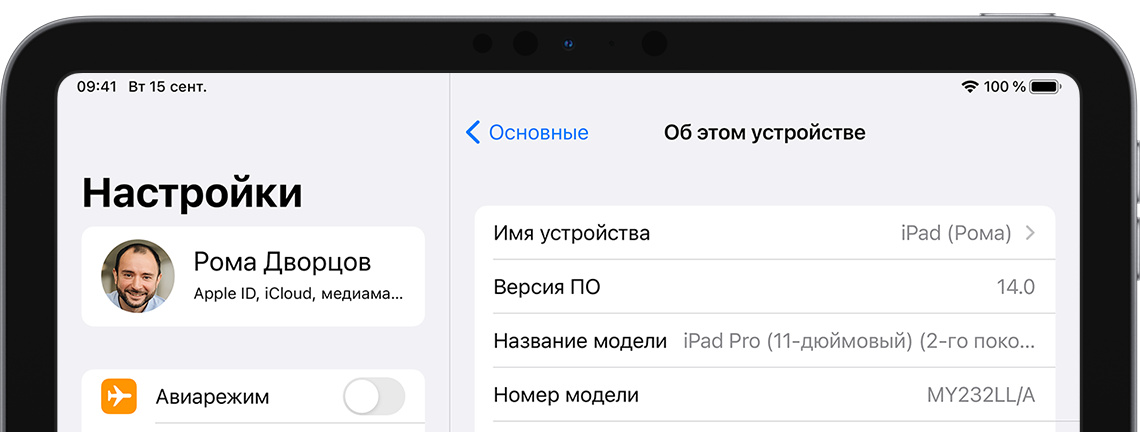
Как узнать, какая у вас модель iPad?
В iPadOS либо в iOS 12.2 или новее выберите Настройки > Основные > Об этом устройстве > Название модели.
Бесплатная доставка
И бесплатный возврат. Даты доставки будут указаны на странице оформления заказа.
Добавьте индивидуальности
Добавьте на Apple Pencil бесплатную гравировку со своим именем или личным сообщением. Только в Apple.
Помощь при покупке
Есть вопросы? Позвоните специалисту или пообщайтесь с ним в чате.
Звоните по номеру 8‑800‑333‑51‑73.
Проба пера — Зачем нужен Apple Pencil

Шеф-редактор vc.ru попробовал несколько дней использовать Apple Pencil в сочетании с iPad Pro для решениях своих ежедневных задач и обнаружил несколько кейсов, в которых эти инструменты оказались эффективнее привычного компьютера.
Вместе с анонсом iPad Pro Apple представила линейку аксессуаров к планшету — электронное перо Apple Pencil и чехол со встроенной клавиатурой Smart Keyboard. Многие вспомнили тогда фразу Стива Джобса с презентации первого iPhone: «Кому нужен стилус? Никто не хочет пользоваться стилусом».
Досталось и внешней клавиатуре. Из-за этого инструмента компанию Apple начали обвинять в копировании Microsoft — якобы похожее решение используется в Surface Pro.
Однако, по всей видимости, поклонники бренда не согласны с доводами критиков. Старт продаж вызвал настоящий ажиотаж вокруг Apple Pencil и Smart Keyboard. Первые партии раскупили мгновенно, а следующих поставок, судя по информации в интернет-магазине Apple, придется ждать несколько недель.
Дошло до того, что посетители офлайн-магазинов Apple начали красть стилусы. В магазинах Apple Store их не привязывают к чему-либо — они свободно лежат на столе, чем и пользуются некоторые злоумышленники.
Поэтому, когда Apple Pencil оказался в распоряжении редакции, мы попробовали разобраться, почему все хотят его купить и как его можно применять в повседневной работе.
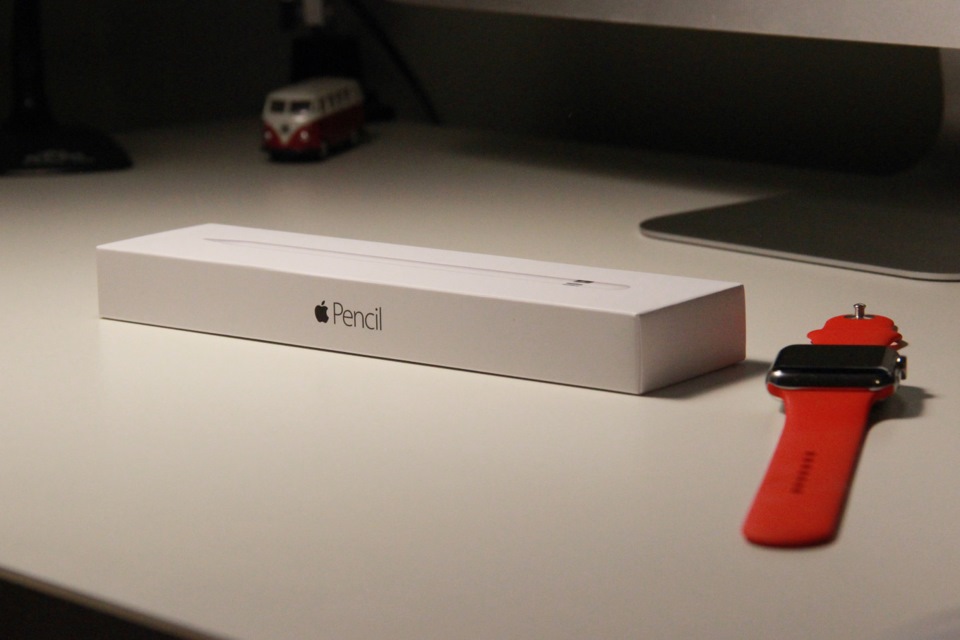
Небольшая коробка в стиле Apple — белая и с минималистичным дизайном. Внутри — Apple Pencil, несколько бумажных инструкций, дополнительный наконечник и адаптер Lightning.
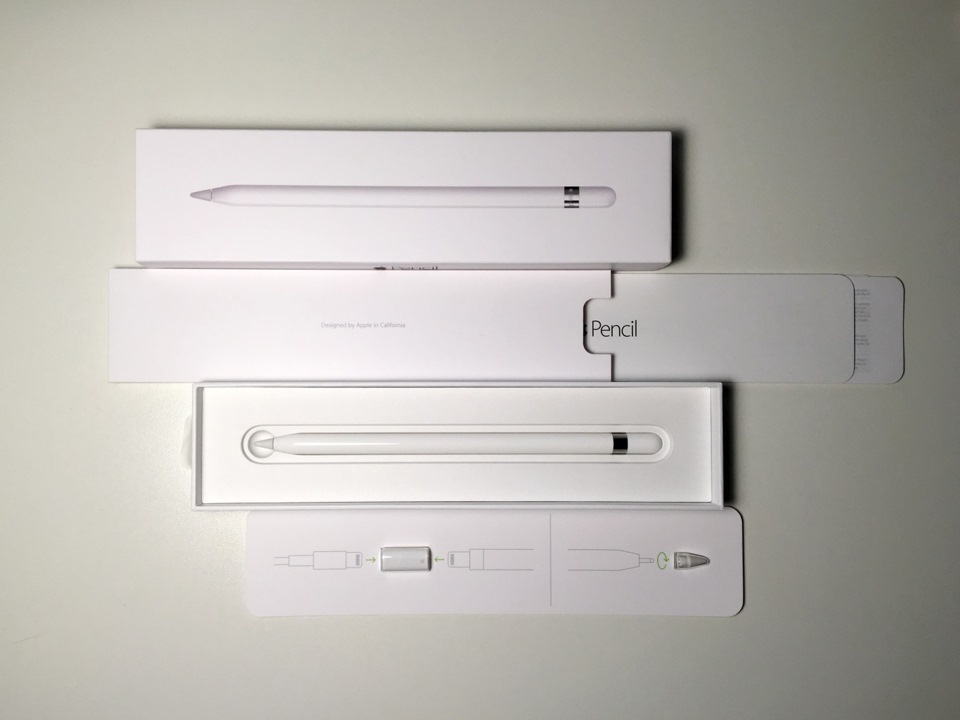
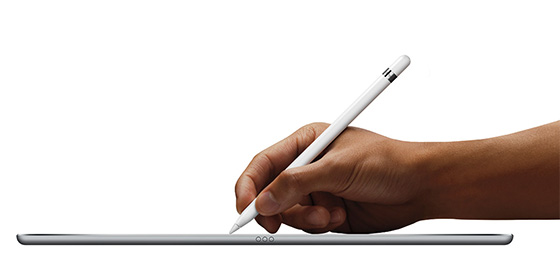
Apple Pencil легкий. Он сделан из белого твердого пластика и, судя по многочисленным краш-тестам, очень прочный. Единственная надпись находится на металлическом кольце.


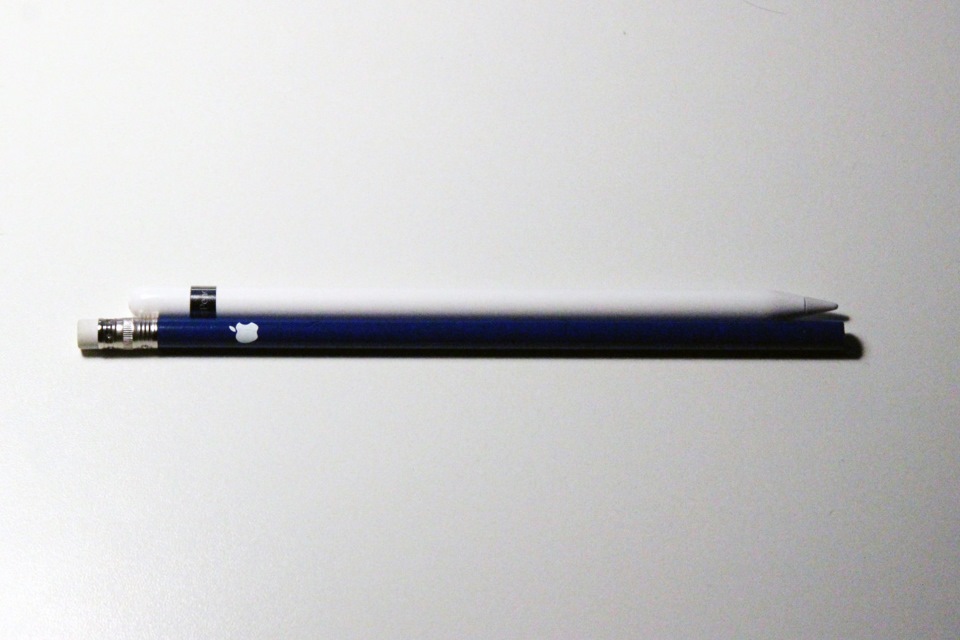
По длине Apple Pencil можно сравнить со стандартным карандашом
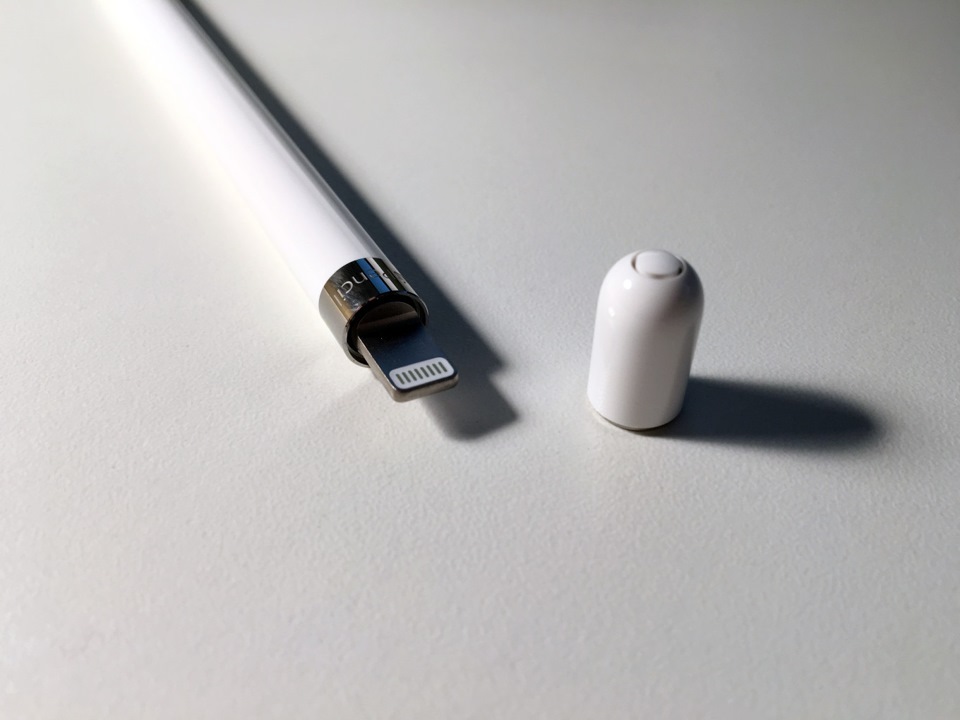
Единственный разъем находится под магнитным колпачком. Это стандартный Lightning. Его конструкция немного удлинена, чтобы карандаш можно было заряжать, даже когда iPad Pro находится в силиконовом чехле.
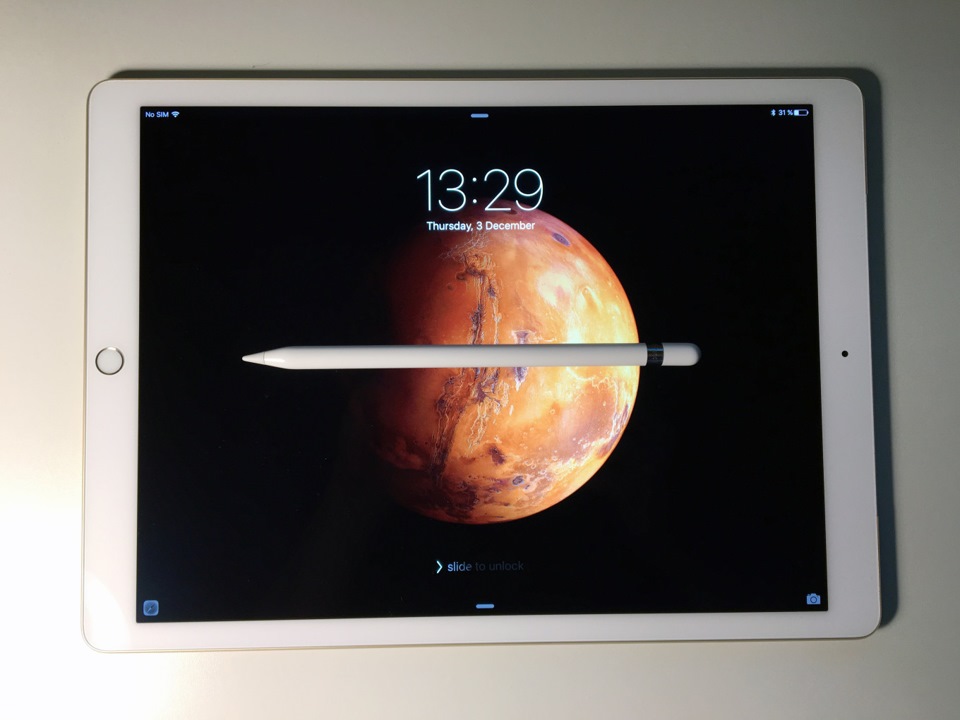
При первом запуске Apple Pencil нужно подключить к iPad Pro — для синхронизации. Планшет распознает устройство и попросит включить Bluetooth.
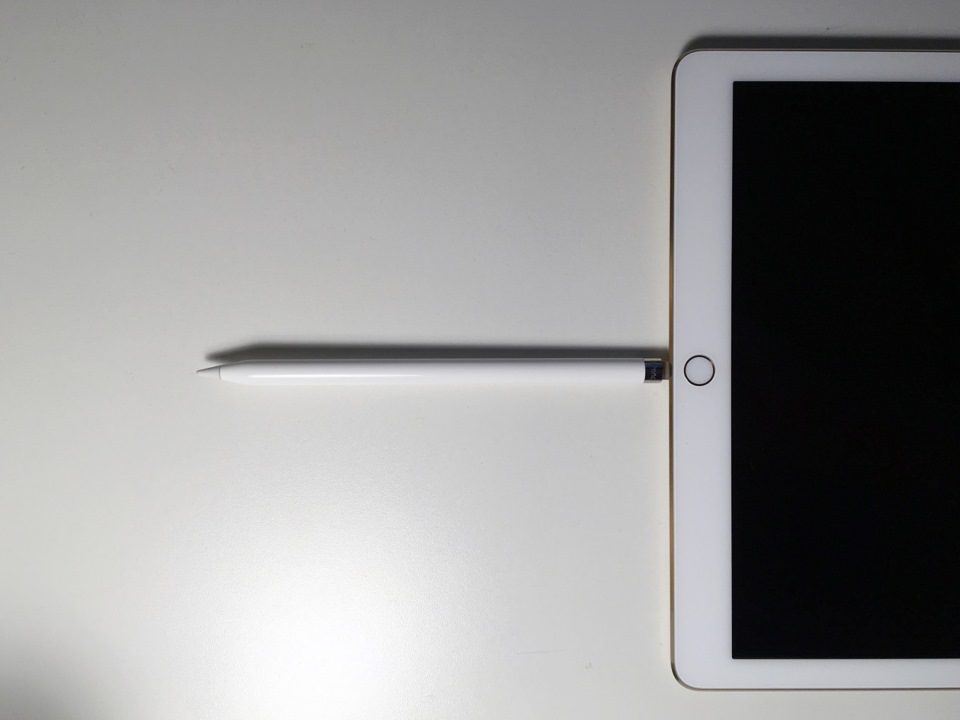
Конструкция из iPad Pro с подключенным Apple Pencil со стороны кажется очень хрупкой. Одно неверное движение с довольно крупным планшетом и торчащим длинным стилусом — и явно можно что-то повредить. В комплекте поставки есть переходник для стандартного провода Lightning.

На Apple Pencil нет индикатора зарядки. Также нельзя увидеть уровень заряда батареи и через интерфейс iPad. Вероятно, Apple делает ставку на быструю зарядку устройства: за 15 секунд Pencil заряжается на 30 минут работы. Полного заряда хватает на 12 часов рисования.
Кроме того, так как стилус нельзя использовать отдельно от iPad Pro, предполагается, что у пользователей никогда не будет возникать проблем с тем, где его заряжать.
Apple Pencil не является источником ввода. Он не заменяет пальцев в интерфейсе, а является дополнением в некоторых кейсах.
Первое, что приходит в голову, — рисование. Поддержка Apple Pencil есть во встроенном iOS-приложении Notes.
В «Заметках» доступно несколько режимов: ручка, маркер, карандаш. В каждом из них Apple Pencil распознает силу нажатия и угол наклона — всё как при рисовании на настоящей бумаге.
Например, в режиме «Карандаш» можно сначала нарисовать контур объекта, а затем, наклонив Apple Pencil под большим углом к экрану, начать заштриховывать его.
Еще один интересный инструмент — линейка. На экране появляется прозрачная линейка, которую нужно придерживать двумя пальцами. При помощи Apple Pencil достаточно прочертить черту близко к линейке, а приложение само распознает, что вы хотели нарисовать прямую линию. Сначала непривычно — ожидаешь физического барьера от соприкосновения линейки и карандаша. Но привыкаешь к такой технике быстро.
Больше возможностей для рисования — в адаптированном для iPad Pro приложении Paper. Здесь есть акварельная кисть, перо для создания линий разной толщины — особенно хорошо с таким инструментом получаются рукописные шрифты.
Если говорить о более профессиональном уровне рисования — это приложение Procreate. Здесь есть слои, различные кисти, настройки прозрачности и прочее.
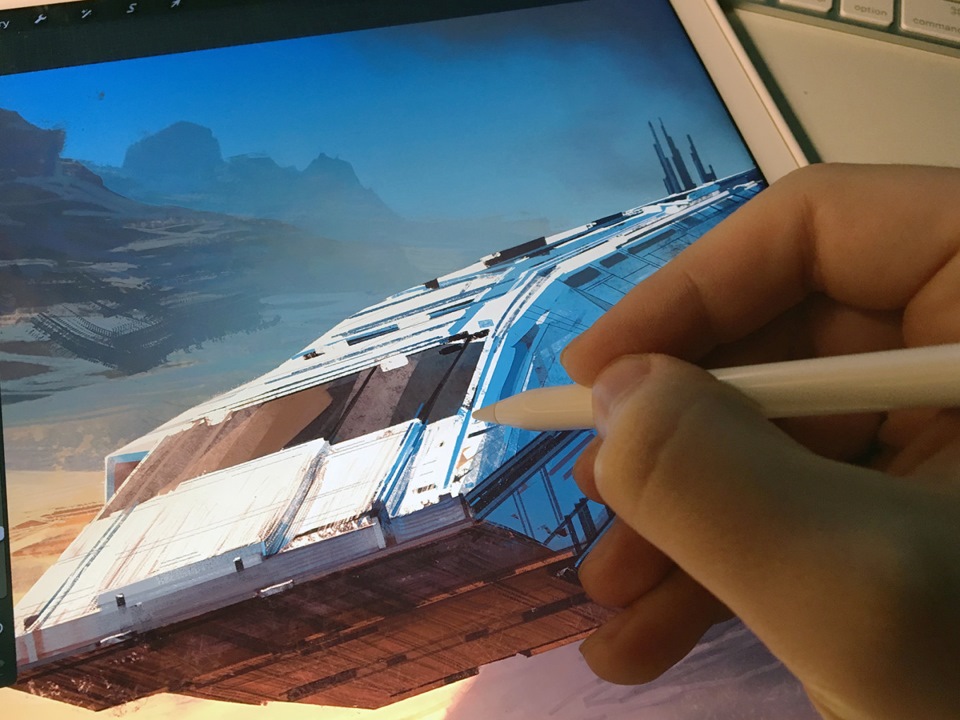
Рисовать на iPad Pro с помощью Apple Pencil в разы проще, чем на компьютере с планшетом Wacom.
Здесь не нужно привыкать к связи между изображением в Photoshop на экране компьютера и расположением руки на планшете. В iPad Pro Apple реализовала в полном объеме принцип ранней эпохи компьютеров WYSIWYG (что я вижу, то я получаю).
Работа
Но нужен ли Apple Pencil, если ты не художник? Проведя несколько дней с iPad Pro и Apple Pencil я нашел несколько кейсов, в которых комбинация этих устройств повысила эффективность работы.
Первый кейс — отсмотр макетов. Типичная ситуация — прислали письмо с макетом страницы на согласование. Обычно я отправляю ответное письмо, в котором по пунктам пытаюсь описать необходимые изменения. При этом бывают ситуации, когда возникает недопонимание — например, сложно объяснить, какой из разделителей прилип к краю страницы или где нужно добавить отступ между строками.
В iPad Pro можно открыть прикрепленное к письму изображение и при помощи Apple Pencil пометить требуемые изменения. Это, определенно, быстрее и удобнее текстовых описаний.
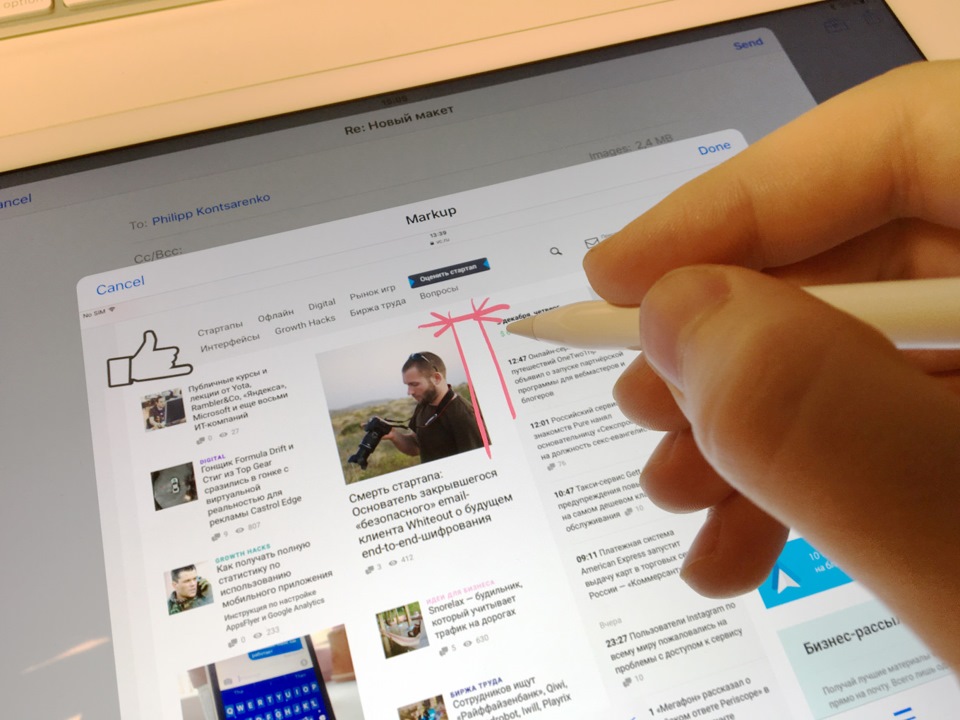
Второй кейс — работа с документами. Здесь аналогично предыдущему примеру. В iOS-приложении Word от Microsoft можно выделить фрагмент маркером, добавить пометку или вычеркнуть отдельные слова и предложения. С Apple Pencil это можно делать намного быстрее, чем мышью на компьютере.
Третий кейс — скетчи. На iPad Pro удобно создавать черновые макеты веб-страниц или приложений. Это можно делать как в обычных «Заметках». Например, нарисовать схематичное расположение элементов на странице, прикрепить это к ТЗ и отправить дизайнеру.
Кроме того, можно воспользоваться Adobe Comp. Достаточно нарисовать перечеркнутый прямоугольник и приложение поймет, что речь идет об изображении или фотографии. А прямоугольник с горизонтальными линиями внутри Adobe Comp автоматически преобразует в рыбный текст.
Кому нужен Apple Pencil
В первую очередь, художникам и дизайнерам. iPad Pro в сочетании с Apple Pencil удобнее любого компьютерного планшета. Вполне вероятно, он может и уничтожить эту индустрию. Однако отсутствие совместимости с файлами, созданными на компьютере, пока не позволяет легко переключаться между работой за компьютером и iPad Pro. А это, зачастую, необходимое для работы требование.
Для iOS все еще не выпущены полноценные альтернативы десктопным версиям Photoshop или Illustartor. Поэтому, начав работу над макетом в Photoshop, вы не сможете продолжить её в дороге на iPad Pro.
Apple Pencil — это аксессуар, который помогает в отдельных случаях работать быстрее и эффективнее, чем за компьютером со стандартной клавиатурой и мышью.
Решить эту проблему должны сторонние разработчики. Например, приложение Procreate уже предоставляет художнику все необходимые инструменты для полноценной работы. Есть даже импорт созданного проекта в файл PSD.
Второй сегмент заинтересованных в Apple Pencil пользователей — руководители и менеджеры, которые постоянно работают с интерфейсами. iPad Pro может стать постоянным инструментом для арт-директора — на нём действительно удобно отсматривать макеты, комментировать изменения, наглядно показывать ошибки в дизайне. И это получается делать намного быстрее, чем за компьютером.
Планшет от Apple впервые в истории компании стал не средством поглощения контента, а инструментом для его создания.
iPad Pro и Apple Pencil — продукты, предназначенные для профессионалов отраслей, для тех, кто принимает решения в компаниях, чье мнение важно при разработке проектов. Будь это медицина, строительство, банковское дело, транспорт. Однако перспективы новых инструментов Apple зависят от того, как их примут в профессиональной среде — очень требовательной и консервативной.



