
Asic quality что это
Утилита GPU-Z 0.5.8 обзавелась новшеством ASIC quality
Утилита GPU-Z. служащая удобным средством считывания информации о графическом адаптере, накануне была обновлена до версии 0.5.8. Ключевых новшеств у GPU-Z 0.5.8 два. Первое, нагрузочный 3D-тест, служит для диагностики пропускной способности шины PCI Express в «игровом» режиме. Запустить его можно, нажав на знак вопроса в основной вкладке программы (Graphics Card). Он находится на три строки ниже логотипа ATI или Nvidia.
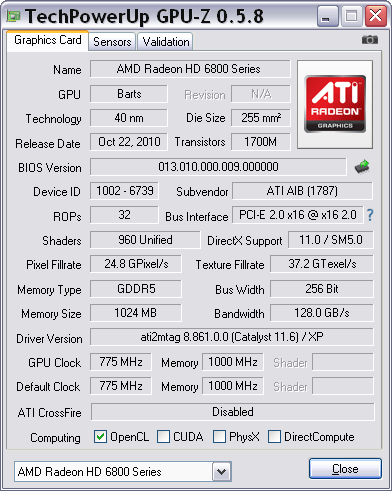
Вторая функция, ASIC quality или «качество процессора», прописана в контекстном меню GPU-Z (клик правой кнопкой мыши по заголовку окна). Она разработана специально для видеоадаптеров Nvidia Fermi (GF10x и GF11x) и Southern Islands (Radeon HD 7800 и старше). ASIC quality выдает количественную оценку качества GPU в процентах, основанную на информации об электрических утечках.

Перечень остальных изменений таков:
Тест и обзор: EVGA GeForce GTX 980 Ti KINGPIN – видеокарта для оверклокеров
Article Index
Страница 18: Что скрывается за ASIC?
Качество ASIC определяет производительность (частоты) установленного GPU, здесь важны два параметра. Первое – производительность (частоты) GPU при определенном напряжении, второе – токи утечки. Сочетание двух параметров как раз и даёт качество ASIC. Более высокое значение качества ASIC означает, что видеокарта может работать на штатных частотах при меньшем напряжении. Это, в свою очередь, приводит к меньшему тепловыделению и меньшим температурам. Система охлаждения в таком случае работает с меньшим уровнем шума – по крайней мере, на штатных тактовых частотах.
Что означает более высокое качество ASIC для воздушного охлаждения? С помощью утилит разгона, подобных EVGA Precision, вы сможете достигать более высокого уровня разгона без необходимости слишком высокого увеличения напряжения (или вообще без увеличения напряжения). Ваша видеокарта будет работать быстрее при меньшей температуре. Но при более высоком качестве ASIC придётся смириться с более высокими токами утечки. Для оверклокеров, использующих жидкий азот, никаких проблем в этом нет. Экстремальное охлаждение позволяет удерживать токи утечки в допустимых рамках, а мы получаем больше мегагерц. Судя по опыту KINGPIN с архитектурой «Maxwell», у более качественных ASIC можно говорить и о лучшем контроллере памяти. Опять же, благодаря экстремальной природе жидкого азота появляется возможность более высокого разгона памяти. Так что для жидкого азота высокое качество ASIC можно считать преимуществом.
 EVGA GeForce GTX 980 Ti KINGPIN
У более качественных ASIC есть свои преимущества и недостатки. Самый большой недостаток качественных ASIC заключается в высоких токах утечки. То есть при установке более высоких напряжений GPU будет выделять больше тепла. Для воздушного охлаждения подобная особенность – не лучшая. Но для жидкого азота особых проблем нет. Экстремальное охлаждение может отводить значительное количество тепла, что позволяет насладиться масштабированием частоты при повышении напряжения.
Если вы планируете использовать только воздушное охлаждение, то более разумно выбрать менее дорогую видеокарту Classified или даже просто ACX, не переплачивая за модель с более высоким качеством ASIC. Или взять модель KINGPIN с качеством от 72%. Но если вы разгоняете видеокарту с помощью жидкого азота, то имеет смысл доплатить за модель с более качественной ASIC. А проблемы с тепловыделением и токами утечки можно решить жидким азотом. Впрочем, высокое значение ASIC само по себе не является гарантией высоких тактовых частот.
Мы получили две видеокарты EVGA с разными значениями ASIC. В ближайшие дни мы более подробно рассмотрим отличия. В нашем обзоре тестировалась видеокарта с ASIC 78%.
Социальные сети
GPU-Z 2.1.0

В версии GPU-Z 2.1.0, в отличие от GPU-Z.1.20.0 (и предыдущих версиях), в настройках пропала закладка «ASIC Quality».
Может убрали «за ненадобностью», но я считаю что это была полезная информация, особенно если была возможность выбора между несколькими видяхами или для подбора их работы в режиме SLI.
Я иногда занимаюсь перепродажей видях и для меня это было полезно. Когда у меня было несколько одинаковых карт, то я мог «отложить для знакомых» видяху с лучшим «ASIC Quality» — она, как правило была «холоднее», лучше разгонялась самостоятельно и работала на более высоких частотах. Если не вернут обратно закладку, то я и не знаю уже чем ещё этот «ASIC Quality» можно будет посмотреть. Пока оставил для себя обе версии — последнюю и предыдущую.
Boshoy 18 июня 2017, 09:30:27
igor673 06 октября 2016, 18:58:29
не тупи. прога не требует установки. ты вероятно путаешь её с CPU-Z, там две проги версий cpuz_x32 и cpuz_x64 и скачивать можешь установочный или портабельный вариант. кроме того этот вариант вносит изменения в реестр. вкарта глючит, подсветка на ней глючит, XTREME GAMING ENGINE — глючит, в играх фризы, падает производительность. удаление этого непотребства не помогает. приходится удалять дрова через DDU и прог (XTREME GAMING ENGINE) чистить реестр вручную, и только после этого пере устанавливать по новой дрова
igor673 06 октября 2016, 19:07:18
это как раз относится у этой, переведенной версии. легче переустановить винду чем ипадься хрен знает сколько времени
GPU-Z: Как пользоваться?
Что умеет GPU-Z
Перечень возможностей, которыми обладает утилита GPU-Z:
По обозначению модели
Все видеокарты в зависимости от модели и производителя имеют свой уникальный номер или код продукта. У каждой компании в этом отношении свои правила по обозначению различных моделей видеокарт и их исполнения.
Эти обозначения всегда можно посмотреть на коробке от видеокарты или на самой видеокарте, так же обозначение кода продукта часто указывается на сайтах компьютерных магазинов.
С выходом LHR модификаций все производители выпустили новые ревизии видеокарт, что отразилось в их обозначении:
Все графические идентификаторы видеокарт Nvidia RTX 3000
| Видеокарта | ИДЕНТИФИКАТОР GPU | LHR | Подробнее |
| RTX 3060 | GA106-300 | — | Программное обеспечение LHR |
| GA106-302 | LHR | ||
| RTX 3060 Ti | GA104-200 | — | |
| GA104-202 | LHR | ||
| RTX 3070 | GA104-300 | — | |
| GA104-302 | LHR | ||
| RTX 3070 Ti | GA104-400 | LHR | |
| RTX 3080 | GA102-200 | — | |
| GA102-202 | LHR | ||
| RTX 3080 Ti | GA102-225 | LHR | |
| RTX 3090 | GA102-300 | — |
Все GPU ID видеокарт Nvidia RTX 3000
| Видеокарта | GPU ID | LHR | Подробнеее |
| RTX 3060 | GA106-300 | — | Программный LHR |
| GA106-302 | LHR | ||
| RTX 3060 Ti | GA104-200 | — | |
| GA104-202 | LHR | ||
| RTX 3070 | GA104-300 | — | |
| GA104-302 | LHR | ||
| RTX 3070 Ti | GA104-400 | LHR | |
| RTX 3080 | GA102-200 | — | |
| GA102-202 | LHR | ||
| RTX 3080 Ti | GA102-225 | LHR | |
| RTX 3090 | GA102-300 | — |
Если установлено несколько видеоадаптеров
Если же на ПК установлены несколько видеоадаптеров, то у утилиты GPU-Z есть возможность переключаться между этими видеоустройствами для просмотра сведений о каждом из них. Информация выводится в нижней части окошка.
Например, на вашем ПК установлена интегрированная графика (Intel HD Graphics 4400), которая встроена в матплату (Gigabyte).
В окошке утилиты можно будет увидеть все данные об интегрированном ядре Intel и всех поддерживаемых им технологических процессах.
Вкладка «Sensors»
показывает информацию с датчиков в настоящем времени: частотность видеопамяти, частотность графического ускорителя, его температура, число оборотов вентилятора (кулера) и т. д.

Вкладка «Validation»
Перейдя на вкладку «Validation», пользователь сможет зарегистрироваться, чтобы получить личный идентификатор.

По дате выпуска (серийный номер)
Помимо обозначения модели, каждая видеокарта имеет серийный номер, по которому можно определить дату выпуска данной видеокарты. Обозначение даты выпуска для каждого производителя в серийном номере также различно и не имеет единой системы. Поэтому для каждого производителя мы рассмотрим обозначение дат в серийных номерах отдельно.
Поскольку модели LHR начали выпускаться только в конце мая 2021 года (22 недели), то все видеокарты, выпущенные до этой даты, не имеют ограничений на майнинг. И если дата выхода-конец мая 2021 года или позже, то видеокарта может иметь эти ограничения. И если нет других признаков, по которым можно определить, является ли LHR видеокартой или нет. Тогда единственный правильный вариант выяснить это-установить видеокарту в компьютер и начать майнинг по алгоритму Dagger Hashimoto (Ethereum) или проверить GPU-ID.
Определение даты выпуска видеокарт Nvidia по серийному номеру:
Метод 2. По идентификатору GPU
Это самый надежный способ проверить наличие LHR в видеокарте Nvidia, но для этого нужно установить тестируемую видеокарту в компьютер и запустить программу CPU-Z или аналогичную, в которой можно узнать идентификатор GPU видеокарты.

Понятно, что при покупке видеокарты на заказ или в интернет-магазине у вас не будет такой возможности, поэтому данный способ больше подходит при покупке видеокарт на вторичном рынке или в местном магазине, из которого вы можете вернуть товар в первые дни после покупки.
Определение даты выпуска видеокарт Nvidia по серийному номеру
Параметры графического устройства в GPU-Z
В утилите имеются следующие вкладки: «Sensors», «Graphic Card» и «Validation». Вверху справа расположены 2 кнопки, с помощью которых возможно создание скриншотов окошек утилиты и настройка.
Как только программа загрузится, откроется окошко утилиты TechPowerUp GPU-Z вкладка «Graphics Card». Она продемонстрирует пользователю всю информацию о видеоустройстве ПК.

Если, например, на вашем ПК установлено графическое устройство от NVIDIA GeForce GTX 750 Ti, в этом окошке будут отображены все основные технические характеристики данного устройства: название, тип процессора, ревизия, техпроцесс, по которому был изготовлен, размер шины, частотность и тип запоминающего устройства, идентификатор устройства (частотность процессора, Device ID и др.)
Чтобы перевести сведения, содержащиеся в GPU-Z, на русский язык, нужно подвести курсор мышки к тому значению параметра, которое указано программой. Далее откроется окошко, содержащее разъяснения данных этого параметра.
Ниже в окошке утилиты отображаются виды технологий, поддерживаемые используемой видеокартой: CUDA, OpenCL, DirectCompute 5.0, PhysX,.
Если нажать на кнопку «Lookup», на ресурсе TechPowerUp откроется специальная веб-страница, где можно увидеть характеристики вашей видеокарты во всех подробностях.
Если установлено несколько видеоадаптеров
Если же на ПК установлены несколько видеоадаптеров, то у утилиты GPU-Z есть возможность переключаться между этими видеоустройствами для просмотра сведений о каждом из них. Информация выводится в нижней части окошка.
Например, на вашем ПК установлена интегрированная графика (Intel HD Graphics 4400), которая встроена в матплату (Gigabyte).
В окошке утилиты можно будет увидеть все данные об интегрированном ядре Intel и всех поддерживаемых им технологических процессах.
Вкладка «Sensors»
Вкладка «Sensors» показывает информацию с датчиков в настоящем времени: частотность видеопамяти, частотность графического ускорителя, его температура, число оборотов вентилятора (кулера) и т.д.

Вкладка «Validation»
Перейдя на вкладку «Validation», пользователь сможет зарегистрироваться, чтобы получить личный идентификатор.

Как узнать ASIC quality в GPU-Z?
ASIC quality – это специальная функция, демонстрирующая качество вашего процессора, присутствует в контекстном меню.
Чтобы посмотреть значение ASIC quality, нужно щелкнуть правой кнопкой мышки по заголовку окошка. Создана данная функция именно для видеокарт Nvidia Fermi, Southern Islands.
ASIC quality позволяет оценить качество ГПУ в процентах, данные которой основываются на сведениях об утечках электричества.

По GPU ID
Это самый надежный способ проверки на наличие LHR в видеокарте компании Nvidia, но для этого необходимо проверяемую видеокарту установить в компьютер и запустить программу СPU-Z или аналогичную в которой есть возможность узнать GPU ID видеокарты.

Понятно, что при покупке видеокарты под заказ или в интернет магазине такой возможности у Вас точне не будет, поэтому такой способ больше подойдет при покупке видеокарт на вторичном рынке или в местном магазине у которого можно вернуть товар в первые дни после покупки.
Asic quality gpu z как узнать
GPU-Z – это утилита (вспомогательная компьютерная программа), выводящая информацию о видеоустройстве и его технических характеристиках в ОС Windows на экран компьютера.
Видеоадаптером для утилиты может быть, как сама видеокарта, так и видеоконтроллер, встроенный в виде модуля. TechPowerUp GPU-Z – это программа, определяющая модель установленного графического устройства и выдающая сведения о технических характеристиках и возможностях. Получив ее, человек, работающий на ПК, сможет применять эти данные для ускорения работы или диагностировать неисправности своего видеоадаптера. О том, как пользоваться GPU-Z, пойдет речь в данной статье.
Что умеет GPU-Z
Перечень возможностей, которыми обладает утилита GPU-Z:
- поддержка видеокарты AMD (ATI), Intel, NV >
Загрузить бесплатную программу GPU-Z можно на сайте разработчика TechPowerUp или на нашем ресурсе — GPUZ.SITE
Параметры графического устройства в GPU-Z
В утилите имеются следующие вкладки: «Sensors», «Graphic Card» и «Validation». Вверху справа расположены 2 кнопки, с помощью которых возможно создание скриншотов окошек утилиты и настройка.
Как только программа загрузится, откроется окошко утилиты TechPowerUp GPU-Z вкладка «Graphics Card». Она продемонстрирует пользователю всю информацию о видеоустройстве ПК.

Если, например, на вашем ПК установлено графическое устройство от NVIDIA GeForce GTX 750 Ti, в этом окошке будут отображены все основные технические характеристики данного устройства: название, тип процессора, ревизия, техпроцесс, по которому был изготовлен, размер шины, частотность и тип запоминающего устройства, идентификатор устройства (частотность процессора, Device ID и др.)
Чтобы перевести сведения, содержащиеся в GPU-Z, на русский язык, нужно подвести курсор мышки к тому значению параметра, которое указано программой. Далее откроется окошко, содержащее разъяснения данных этого параметра.
Ниже в окошке утилиты отображаются виды технологий, поддерживаемые используемой видеокартой: CUDA, OpenCL, DirectCompute 5.0, PhysX,.
Если нажать на кнопку «Lookup», на ресурсе TechPowerUp откроется специальная веб-страница, где можно увидеть характеристики вашей видеокарты во всех подробностях.
Если установлено несколько видеоадаптеров
Если же на ПК установлены несколько видеоадаптеров, то у утилиты GPU-Z есть возможность переключаться между этими видеоустройствами для просмотра сведений о каждом из них. Информация выводится в нижней части окошка.
Например, на вашем ПК установлена интегрированная графика (Intel HD Graphics 4400), которая встроена в матплату (Gigabyte).
В окошке утилиты можно будет увидеть все данные об интегрированном ядре Intel и всех поддерживаемых им технологических процессах.
Вкладка «Sensors»
Вкладка «Sensors» показывает информацию с датчиков в настоящем времени: частотность видеопамяти, частотность графического ускорителя, его температура, число оборотов вентилятора (кулера) и т.д.

Вкладка «Validation»
Перейдя на вкладку «Validation», пользователь сможет зарегистрироваться, чтобы получить личный идентификатор.

Как узнать ASIC quality в GPU-Z?
ASIC quality – это специальная функция, демонстрирующая качество вашего процессора, присутствует в контекстном меню.
Чтобы посмотреть значение ASIC quality, нужно щелкнуть правой кнопкой мышки по заголовку окошка. Создана данная функция именно для видеокарт Nvidia Fermi, Southern Islands.
ASIC quality позволяет оценить качество ГПУ в процентах, данные которой основываются на сведениях об утечках электричества.

Как настраивать GPU-Z
Окошко «GPU-Z Setting» (вкладка «General») предлагает следующие возможности:
Вкладка «Setting» позволяет изменять число активных датчиков (включение/отключение). Утилита GPU-Z учитывает и демонстрирует их показания.
Во вкладке «ASIC Quality» можно посмотреть сведения о качестве видеоадаптера, в сравнении с подобными видеокартами. Приводятся характеристики интерпретации информационных данных.

Заключение
Утилита GPU-Z является бесплатной программой, установка которой позволяет получить подробную информацию о видеокарте, установленной на ПК. С ее помощью можно проводить диагностику видеоадаптера и ускорять работу видеокарты.
GPU-Z 2.1.0

В версии GPU-Z 2.1.0, в отличие от GPU-Z.1.20.0 (и предыдущих версиях), в настройках пропала закладка «ASIC Quality».
Может убрали «за ненадобностью», но я считаю что это была полезная информация, особенно если была возможность выбора между несколькими видяхами или для подбора их работы в режиме SLI.
Я иногда занимаюсь перепродажей видях и для меня это было полезно. Когда у меня было несколько одинаковых карт, то я мог «отложить для знакомых» видяху с лучшим «ASIC Quality» — она, как правило была «холоднее», лучше разгонялась самостоятельно и работала на более высоких частотах. Если не вернут обратно закладку, то я и не знаю уже чем ещё этот «ASIC Quality» можно будет посмотреть. Пока оставил для себя обе версии — последнюю и предыдущую.
Boshoy 18 июня 2017, 09:30:27
igor673 06 октября 2016, 18:58:29
не тупи. прога не требует установки. ты вероятно путаешь её с CPU-Z, там две проги версий cpuz_x32 и cpuz_x64 и скачивать можешь установочный или портабельный вариант. кроме того этот вариант вносит изменения в реестр. вкарта глючит, подсветка на ней глючит, XTREME GAMING ENGINE — глючит, в играх фризы, падает производительность. удаление этого непотребства не помогает. приходится удалять дрова через DDU и прог (XTREME GAMING ENGINE) чистить реестр вручную, и только после этого пере устанавливать по новой дрова
igor673 06 октября 2016, 19:07:18
это как раз относится у этой, переведенной версии. легче переустановить винду чем ипадься хрен знает сколько времени
Утилита GPU-Z 0.5.8 обзавелась новшеством ASIC quality
Утилита GPU-Z. служащая удобным средством считывания информации о графическом адаптере, накануне была обновлена до версии 0.5.8. Ключевых новшеств у GPU-Z 0.5.8 два. Первое, нагрузочный 3D-тест, служит для диагностики пропускной способности шины PCI Express в «игровом» режиме. Запустить его можно, нажав на знак вопроса в основной вкладке программы (Graphics Card). Он находится на три строки ниже логотипа ATI или Nvidia.
Вторая функция, ASIC quality или «качество процессора», прописана в контекстном меню GPU-Z (клик правой кнопкой мыши по заголовку окна). Она разработана специально для видеоадаптеров Nvidia Fermi (GF10x и GF11x) и Southern Islands (Radeon HD 7800 и старше). ASIC quality выдает количественную оценку качества GPU в процентах, основанную на информации об электрических утечках.
Перечень остальных изменений таков:
в связи с обновлением утилитки GPU-Z
Соклановцы, кому не лень можете выложить вот такую штуку:
Начиная с GPU-Z 0.5.8 добавлена возможность определения качества чипов на 400500-ых сериях карт
Added function to display ASIC quality for Fermi and Southern Islands. (Located in the GPU-Z system menu)
вот с моих нынешних 2х 470ок.
проезводитель — зашитый вольтаж — качество чипа
EVGA — 1000 — 54,3%
http://img.maryno.net/preview/208270fe94194f7272f15e094bc35835/7e45c8b1eb71fb4e650f7c7edb5954f5.gif (http://img.maryno.net/images/208270fe94194f7272f15e094bc35835/7e45c8b1eb71fb4e650f7c7edb5954f5.jpeg)
Leadtek — 962 — 66%
http://img.maryno.net/preview/208270fe94194f7272f15e094bc35835/4e5c211d491516b8bda8c395c55ab8a2.gif (http://img.maryno.net/images/208270fe94194f7272f15e094bc35835/4e5c211d491516b8bda8c395c55ab8a2.jpeg)
вот вам и Евга. качество чипа ниже чем у ледтека. D
с версии 5.9 исправлены ошибки. вот показания у меня на новой версии
http://img.maryno.net/preview/1d2b1e29fb7d2411e9711ffa7edcc7fa/4ce39e4e81ffbfc7e824537d1d0fc7b1.gif (http://img.maryno.net/images/1d2b1e29fb7d2411e9711ffa7edcc7fa/4ce39e4e81ffbfc7e824537d1d0fc7b1.jpeg)
Последняя версия GPU-Z (http://www.techpowerup.com/downloads/SysInfo/GPU-Z/)
вот вам и Евга. качество чипа ниже чем у ледтека. Все, ЕВГА перестанут брать:D
проверь на своей 590ой если не сложно. ) интересно у кого что напишет. (evil)
блин у меня же еще была зотак 470 на ней вольтаж был 1012. (think) чип видать совсем фиговый был. x на ней бы вообще наверно меньше 50 было. |-(
получается все логично и просто: чем больший вольтаж нужен для работы в номинале тем хуже чип по качеству. x
asic quality gpu z как узнать
GPU-Z 2.1.0
В версии GPU-Z 2.1.0, в отличие от GPU-Z.1.20.0 (и предыдущих версиях), в настройках пропала закладка «ASIC Quality».
Может убрали «за ненадобностью», но я считаю что это была полезная информация, особенно если была возможность выбора между несколькими видяхами или для подбора их работы в режиме SLI.
Я иногда занимаюсь перепродажей видях и для меня это было полезно. Когда у меня было несколько одинаковых карт, то я мог «отложить для знакомых» видяху с лучшим «ASIC Quality» — она, как правило была «холоднее», лучше разгонялась самостоятельно и работала на более высоких частотах. Если не вернут обратно закладку, то я и не знаю уже чем ещё этот «ASIC Quality» можно будет посмотреть. Пока оставил для себя обе версии — последнюю и предыдущую.
Boshoy 18 июня 2017, 09:30:27
igor673 06 октября 2016, 18:58:29
не тупи. прога не требует установки. ты вероятно путаешь её с CPU-Z, там две проги версий cpuz_x32 и cpuz_x64 и скачивать можешь установочный или портабельный вариант. кроме того этот вариант вносит изменения в реестр. вкарта глючит, подсветка на ней глючит, XTREME GAMING ENGINE — глючит, в играх фризы, падает производительность. удаление этого непотребства не помогает. приходится удалять дрова через DDU и прог (XTREME GAMING ENGINE) чистить реестр вручную, и только после этого пере устанавливать по новой дрова
igor673 06 октября 2016, 19:07:18
это как раз относится у этой, переведенной версии. легче переустановить винду чем ипадься хрен знает сколько времени
Утилита GPU-Z 0.5.8 обзавелась новшеством ASIC quality
Утилита GPU-Z. служащая удобным средством считывания информации о графическом адаптере, накануне была обновлена до версии 0.5.8. Ключевых новшеств у GPU-Z 0.5.8 два. Первое, нагрузочный 3D-тест, служит для диагностики пропускной способности шины PCI Express в «игровом» режиме. Запустить его можно, нажав на знак вопроса в основной вкладке программы (Graphics Card). Он находится на три строки ниже логотипа ATI или Nvidia.
Вторая функция, ASIC quality или «качество процессора», прописана в контекстном меню GPU-Z (клик правой кнопкой мыши по заголовку окна). Она разработана специально для видеоадаптеров Nvidia Fermi (GF10x и GF11x) и Southern Islands (Radeon HD 7800 и старше). ASIC quality выдает количественную оценку качества GPU в процентах, основанную на информации об электрических утечках.
Перечень остальных изменений таков:
в связи с обновлением утилитки GPU-Z
Соклановцы, кому не лень можете выложить вот такую штуку:
Начиная с GPU-Z 0.5.8 добавлена возможность определения качества чипов на 400500-ых сериях карт
Added function to display ASIC quality for Fermi and Southern Islands. (Located in the GPU-Z system menu)
вот с моих нынешних 2х 470ок.
проезводитель — зашитый вольтаж — качество чипа
EVGA — 1000 — 54,3%
http://img.maryno.net/preview/208270fe94194f7272f15e094bc35835/7e45c8b1eb71fb4e650f7c7edb5954f5.gif (http://img.maryno.net/images/208270fe94194f7272f15e094bc35835/7e45c8b1eb71fb4e650f7c7edb5954f5.jpeg)
Leadtek — 962 — 66%
http://img.maryno.net/preview/208270fe94194f7272f15e094bc35835/4e5c211d491516b8bda8c395c55ab8a2.gif (http://img.maryno.net/images/208270fe94194f7272f15e094bc35835/4e5c211d491516b8bda8c395c55ab8a2.jpeg)
вот вам и Евга. качество чипа ниже чем у ледтека. D
с версии 5.9 исправлены ошибки. вот показания у меня на новой версии
http://img.maryno.net/preview/1d2b1e29fb7d2411e9711ffa7edcc7fa/4ce39e4e81ffbfc7e824537d1d0fc7b1.gif (http://img.maryno.net/images/1d2b1e29fb7d2411e9711ffa7edcc7fa/4ce39e4e81ffbfc7e824537d1d0fc7b1.jpeg)
Последняя версия GPU-Z (http://www.techpowerup.com/downloads/SysInfo/GPU-Z/)
вот вам и Евга. качество чипа ниже чем у ледтека. Все, ЕВГА перестанут брать:D
проверь на своей 590ой если не сложно. ) интересно у кого что напишет. (evil)
блин у меня же еще была зотак 470 на ней вольтаж был 1012. (think) чип видать совсем фиговый был. x на ней бы вообще наверно меньше 50 было. |-(
получается все логично и просто: чем больший вольтаж нужен для работы в номинале тем хуже чип по качеству. x
Утилита GPU-Z, служащая удобным средством считывания информации о графическом адаптере, накануне была обновлена до версии 0.5.8. Ключевых новшеств у GPU-Z 0.5.8 два. Первое, нагрузочный 3D-тест, служит для диагностики пропускной способности шины PCI Express в «игровом» режиме. Запустить его можно, нажав на знак вопроса в основной вкладке программы (Graphics Card). Он находится на три строки ниже логотипа ATI или Nvidia.
Вторая функция, ASIC quality или «качество процессора», прописана в контекстном меню GPU-Z (клик правой кнопкой мыши по заголовку окна). Она разработана специально для видеоадаптеров Nvidia Fermi (GF10x и GF11x) и Southern Islands (Radeon HD 7800 и старше). ASIC quality выдает количественную оценку качества GPU в процентах, основанную на информации об электрических утечках.



